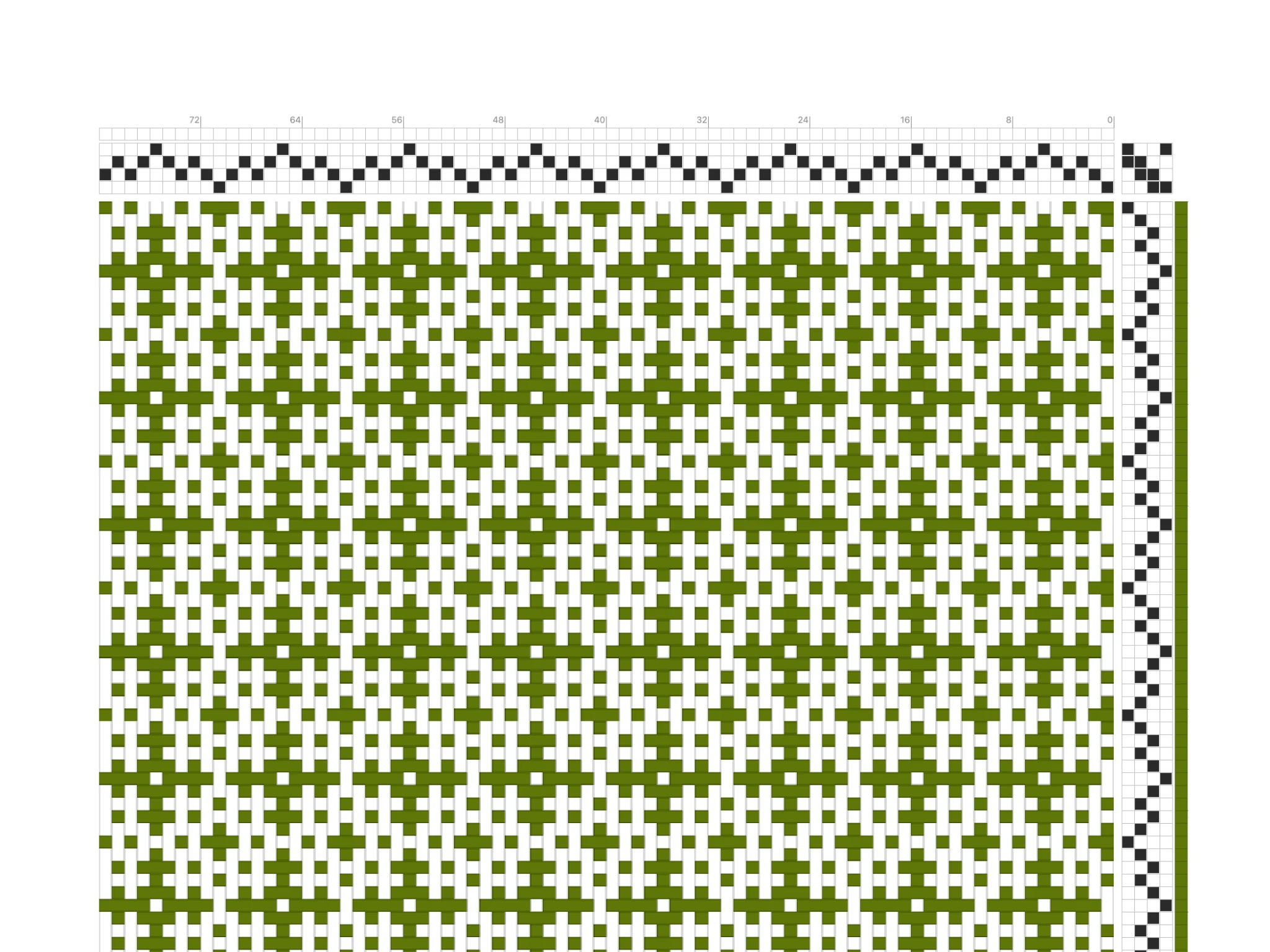
Chào mừng bạn đến với Bower! Tiếp nối những kỹ năng đã học ở bài trước, bài hướng dẫn này giúp bạn lập hình vẽ mắc nhanh hơn và tạo những dự án dệt phức tạp hơn.
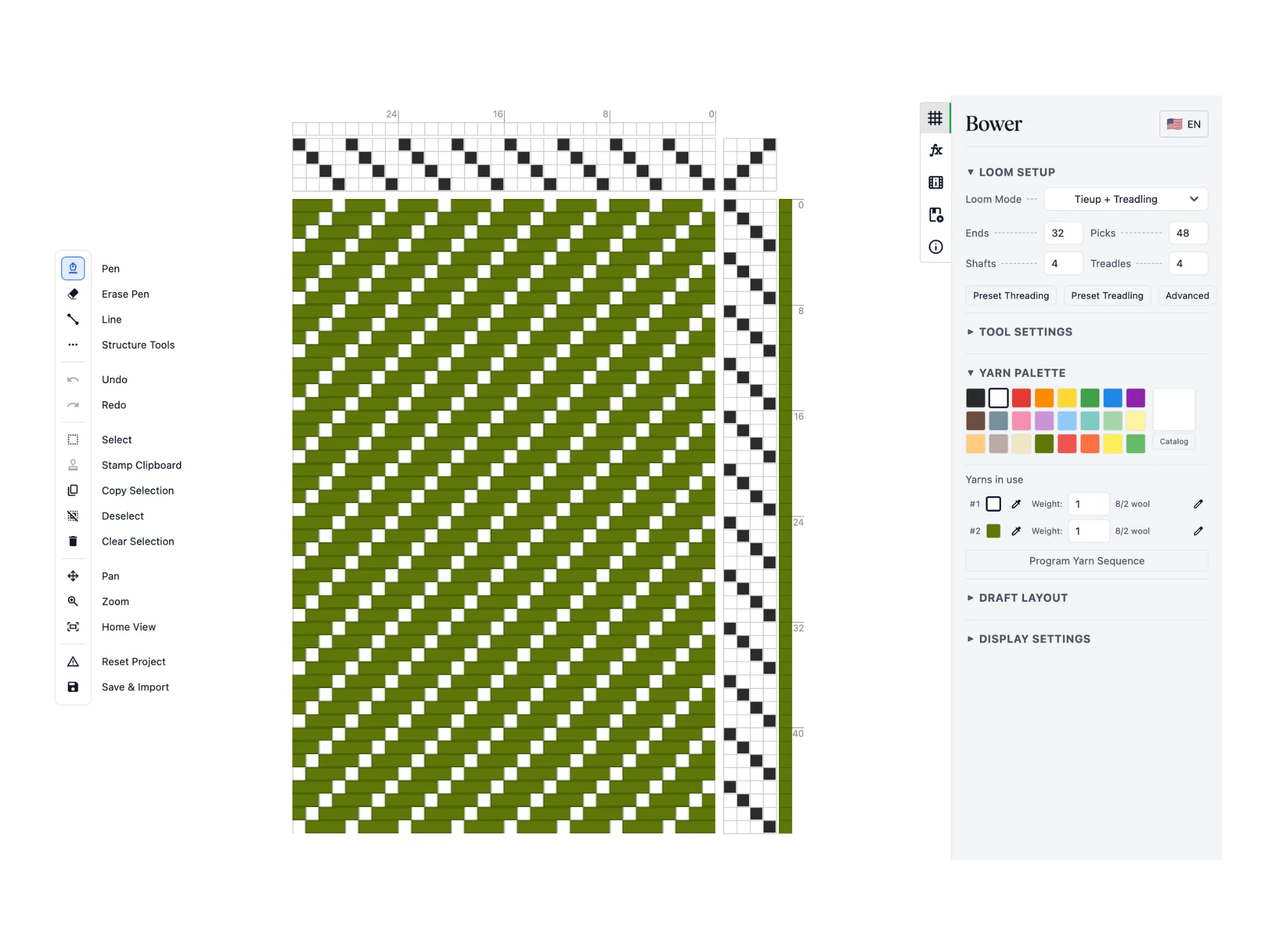
Bài này giới thiệu công cụ chọn, bảng tạm và “Công cụ cấu trúc” — những công cụ sẽ giúp bạn rất nhiều.
Như bạn đã biết, đây là màn hình bắt đầu. Giao diện Bower gồm ba phần: thanh công cụ bên trái, vùng chỉnh sửa ở giữa và bảng thuộc tính bên phải.
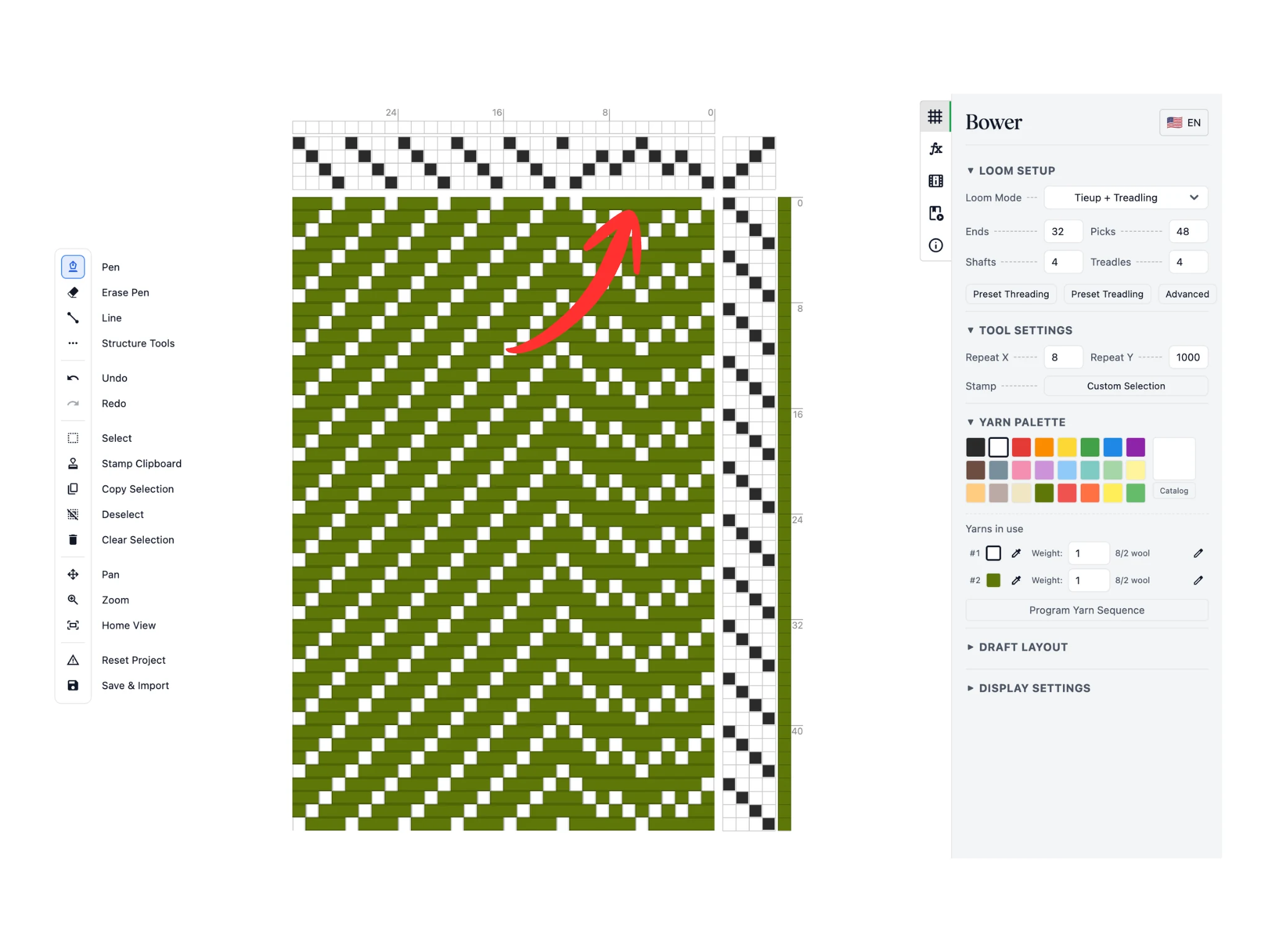
Trước hết, tạo một mắc go có hoa văn. Dùng công cụ “Bút” để vẽ trong phần mắc go của vùng chỉnh sửa. Tôi đã vẽ trình tự 1-2-3-2-3-4-3-2-3-2-1 để có mắc go vân chéo gãy hình dích dắc.
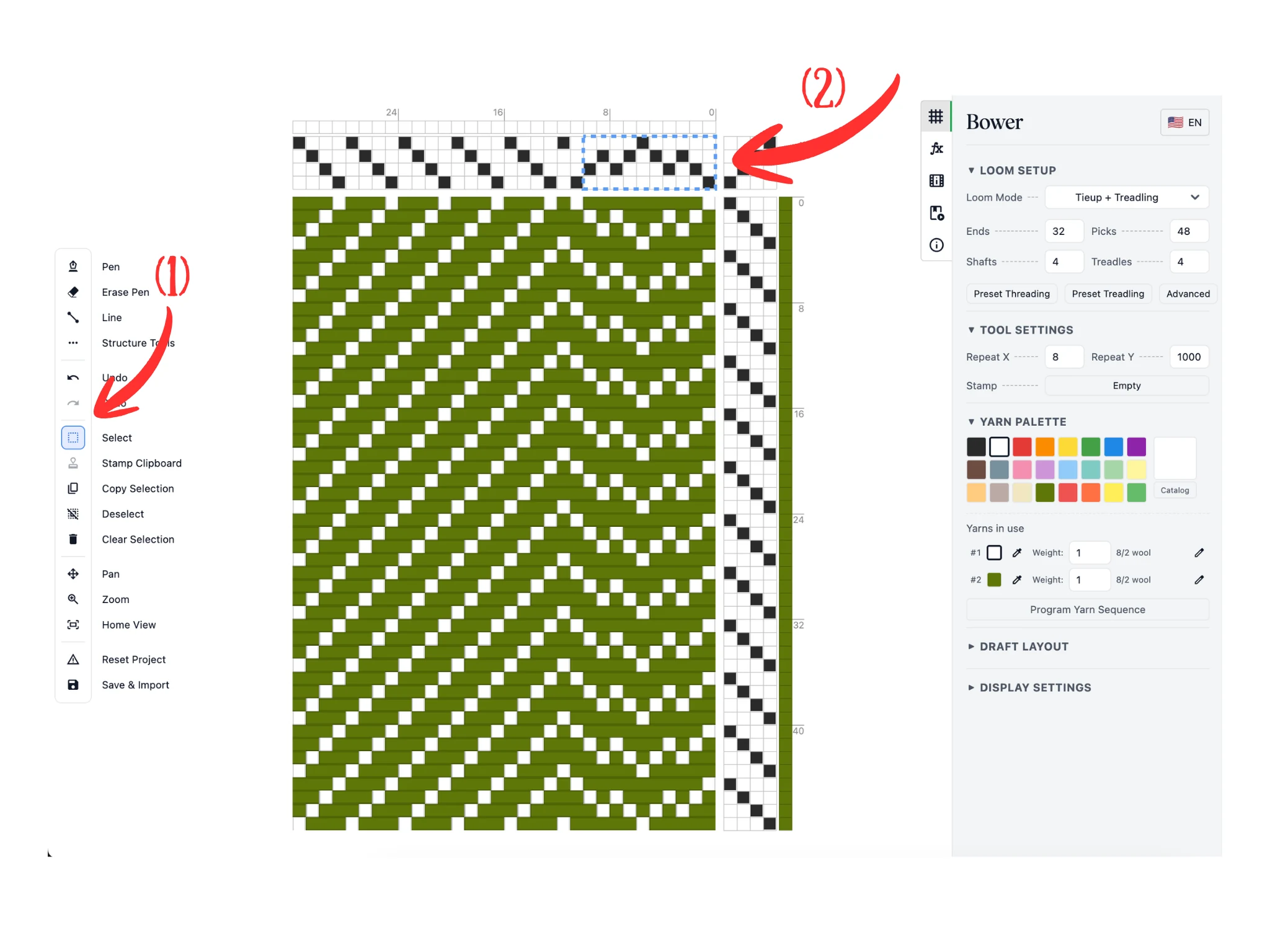
Tiếp theo, chọn công cụ “Chọn” (1) trên thanh công cụ bên trái.
Nhấn giữ chuột trái rồi kéo trong phần mắc go của vùng chỉnh sửa (2); thao tác này tạo một khung chọn nét đứt màu xanh lam. Mọi ô nằm trong khung này đều được chọn.
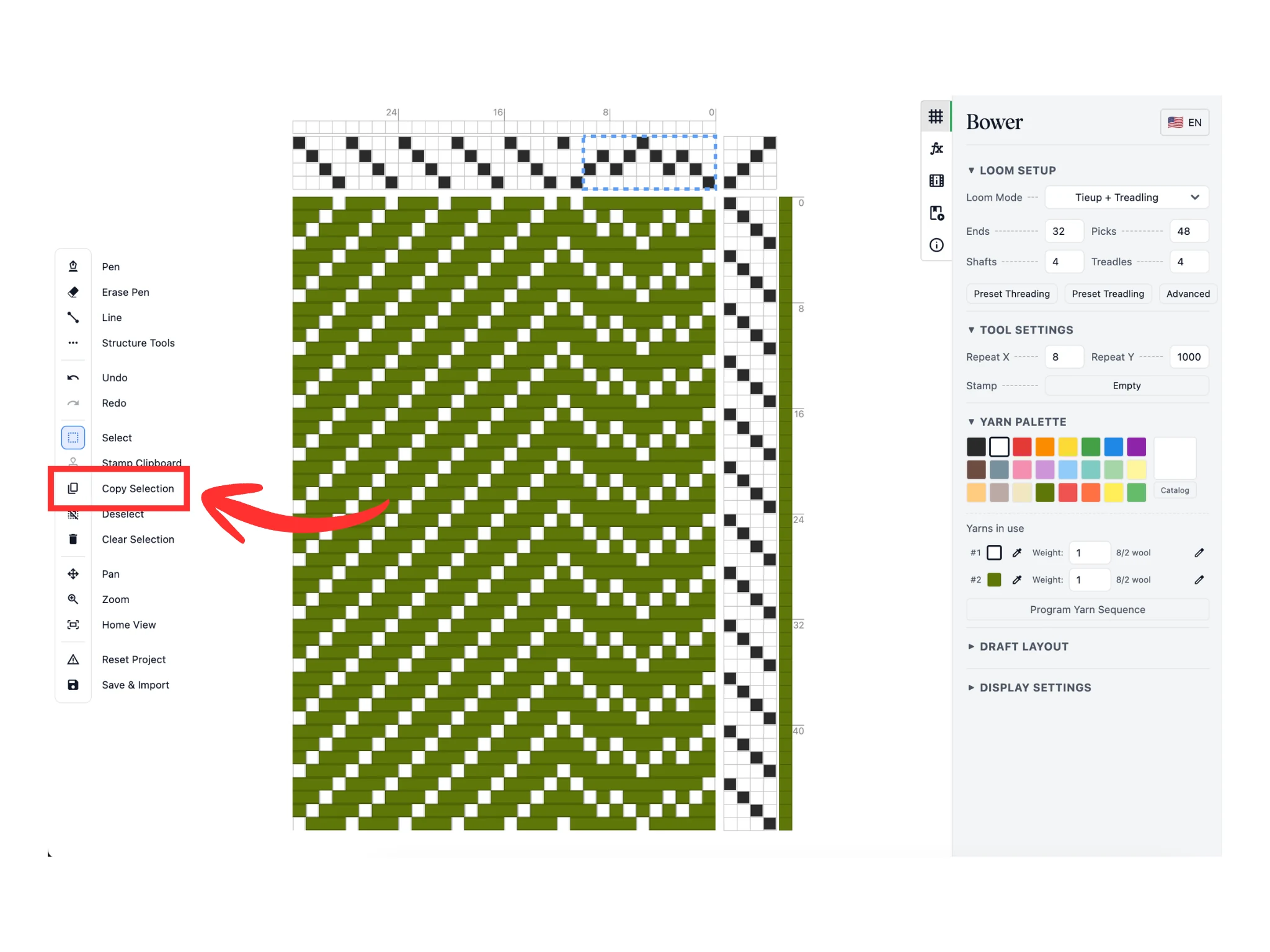
Tiếp theo, sao chép vùng chọn vào bảng tạm bằng nút “Sao chép vùng chọn”. Sau khi bạn bấm nút này, phần mềm sẽ tự động chuyển sang công cụ “Dán mẫu”.
Bảng tạm riêng của phần mềm là nơi lưu bản sao dữ liệu từ vùng chỉnh sửa, và chỉ giữ được bản sao của một vùng chọn duy nhất.
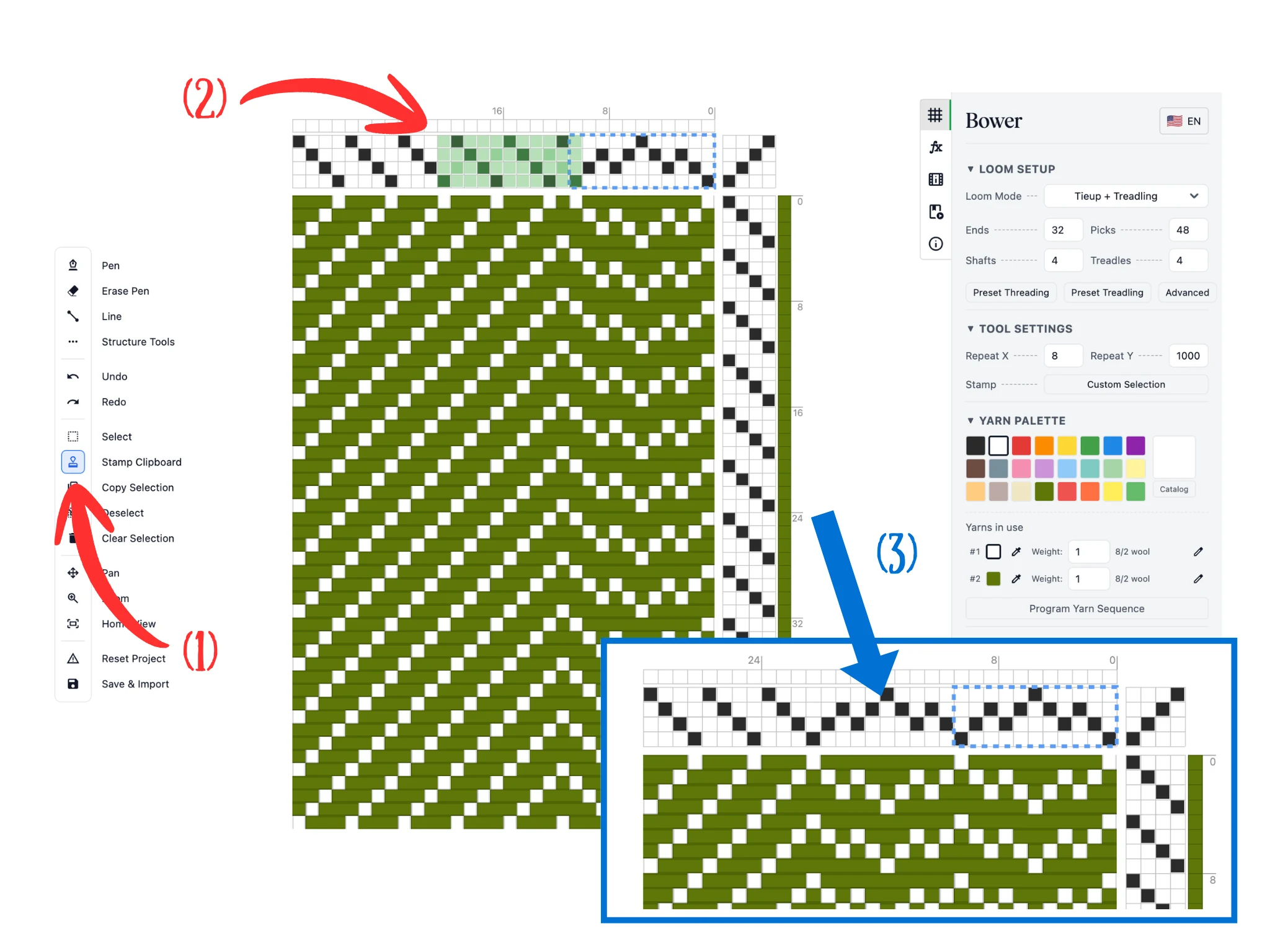
Lúc này, công cụ “Dán mẫu” hẳn đã được bật (1). Như đã nói, sau khi bạn bấm “Sao chép vùng chọn”, phần mềm tự động chuyển bạn sang công cụ “Dán mẫu”.
Khi di chuột qua phần mắc go (2), bạn sẽ thấy một hình chữ nhật màu xanh lục nhạt: đó là bản xem trước dữ liệu trong bảng tạm. Đưa chuột đến vị trí mong muốn rồi bấm để dán dữ liệu đó vào mắc go.
Kết quả như ở (3). Nhờ vậy, bạn có thể sao chép và dán những trình tự phức tạp vào bất cứ đâu trên hình vẽ mắc thay vì phải vẽ lại mỗi lần. Cách này rất hữu ích với những dự án lớn có hàng trăm sợi dọc.
Lưu ý: trên máy tính bảng hoặc iPhone không có thao tác di chuột, bản xem trước chỉ hiện khi bạn chạm và giữ rồi kéo. Công cụ “Dán mẫu” sẽ dán khi bạn nhấc ngón tay hoặc bút cảm ứng lên.
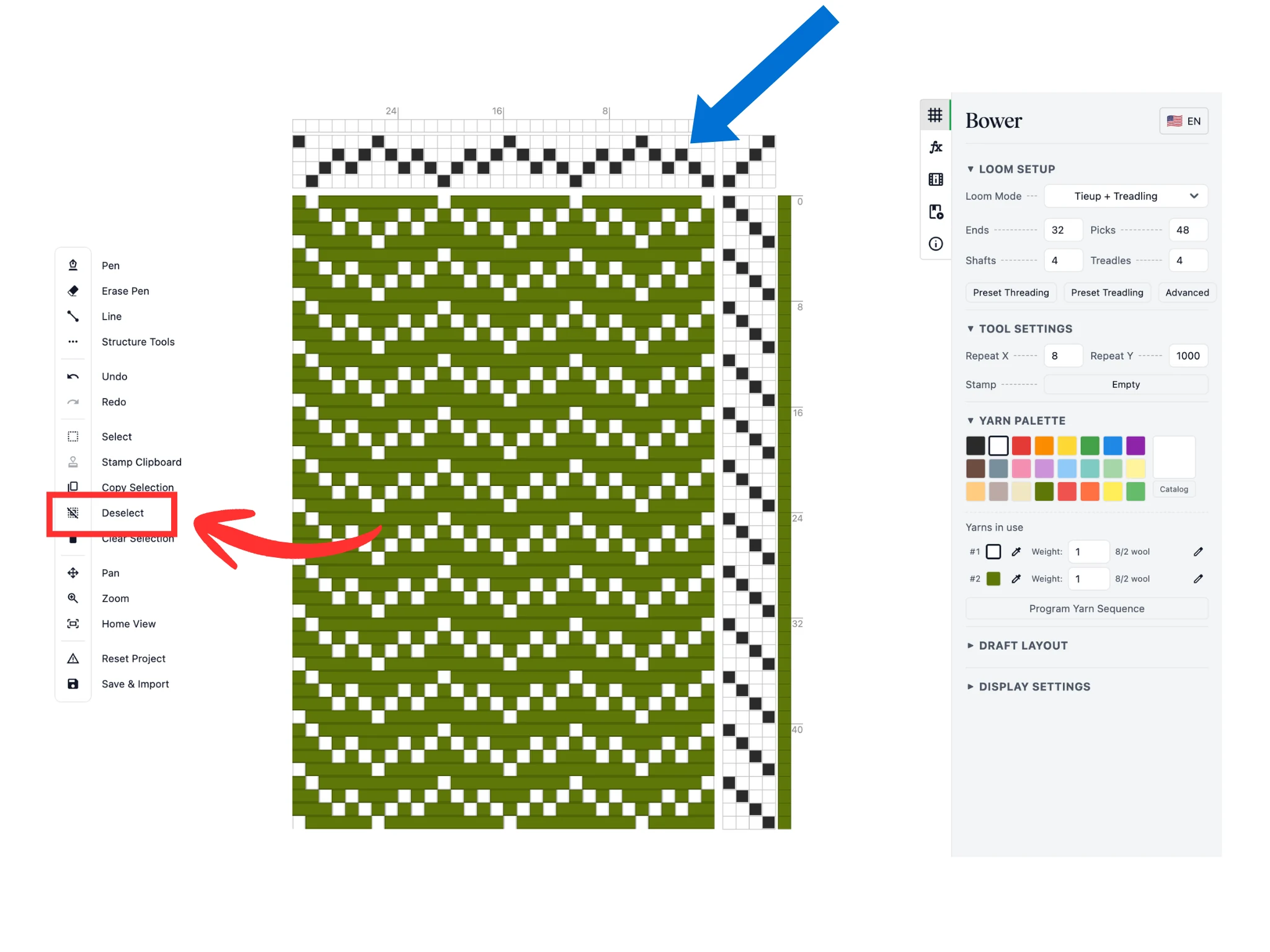
Để bỏ khung chọn, bấm nút “Bỏ chọn” trên thanh công cụ. Bạn sẽ thấy hình chữ nhật nét đứt màu xanh lam biến mất.
Tóm lại, “Chọn”, “Sao chép vùng chọn”, “Dán mẫu” và “Bỏ chọn” tạo nên quy trình sao chép/dán quen thuộc trong Bower. Các công cụ này dùng được trong phần mắc go, cách nối go với bàn dận và thứ tự đạp bàn dận của vùng chỉnh sửa.
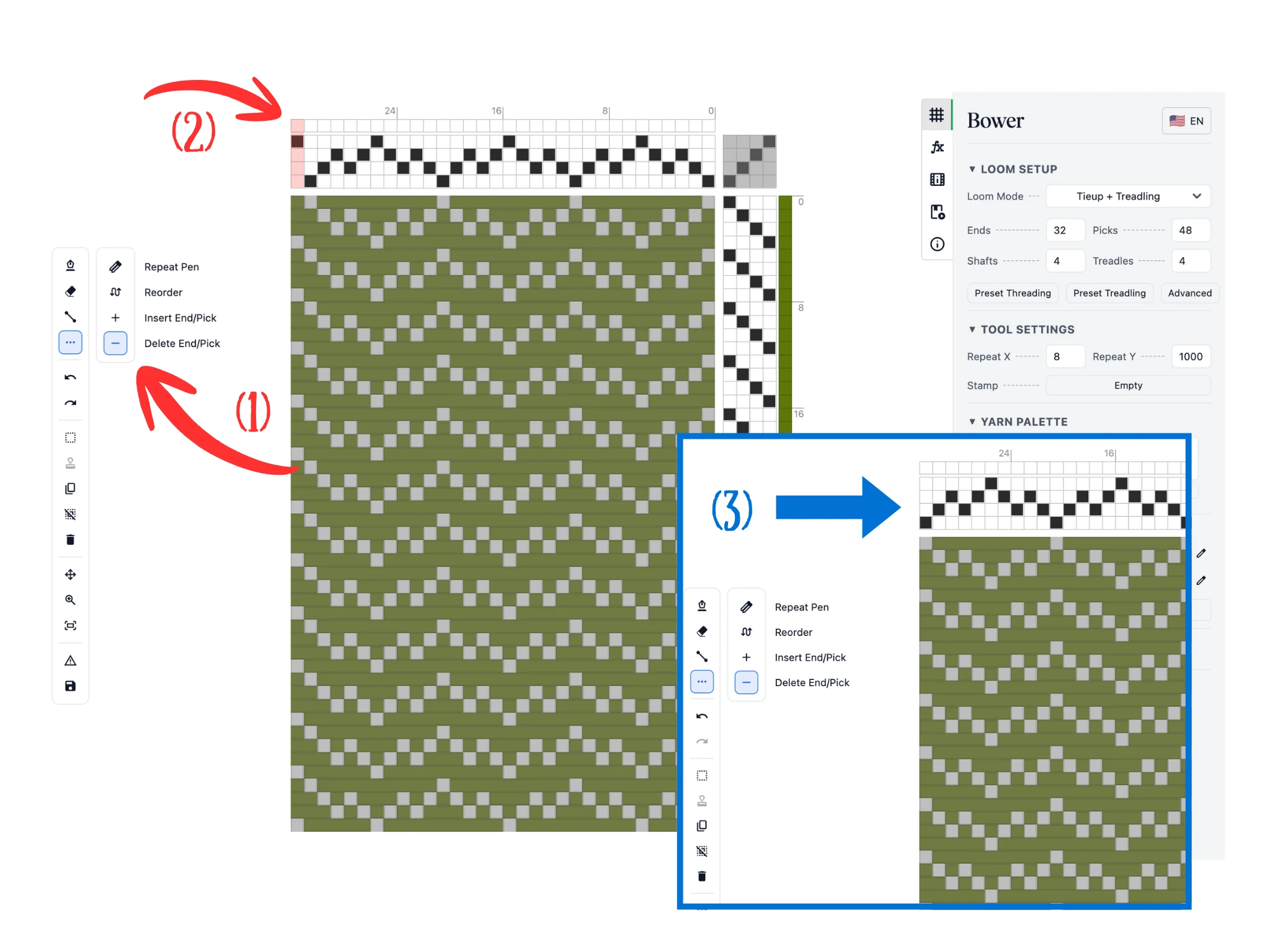
Tiếp theo, bấm nút “Công cụ cấu trúc” trên thanh công cụ để mở thanh công cụ phụ. Chọn công cụ “Xóa sợi dọc/ngang” (1).
Khi di chuột qua phần mắc go (2), cột sợi dọc dưới con trỏ sẽ được tô đỏ. Bấm vào để xóa sợi dọc đó. Bạn cũng có thể nhấn giữ chuột trái rồi kéo để xóa một dãy sợi dọc.
Như bạn thấy ở (3), toàn bộ cột của sợi dọc đó đã biến mất. Công cụ này hoạt động tương tự trong phần thứ tự đạp bàn dận, chỉ khác là xóa sợi ngang, tức là các hàng trong vùng chỉnh sửa.
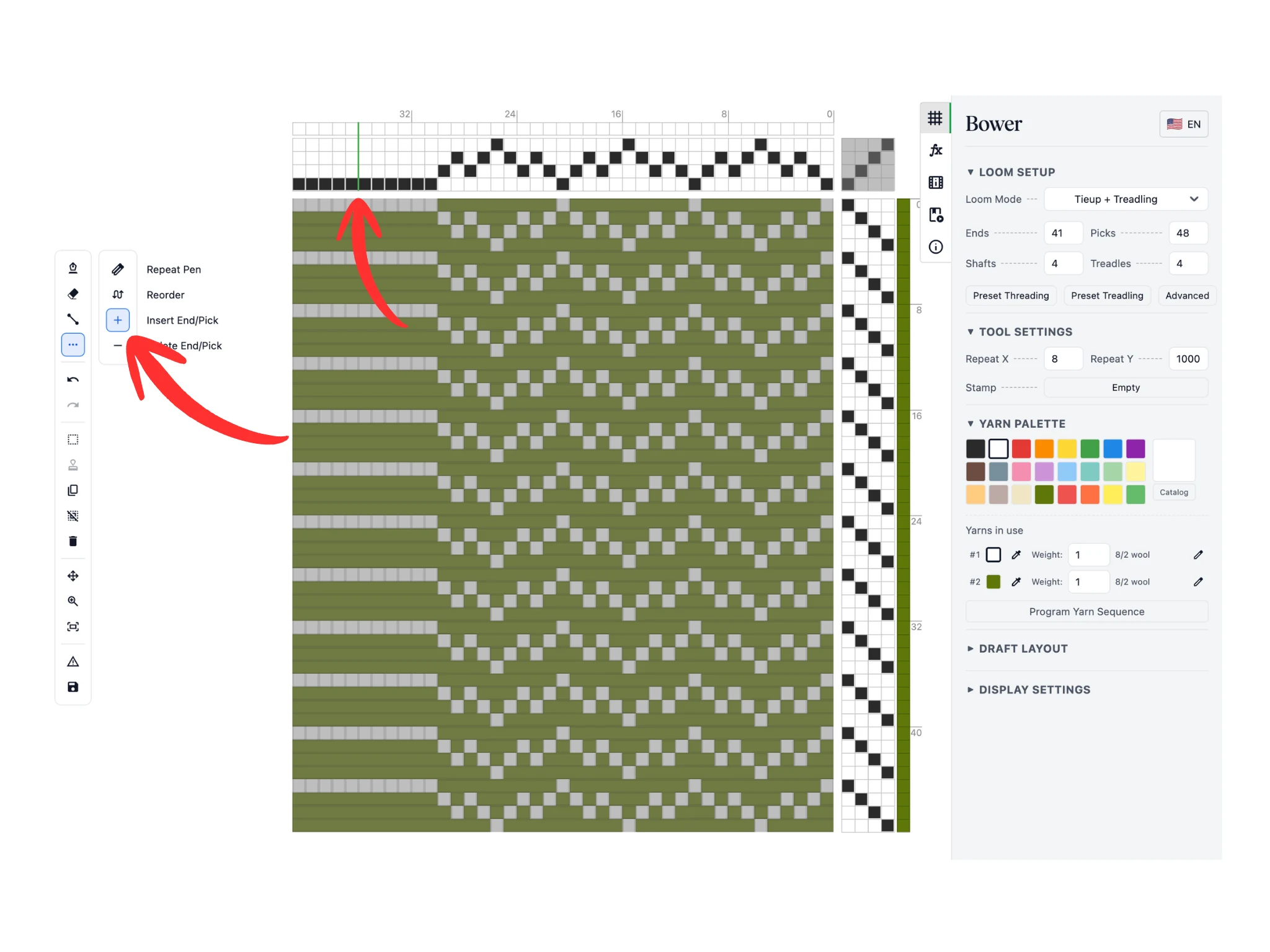
Vẫn để “Công cụ cấu trúc” mở trên thanh công cụ, chọn công cụ “Chèn sợi dọc/ngang” trên thanh công cụ phụ.
Khi di chuột qua phần mắc go (2), một đường mảnh màu xanh lục sẽ hiện ra giữa hai sợi dọc. Bấm vào để chèn một sợi dọc vào giữa hai sợi dọc đó.
Trong bài này, tôi đã bấm 10 lần bằng công cụ “Chèn sợi dọc/ngang” để thêm đủ sợi dọc cho một lượt trình tự vân chéo gãy hình dích dắc nữa. Công cụ này hoạt động tương tự trong phần thứ tự đạp bàn dận để chèn sợi ngang.
Như bạn thấy, công cụ “Xóa sợi dọc/ngang” và “Chèn sợi dọc/ngang” giúp bạn dễ dàng sửa phần giữa của trình tự mắc go hoặc thứ tự đạp bàn dận.
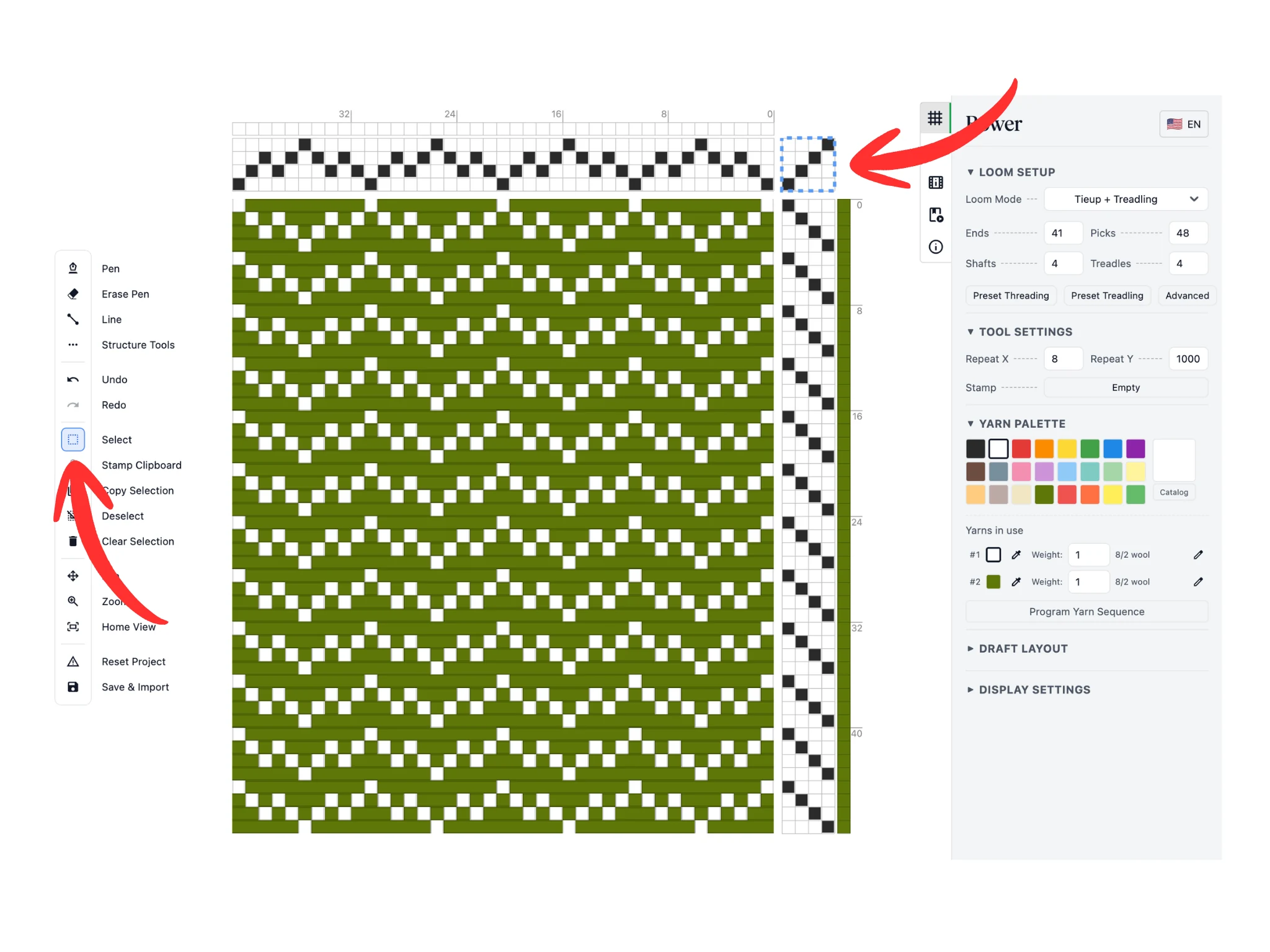
Ở ví dụ này, tôi đã sao chép và dán trình tự vân chéo gãy hình dích dắc để lấp đầy những sợi dọc vừa chèn.
Tiếp theo, dùng công cụ “Chọn” để chọn tất cả các ô trong phần cách nối go với bàn dận. Nhớ rằng các công cụ chọn dùng được trong phần mắc go, cách nối go với bàn dận và thứ tự đạp bàn dận của hình vẽ mắc.
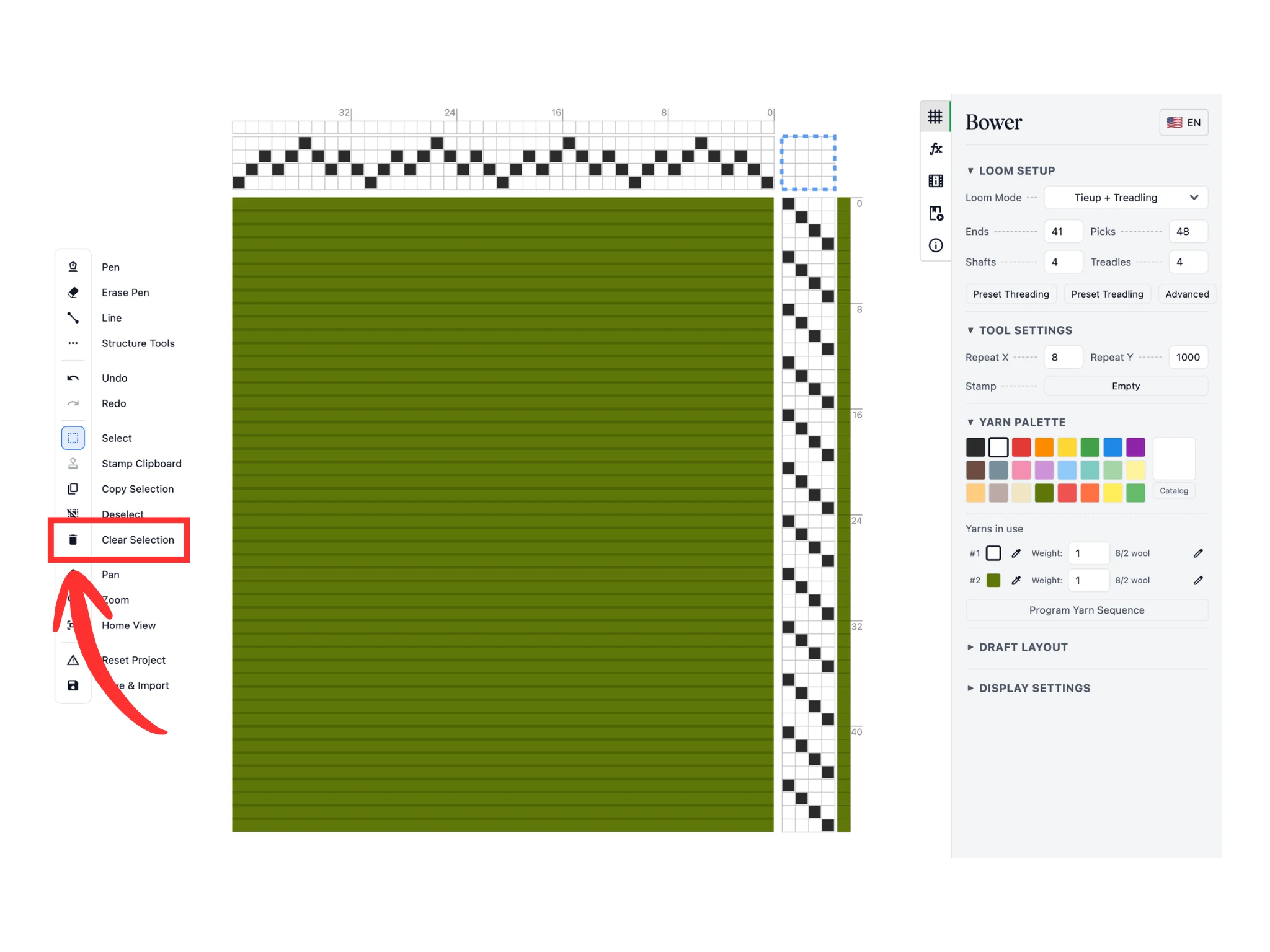
Nhấn phím Delete hoặc Backspace để xóa toàn bộ dữ liệu trong vùng chọn. Bạn sẽ thấy mọi thứ bên trong khung nét đứt màu xanh lam đã bị xóa.
Khi cách nối go với bàn dận trống, hình vẽ kiểu dệt cập nhật theo và hiện toàn bộ sợi dọc.
Thao tác này rất hữu ích khi bạn muốn xóa một phần hình vẽ mắc, thường là để làm lại phần đó.
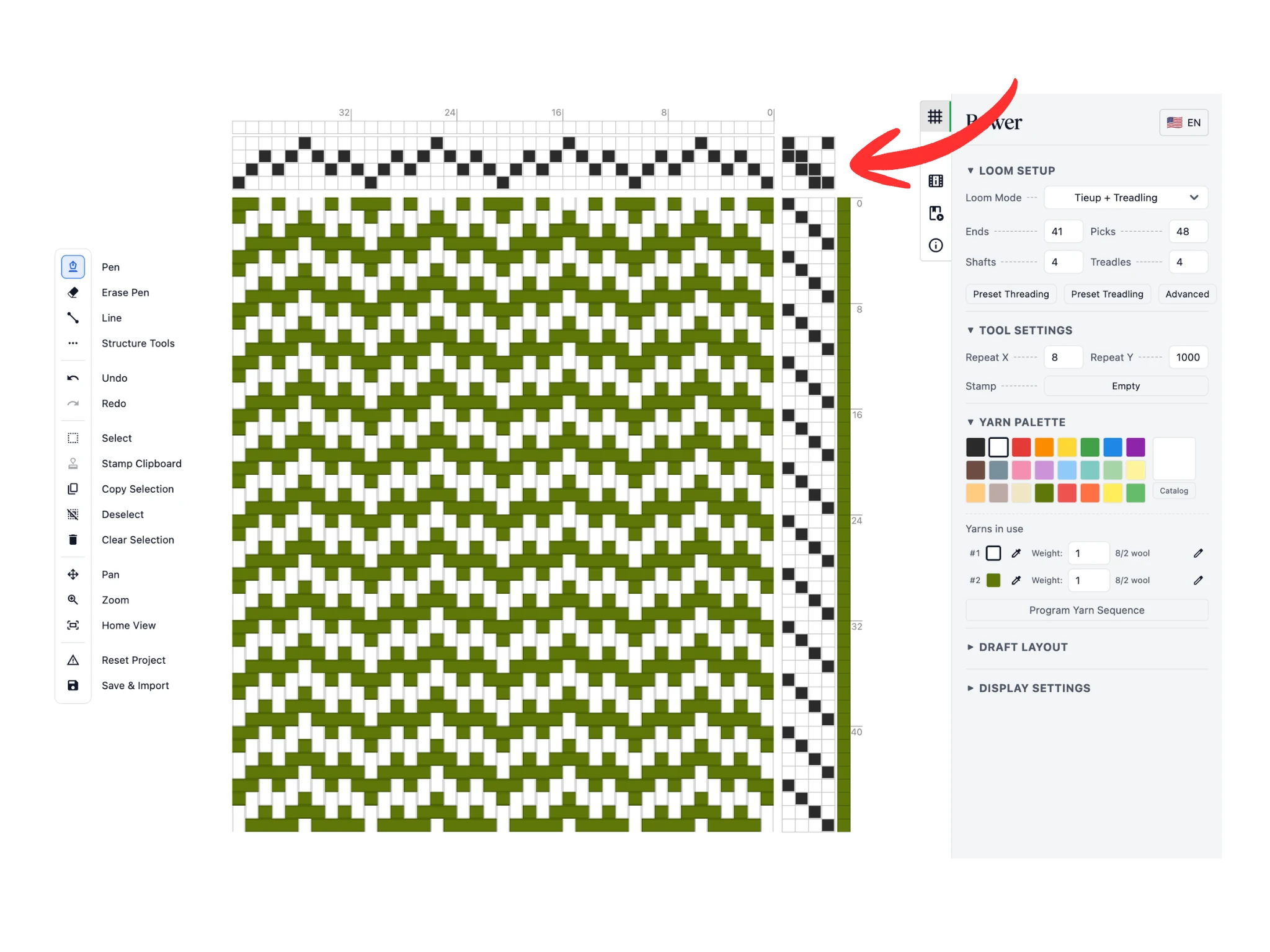
Ở đây, tôi dùng công cụ “Bút” để vẽ cách nối go với bàn dận vân chéo 2/2 xiên xuống.
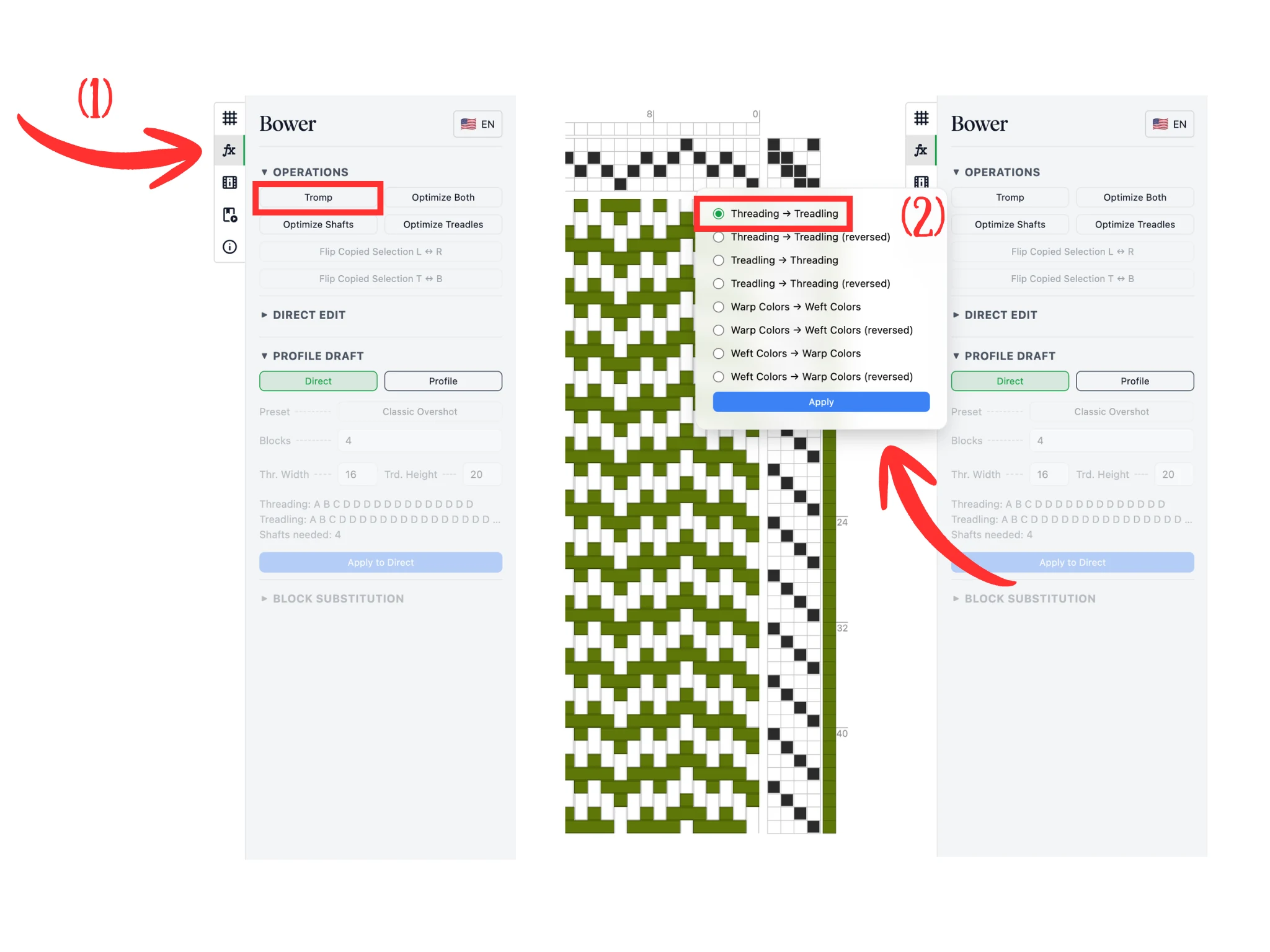
Tiếp theo, dùng tính năng “Tromp as writ” của Bower. Tính năng này chép trình tự mắc go sang thứ tự đạp bàn dận, hoặc ngược lại.
Mở tab “Khối và tối ưu hóa” (1), tab có biểu tượng “fx”. Bấm nút “Tromp as writ” trong mục “Thao tác”.
Một cửa sổ sẽ hiện ra với nhiều tùy chọn cho “Tromp as writ”. Chọn tùy chọn “Mắc go → Thứ tự đạp bàn dận” (2) rồi bấm “Áp dụng” để xác nhận.
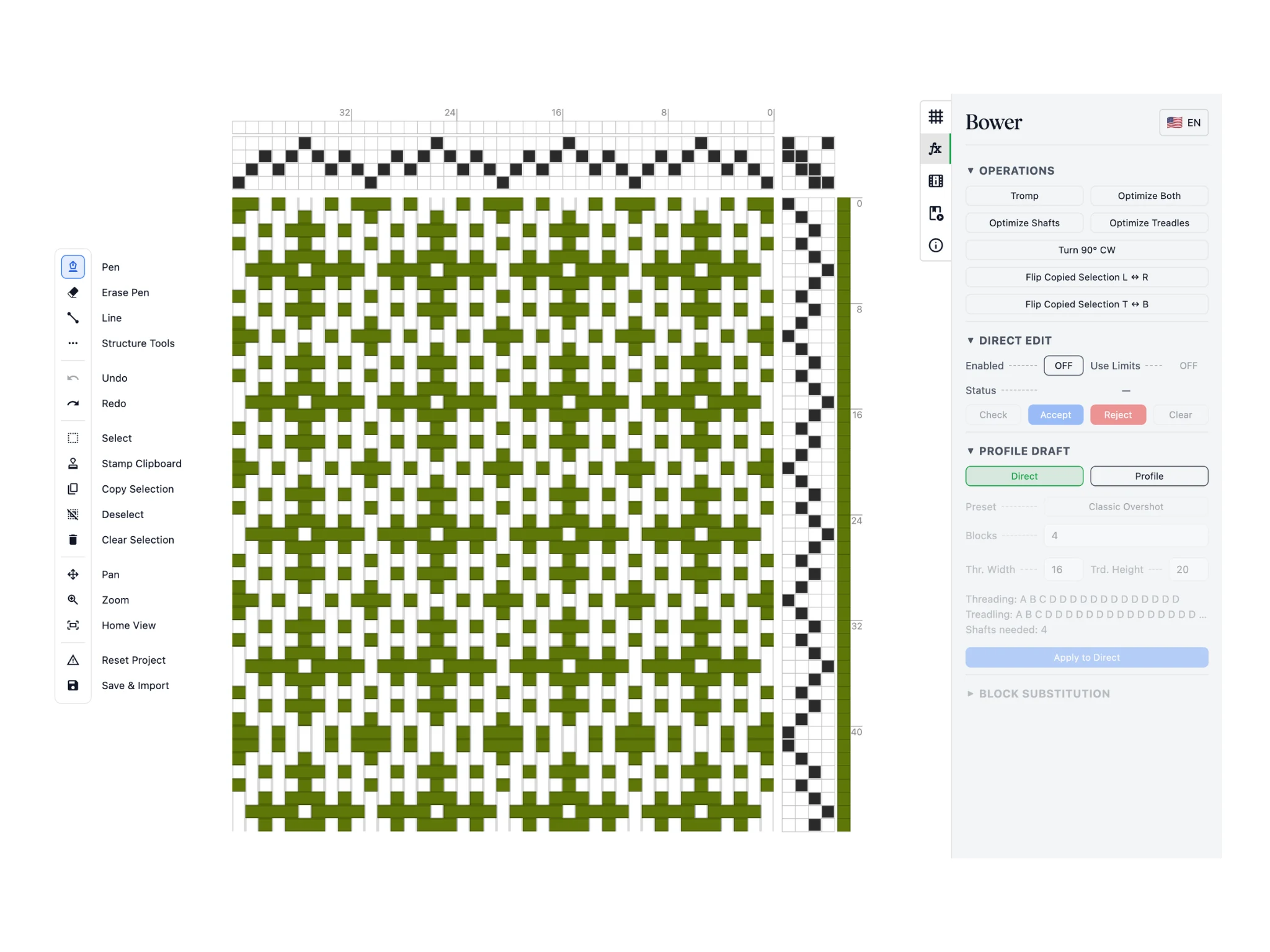
Bạn có thể thấy trình tự mắc go đã được chép sang phần thứ tự đạp bàn dận và xoay cho phù hợp.
Lưu ý: nếu trình tự không đủ dài để chép sang, phần mềm sẽ lặp lại từ đầu. Vì vậy, mắc go 1-2-3-4-3-2-1 sẽ được chép thành trình tự 1-2-3-4-3-2-1-1-2-3-4-3-2-1-1-… Nếu muốn, bạn có thể dùng công cụ “Xóa sợi dọc/ngang” để bỏ những sợi ngang bị lặp, hoặc đặt mắc go là 1-2-3-4-3-2 để trình tự lặp lại liền mạch.
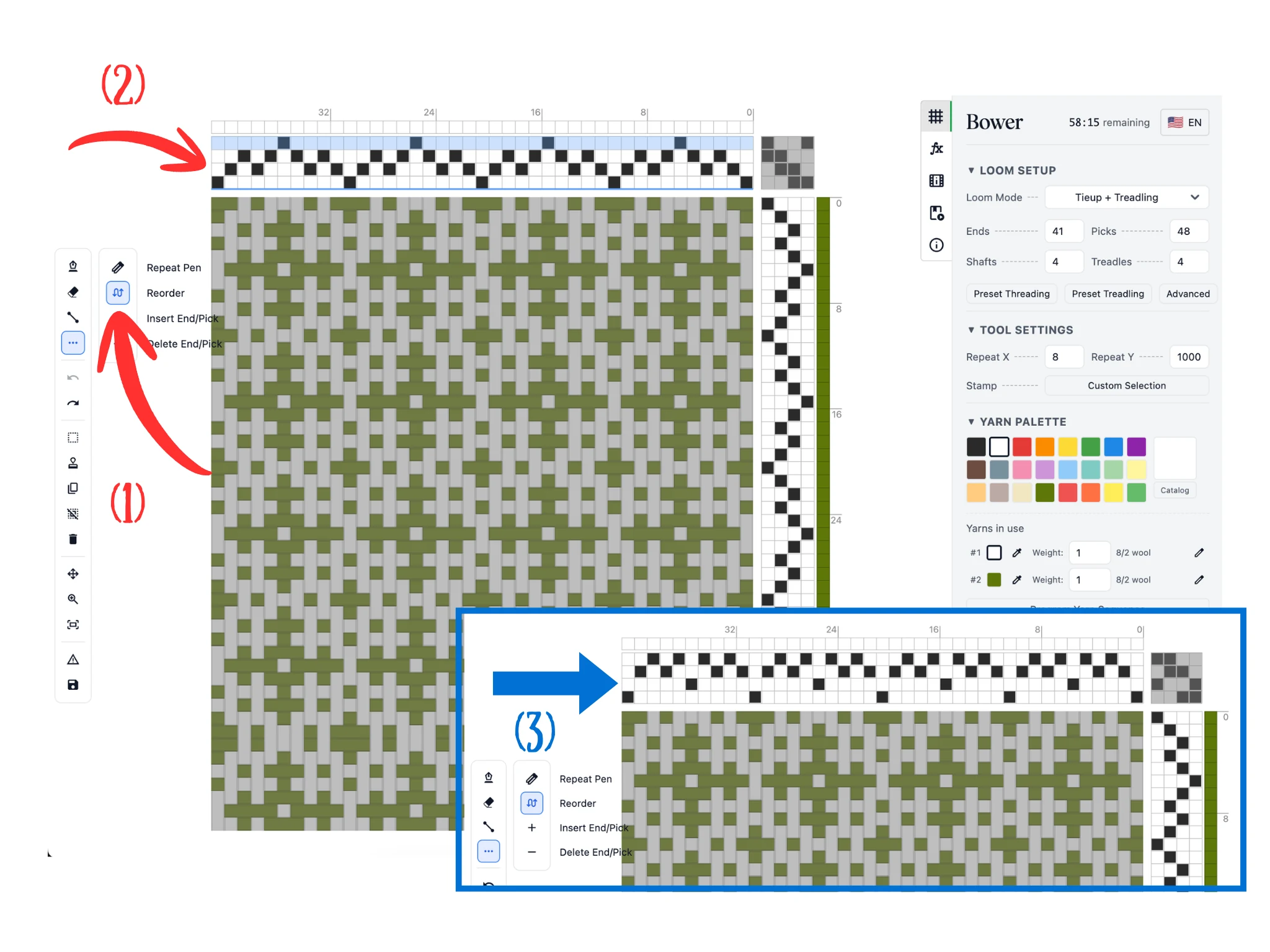
Công cụ cuối cùng trong bài này là “Sắp xếp lại”, giúp bạn sắp xếp lại thứ tự go hoặc bàn dận. Bấm vào công cụ này (1) trên thanh công cụ phụ “Công cụ cấu trúc”.
Khi bạn di chuột qua phần mắc go của vùng chỉnh sửa (2), cả một hàng go sẽ sáng lên. Nhấn giữ chuột trái rồi kéo đến một khe mới, hiện thành một đường màu xanh lam đậm hơn. Thả nút chuột ra, phần mềm sẽ chuyển hàng go đang kéo vào khe đó, như ở (3).
Công cụ này cũng dùng được trong phần thứ tự đạp bàn dận; ở đó, cả một cột bàn dận sẽ sáng lên. Nhờ công cụ này, bạn có thể sắp xếp go và bàn dận sao cho mắc go và đạp bàn dận trên khung dệt thật dễ hơn.
Chúc mừng bạn đã hoàn thành bài hướng dẫn Bower này!