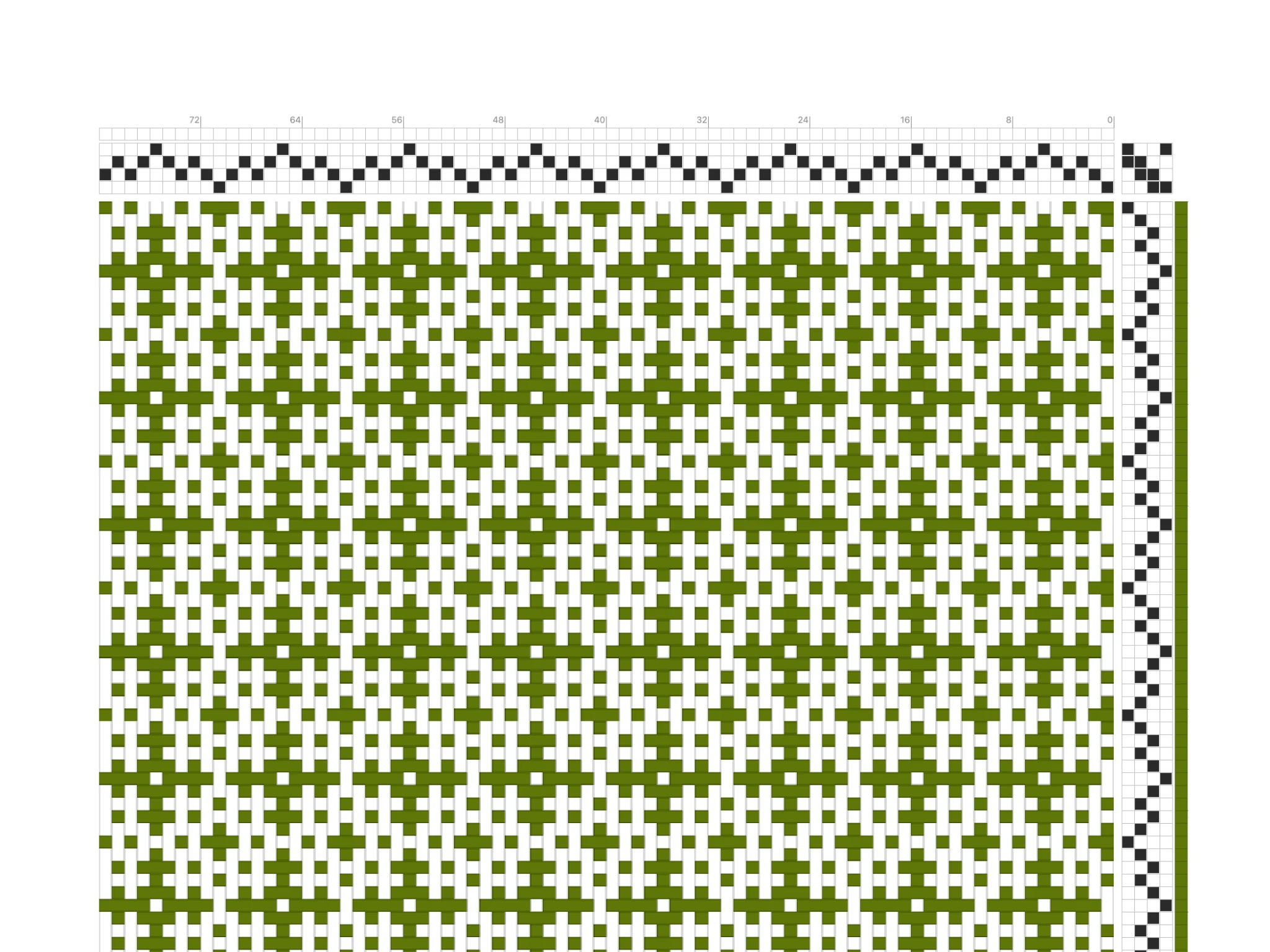
مرحبًا بك في Bower! ستنطلق في هذا الدرس من المهارات التي تعلمتها سابقًا، لترسم تصاميمك بسرعة أكبر وتنشئ مشاريع نسجية أكثر تعقيدًا.
سنتناول أدوات التحديد والحافظة والبنية، وستفيدك كثيرًا.
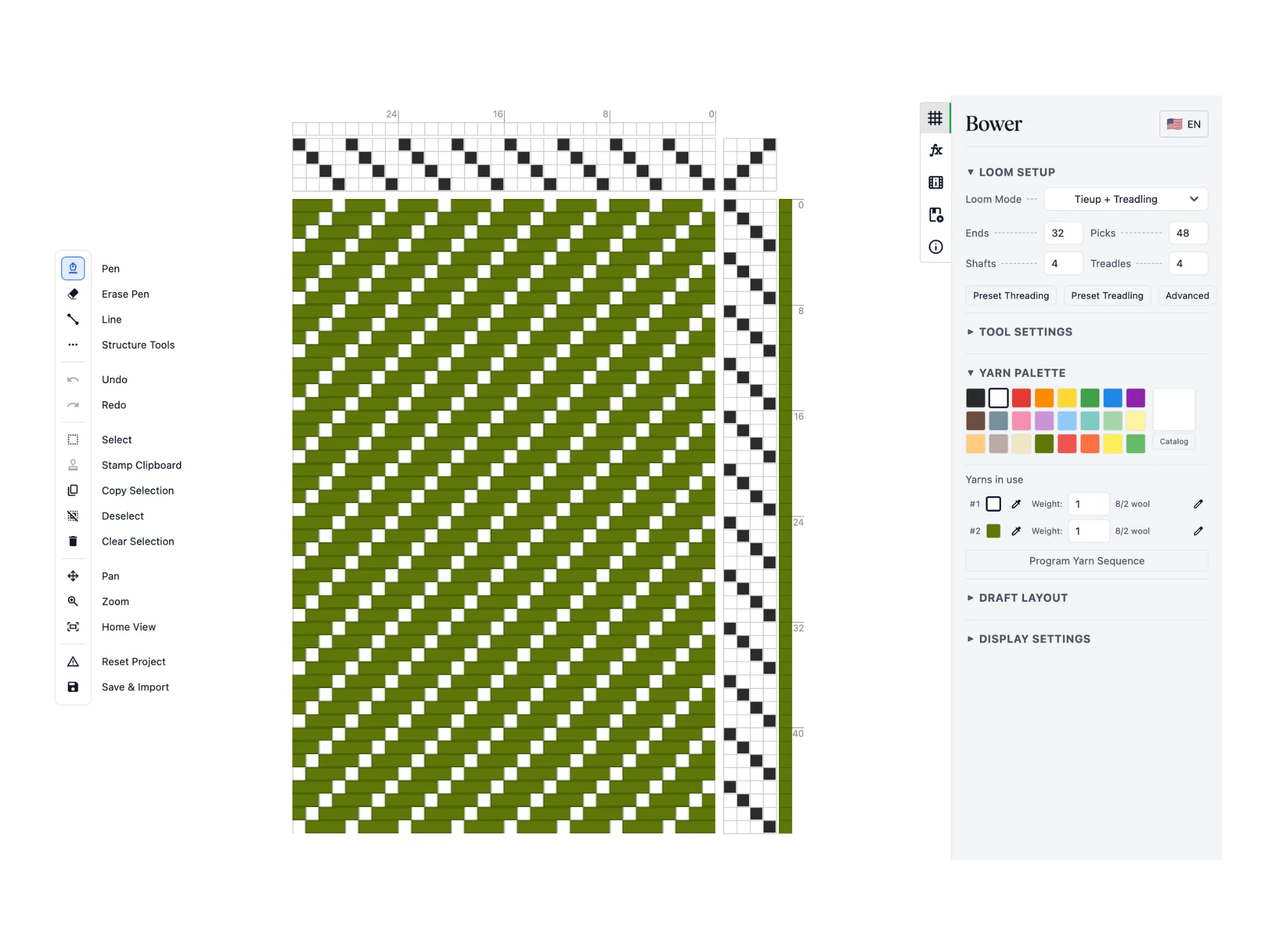
هذه شاشة البداية التي رأيتها في الدرس الأول. تنقسم واجهة Bower إلى شريط الأدوات على اليسار، والمحرر في الوسط، ولوحة الخصائص على اليمين.
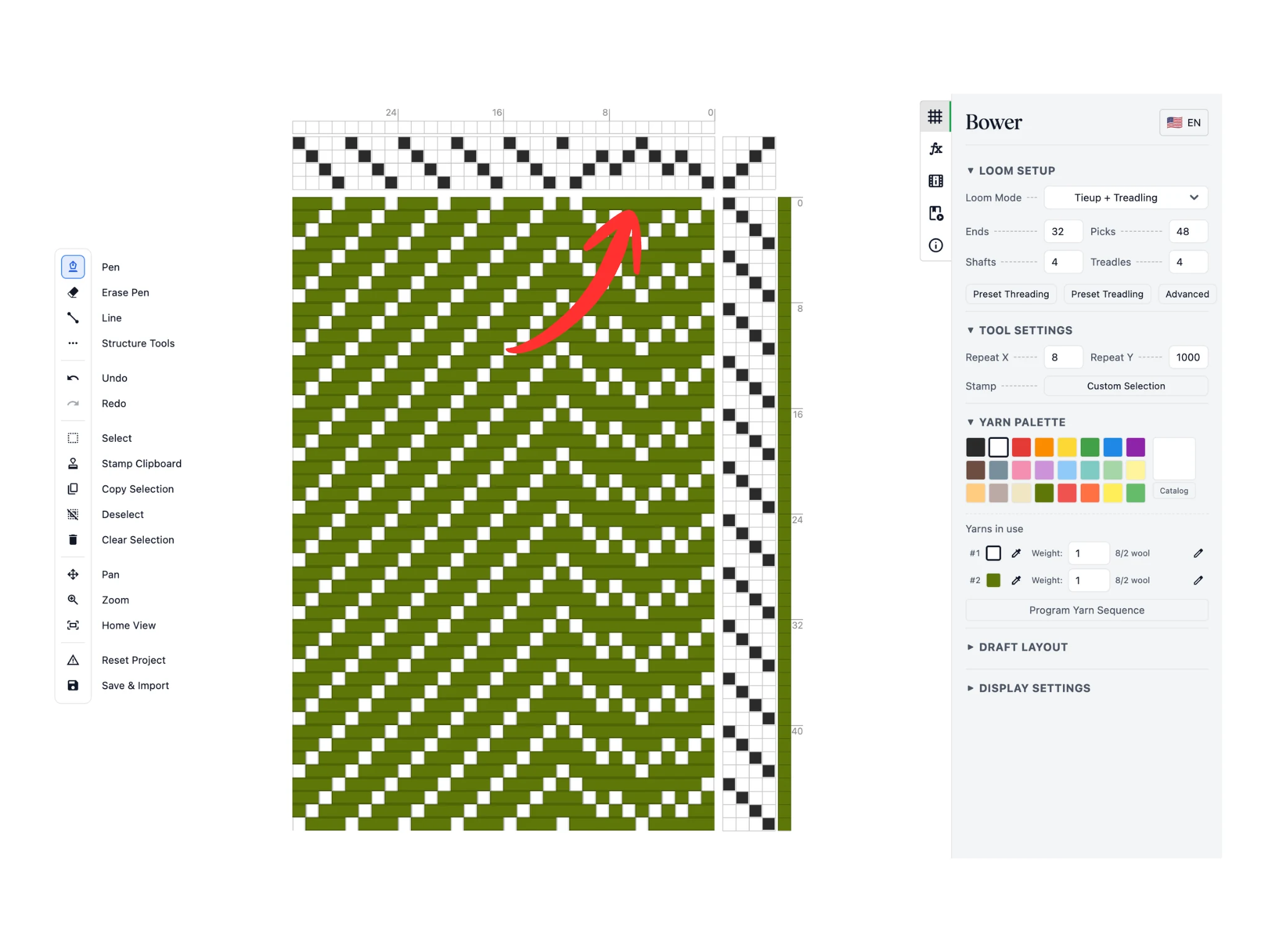
لنبدأ برسم لقي جديد. ارسم بأداة "قلم" في قسم اللقي في المحرر. أنشأت التسلسل 1-2-3-2-3-4-3-2-3-2-1 لمبرد طردي عكسي متعرج.
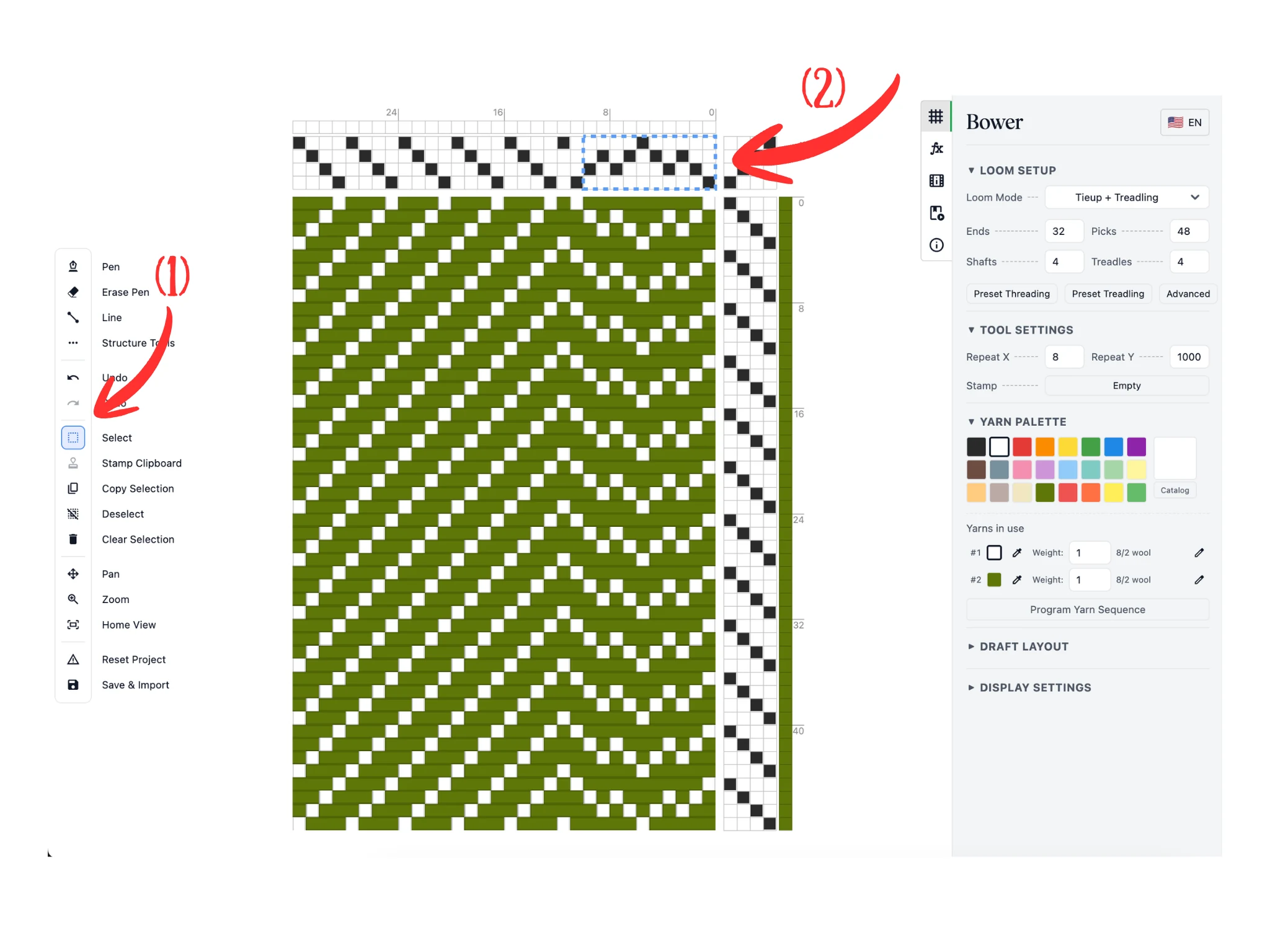
بعد ذلك، اختر أداة "تحديد" في شريط الأدوات على اليسار (1).
يمكنك الضغط بزر الفأرة الأيسر والسحب في قسم اللقي في المحرر (2)، فيظهر إطار تحديد أزرق متقطع. وكل ما داخل الإطار الأزرق المتقطع يعدّ محددًا.
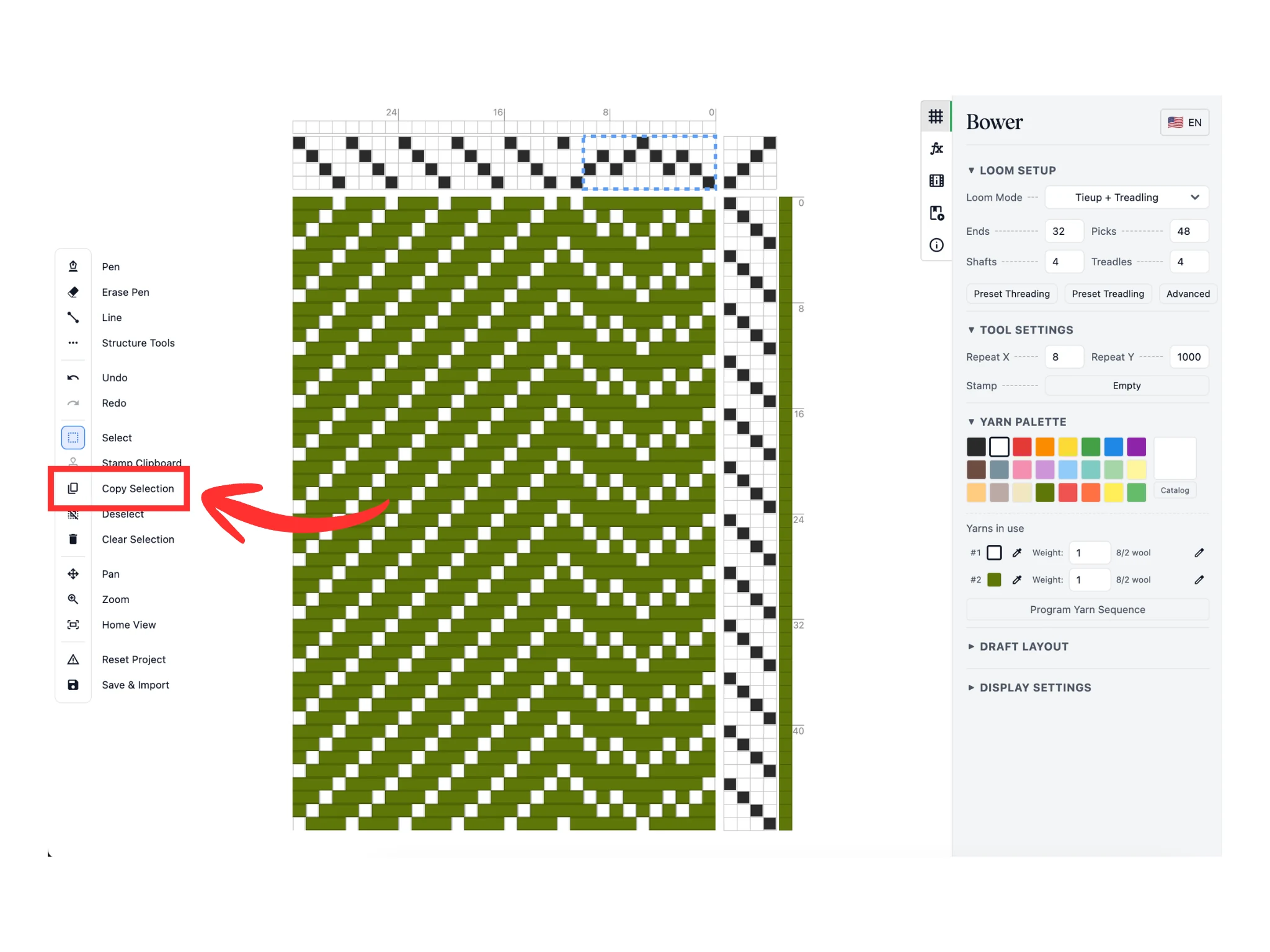
بعد ذلك، انسخ التحديد إلى الحافظة بزر "نسخ المحدد". ولاحظ أن البرنامج ينتقل تلقائيًا إلى أداة "ختم الحافظة" بمجرد الضغط عليه.
يحفظ البرنامج نسخة من بيانات المحرر في حافظته الداخلية، ولا تتسع هذه الحافظة إلا لنسخة واحدة من التحديد في كل مرة.
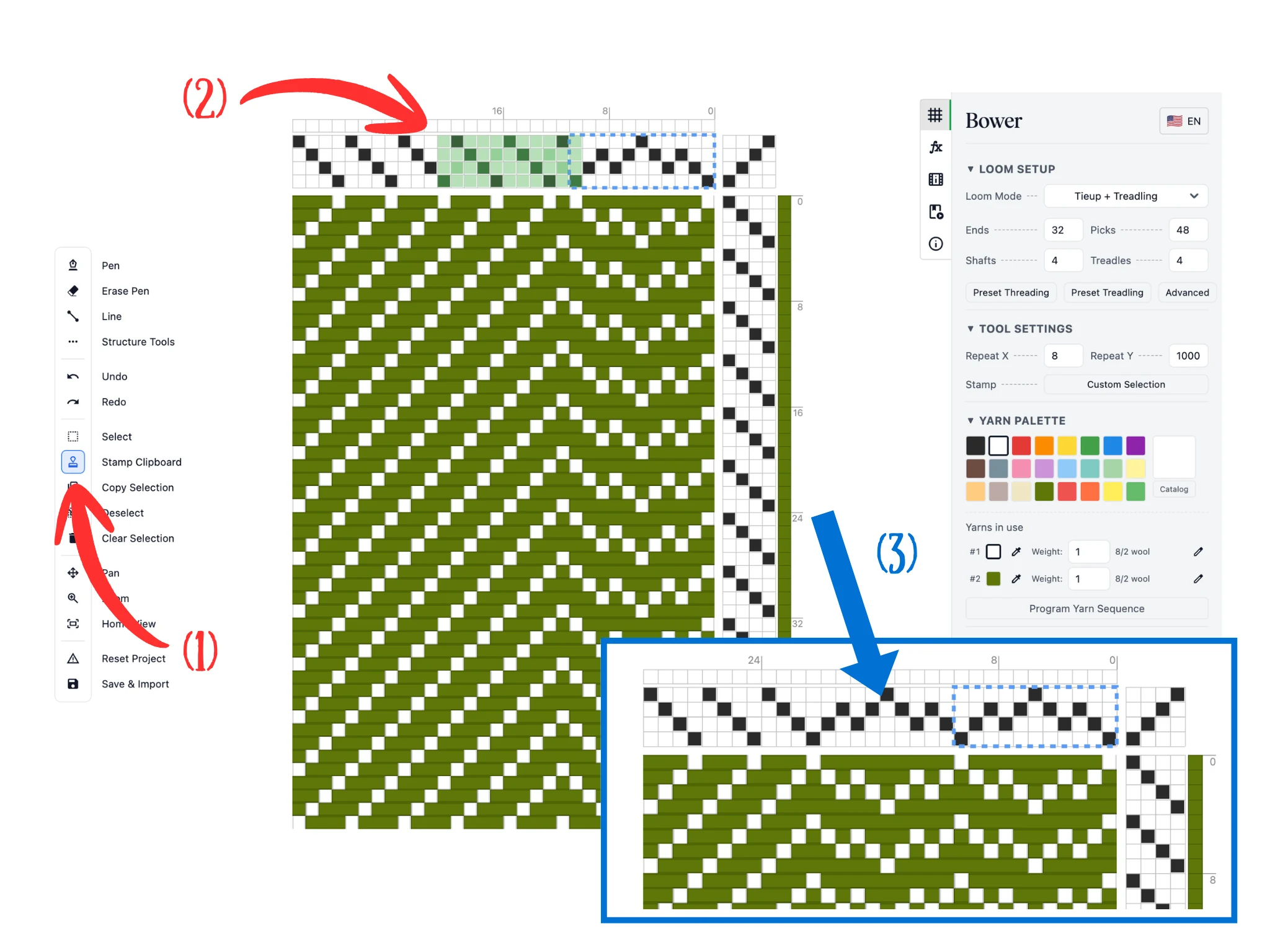
يفترض أن تكون أداة "ختم الحافظة" نشطة الآن (1)؛ فكما ذكرت، ينقلك البرنامج تلقائيًا إلى أداة "ختم الحافظة" بعد الضغط على "نسخ المحدد".
عند تمرير مؤشر الفأرة فوق قسم اللقي (2)، يظهر مستطيل أخضر باهت هو معاينة لبيانات الحافظة. ضع المؤشر في الموضع المناسب، ثم اضغط لختم بيانات الحافظة في اللقي.
تظهر النتيجة في (3). بهذه الطريقة يمكنك نسخ التسلسلات المعقدة ولصقها في أي موضع من التصميم بدلًا من رسمها من جديد كل مرة، وهذا مفيد جدًا في المشاريع الكبيرة التي تضم مئات من خيوط السداء.
ملاحظة: إذا كنت تستخدم جهازًا لوحيًا أو iPhone لا يدعم التمرير فوق العناصر، فلن تظهر المعاينة حتى تضغط بزر الفأرة الأيسر وتسحب. وتختم أداة "ختم الحافظة" عند رفع إصبعك أو القلم الرقمي.
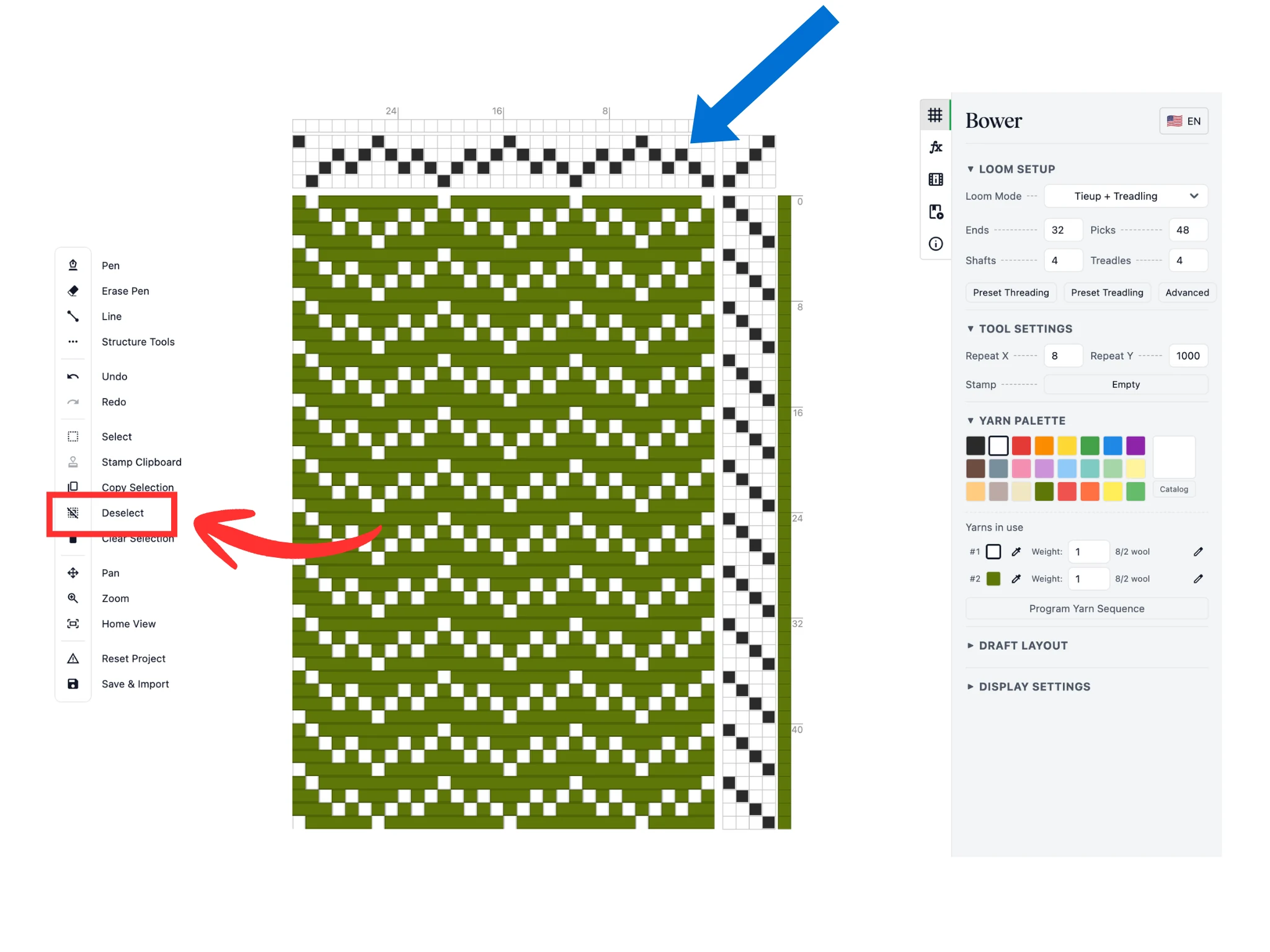
لإزالة إطار التحديد، اضغط على زر "إلغاء التحديد" في شريط الأدوات، فيختفي المستطيل الأزرق المتقطع كما ترى.
باختصار، تتيح لك أدوات "تحديد" و"نسخ المحدد" و"ختم الحافظة" و"إلغاء التحديد" النسخ واللصق في Bower بالطريقة المعتادة. وتعمل هذه الأدوات في أقسام اللقي ورباط الدوس ونظام إدخال اللحمات في المحرر.
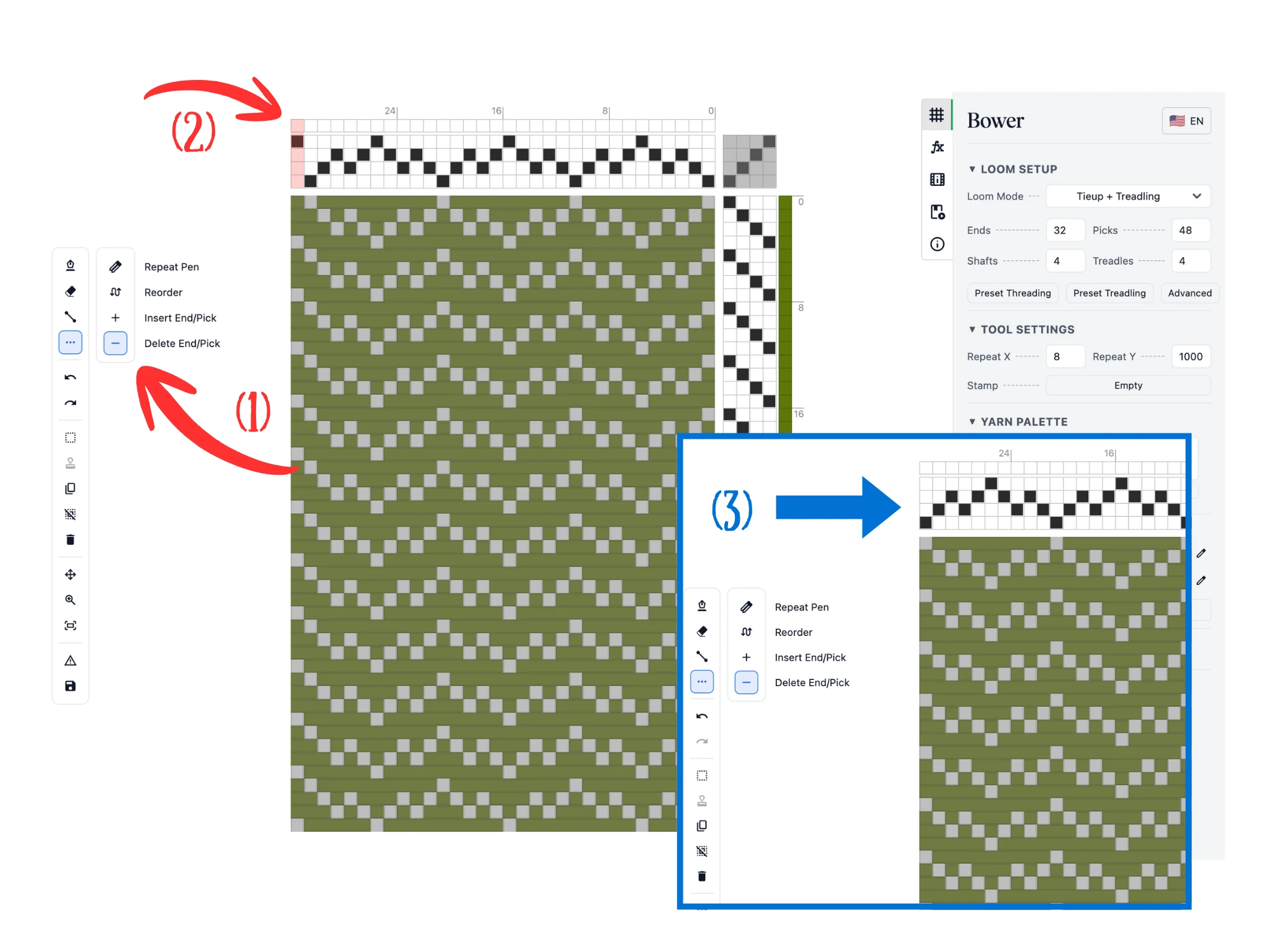
بعد ذلك، اضغط على زر "أدوات البنية" في شريط الأدوات، فيظهر شريط أدوات فرعي. اختر أداة "حذف خيط سداء أو حدفة" (1).
عند تمرير المؤشر فوق اللقي (2)، يظهر عمود خيط السداء الذي تحت المؤشر باللون الأحمر. اضغط لحذف خيط السداء هذا. ويمكنك أيضًا الضغط بزر الفأرة الأيسر والسحب لحذف مجموعة متتالية من خيوط السداء.
وكما ترى في (3)، اختفى عمود خيط السداء بالكامل. وتعمل هذه الأداة بالطريقة نفسها في نظام إدخال اللحمات، إلا أنها تحذف الحدفات، أي الأسطر في المحرر.
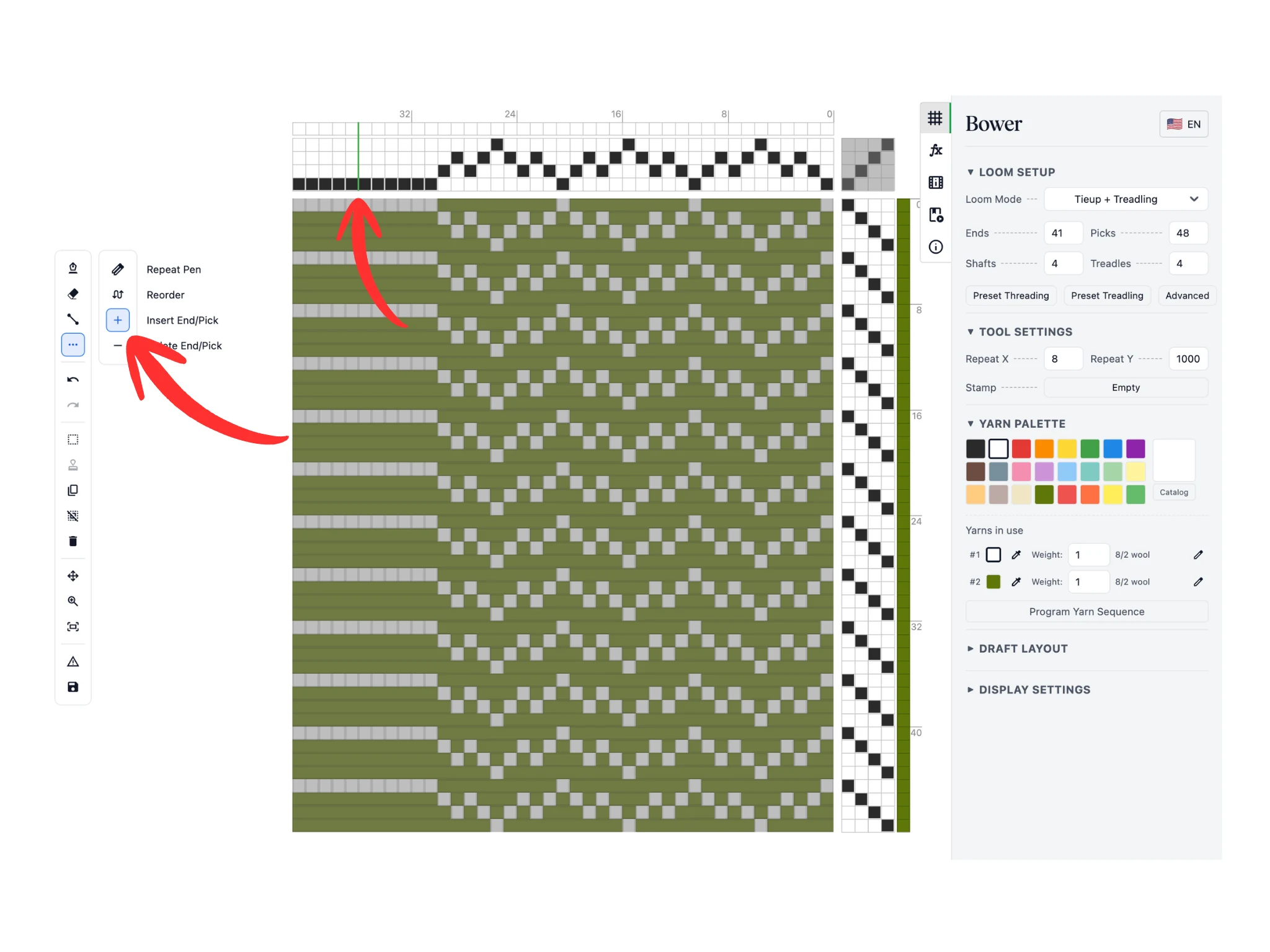
اترك "أدوات البنية" مفتوحة في شريط الأدوات، واختر من الشريط الفرعي أداة "إدراج خيط سداء أو حدفة".
عند تمرير المؤشر فوق اللقي (2)، يظهر خط أخضر رفيع بين خيطي سداء. اضغط لإدراج خيط سداء بين هذين الخيطين.
في هذا الدرس، ضغطت بأداة "إدراج خيط سداء أو حدفة" 10 مرات، فأدرجت من خيوط السداء ما يكفي لنسخة أخرى من تسلسل المبرد الطردي العكسي المتعرج. وتعمل الأداة بالطريقة نفسها في قسم نظام إدخال اللحمات لإدراج الحدفات.
وكما ترى، تساعدك أداتا "حذف خيط سداء أو حدفة" و"إدراج خيط سداء أو حدفة" على التعديل داخل تسلسلات اللقي ونظام إدخال اللحمات بسهولة.
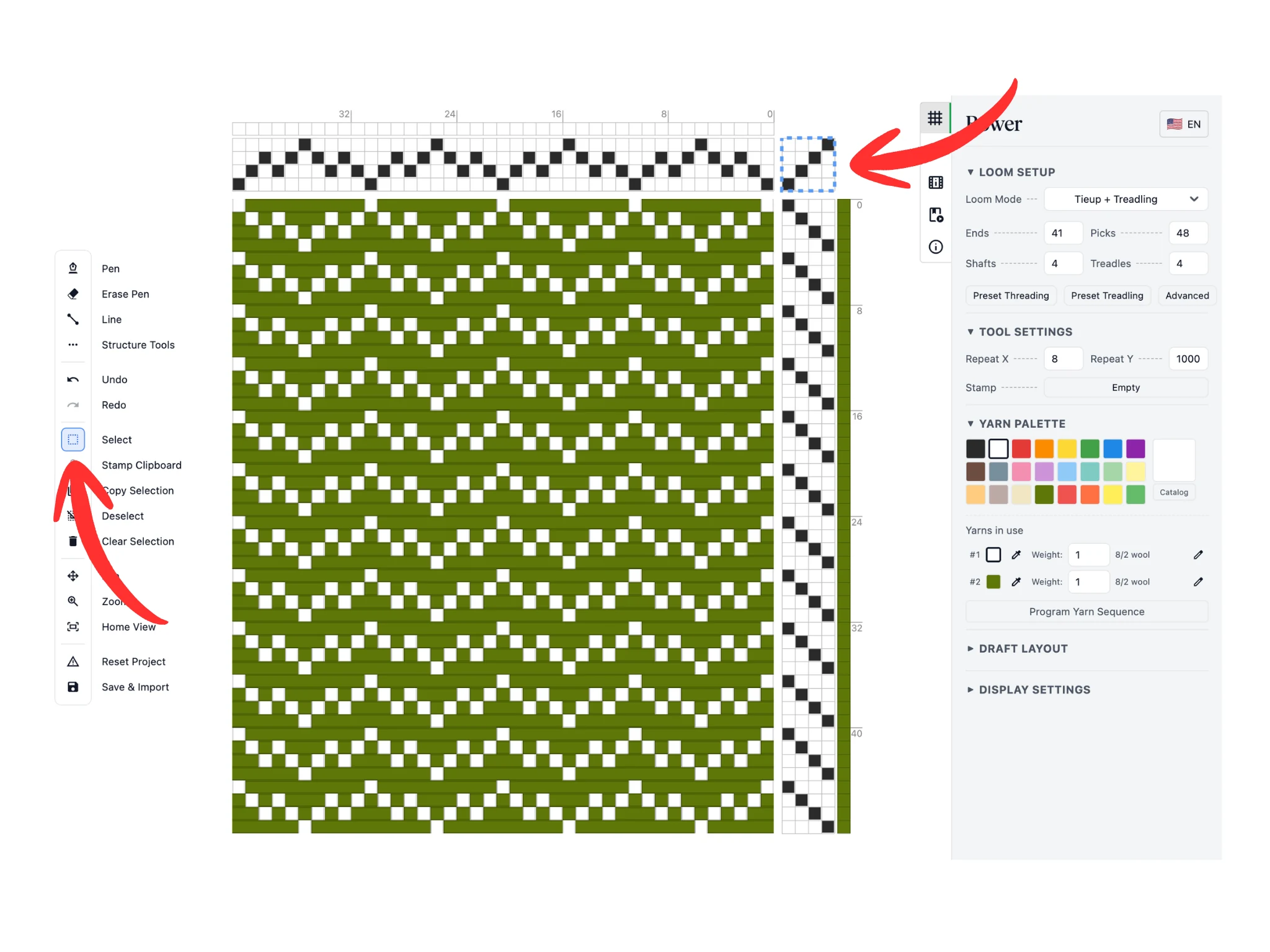
في هذا الدرس، نسخت تسلسل المبرد الطردي العكسي المتعرج وختمته لملء خيوط السداء الجديدة.
بعد ذلك، استخدم أداة "تحديد" وحدد كل المربعات في رباط الدوس. فأدوات التحديد، كما رأيت، تعمل في أقسام اللقي ورباط الدوس ونظام إدخال اللحمات من التصميم.
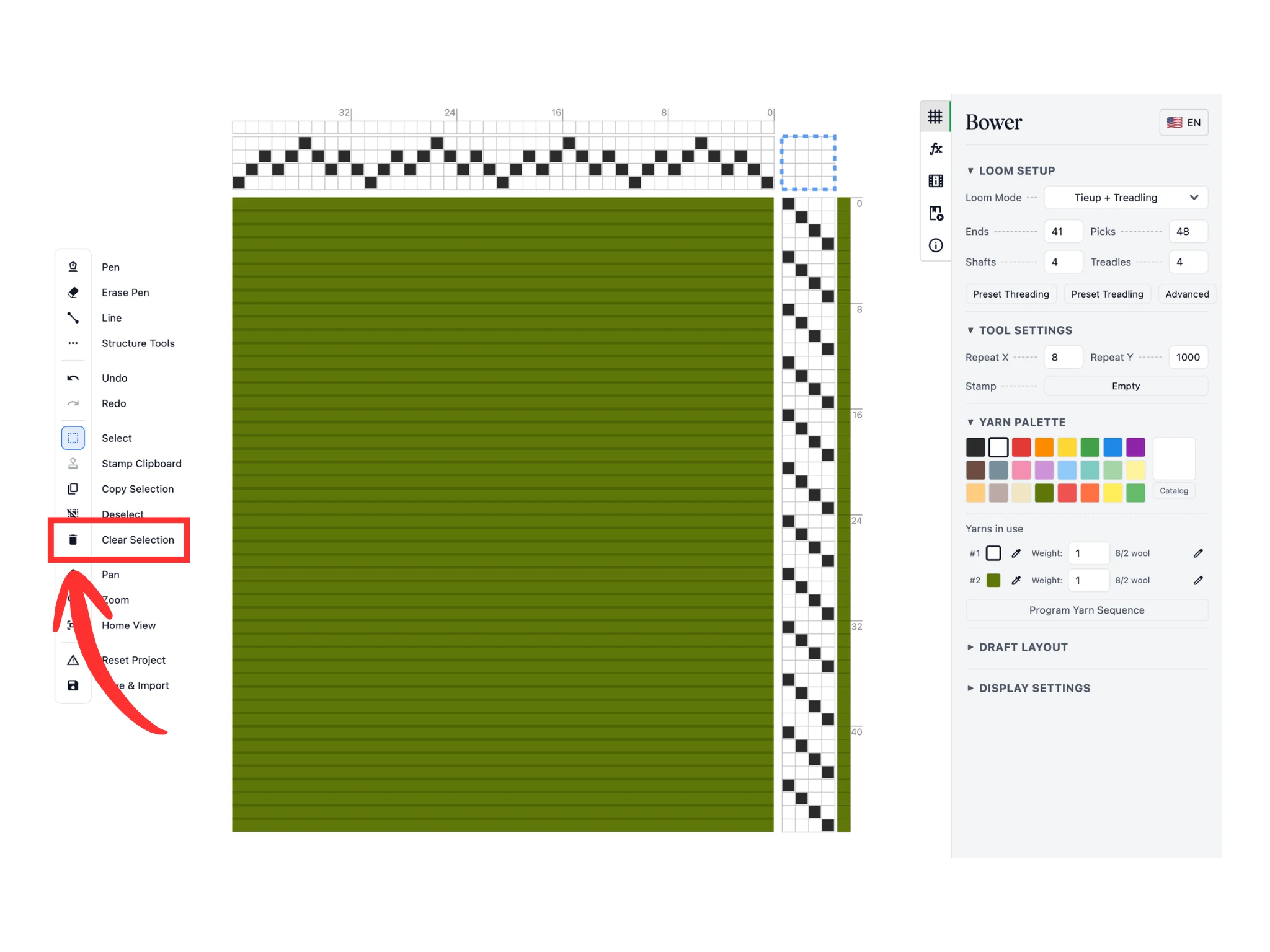
اضغط على مفتاح Delete أو Backspace لمسح كل البيانات داخل التحديد. وكما ترى، لم يبق شيء داخل الإطار الأزرق المتقطع.
ومع فراغ رباط الدوس، يتغير المظهر السطحي تبعًا لذلك فتظهر فيه خيوط السداء كلها.
ومسح التحديد مفيد عندما تريد حذف أجزاء من تصميمك، وغالبًا ما يكون ذلك لإعادة رسمها.
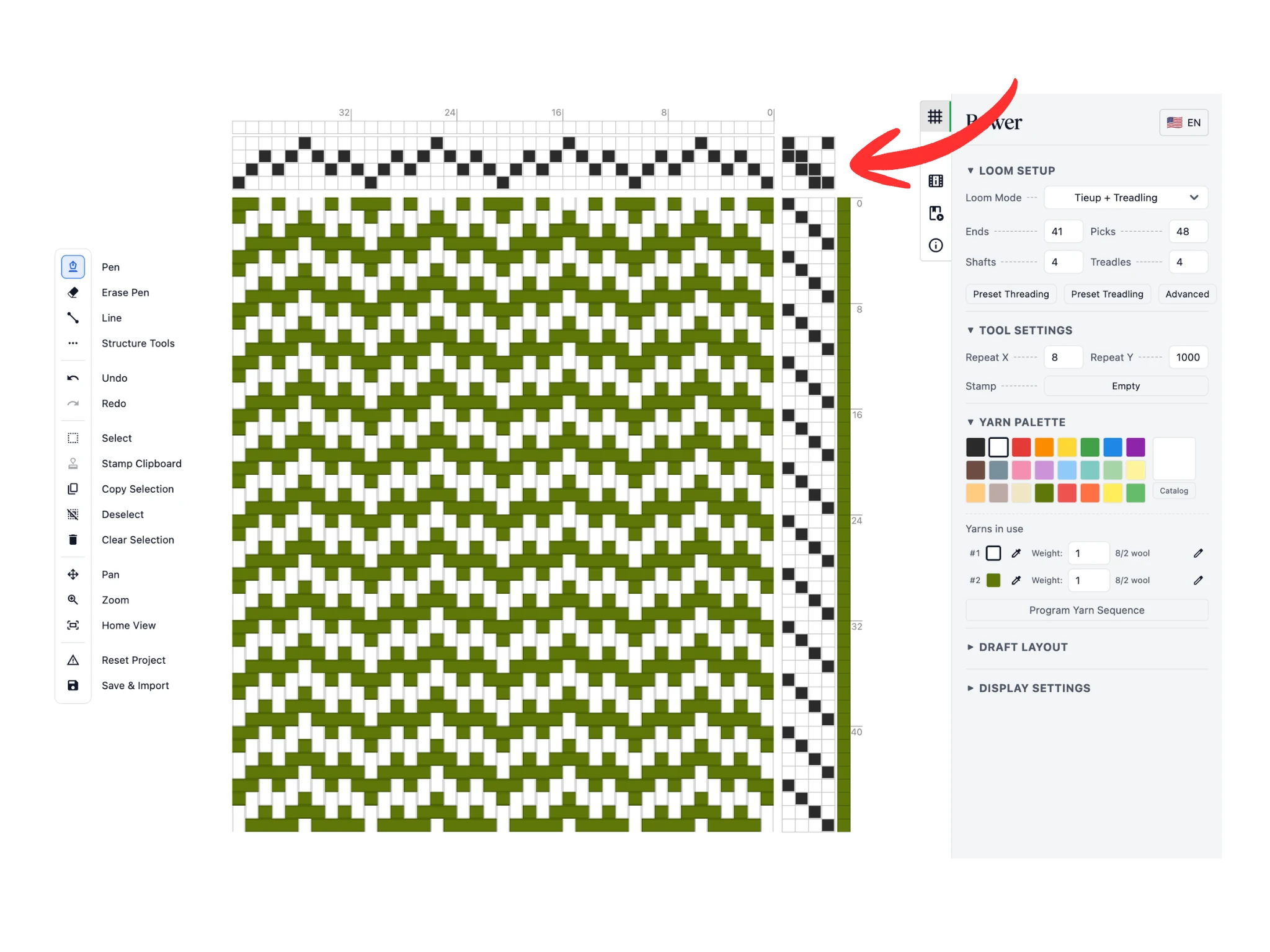
في هذا الدرس، رسمت بأداة "قلم" رباط دوس مبرد 2/2 مائلًا إلى الأسفل.
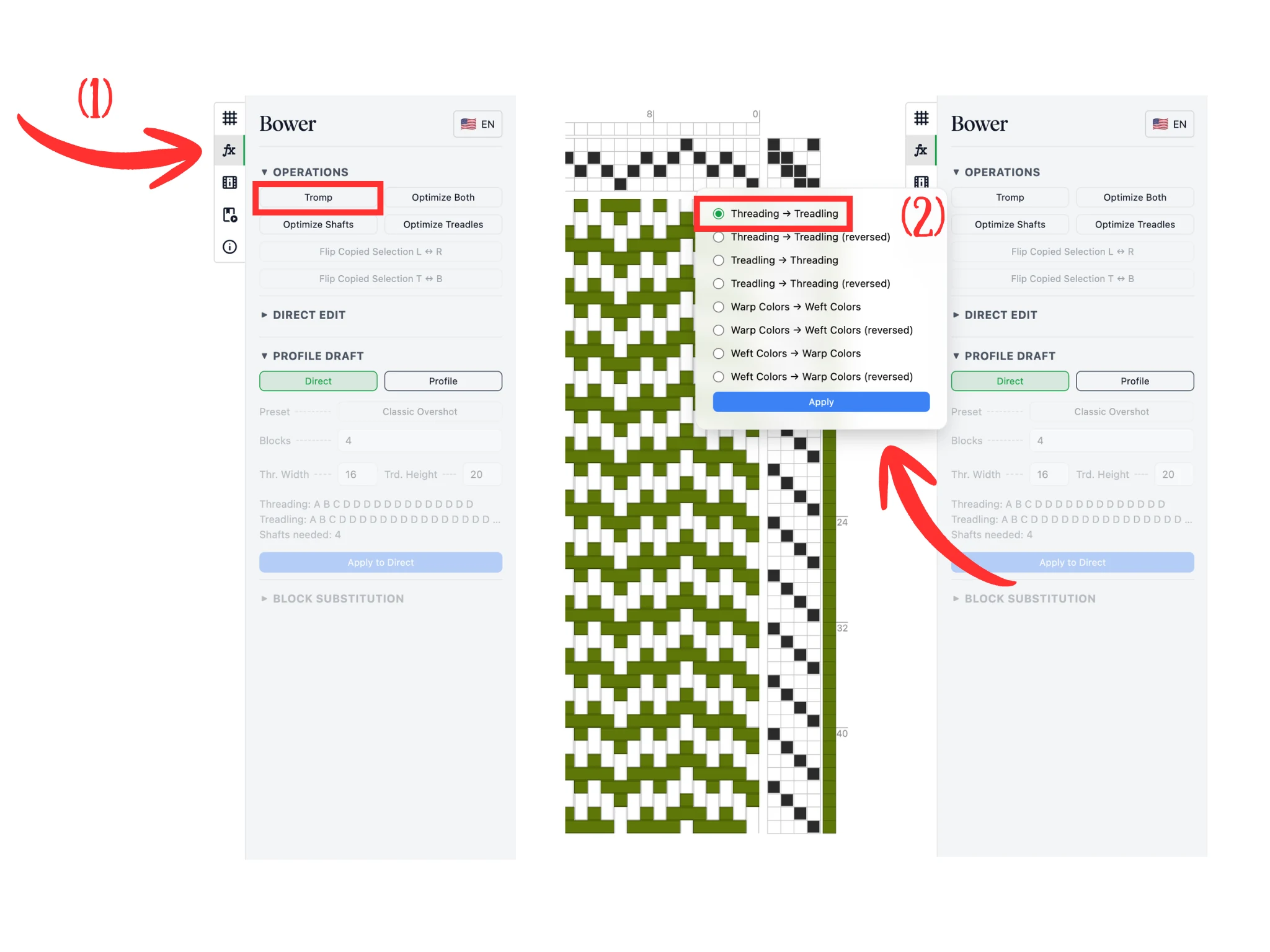
بعد ذلك، سنستخدم ميزة "النسج كما في اللقي" في Bower، وهي تنسخ تسلسل اللقي إلى نظام إدخال اللحمات، أو العكس.
انتقل إلى علامة التبويب "القوالب والتحسينات" (1)، وأيقونتها "fx"، ثم اضغط على زر "النسج كما في اللقي" في قسم "العمليات".
يفتح ذلك نافذة منبثقة فيها خيارات كثيرة للنسج كما في اللقي. اختر الخيار "اللقي ← نظام إدخال اللحمات" (2)، ثم اضغط على "تطبيق" لاعتماده.
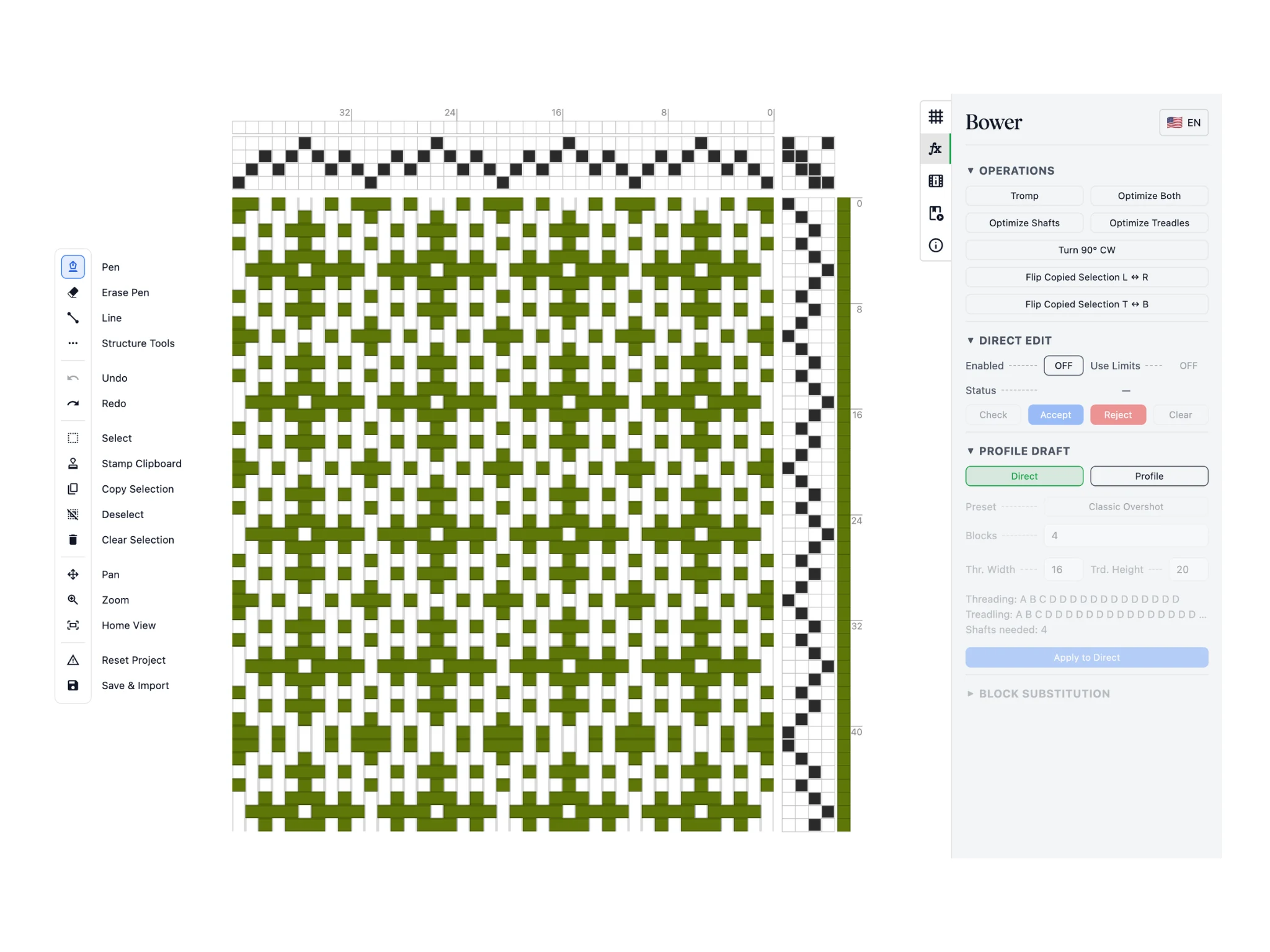
كما ترى، نسخ البرنامج تسلسل اللقي إلى قسم نظام إدخال اللحمات ودوّره بما يناسبه.
لاحظ أنه إذا لم يكف التسلسل لملء ما ينسخ إليه، فإنه يبدأ من جديد. فاللقي 1-2-3-4-3-2-1 ينسخ على هيئة التسلسل 1-2-3-4-3-2-1-1-2-3-4-3-2-1-1 وهكذا. استخدم أداة "حذف خيط سداء أو حدفة" لإزالة الحدفات المكررة إن شئت، أو اجعل اللقي 1-2-3-4-3-2 فيتكرر دون انقطاع.
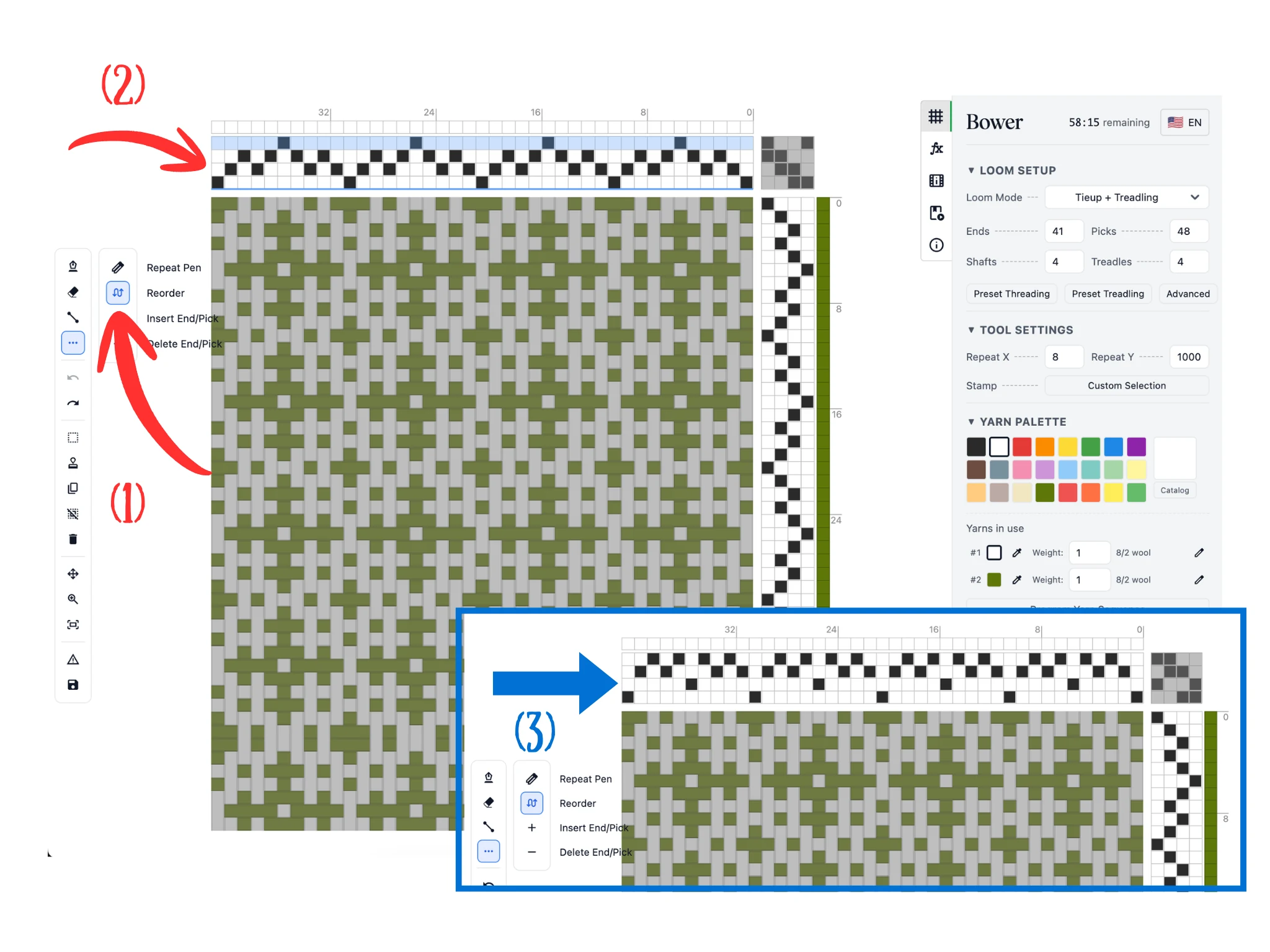
آخر أداة نعرّفك بها في هذا الدرس هي أداة "إعادة الترتيب"، وهي تساعدك على إعادة ترتيب الدرآت أو الدواسات. اضغط عليها (1) في الشريط الفرعي "أدوات البنية".
مرّر المؤشر فوق قسم اللقي في المحرر (2)، فيظهر سطر الدرأة كله مميزًا. اضغط بزر الفأرة الأيسر واسحب إلى فجوة جديدة، فتظهر الفجوة مميزة بخط أزرق أغمق. وعند إفلات زر الفأرة، ينقل البرنامج سطر الدرأة المسحوب إلى تلك الفجوة، كما في (3).
وتعمل الأداة كذلك في قسم نظام إدخال اللحمات، وفيه يظهر عمود الدواسة كله مميزًا. وتساعدك هذه الأداة على تنظيم الدرآت والدواسات ليسهل اللقي وتحريك الدواسات عند العمل على النول.
تهانينا على إنهاء هذا الدرس في Bower.