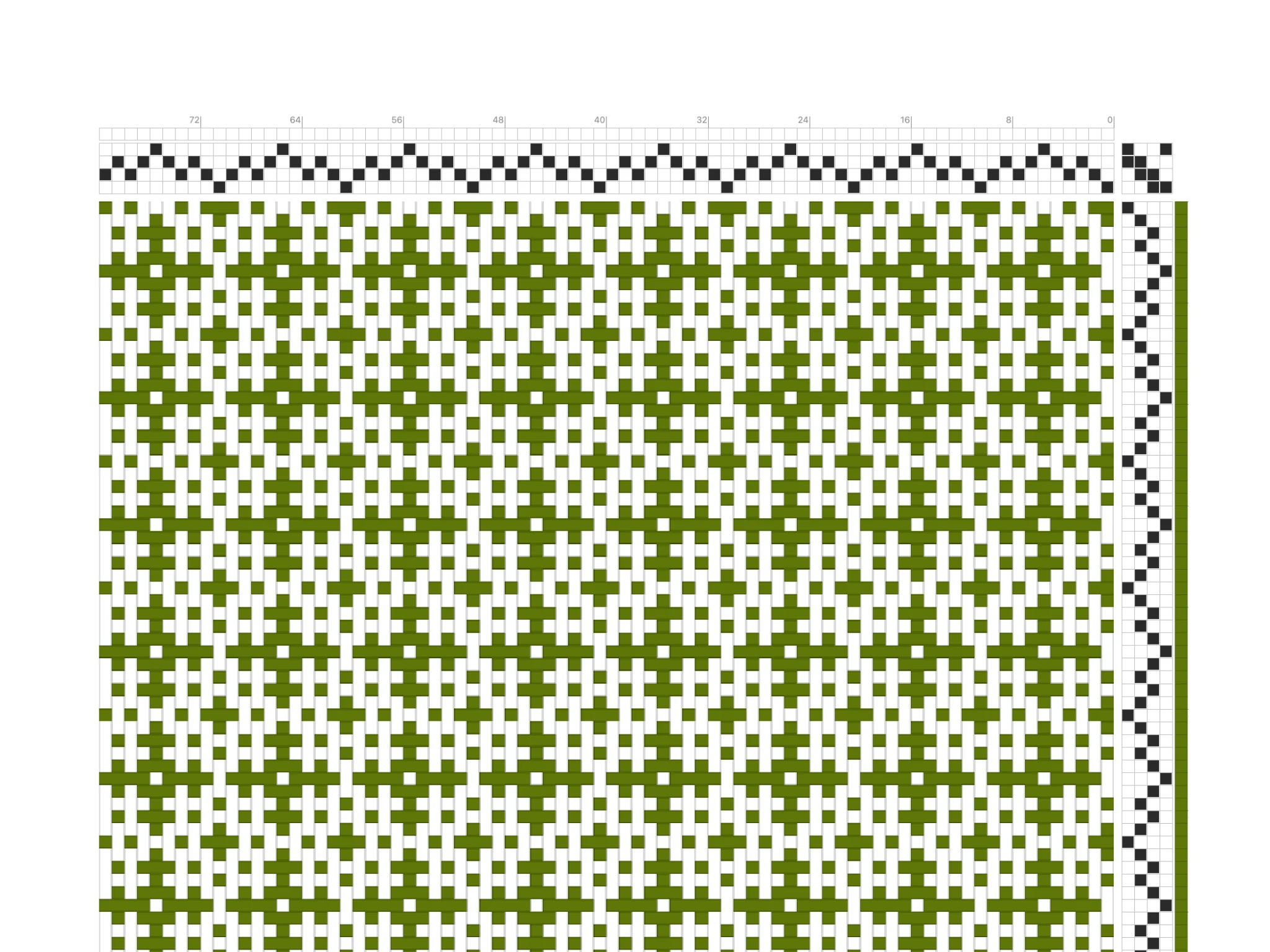
Bower에 오신 것을 환영합니다. 이 튜토리얼에서는 앞에서 배운 기본 사용법을 바탕으로 도안을 더 빠르게 그리고, 더 복잡한 위빙 프로젝트를 만드는 방법을 배웁니다.
이번 튜토리얼에서는 도안 작업에 큰 도움이 되는 선택 도구, 클립보드, 구조 도구를 다룹니다.
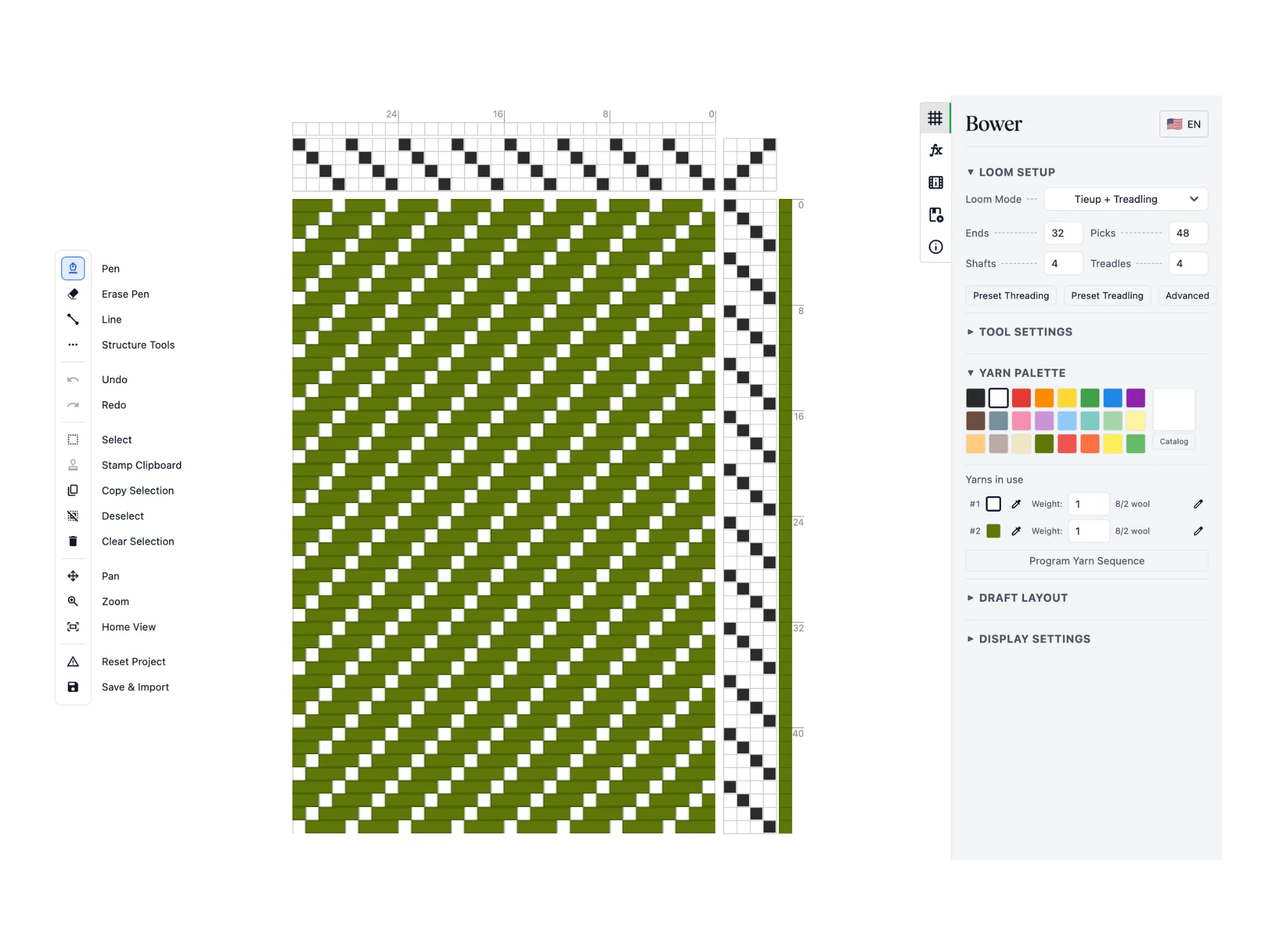
앞에서 본 것처럼 Bower를 시작하면 그림과 같은 시작 화면이 나타납니다. 왼쪽에는 도구 모음, 가운데에는 편집 화면, 오른쪽에는 속성 패널이 있습니다.
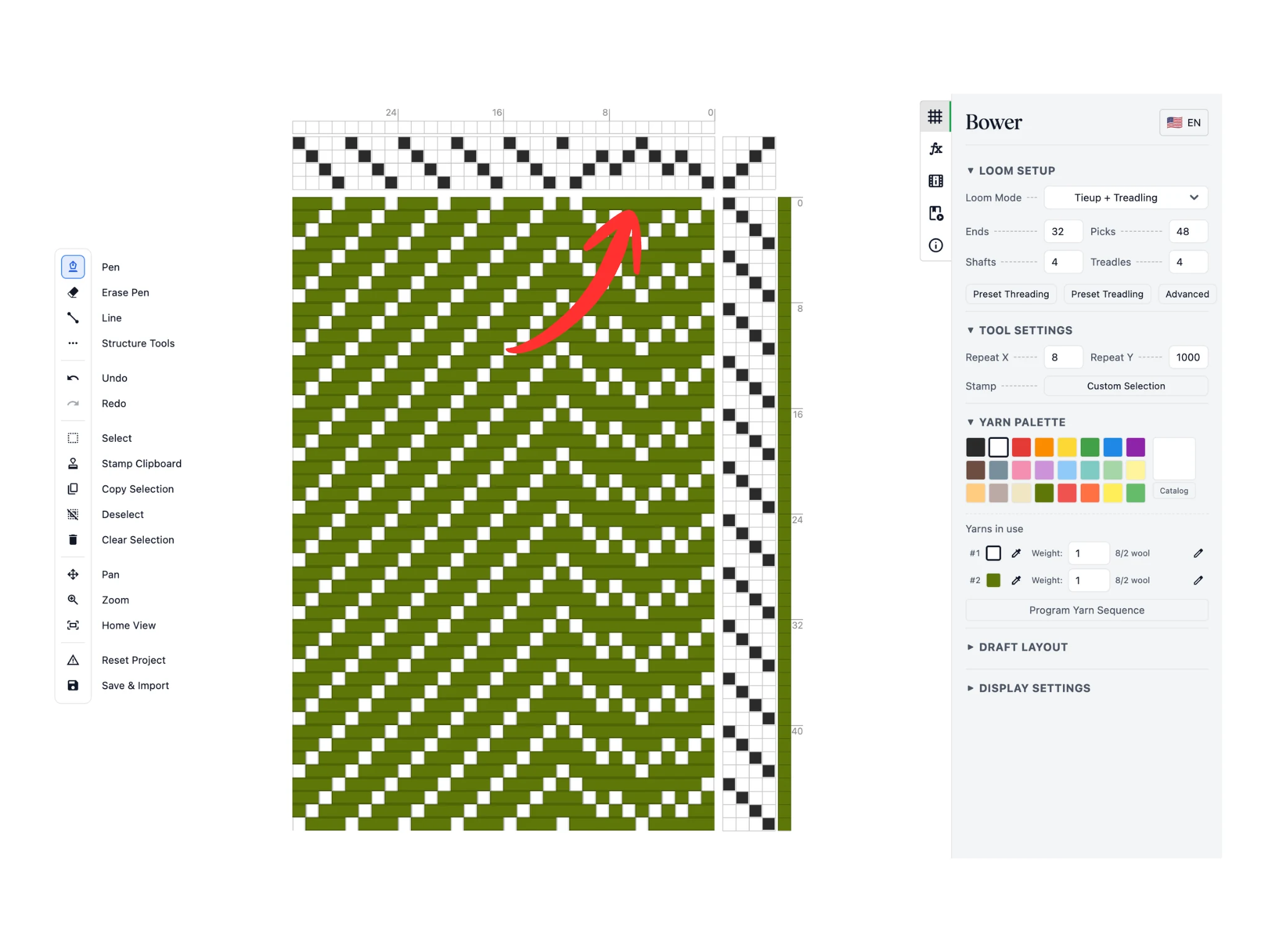
먼저 조금 더 복잡한 통경을 만들어 보겠습니다. [펜] 도구로 편집 화면의 통경에 그려 넣으세요. 여기서는 지그재그 모양의 산형 능직이 되도록 1-2-3-2-3-4-3-2-3-2-1 순서로 통경했습니다.
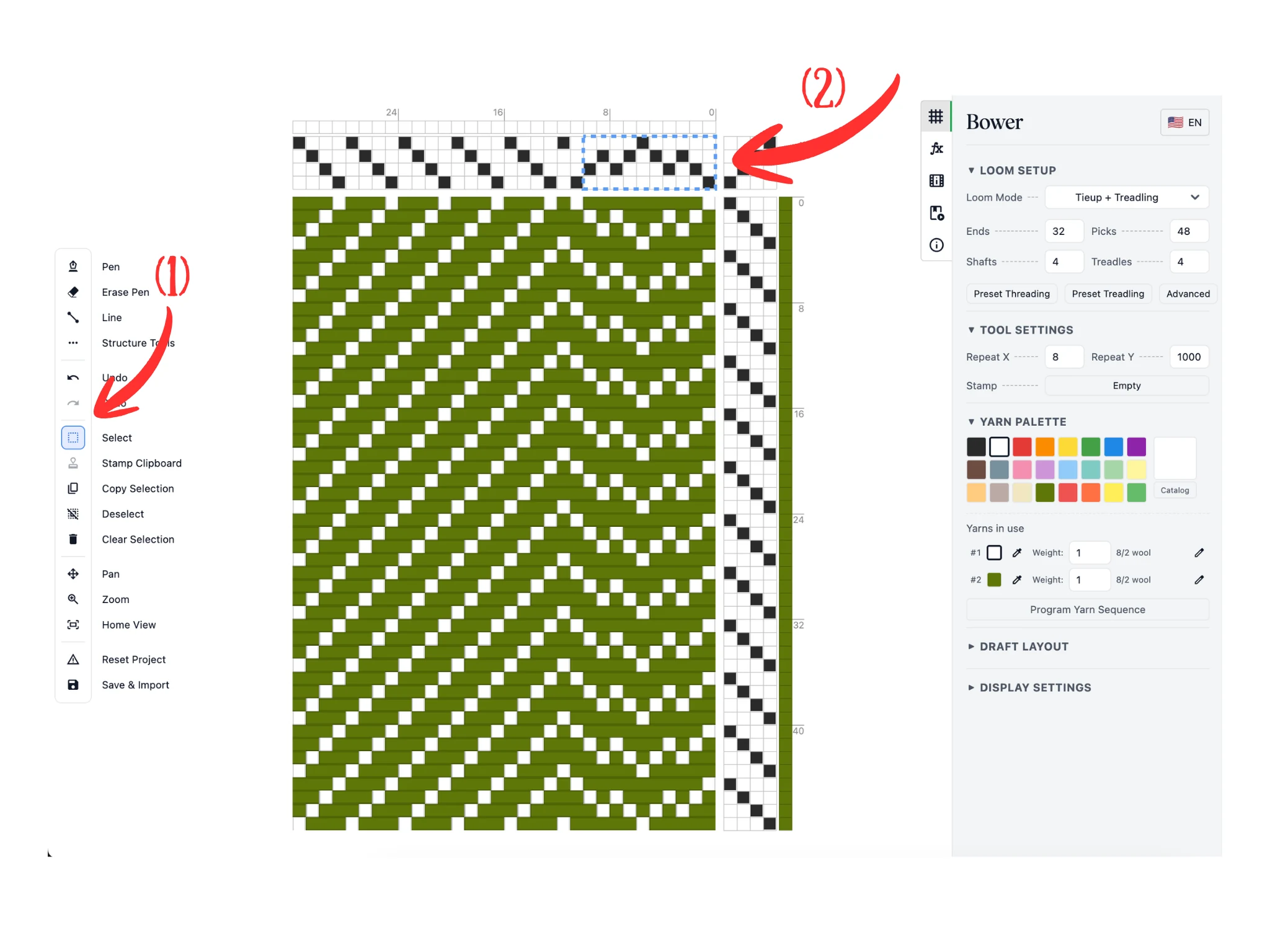
다음으로 왼쪽 도구 모음에서 [선택 도구](1)를 클릭합니다.
편집 화면의 통경(2)에서 마우스 왼쪽 버튼으로 드래그하면 파란색 점선 선택 상자가 나타납니다. 이 상자 안에 있는 내용이 모두 선택됩니다.
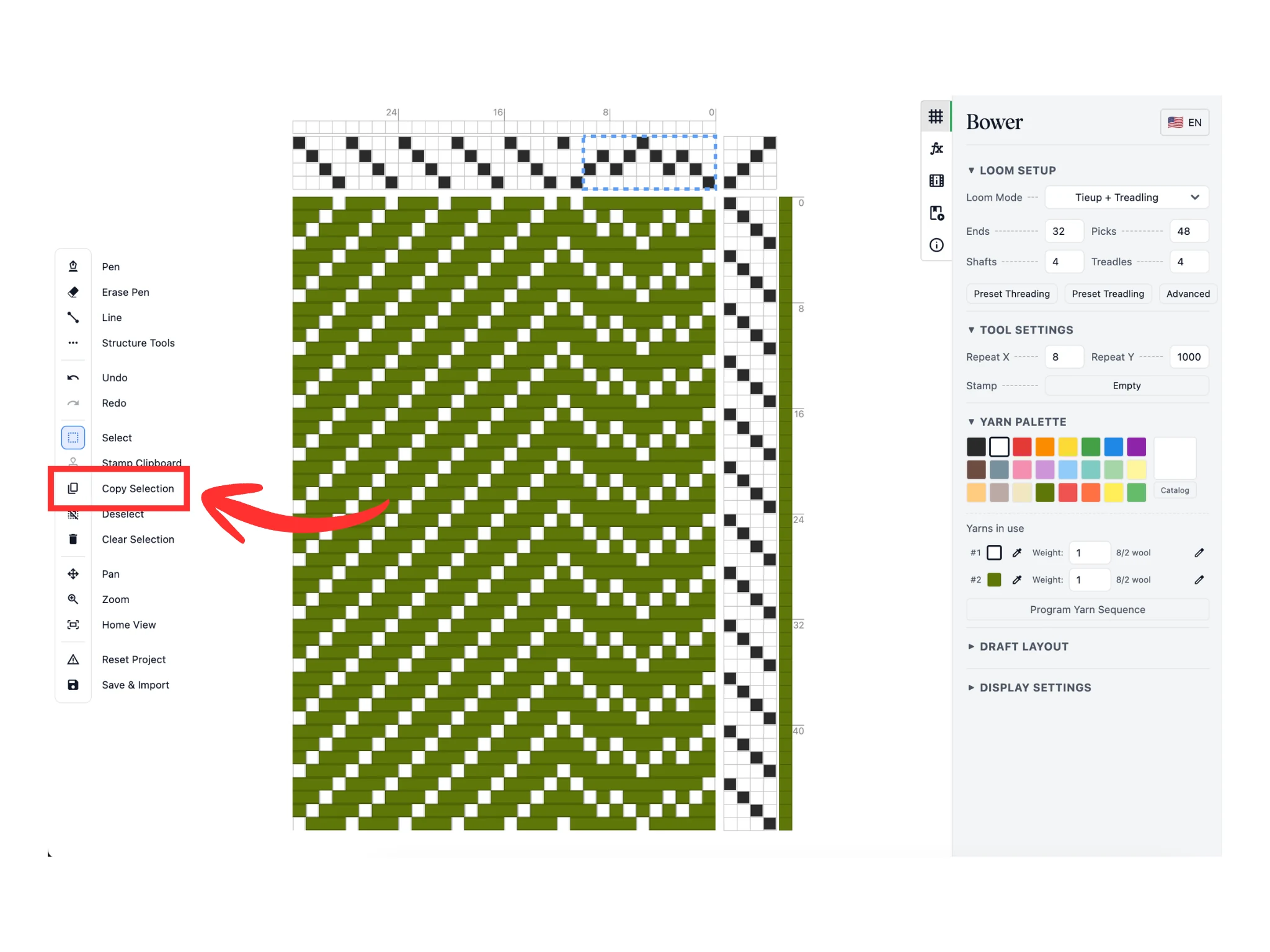
이제 [선택 영역 복사] 버튼을 눌러 선택 영역을 클립보드에 복사합니다. 버튼을 누르면 도구가 [클립보드 스탬프]로 자동으로 바뀝니다.
클립보드는 Bower가 편집 화면의 내용을 복사해 저장해 두는 곳입니다. 클립보드에는 한 번에 선택 영역 하나만 저장할 수 있습니다.
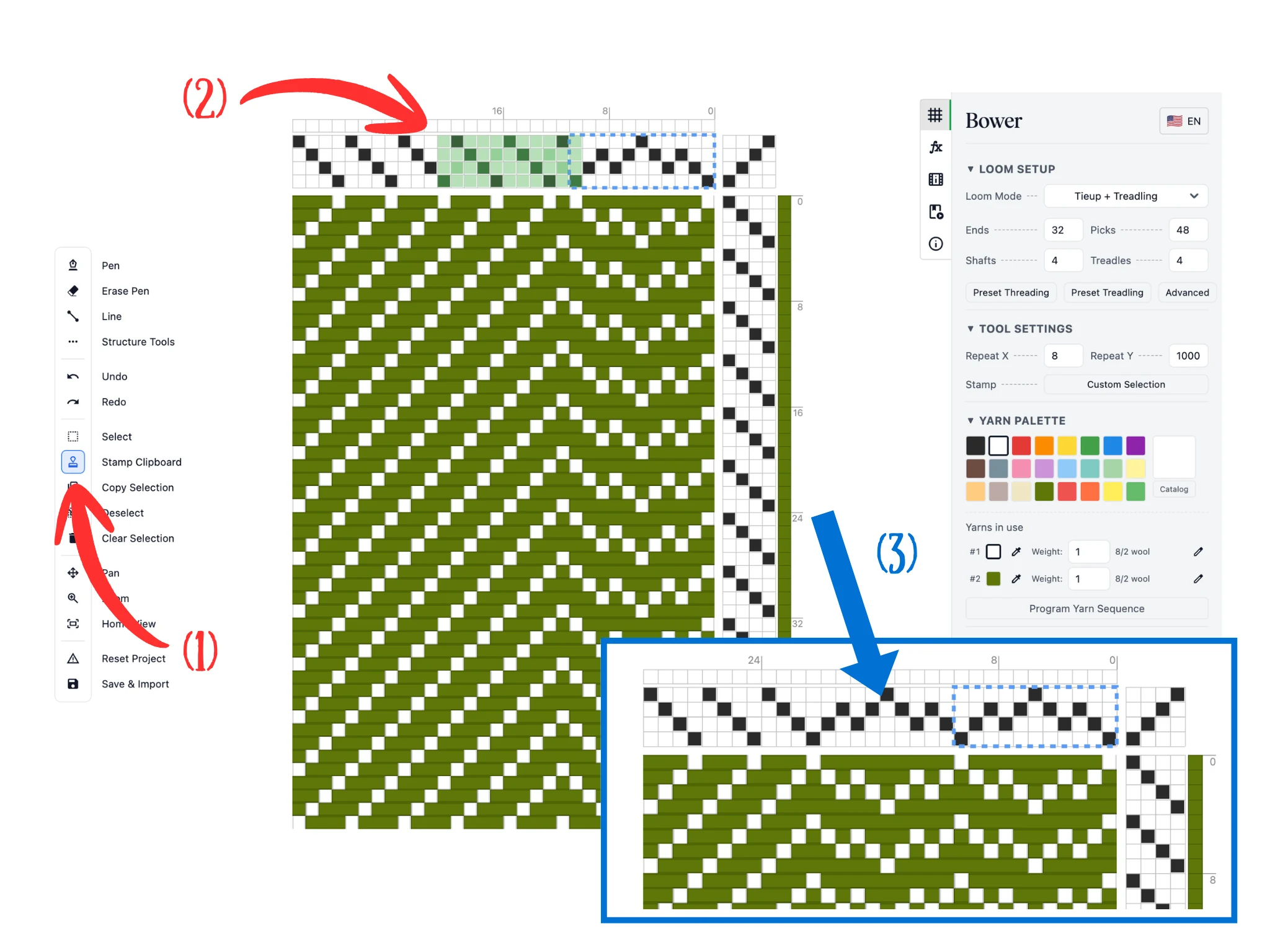
지금은 [클립보드 스탬프] 도구(1)가 선택되어 있습니다. 앞에서 설명했듯이 [선택 영역 복사]를 누르면 Bower가 자동으로 [클립보드 스탬프] 도구로 바꿔 줍니다.
마우스를 통경(2) 위에 올리면 연한 초록색 사각형이 보이는데, 이것이 클립보드 내용의 미리보기입니다. 원하는 위치로 마우스를 옮긴 다음 클릭하면 클립보드 내용이 통경에 찍힙니다.
결과는 그림의 (3)과 같습니다. 이렇게 하면 복잡한 순서를 매번 다시 그리지 않고도 도안의 원하는 곳 어디에나 복사해 붙여 넣을 수 있습니다. 경사가 수백 올인 큰 도안에서 특히 유용합니다.
참고: 마우스 포인터가 없는 태블릿이나 iPhone에서는 화면을 누른 채 드래그해야 미리보기가 보입니다. [클립보드 스탬프] 도구는 손가락이나 스타일러스를 화면에서 떼는 순간 클립보드 내용을 찍습니다.
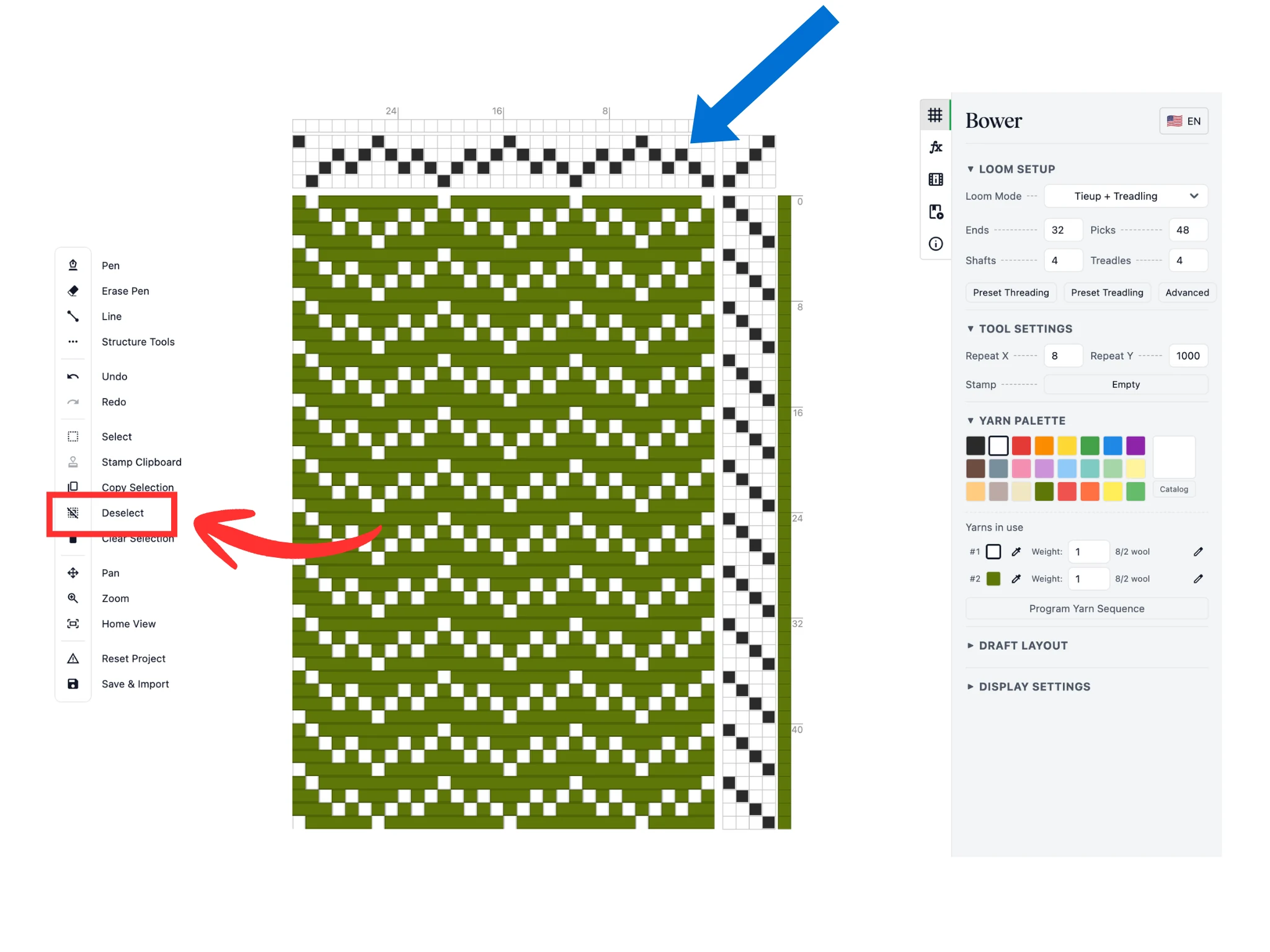
선택 상자를 없애려면 도구 모음의 [선택 해제] 버튼을 클릭하세요. 파란색 점선 사각형이 사라집니다.
정리하면, [선택 도구], [선택 영역 복사], [클립보드 스탬프], [선택 해제]로 Bower에서 복사와 붙여넣기를 할 수 있습니다. 이 도구들은 편집 화면의 통경, 타이업, 발판 순서에서 모두 사용할 수 있습니다.
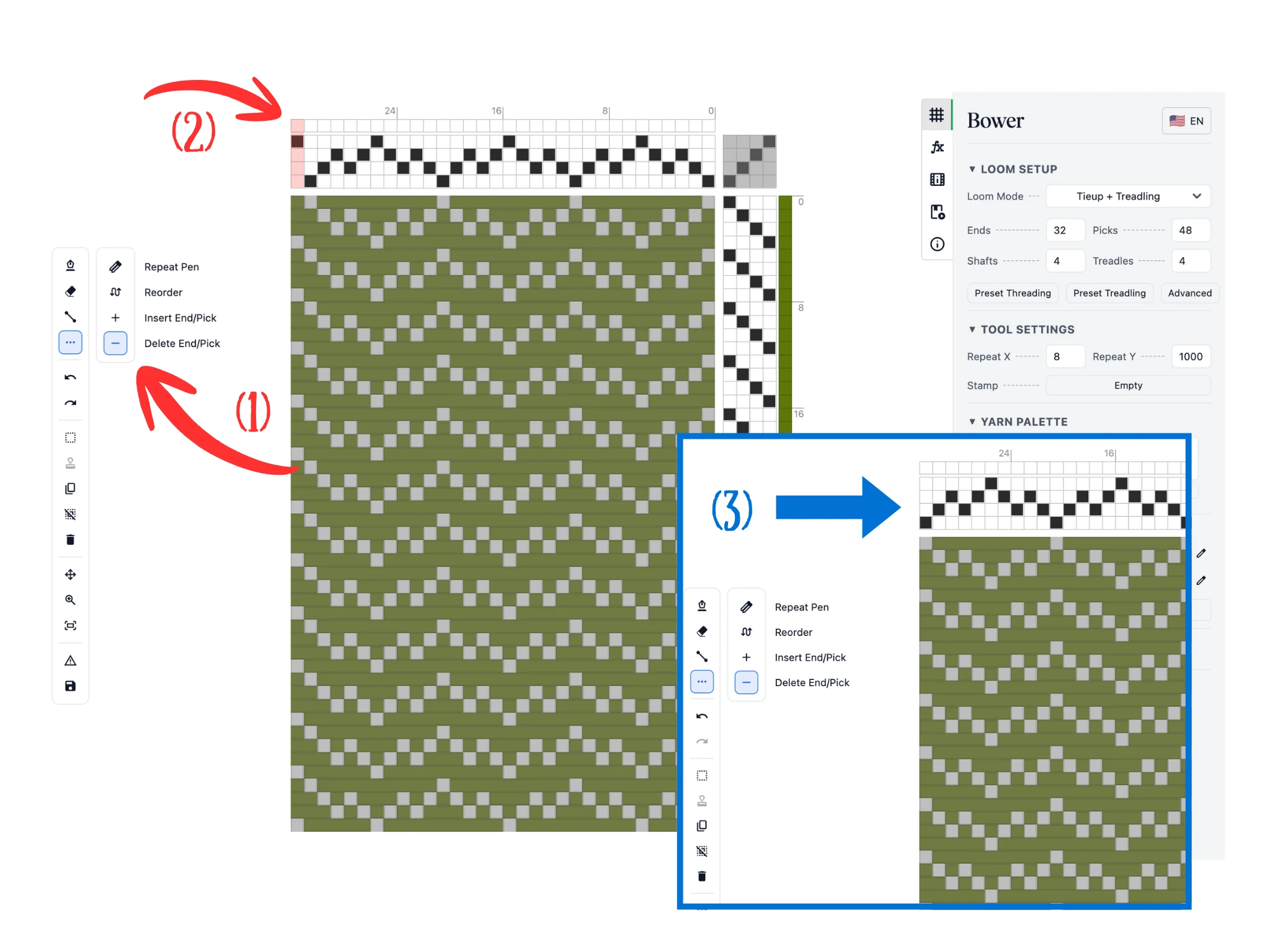
다음으로 도구 모음의 [구조 도구] 버튼을 클릭하면 오른쪽에 도구 모음이 하나 더 열립니다. 여기서 [경사/위사 삭제] 도구(1)를 선택합니다.
마우스를 통경(2) 위에 올리면 포인터 아래에 있는 경사 열이 빨간색으로 강조 표시됩니다. 클릭하면 그 경사가 삭제됩니다. 마우스 왼쪽 버튼으로 드래그해 여러 올의 경사를 한꺼번에 삭제할 수도 있습니다.
그림의 (3)처럼 그 경사가 세로줄째 사라졌습니다. 발판 순서에서도 같은 방식으로 작동하며, 이때는 위사(편집 화면의 가로줄)가 삭제됩니다.
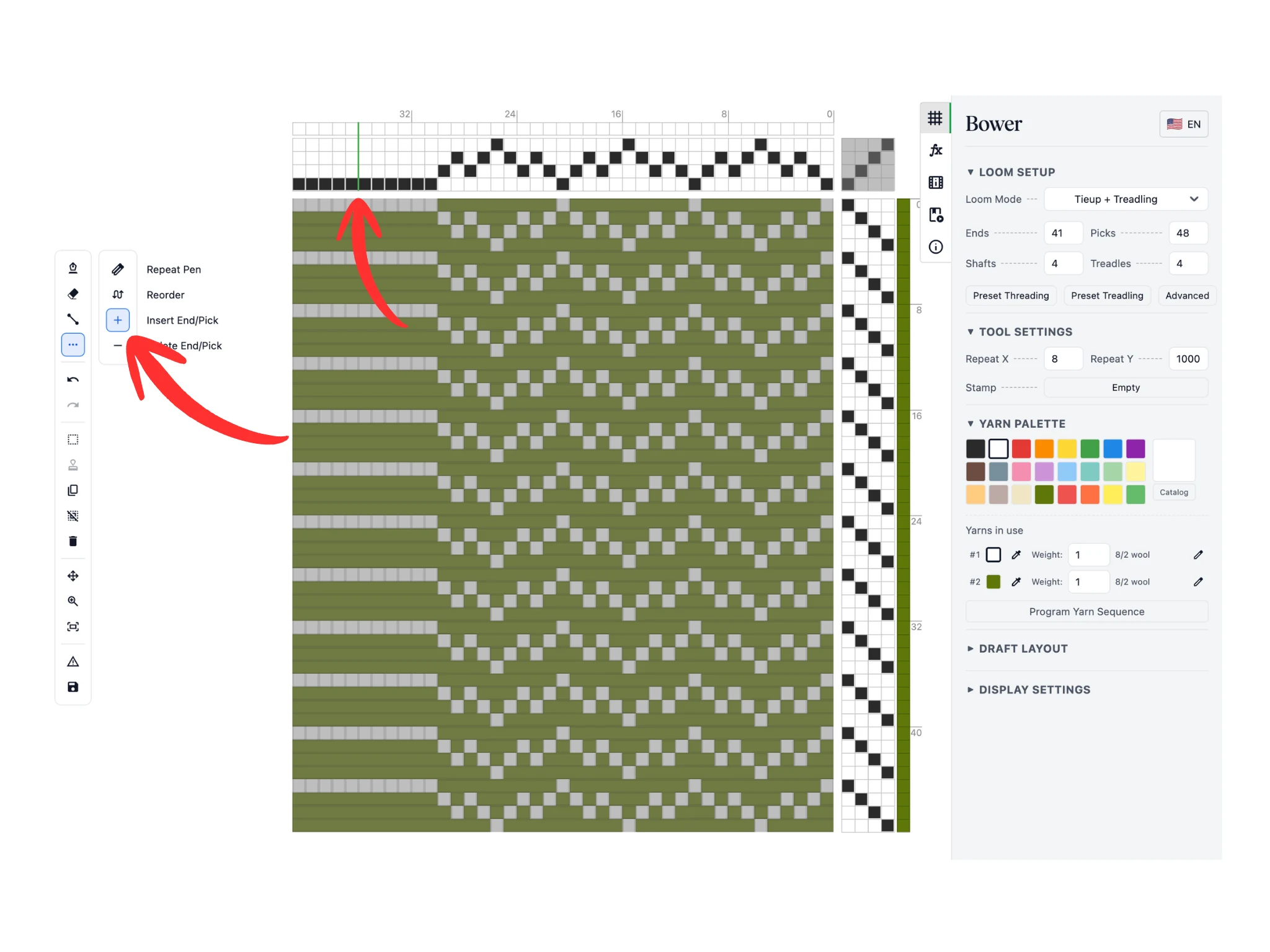
[구조 도구]를 연 상태에서 [경사/위사 추가] 도구를 선택합니다.
마우스를 통경(2) 위에 올리면 두 경사 사이에 가는 초록색 선이 나타납니다. 클릭하면 그 두 경사 사이에 경사가 하나 추가됩니다.
이 튜토리얼에서는 [경사/위사 추가] 도구로 10번 클릭해 지그재그 산형통 순서를 한 번 더 넣을 만큼 경사를 추가했습니다. 발판 순서에서도 같은 방식으로 위사를 추가할 수 있습니다.
이처럼 [경사/위사 삭제]와 [경사/위사 추가] 도구를 쓰면 통경이나 발판 순서의 중간 부분도 쉽게 고칠 수 있습니다.
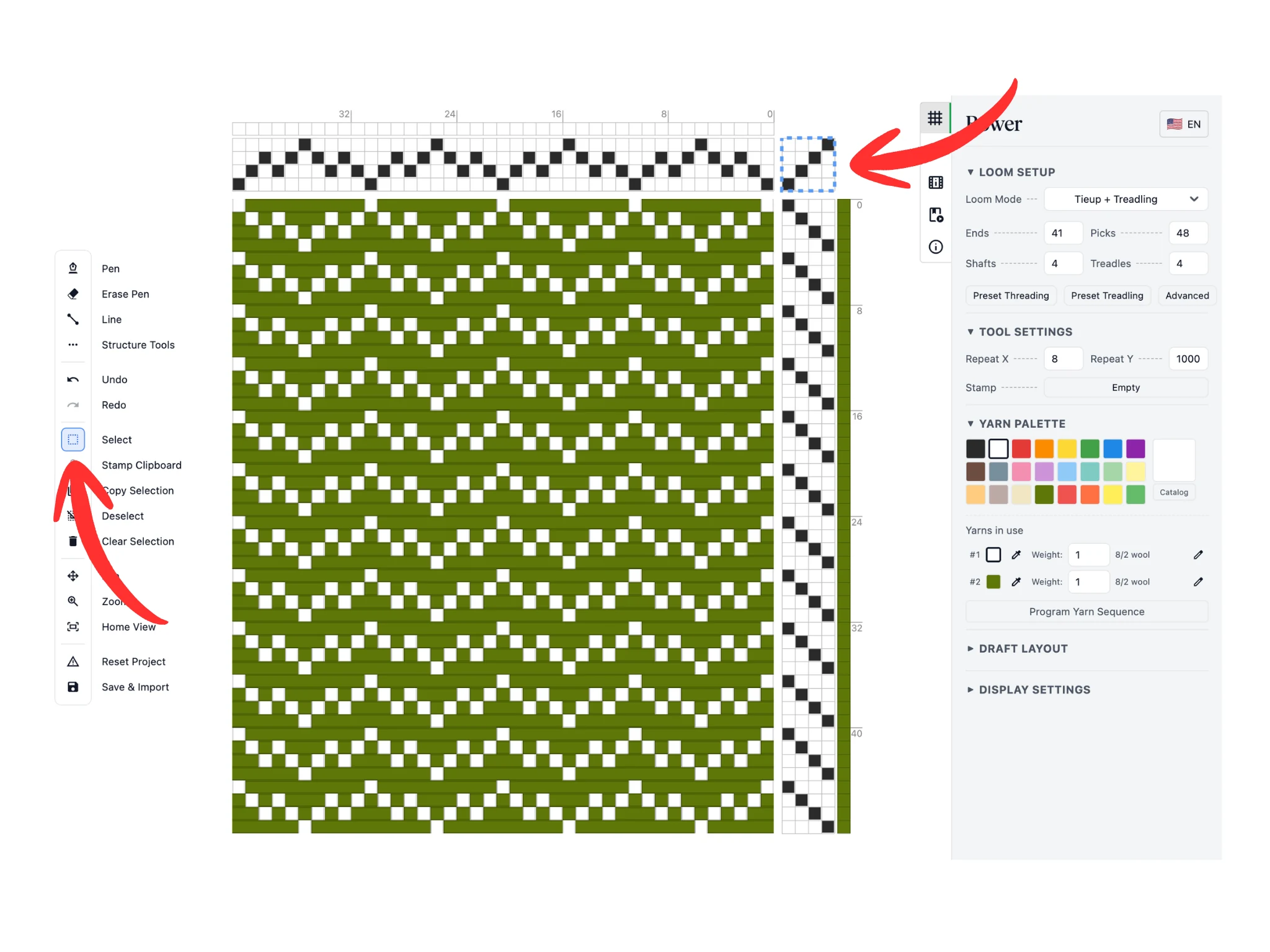
이 튜토리얼에서는 새로 추가한 경사에 지그재그 산형통 순서를 복사해 찍어서 채웠습니다.
다음으로 [선택 도구]로 타이업의 칸을 모두 선택합니다. 선택 도구는 통경, 타이업, 발판 순서 어디에서나 쓸 수 있습니다.
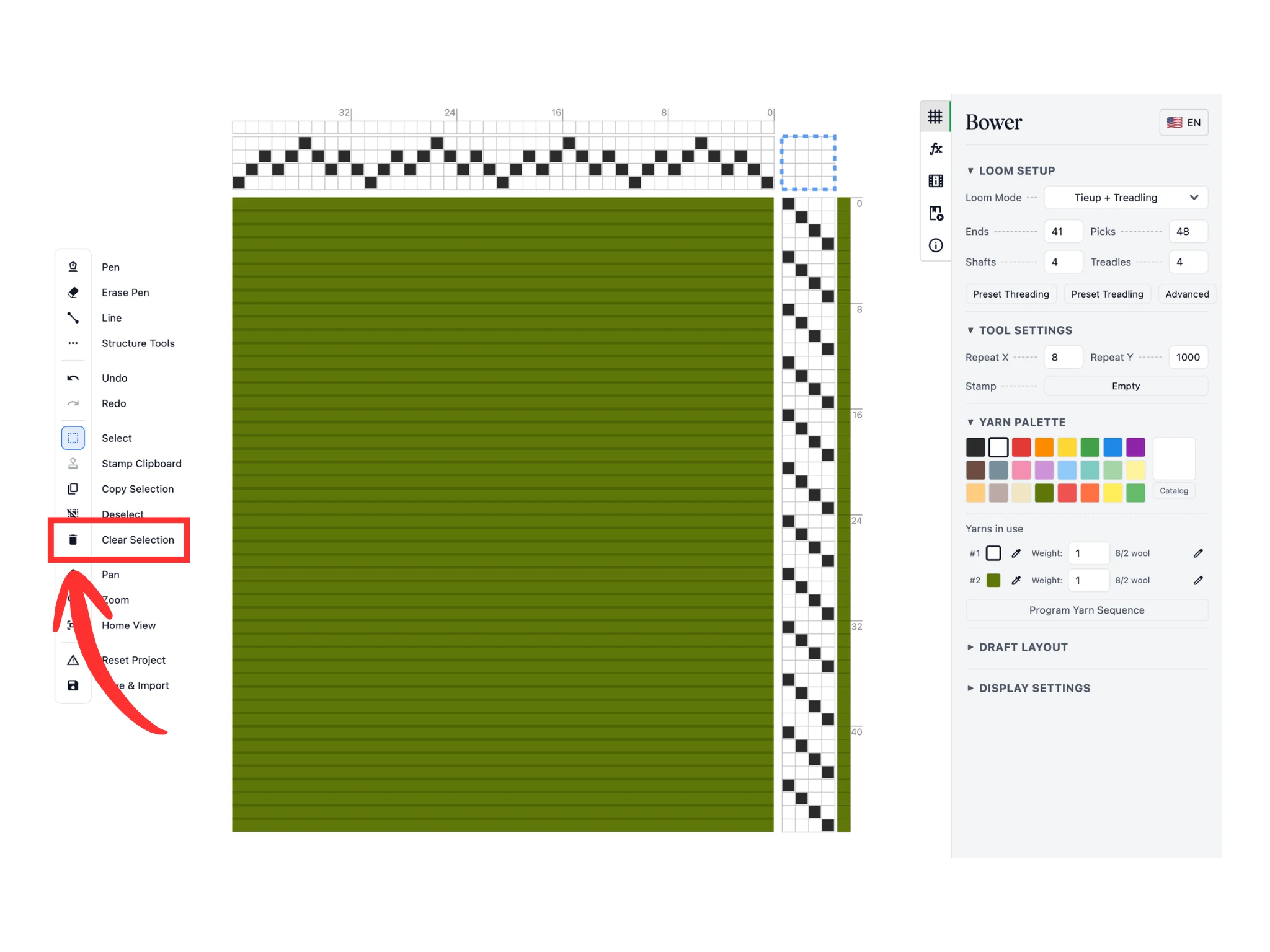
Delete 키나 Backspace 키를 누르면 선택 영역 안의 내용이 모두 지워집니다. 그림에서도 파란색 점선 상자 안이 깨끗하게 비었습니다.
타이업이 비면 조직도도 그에 맞춰 바뀌어 경사만 보입니다.
도안의 일부를 지우고 다시 그리고 싶을 때는 이렇게 선택 영역을 지우면 편리합니다.
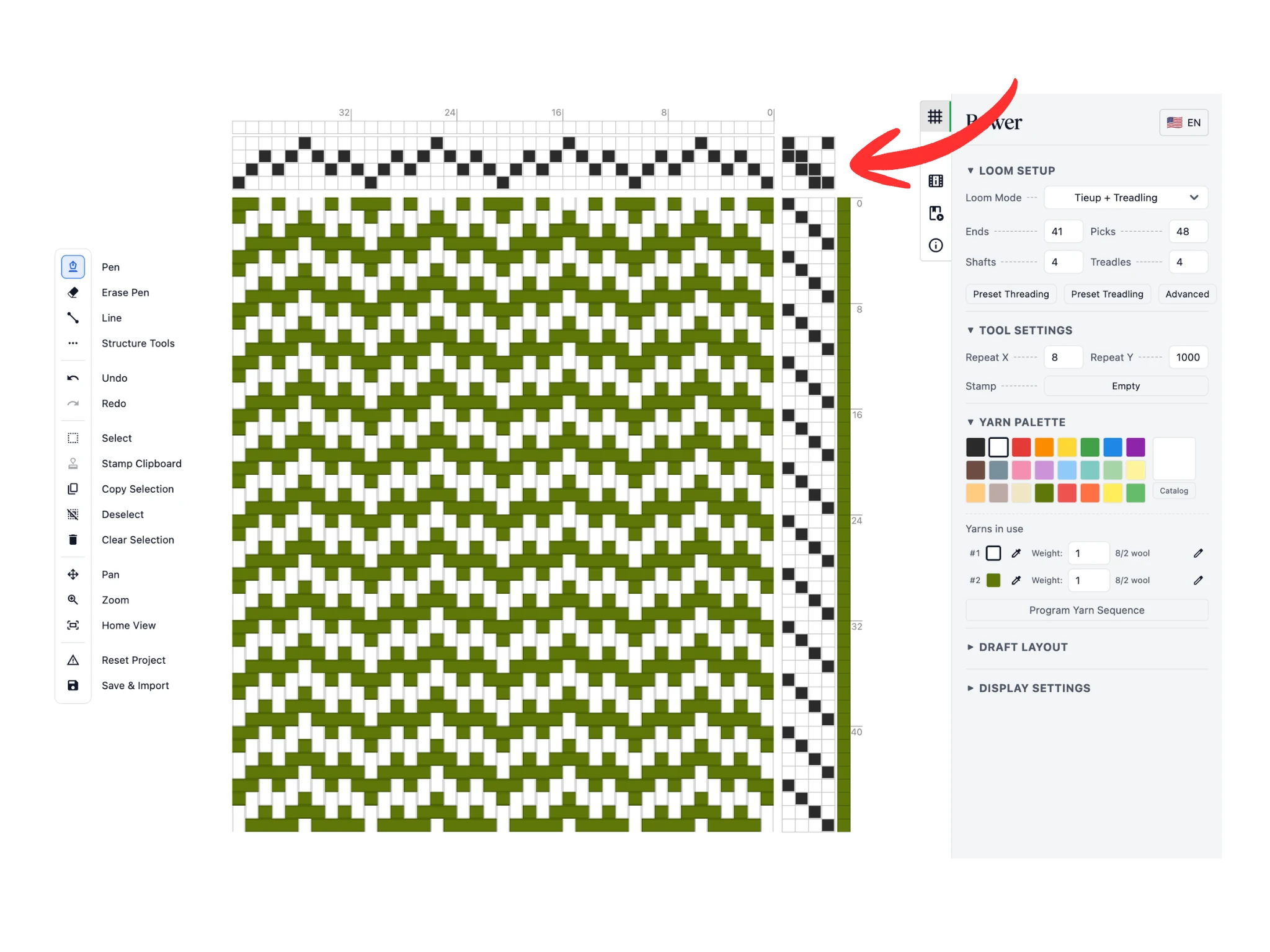
이 튜토리얼에서는 [펜] 도구로 왼쪽 방향 2/2 능직 타이업을 그렸습니다.
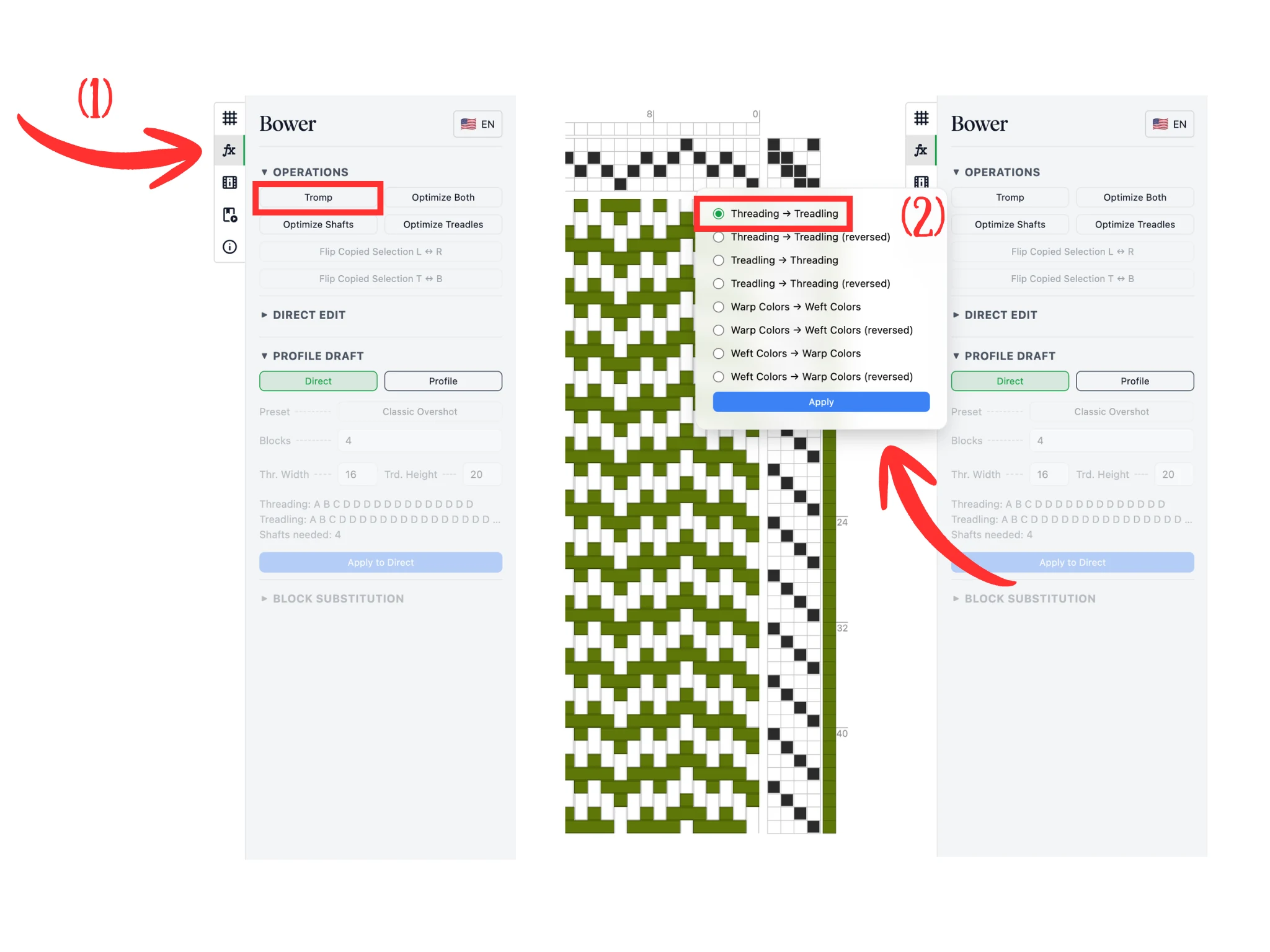
다음으로 Bower의 Tromp as Writ 기능을 사용해 보겠습니다. 이 기능은 통경 순서를 발판 순서로 복사하거나, 반대로 발판 순서를 통경으로 복사합니다.
‘fx’ 아이콘이 있는 [블록 및 최적화] 탭(1)으로 이동한 다음 [작업]에서 [Tromp as Writ] 버튼을 클릭합니다.
Tromp as Writ의 여러 옵션이 있는 작은 창이 열립니다. [통경 → 발판 순서](2)를 선택하고 [적용]을 클릭합니다.
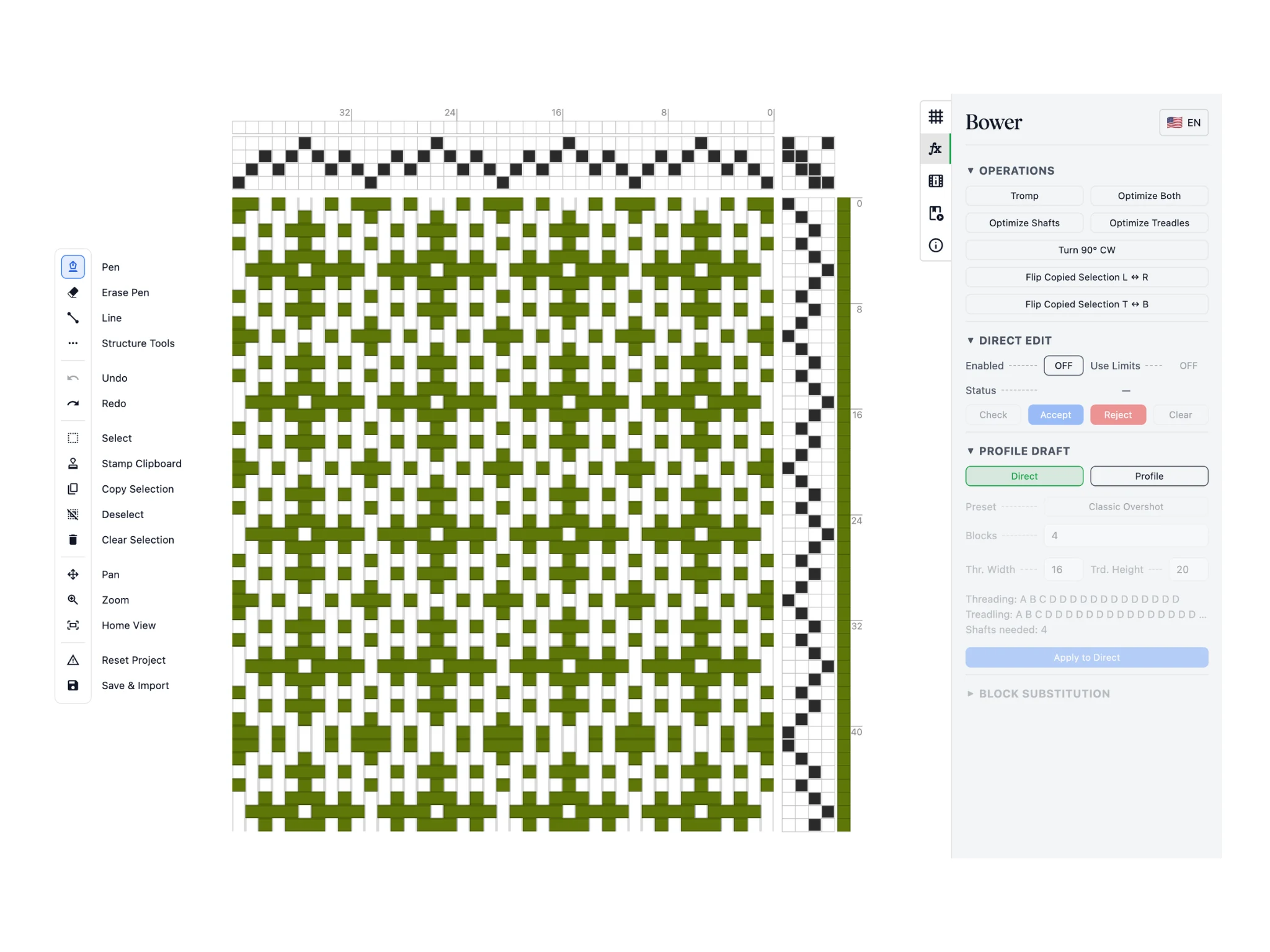
통경 순서가 발판 순서로 복사되면서 가로 방향에서 세로 방향으로 바뀐 것을 볼 수 있습니다.
복사할 순서가 모자라면 처음부터 되풀이됩니다. 그래서 1-2-3-4-3-2-1 통경은 1-2-3-4-3-2-1-1-2-3-4-3-2-1-1-... 순서로 복사됩니다. 1-1처럼 겹치는 위사를 없애려면 [경사/위사 삭제] 도구로 지우거나, 깔끔하게 반복되도록 통경을 1-2-3-4-3-2로 설정하세요.
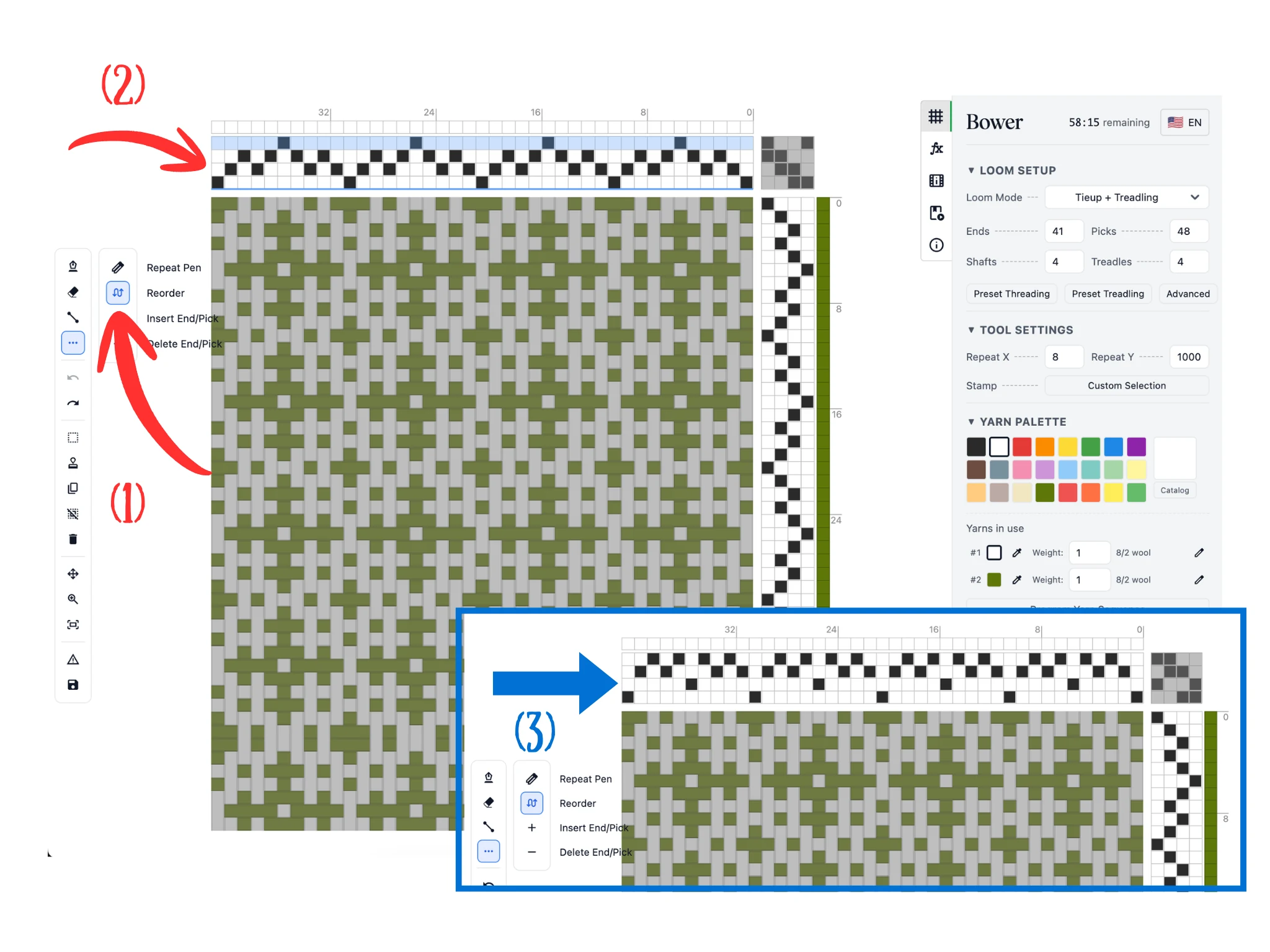
이번 튜토리얼에서 마지막으로 소개할 도구는 종광이나 발판의 순서를 바꿔 주는 [순서 변경] 도구입니다. [구조 도구]에서 이 도구(1)를 클릭하세요.
편집 화면의 통경(2) 위에 마우스를 올리면 종광 행 전체가 강조 표시됩니다. 마우스 왼쪽 버튼으로 행 사이의 새 위치로 드래그하면 그 자리가 진한 파란색 선으로 표시됩니다. 마우스 버튼을 놓으면 끌어 온 종광 행이 그 자리로 옮겨집니다(3).
발판 순서에서도 같은 방식으로 작동하며, 이때는 발판 열 전체가 강조 표시됩니다. 이 도구로 종광과 발판의 순서를 정리해 두면 실제 직기에서 통경하고 발판을 밟기가 더 쉬워집니다.
이번 튜토리얼을 모두 마치셨습니다.