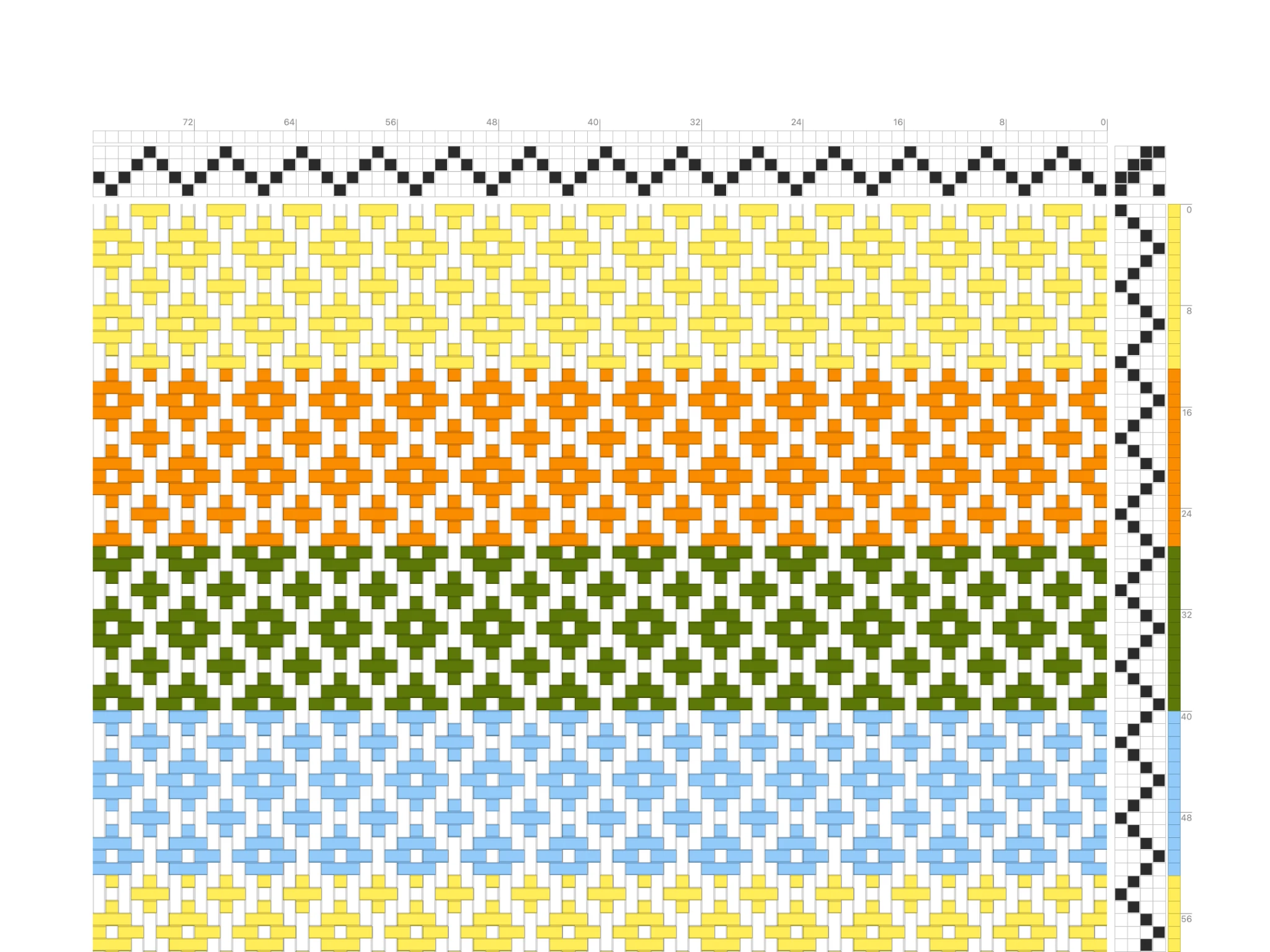
Chào mừng bạn đến với Bower! Bài hướng dẫn này giới thiệu những kỹ năng cơ bản để bắt đầu dùng phần mềm lập hình vẽ mắc cho dự án dệt.
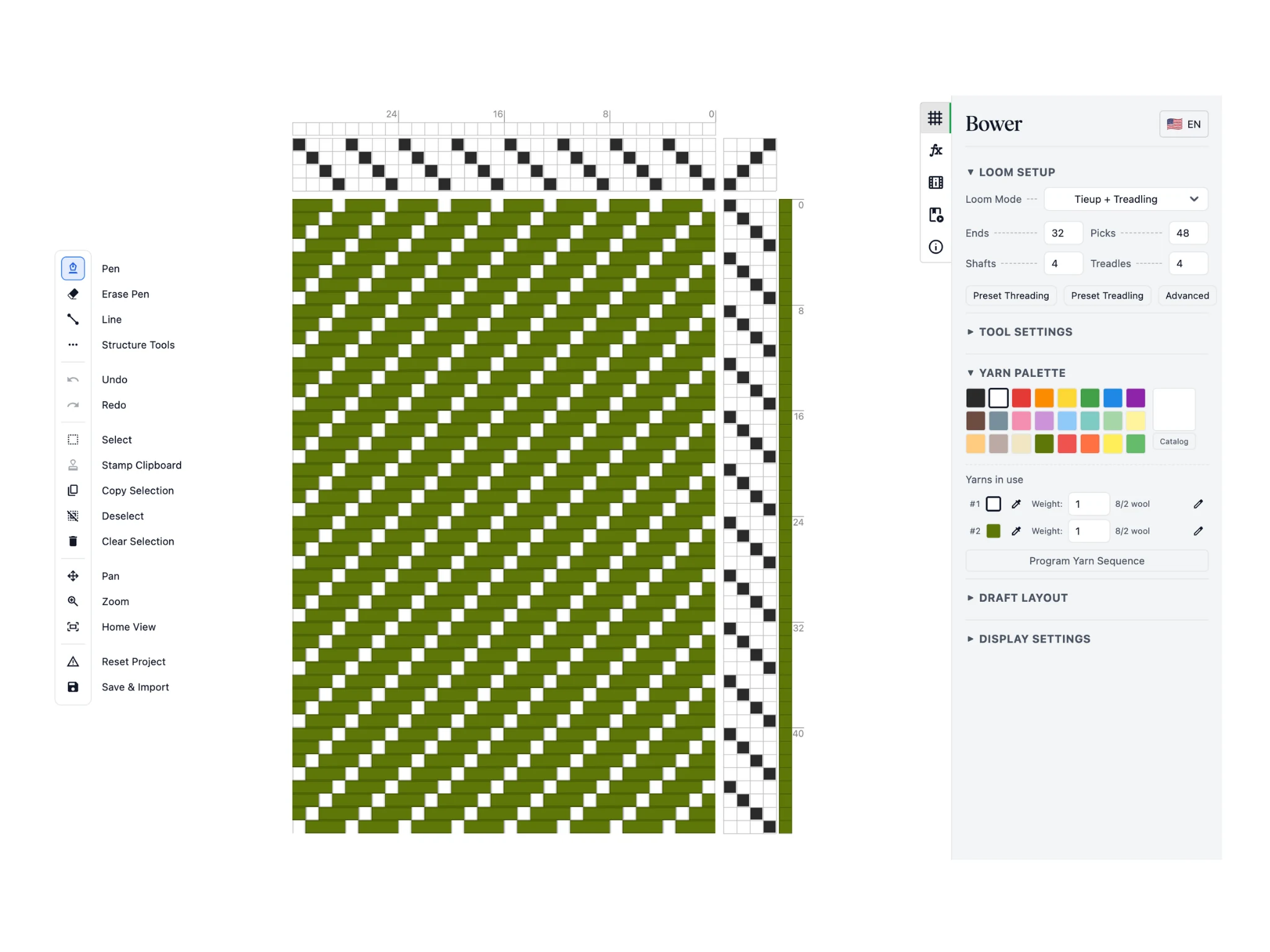
Đây là màn hình bắt đầu. Giao diện Bower gồm ba phần: thanh công cụ bên trái, vùng chỉnh sửa ở giữa và bảng thuộc tính bên phải.
Thanh công cụ có nhiều công cụ để sửa hình vẽ mắc. Các công cụ này hoạt động trong vùng chỉnh sửa, nơi chứa hình vẽ mắc với bốn phần: mắc go, cách nối go với bàn dận, thứ tự đạp bàn dận và hình vẽ kiểu dệt. Còn bảng thuộc tính chứa các tùy chọn cài đặt công cụ và hình vẽ mắc, cùng nhiều thao tác khác.
Thoạt nhìn thì có vẻ nhiều, nhưng không có gì phải lo: bước đầu làm quen với Bower rất dễ, còn các tính năng nâng cao thì bạn có thể học dần qua những bài hướng dẫn tiếp theo.
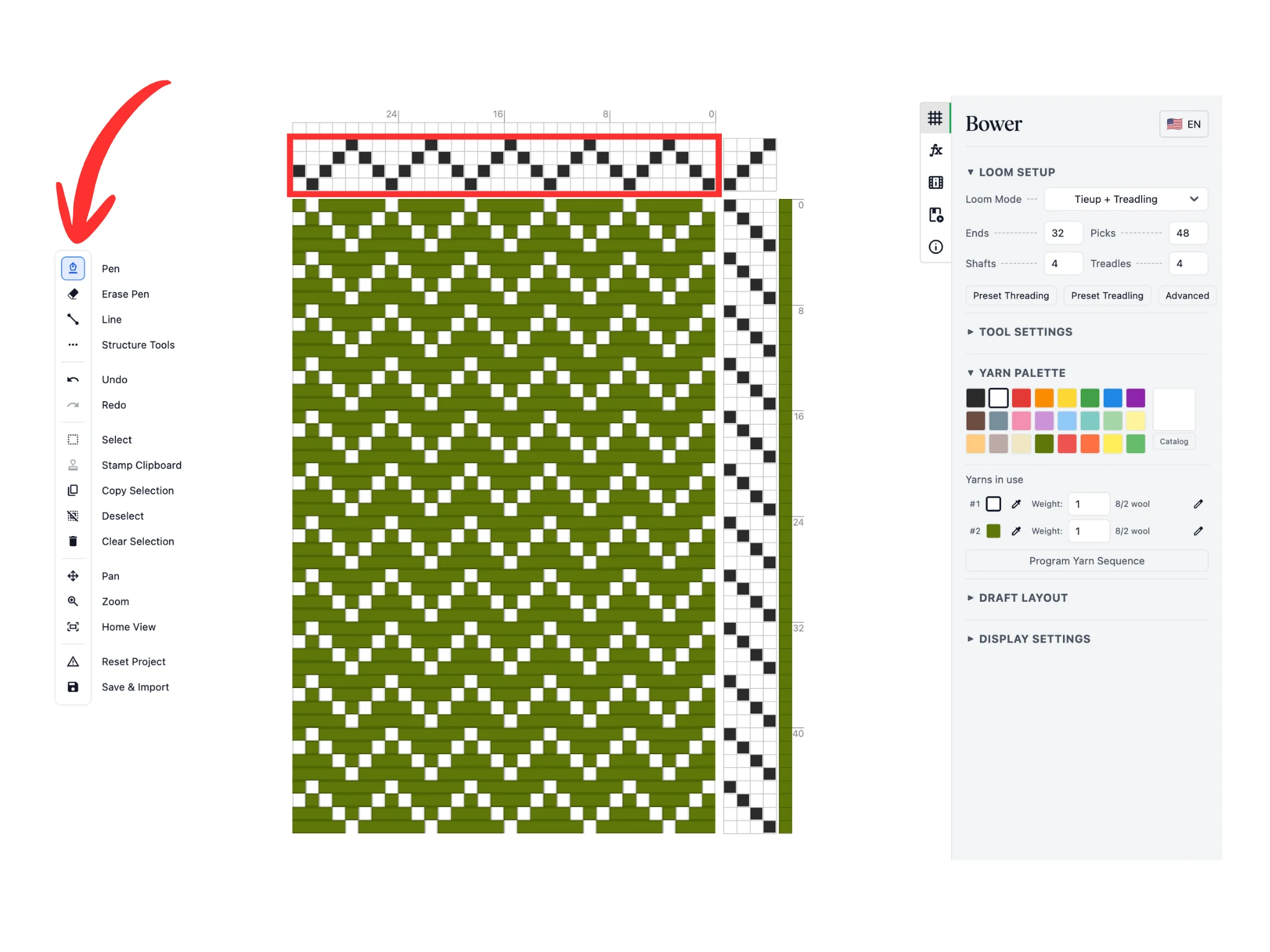
Khi mới mở Bower, bạn sẽ thấy công cụ “Bút” trên thanh công cụ đã được chọn sẵn. Với công cụ này, bạn có thể vẽ trong phần mắc go, cách nối go với bàn dận và thứ tự đạp bàn dận của hình vẽ mắc.
Thử dùng công cụ này trong phần mắc go của vùng chỉnh sửa. Bấm chuột trái vào các ô để đổi go mà sợi dọc ở cột đó luồn qua. Trong bài này, tôi đã đổi mắc go từ Straight Draw (1-2-3-4-1-2-3-4…) sang vân chéo gãy (1-2-3-4-3-2-1…).
Bạn sẽ thấy hình vẽ kiểu dệt tự động cập nhật mỗi khi đổi mắc go.
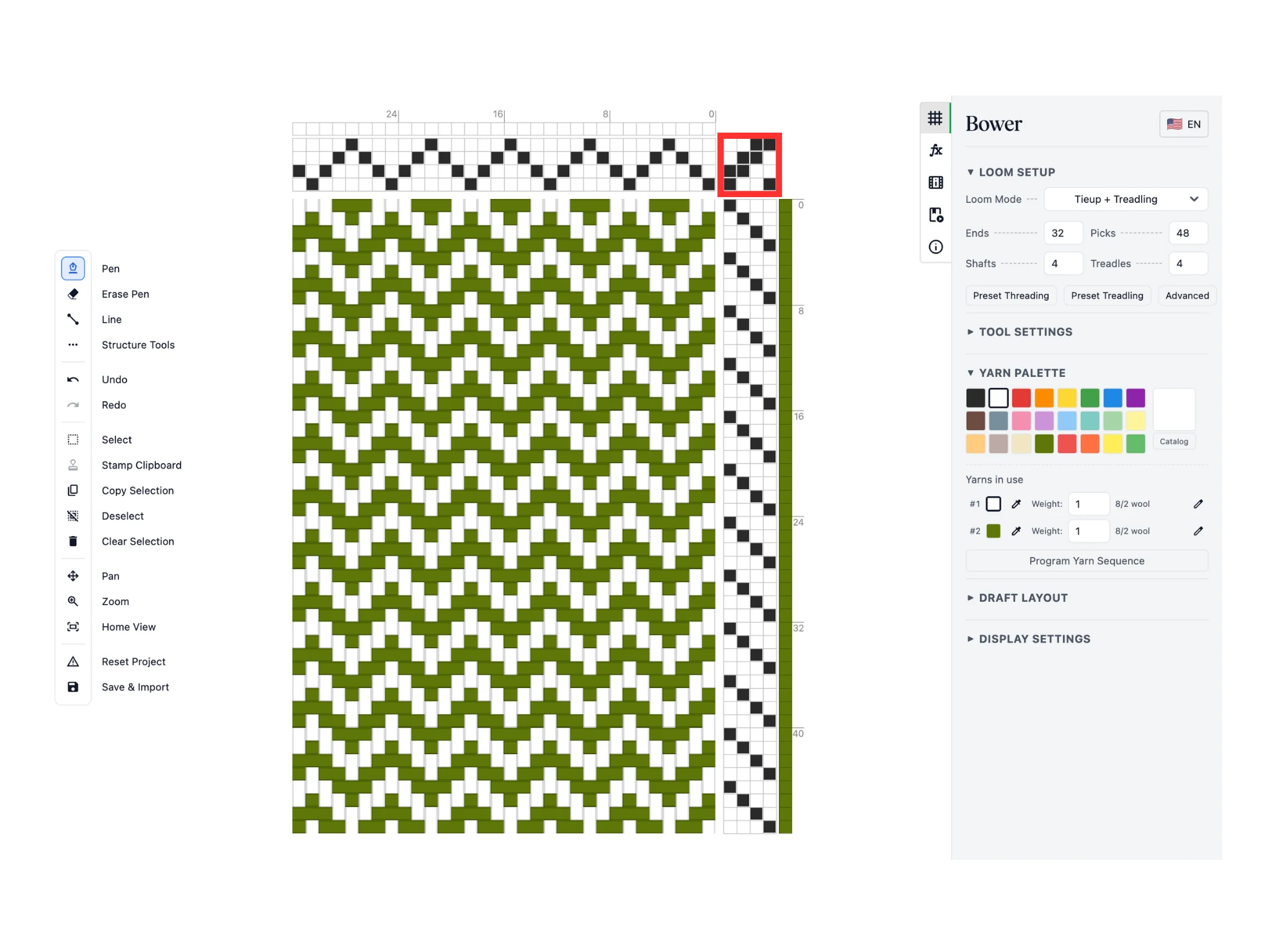
Tiếp theo, thử dùng công cụ “Bút” trong phần cách nối go với bàn dận. Bấm vào các ô để chọn những go mà mỗi bàn dận nâng lên. Ở ví dụ này, tôi đã đổi cách nối go với bàn dận từ vân chéo 1/3 sang vân chéo 2/2.
Nếu lỡ vẽ sai, bạn có thể dùng công cụ “Bút tẩy” để xóa. Một mẹo nên nhớ: công cụ “Bút” cũng xóa được nếu bạn bấm chuột phải thay vì chuột trái.
Bạn sẽ lại thấy hình vẽ kiểu dệt tự động cập nhật mỗi khi đổi cách nối go với bàn dận.
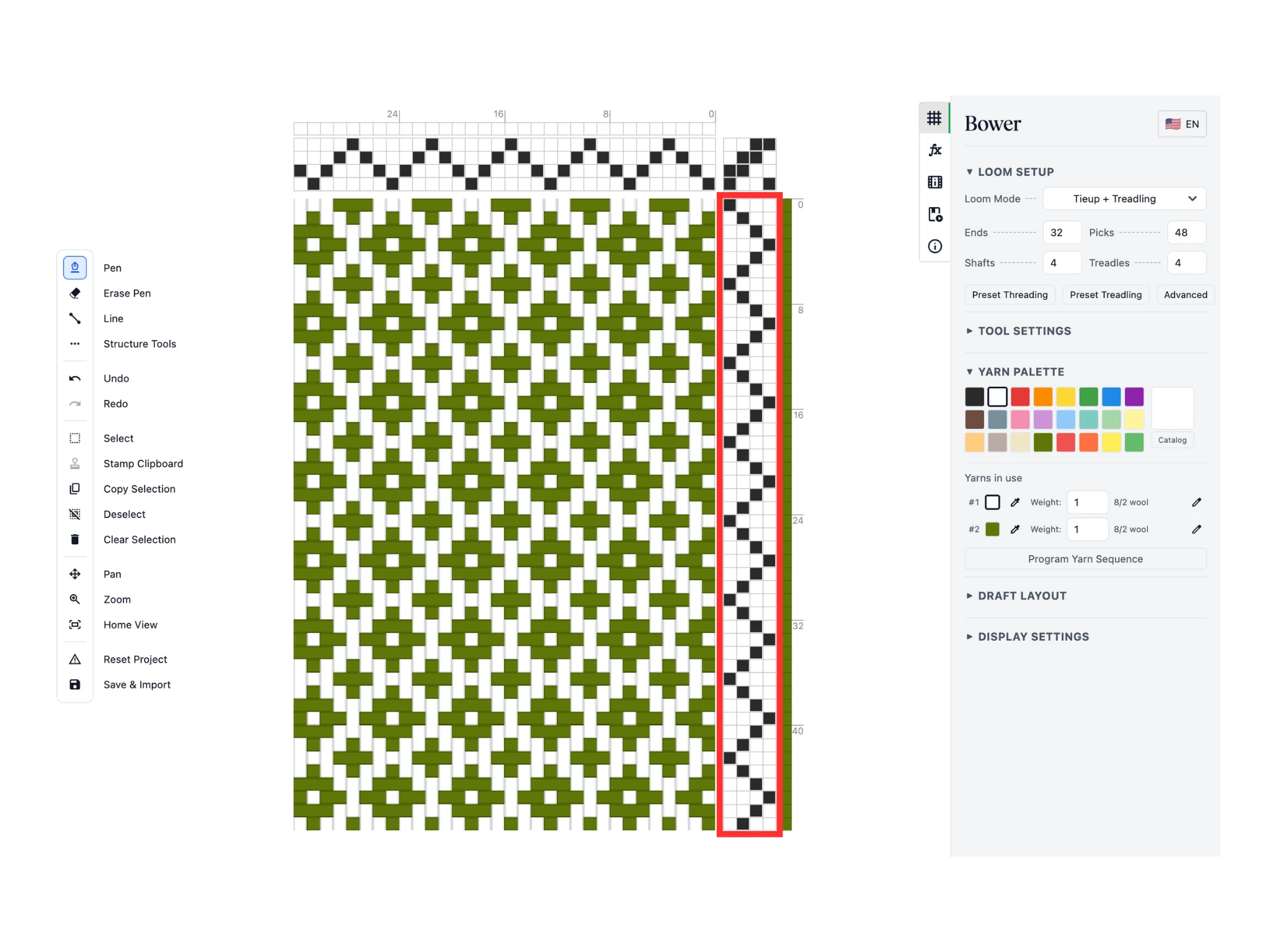
Cuối cùng, dùng công cụ “Bút” trong phần thứ tự đạp bàn dận. Bấm vào các ô để chọn bàn dận cần đạp cho từng sợi ngang. Ở đây, tôi lại đổi thứ tự đạp bàn dận từ Straight Draw sang vân chéo gãy.
Lúc này, mỗi sợi ngang chỉ đạp được một bàn dận, nhưng bạn có thể đổi cài đặt này về sau.
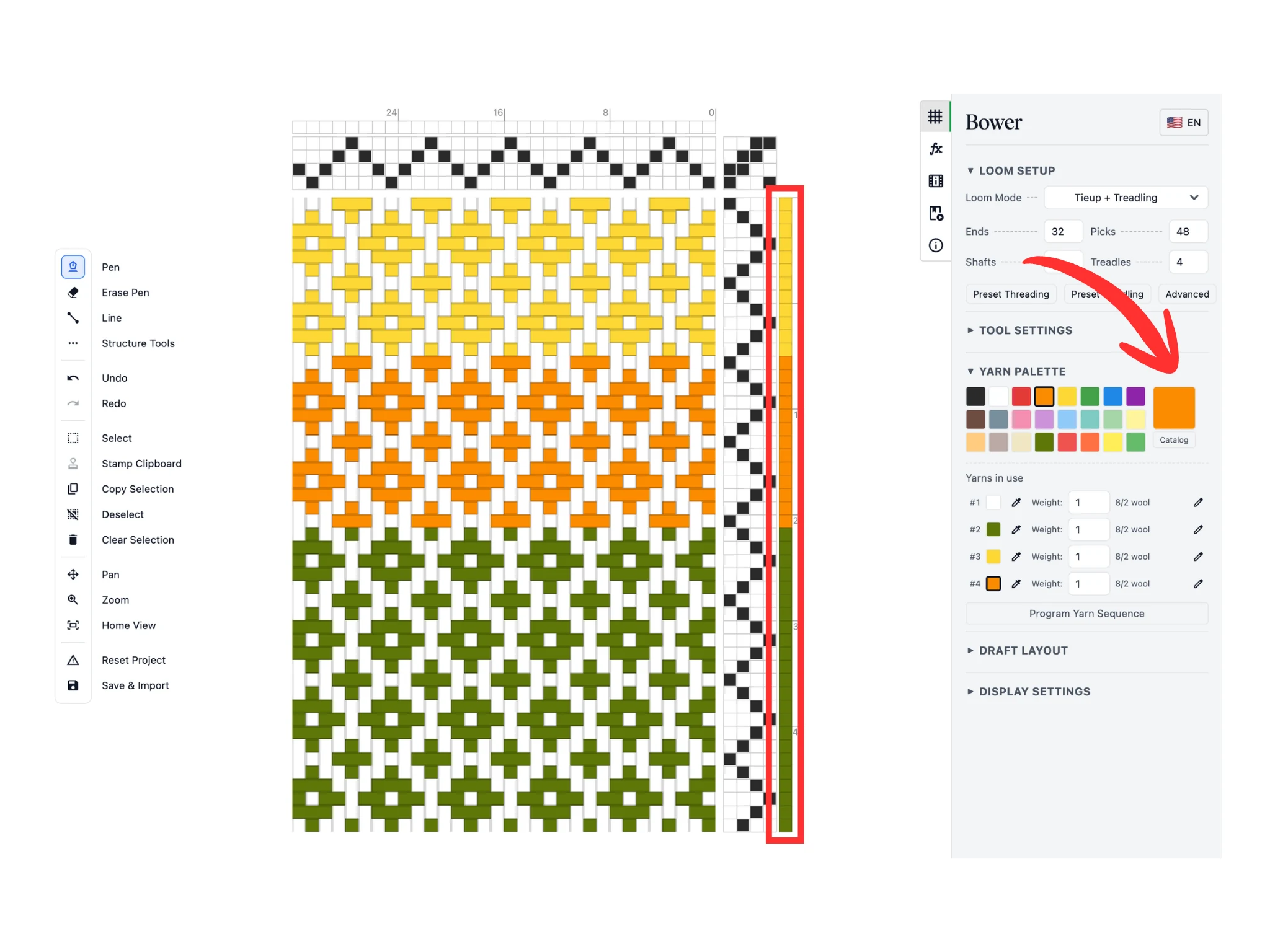
Công cụ “Bút” cũng đổi được màu sợi của từng sợi dọc và sợi ngang. Bên cạnh mắc go và thứ tự đạp bàn dận có thêm một hàng ô màu. Bấm vào các ô này để gán màu đang dùng cho sợi dọc hoặc sợi ngang tương ứng.
Màu đang dùng hiện trong mục “Bảng màu sợi” ở bảng thuộc tính bên phải: đó là ô vuông màu lớn.
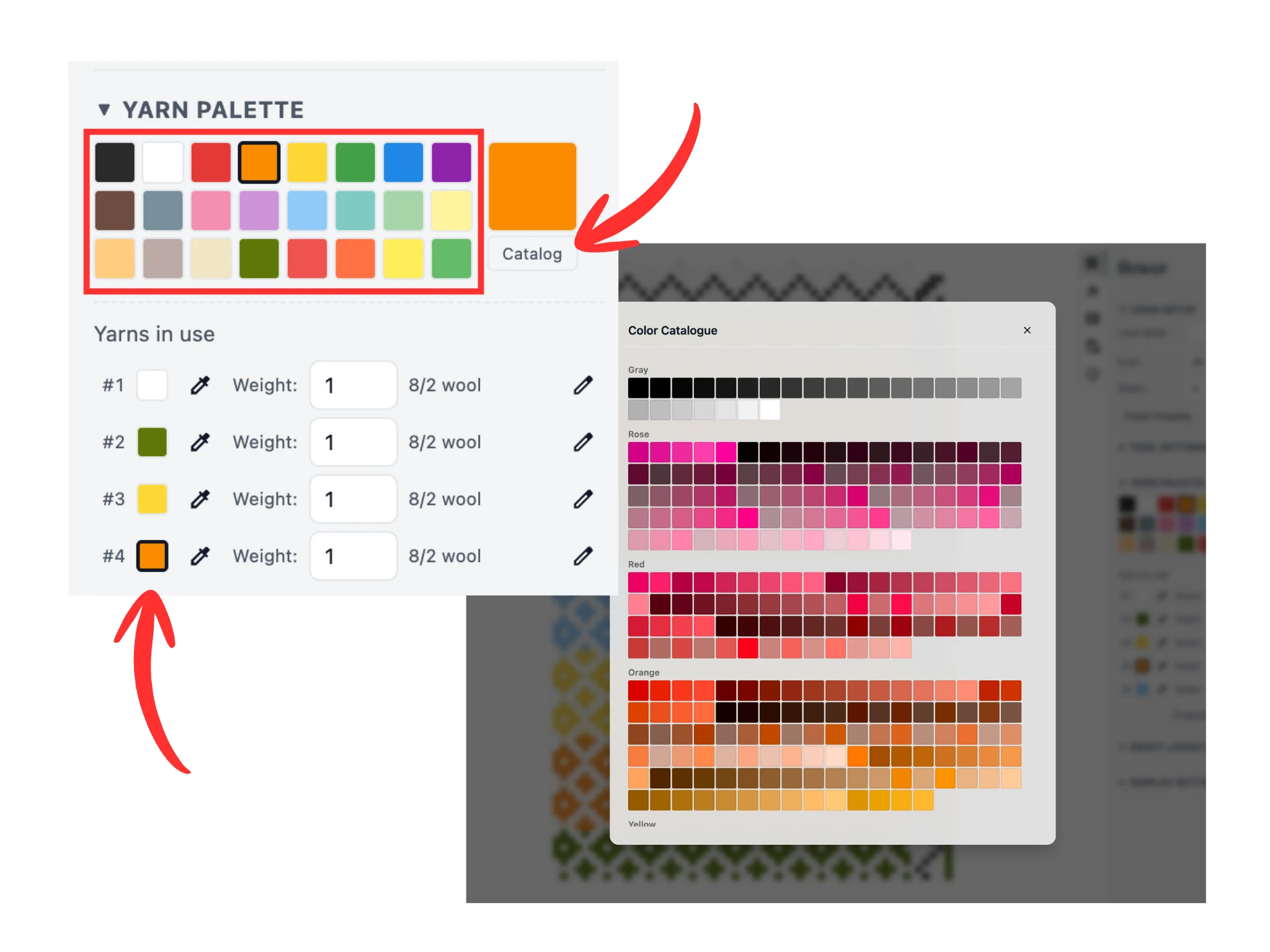
Bạn có thể đổi màu đang dùng bằng cách chọn một trong 24 màu có sẵn trong “Bảng màu sợi”, phần được khoanh viền đỏ trong ảnh minh họa.
Bạn cũng có thể cuộn xem và chọn trong danh mục hơn 1.000 màu, mở bằng nút “Danh mục” bên dưới ô vuông màu đang dùng.
Cuối cùng, bạn có thể đổi màu đang dùng bằng cách bấm vào các ô màu nhỏ bên dưới mục “Sợi trong dự án”. Một màu chỉ xuất hiện ở mục này khi đã có sợi dọc hoặc sợi ngang mang màu đó.
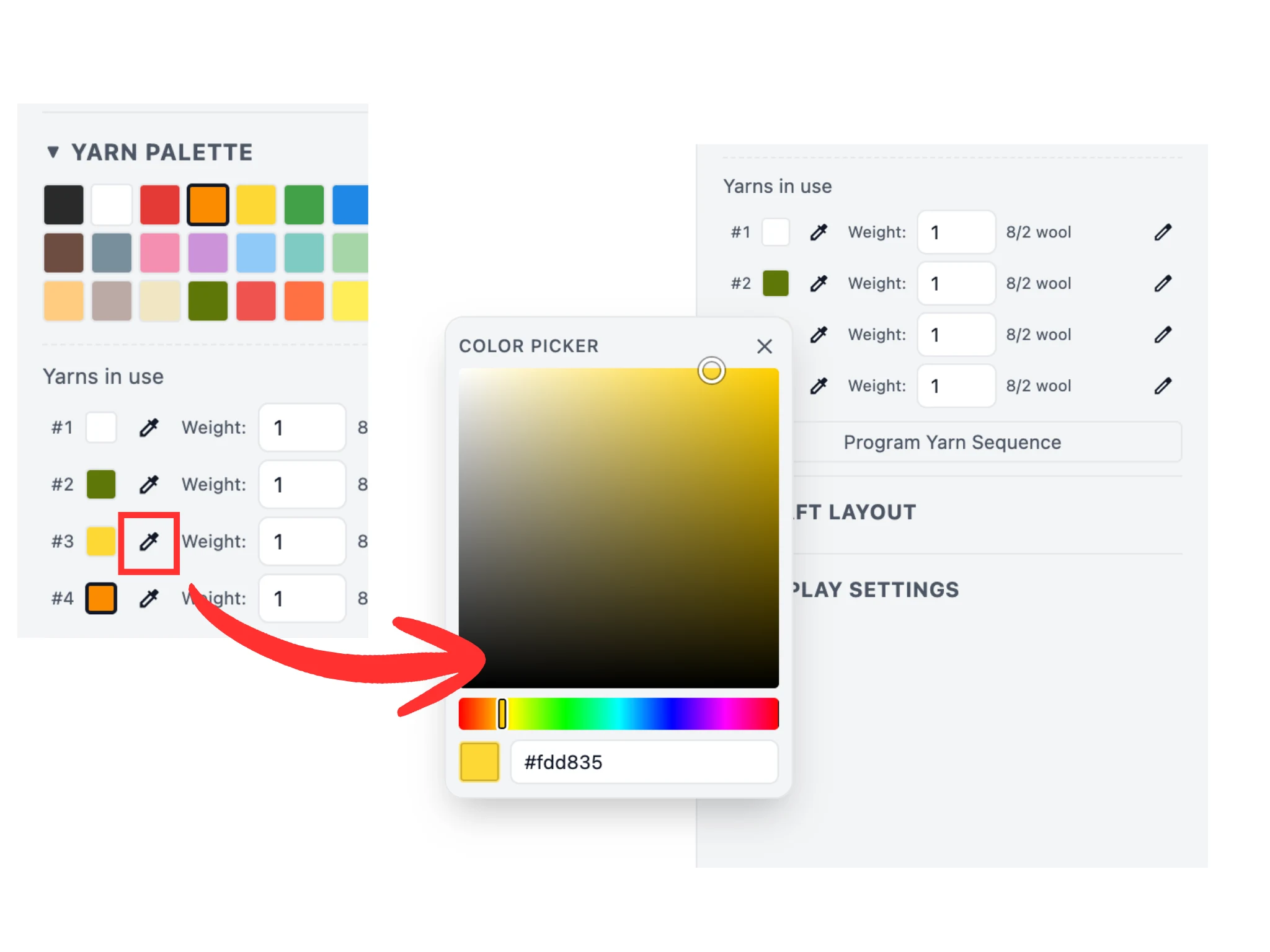
Bạn cũng có thể sửa một màu đã có trong dự án. Trong mục “Sợi trong dự án”, bên phải mỗi ô màu có một nút mang biểu tượng ống hút màu.
Bấm nút này, bộ chọn màu sẽ hiện ra. Bạn có thể chỉnh sắc màu, độ bão hòa và độ sáng rồi xem hình vẽ mắc đổi màu theo.
Dùng tính năng này để tinh chỉnh màu cho hình vẽ mắc.
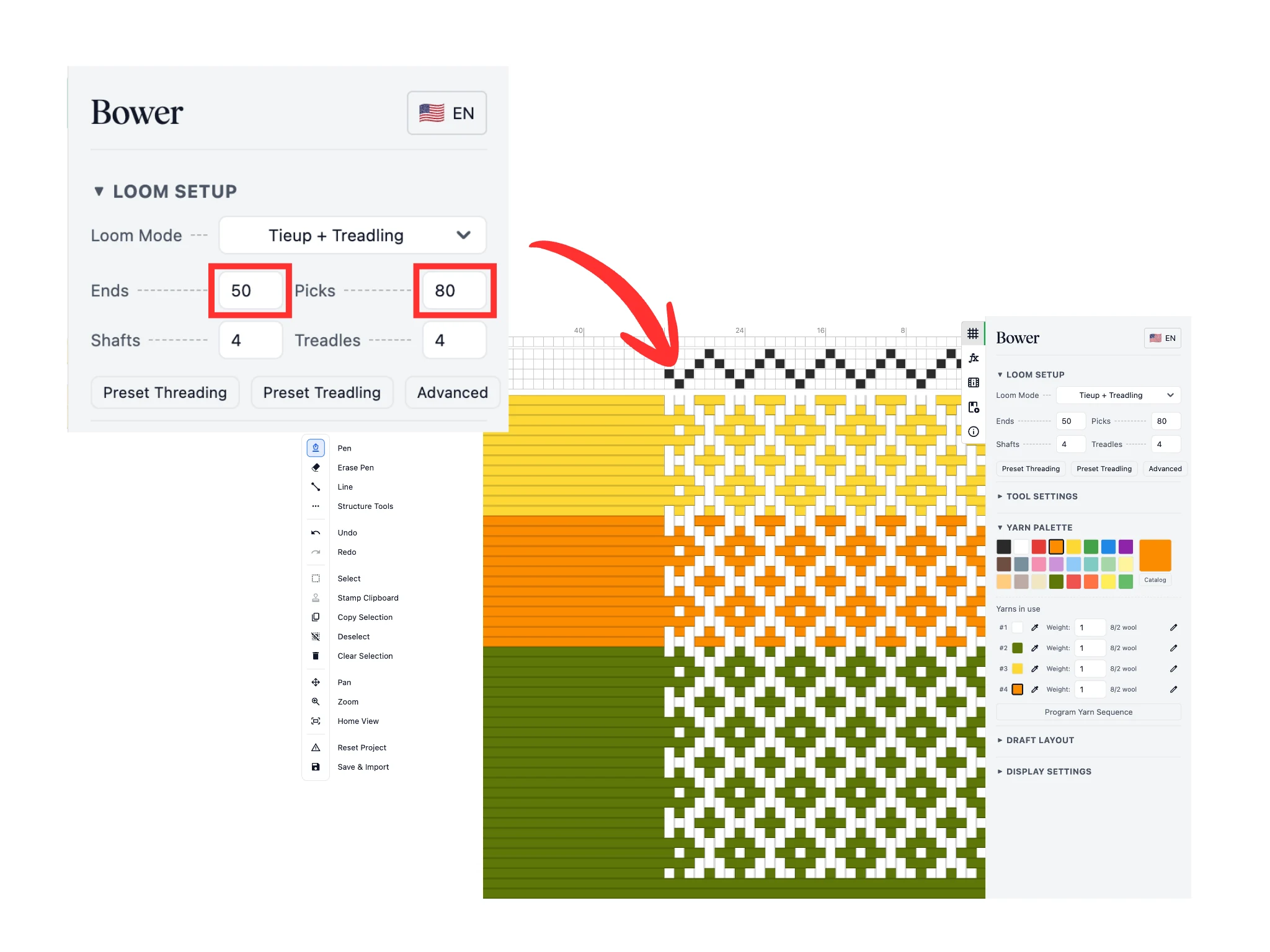
Tiếp theo, mở mục “Cài đặt khung dệt” ở phía trên bên phải của bảng thuộc tính. Đây là nơi cài đặt phần mềm cho khớp với khung dệt thật và với tấm vải bạn định dệt.
Trước hết, chỉnh kích thước dự án bằng cách đổi số sợi dọc và số sợi ngang. Để làm ví dụ, tôi đặt hai số này lần lượt là 50 và 80. Lưu ý: khi đổi kích thước hình vẽ mắc, các ô mắc go và thứ tự đạp bàn dận mới thêm vào đều để trống.
Trong mục “Cài đặt khung dệt”, bạn cũng có thể đặt số go và số bàn dận của khung dệt, hoặc chuyển sang chế độ thứ tự nâng go dành cho người dùng máy dệt điều go.
Phần mắc go và phần thứ tự đạp bàn dận trong vùng chỉnh sửa sẽ thay đổi theo những gì bạn đặt trong mục “Cài đặt khung dệt”.
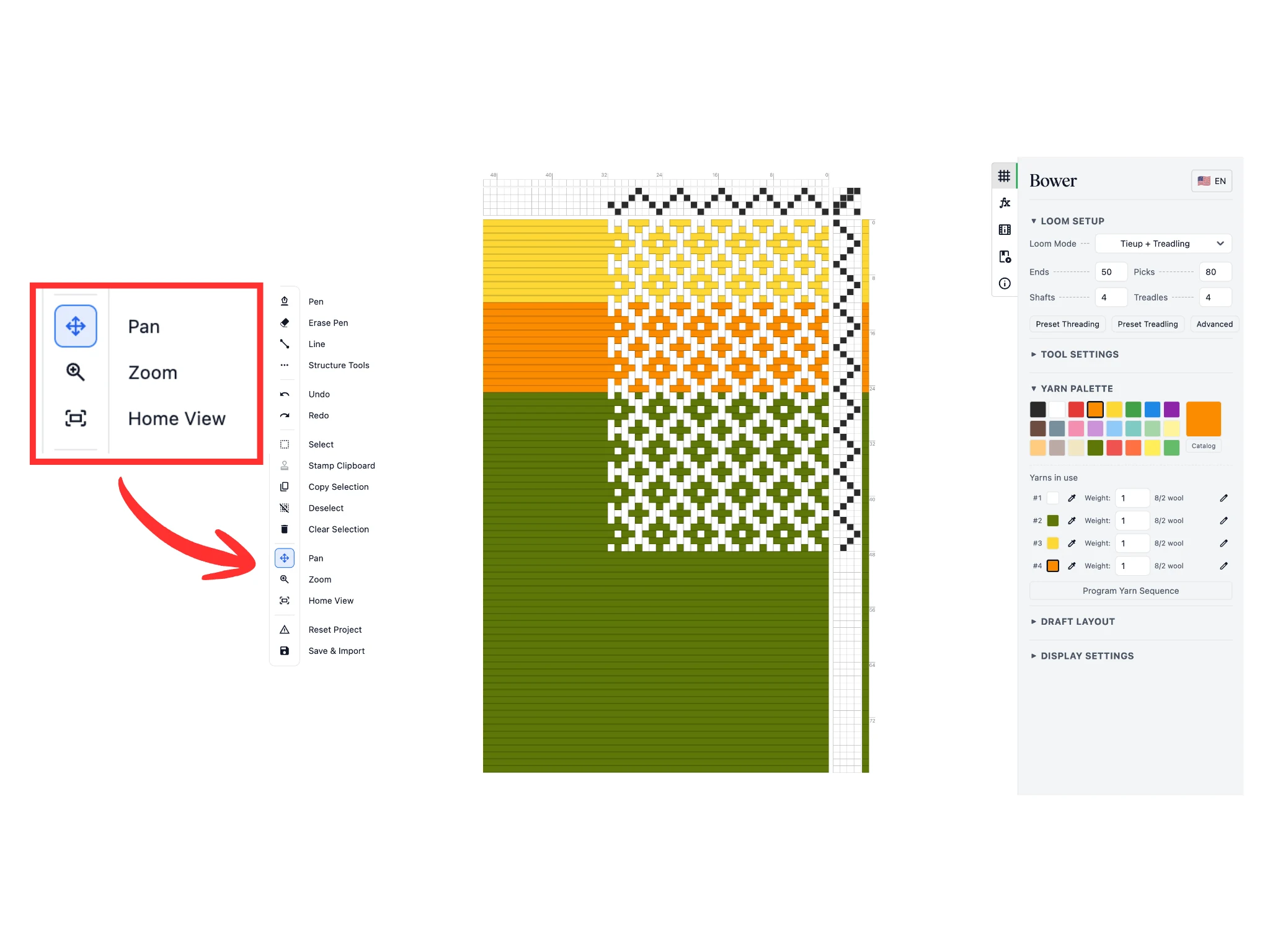
Hình vẽ mắc lớn có thể khó thao tác vì thường không vừa màn hình. Các công cụ “Kéo”, “Thu phóng” và “Đặt lại chế độ xem” trên thanh công cụ giúp bạn di chuyển trong vùng chỉnh sửa.
Khi công cụ “Kéo” đang bật, nhấn giữ chuột trái rồi kéo trong vùng chỉnh sửa để di chuyển hình vẽ mắc. Với công cụ này, bạn có thể di chuyển sang trái, sang phải, lên và xuống.
Khi công cụ “Thu phóng” đang bật, nhấn giữ chuột trái rồi kéo trong vùng chỉnh sửa để phóng to hoặc thu nhỏ hình vẽ mắc. Kéo sang trái để thu nhỏ, kéo sang phải để phóng to.
Cuối cùng, nút “Đặt lại chế độ xem” đưa khung nhìn về như ban đầu và thu nhỏ để bạn thấy toàn bộ hình vẽ mắc.
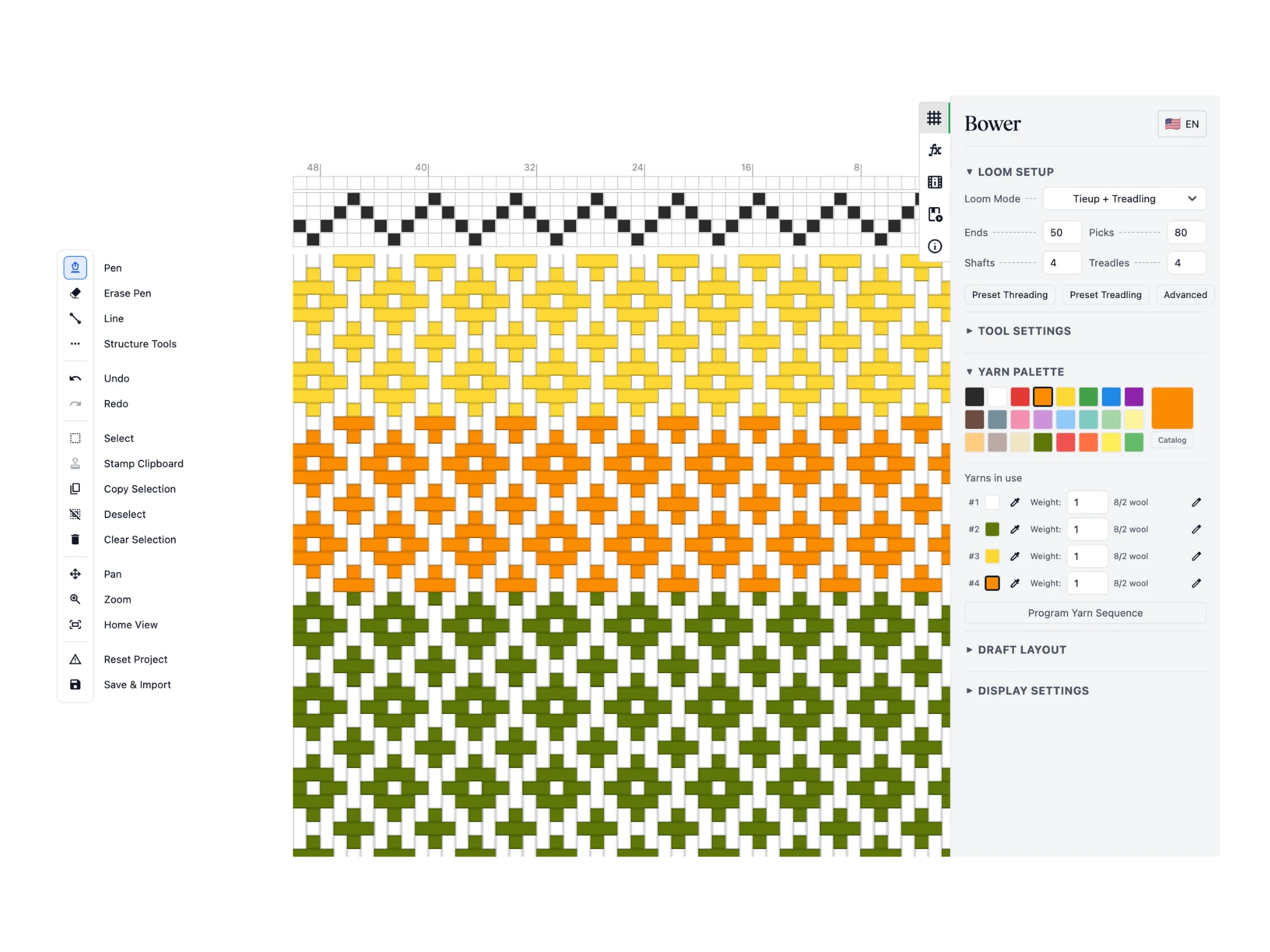
Một mẹo rất tiện là cuộn để thu phóng. Dùng con lăn chuột (hoặc bàn di chuột) để phóng to và thu nhỏ. Thao tác thu phóng lấy vị trí con trỏ chuột làm tâm.
Tôi đã phóng to phần mắc go còn trống (để dễ bấm trúng từng ô hơn) rồi vẽ cho đủ mẫu.
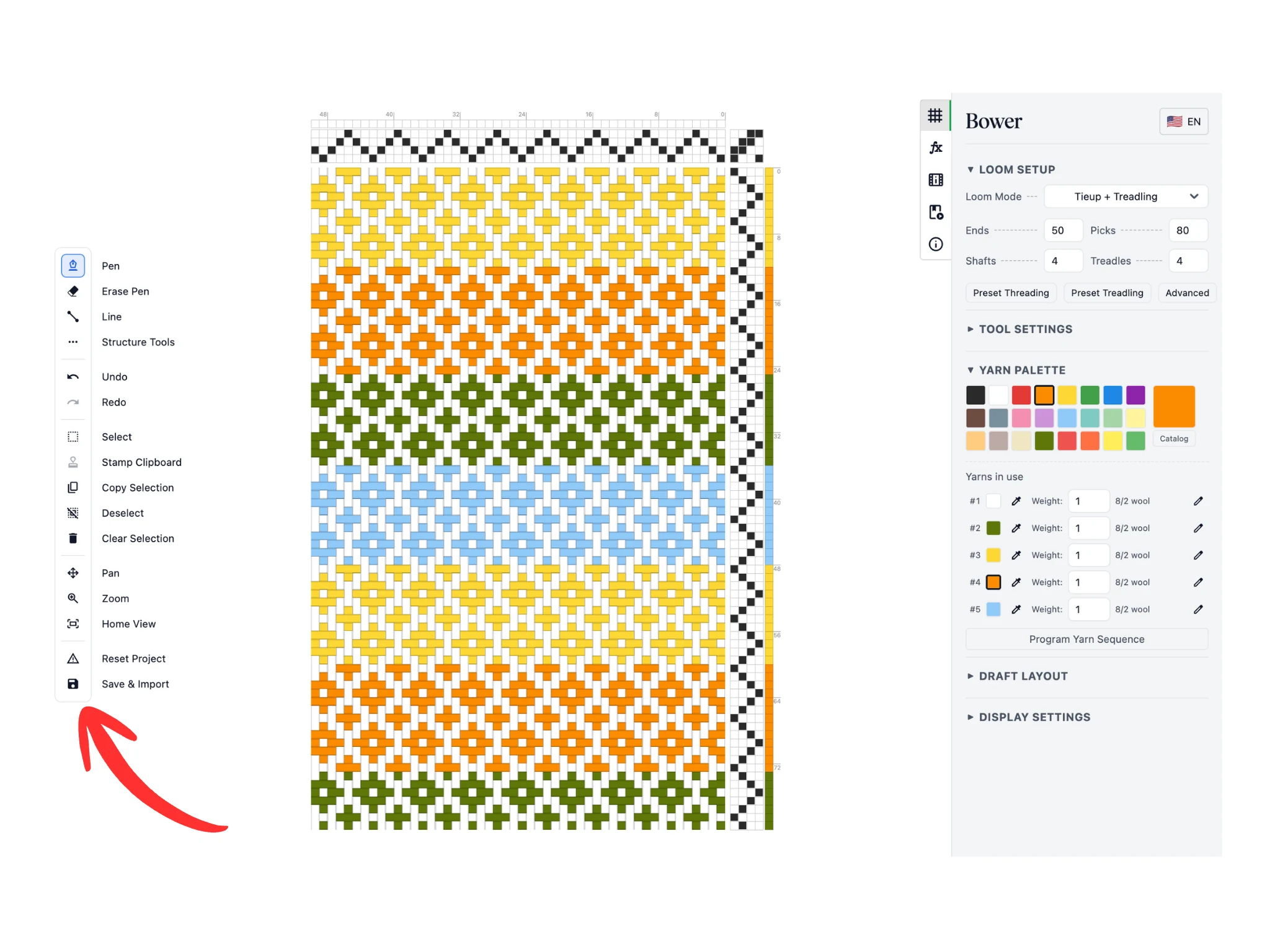
Vẽ cho xong mắc go và thứ tự đạp bàn dận, rồi chỉnh màu theo ý bạn. Đây là hình vẽ mắc hoàn chỉnh của bài này. Ở các bài hướng dẫn sau, bạn sẽ còn lập những hình vẽ mắc phức tạp và ấn tượng hơn nhiều.
Vậy làm sao để lưu lại? Bấm nút “Lưu và xuất” để mở một cửa sổ có nhiều tùy chọn. Lưu ý: cần bấm vào biểu tượng của nút, không phải vào tên nút.
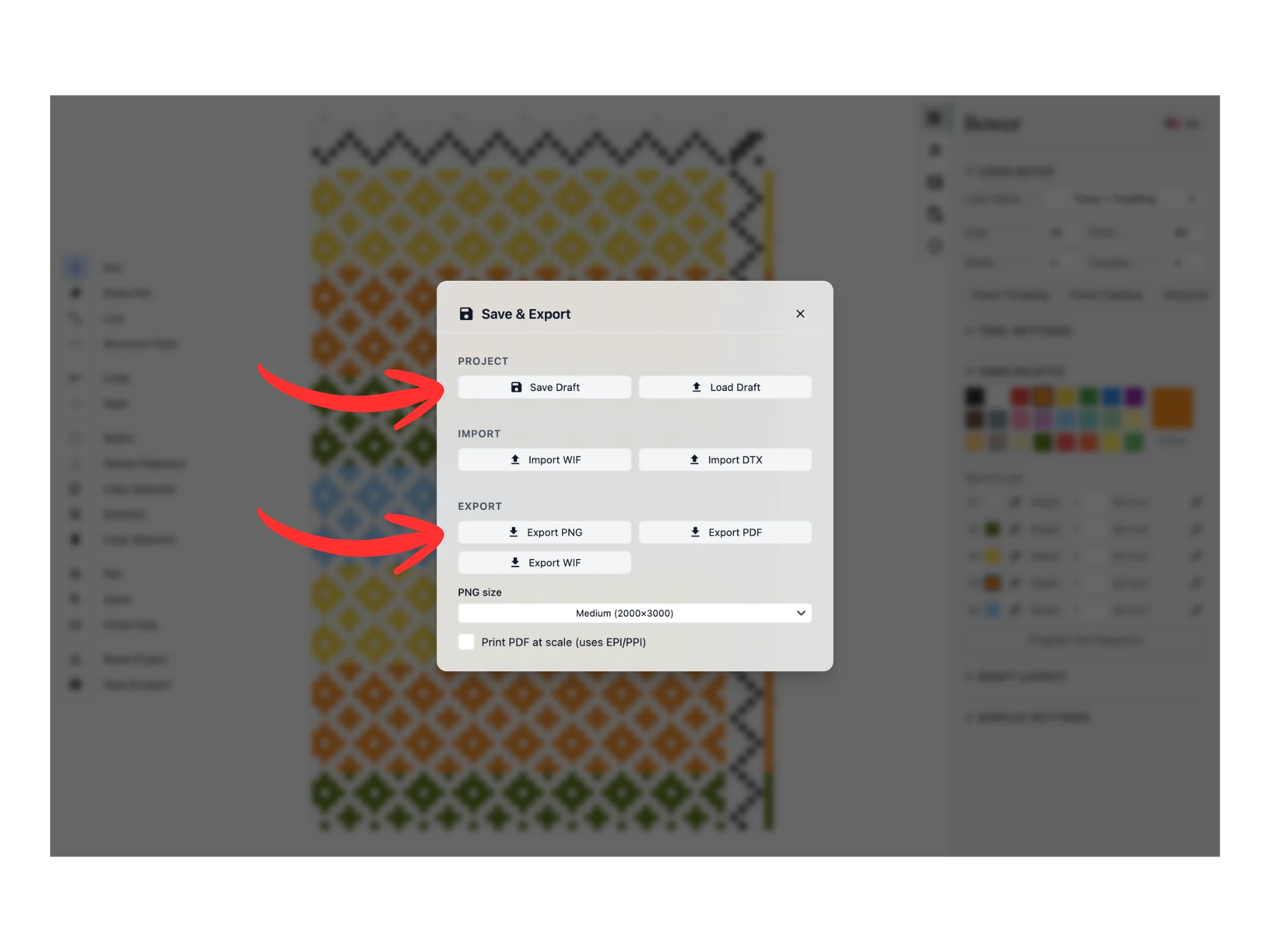
Bấm nút “Lưu hình vẽ mắc” để tải file .bower xuống máy tính. Mọi dự án của Bower đều được lưu ở định dạng file này. Bạn có thể mở lại các dự án này trong Bower bằng nút “Mở hình vẽ mắc”.
Bạn cũng có thể xuất dự án từ Bower thành file PNG, PDF hoặc WIF; file được tải xuống máy tính ở định dạng tương ứng.
Chúc mừng bạn đã hoàn thành bài hướng dẫn Bower đầu tiên! Đây mới là bước khởi đầu của bạn với việc lập hình vẽ mắc bằng phần mềm.