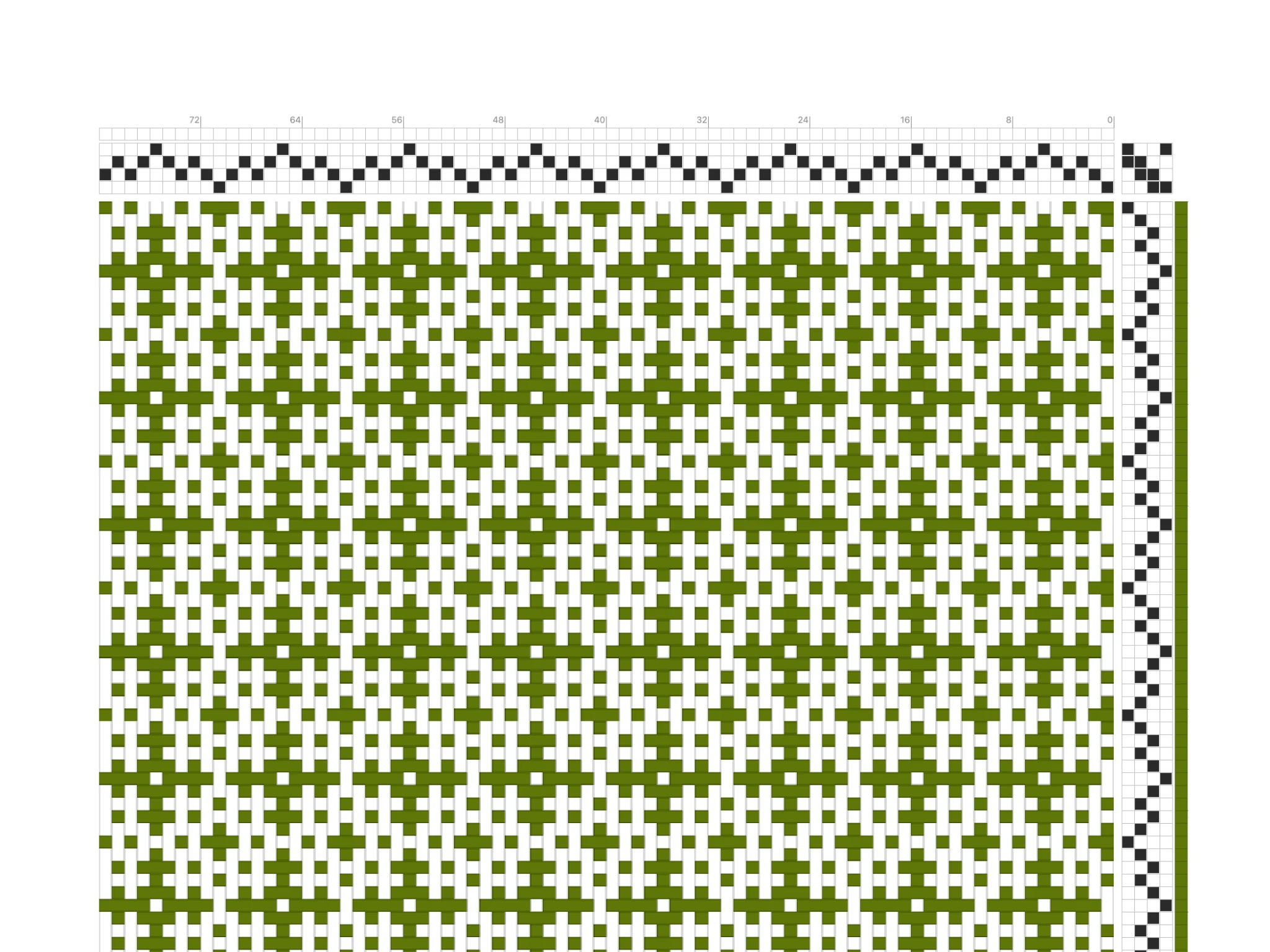
Bower’a hoş geldiniz! Bu derste önceki dersten edindiğiniz becerileri geliştirerek desenleri daha hızlı hazırlamayı ve daha karmaşık dokuma projeleri oluşturmayı öğreneceksiniz.
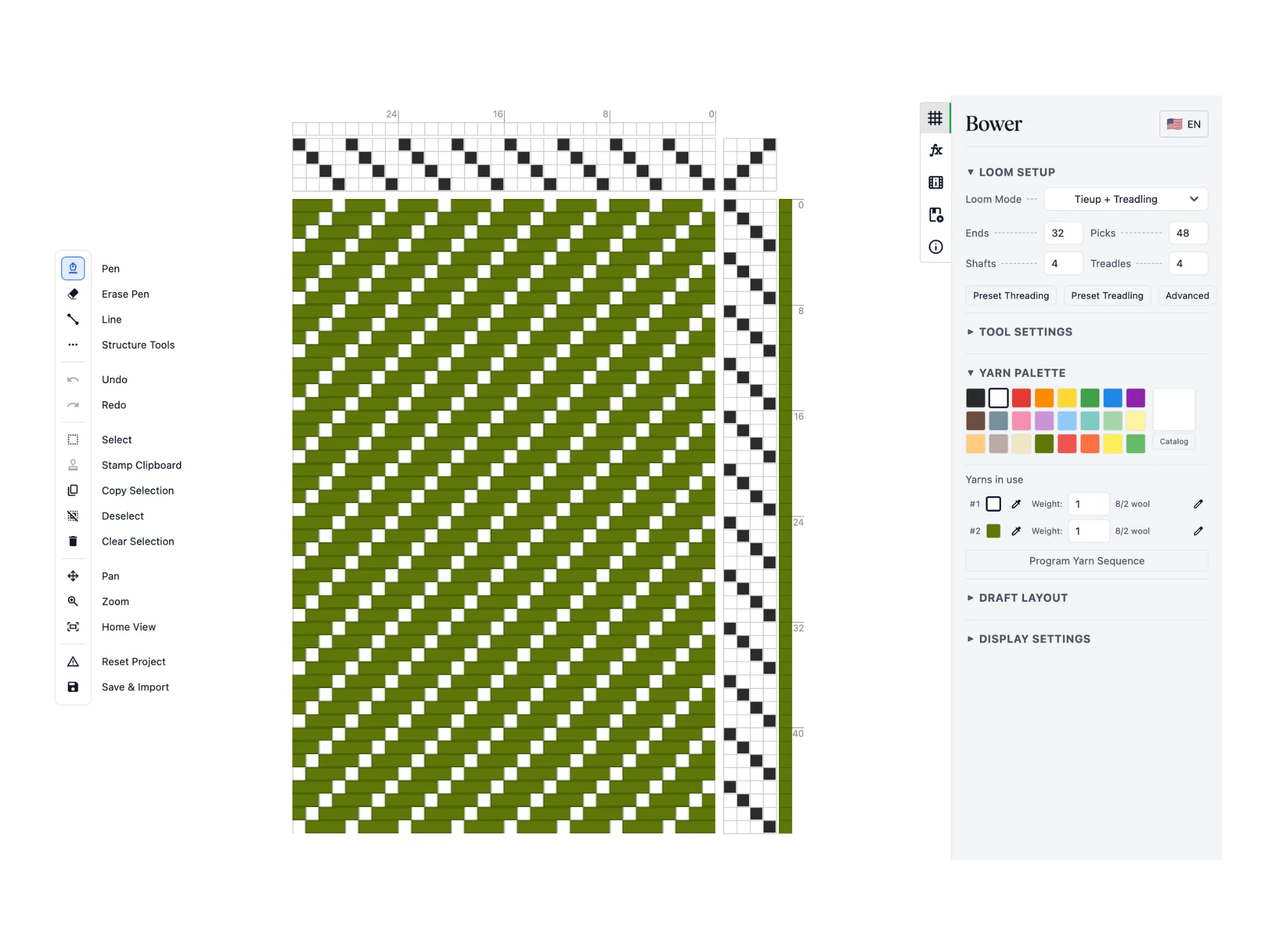
Bu derste size çok yardımcı olacak seçim, pano ve yapı araçlarını ele alacağız.
Hatırlarsanız Bower’ı açtığınızda karşınıza bu ekran çıkıyor. Arayüzde solda araç çubuğu, ortada çizim alanı, sağda “Özellikler” paneli bulunur.
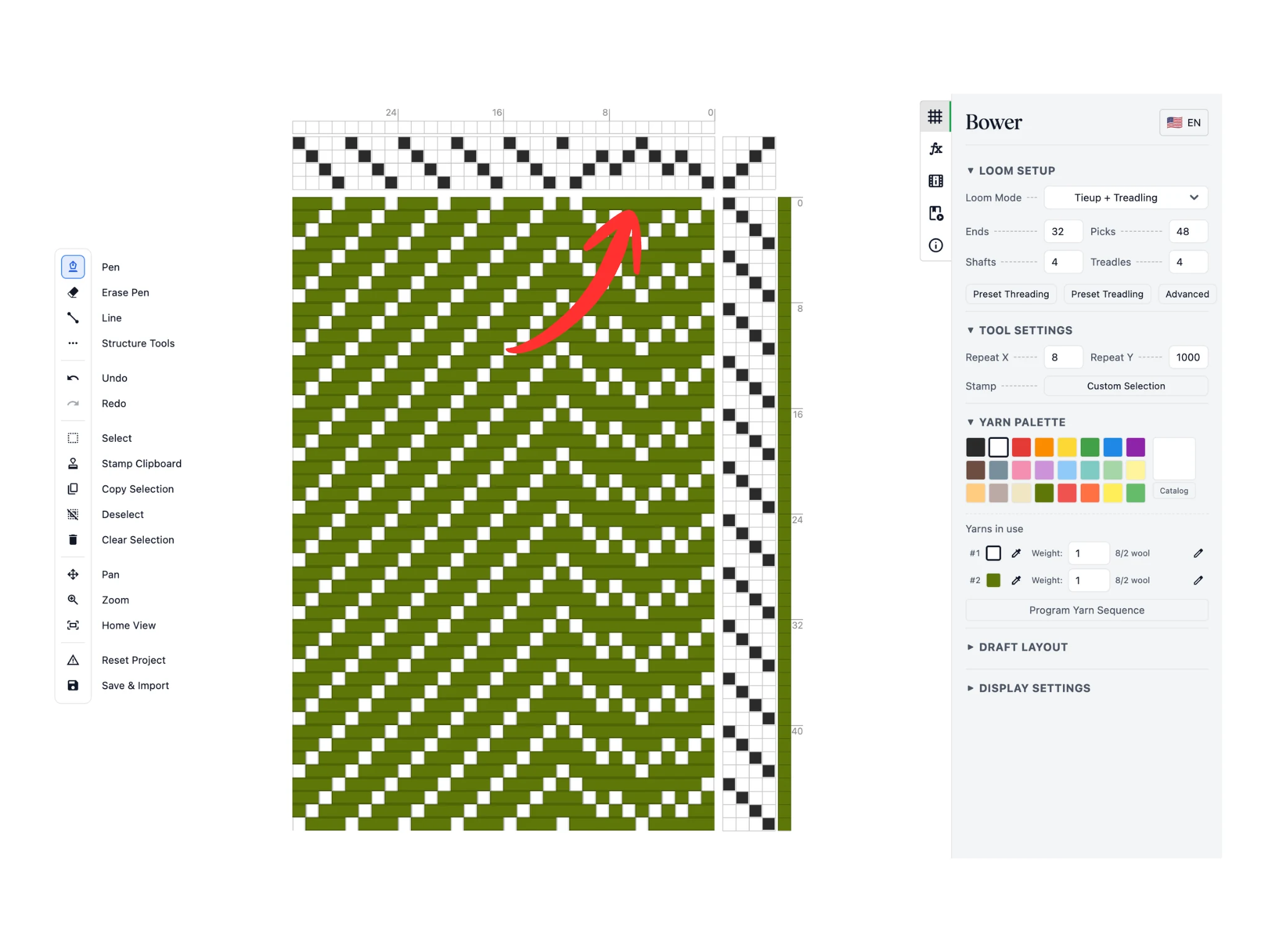
İşe ilgi çekici bir tahar oluşturarak başlayalım. “Kalem” aracıyla çizim alanının tahar bölümüne çizin. Zikzak görünümlü bir çapraz dimi için 1-2-3-2-3-4-3-2-3-2-1 sırasını oluşturdum.
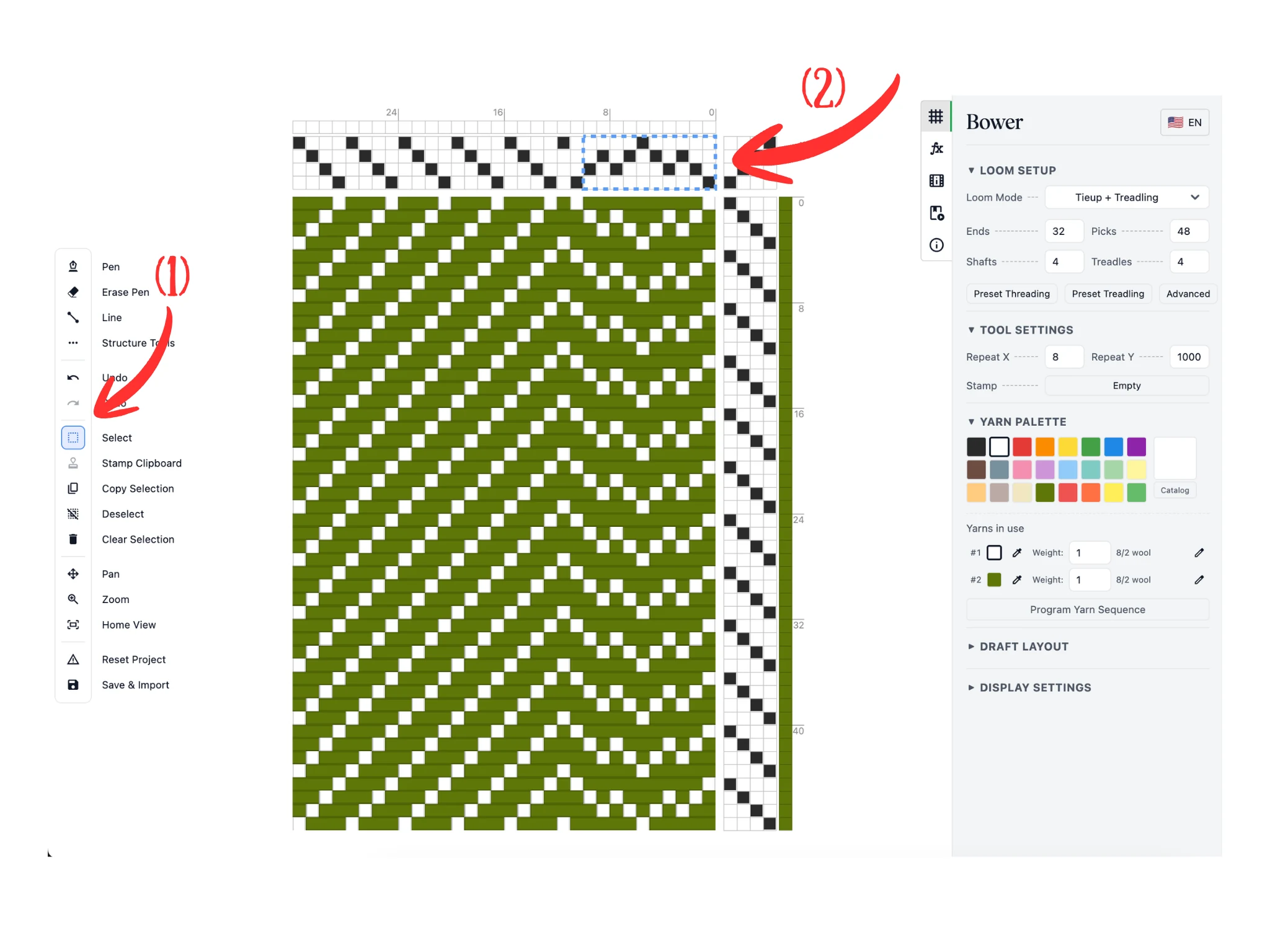
Ardından (1) soldaki araç çubuğundan “Seç” aracını seçin.
Çizim alanının tahar bölümünde (2) farenin sol tuşunu basılı tutup sürükleyebilirsiniz (bu, kesik çizgili mavi bir seçim kutusu oluşturur). Kesik çizgili mavi kutunun içindeki bütün kareler seçilmiş olur.
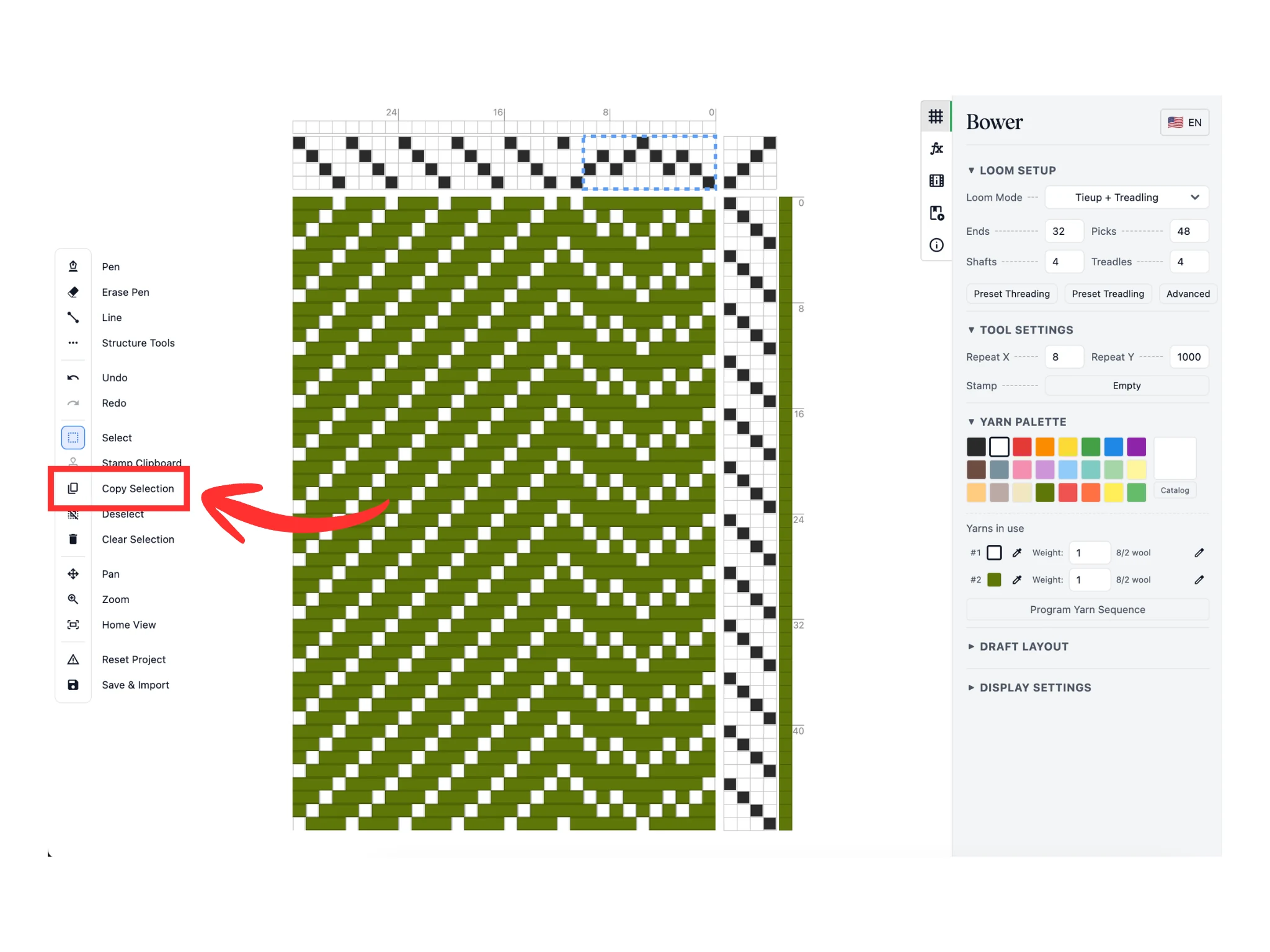
Ardından “Seçimi Kopyala” butonuyla seçimi panoya kopyalayın. Butona tıkladığınızda program otomatik olarak “Panodan Damgala” aracına geçer.
Program, çizim alanındaki karelerin kopyasını kendi panosunda saklar. Pano aynı anda yalnızca tek bir seçimin kopyasını tutabilir.
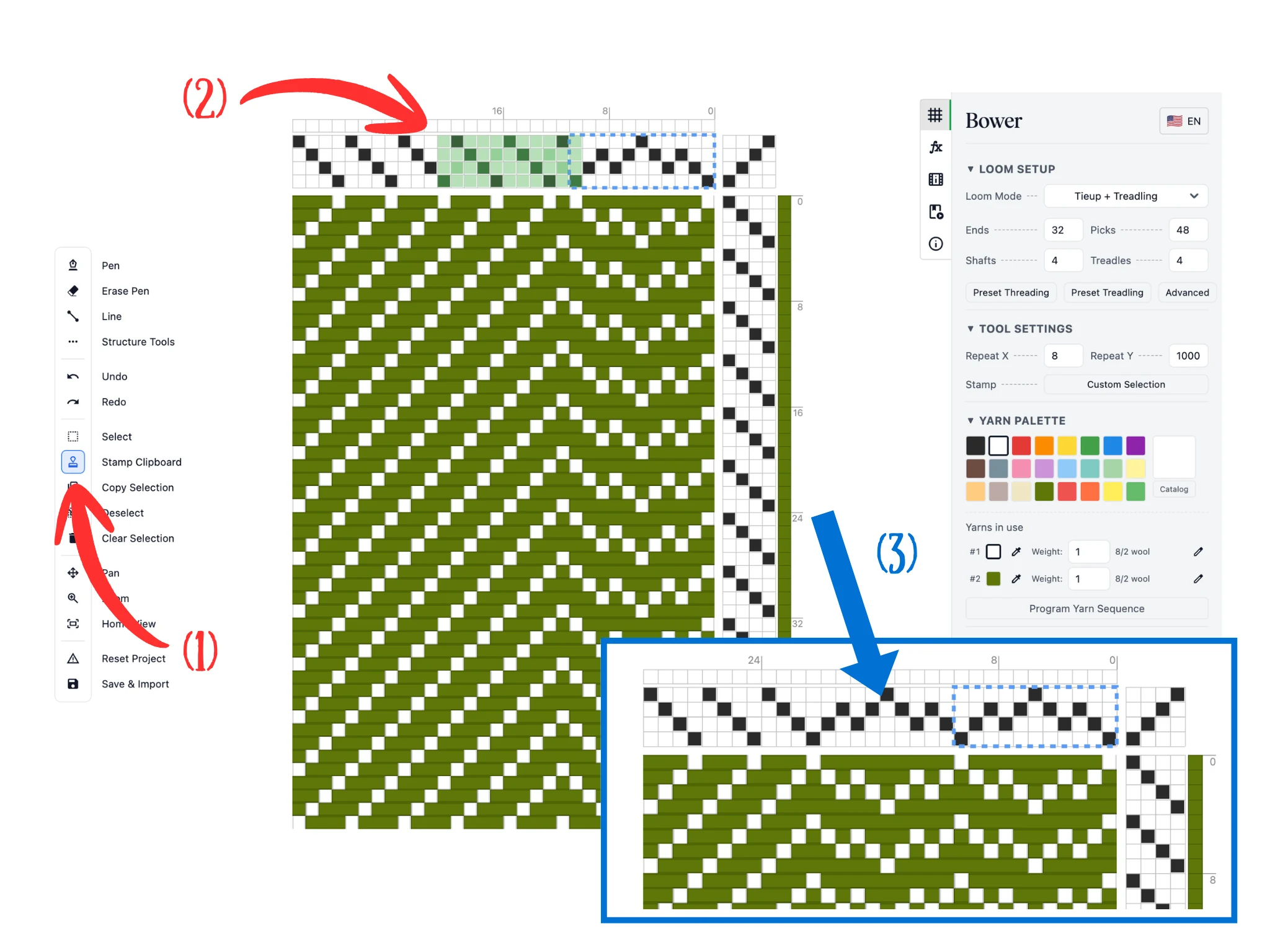
Şimdi “Panodan Damgala” aracı etkin olmalı (1). Tekrar edelim: “Seçimi Kopyala” butonuna tıkladıktan sonra program sizi otomatik olarak “Panodan Damgala” aracına geçirir.
Fareyle tahar bölümünün üzerine geldiğinizde (2) soluk yeşil bir dikdörtgen görürsünüz; bu, panodaki karelerin önizlemesidir. Fareyi uygun yere getirin ve panodaki kareleri tahara damgalamak için tıklayın.
Sonucu (3) numarada görebilirsiniz. Böylece karmaşık sıraları her seferinde yeniden çizmek yerine desende istediğiniz yere kopyalayıp yapıştırabilirsiniz. Bu, yüzlerce çözgü teli olan büyük projelerde çok işe yarar.
Not: Üzerine gelme özelliği olmayan bir tablet ya da iPhone kullanıyorsanız önizlemeyi ancak dokunup sürüklediğinizde görürsünüz. “Panodan Damgala” aracı, parmağınızı ya da ekran kalemini kaldırdığınızda damgalar.
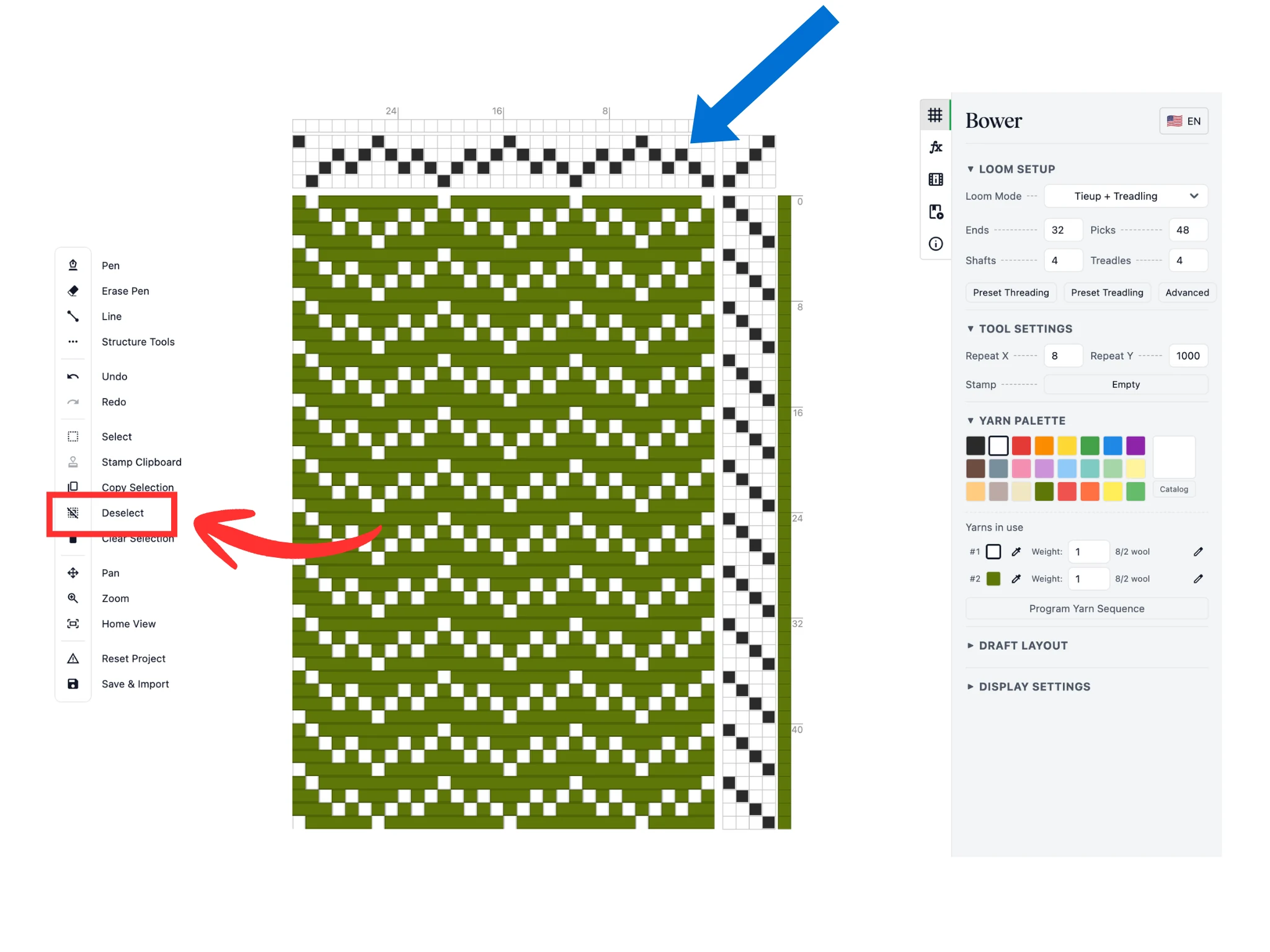
Seçim kutusunu kaldırmak için araç çubuğundaki “Seçimi Kaldır” butonuna tıklayın. Kesik çizgili mavi dikdörtgenin kaybolduğunu görürsünüz.
Özetlersek: “Seç” aracı, “Seçimi Kopyala” butonu, “Panodan Damgala” aracı ve “Seçimi Kaldır” butonu, Bower’da alışılmış kopyalama/yapıştırma iş akışını sağlar. Bu araçlar çizim alanının tahar, pedal-çerçeve bağlantısı ve pedal basış raporu bölümlerinde çalışır.
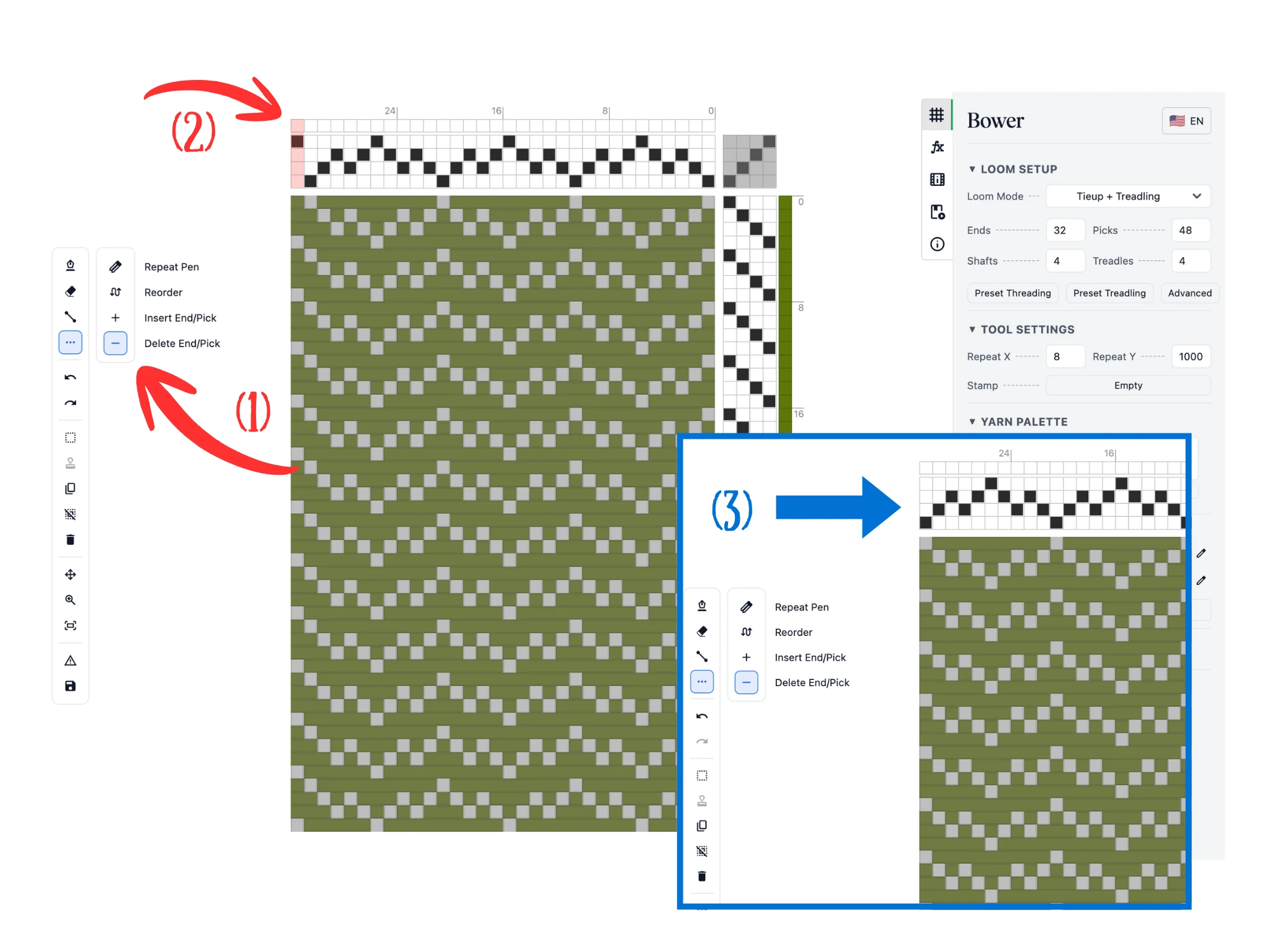
Ardından araç çubuğundaki “Yapı Araçları” butonuna tıklayın; bir alt araç çubuğu açılır. “Çözgü/Atkı Sil” aracını seçin (1).
Tahar bölümünün üzerine geldiğinizde (2) imlecin altındaki çözgü teli sütunu kırmızıyla vurgulanır. Tıkladığınızda o çözgü teli silinir. Farenin sol tuşunu basılı tutup sürükleyerek yan yana birkaç çözgü telini birden de silebilirsiniz.
(3) numarada gördüğünüz gibi, o çözgü telinin sütunu tamamen kalktı. Bu araç pedal basış raporunda da benzer şekilde çalışır; tek fark, orada atkıları, yani çizim alanındaki satırları silmesidir.
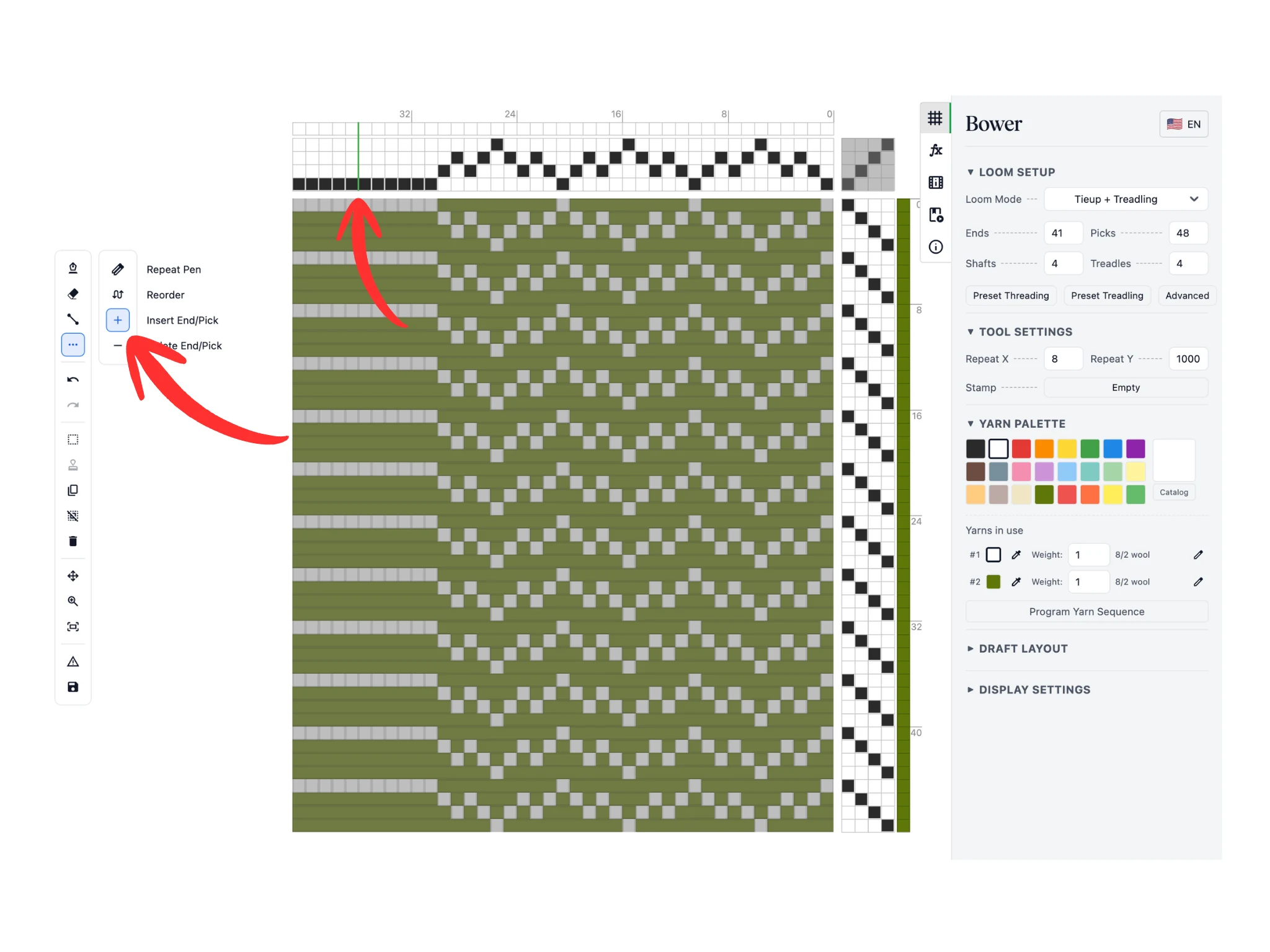
Araç çubuğunda “Yapı Araçları” açık kalsın; alt araç çubuğundan “Çözgü/Atkı Ekle” aracını seçin.
Tahar bölümünün üzerine geldiğinizde (2) iki çözgü teli arasında ince yeşil bir çizgi belirir. Tıkladığınızda bu iki çözgü telinin arasına bir çözgü teli eklenir.
Bu derste zikzak görünümlü çapraz dimi sıramın bir kopyasına daha yer açacak kadar çözgü teli eklemek için “Çözgü/Atkı Ekle” aracıyla 10 kez tıkladım. Araç, pedal basış raporu bölümünde atkı eklemek için de benzer şekilde çalışır.
Gördüğünüz gibi “Çözgü/Atkı Sil” ve “Çözgü/Atkı Ekle” araçları, tahar ve pedal basış raporu sıralarının ortasını kolayca düzenlemenizi sağlar.
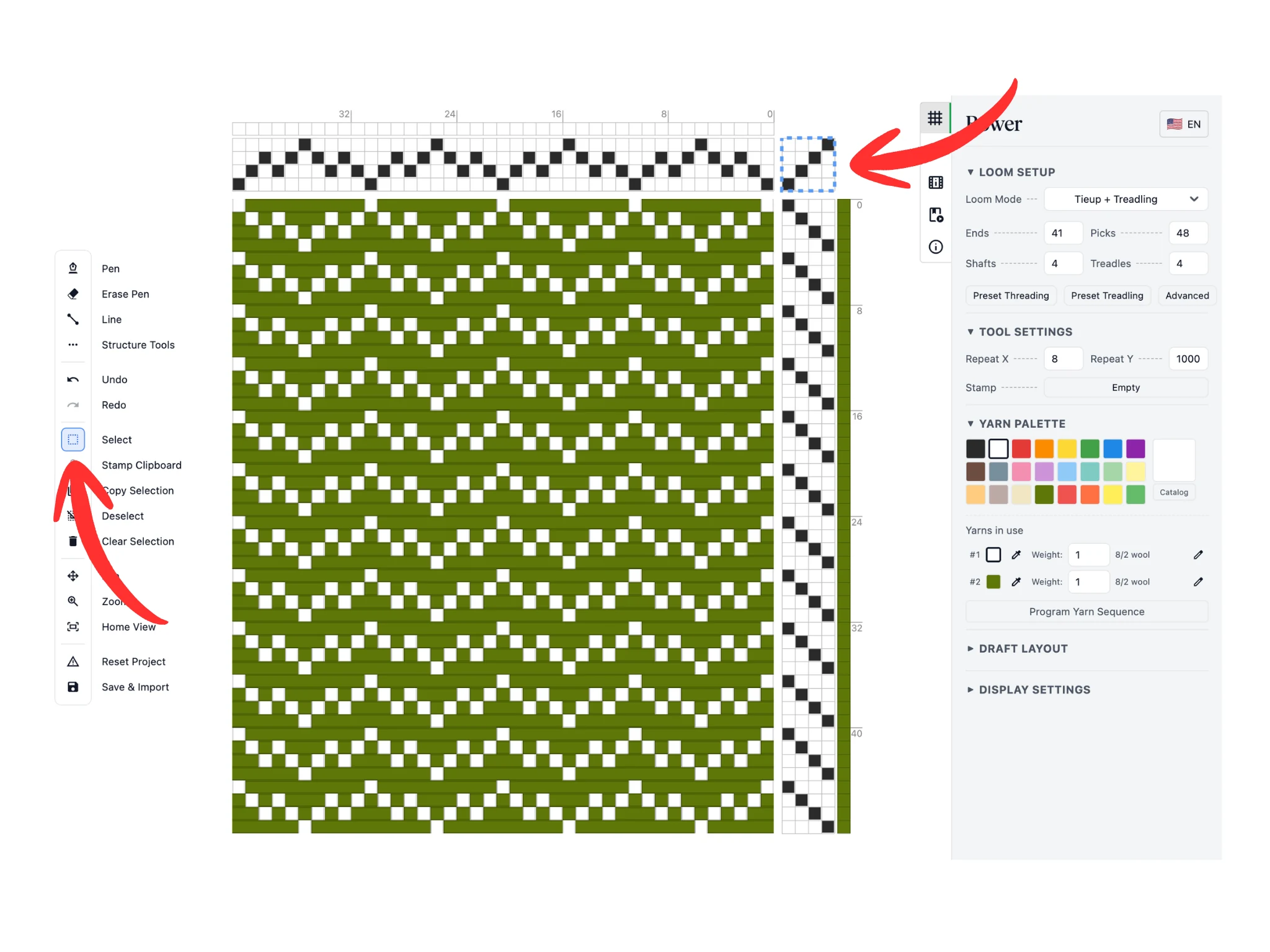
Bu derste yeni eklenen çözgü tellerini doldurmak için zikzak görünümlü çapraz dimi sırasını kopyalayıp damgaladım.
Ardından “Seç” aracıyla pedal-çerçeve bağlantısındaki tüm kareleri seçin. Unutmayın, seçim araçları desenin tahar, pedal-çerçeve bağlantısı ve pedal basış raporu bölümlerinde çalışır.
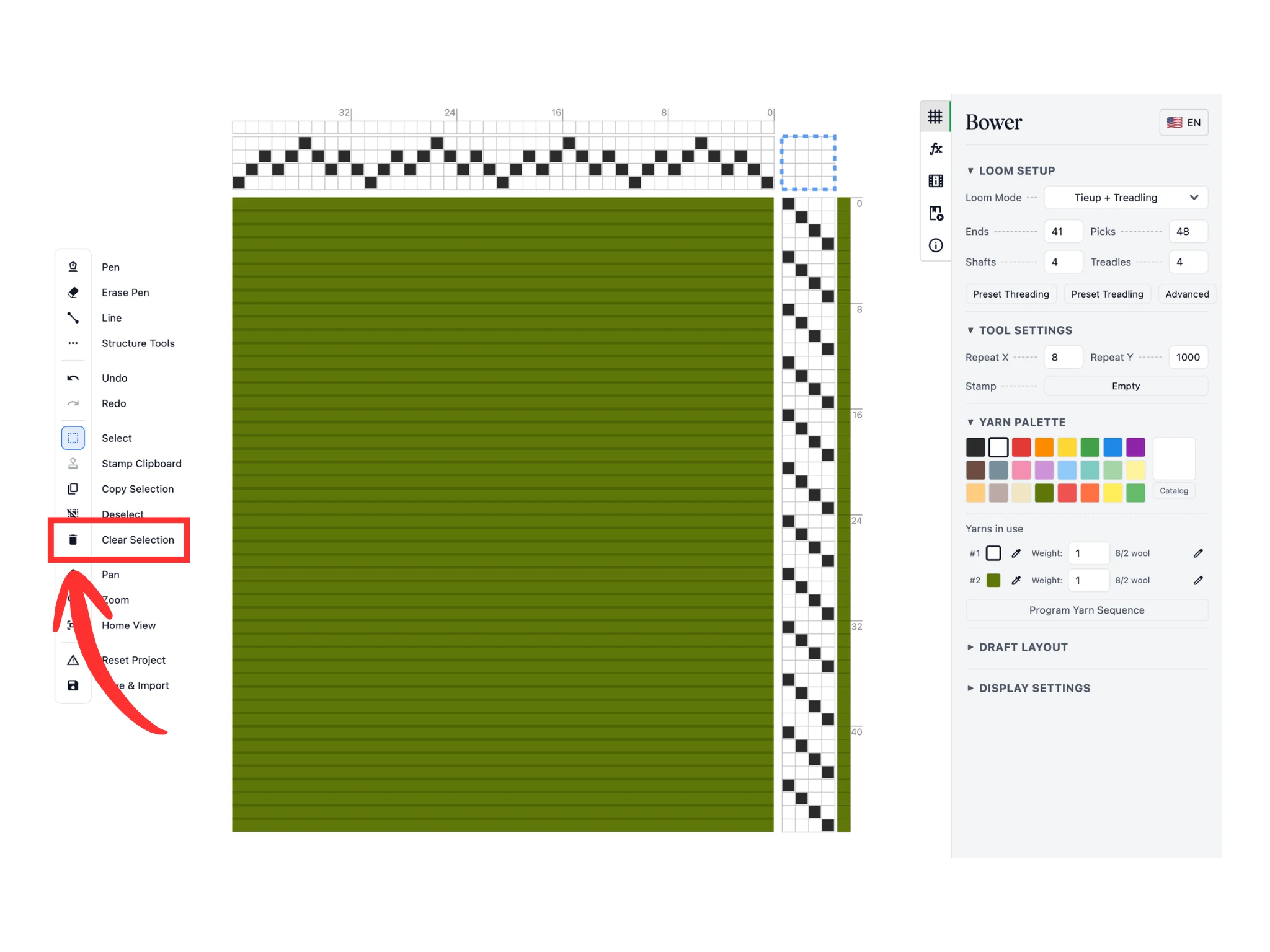
Seçimin içini tamamen temizlemek için Delete ya da Backspace tuşuna basın. Kesik çizgili mavi kutunun içindeki her şeyin temizlendiğini görebilirsiniz.
Pedal-çerçeve bağlantısı boş olduğunda örgü buna göre güncellenir ve tüm çözgü ipliklerini gösterir.
Desenin bazı kısımlarını silip çoğu zaman yeniden yapmak istediğinizde seçimi temizlemek işe yarar.
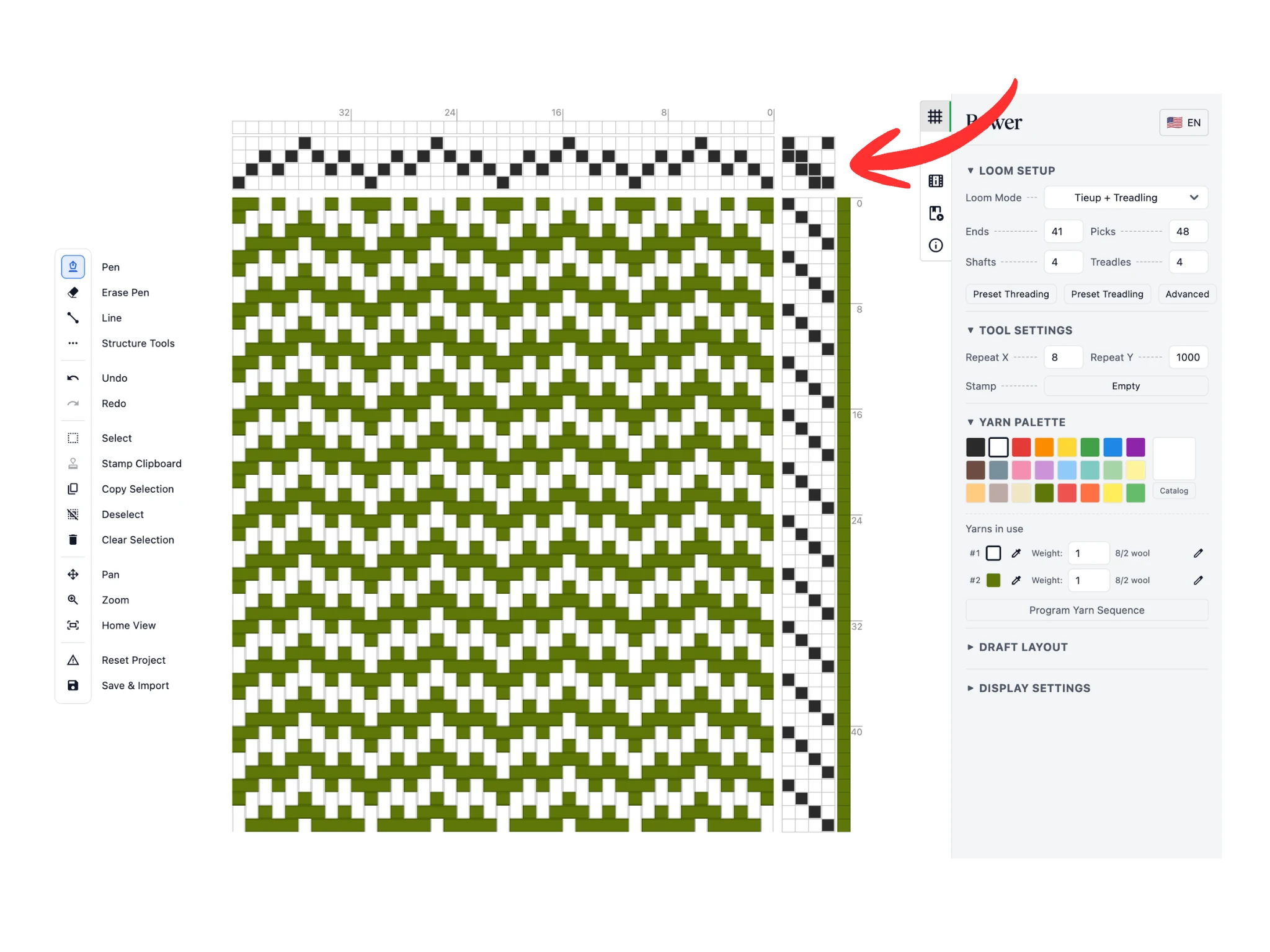
Bu derste “Kalem” aracıyla sol yollu dimi 2/2 için bir pedal-çerçeve bağlantısı çizdim.
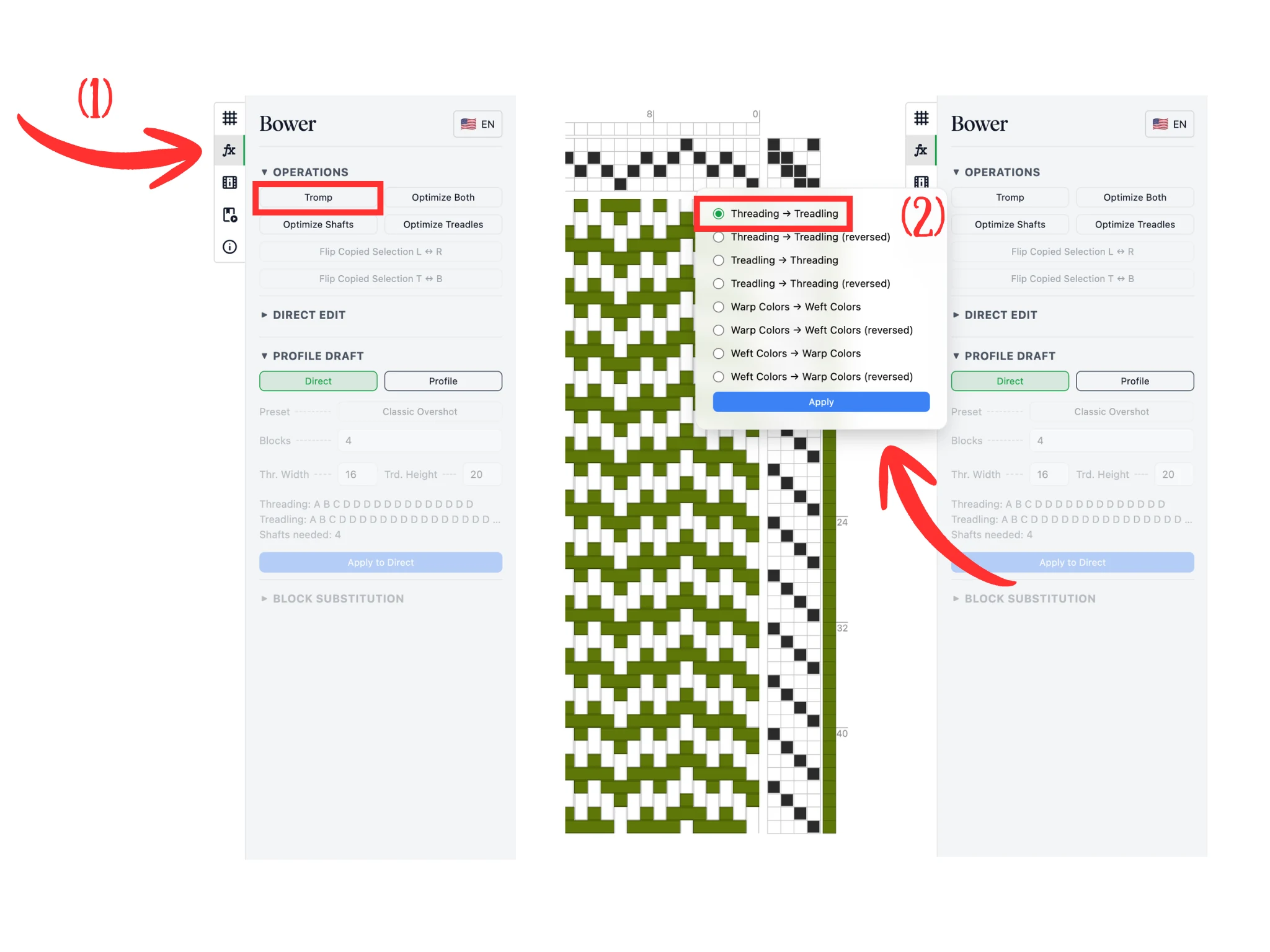
Şimdi Bower’daki “Tahara Uygun Pedal Basışı” özelliğini kullanacağız. Bu özellik tahar sırasını pedal basış raporuna ya da tersine, pedal basış raporunu tahara kopyalar.
“fx” simgeli “Blok ve Optimizasyon” sekmesine gidin (1). “İşlemler” bölümündeki “Tahara Uygun Pedal Basışı” butonuna tıklayın.
Karşınıza “Tahara Uygun Pedal Basışı” için birçok seçenek içeren bir açılır pencere çıkar. “Tahar → Pedal basış raporu” seçeneğini (2) seçin, ardından “Uygula” butonuna tıklayın.
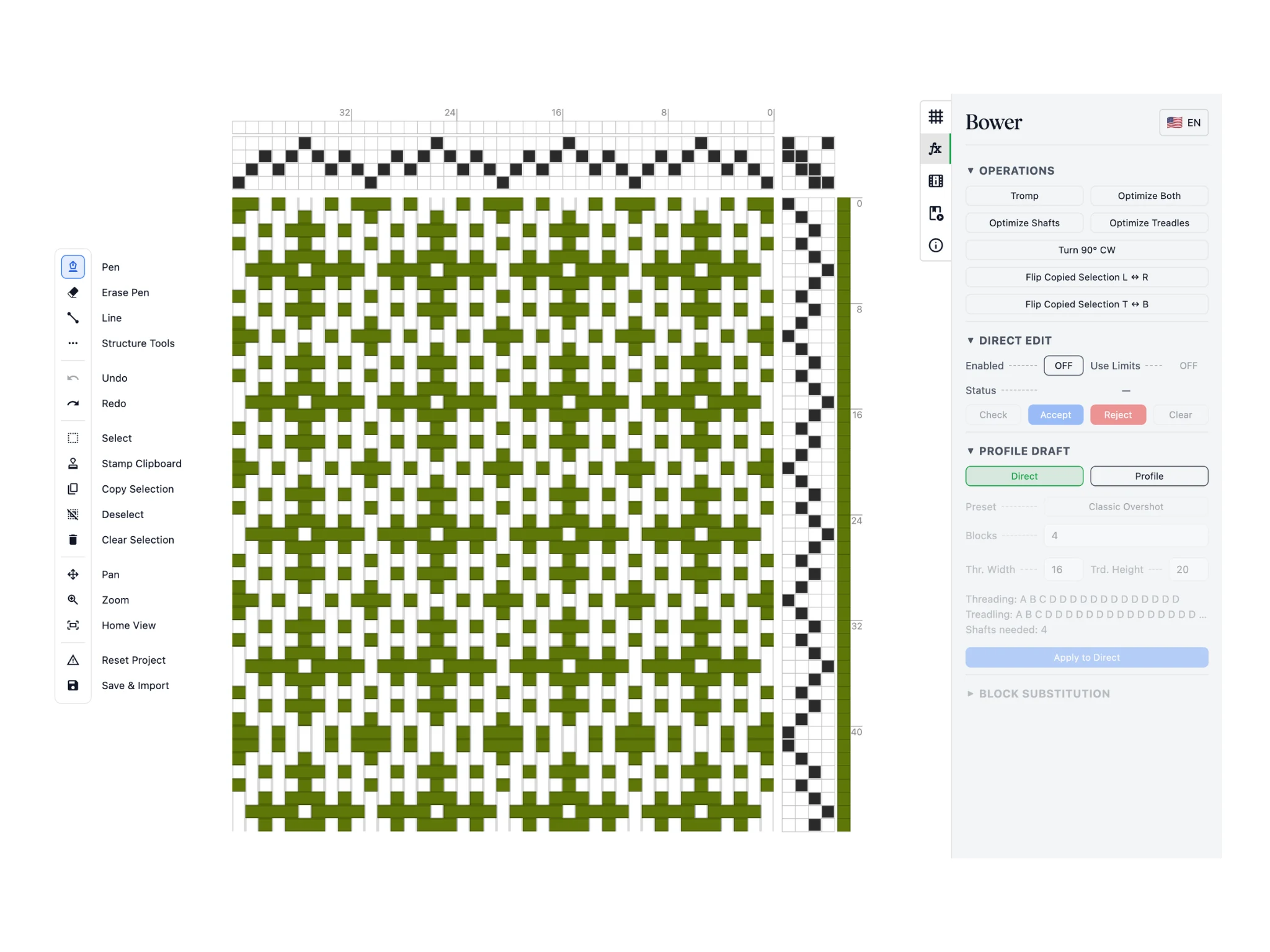
Tahar sırasının pedal basış raporu bölümüne kopyalandığını ve buna göre döndürüldüğünü görebilirsiniz.
Kopyalanacak sıra yetmediğinde baştan tekrarlanır. Yani 1-2-3-4-3-2-1 taharı, 1-2-3-4-3-2-1-1-2-3-4-3-2-1-1-... sırası olarak kopyalanır. İsterseniz fazladan gelen atkıları “Çözgü/Atkı Sil” aracıyla silebilir ya da taharı düzgün tekrar eden 1-2-3-4-3-2 sırasıyla kurabilirsiniz.
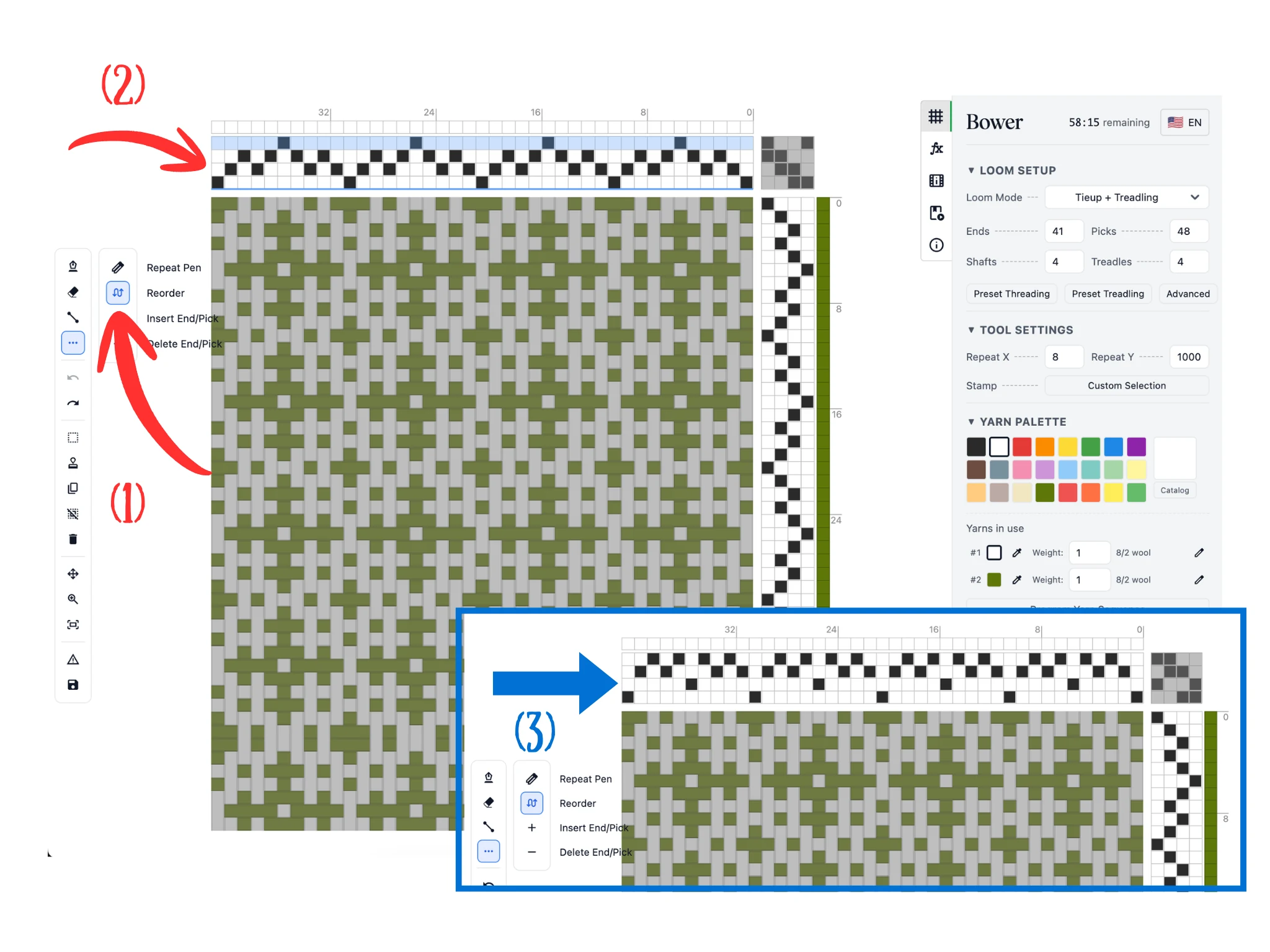
Bu derste tanıtacağımız son araç, çerçevelerinizi ya da pedallarınızı yeniden sıralamanıza yardımcı olan “Yeniden Sırala” aracı. Aracı “Yapı Araçları” alt araç çubuğunda bulup tıklayın (1).
Çizim alanının tahar bölümünün üzerine geldiğinizde (2) bir çerçeve satırının tamamı vurgulanır. Farenin sol tuşunu basılı tutup satırı, koyu mavi bir çizgiyle vurgulanan yeni bir aralığa sürükleyin. Fare tuşunu bıraktığınızda program sürüklediğiniz çerçeve satırını bu aralığa taşır; bunu (3) numarada görebilirsiniz.
Bu araç pedal basış raporu bölümünde de çalışır; orada pedal sütunlarının tamamını vurgular. Araç, tezgâhınızda taharlamayı ve pedallara basmayı kolaylaştırmak için çerçevelerinizi ve pedallarınızı düzenlemenize yardımcı olur.
Tebrikler, Bower’la bu dersi tamamladınız.