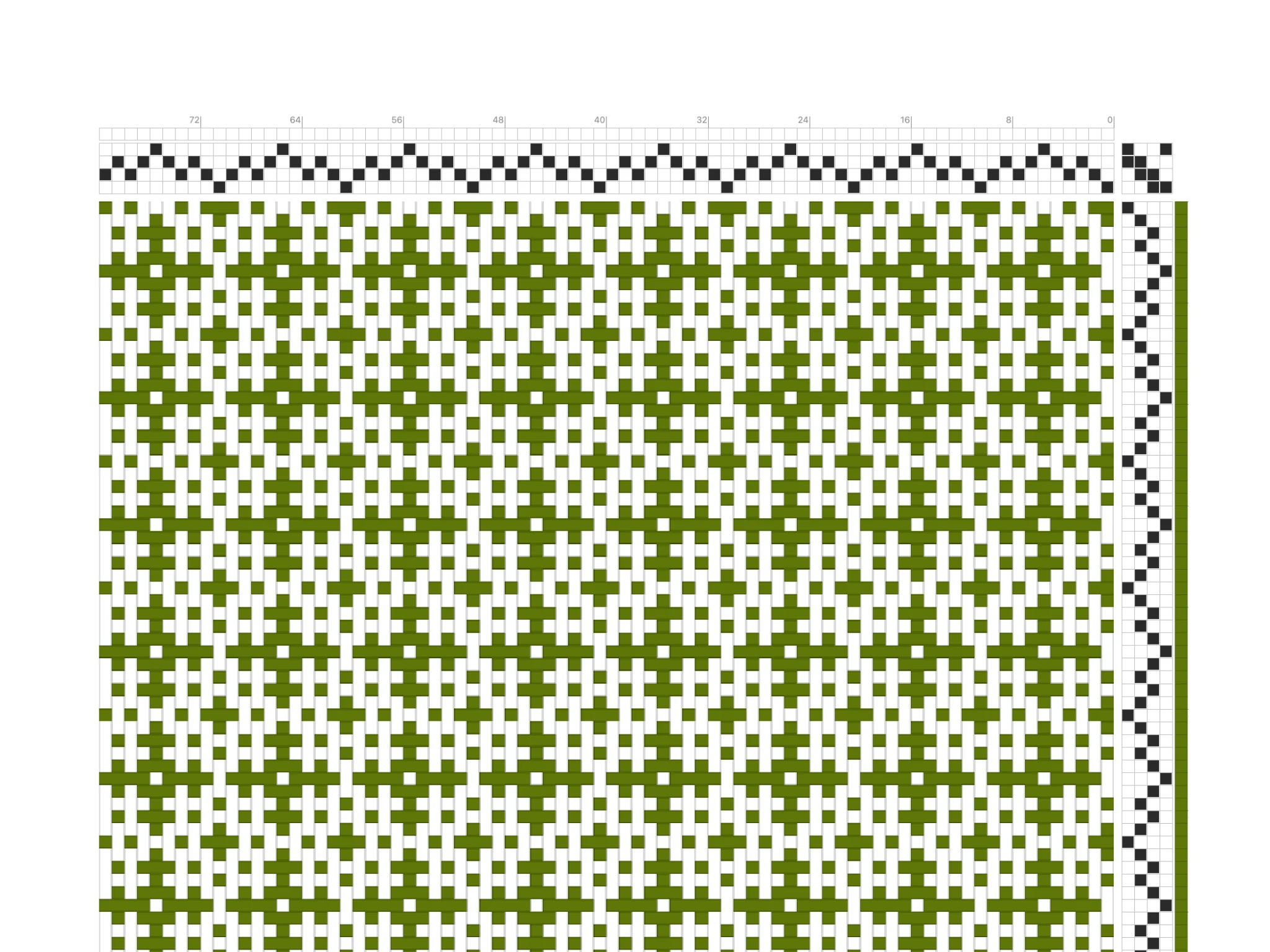
歡迎使用 Bower!這篇教學延續上一篇學到的技巧,介紹如何更快繪製織圖,設計更複雜的作品。
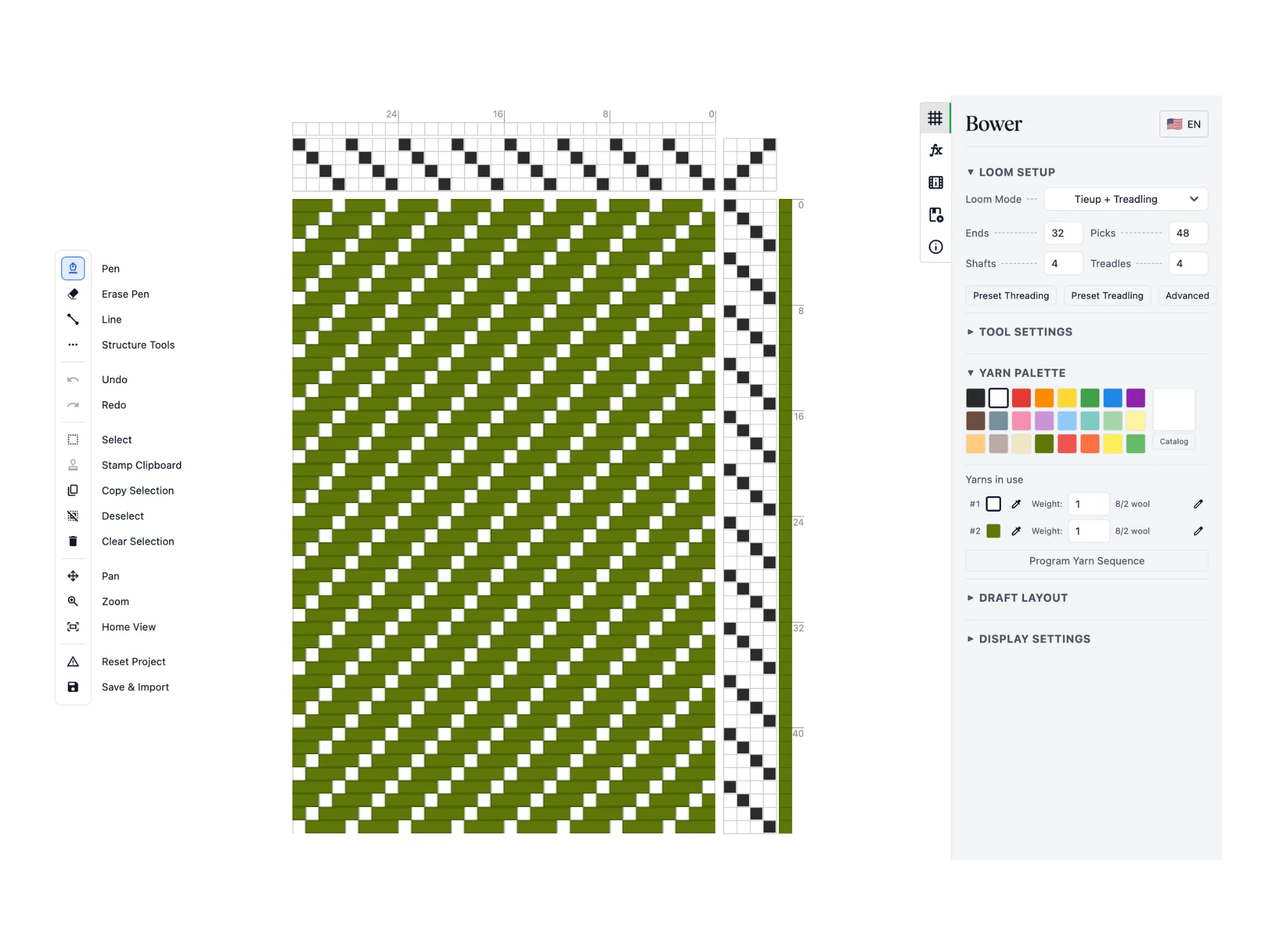
這篇教學要介紹非常好用的選取、剪貼簿和結構工具。
先複習一下,這是起始畫面。Bower 的介面分成三個部分:左側是工具列,中間是編輯器,右側是屬性面板。
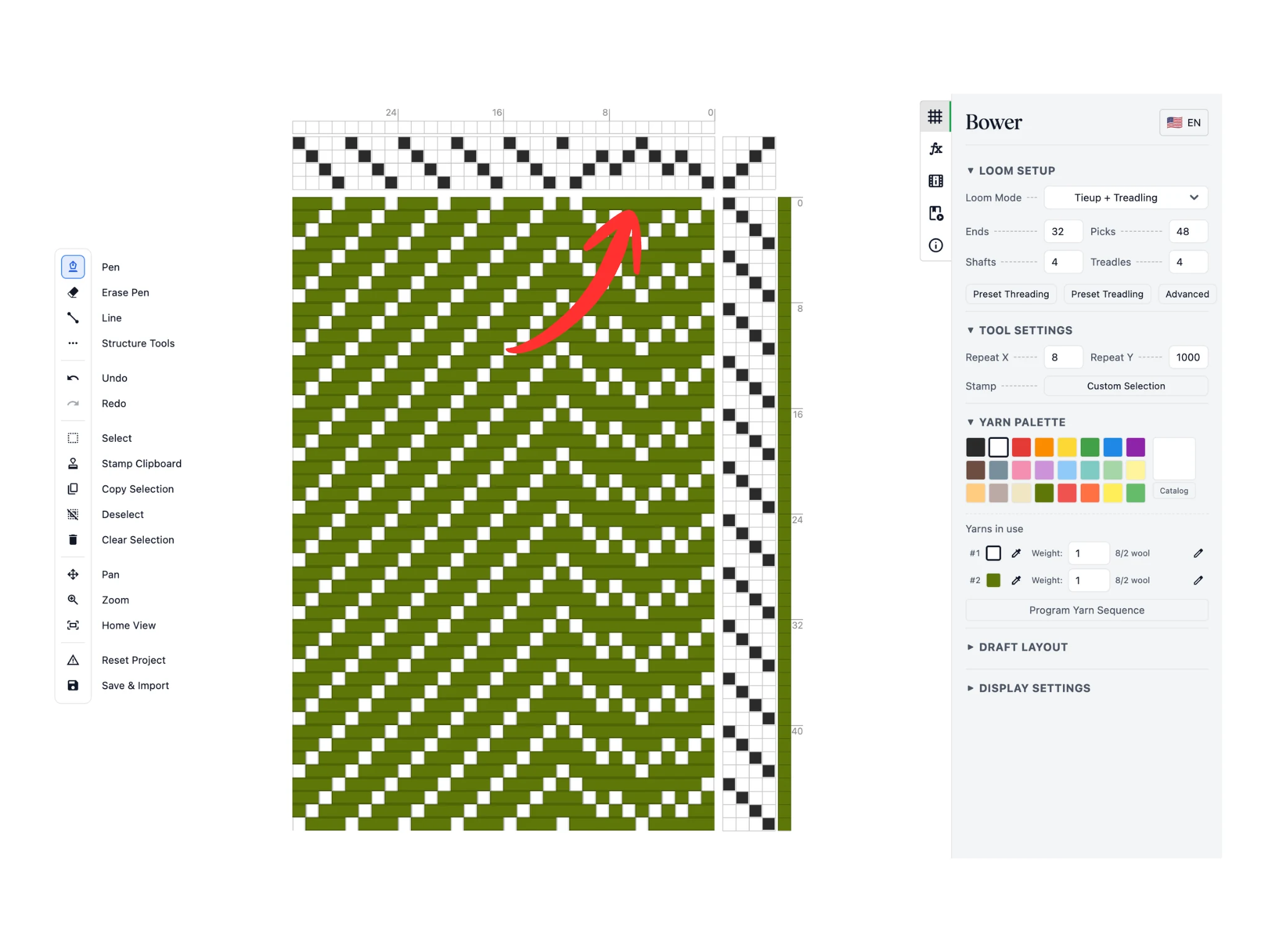
首先,來畫一個有變化的穿綜:用「畫筆」在編輯器的穿綜區段中繪製。我畫的是 1-2-3-2-3-4-3-2-3-2-1 的順序,做成鋸齒狀的山形斜紋。
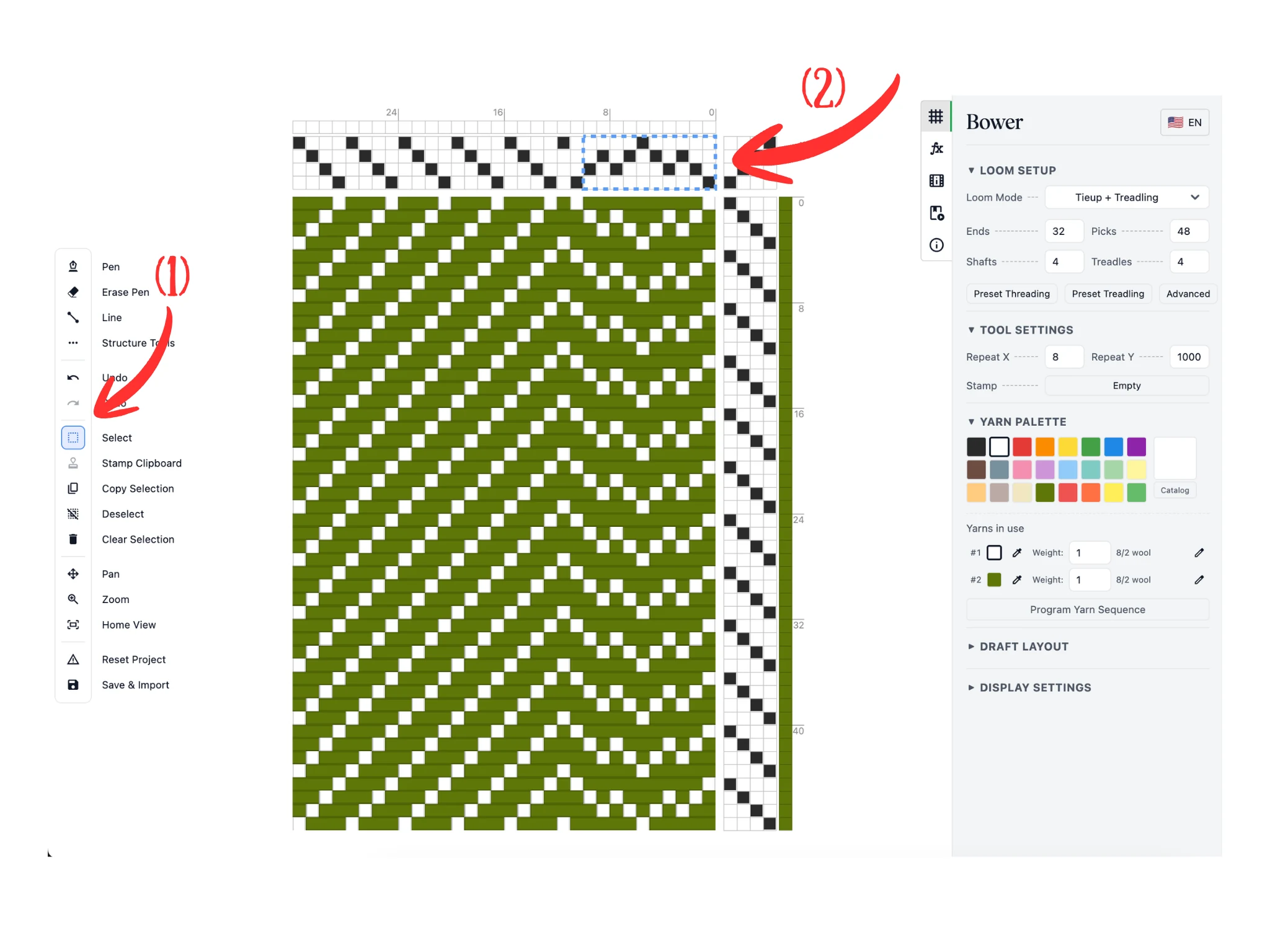
接著,點選左側工具列中的「選取」工具(1)。
在編輯器的穿綜區段中按住滑鼠左鍵拖曳(2),會出現藍色虛線選取框。框內的所有方格就是選取範圍。
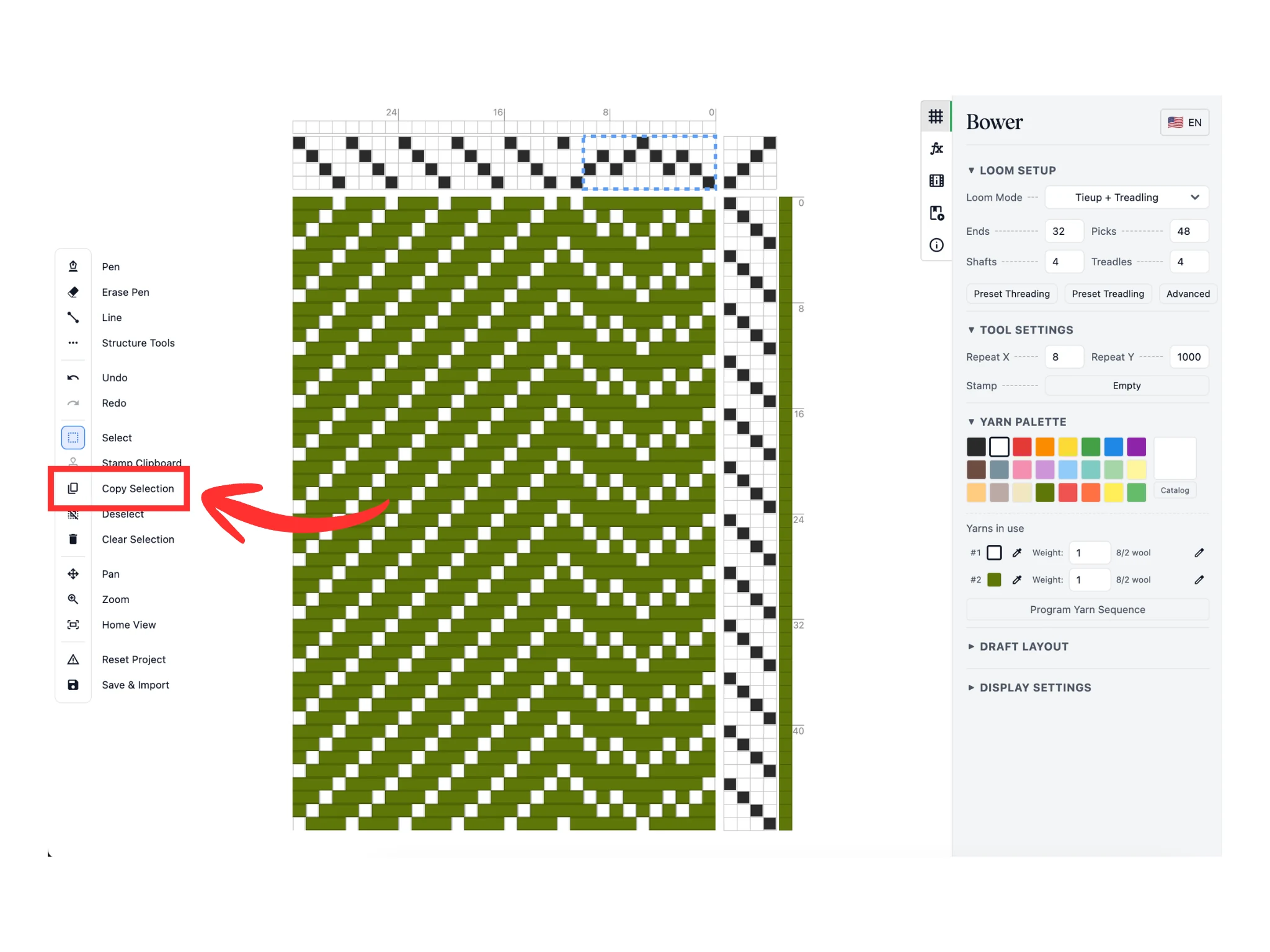
接下來,點選「複製選取範圍」工具按鈕,把選取範圍複製到剪貼簿。請留意,點選之後,軟體會自動切換到「圖章」工具。
軟體內部有自己的剪貼簿,用來存放從編輯器複製的內容,一次只能存放一份選取範圍。
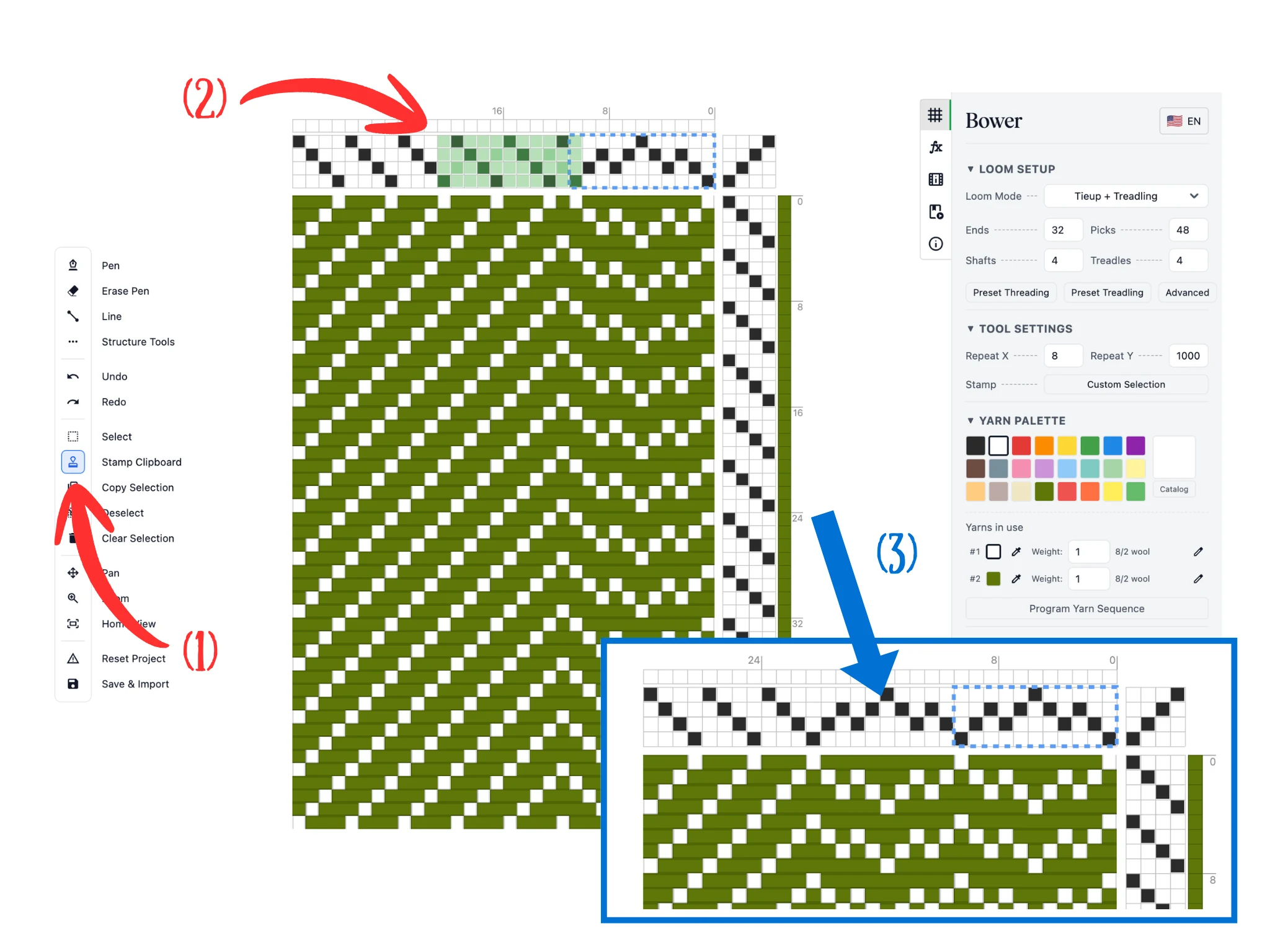
現在啟用的應該是「圖章」工具(1)。如前所述,點選「複製選取範圍」後,軟體會自動切換到「圖章」工具。
將滑鼠移到穿綜區段上(2),會看到一個淡綠色的矩形,那就是剪貼簿內容的預覽。把滑鼠移到適當的位置後點選,就能把剪貼簿內容蓋到穿綜上。
結果如(3)所示。這樣就能把複雜的順序複製並貼到織圖中的任何位置,不必每次重畫。這對有數百根經線的大型專案特別有幫助。
注意:在沒有滑鼠游標的平板或 iPhone 上,要按住並拖曳才會看到預覽。手指或觸控筆離開螢幕時,就會蓋上圖章。
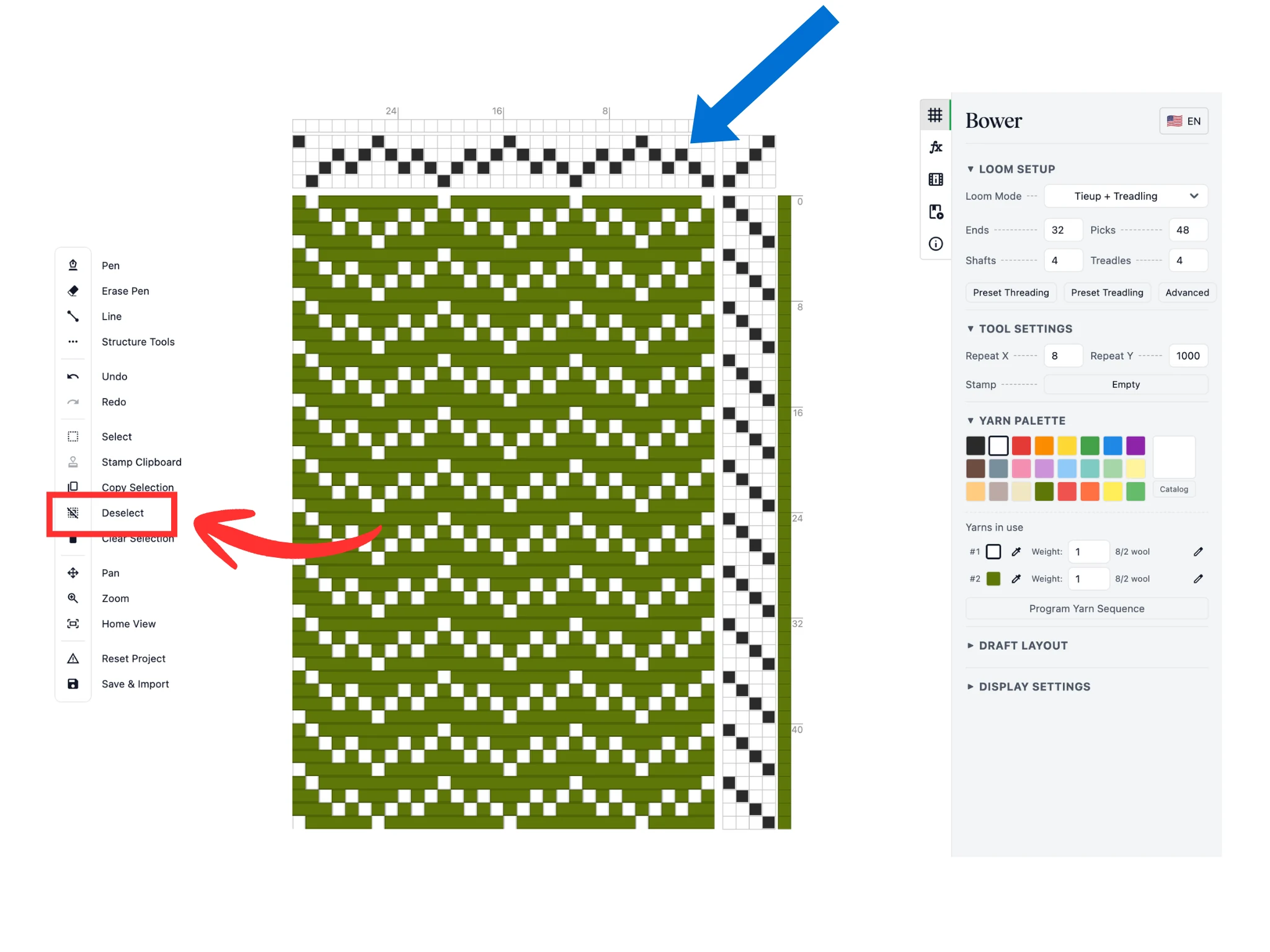
要移除選取框,請點選工具列中的「取消選取」按鈕,選取框隨即消失。
總結一下,用「選取」工具、「複製選取範圍」、「圖章」和「取消選取」,就能在 Bower 中像平常一樣複製、貼上。這些工具可以在編輯器的穿綜、踏木綁法和踏序區段中使用。
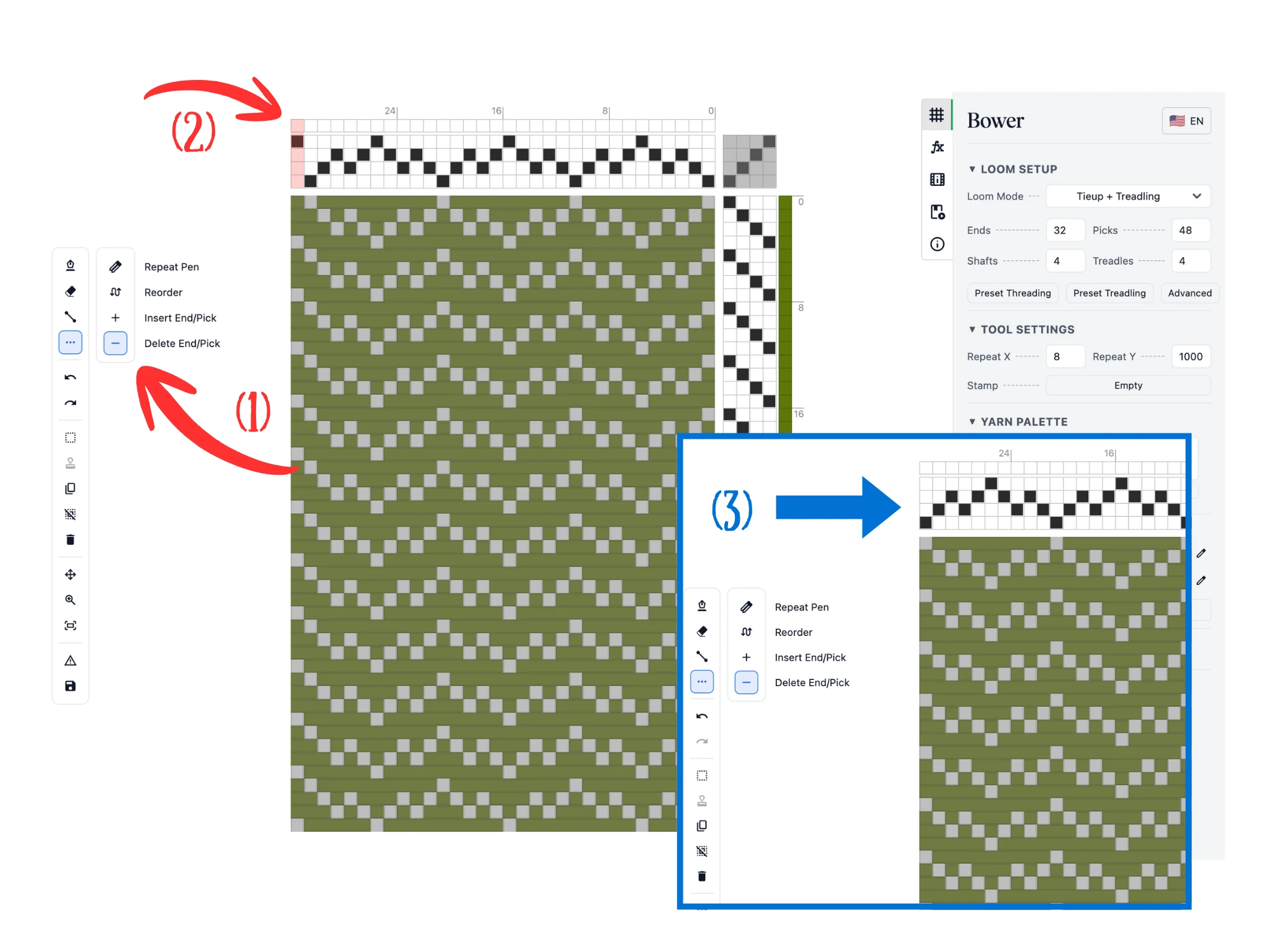
接著,點選工具列中的「結構工具」按鈕,開啟子工具列,再選擇「刪除經線/緯線」工具(1)。
將滑鼠移到穿綜上(2)時,游標下方那根經線的直欄會以紅色標示。點選就會刪除那根經線。也可以按住滑鼠左鍵拖曳,刪除一整段範圍的經線。
如(3)所示,那根經線的整個直欄已經不見了。這個工具在踏序區段的用法相同,只是刪除的是緯線,也就是編輯器中的橫列。
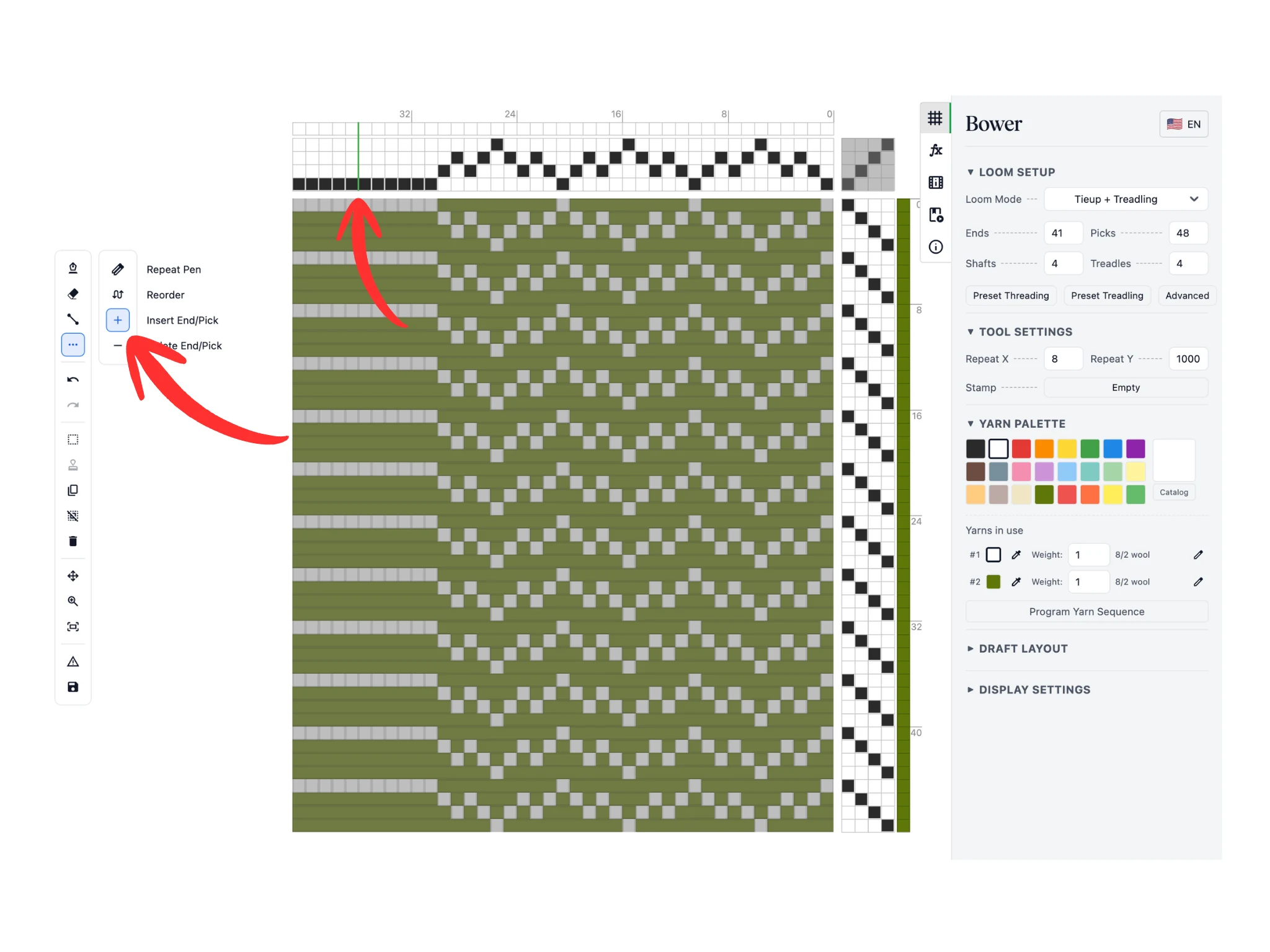
讓工具列的「結構工具」保持開啟,並在子工具列中選擇「插入經線/緯線」工具。
將滑鼠移到穿綜上(2)時,兩根經線之間會出現一條細細的綠線。點選後,就會在這兩根經線之間插入一根經線。
在這篇教學中,我用「插入經線/緯線」工具點了 10 次,插入的經線足以再放進一組鋸齒狀山形斜紋的順序。這個工具在踏序區段的用法相同,用來插入緯線。
由此可見,有了「刪除經線/緯線」和「插入經線/緯線」工具,穿綜或踏序順序的中段也能輕鬆編輯。
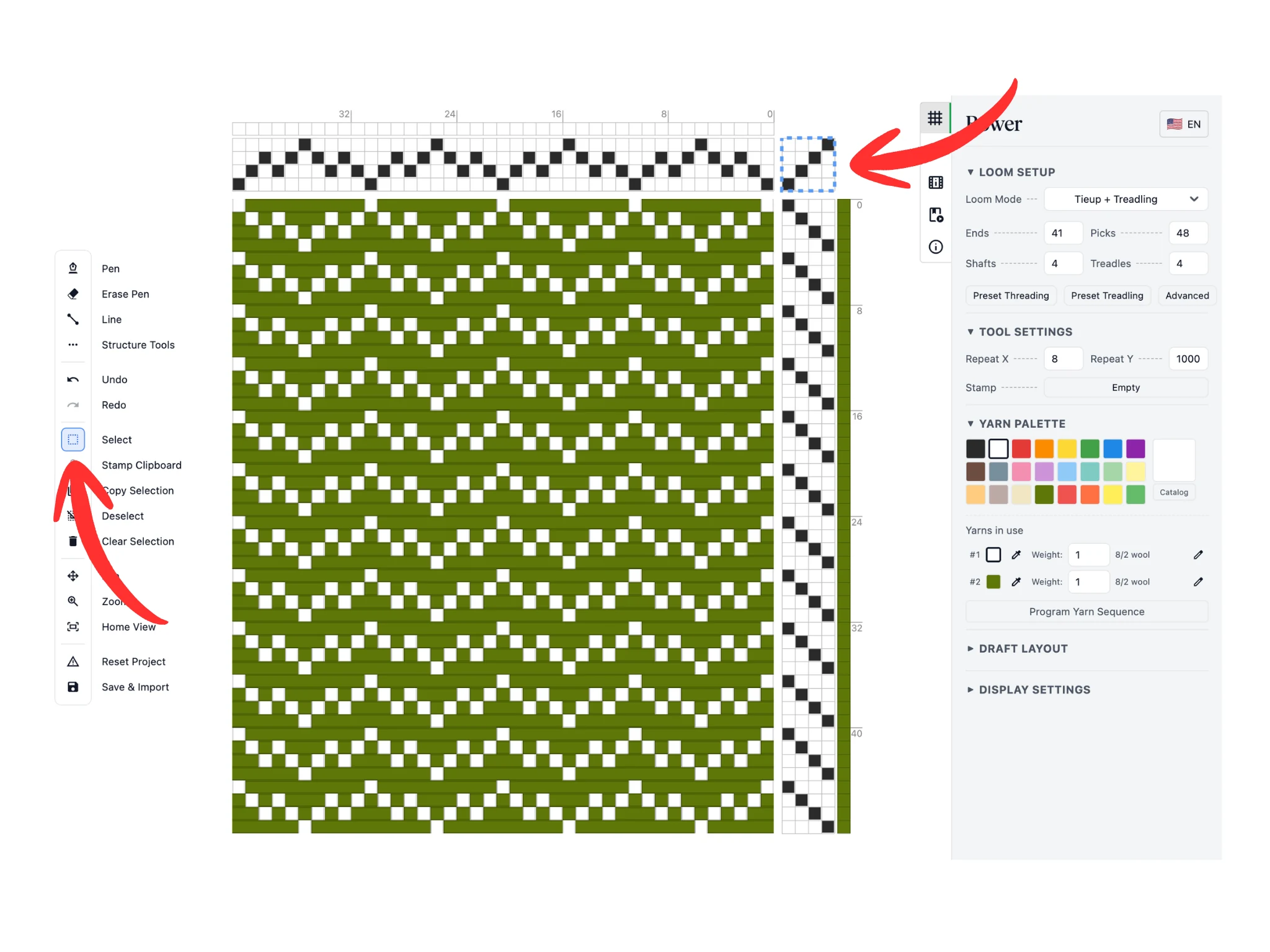
在這篇教學中,我複製了鋸齒狀山形斜紋的順序,蓋到新插入的經線上填滿。
接著,用「選取」工具選取踏木綁法中的所有方格。請記得,選取工具可以在織圖的穿綜、踏木綁法和踏序區段中使用。
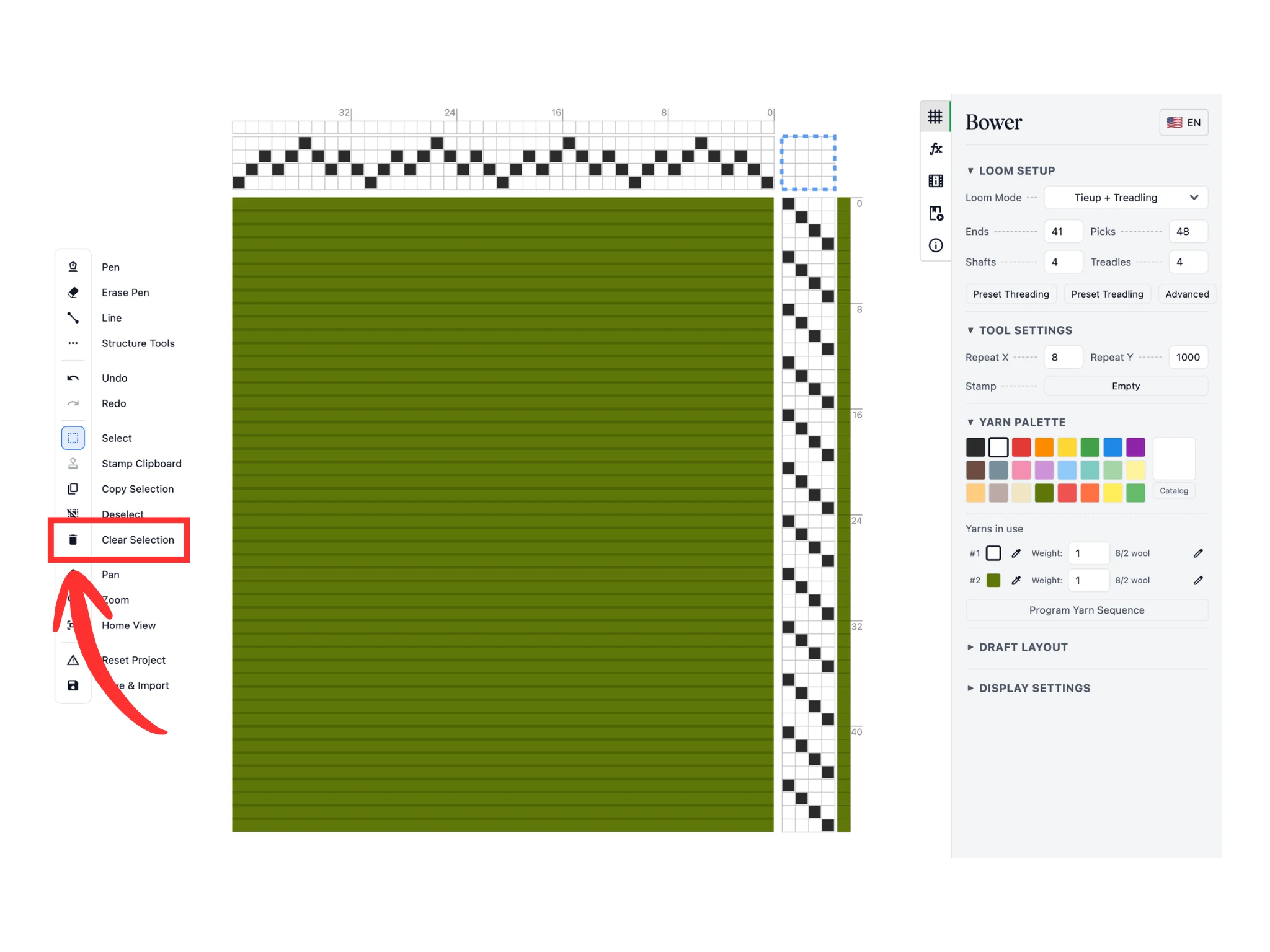
按下 Delete 鍵或 Backspace 鍵,就能清除選取範圍內的所有方格。選取框內的方格都已清除。
踏木綁法清空後,組織圖會隨之更新,顯示出所有經線。
想刪除織圖的某些部分(通常是為了重做)時,清除選取範圍很實用。
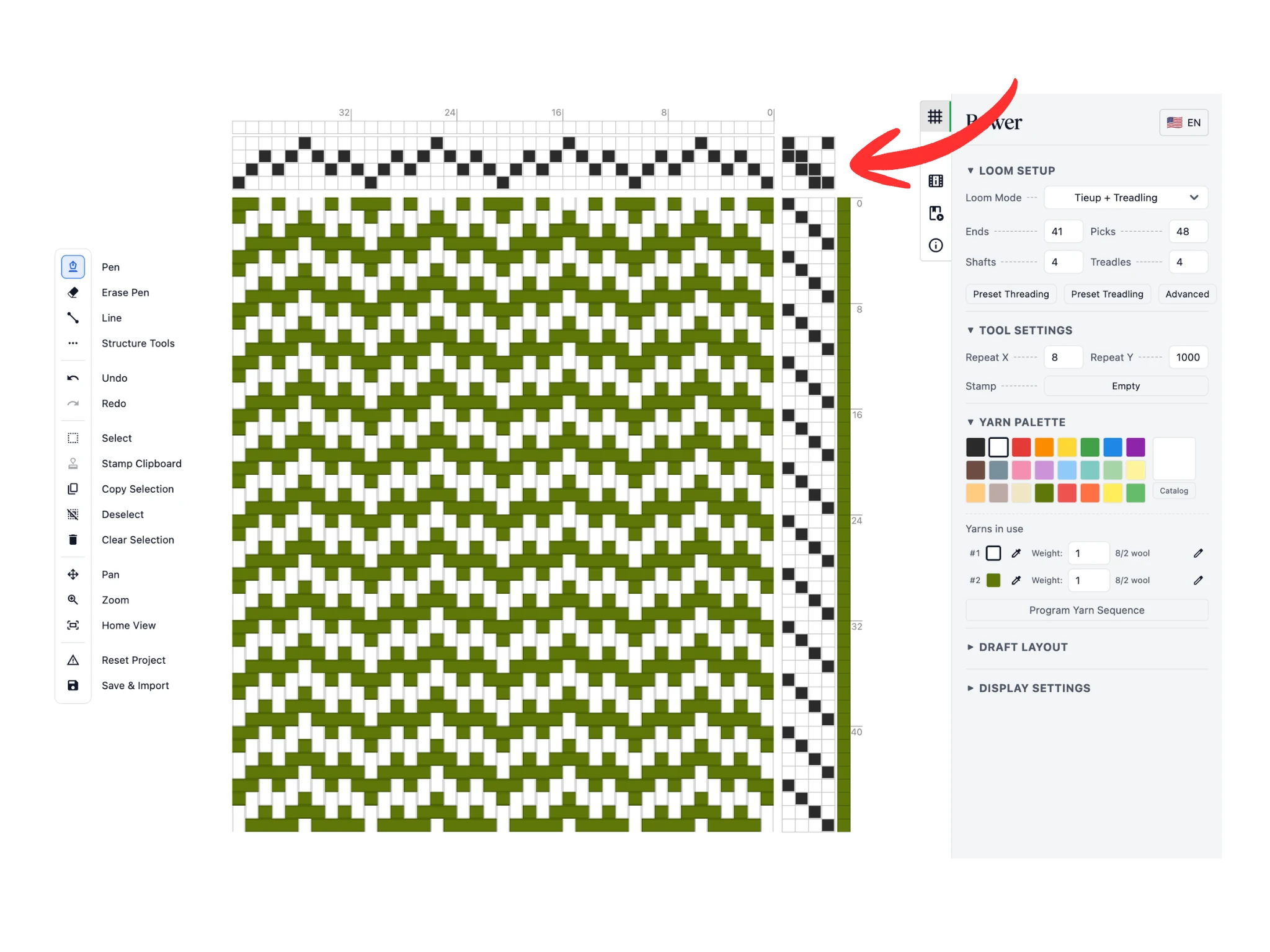
在這篇教學中,我用「畫筆」畫了 2/2左斜紋的踏木綁法。
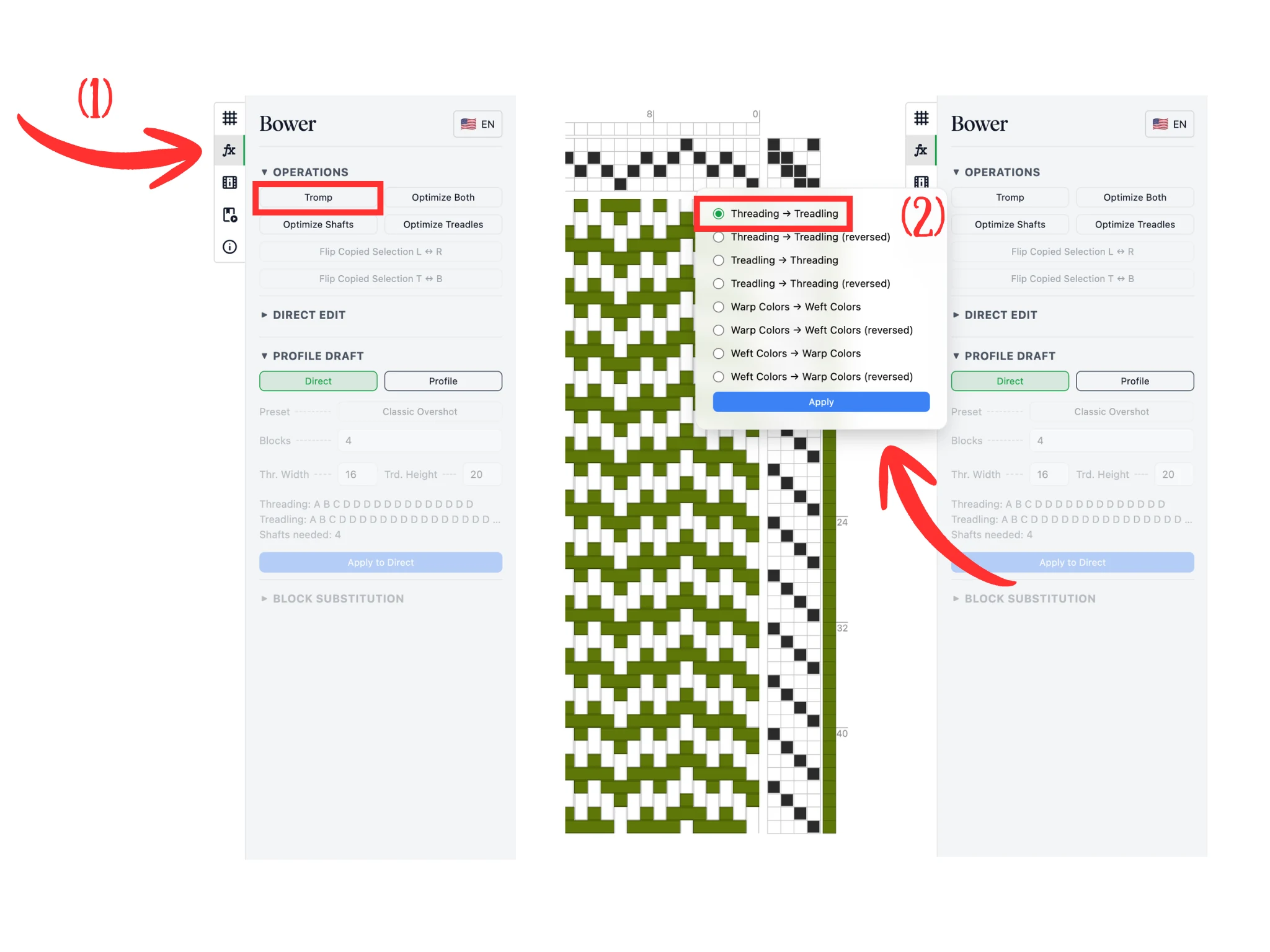
接下來要使用 Bower 的「Tromp as writ(照穿綜踩踏)」功能。這項功能會把穿綜順序複製到踏序,也可以反過來把踏序複製到穿綜。
前往圖示為 fx 的「區塊與最佳化」分頁(1),點選「操作」區段中的「Tromp as writ(照穿綜踩踏)」按鈕。
接著會開啟一個彈出視窗,提供許多 Tromp as writ 的選項。選擇「穿綜 → 踏序」(2),再點選「套用」執行。
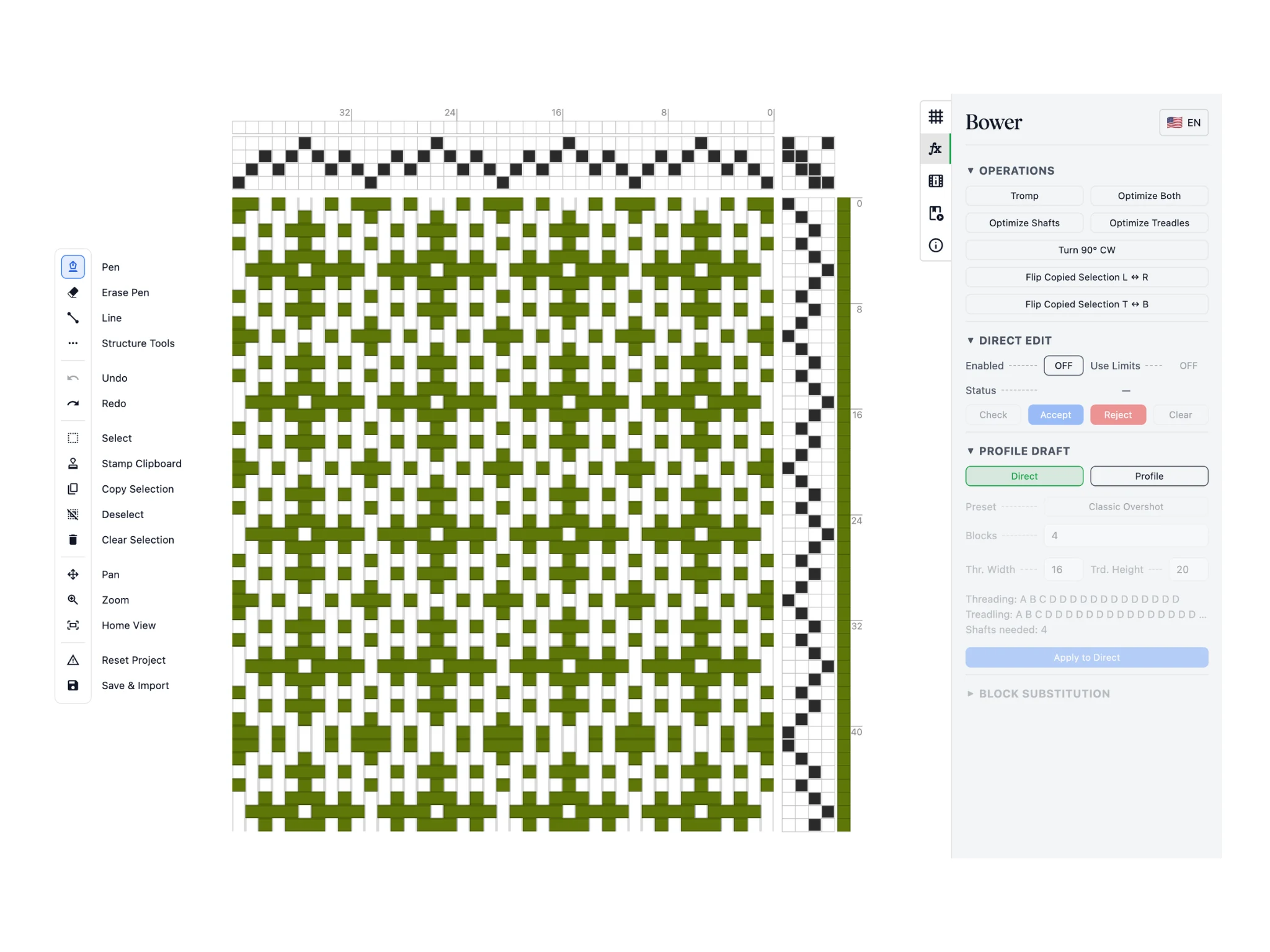
可以看到,穿綜順序已複製到踏序區段,方向也跟著轉過來了。
請注意,如果要複製的順序不夠長,就會從頭重複。因此,穿綜 1-2-3-4-3-2-1 會複製成 1-2-3-4-3-2-1-1-2-3-4-3-2-1-1-… 的順序。如果需要,可以用「刪除經線/緯線」工具刪除重複的緯線,或把穿綜設為能整齊重複的 1-2-3-4-3-2。
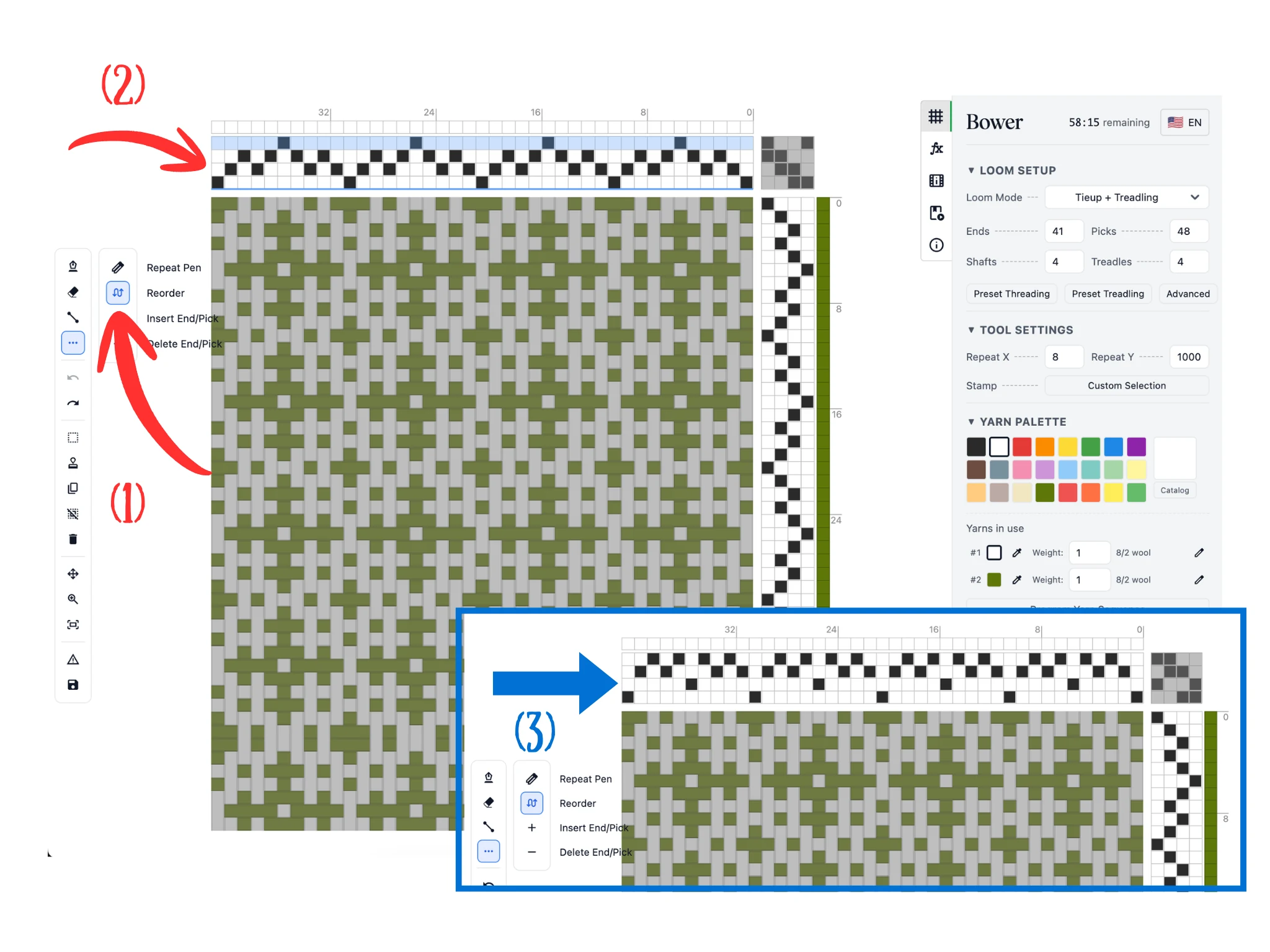
這篇教學最後要介紹的是「重新排序」工具,用來重新排列綜片或踏木的順序。請在「結構工具」子工具列中點選這個工具(1)。
將滑鼠移到編輯器的穿綜區段上(2),會標示出一整條綜片橫列。按住滑鼠左鍵拖曳到兩條橫列之間的新位置,那裡會出現一條較深的藍線。放開滑鼠按鈕後,軟體會把拖曳中的綜片橫列移到那裡,如(3)所示。
這個工具在踏序區段也能使用,此時會標示整條踏木直欄。整理好綜片和踏木,實際在織布機上穿綜和踩踏時會更方便。
恭喜完成這篇 Bower 教學。