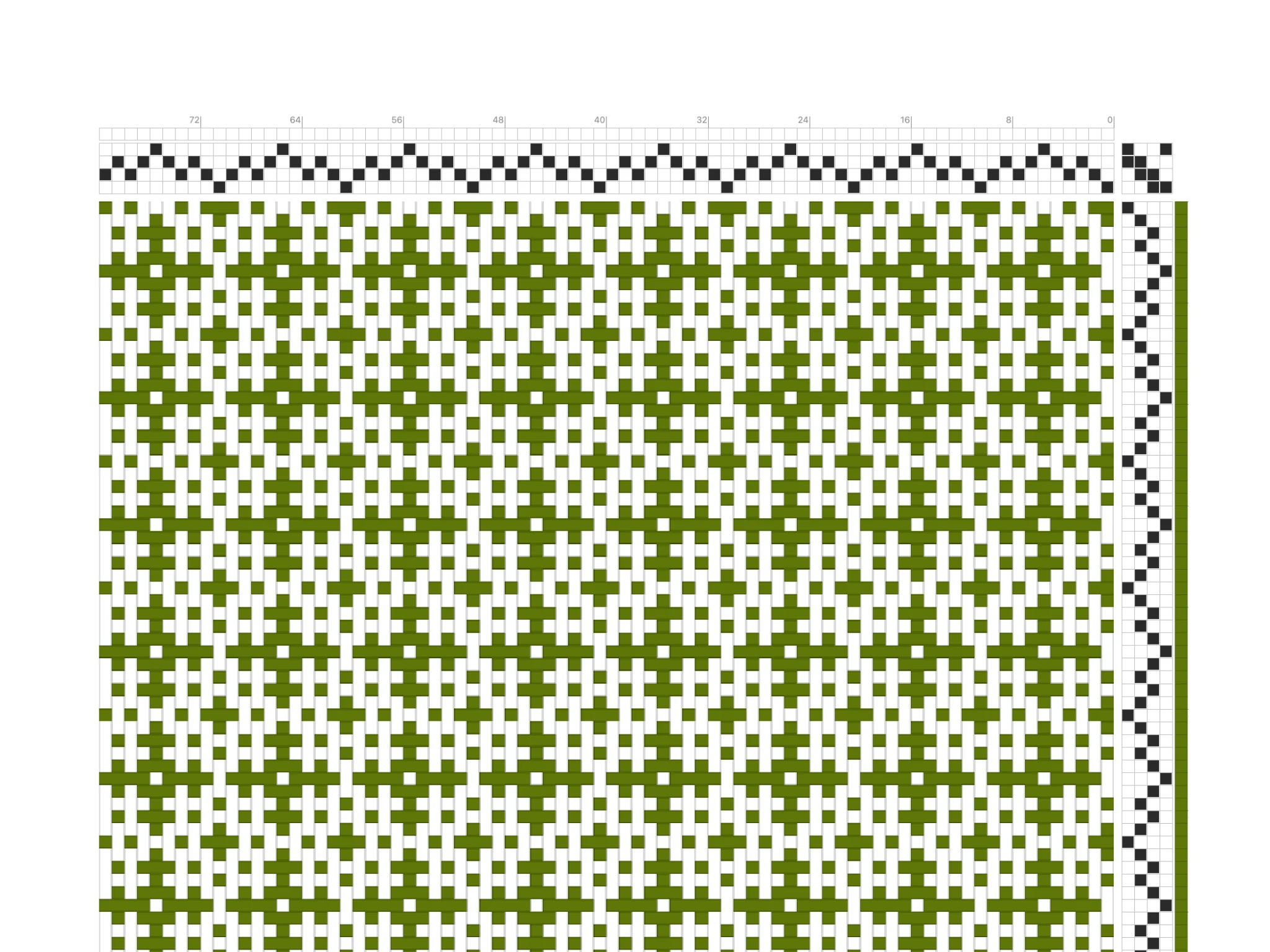
Boas-vindas ao Bower! Neste tutorial, vai partir do que aprendeu no tutorial anterior para fazer debuxos mais depressa e criar projetos de tecelagem mais complexos.
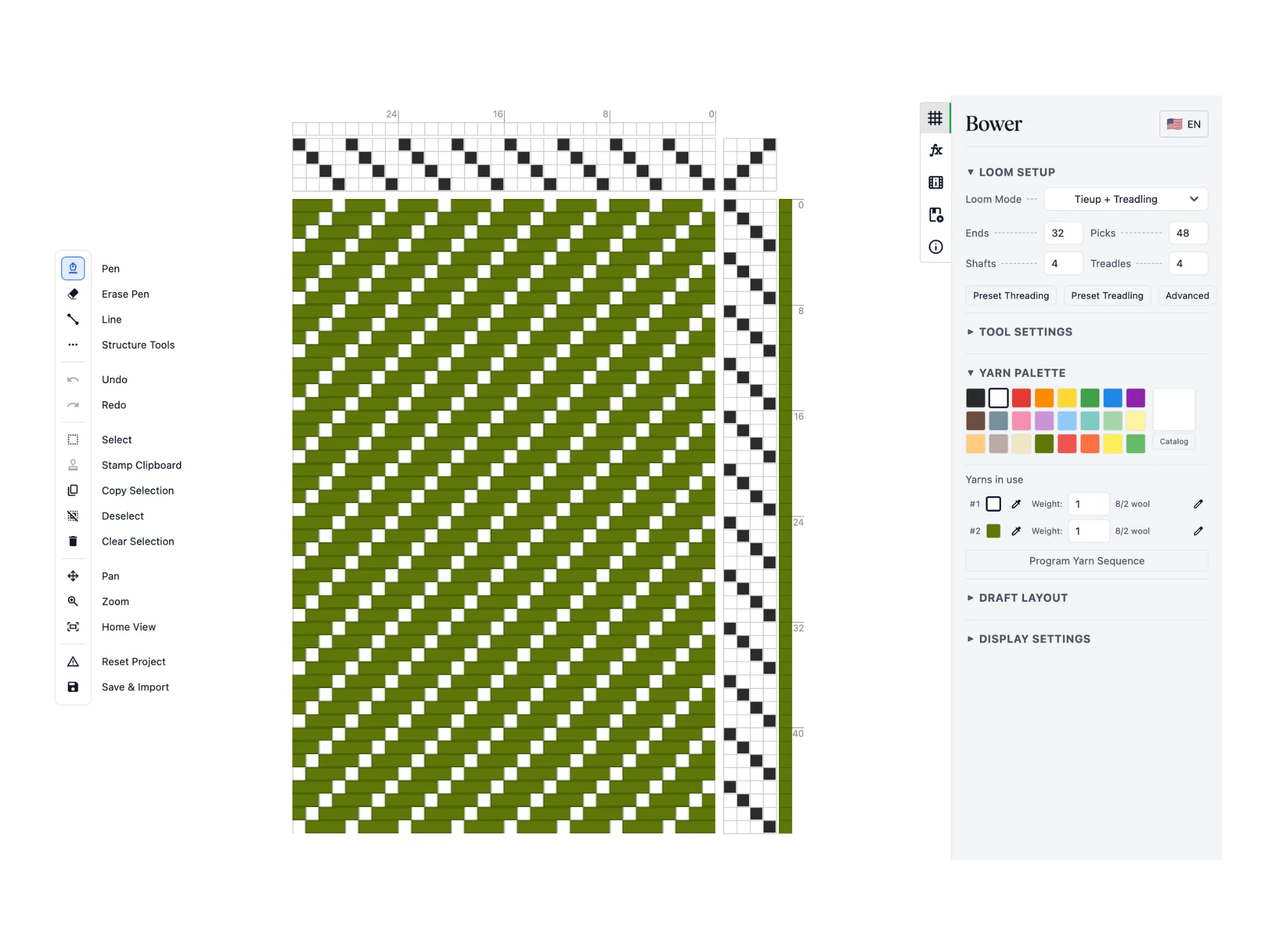
Vamos ver as ferramentas de seleção, as da área de transferência e as de estrutura, que lhe vão ser muito úteis.
Como já viu, este é o ecrã inicial. A interface do Bower é composta por três áreas: a barra de ferramentas à esquerda, o editor ao centro e o painel de propriedades à direita.
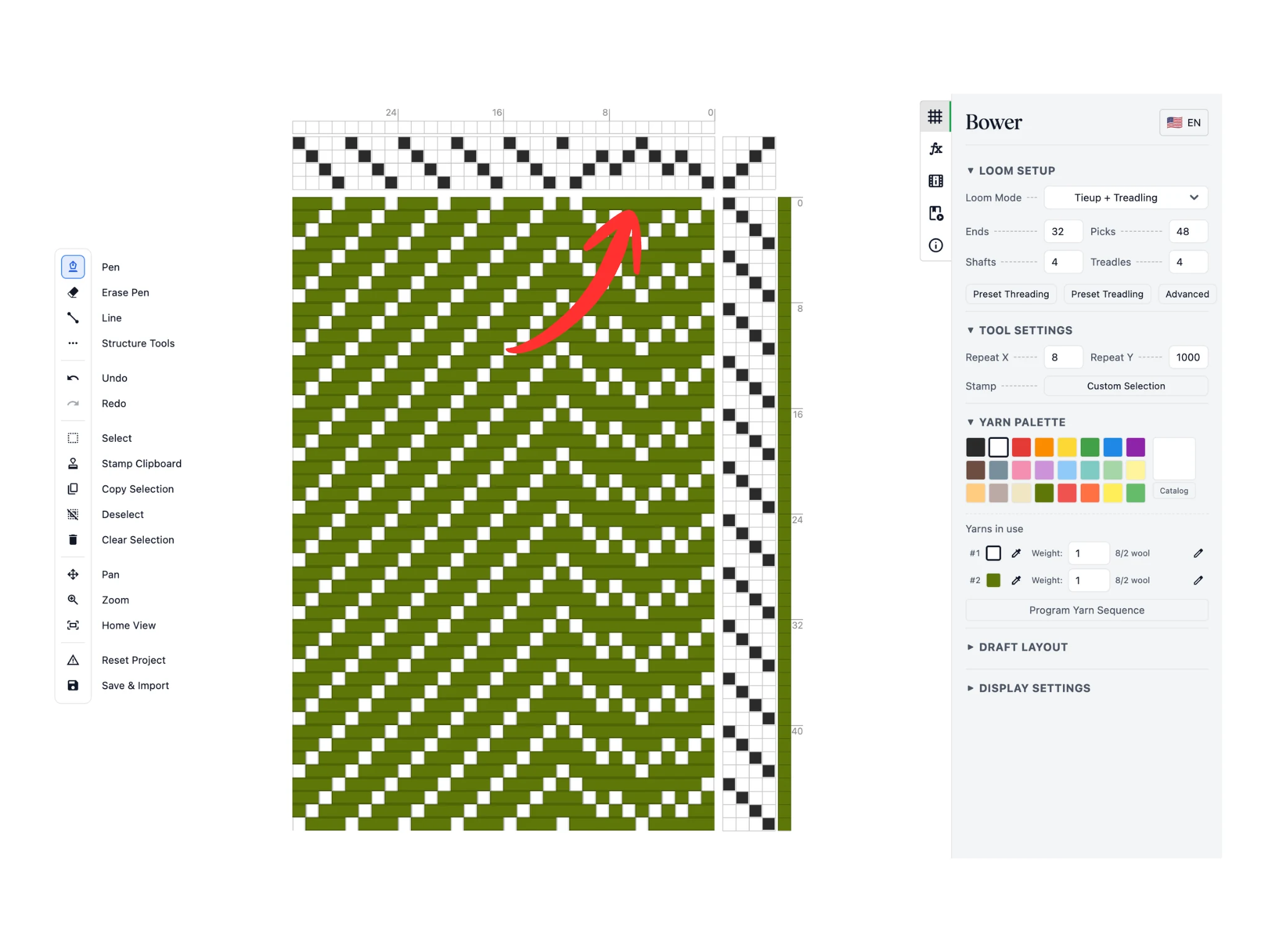
Comecemos por criar um remetido interessante. Com a ferramenta “Caneta”, desenhe na secção do remetido do editor. Criei a ordem 1-2-3-2-3-4-3-2-3-2-1 para obter uma sarja espinhada.
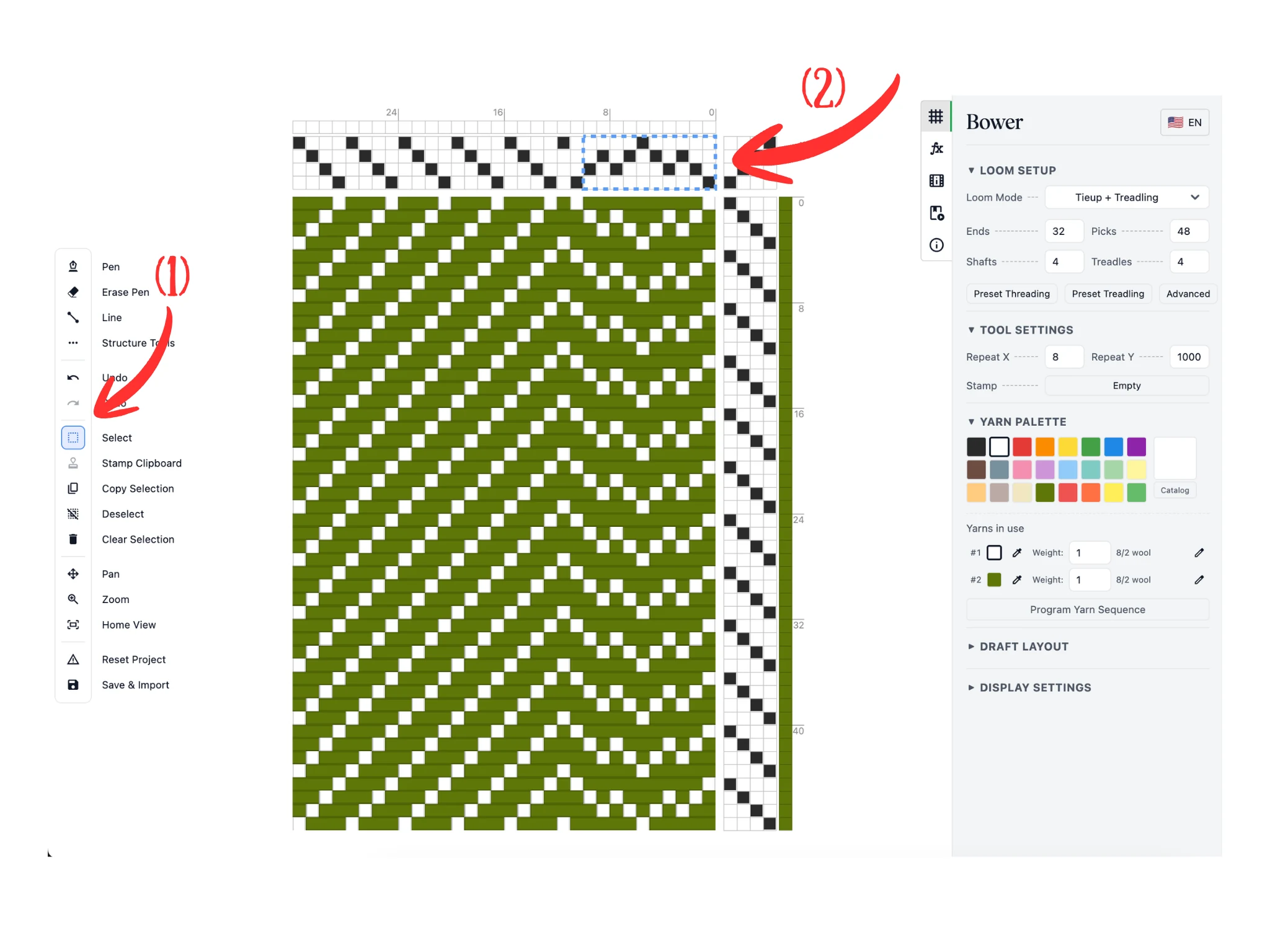
A seguir, (1) escolha a ferramenta “Selecionar” na barra de ferramentas, à esquerda.
(2) Clique com o botão esquerdo e arraste na secção do remetido do editor: aparece um retângulo de seleção azul tracejado. Tudo o que estiver dentro dele fica selecionado.
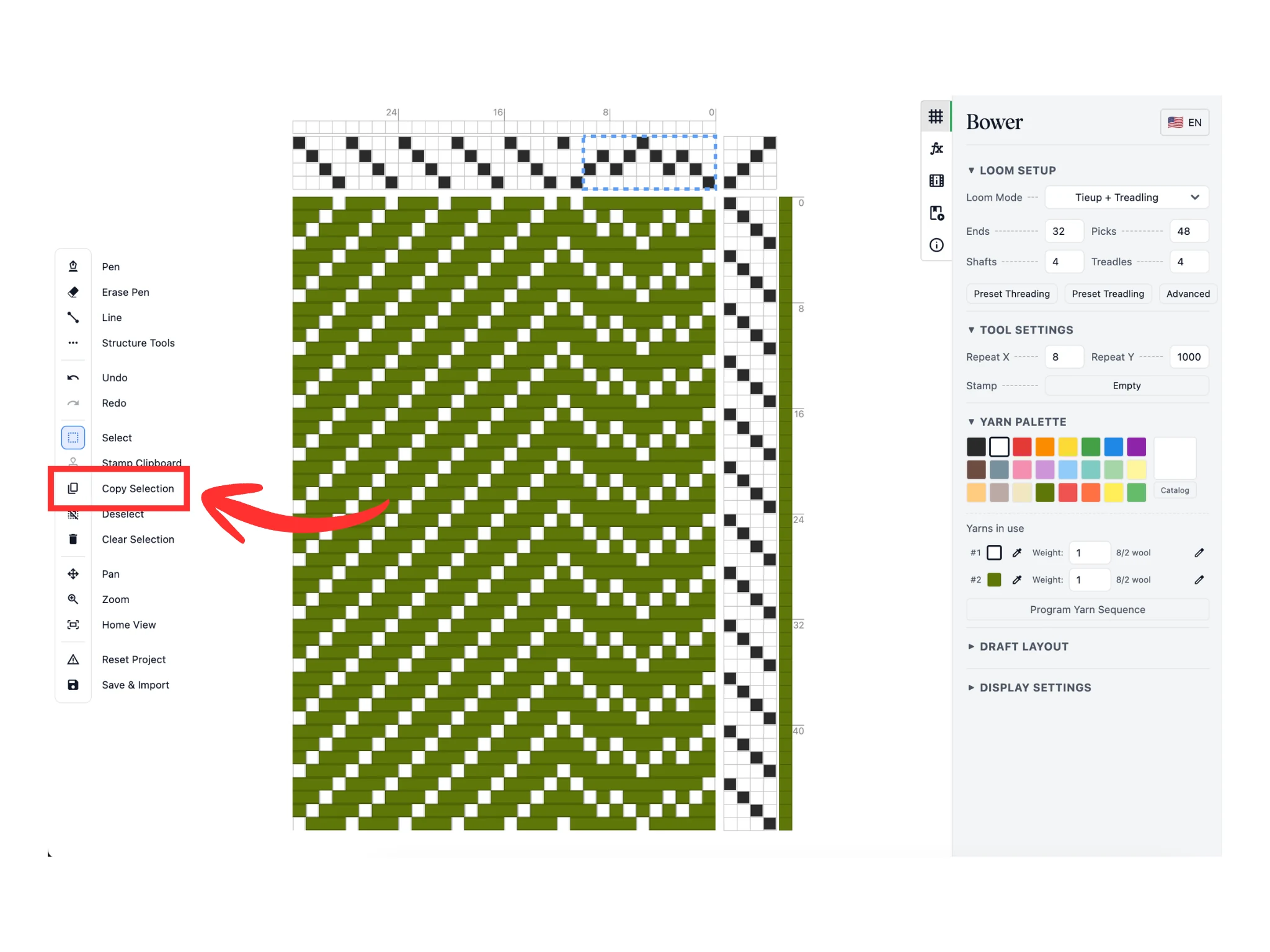
A seguir, copie a seleção para a área de transferência com o botão “Copiar seleção”. Repare que, assim que clicar nele, o programa muda automaticamente para a ferramenta “Carimbo”.
O programa guarda uma cópia dos dados do editor na sua área de transferência interna, onde só cabe uma cópia de uma seleção de cada vez.
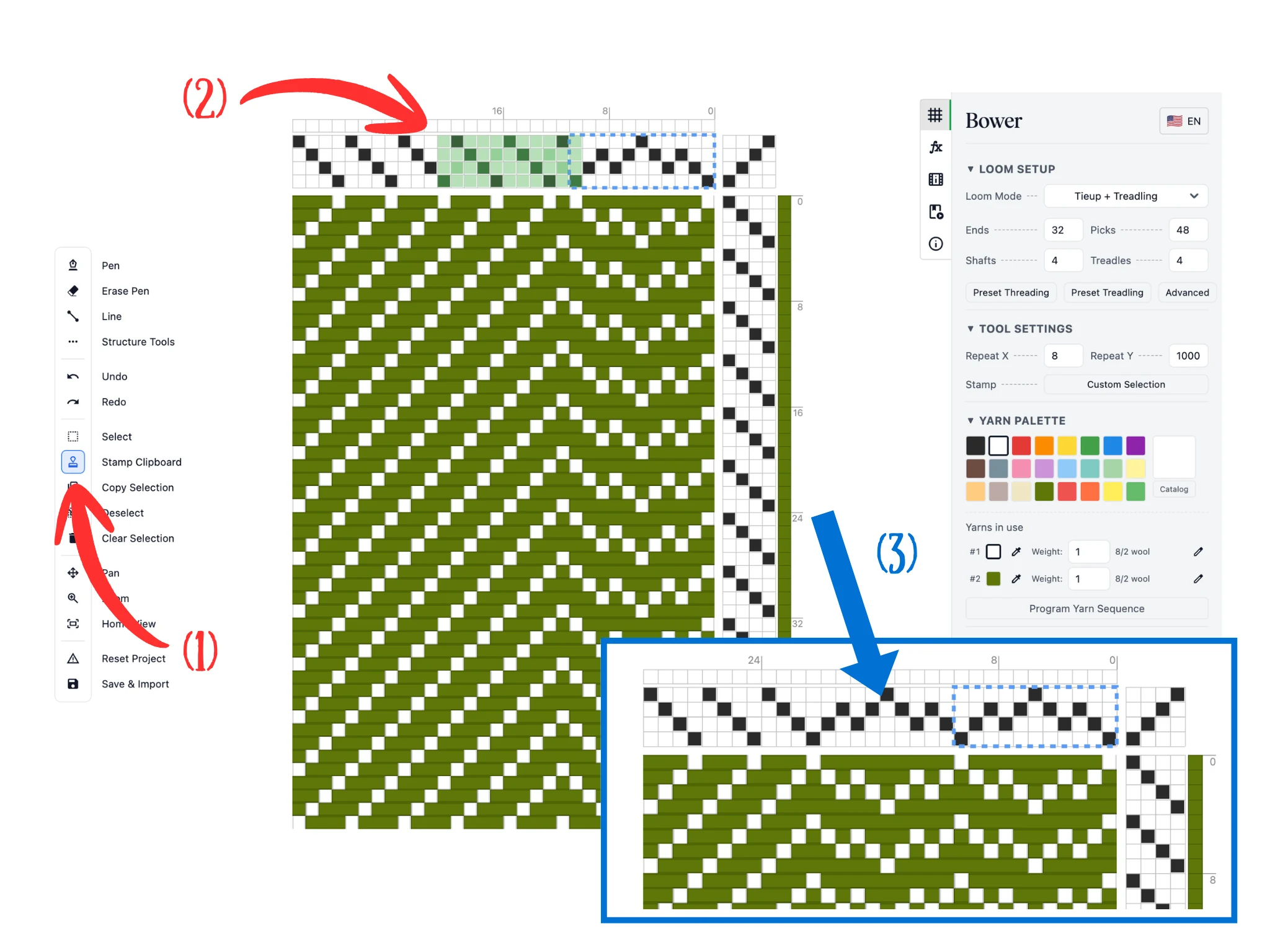
Agora, a ferramenta “Carimbo” deve estar ativa (1). Mais uma vez: depois de clicar em “Copiar seleção”, o programa muda automaticamente para a ferramenta “Carimbo”.
Quando passa o rato sobre a secção do remetido (2), vê um retângulo verde ténue, que é uma pré-visualização dos dados da área de transferência. Posicione o rato onde quiser e clique para os carimbar no remetido.
O resultado vê-se em (3). Assim, pode copiar e colar sequências complexas onde quiser no debuxo, em vez de as voltar a desenhar sempre que precisar delas. É muito útil em projetos grandes, com centenas de fios.
Nota: num tablet ou num iPhone, onde não se pode passar o cursor por cima, a pré-visualização só aparece quando clicar com o botão esquerdo e arrastar. A ferramenta “Carimbo” carimba quando levanta o dedo ou o estilete.
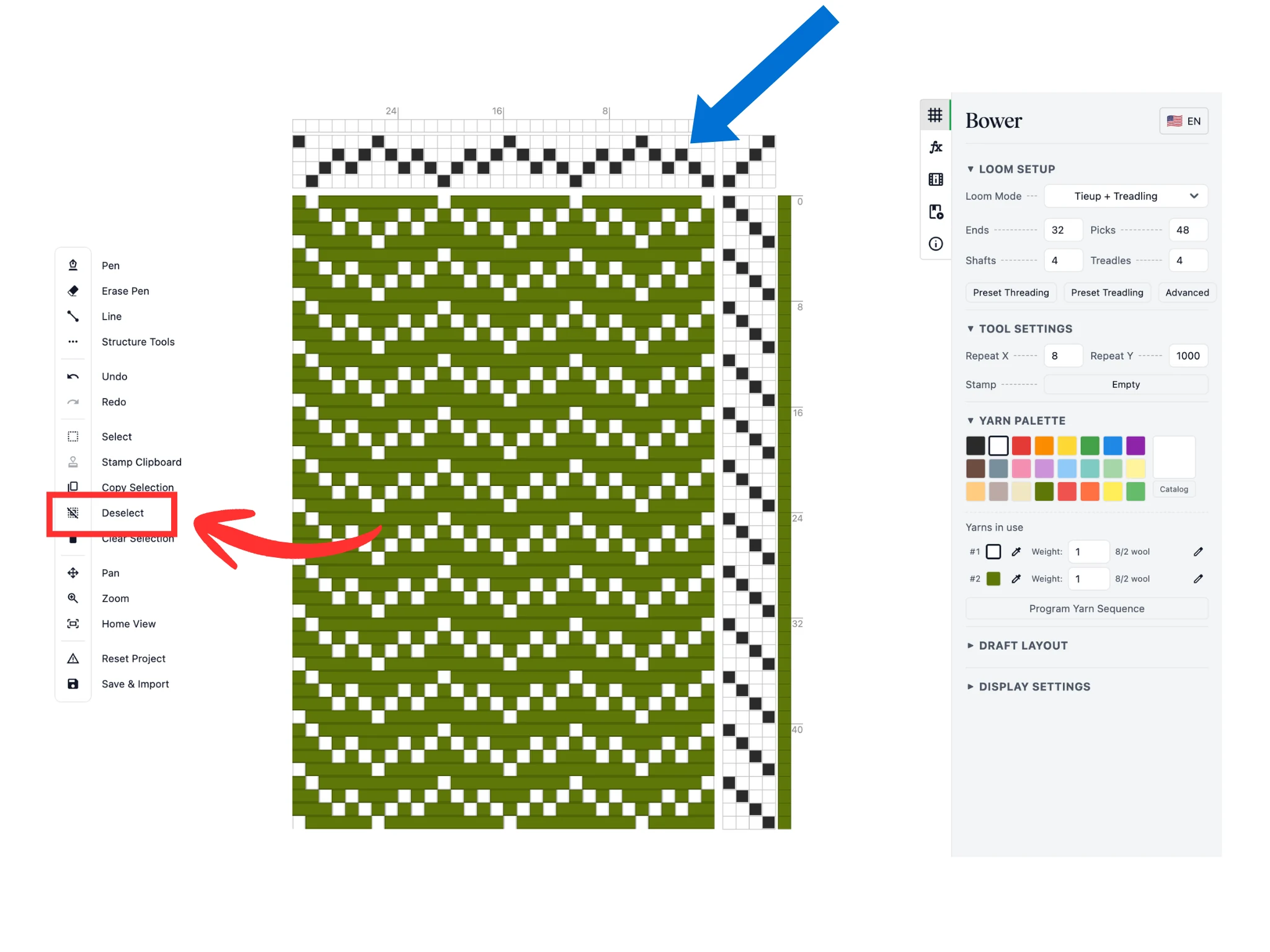
Para retirar o retângulo de seleção, clique no botão “Desmarcar” da barra de ferramentas. O retângulo azul tracejado desaparece.
Em resumo, as ferramentas “Selecionar”, “Copiar seleção”, “Carimbo” e “Desmarcar” dão-lhe as operações habituais de copiar e colar no Bower. Estas ferramentas funcionam nas secções do remetido, do risco e da pedalagem do editor.
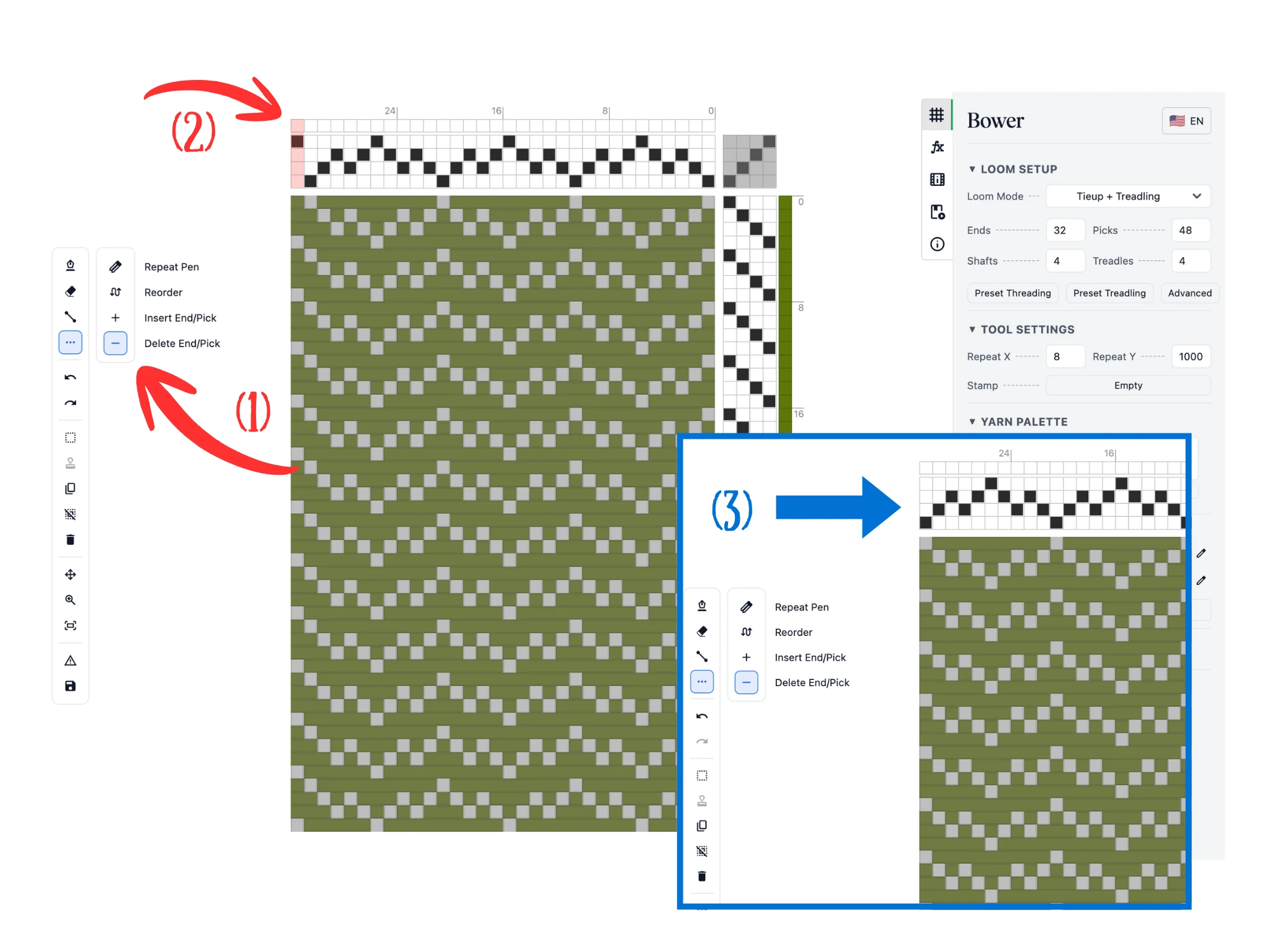
A seguir, clique no botão “Ferramentas de estrutura”, na barra de ferramentas, para abrir uma barra secundária. Escolha a ferramenta “Eliminar fio/passagem” (1).
Quando passa o rato sobre o remetido (2), a coluna do fio que está sob o cursor fica destacada a vermelho. Ao clicar, esse fio é eliminado. Também pode clicar com o botão esquerdo e arrastar para eliminar vários fios seguidos.
Como se vê em (3), a coluna inteira do fio desapareceu. Na pedalagem, a ferramenta funciona da mesma forma, mas elimina passagens, ou seja, as linhas do editor.
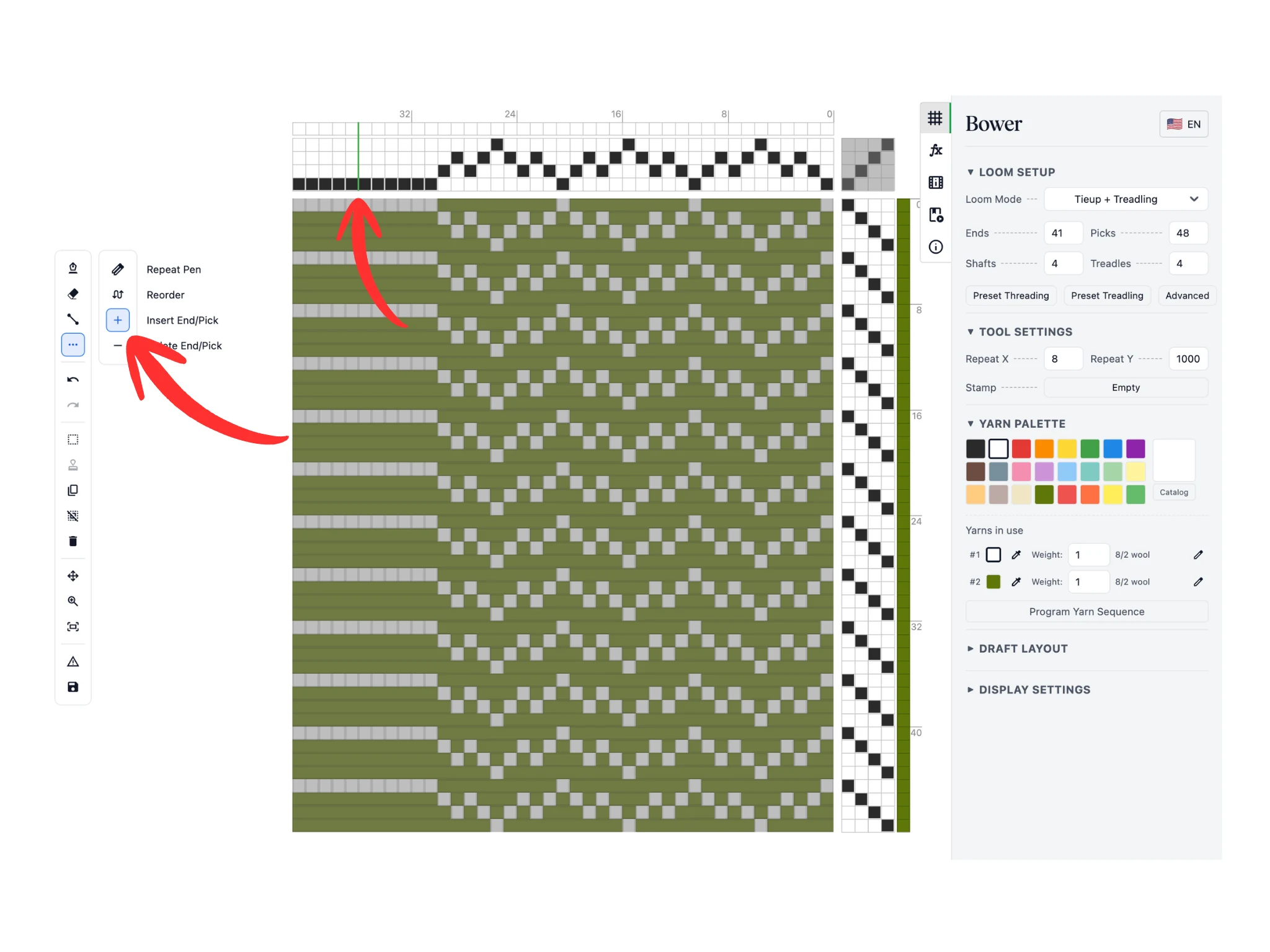
Mantenha as “Ferramentas de estrutura” abertas na barra de ferramentas e, na barra secundária, escolha a ferramenta “Inserir fio/passagem”.
Quando passa o rato sobre o remetido (2), aparece uma linha verde fina entre dois fios. Ao clicar, insere-se um fio entre os dois.
No tutorial, cliquei 10 vezes com a ferramenta “Inserir fio/passagem”, o que deu fios suficientes para repetir mais uma vez a ordem da sarja espinhada. Na secção da pedalagem, a ferramenta funciona da mesma forma para inserir passagens.
Como se vê, as ferramentas “Eliminar fio/passagem” e “Inserir fio/passagem” permitem fazer alterações com facilidade a meio das ordens do remetido e da pedalagem.
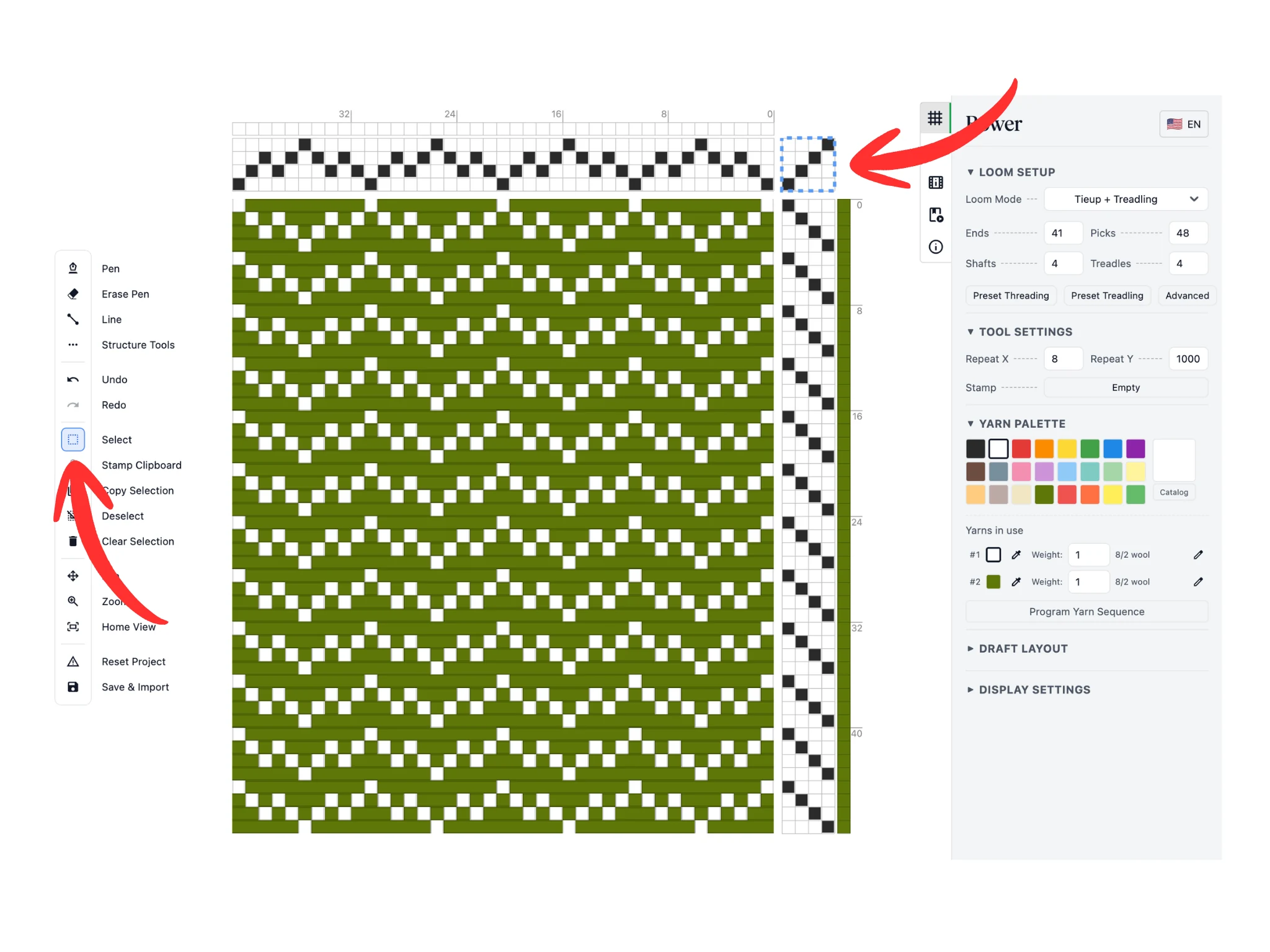
Para este tutorial, copiei e carimbei a ordem da sarja espinhada para preencher os fios que acabei de inserir.
A seguir, use a ferramenta “Selecionar” e selecione todas as quadrículas do risco. Lembre-se: as ferramentas de seleção funcionam nas secções do remetido, do risco e da pedalagem do debuxo.
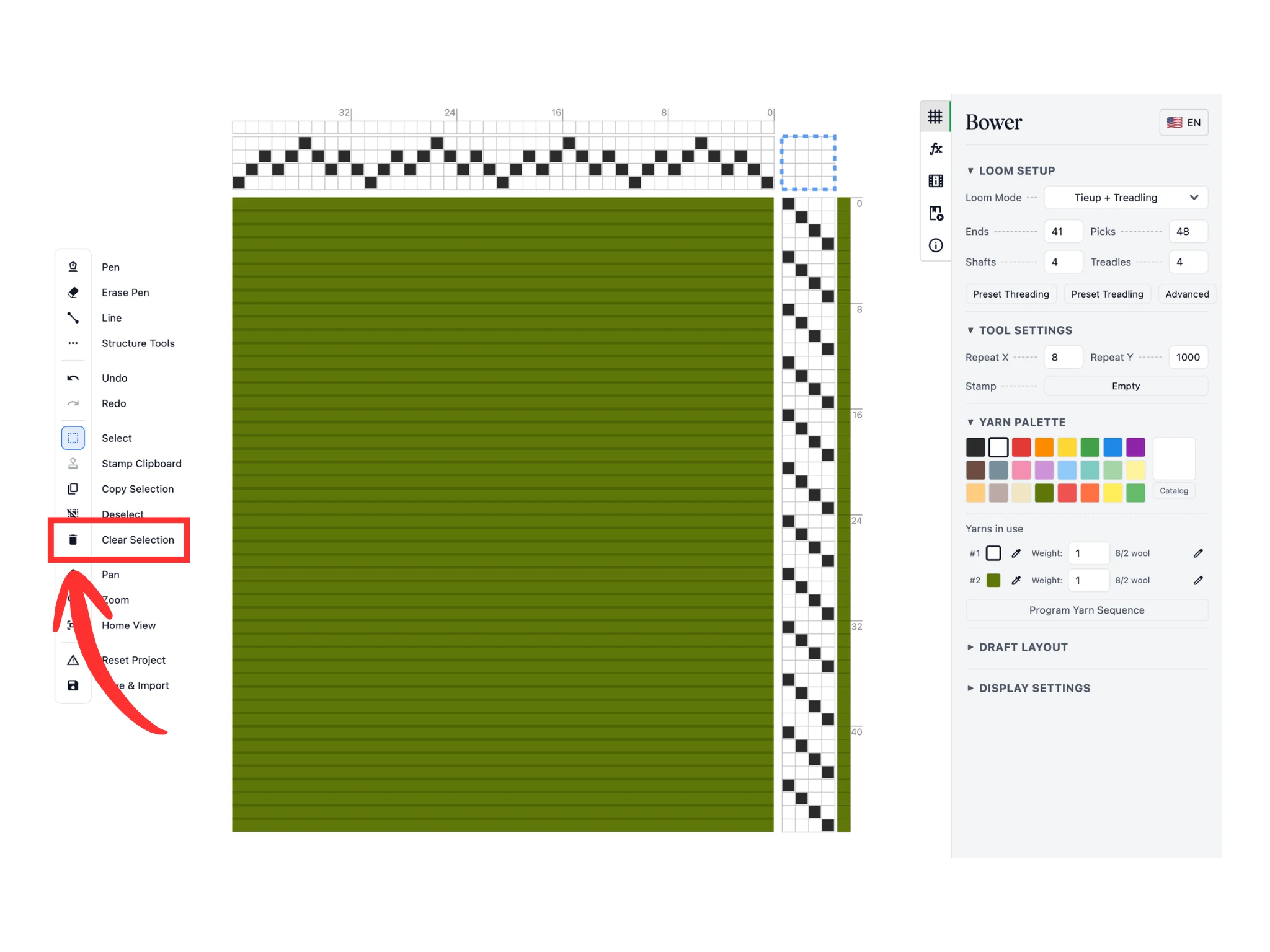
Prima a tecla Delete ou Backspace para apagar todo o conteúdo de uma seleção. Tudo o que estava dentro do retângulo azul tracejado foi apagado.
Com o risco vazio, o efeito atualiza-se e passa a mostrar todos os fios de teia.
Apagar uma seleção é útil quando quer limpar partes do debuxo, muitas vezes para as refazer.
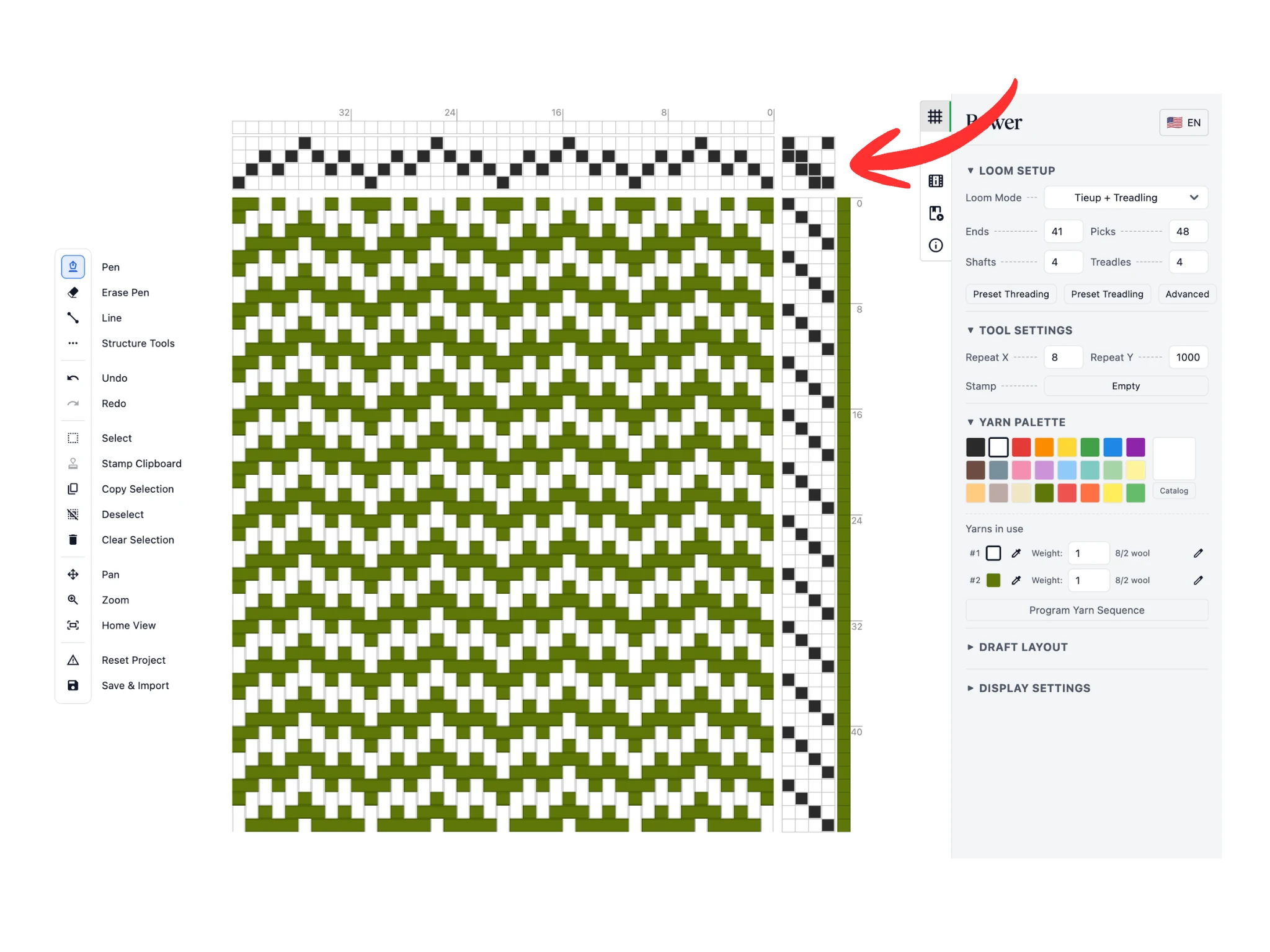
Para o tutorial, usei a ferramenta “Caneta” para desenhar um risco de sarja 2/2 descendente.
A seguir, vamos usar a função “Pedalagem igual ao remetido” do Bower, que copia a ordem do remetido para a pedalagem, ou vice-versa.
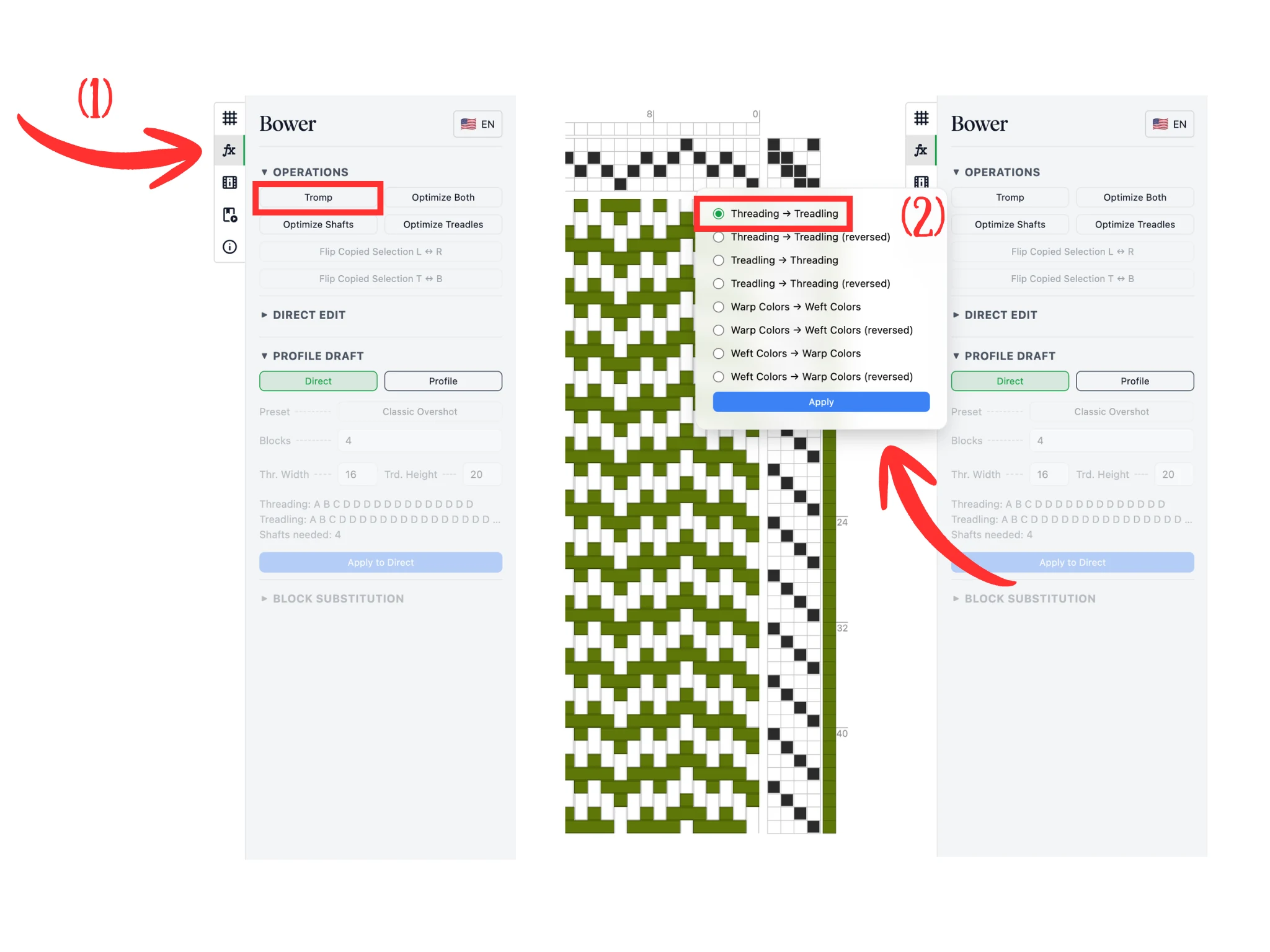
Abra o separador “Blocos e otimizações” (1), que tem um ícone “fx”. Clique no botão “Pedalagem igual ao remetido” da secção “Operações”.
Abre-se uma janela pop-up com várias opções de “Pedalagem igual ao remetido”. Selecione a opção “Remetido → pedalagem” (2) e clique em “Aplicar” para confirmar.
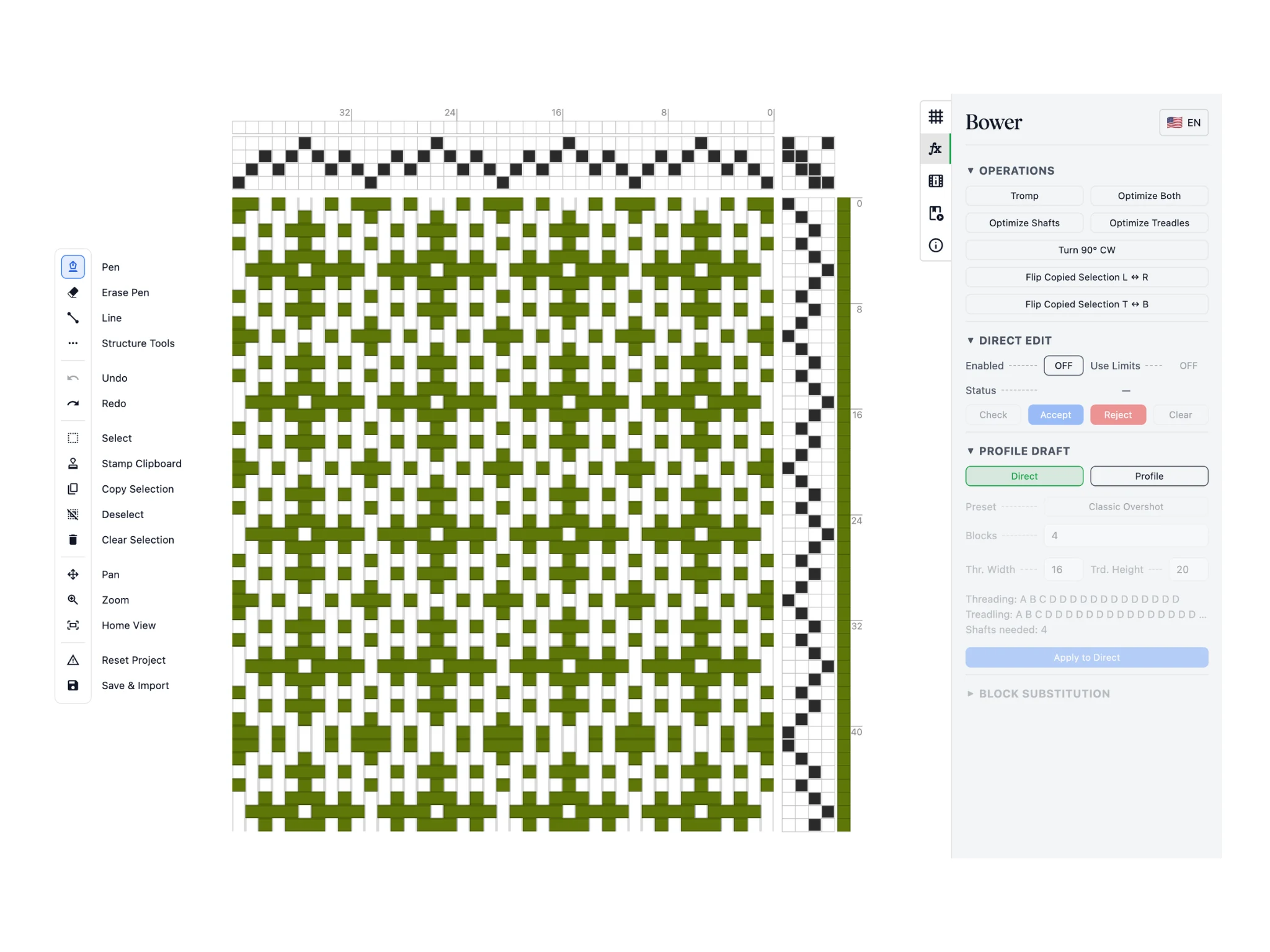
Como se vê, a ordem do remetido foi copiada para a secção da pedalagem, já rodada.
Repare que, se a ordem for mais curta do que a pedalagem, recomeça desde o início. Assim, um remetido 1-2-3-4-3-2-1 é copiado como a ordem 1-2-3-4-3-2-1-1-2-3-4-3-2-1-1-... Se quiser, use a ferramenta “Eliminar fio/passagem” para retirar as passagens repetidas, ou defina o remetido como 1-2-3-4-3-2, que se repete sem duplicar passagens.
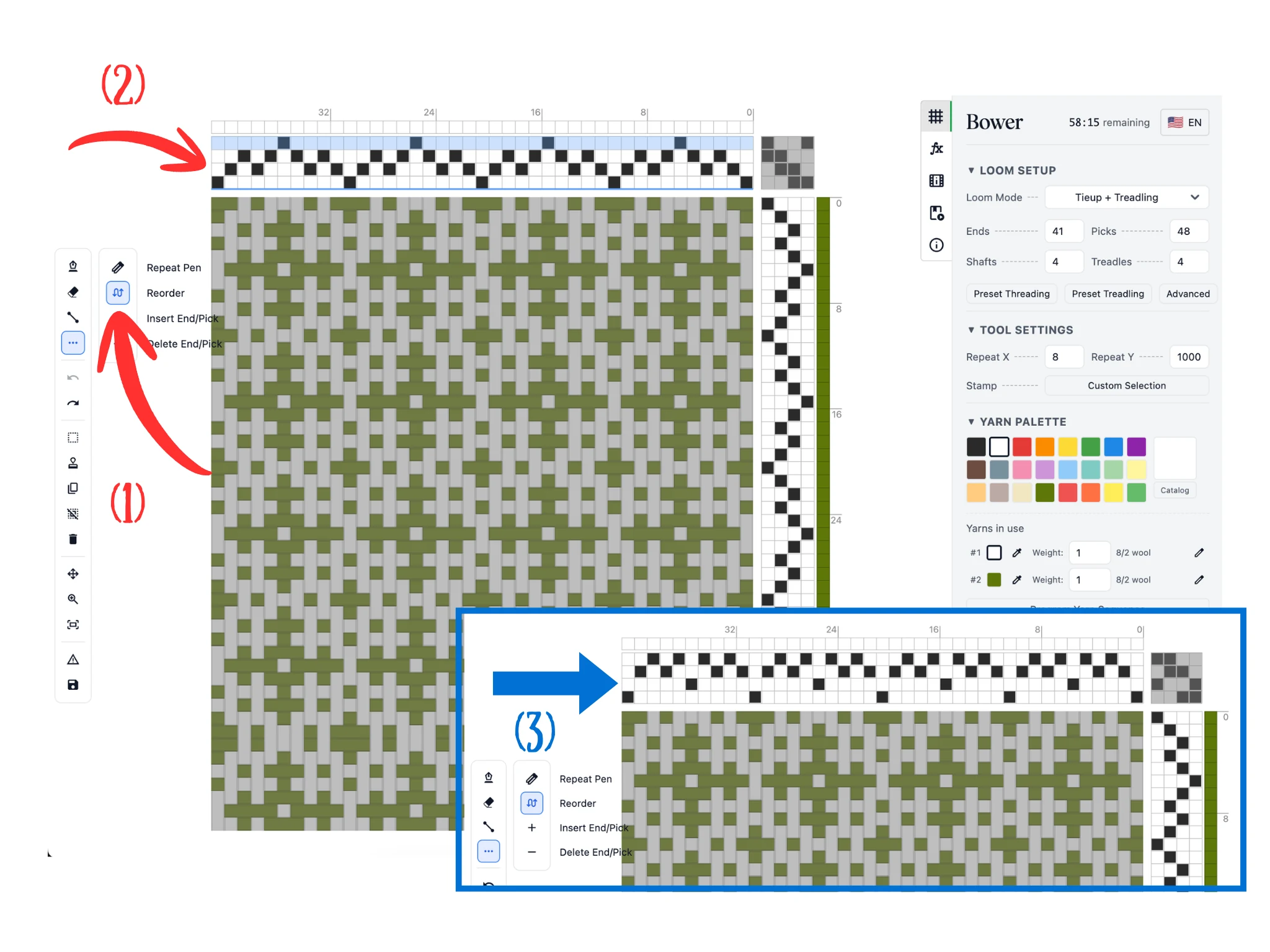
Por último, neste tutorial, apresento-lhe a ferramenta “Reordenar”, que serve para mudar a ordem dos liços ou dos pedais. Clique nela (1) na barra secundária das “Ferramentas de estrutura”.
Passe o rato sobre a secção do remetido do editor (2) e a linha inteira de um liço fica destacada. Clique com o botão esquerdo e arraste até uma nova posição, destacada por uma linha azul mais escura. Quando soltar o botão do rato, o programa move a linha do liço que está a arrastar para essa posição, como se vê em (3).
Também funciona na secção da pedalagem, onde destaca colunas inteiras de pedais. Esta ferramenta ajuda a organizar os liços e os pedais, para que seja mais fácil enfiar os fios e pressionar os pedais no tear.
Parabéns por ter terminado este tutorial do Bower.