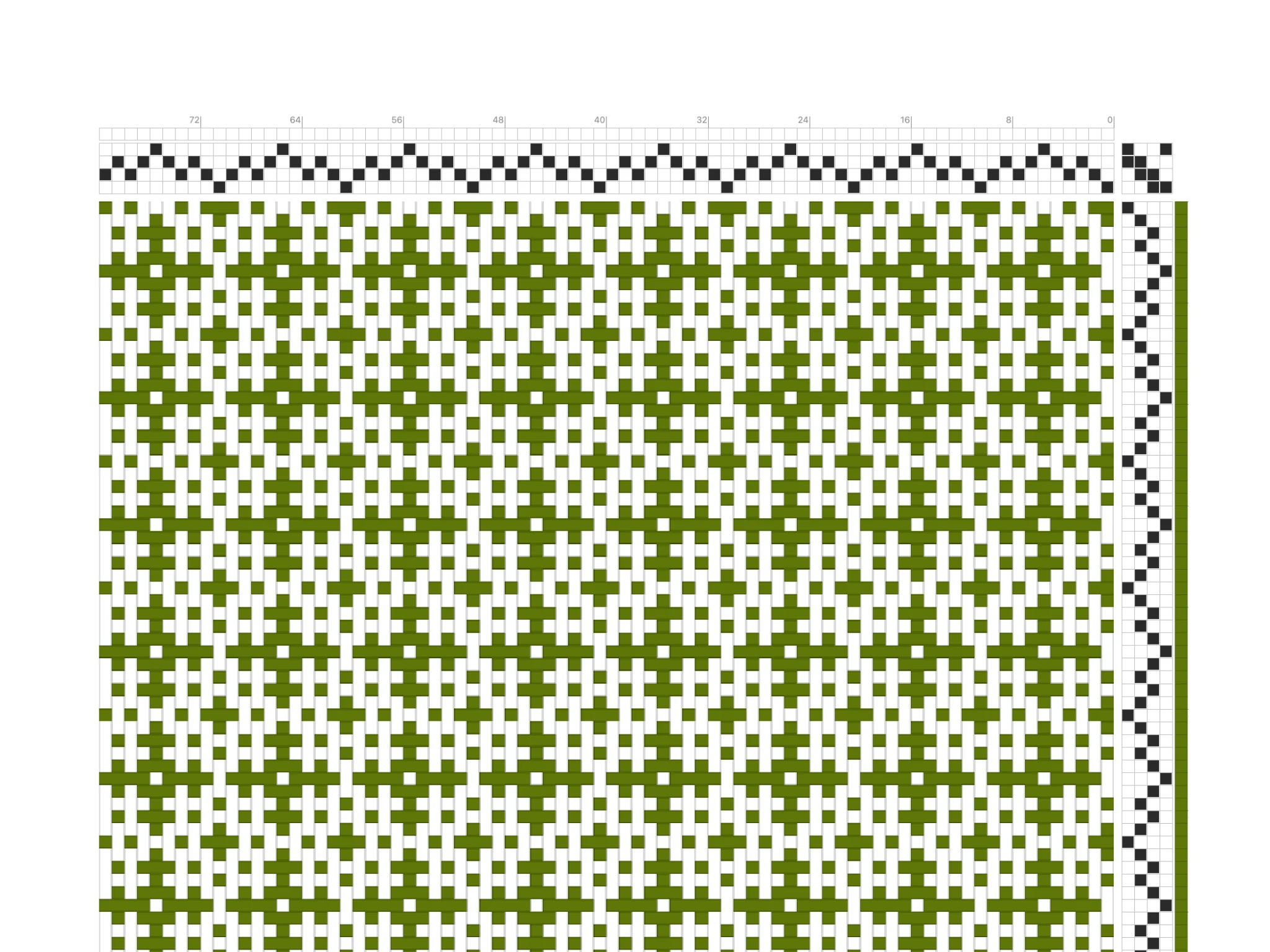
Ti diamo il benvenuto in Bower! In questa guida, partendo da ciò che hai imparato nella precedente, lavorerai più velocemente alle messe in carta e creerai progetti di tessitura più complessi.
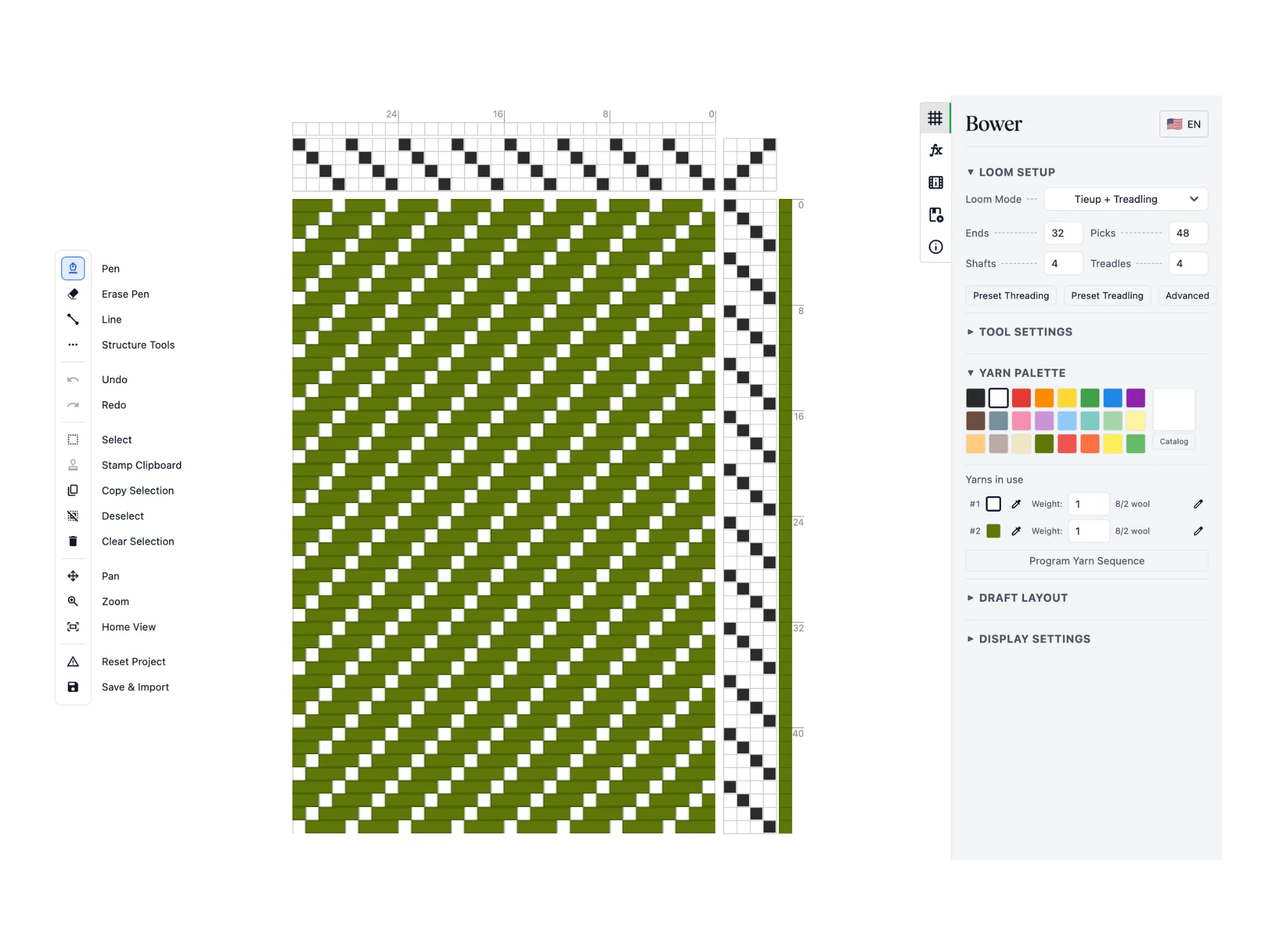
In questa guida ti presento la selezione, gli appunti e gli strumenti struttura, che ti saranno di grande aiuto.
Ricorda che questa è la schermata iniziale. L’interfaccia di Bower è divisa in tre parti: la barra degli strumenti a sinistra, l’editor al centro e il pannello delle proprietà a destra.
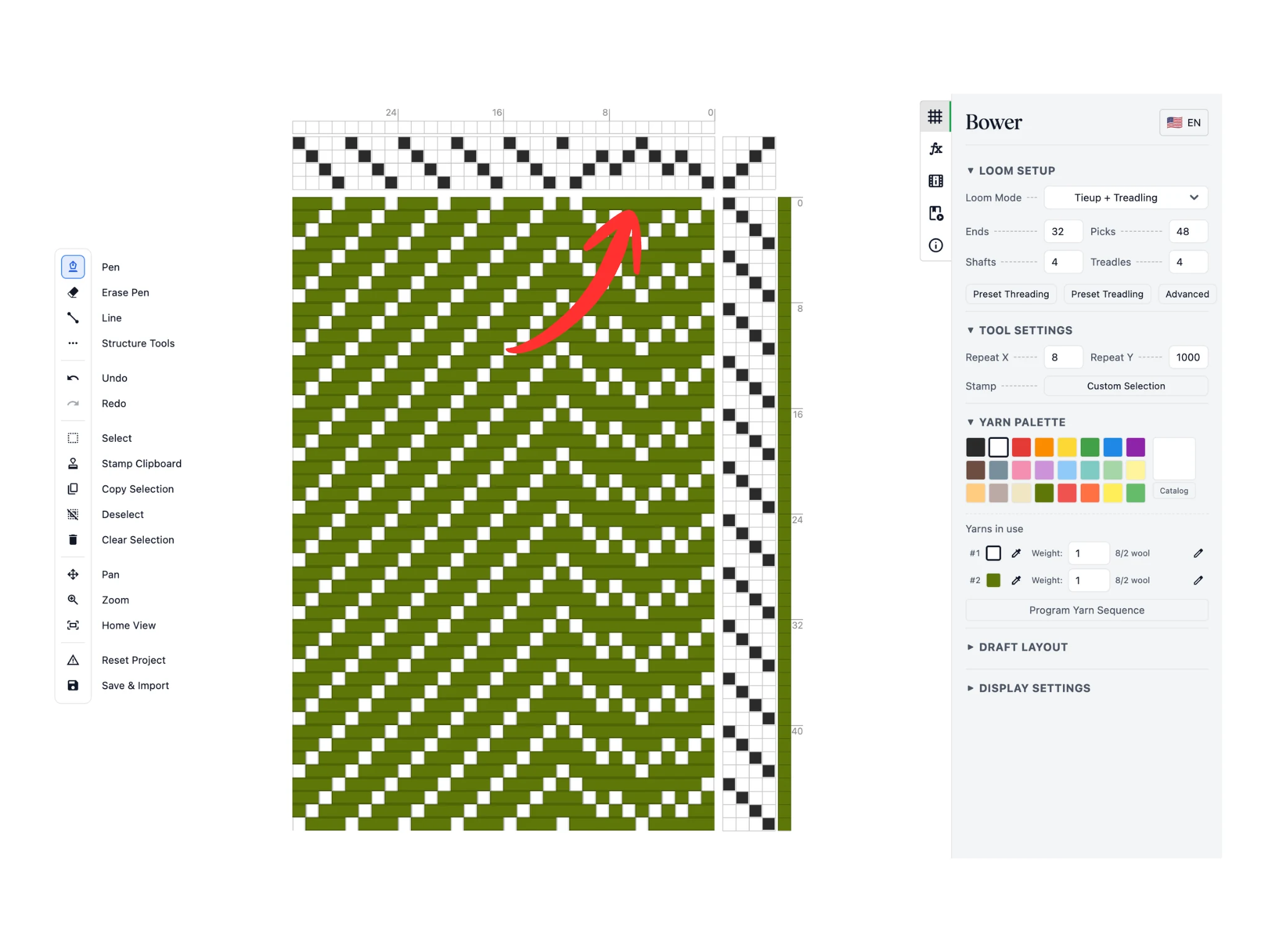
Per prima cosa crea un rimettaggio interessante. Con la penna, disegna nel rimettaggio dell’editor. Io ho creato la sequenza 1-2-3-2-3-4-3-2-3-2-1, per una diagonale a punta che procede a zig-zag.
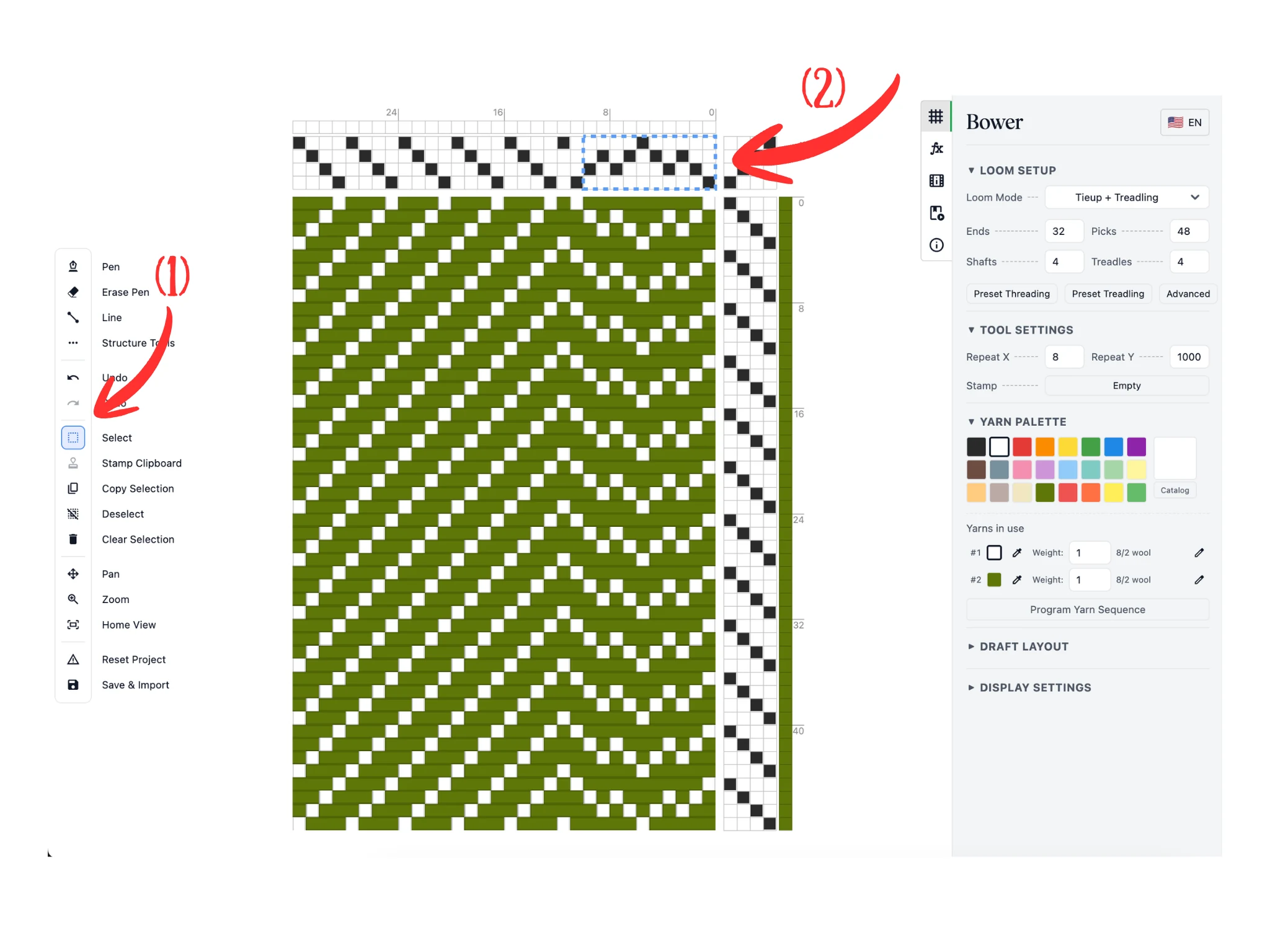
Poi (1) scegli lo strumento “Selezione” nella barra degli strumenti a sinistra.
Nel rimettaggio dell’editor puoi (2) fare clic con il tasto sinistro e trascinare: si crea un riquadro di selezione blu tratteggiato. Tutto quello che sta nel riquadro viene selezionato.
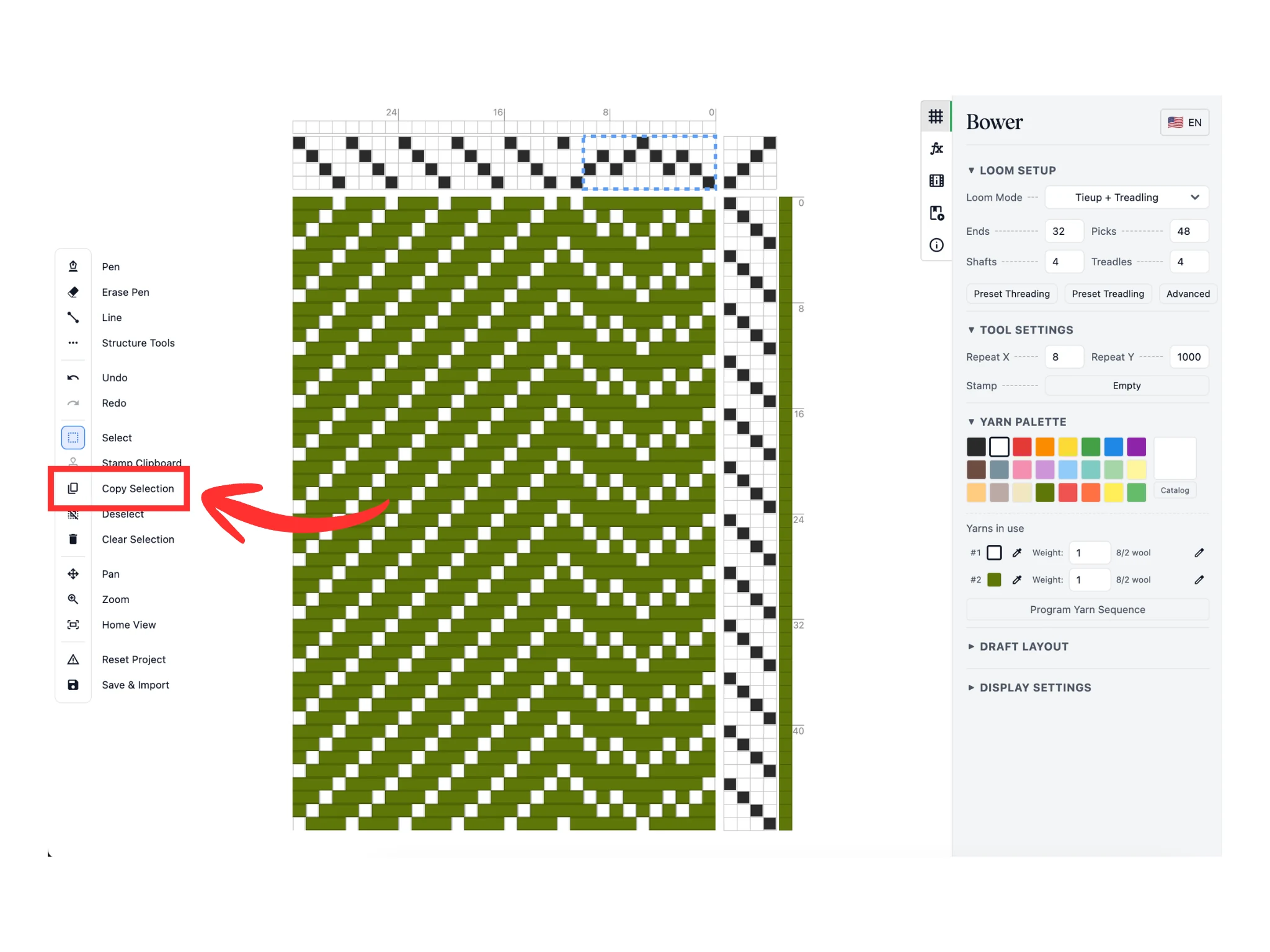
Poi copia la selezione negli appunti con il pulsante “Copia selezione”. Appena fai clic, il programma passa da solo allo strumento “Timbro dagli appunti”.
Negli appunti interni il programma conserva una copia dei dati dell’editor, ma c’è posto per una sola selezione alla volta.
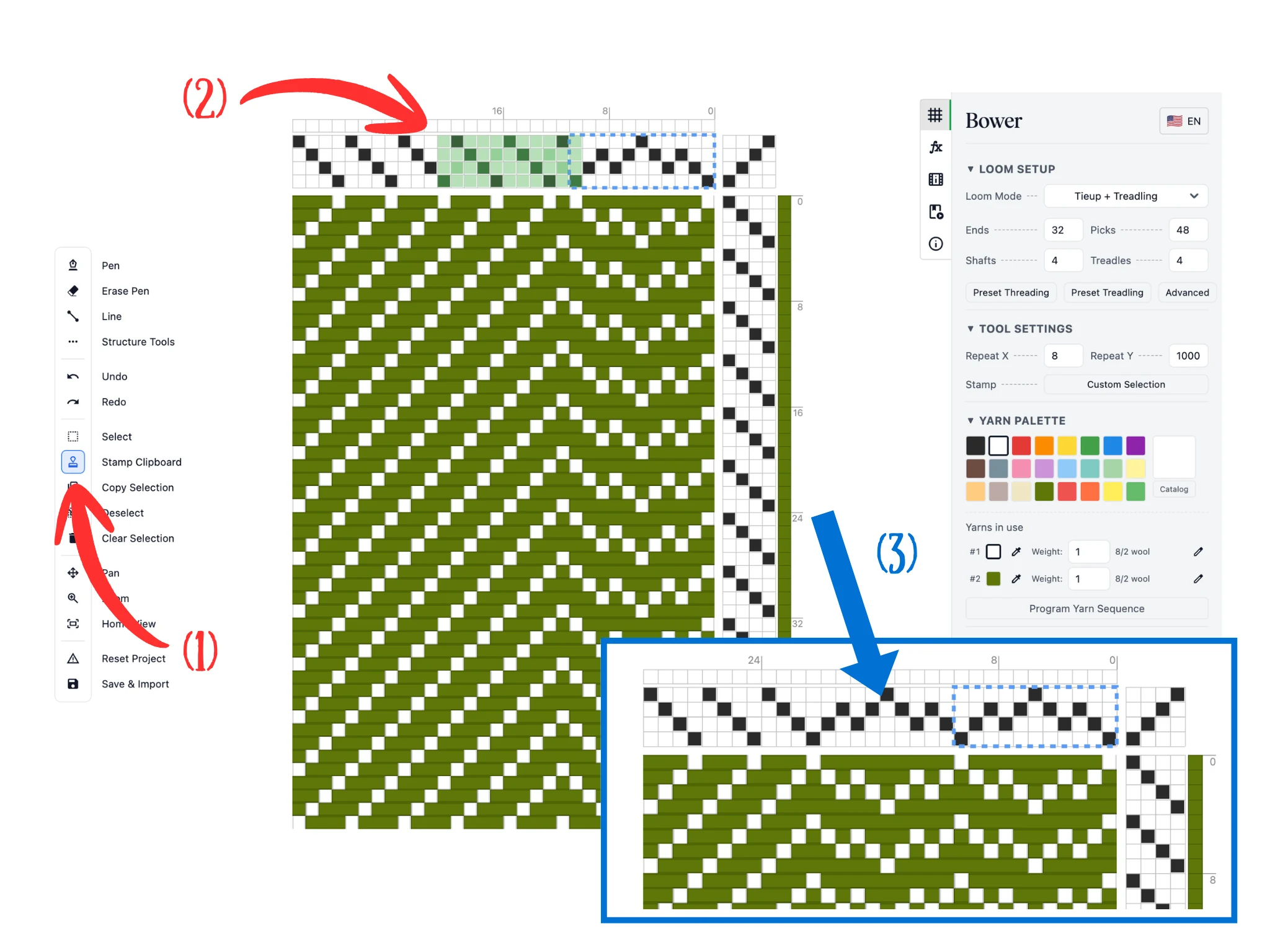
Ora dovresti avere attivo lo strumento “Timbro dagli appunti” (1). Come dicevo, dopo che fai clic su “Copia selezione” il programma ti porta automaticamente allo strumento “Timbro dagli appunti”.
Quando passi il puntatore del mouse sulla sezione del rimettaggio (2), vedi un rettangolo verde tenue: è l’anteprima dei dati degli appunti. Posiziona il mouse dove vuoi e fai clic per timbrare i dati degli appunti nel rimettaggio.
Il risultato si vede in (3). Così puoi copiare e incollare sequenze complesse dove vuoi nella messa in carta, invece di ridisegnarle ogni volta. È molto utile nei progetti grandi, con centinaia di fili.
Su tablet o iPhone, se non puoi passare il puntatore sopra lo schermo, non vedi l’anteprima finché non tocchi e trascini. Lo strumento “Timbro dagli appunti” timbra quando sollevi il dito o lo stilo.
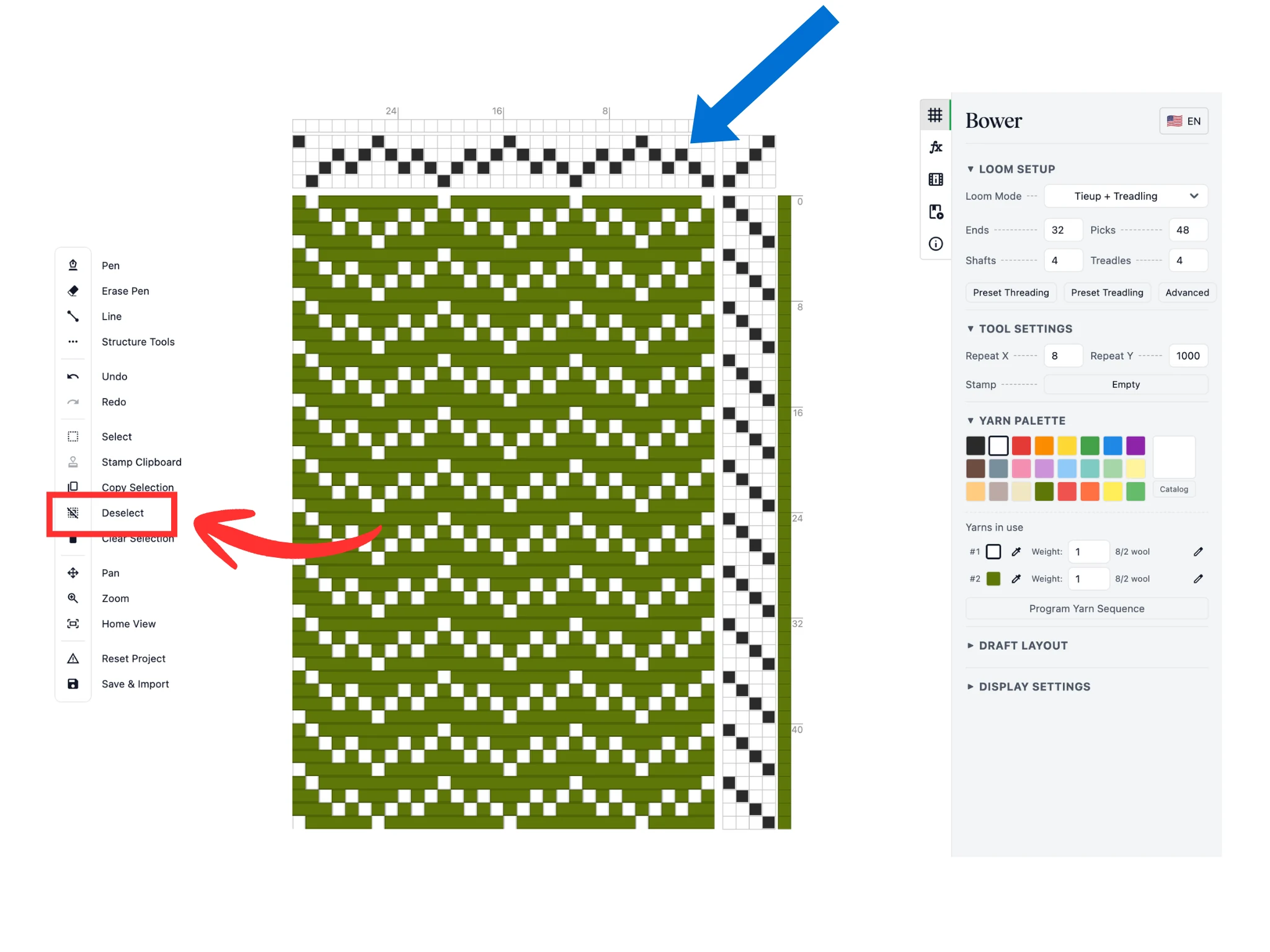
Per togliere il riquadro di selezione, fai clic sul pulsante “Deseleziona” nella barra degli strumenti: vedrai sparire il rettangolo blu tratteggiato.
Ricapitolando, “Selezione”, “Copia selezione”, “Timbro dagli appunti” e “Deseleziona” ti offrono in Bower il classico copia e incolla. Questi strumenti funzionano nelle sezioni del rimettaggio, della legatura e della pedalatura dell’editor.
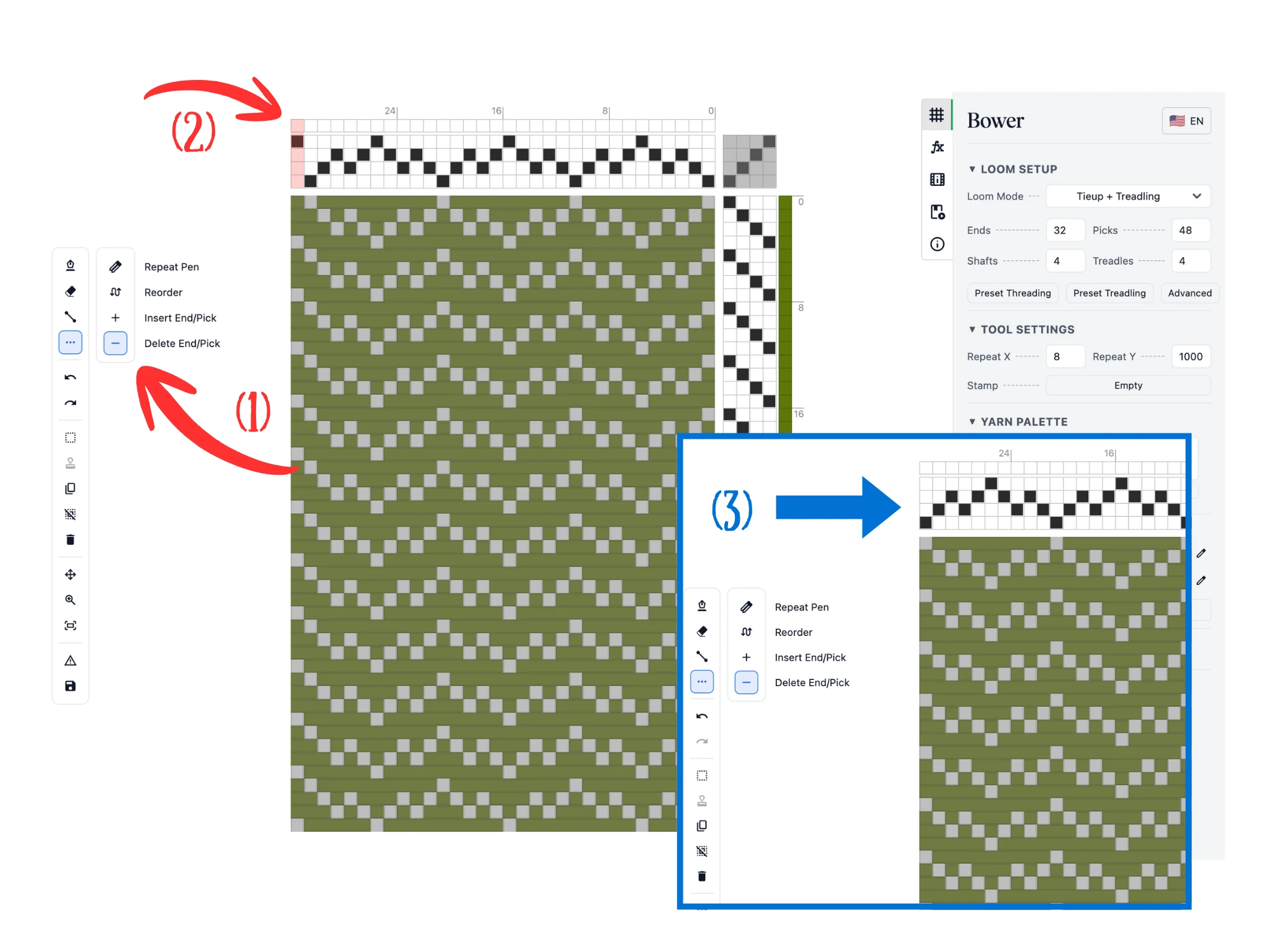
Poi fai clic sul pulsante “Strumenti struttura” nella barra degli strumenti: si apre una barra secondaria. Scegli lo strumento “Elimina filo o trama” (1).
Quando passi il puntatore sul rimettaggio (2), la colonna del filo sotto il puntatore si evidenzia in rosso. Se fai clic, elimini quel filo. Puoi anche fare clic con il tasto sinistro e trascinare per eliminare più fili di seguito.
In (3) l’intera colonna del filo è sparita. Nella pedalatura lo strumento funziona allo stesso modo, ma elimina le trame, cioè le righe dell’editor.
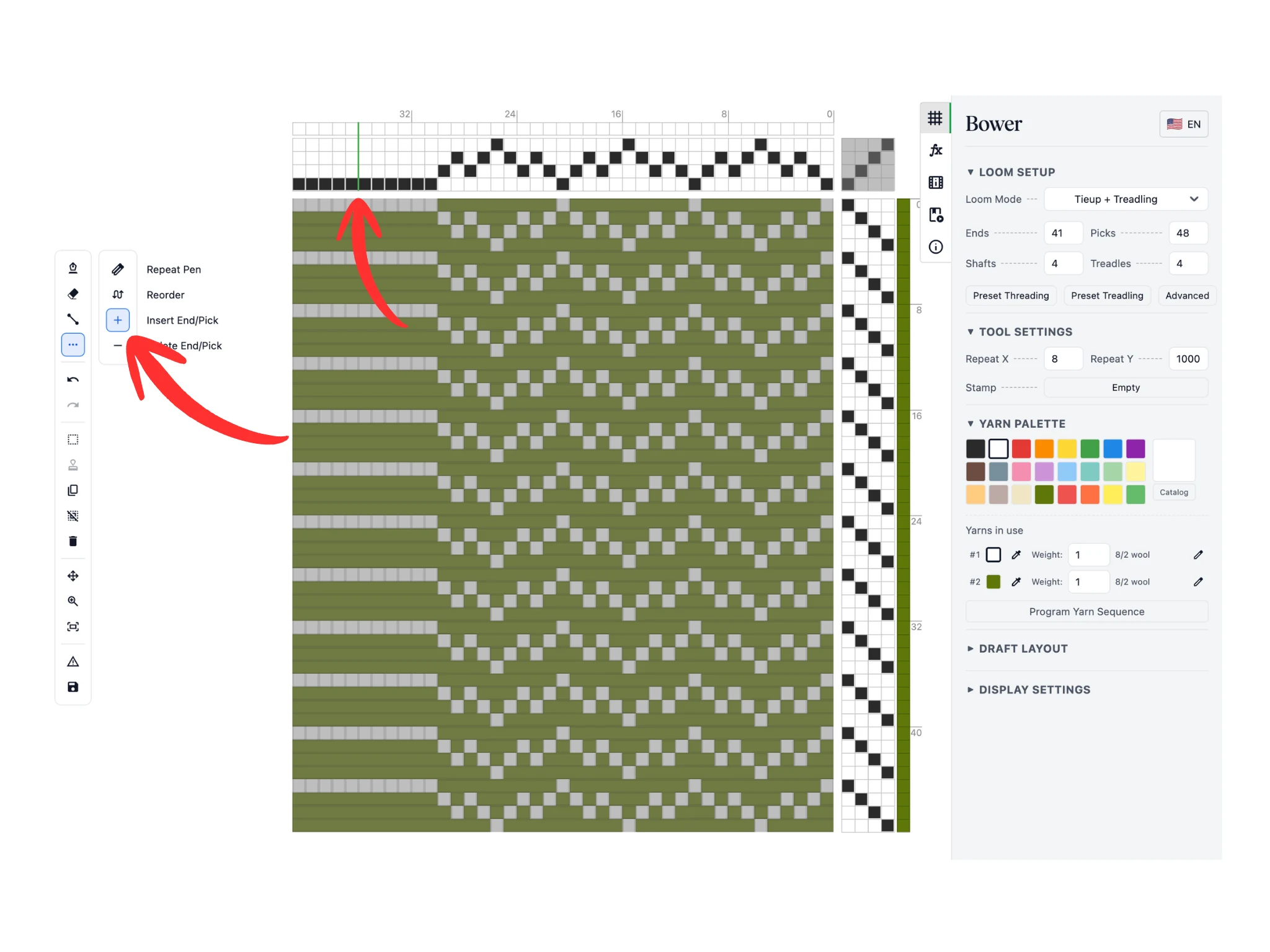
Lascia aperti gli “Strumenti struttura” nella barra degli strumenti e, nella barra secondaria, scegli lo strumento “Inserisci filo o trama”.
Quando passi il puntatore sul rimettaggio (2), compare una sottile linea verde tra due fili. Se fai clic, inserisci un filo tra i due.
Nella guida ho fatto clic 10 volte con lo strumento “Inserisci filo o trama”, per inserire abbastanza fili da aggiungere un’altra copia della mia sequenza a zig-zag. Nella sezione della pedalatura lo strumento funziona allo stesso modo e inserisce trame.
Gli strumenti “Elimina filo o trama” e “Inserisci filo o trama” ti permettono quindi di modificare con facilità la parte centrale delle sequenze di rimettaggio e di pedalatura.
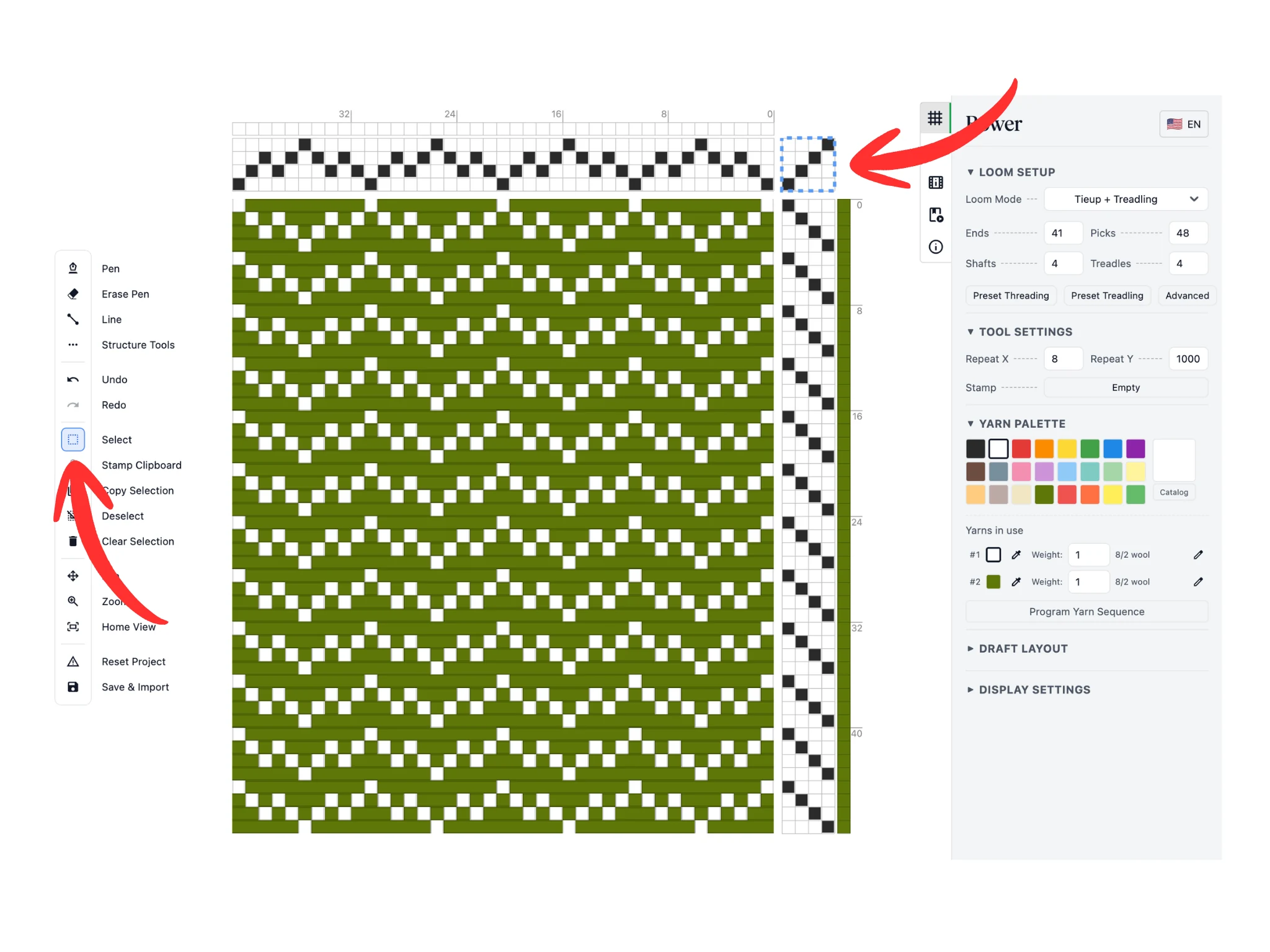
Per questa guida ho copiato e timbrato la sequenza a zig-zag per riempire i nuovi fili inseriti.
Poi usa lo strumento “Selezione” e seleziona tutti i quadretti della legatura. Ricorda: gli strumenti di selezione funzionano nelle sezioni del rimettaggio, della legatura e della pedalatura della messa in carta.
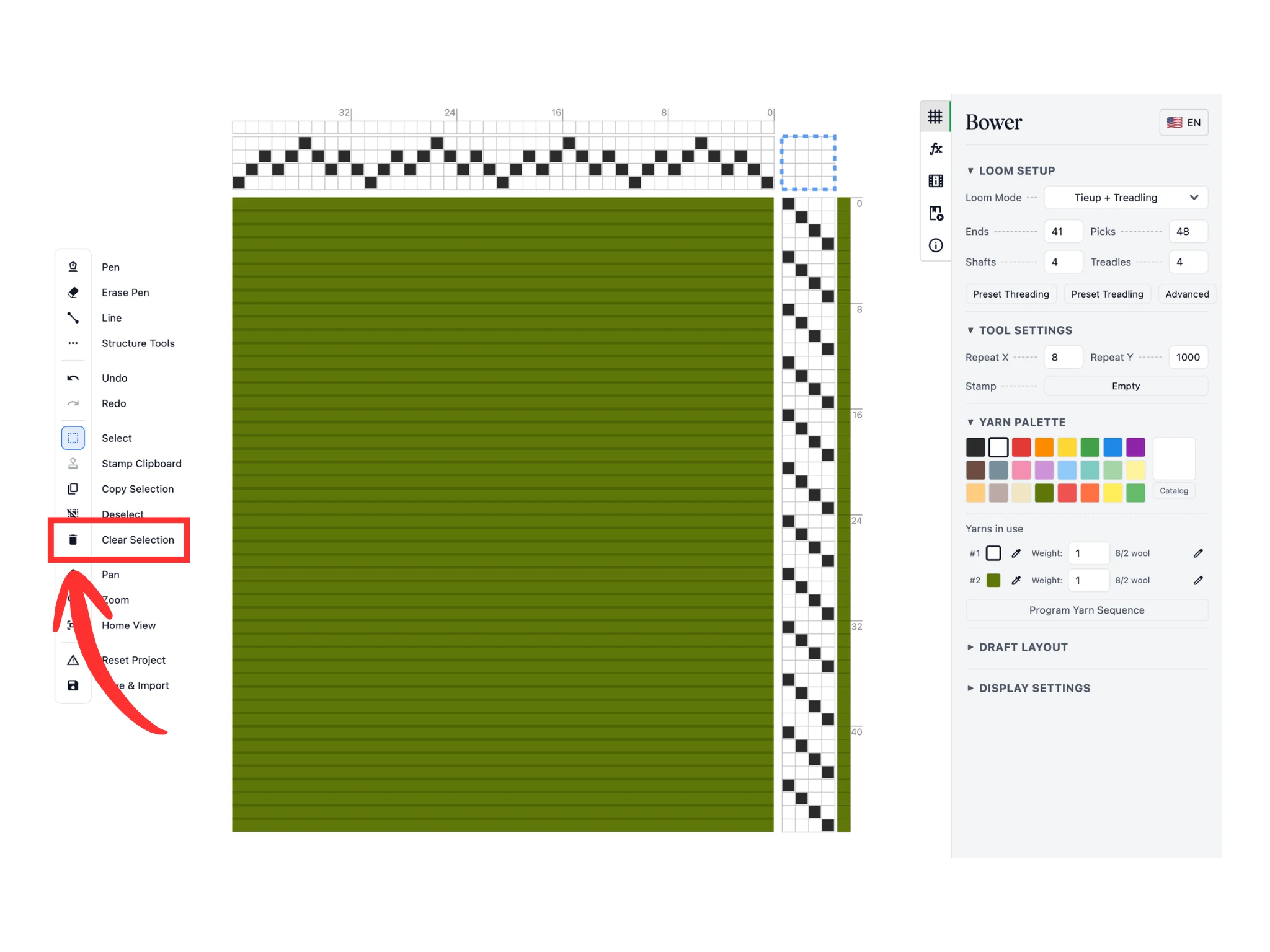
Premi Canc o Backspace per cancellare tutti i dati all’interno di una selezione. Tutto quello che c’era nel riquadro blu tratteggiato ora è cancellato.
Con la legatura vuota, l’armatura si aggiorna di conseguenza e mostra tutti i fili d’ordito.
Cancellare una selezione è utile quando vuoi eliminare parti della messa in carta, spesso per rifarle.
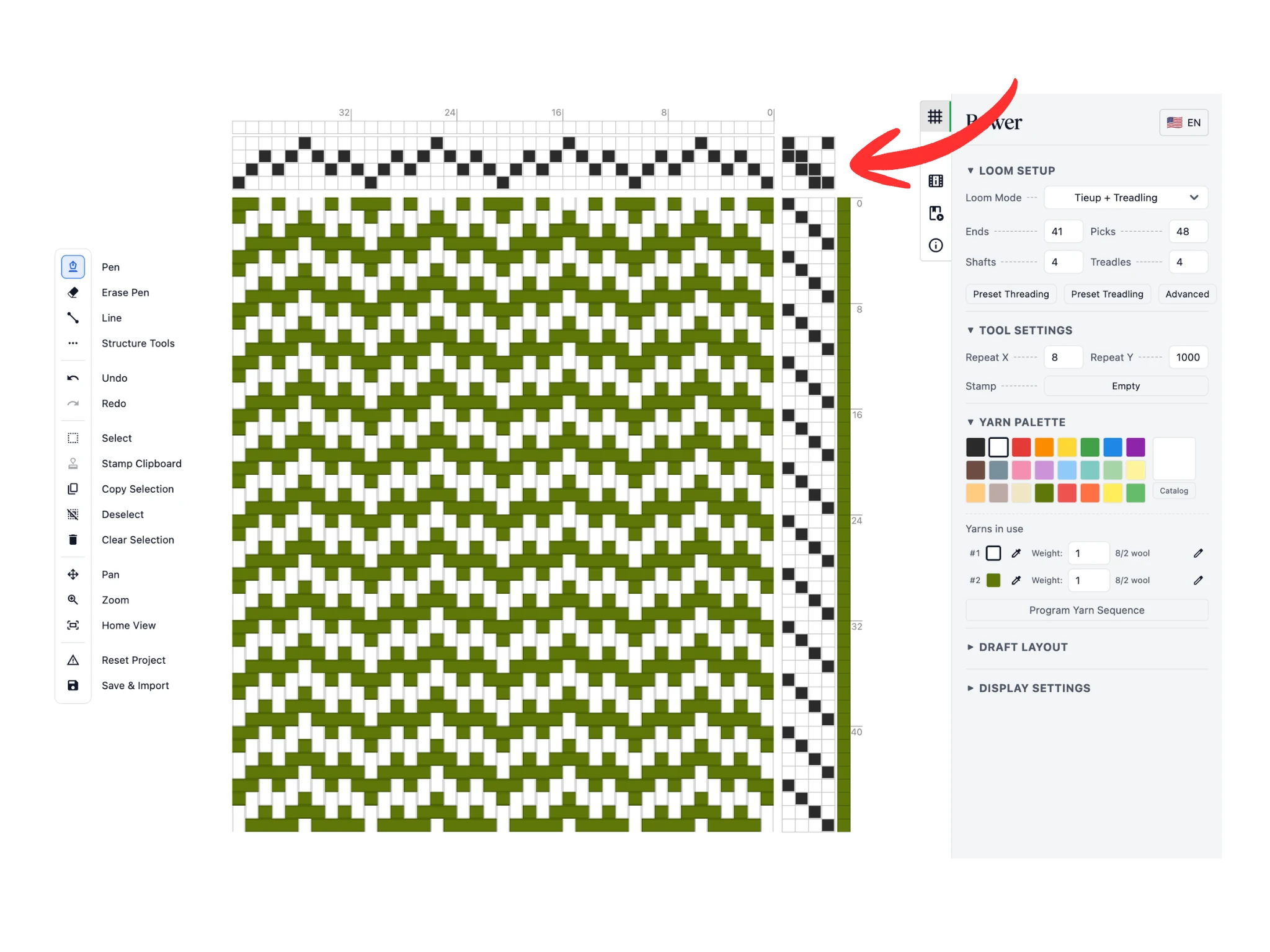
Per la guida ho usato la penna per disegnare una legatura di saia 2/2 discendente.
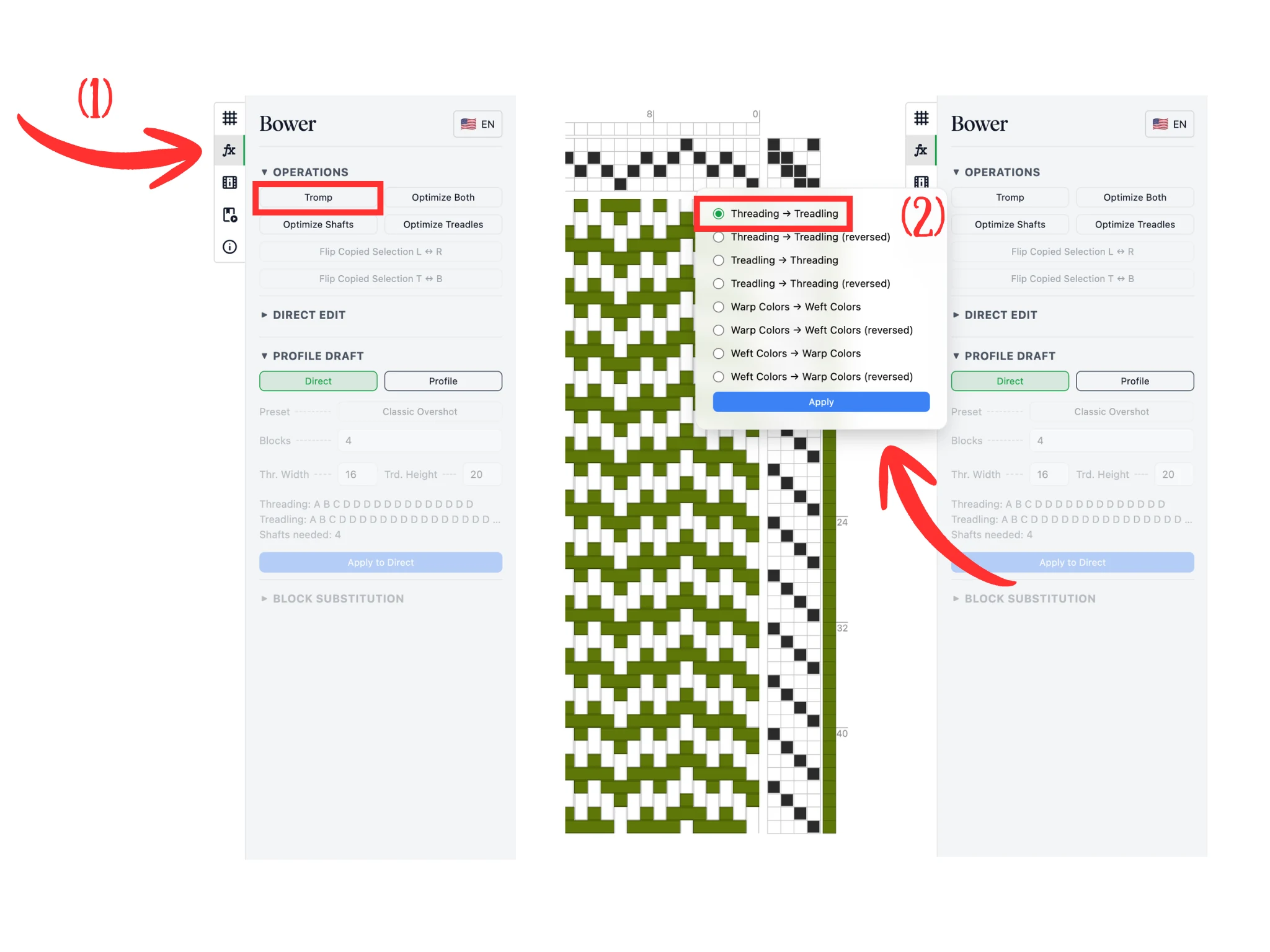
Ora usa la funzione “Tromp as writ” di Bower, che copia la sequenza del rimettaggio nella pedalatura, o viceversa.
Vai alla scheda “Blocchi e ottimizzazioni” (1), quella con l’icona “fx”. Fai clic sul pulsante “Tromp as writ” nella sezione “Operazioni”.
Si apre una finestra con molte opzioni per “Tromp as writ”. Seleziona l’opzione “Rimettaggio → pedalatura” (2) e fai clic su “Applica” per confermare.
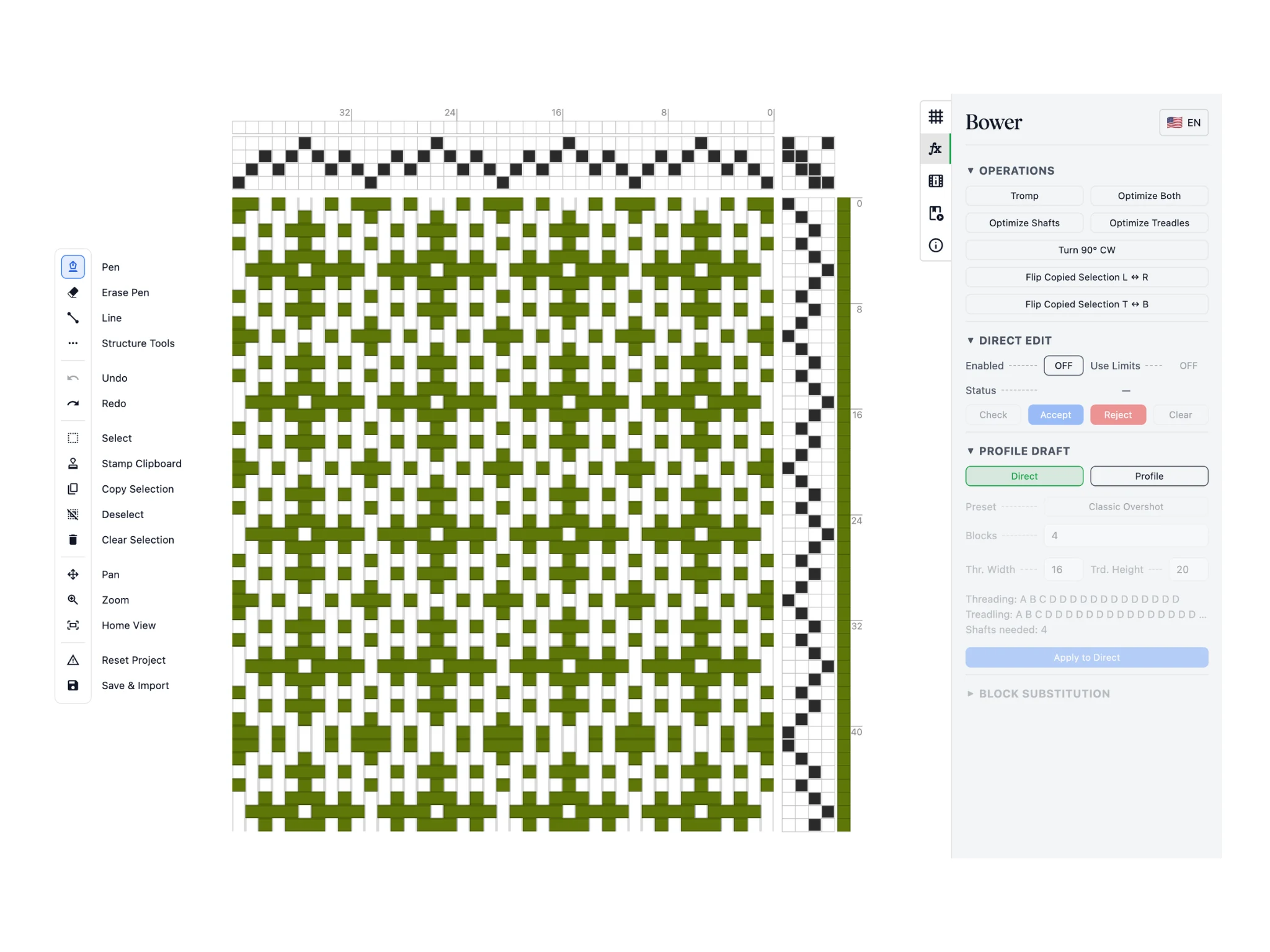
La sequenza del rimettaggio è stata copiata nella sezione della pedalatura e ruotata di conseguenza.
Tieni presente che, se la sequenza da copiare non basta, ricomincia da capo. Così un rimettaggio 1-2-3-4-3-2-1 viene copiato come sequenza 1-2-3-4-3-2-1-1-2-3-4-3-2-1-1-... Se vuoi, usa lo strumento “Elimina filo o trama” per togliere le trame ripetute, oppure imposta il rimettaggio come 1-2-3-4-3-2, che si ripete senza doppioni.
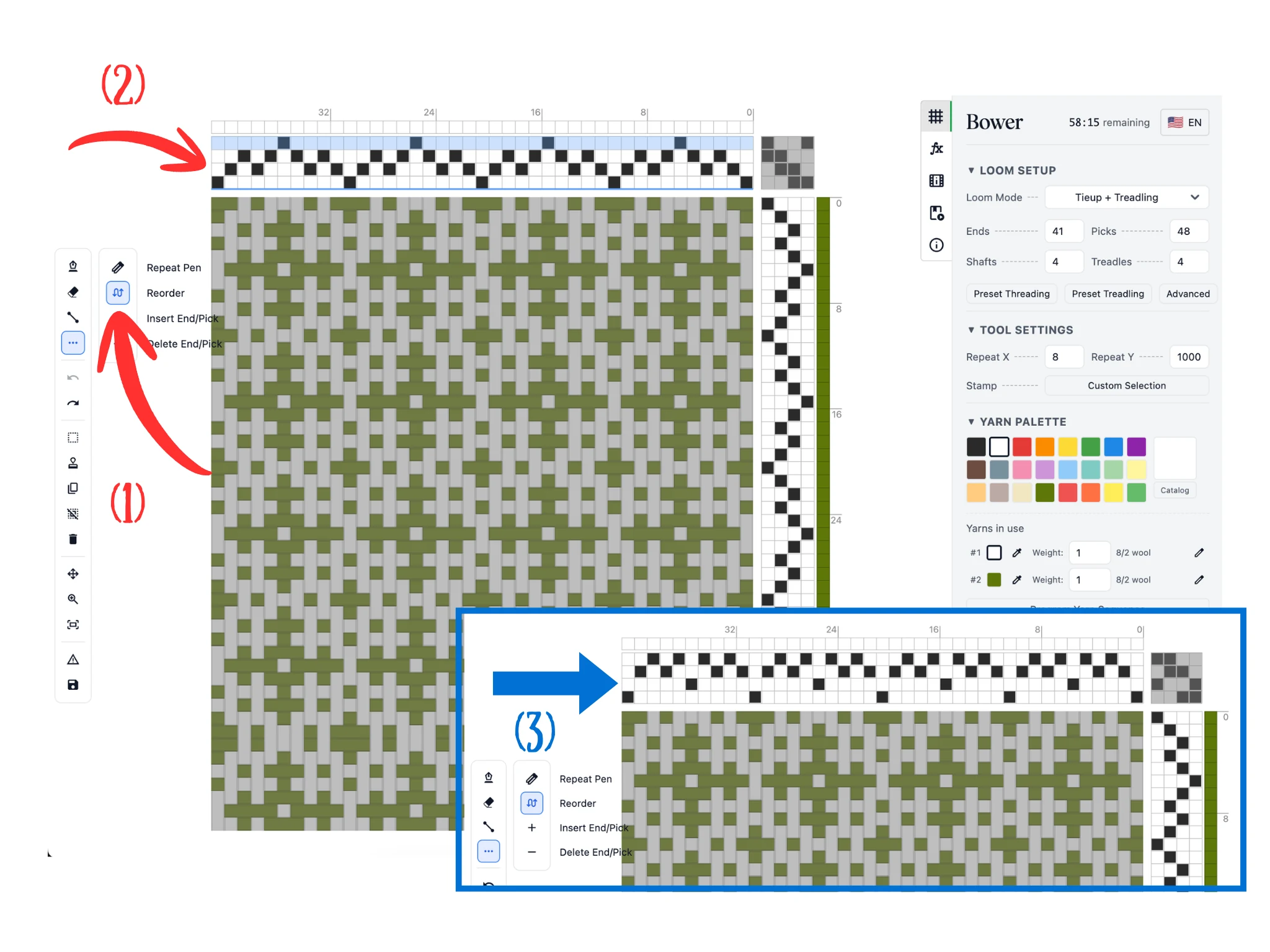
L’ultimo strumento che ti presento in questa guida è “Riordina”, che ti aiuta a riordinare licci o pedali. Selezionalo (1) nella barra secondaria degli “Strumenti struttura”.
Passa il puntatore sulla sezione del rimettaggio dell’editor (2): si evidenzia l’intera riga di un liccio. Fai clic con il tasto sinistro e trascinala in una nuova posizione, segnata da una linea blu più scura. Quando rilasci il pulsante del mouse, il programma sposta lì la riga che stai trascinando, come si vede in (3).
Funziona anche nella sezione della pedalatura, dove evidenzia intere colonne di pedali. Questo strumento ti aiuta a organizzare licci e pedali, per rendere più semplici il rimettaggio e la pedalatura al telaio.
Complimenti, hai finito questa guida su Bower.