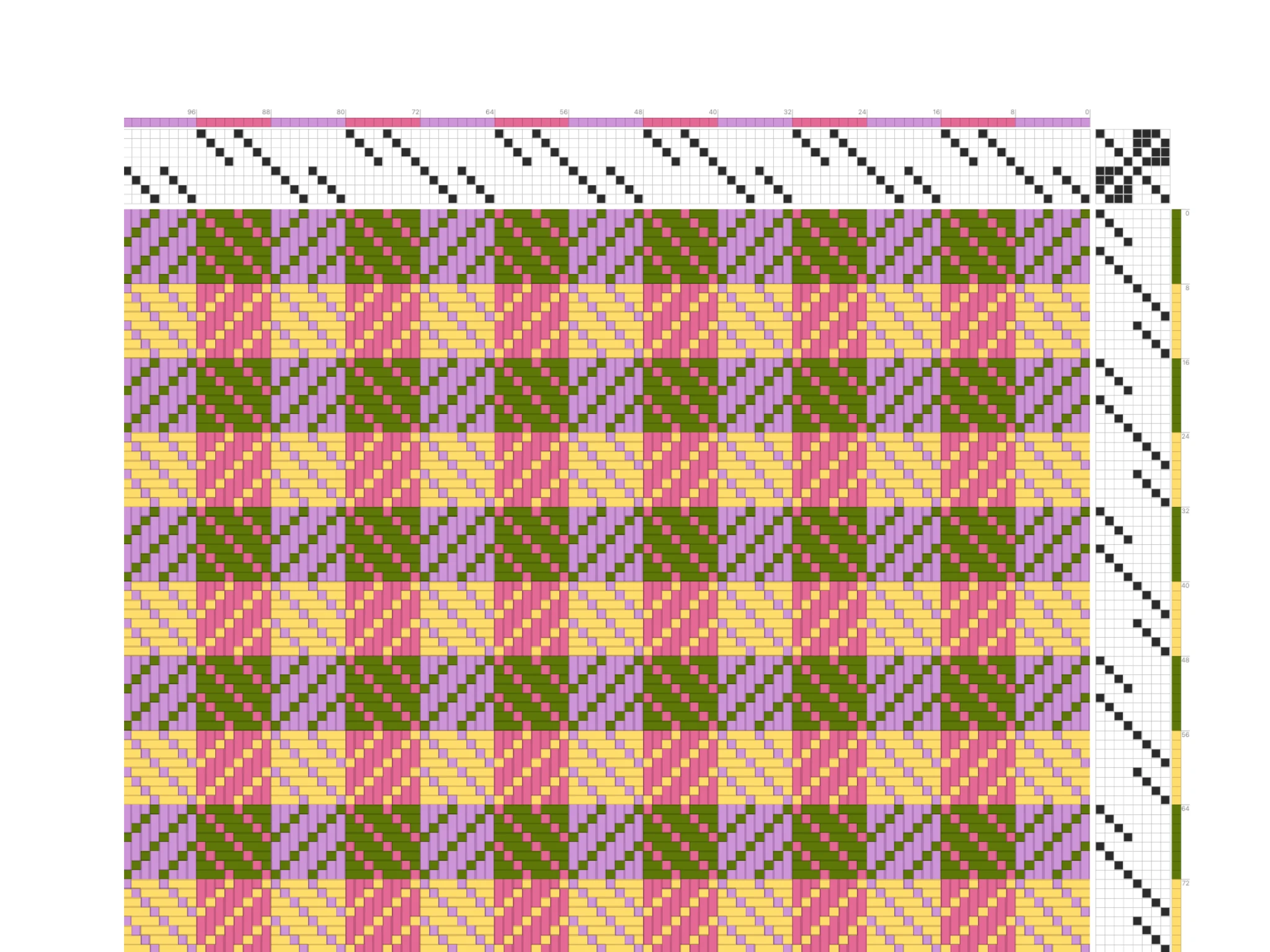
Chào mừng bạn đến với Bower! Trong bài hướng dẫn này, bạn sẽ học cách đặt màu sợi nhanh hơn và tạo những trình tự màu phức tạp hơn.
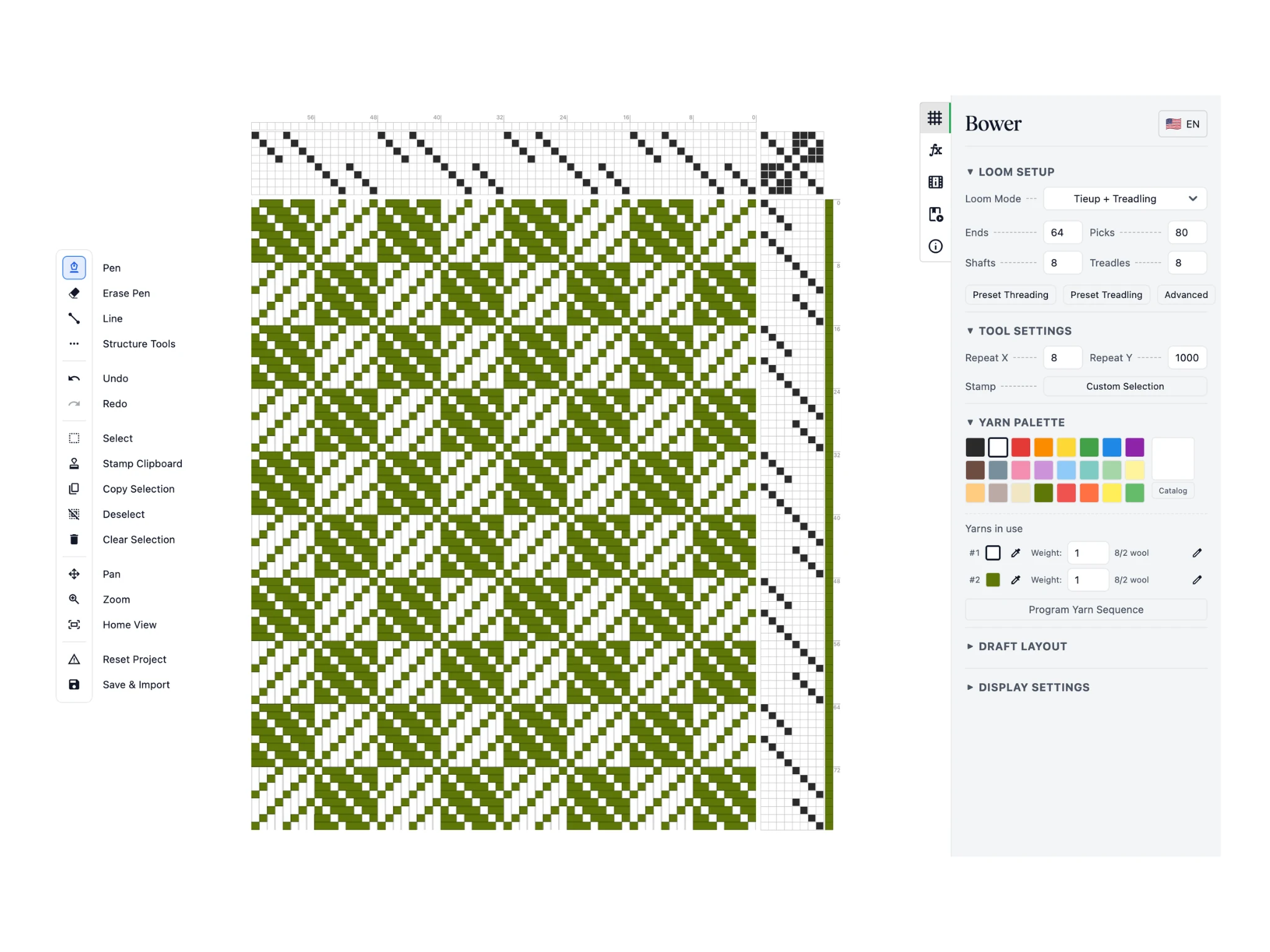
Chúng ta bắt đầu bài hướng dẫn bằng một hình vẽ mắc Turned Twill tám go. Bạn có thể tải file .bower tại đây rồi mở bằng nút “Mở hình vẽ mắc” trong cửa sổ “Lưu và xuất”.
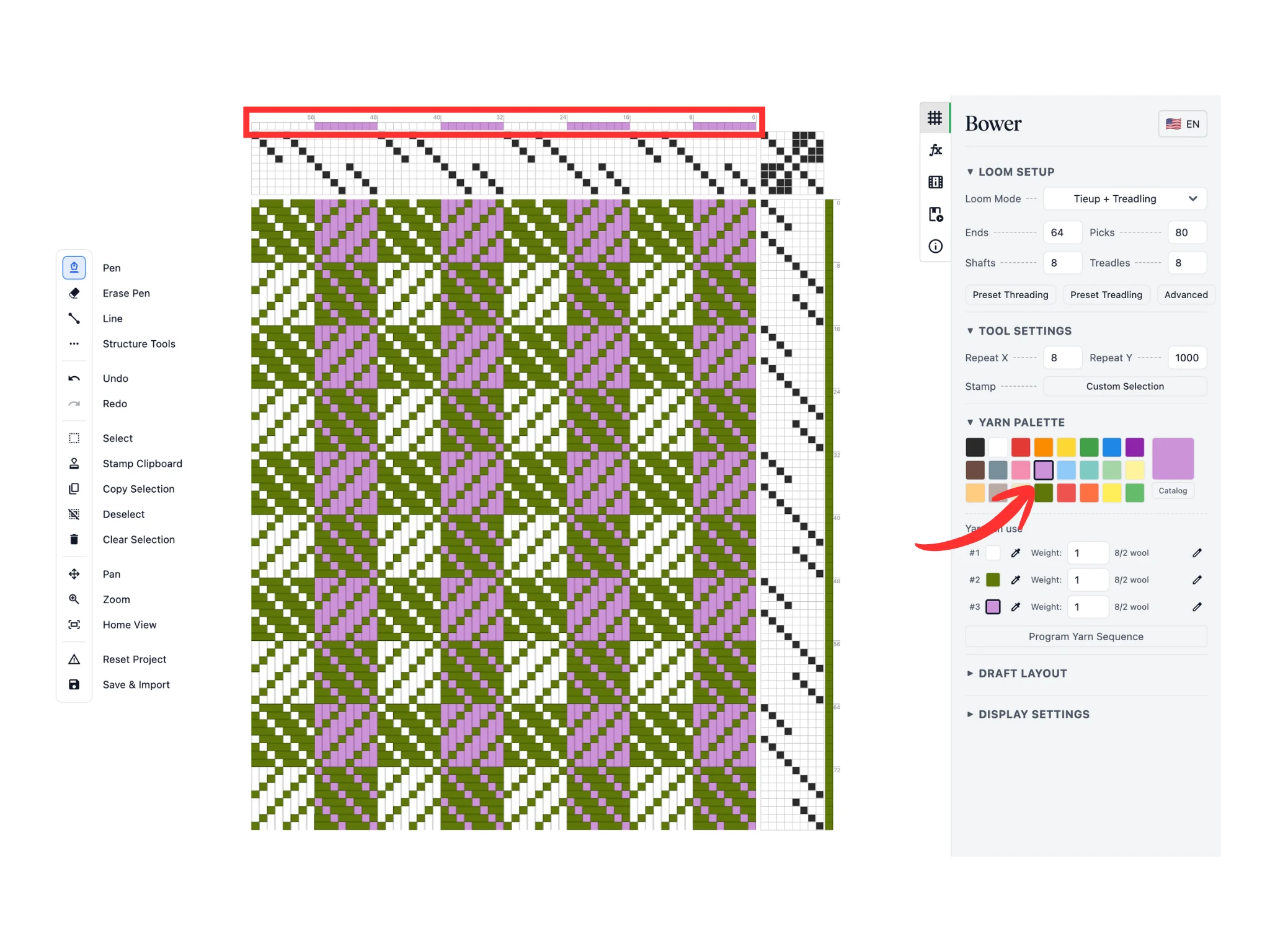
Như bạn đã biết, Bower có một màu đang dùng, và có thể đổi màu này bằng cách bấm vào các màu có sẵn trong “Bảng màu sợi”.
Trong bài hướng dẫn này, tôi chọn màu tím nhạt. Dùng công cụ “Bút” để tô màu cho sợi dọc ở hàng ô phía trên phần mắc go trong vùng chỉnh sửa.
Hình vẽ kiểu dệt sẽ đổi màu theo.
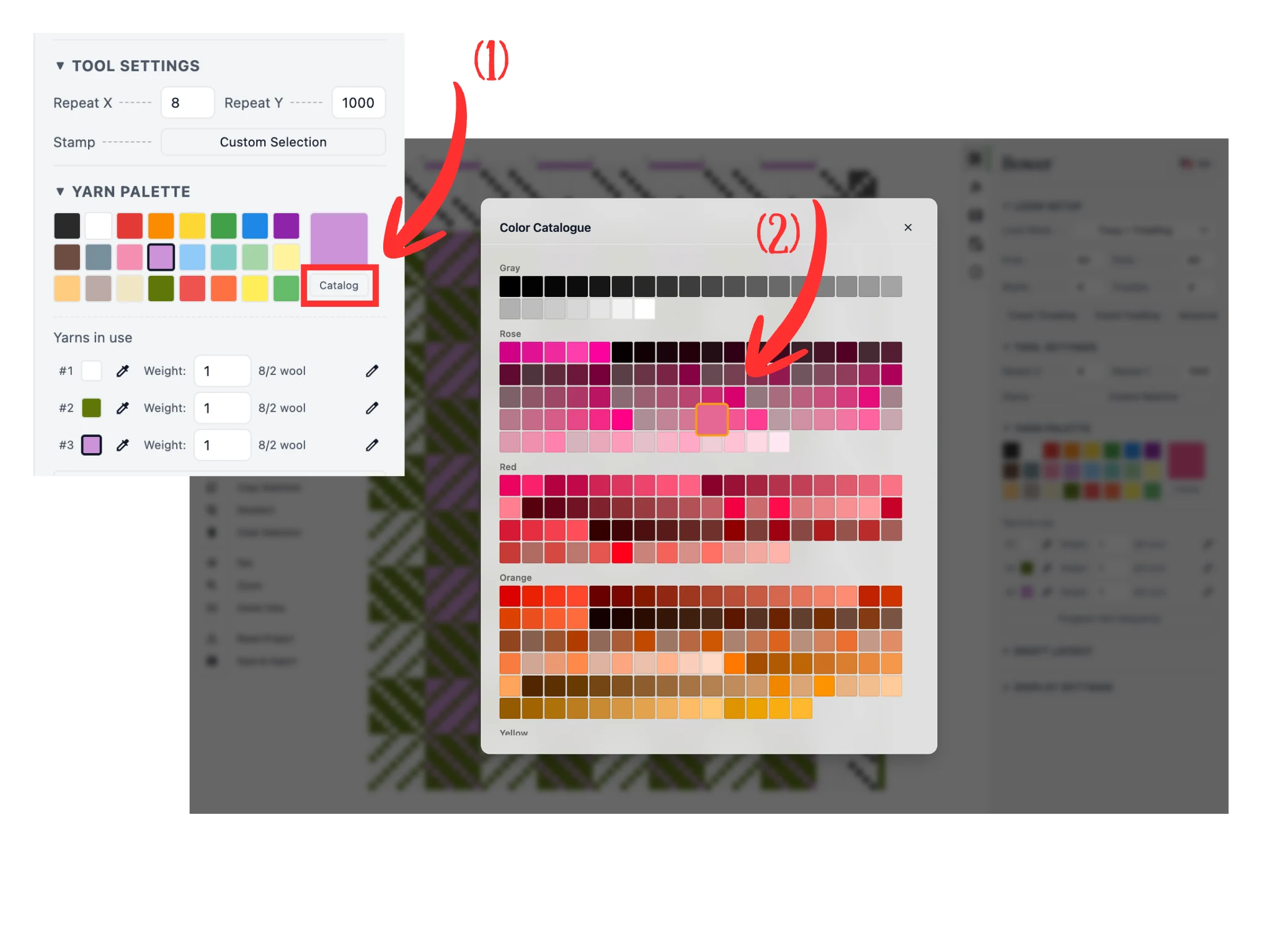
Nhắc lại, bạn có thể bấm nút “Danh mục” (1) trong phần “Bảng màu sợi” để xem toàn bộ danh mục hơn 1.000 màu của Bower.
Cuộn danh mục để tìm màu bạn thích, rồi bấm vào màu đó (2) để đặt làm màu đang dùng.
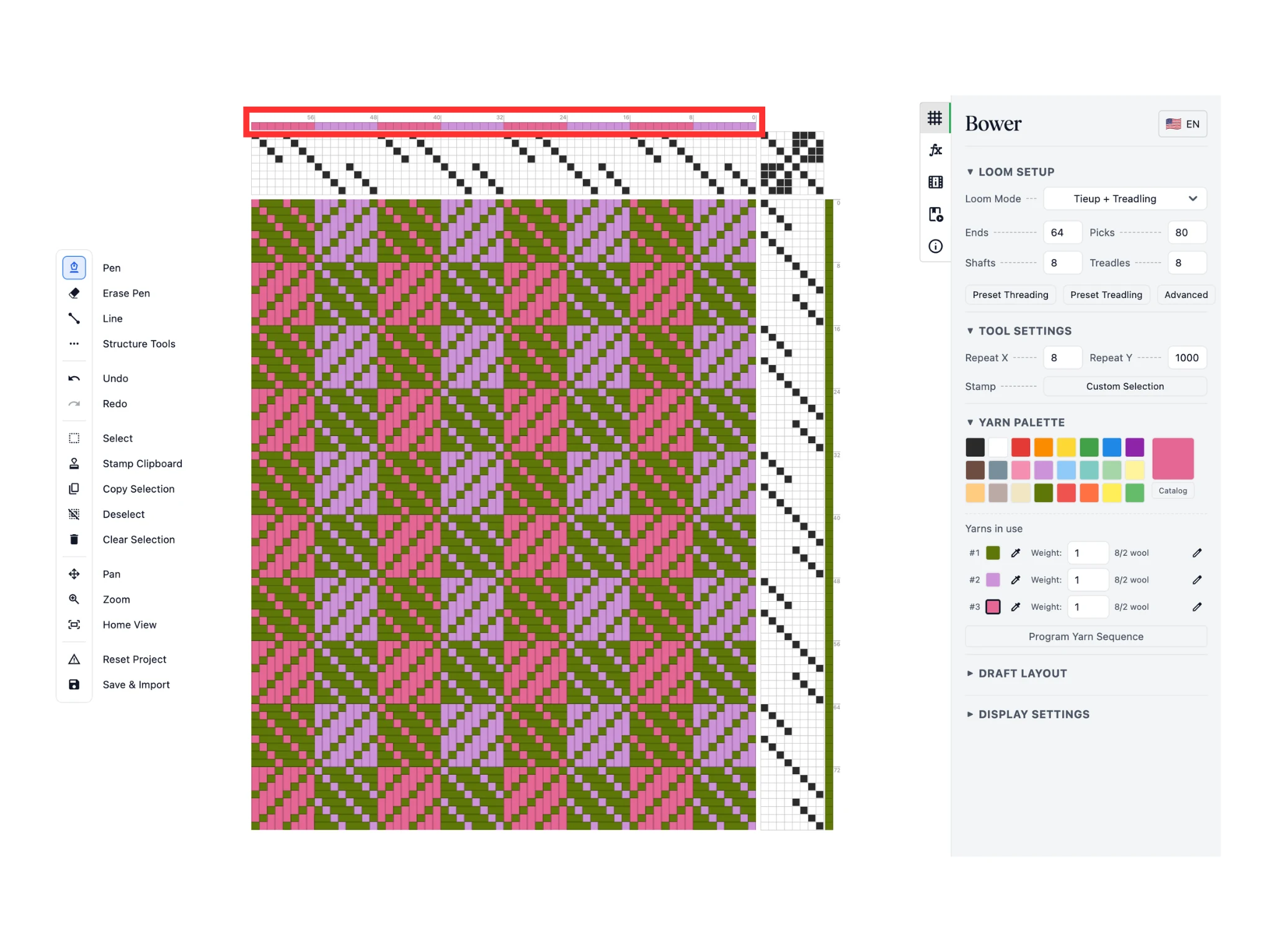
Lại dùng công cụ “Bút” để tô màu mới cho sợi dọc ở hàng ô phía trên phần mắc go trong vùng chỉnh sửa.
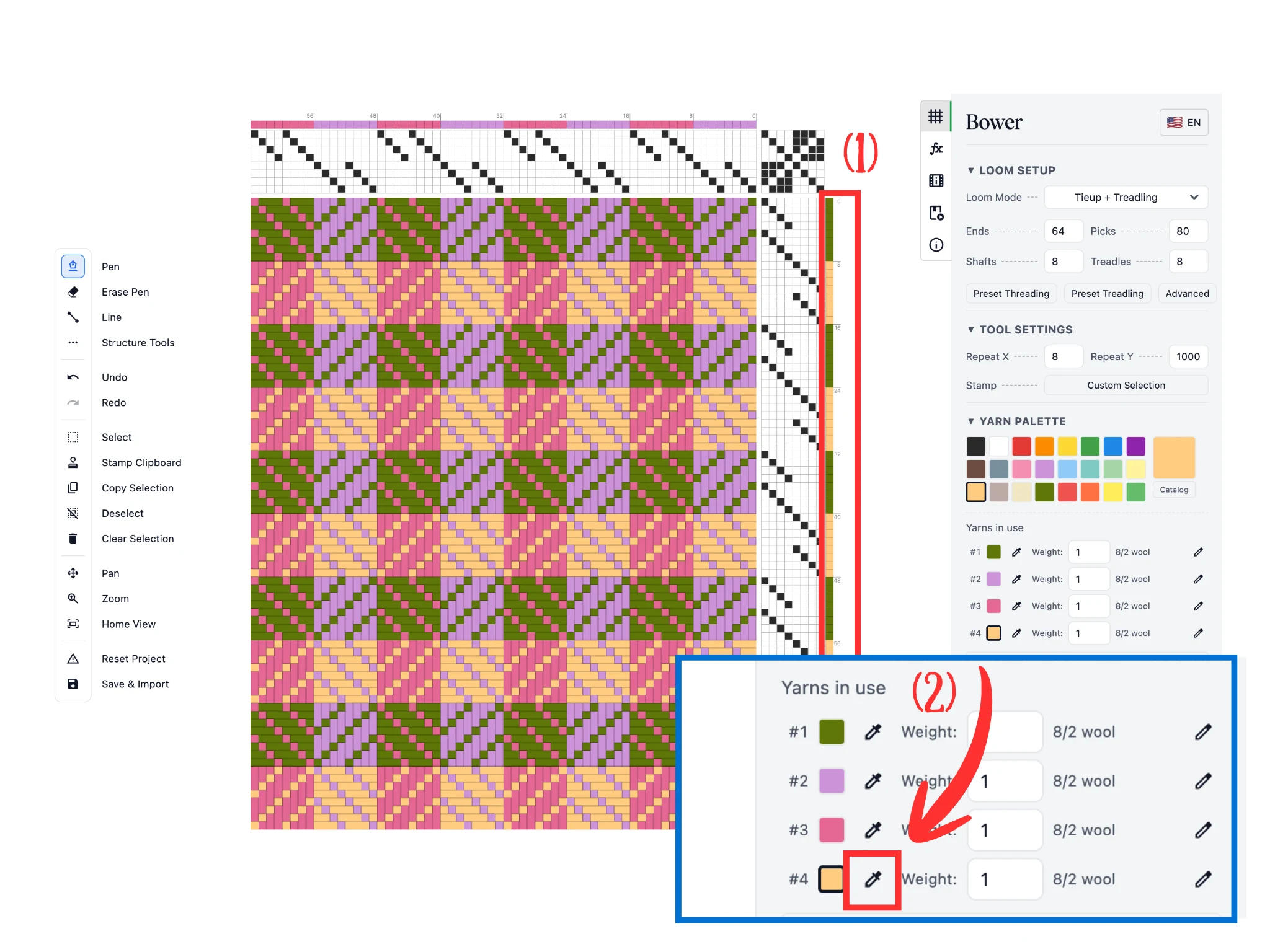
Tôi đã chọn một màu khác và dùng công cụ “Bút” để tô màu cho sợi ngang (1) ở cột ô bên phải phần thứ tự đạp bàn dận trong vùng chỉnh sửa.
Bạn cũng đã biết phần “Sợi trong dự án” hiện mọi màu đang dùng. Có thể chỉnh các màu này bằng cách bấm nút ống hút màu (2) cạnh các ô màu.
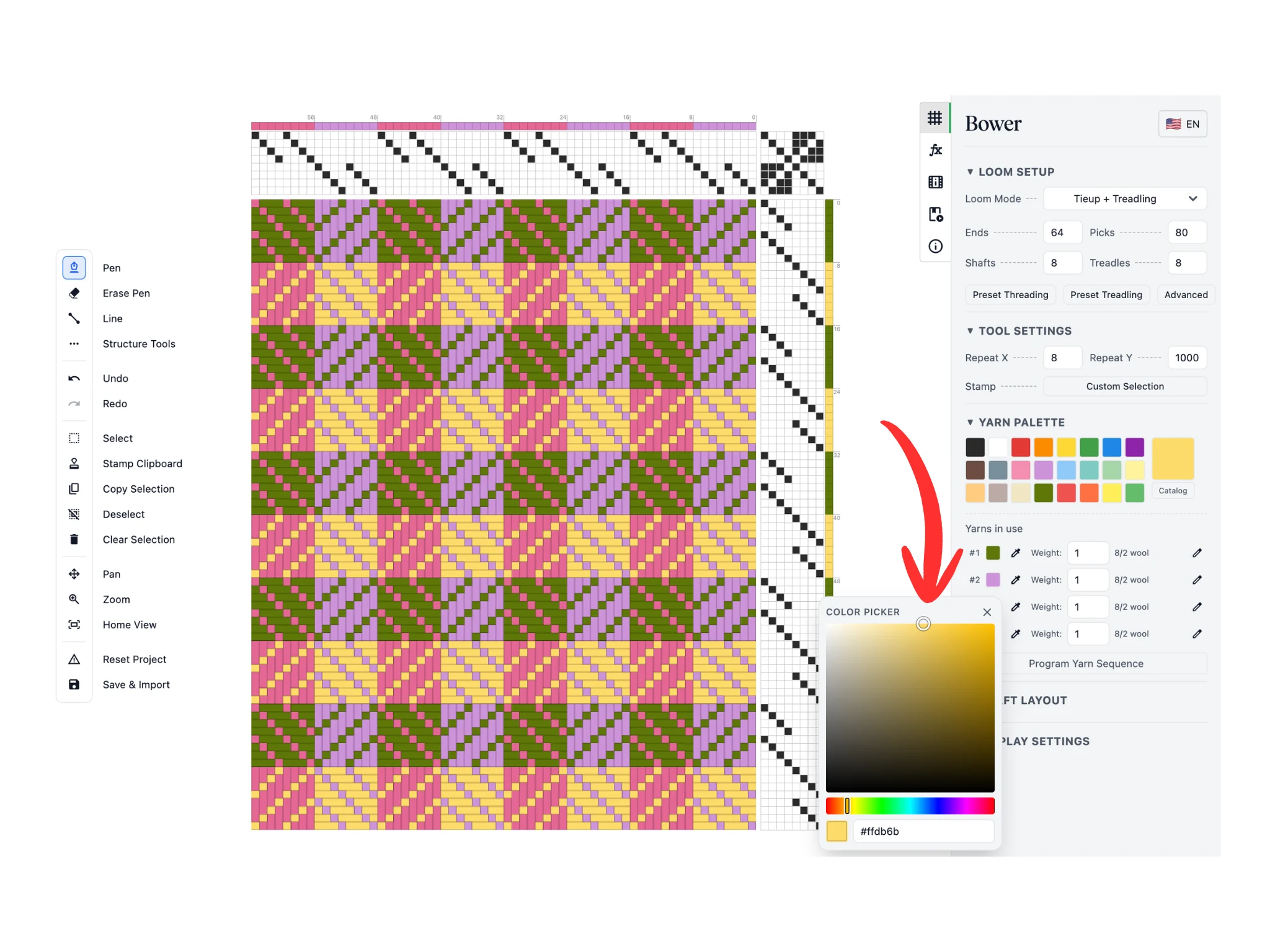
Nút này mở cửa sổ bật lên “Bộ chọn màu”; tại đây bạn có thể đổi sắc màu, độ bão hòa và độ sáng của màu sợi đó. Hình vẽ kiểu dệt cập nhật ngay theo từng thay đổi màu.
Khi đã ưng ý, bấm nút “X” để đóng cửa sổ “Bộ chọn màu”.
Đó là những cách cơ bản để đặt màu trong Bower.
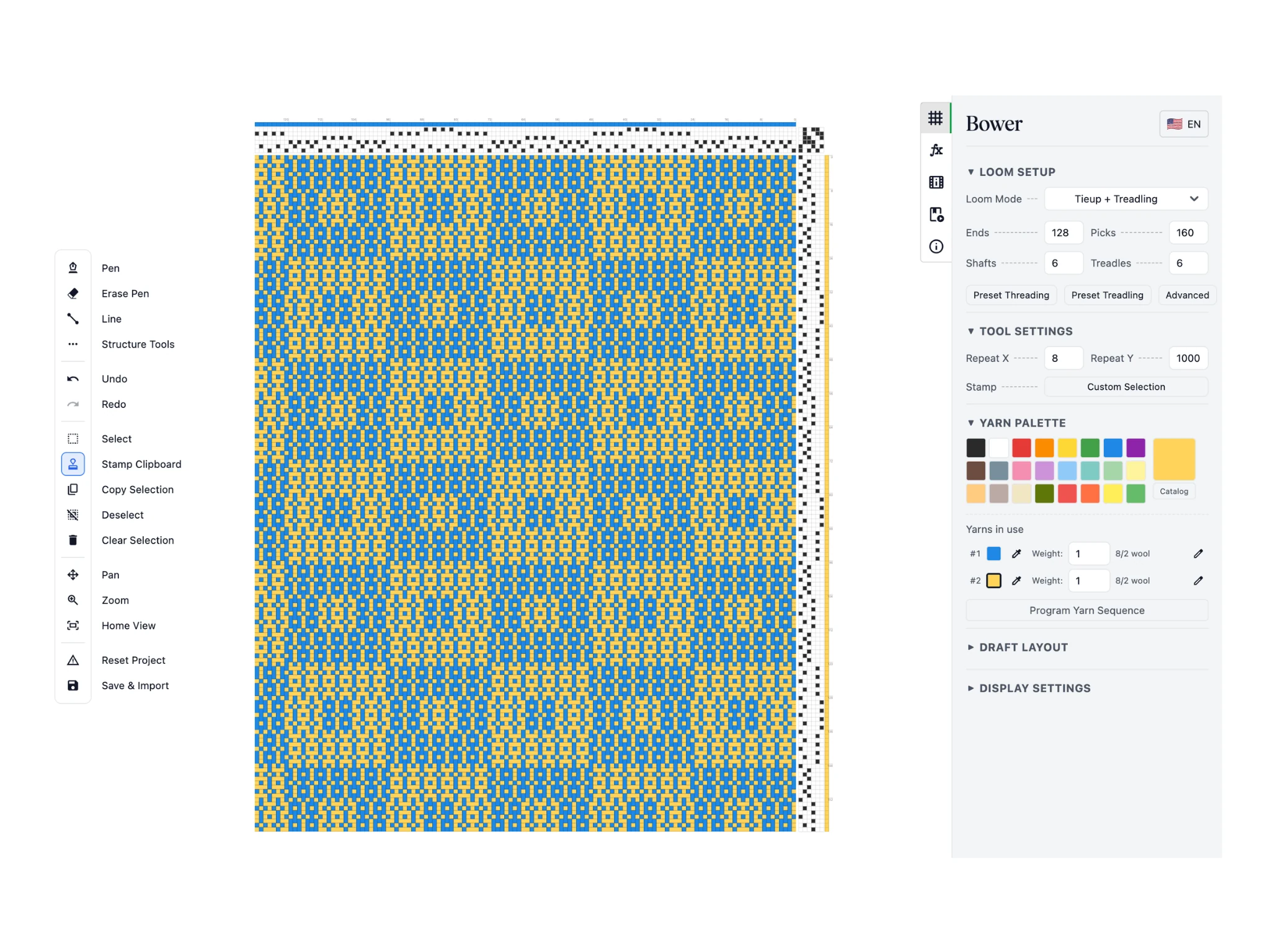
Ở phần tiếp theo của bài hướng dẫn, chúng ta sẽ dùng một hình vẽ mắc Summer & Winter sáu go để minh họa những cách gán màu phức tạp hơn.
Bạn có thể tải file .bower tại đây rồi mở bằng nút “Mở hình vẽ mắc” trong cửa sổ “Lưu và xuất”.
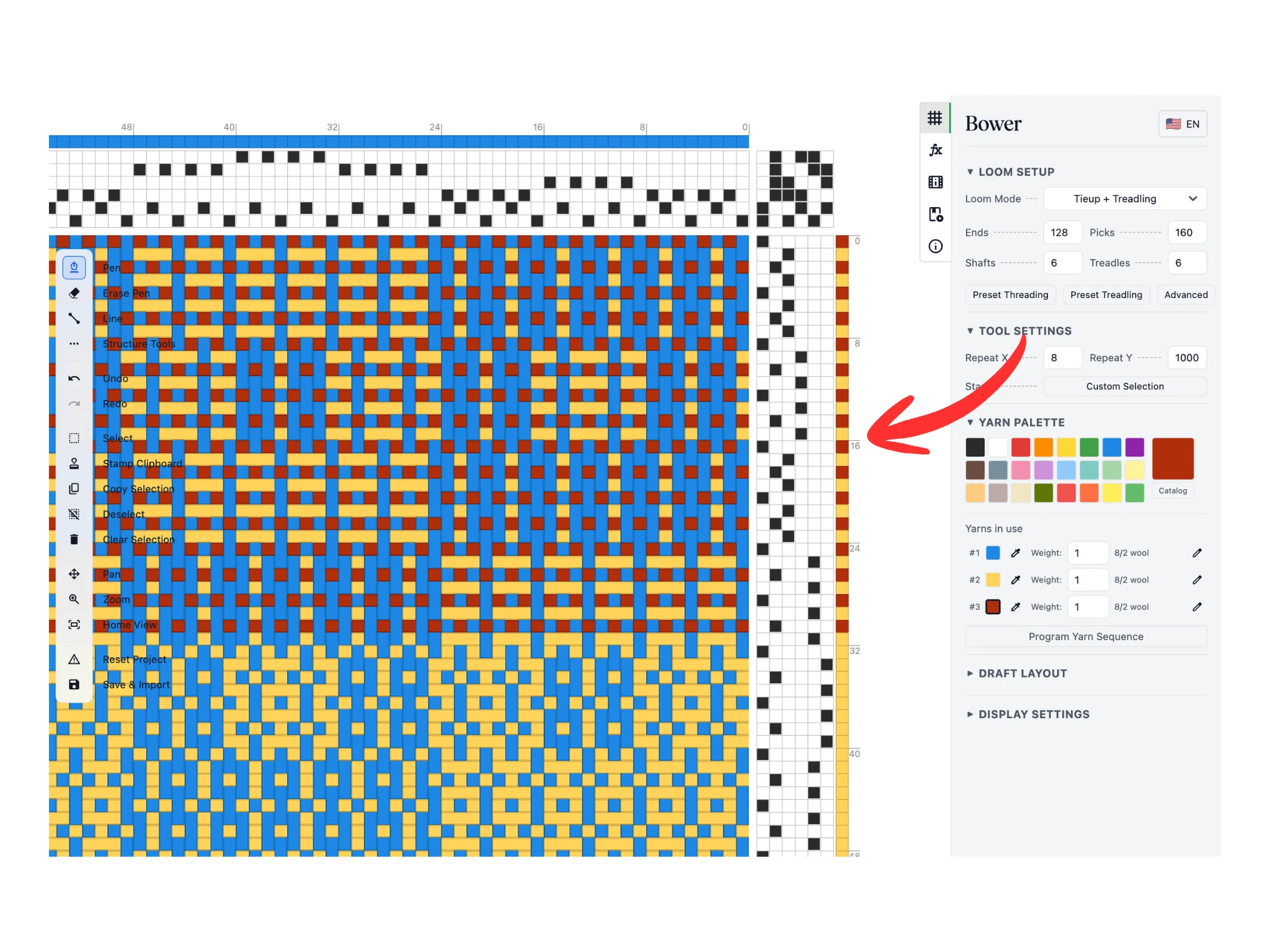
Một đặc điểm của kiểu dệt Summer & Winter là các sợi ngang vân điểm trên bàn dận 1 và 2, có nhiệm vụ liên kết các đoạn sợi dọc nổi. Những sợi ngang này thường dùng một loại sợi khác, màu khác.
Trong bài hướng dẫn này, tôi chọn màu đỏ thẫm và tạm thời tô màu cho mọi sợi ngang đạp bàn dận 1 và 2 trong 32 sợi ngang đầu tiên.
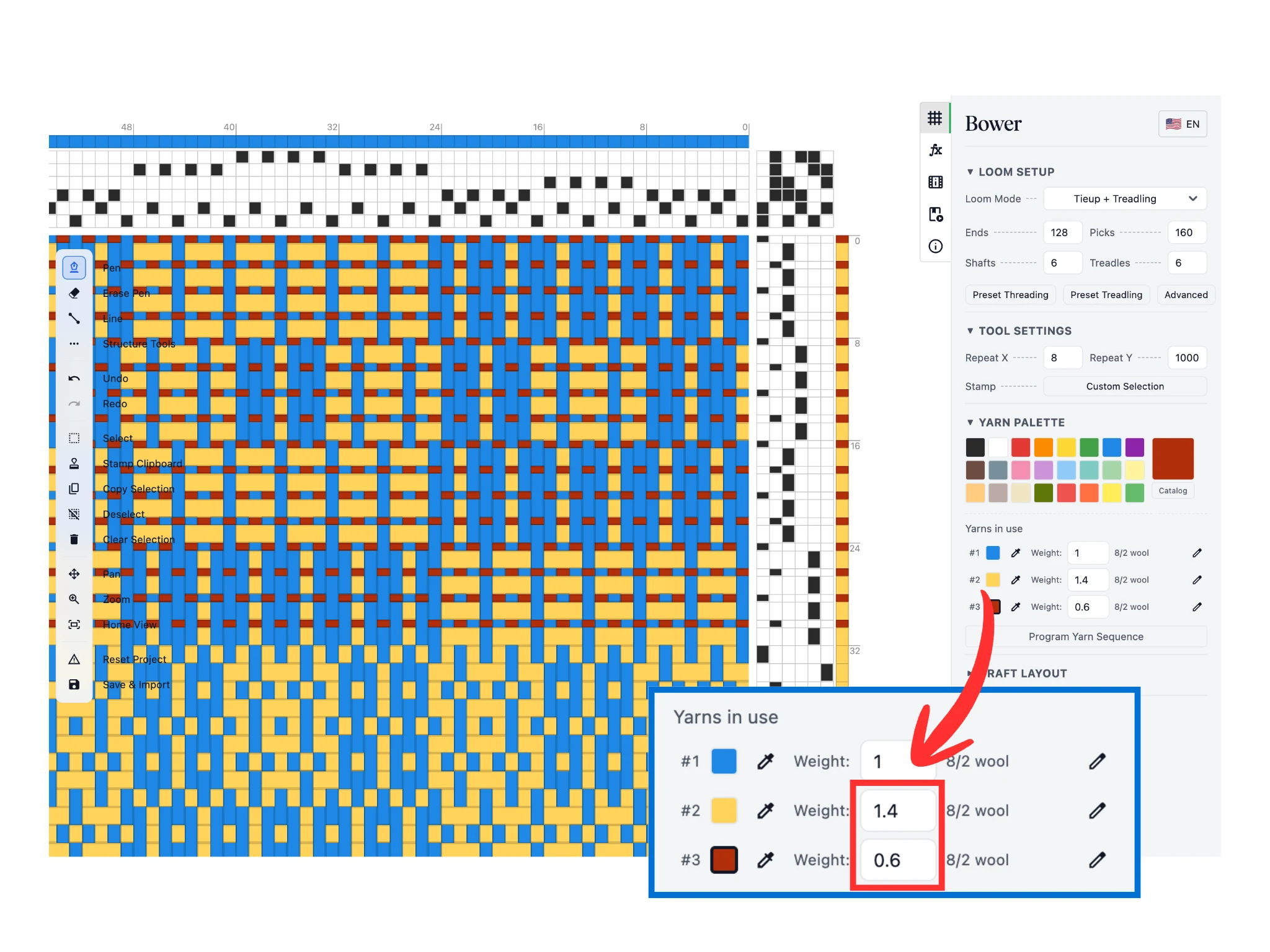
Trong phần “Sợi trong dự án”, bạn có thể chỉnh độ dày của từng sợi, tức là độ dày tương đối của các sợi khi hiển thị trong vùng chỉnh sửa. Đặt độ dày 0,6 cho sợi ngang vân điểm và 1,4 cho sợi ngang hoa văn.
Tính năng này giúp bạn hình dung hình vẽ mắc rõ hơn nếu dùng những sợi có độ dày khác nhau.
Phần còn lại của bài hướng dẫn chỉ cách nhập trình tự sợi bằng công thức để tự động gán màu. Nếu không hứng thú, bạn có thể dừng ở đây. Những kỹ năng đã học đến giờ đã đủ để bạn làm được rất nhiều việc.
Nếu bạn quan tâm, hãy đọc tiếp…
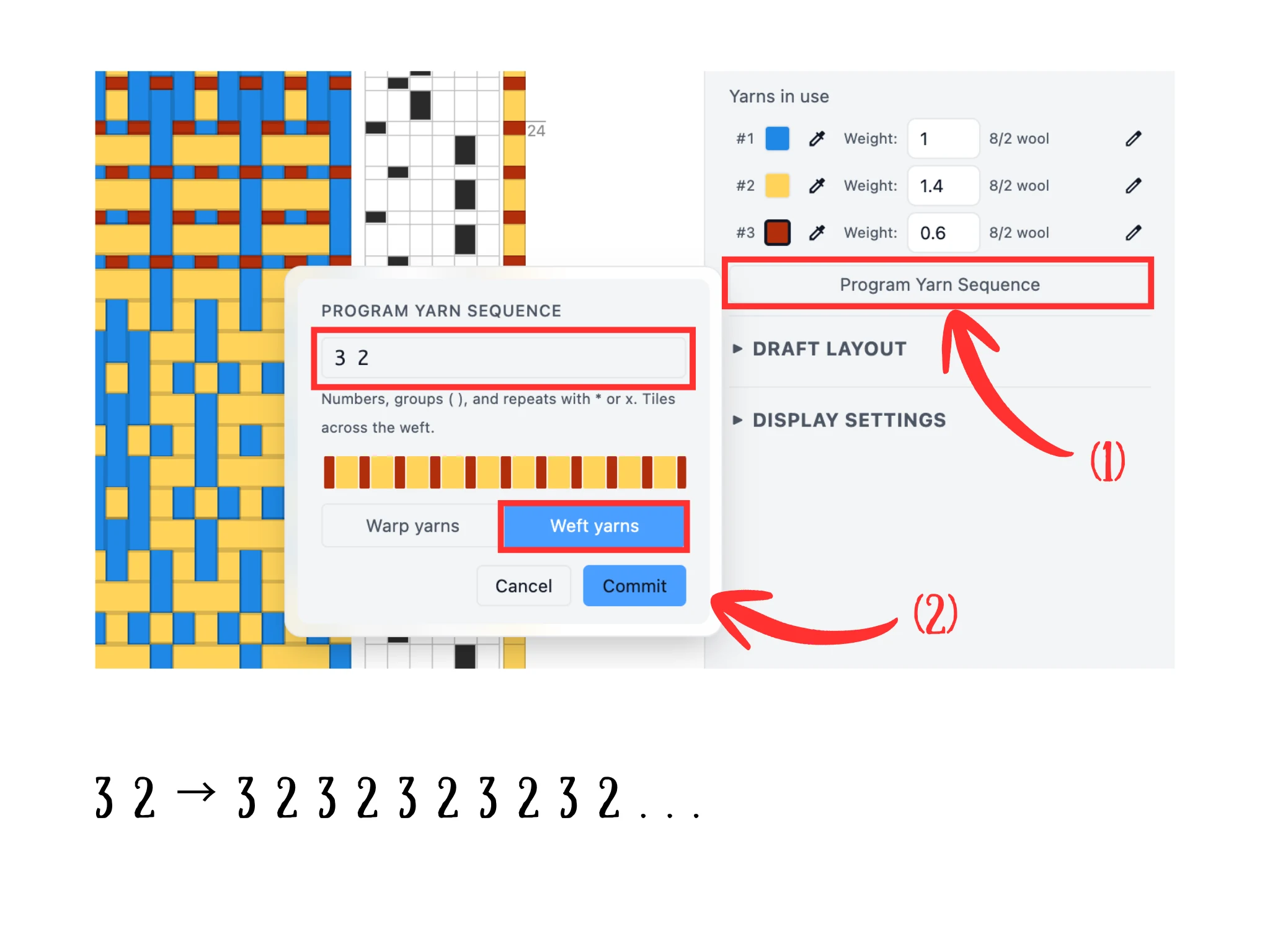
Dùng công cụ “Bút” gán màu bằng tay cho hàng trăm sợi ngang thì chẳng mấy chốc sẽ thấy nhàm chán. Thay vào đó, bạn có thể nhập công thức: bấm nút “Nhập trình tự sợi” (1) để mở một cửa sổ bật lên.
Lưu ý: các sợi trong phần “Sợi trong dự án” được đánh số #1, #2, #3, v.v. Mỗi số chỉ một sợi. Như trong ảnh, ở bài hướng dẫn này sợi 1 màu xanh dương, sợi 2 màu vàng và sợi 3 màu đỏ.
Để nhập một trình tự sợi, gõ một dãy số. Ví dụ, trình tự 3 2 cho sợi 3 (đỏ) rồi đến sợi 2 (vàng). Phần mềm tự động lặp lại trình tự đã nhập, nên 3 2 mở rộng thành 3 2 3 2 3 2 và cứ thế tiếp tục, cho ra các sợi ngang vân điểm và sợi ngang hoa văn xen kẽ nhau.
Nhớ chọn tùy chọn “Sợi ngang” rồi bấm “Áp dụng”.
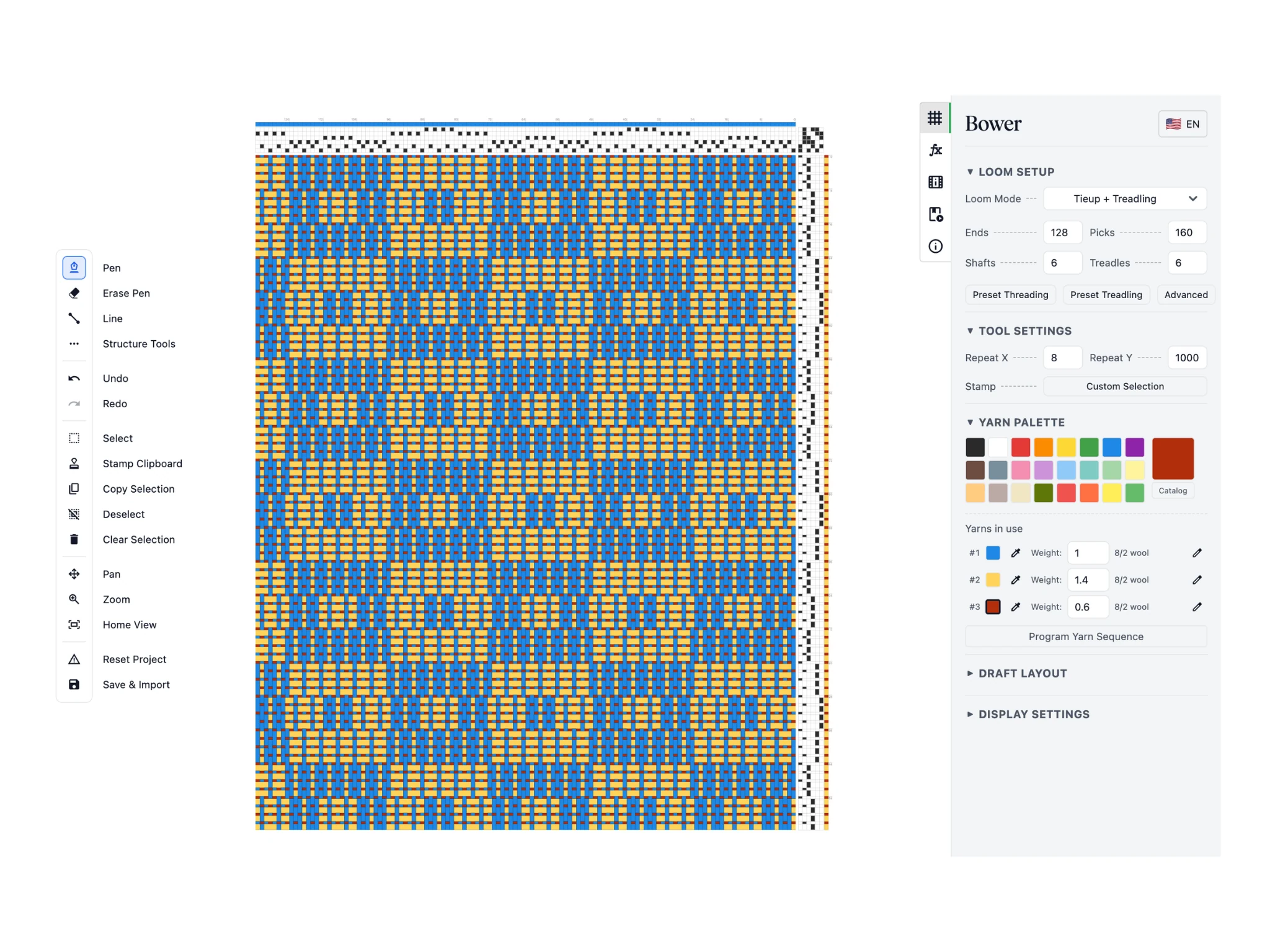
Có thể thấy trình tự sợi vừa nhập đã được gán cho tất cả sợi ngang.
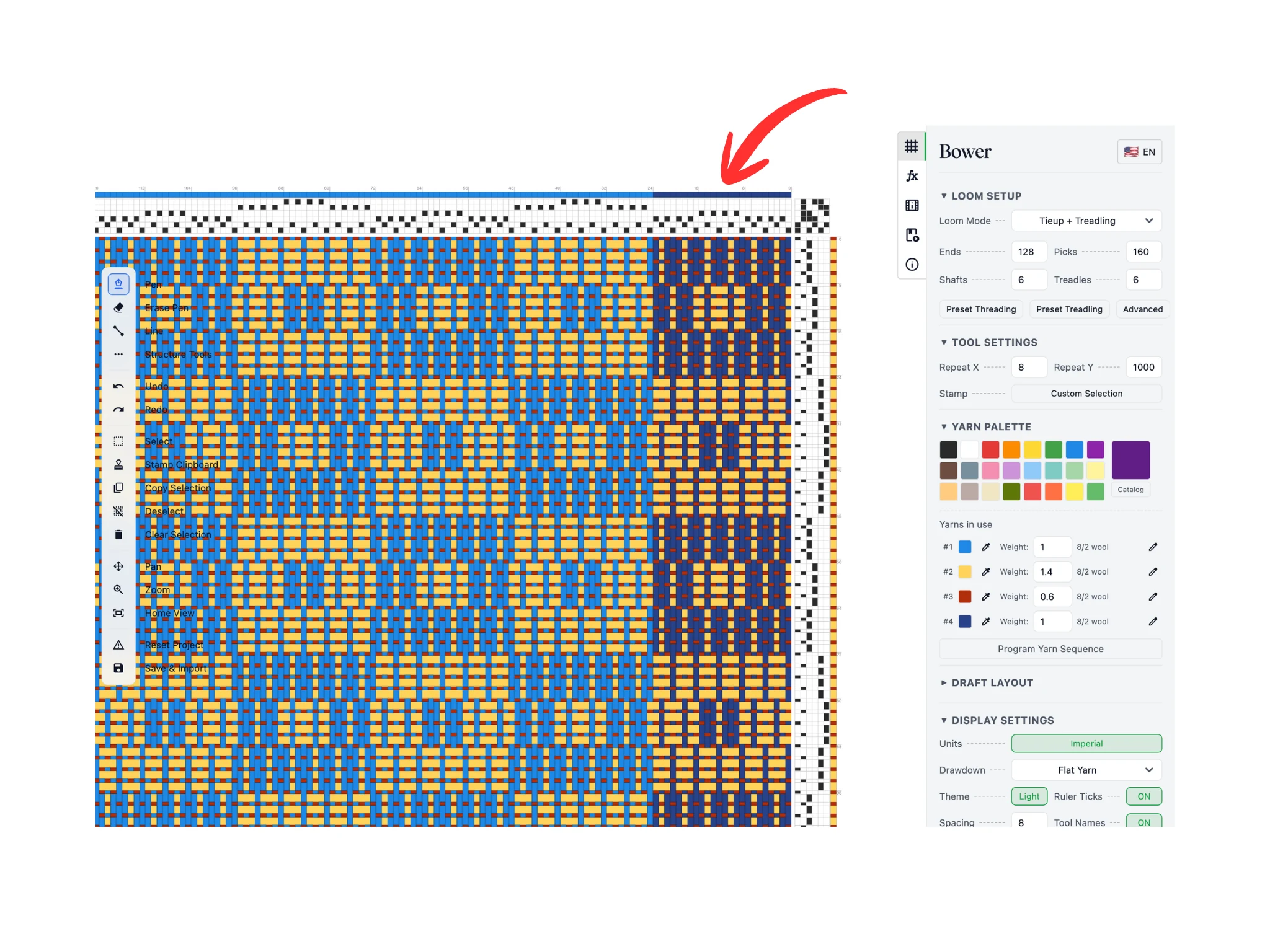
Tiếp theo, tôi sẽ minh họa những trình tự sợi nâng cao hơn mà bạn có thể nhập để làm việc với màu nhanh hơn.
Tôi đã đặt màu đậm hơn cho cột khối đầu tiên của hoa văn bàn cờ bằng cách gán màu cho sợi dọc. Tôi muốn hai sắc xanh này xen kẽ nhau trên hoa văn.
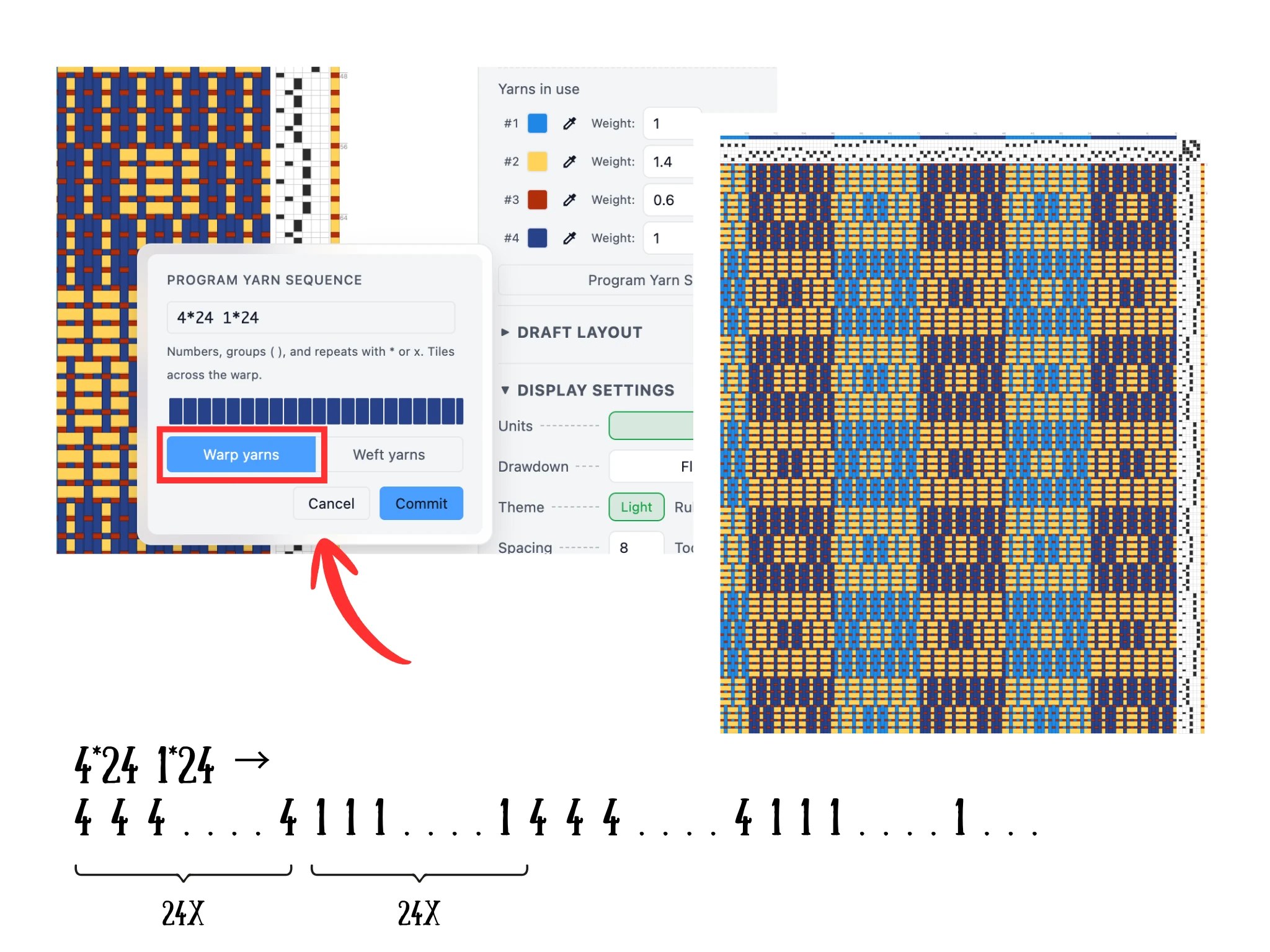
Lưu ý rằng sợi xanh đậm là #4 và sợi xanh nhạt là #1. Có thể dùng dấu sao (“*”) để nhân một sợi lên nhiều lần. Cú pháp là [số thứ tự sợi] * [số lần].
Như vậy, công thức 4*24 lặp lại sợi 4 tổng cộng 24 lần. Tương tự, công thức 1*24 lặp lại sợi 1 tổng cộng 24 lần. Ghép hai công thức thành 4*24 1*24 sẽ được 24 sợi xanh đậm rồi 24 sợi xanh nhạt, cứ thế lặp lại.
Nhớ chọn tùy chọn “Sợi dọc” rồi bấm “Áp dụng”. Nhìn vào vùng chỉnh sửa, bạn sẽ thấy công thức này đã gán màu đúng như mong muốn.
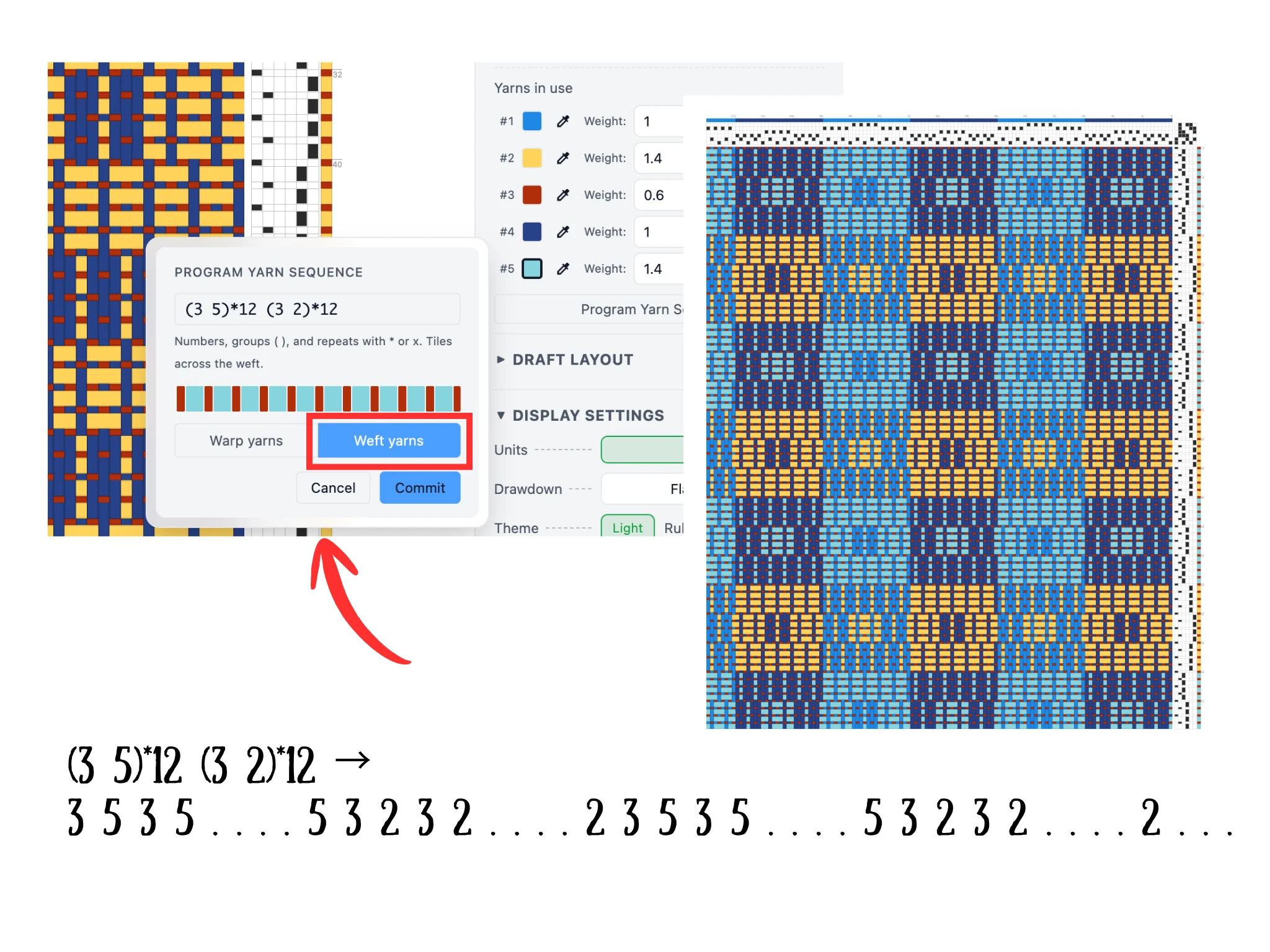
Có thể thêm màu xanh ngọc để xen kẽ với các hàng khối màu vàng. Chỗ khó là sợi ngang hoa văn phải đổi màu luân phiên, còn sợi ngang vân điểm vẫn giữ nguyên màu.
Công thức cho phép dùng dấu ngoặc đơn để nhóm sợi trong trình tự. Trước hết, tô màu xanh ngọc vào hình vẽ kiểu dệt, ví dụ cho một sợi ngang hoa văn, để màu này xuất hiện trong phần “Sợi trong dự án”. Trong bài hướng dẫn này, đó là sợi #5.
Trong công thức, (3 5) nhóm 3 và 5 lại với nhau, nên khi nhân, ví dụ (3 5) * 2, kết quả là 3 5 3 5. Cách này đặc biệt hữu ích khi kết hợp hai nhóm như vậy, ví dụ (3 5)*2 (3 2)*2 cho 3 5 3 5 3 2 3 2.
Với hình vẽ mắc Summer & Winter trong bài hướng dẫn, dùng trình tự (3 5)*12 (3 2)*12; trình tự này cho các hàng màu xanh ngọc và màu vàng xen kẽ trên nền vân điểm màu đỏ.
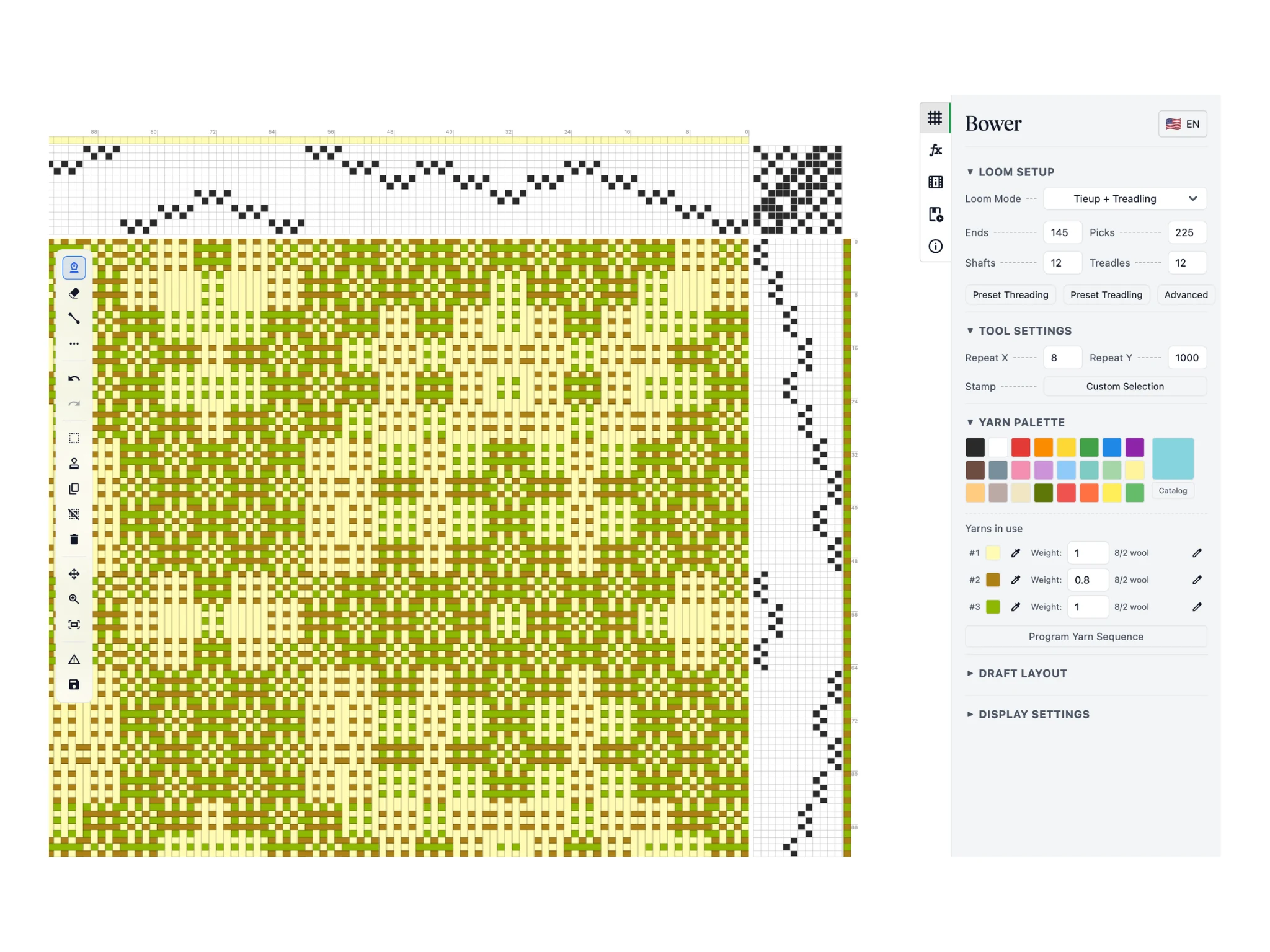
Cuối cùng, tôi chia sẻ thêm một hình vẽ mắc dùng màu vân điểm và màu hoa văn xen kẽ, tạo bằng công thức 2 3. Có thể thấy nhập trình tự sợi bằng công thức hữu ích đến mức nào.
Nhập trình tự sợi bằng công thức là cách nhanh và hiệu quả để quản lý màu của sợi dọc và sợi ngang trong Bower. Chúc mừng bạn đã hoàn thành bài hướng dẫn này!
Nếu bạn đã có giấy phép và cần trợ giúp về tính năng nâng cao này, hãy gửi email đến [email protected]. Nhóm Asunder sẽ hỗ trợ bạn sớm nhất có thể.