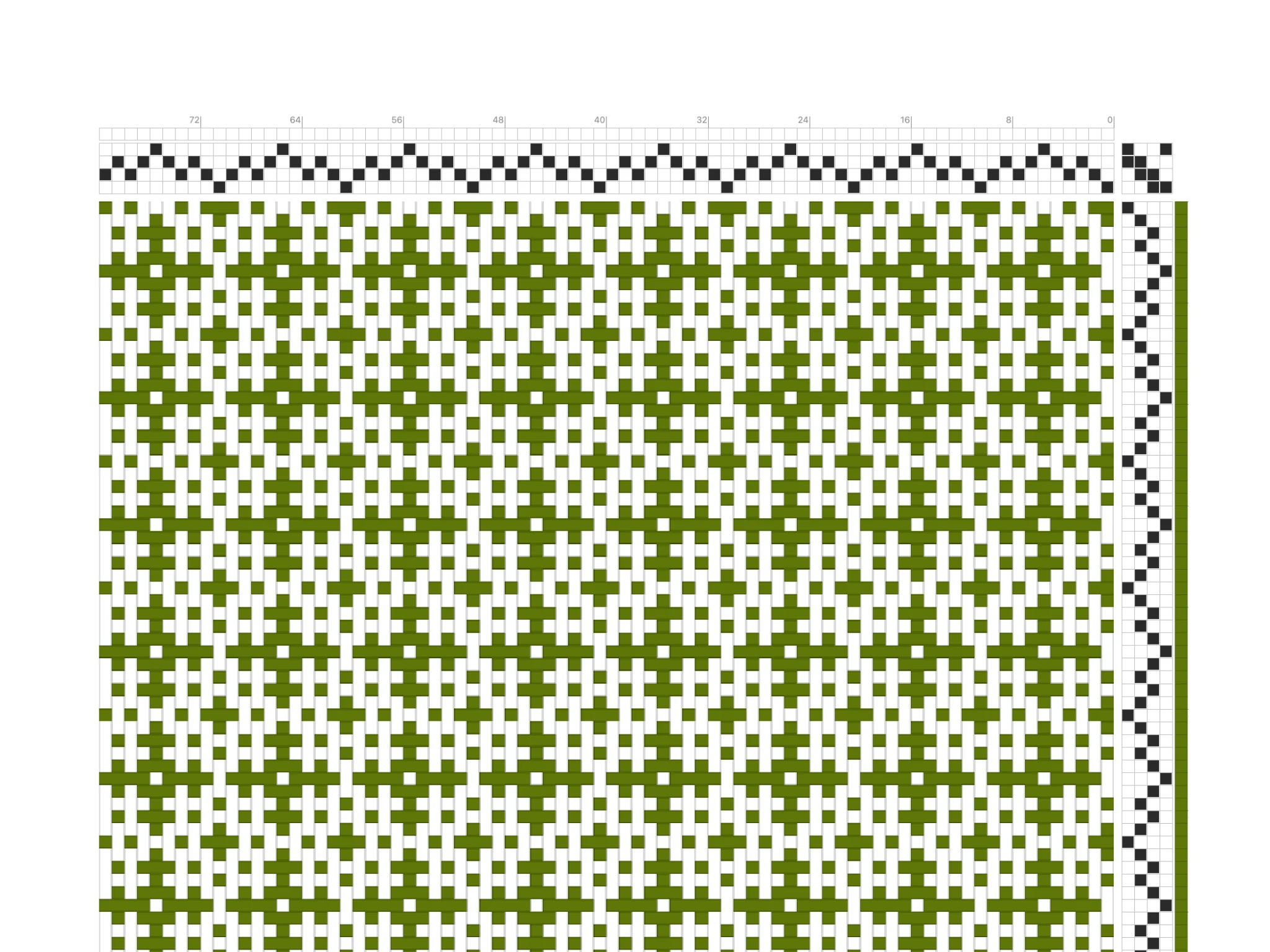
Välkommen till Bower. I den här guiden bygger du vidare på det du redan har lärt dig, så att du kan rita inredningar snabbare och göra mer avancerade vävar.
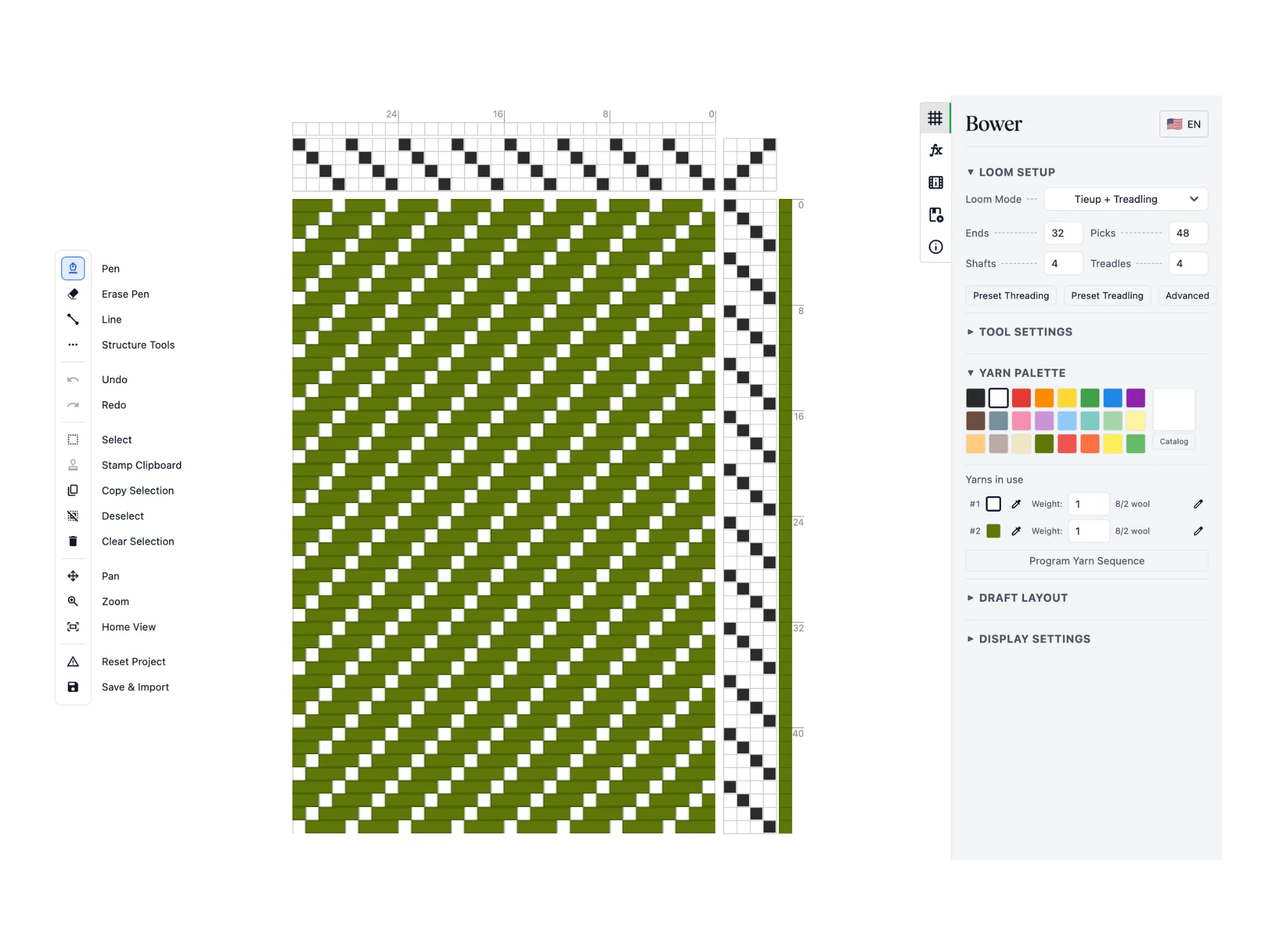
Här går jag igenom tre slags verktyg som du kommer att ha stor nytta av: markering, urklipp och strukturverktyg.
Som du kanske minns ser Bower ut så här när du har kommit igång. Till vänster finns verktygsfältet, i mitten arbetsytan och till höger en panel med egenskaper.
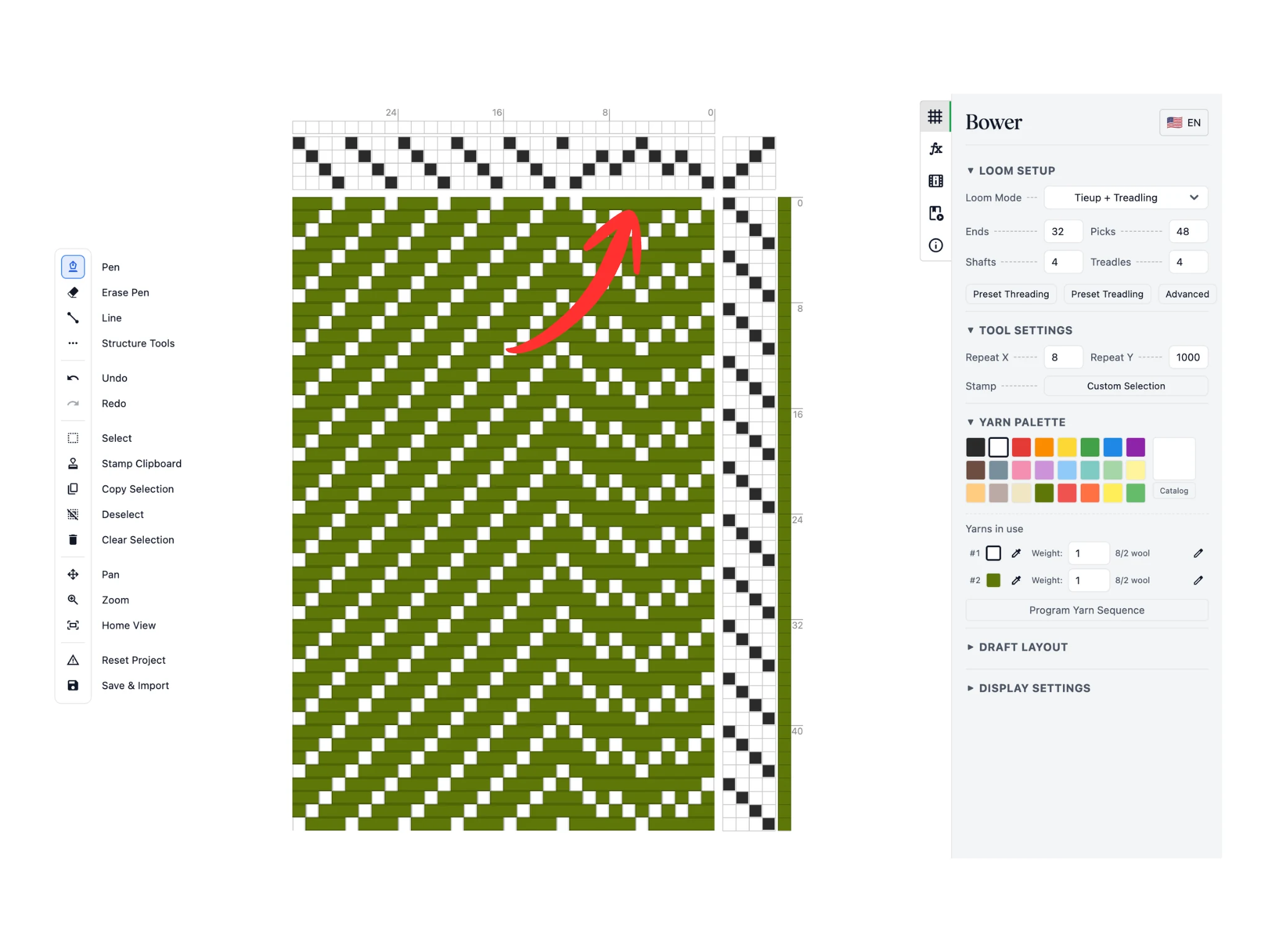
Börja med att göra en intressant solvning. Rita i solvningen på arbetsytan med verktyget ”Penna”. Jag har ritat följden 1-2-3-2-3-4-3-2-3-2-1, en spetskypert med flera spetsar.
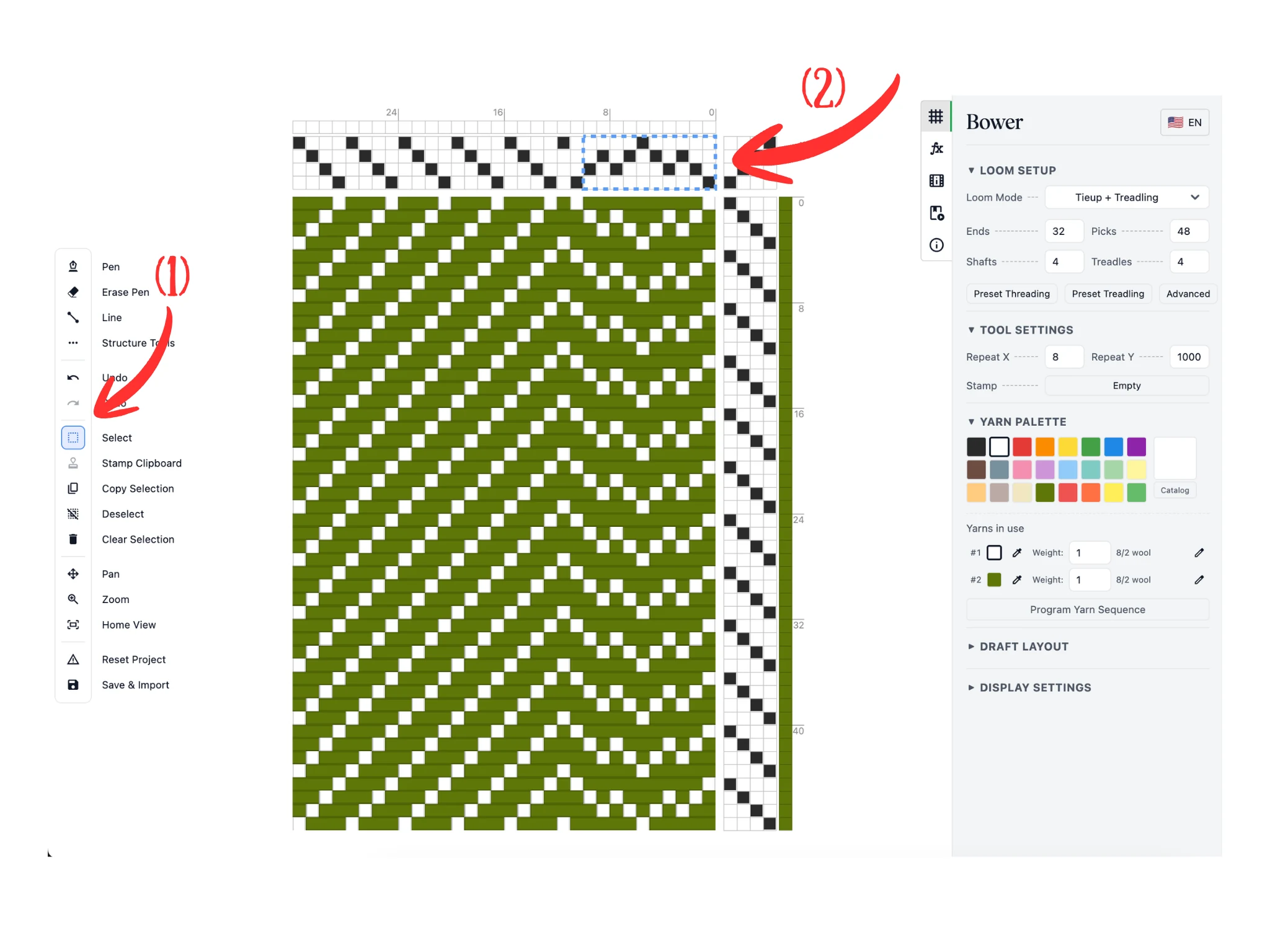
Välj sedan verktyget ”Markera” i verktygsfältet till vänster (1).
Håll ner vänster musknapp och dra i solvningen på arbetsytan (2). Då visas en blå streckad rektangel, och allt som finns inom den är markerat.
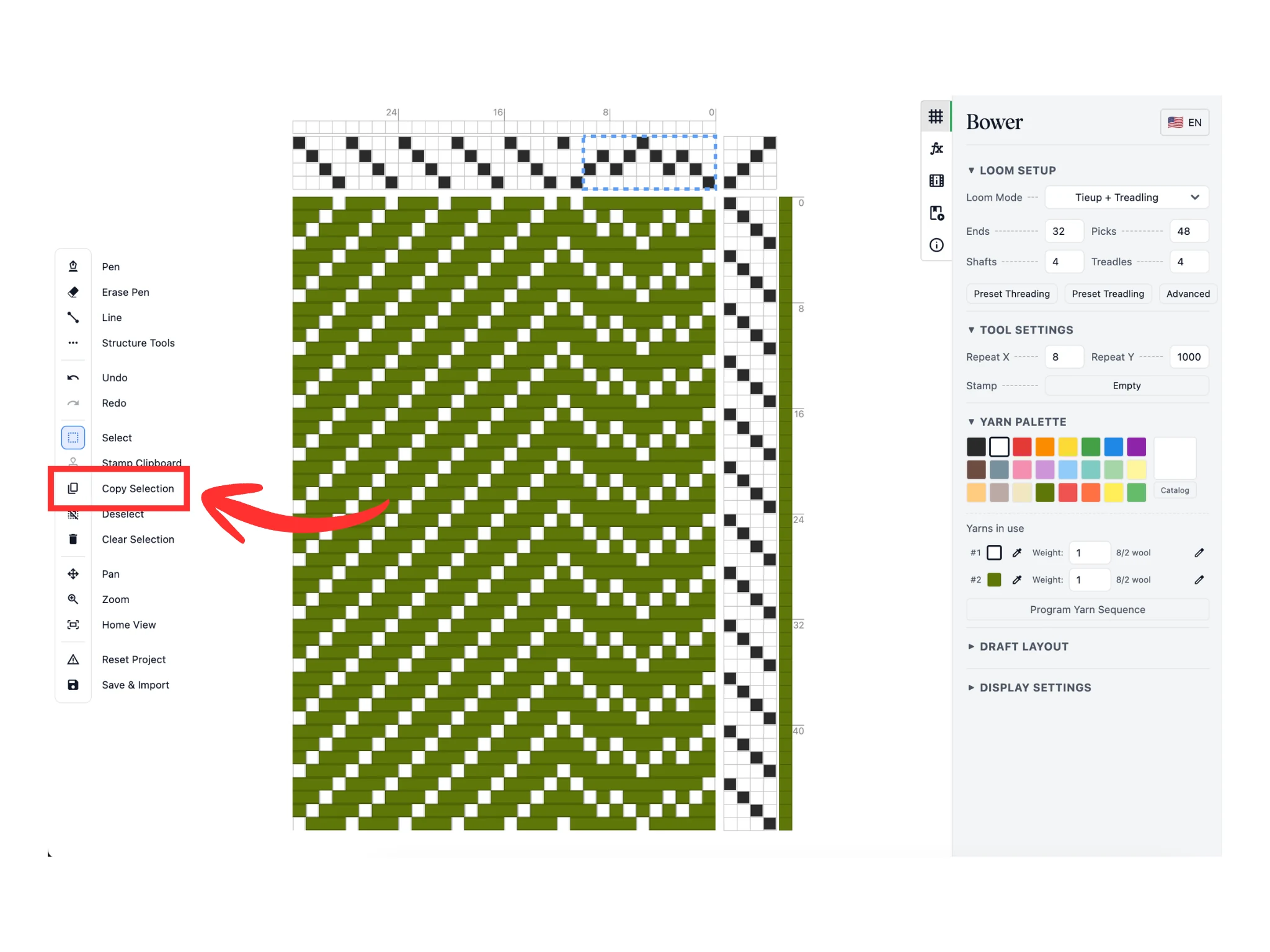
Kopiera sedan markeringen till urklipp med knappen ”Kopiera markering”. Observera att programmet byter till verktyget ”Stämpla från urklipp” av sig självt när du klickar på knappen.
Programmet har ett eget urklipp, där det lägger en kopia av innehållet från arbetsytan. Där ryms bara en markering åt gången.
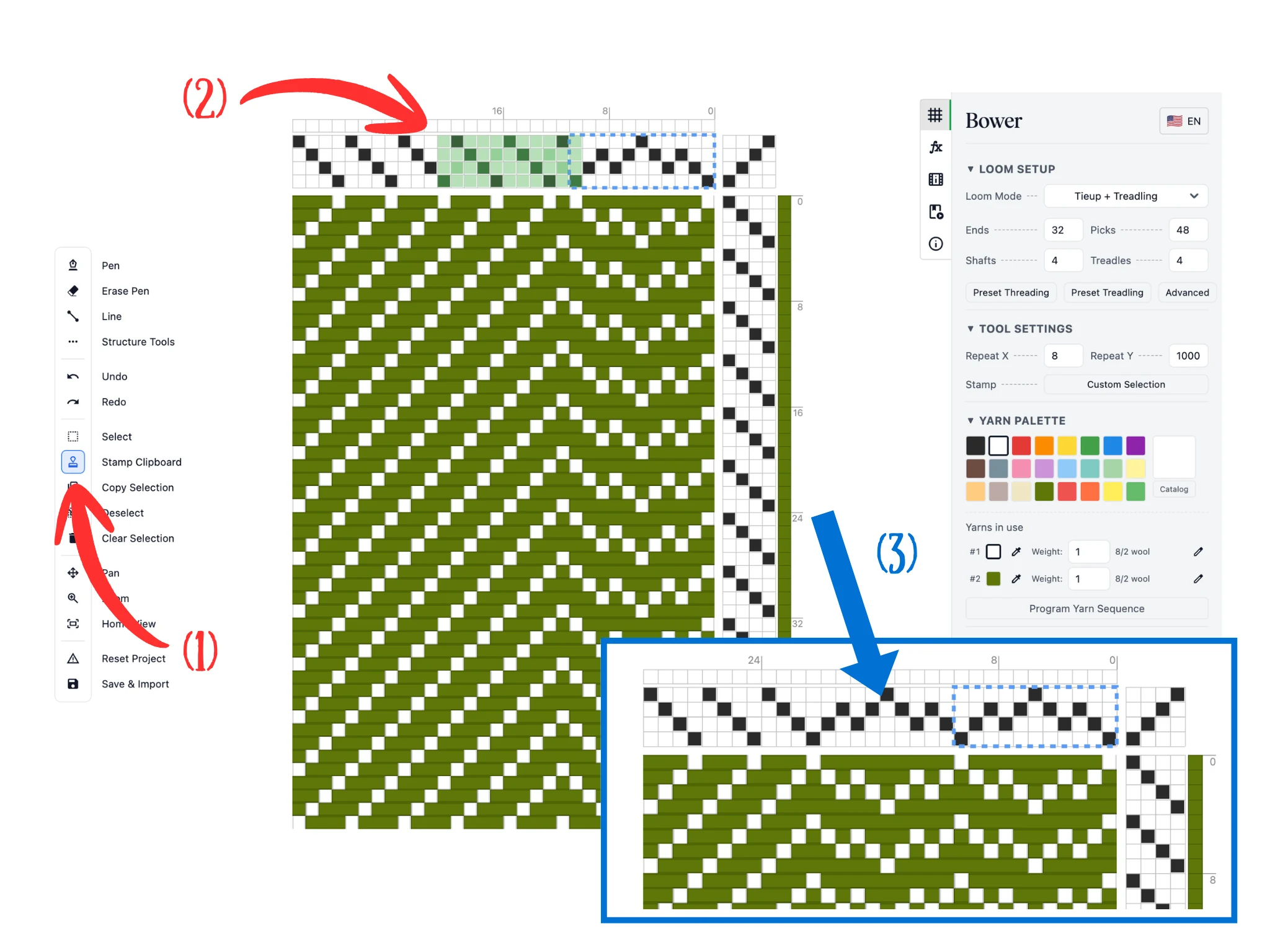
Nu ska verktyget ”Stämpla från urklipp” vara valt (1). Som sagt byter programmet automatiskt till det när du klickar på ”Kopiera markering”.
När du för pekaren över solvningen (2) ser du en svag grön rektangel. Det är en förhandsgranskning av det som ligger i urklippet. Placera pekaren där du vill ha innehållet och klicka för att stämpla in det i solvningen.
Resultatet ser du i (3). På så sätt kan du kopiera och klistra in krångliga följder var du vill i inredningen i stället för att rita dem varje gång. Det underlättar mycket i stora inredningar med hundratals varptrådar.
På en surfplatta eller iPhone, där du inte kan föra pekaren över solvningen utan att röra skärmen, ser du förhandsgranskningen först när du vänsterklickar och drar. Verktyget ”Stämpla från urklipp” stämplar när du lyfter fingret eller pekpennan.
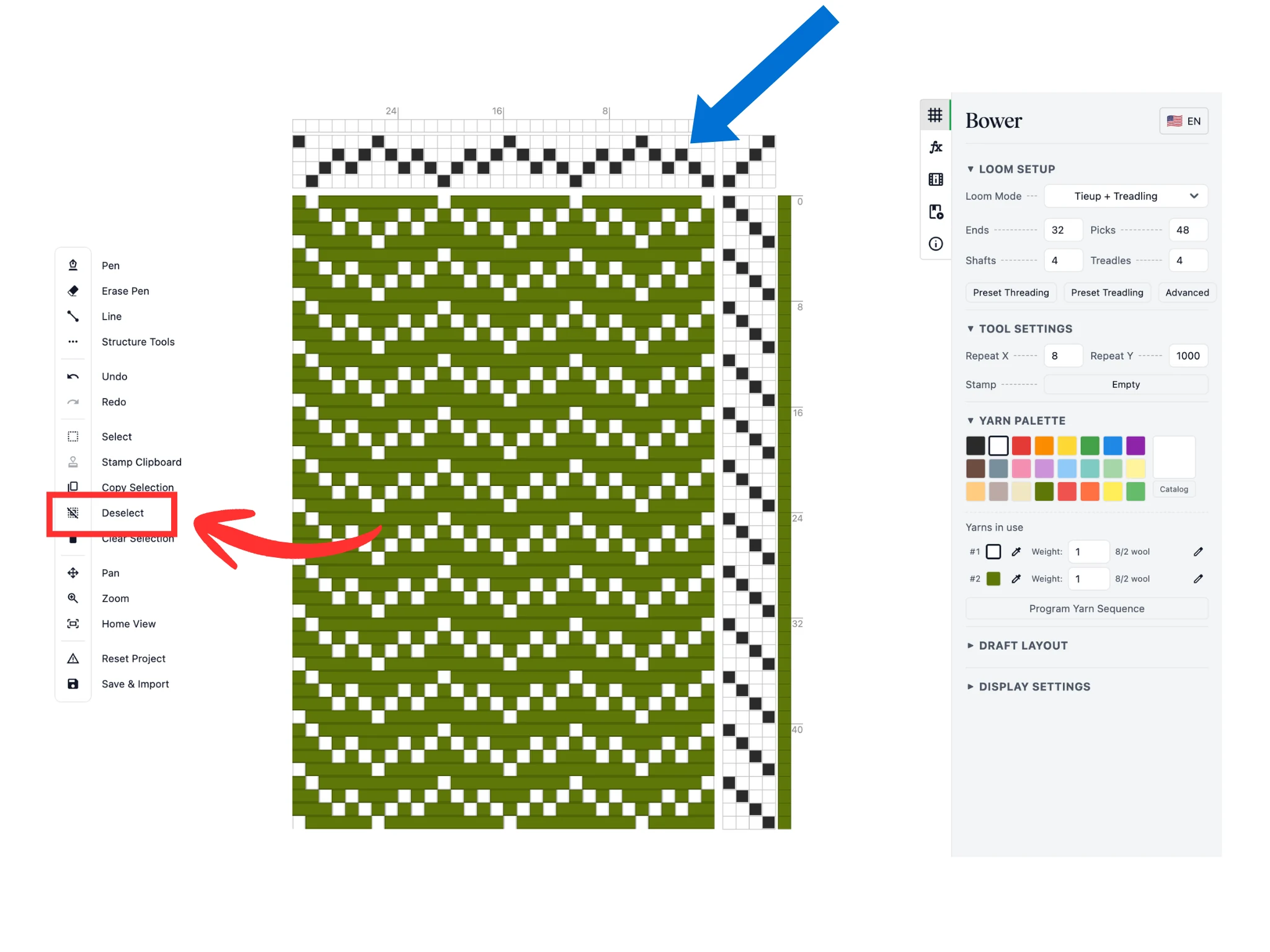
Klicka på ”Avmarkera” i verktygsfältet för att ta bort markeringen. Då försvinner den blå streckade rektangeln.
Sammanfattningsvis: med ”Markera”, ”Kopiera markering”, ”Stämpla från urklipp” och ”Avmarkera” kopierar och klistrar du in i Bower på samma sätt som i andra program. Verktygen fungerar i solvningen, uppknytningen och trampningen på arbetsytan.
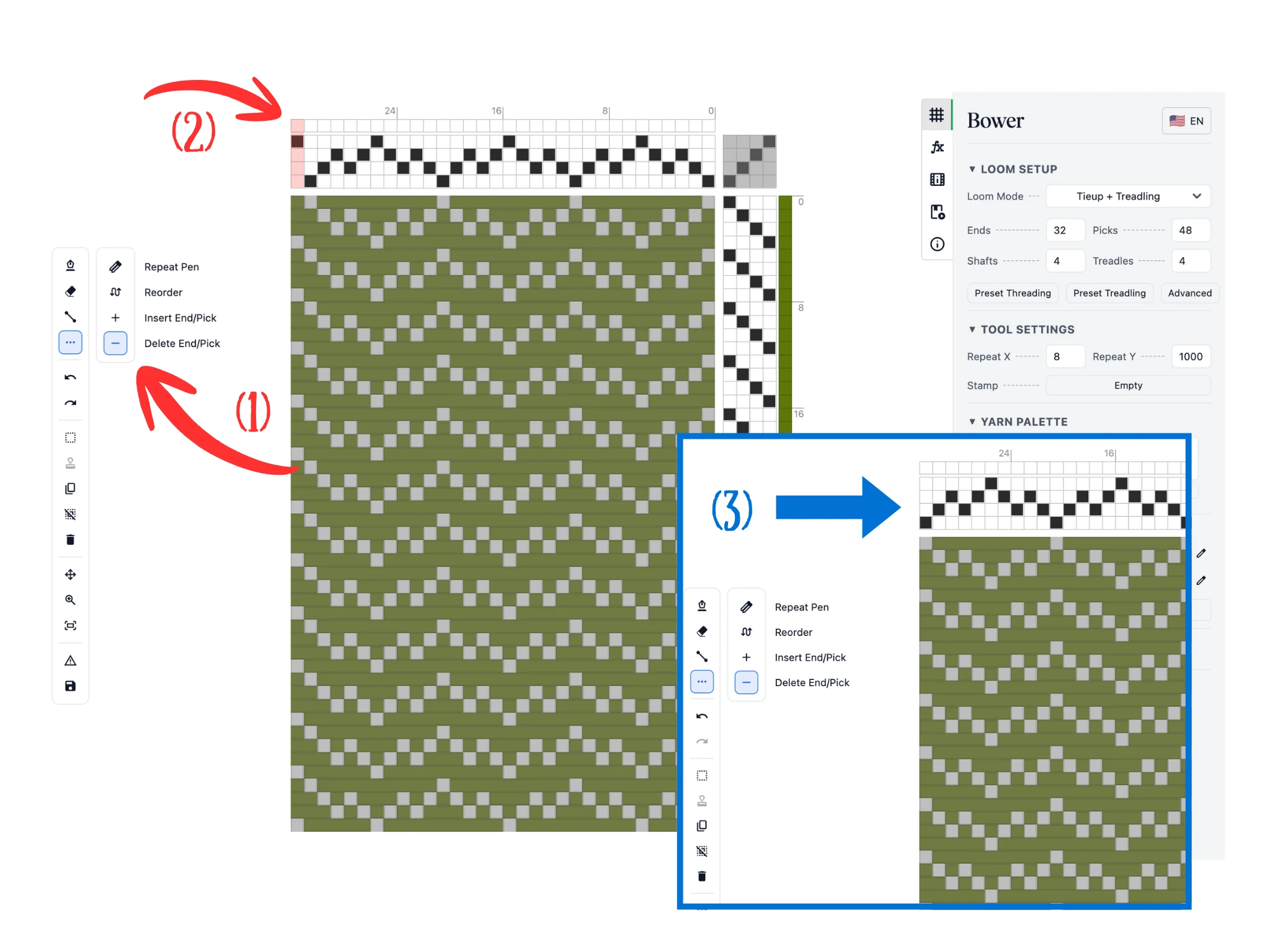
Klicka sedan på ”Strukturverktyg” i verktygsfältet, så öppnas strukturverktygen i ett eget litet verktygsfält. Välj verktyget ”Ta bort varptråd eller inslag” (1).
När du för pekaren över solvningen (2) lyser kolumnen för varptråden under pekaren rött. Klickar du tar verktyget bort den varptråden. Du kan också hålla ner vänster musknapp och dra för att ta bort flera varptrådar i följd.
Som du ser i (3) är hela kolumnen för varptråden borta. I trampningen fungerar verktyget på samma sätt, men där tar det bort inslag, alltså rader på arbetsytan.
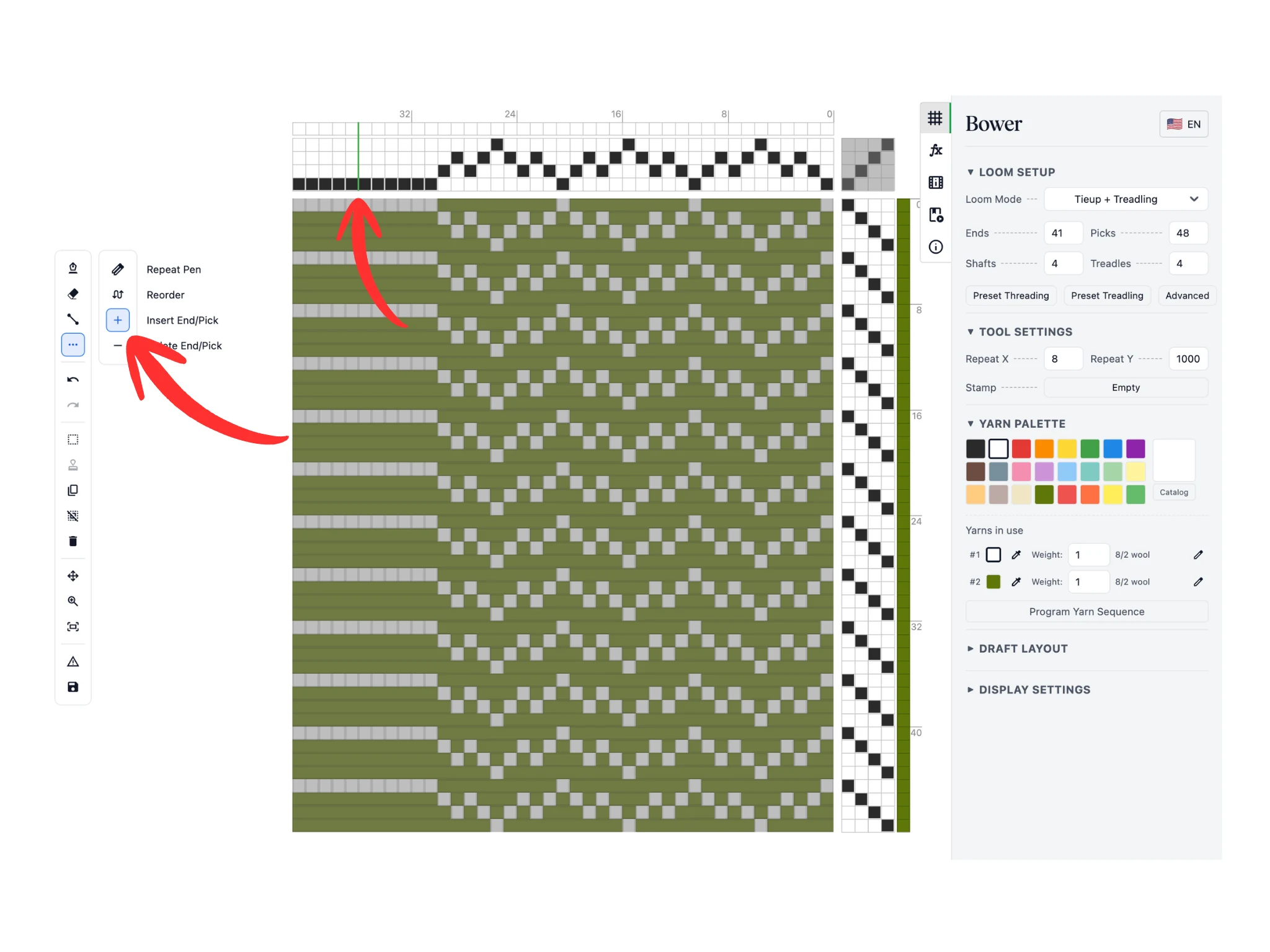
Låt ”Strukturverktyg” vara öppet och välj verktyget ”Lägg till varptråd eller inslag” i det lilla verktygsfältet.
När du för pekaren över solvningen (2) visas en tunn grön linje mellan två varptrådar. Klickar du läggs en ny varptråd till mellan dem.
Här klickade jag tio gånger med ”Lägg till varptråd eller inslag”, så att min följd i spetskypert fick plats en gång till. I trampningen fungerar verktyget på samma sätt och lägger till inslag.
Med ”Ta bort varptråd eller inslag” och ”Lägg till varptråd eller inslag” kan du alltså enkelt ändra mitt i en solvning eller trampning.
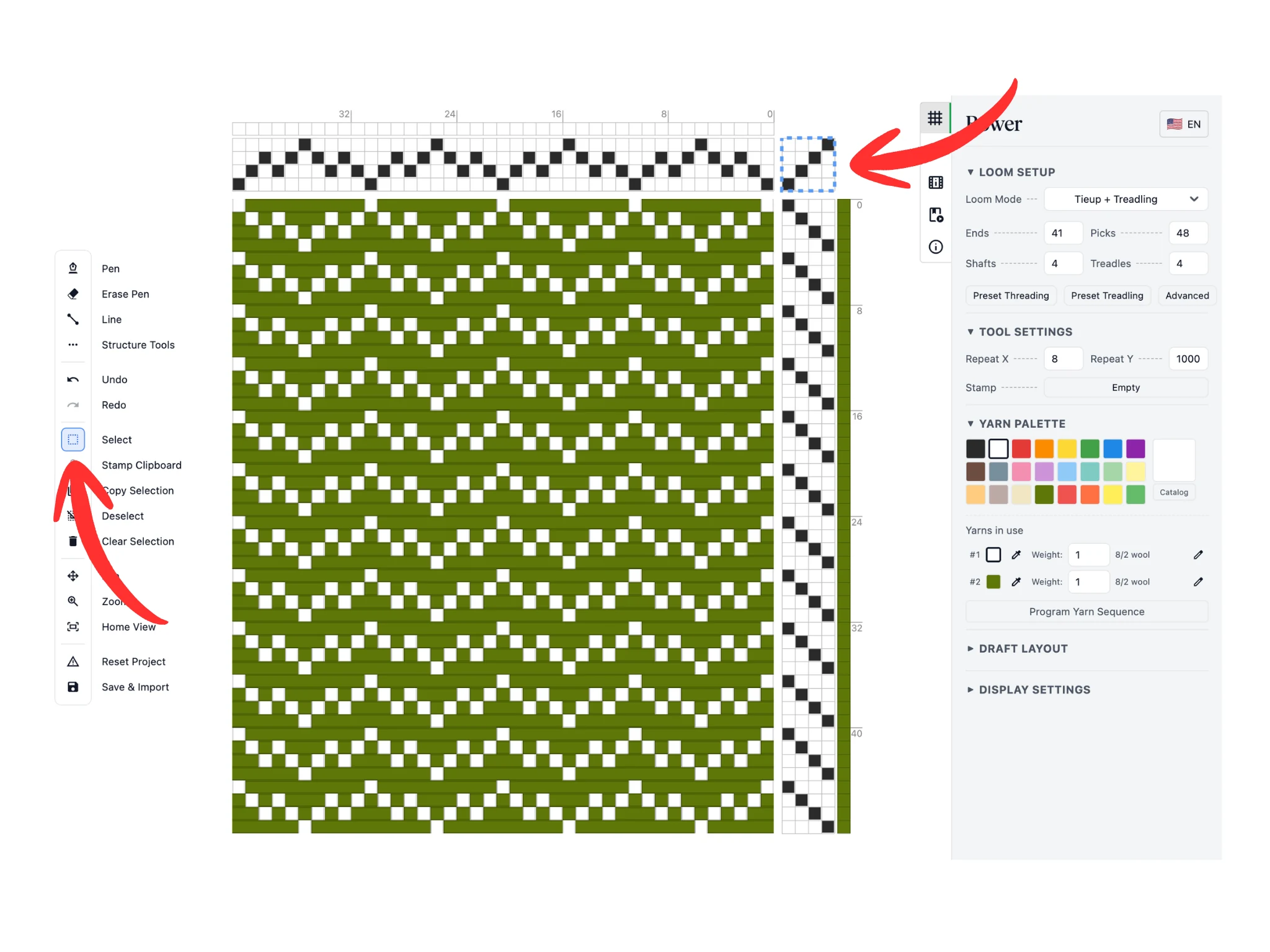
Här har jag kopierat följden i spetskypert och stämplat in den i de nya varptrådarna.
Markera sedan alla rutor i uppknytningen med verktyget ”Markera”. Kom ihåg att du kan markera i solvningen, uppknytningen och trampningen.
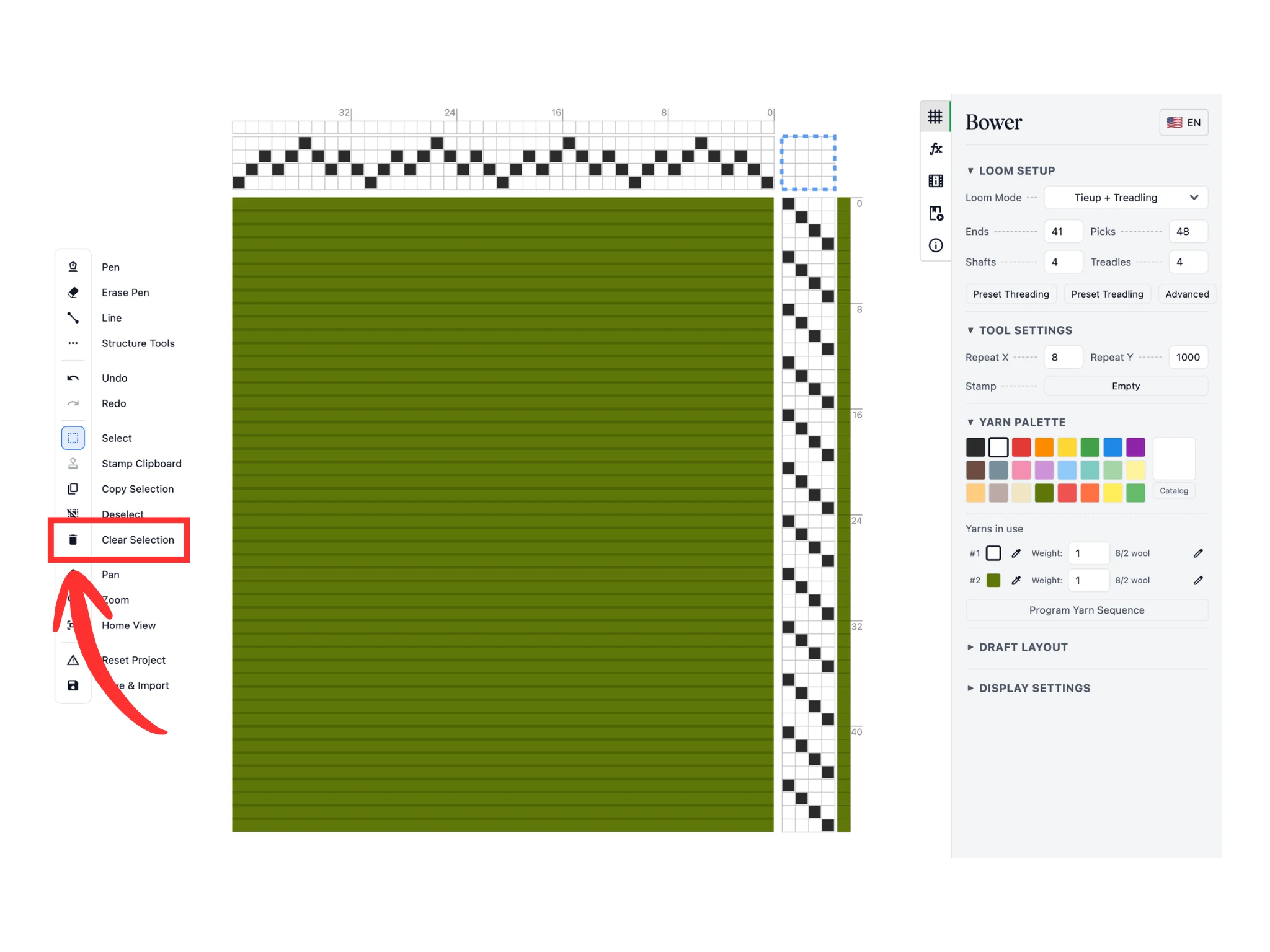
Tryck på Delete eller Backsteg för att rensa allt inom en markering. Som du ser är allt inom den blå streckade rektangeln nu borta.
När uppknytningen är tom ändras bindemönstret och visar bara varptrådar.
Att rensa en markering är praktiskt när du vill ta bort delar av inredningen, ofta för att göra om dem.
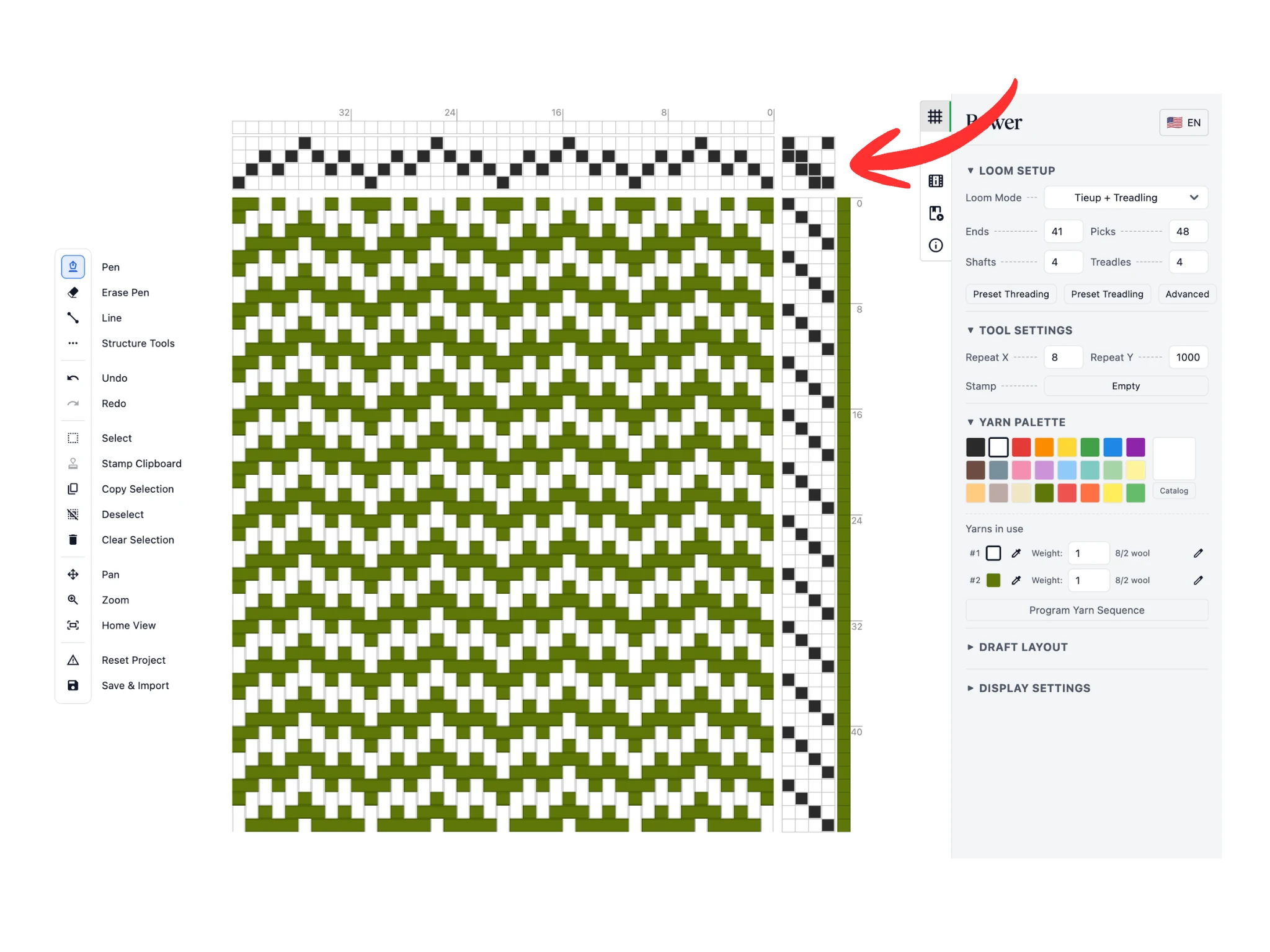
Här har jag med verktyget ”Penna” ritat en uppknytning för 2/2-kypert där kypertlinjen går nedåt.
Nu ska du använda funktionen ”Kopiera ordningen mellan varp och inslag”. Den kopierar solvningens ordning till trampningen eller tvärtom.
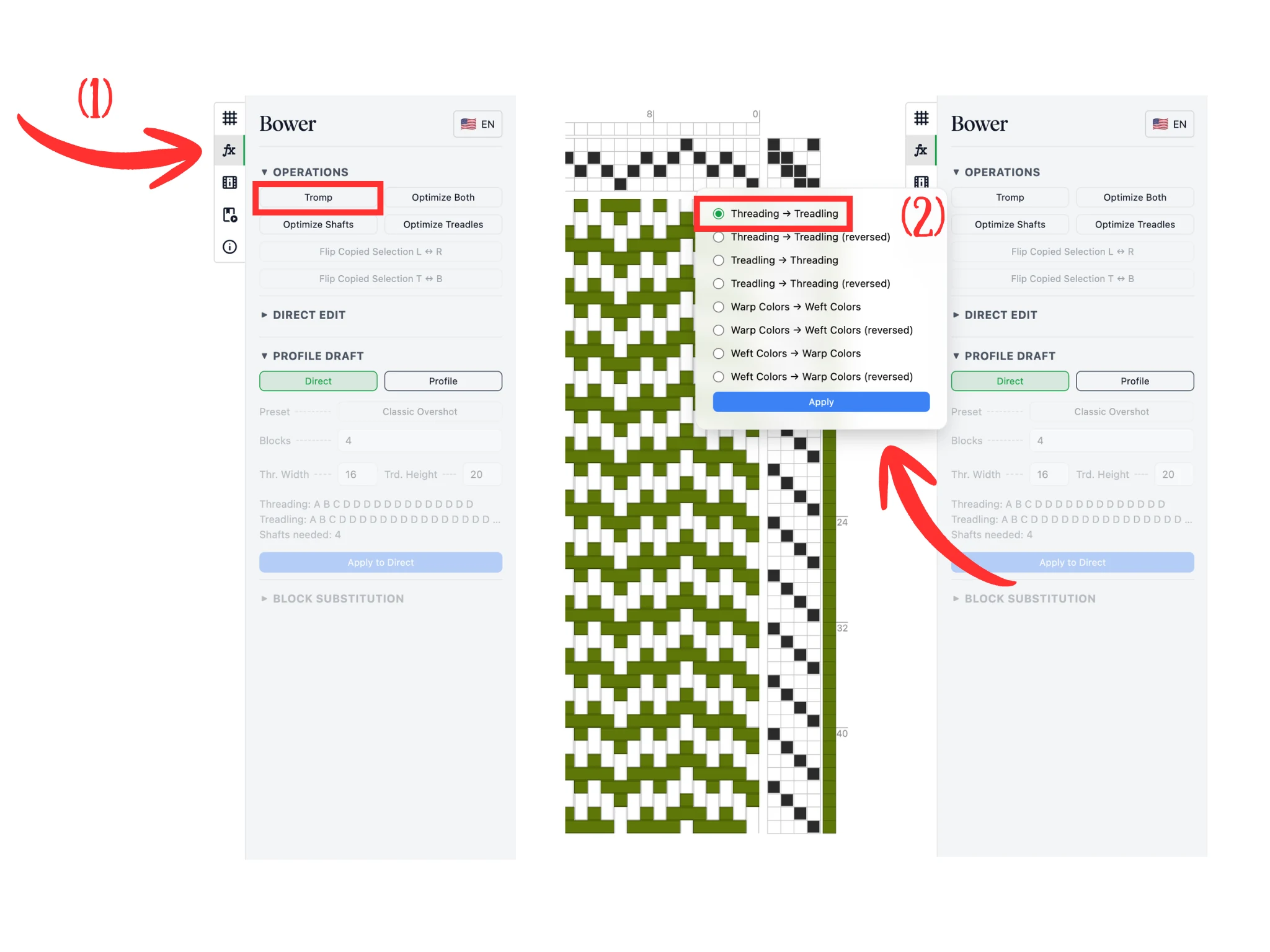
Gå till fliken ”Partier och optimering” (1), den med ikonen ”fx”. Klicka på ”Kopiera ordningen mellan varp och inslag” i avsnittet ”Åtgärder”.
Då öppnas ett litet fönster med många alternativ. Välj ”Solvning → trampning” (2) och klicka på ”Tillämpa”.
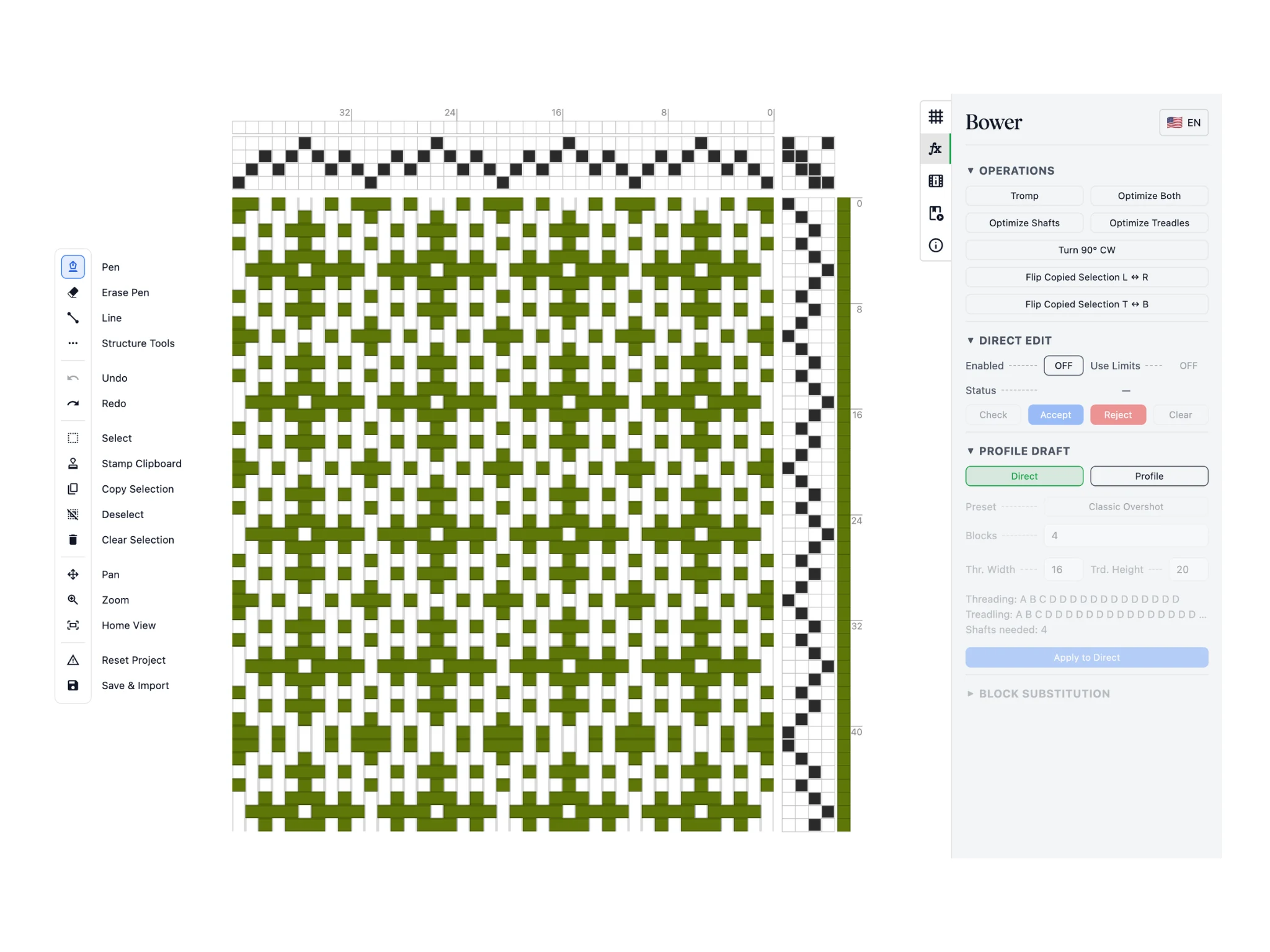
Solvningens ordning har nu kopierats till trampningen och roterats så att den passar där.
Observera att följden börjar om när den inte räcker hela vägen. En solvning 1-2-3-4-3-2-1 kopieras alltså som 1-2-3-4-3-2-1-1-2-3-4-3-2-1-1-… Om du vill kan du ta bort de dubbla inslagen med ”Ta bort varptråd eller inslag”, eller rita solvningen som 1-2-3-4-3-2, så går den jämnt upp när den upprepas.
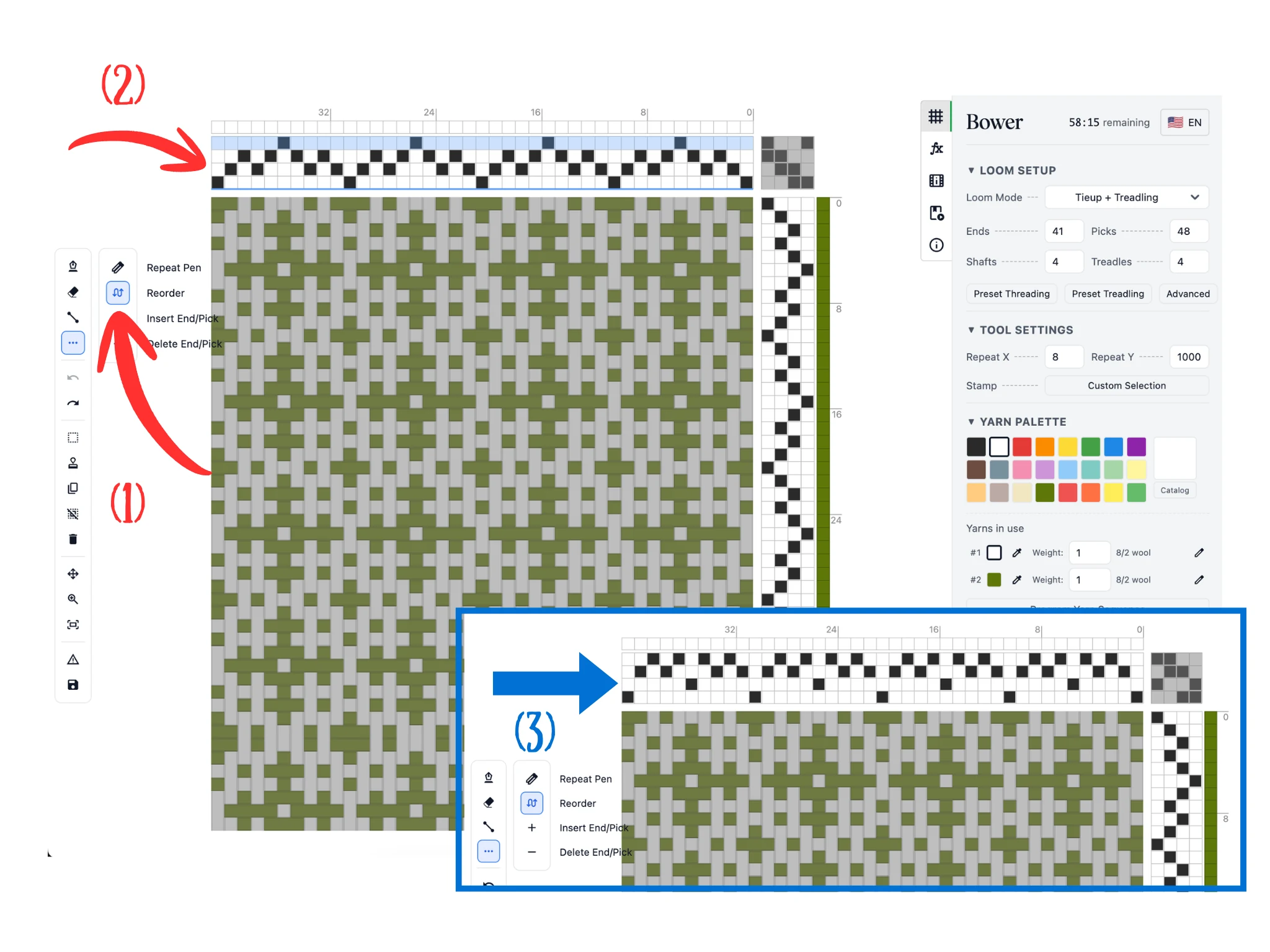
Det sista verktyget i den här guiden är ”Ändra ordning”, som du använder för att byta ordning på skaften eller tramporna. Klicka på det (1) bland strukturverktygen.
För pekaren över solvningen på arbetsytan (2), så lyses hela raden för ett skaft upp. Håll ner vänster musknapp och dra raden till ett nytt mellanrum, som visas som en mörkare blå linje. När du släpper musknappen flyttar programmet raden dit, som du ser i (3).
Det fungerar också i trampningen, där verktyget lyser upp hela kolumnen för en trampa. Med verktyget kan du ordna skaften och tramporna så att det blir lättare att solva och trampa vid vävstolen.
Grattis, nu har du gått igenom den här guiden om Bower.