![範囲選択、コピーとスタンプ、[構造ツール]で織り方図を作る](https://cdn.asunder.co/static/bower/tutorials/tutorial-2-selection-clipboard-structure/slide-01.webp)
Bowerへようこそ。このチュートリアルでは、前回覚えた操作をもとに、より複雑な織り方図を、これまでより手早く作る方法を学びます。
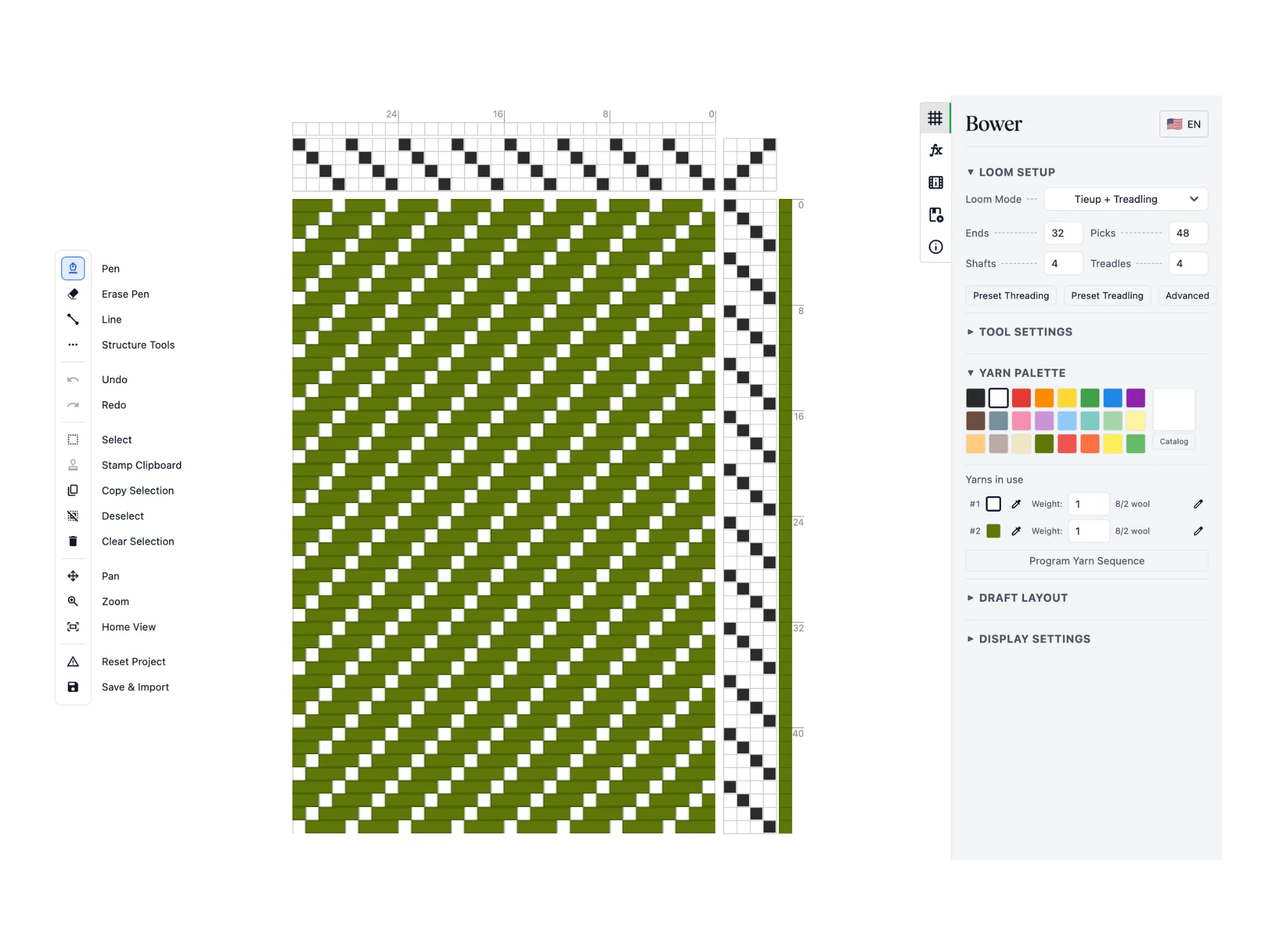
今回は、範囲を選択するツール、クリップボードを使うツール、[構造ツール]を紹介します。どれも織り方図作りに大いに役立ちます。
おさらいすると、これがBowerを開いたときの最初の画面です。画面は、左のツールバー、中央の編集エリア、右のプロパティパネルの3つに分かれています。
![[ペン]ツールで描いた、ジグザグの山形斜文の綜絖通し](https://cdn.asunder.co/static/bower/tutorials/tutorial-2-selection-clipboard-structure/slide-03.webp)
まず、変化のある綜絖通しを作ってみましょう。[ペン]ツールで、編集エリアの綜絖通しに描き込みます。私は、ジグザグの山形斜文になるように、1-2-3-2-3-4-3-2-3-2-1という並びを作りました。
![[選択]ツールで、綜絖通しの上に青い破線の選択枠をドラッグしているところ](https://cdn.asunder.co/static/bower/tutorials/tutorial-2-selection-clipboard-structure/slide-04.webp)
次に、左のツールバーで[選択]ツールを選びます(1)。
編集エリアの綜絖通しで左クリックしたままドラッグすると(2)、青い破線の選択枠ができます。この枠の中のマスが、すべて選択されます。
![選択範囲をコピーして[スタンプ]ツールに切り替える、[選択範囲をコピー]ボタン](https://cdn.asunder.co/static/bower/tutorials/tutorial-2-selection-clipboard-structure/slide-05.webp)
次に、[選択範囲をコピー]ボタンを押して、選択範囲をクリップボードにコピーします。押すと、自動で[スタンプ]ツールに切り替わります。
Bowerには専用のクリップボードがあり、編集エリアでコピーした内容はここに入ります。一度に入れておける選択範囲は一つだけです。
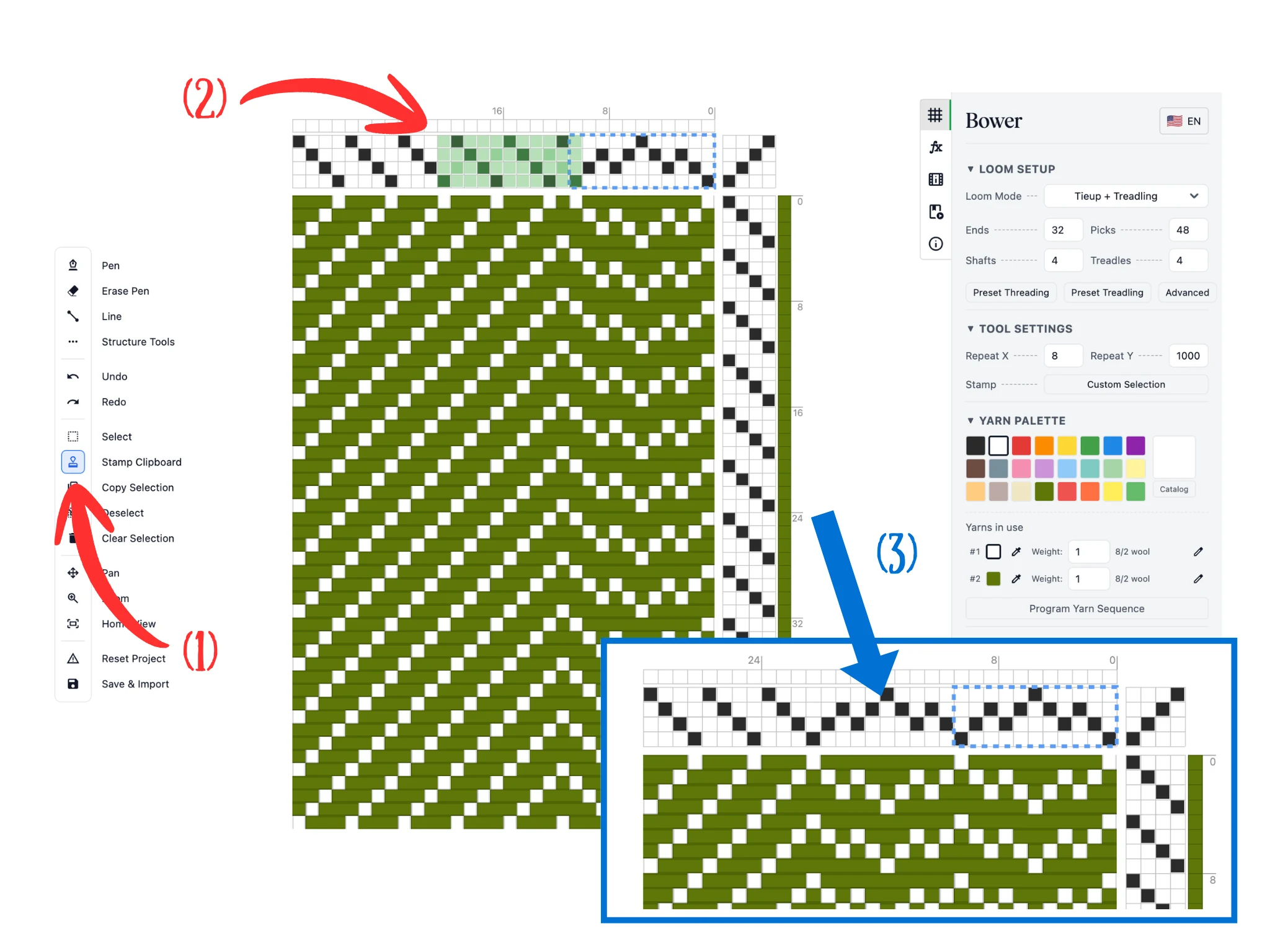
これで[スタンプ]ツールが選ばれているはずです(1)。繰り返しになりますが、[選択範囲をコピー]を押すと、自動で[スタンプ]ツールに切り替わります。
綜絖通しの上にマウスカーソルを乗せると(2)、薄い緑の四角が表示されます。これがクリップボードの内容のプレビューです。マウスで位置を合わせてクリックすると、クリップボードの内容が綜絖通しにスタンプされます。
結果は(3)のとおりです。この方法なら、複雑な並びを毎回描き直さなくても、織り方図の好きな場所にコピーして貼り付けられます。経糸が何百本もある大きな織り方図では特に便利です。
注意:タブレットやiPhoneなど、マウスカーソルを乗せる操作ができない端末では、左クリックしたままドラッグするまでプレビューは表示されません。[スタンプ]ツールは、指やスタイラスペンを離したときにスタンプします。
![[選択解除]をクリックして、青い破線の選択枠を消しているところ](https://cdn.asunder.co/static/bower/tutorials/tutorial-2-selection-clipboard-structure/slide-07.webp)
選択枠を消すには、ツールバーの[選択解除]ボタンをクリックします。青い破線の枠が消えます。
まとめると、[選択]ツール、[選択範囲をコピー]、[スタンプ]ツール、[選択解除]を使えば、Bowerでもふつうのコピーと貼り付けができます。どれも、編集エリアの綜絖通し、タイアップ、踏み順で使えます。
![[経糸/緯糸を削除]ツールで、経糸の列を赤く強調して削除しているところ](https://cdn.asunder.co/static/bower/tutorials/tutorial-2-selection-clipboard-structure/slide-08.webp)
次に、ツールバーの[構造ツール]ボタンをクリックすると、サブツールバーが開きます。その中から[経糸/緯糸を削除]ツールを選びます(1)。
綜絖通しの上にマウスカーソルを乗せると(2)、カーソルの下にある経糸の列が赤く強調されます。クリックすると、その経糸が削除されます。左クリックしたままドラッグすれば、何本かの経糸をまとめて削除できます。
(3)のように、その経糸の列がまるごとなくなりました。踏み順でも同じように使えますが、その場合は段(編集エリアの横一列)が削除されます。
![[経糸/緯糸を挿入]ツールで、今ある経糸の間に新しい経糸を加えているところ](https://cdn.asunder.co/static/bower/tutorials/tutorial-2-selection-clipboard-structure/slide-09.webp)
ツールバーの[構造ツール]を開いたまま、サブツールバーで[経糸/緯糸を挿入]ツールを選びます。
綜絖通しの上にマウスカーソルを乗せると(2)、2本の経糸の間に細い緑の線が表示されます。クリックすると、その2本の間に経糸が1本挿入されます。
このチュートリアルでは、[経糸/緯糸を挿入]ツールで10回クリックして、ジグザグの山形斜文の並びをもう1回分入れられるだけの経糸を挿入しました。踏み順でも同じように使えて、こちらは段が挿入されます。
このように、[経糸/緯糸を削除]ツールと[経糸/緯糸を挿入]ツールを使えば、綜絖通しや踏み順の並びの途中も簡単に編集できます。
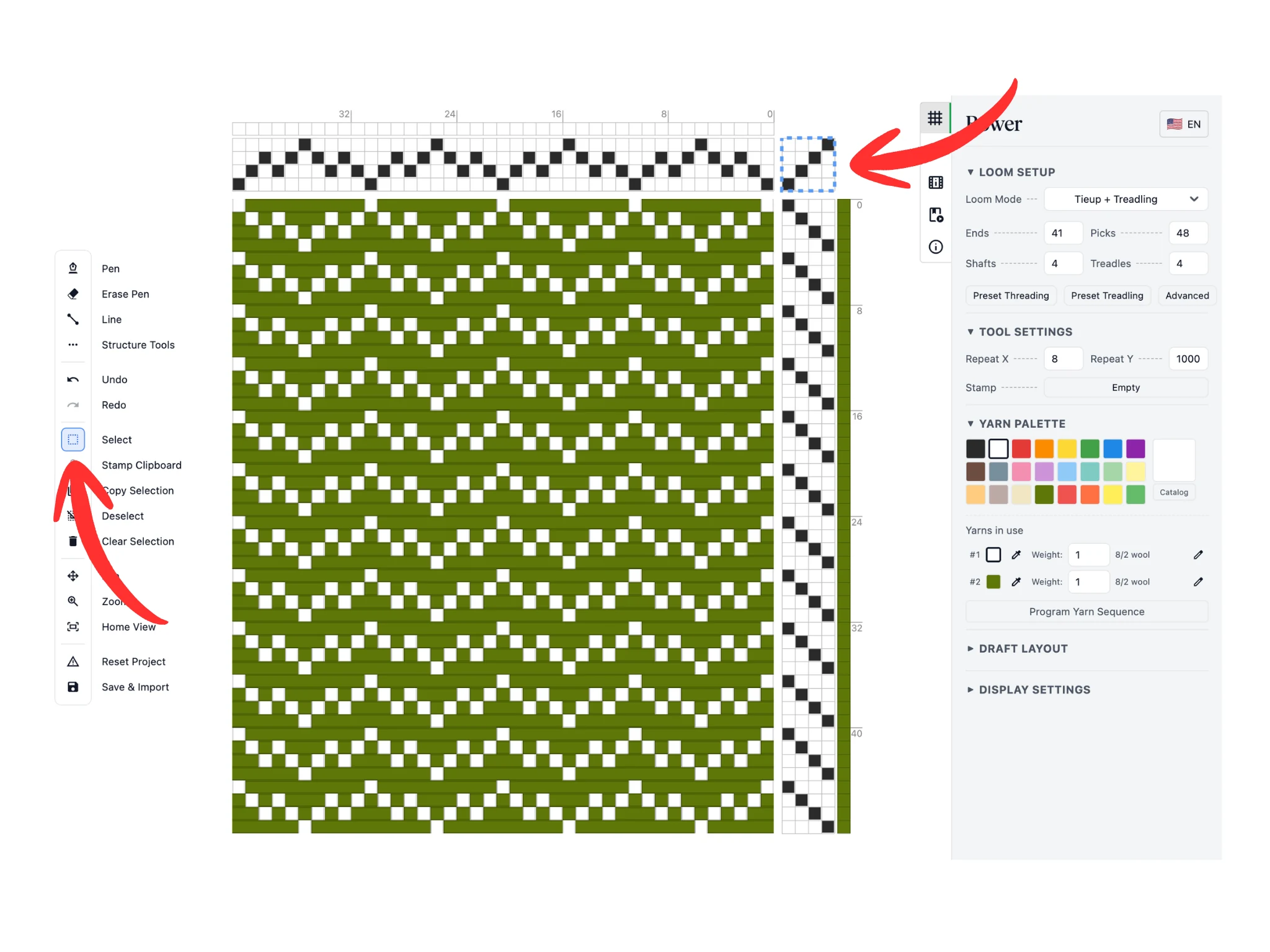
このチュートリアルでは、新しく挿入した経糸に、ジグザグの山形斜文の並びをコピーしてスタンプしました。
次に、[選択]ツールでタイアップのマスをすべて選択します。範囲を選択するツールは、織り方図の綜絖通し、タイアップ、踏み順のどこでも使えることを覚えておいてください。
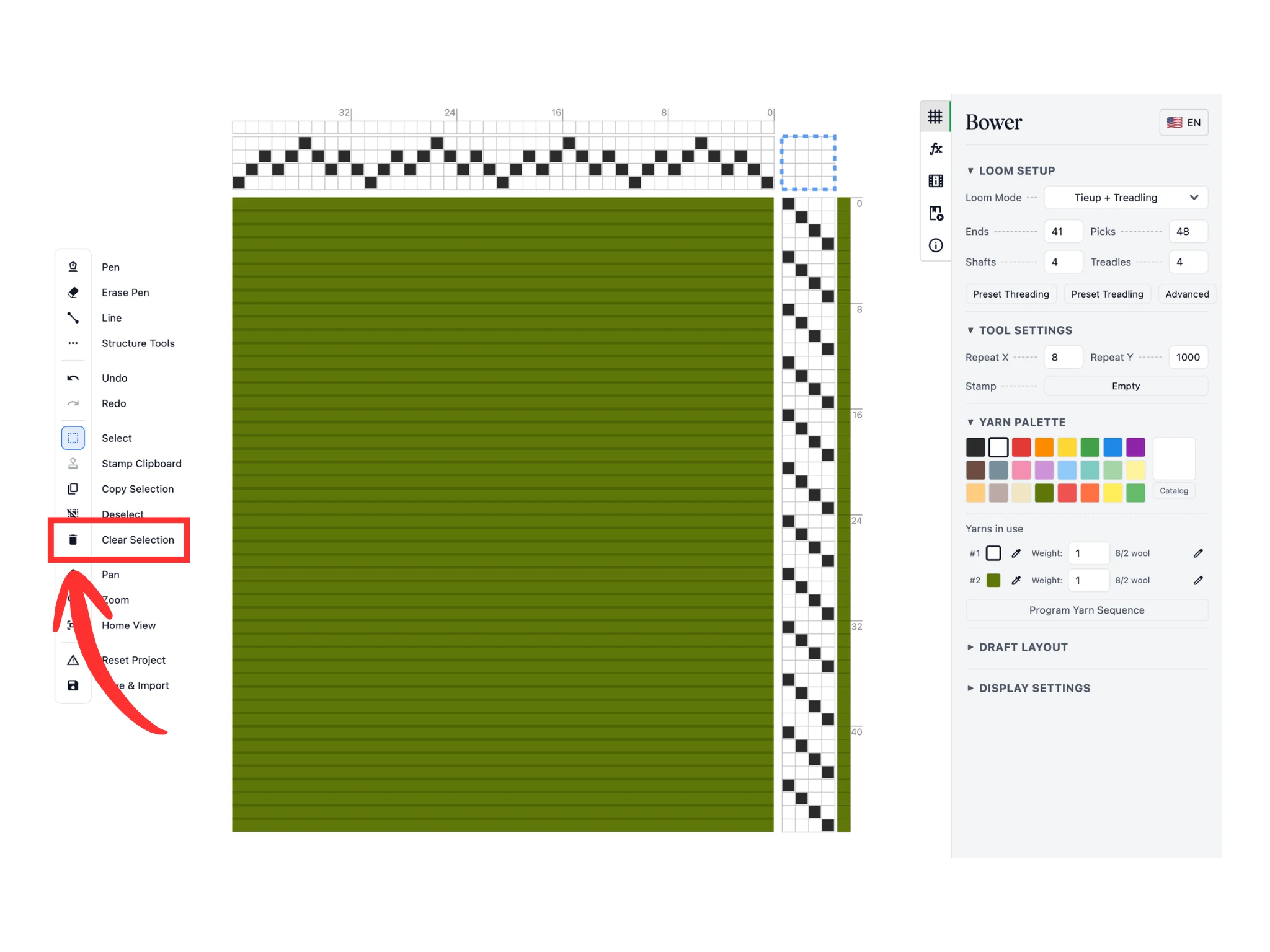
DeleteキーかBackspaceキーを押すと、選択範囲の中身がすべて消去され、青い破線の枠の中が空になります。
タイアップが空になると、組織図が更新され、すべての経糸が表示されます。
選択範囲の消去は、織り方図の一部を消したいとき、たとえば描き直したいときに便利です。
![[ペン]ツールで描いた、2/2の左綾のタイアップ](https://cdn.asunder.co/static/bower/tutorials/tutorial-2-selection-clipboard-structure/slide-12.webp)
このチュートリアルでは、[ペン]ツールで2/2の左綾のタイアップを描き込みました。
![[ブロックと最適化]タブの[綜絖通しどおりに踏む]ウィンドウで、[綜絖通し→踏み順]を選んだところ](https://cdn.asunder.co/static/bower/tutorials/tutorial-2-selection-clipboard-structure/slide-13.webp)
次は、Bowerの[綜絖通しどおりに踏む]機能を使います。綜絖通しの並びを踏み順に写す機能で、逆に踏み順を綜絖通しに写すこともできます。
「fx」のアイコンが付いた[ブロックと最適化]タブを開きます(1)。[操作]セクションにある[綜絖通しどおりに踏む]ボタンをクリックします。
ポップアップウィンドウが開き、[綜絖通しどおりに踏む]のさまざまなオプションが表示されます。[綜絖通し→踏み順]を選び(2)、[適用]をクリックして確定します。
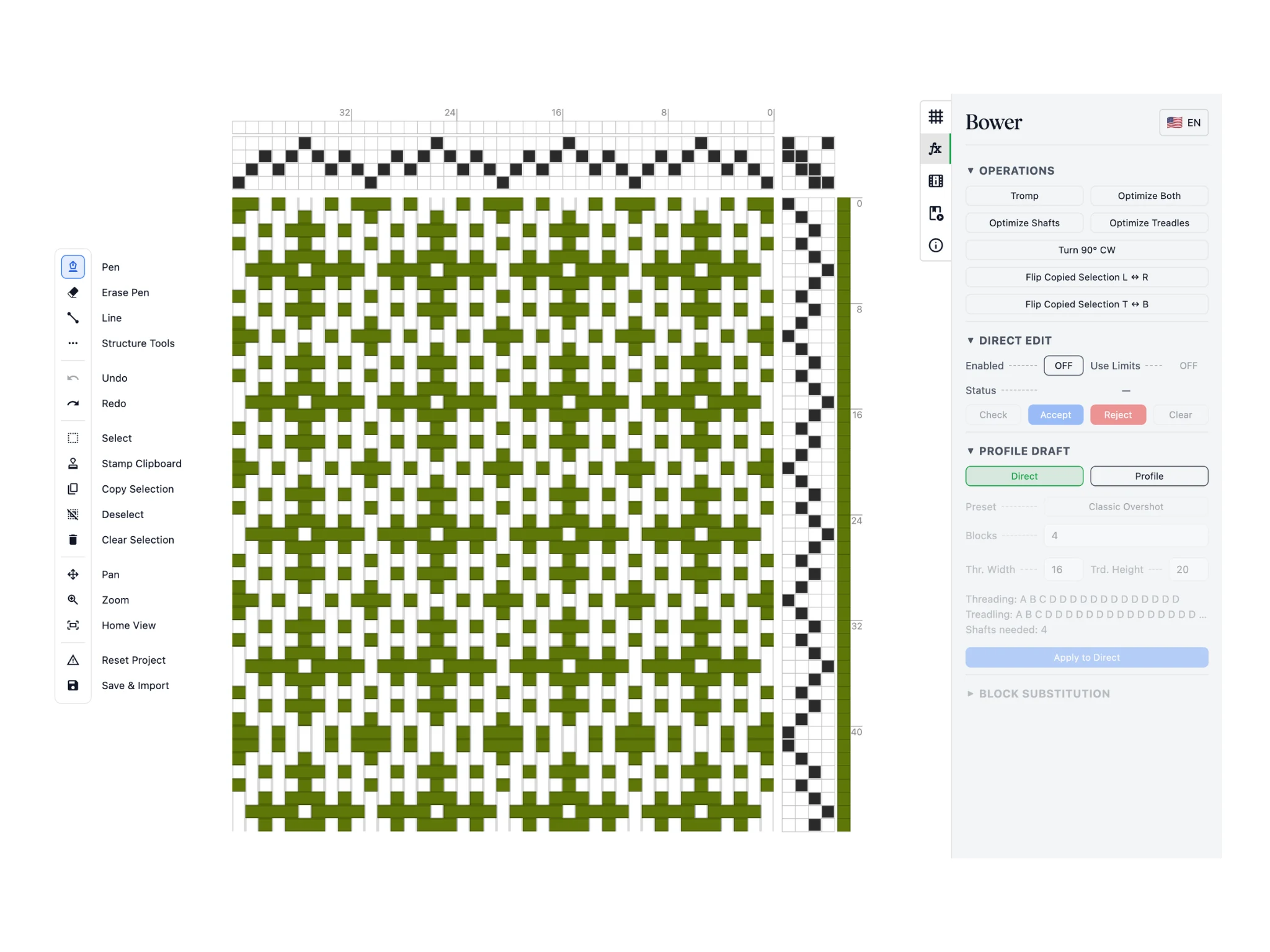
綜絖通しの並びが踏み順に写され、それに合わせて向きも回転しました。
なお、写す並びが足りなくなると、最初から繰り返して写されます。たとえば1-2-3-4-3-2-1という綜絖通しは、1-2-3-4-3-2-1-1-2-3-4-3-2-1-1-...という並びで写されます。重複した段が気になる場合は[経糸/緯糸を削除]ツールで消すか、きれいに繰り返せる1-2-3-4-3-2という綜絖通しにしておきます。
![[並べ替え]ツールで、綜絖の行を新しい位置へドラッグしているところ](https://cdn.asunder.co/static/bower/tutorials/tutorial-2-selection-clipboard-structure/slide-15.webp)
このチュートリアルで最後に紹介するのは、綜絖や踏み木の順番を入れ替えられる[並べ替え]ツールです。[構造ツール]のサブツールバーにあるこのツールをクリックします(1)。
編集エリアの綜絖通しの上にマウスカーソルを乗せると(2)、綜絖1枚分の行全体が強調されます。左クリックしたまま、移動先のすき間までドラッグします。すき間は濃い青の線で示されます。マウスボタンを離すと、ドラッグしていた綜絖の行がそのすき間に移動します(3)。
踏み順でも同じように使えて、こちらは踏み木1本分の列全体が強調されます。綜絖や踏み木の並びを整理しておくと、実際の織機で綜絖に通したり踏み木を踏んだりするのが楽になります。
このチュートリアルはこれで終わりです。お疲れさまでした。