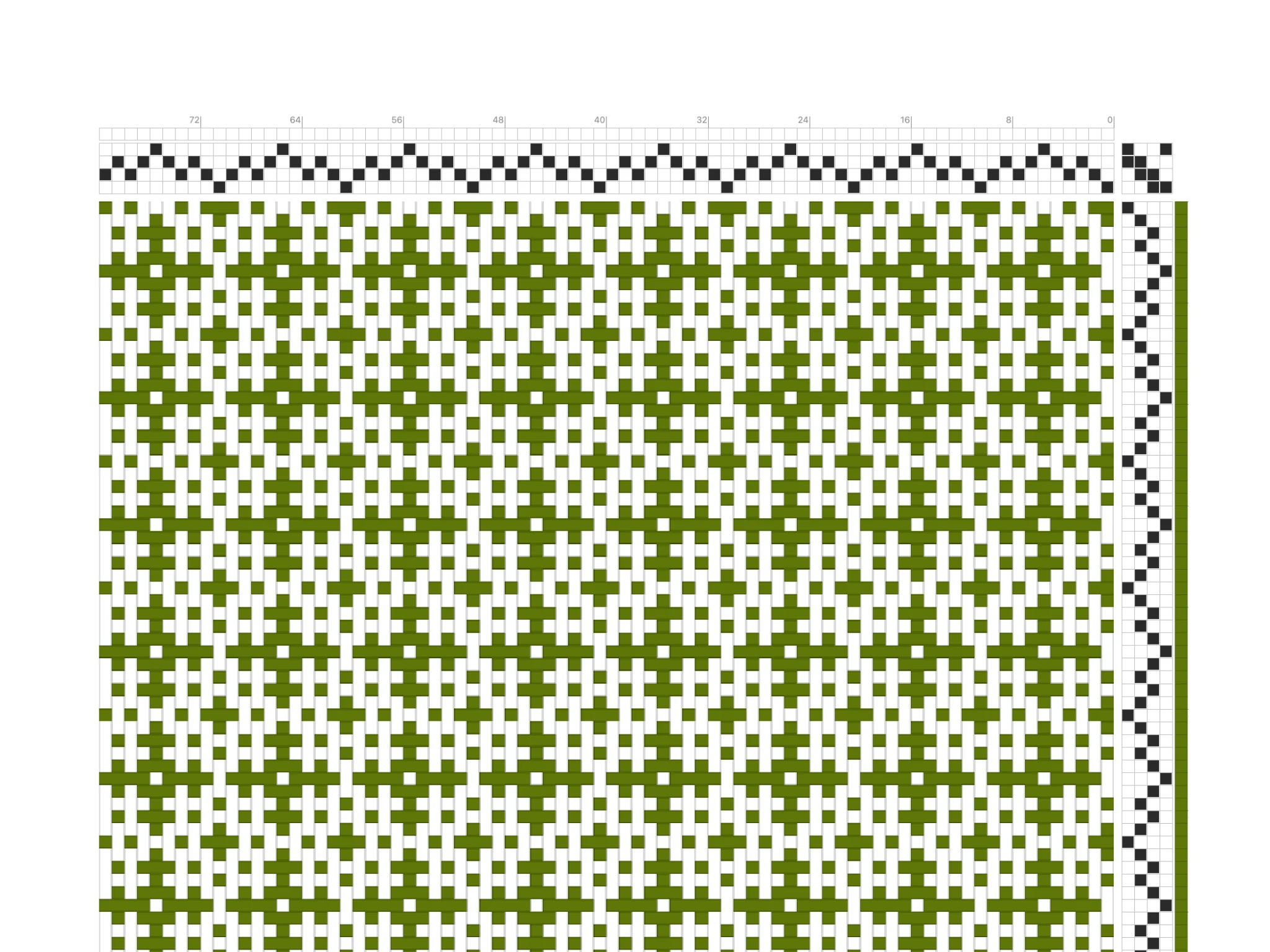
欢迎使用 Bower!这篇教程在前面所学技能的基础上更进一步,教你更快地绘制上机图,设计更复杂的织布项目。
我会介绍选择、剪贴板和结构工具,它们能帮上大忙。
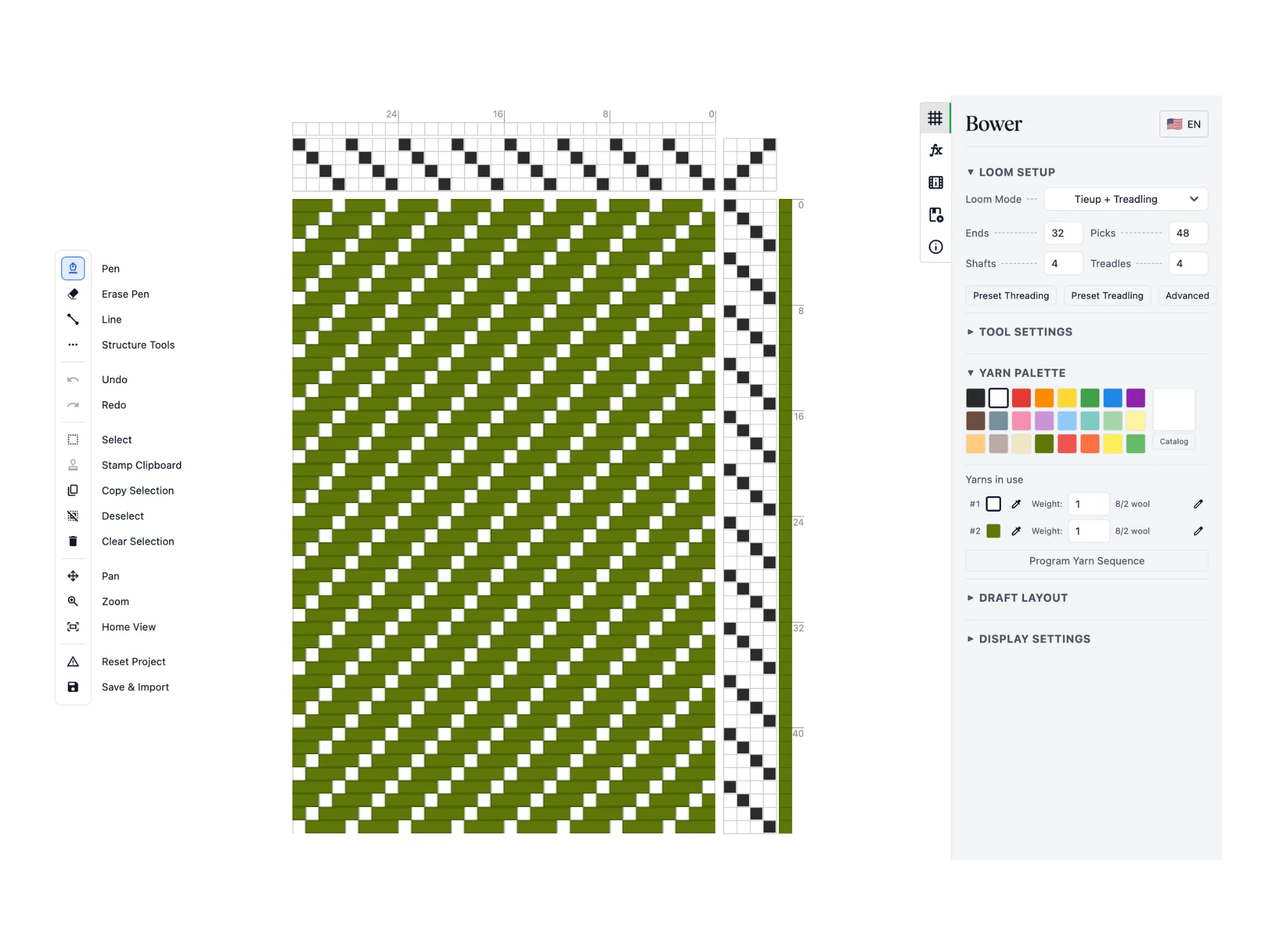
回顾一下,这是 Bower 的初始界面。界面分为三部分:左侧是工具栏,中间是编辑区,右侧是属性面板。
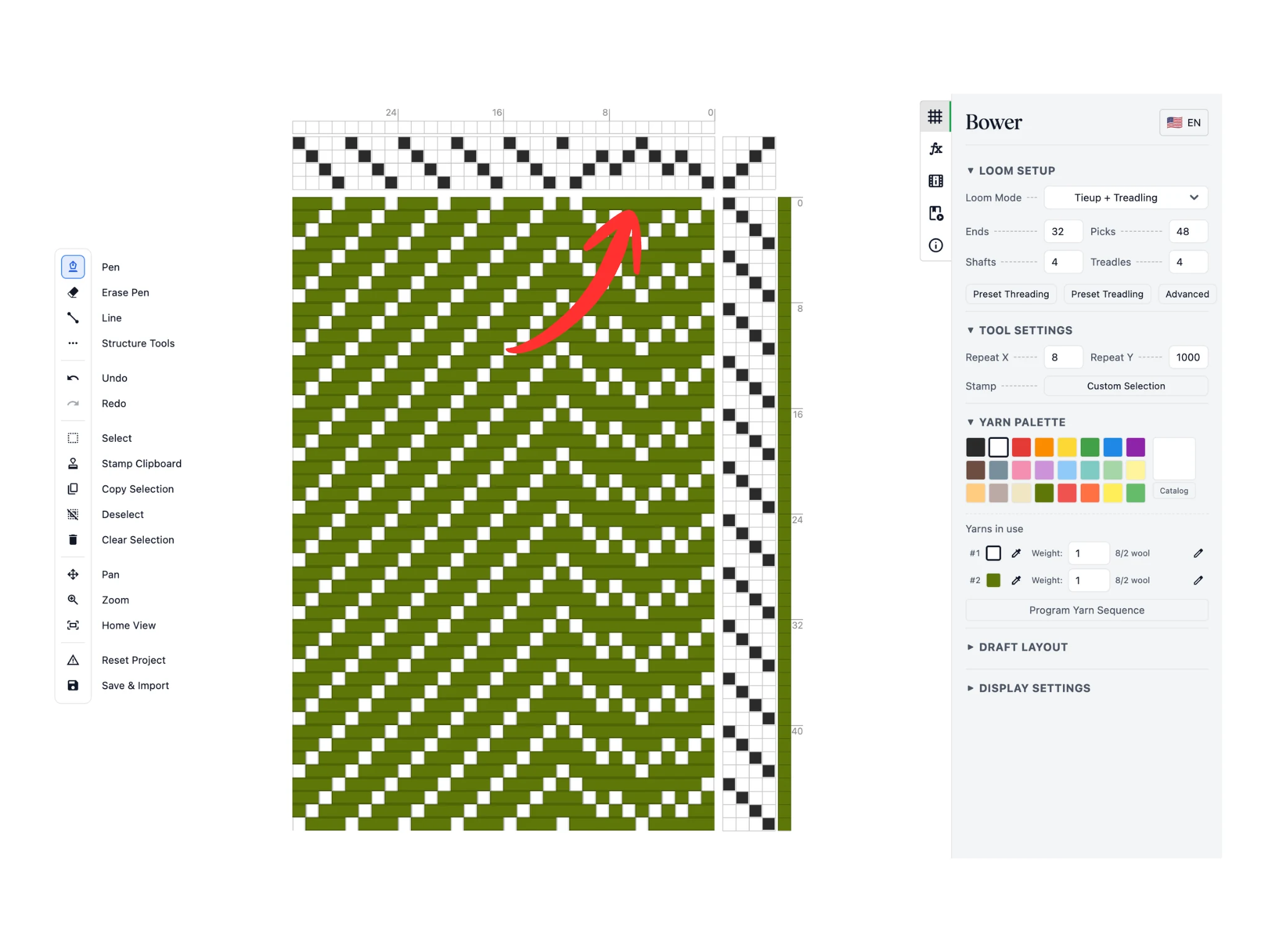
首先,画一段稍复杂的穿综:用「画笔」工具在编辑区的穿综图中绘制。我画的穿综顺序是1-2-3-2-3-4-3-2-3-2-1,形成锯齿状的山形斜纹。
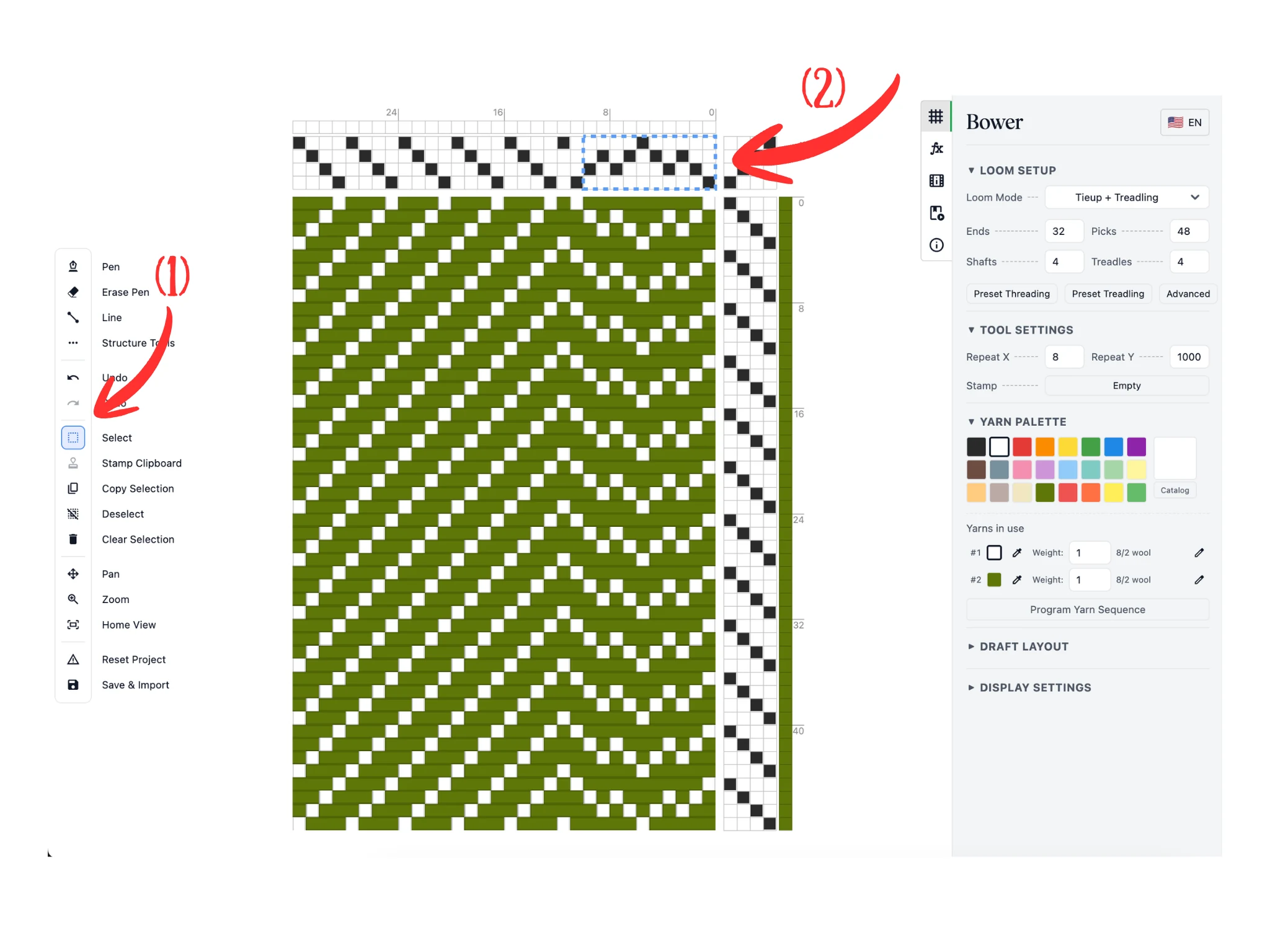
接下来,在左侧工具栏中点击「选择」工具(1)。
在编辑区的穿综图中按住左键拖动(2),会出现一个蓝色虚线选框。选框内的所有数据都视为已选中。
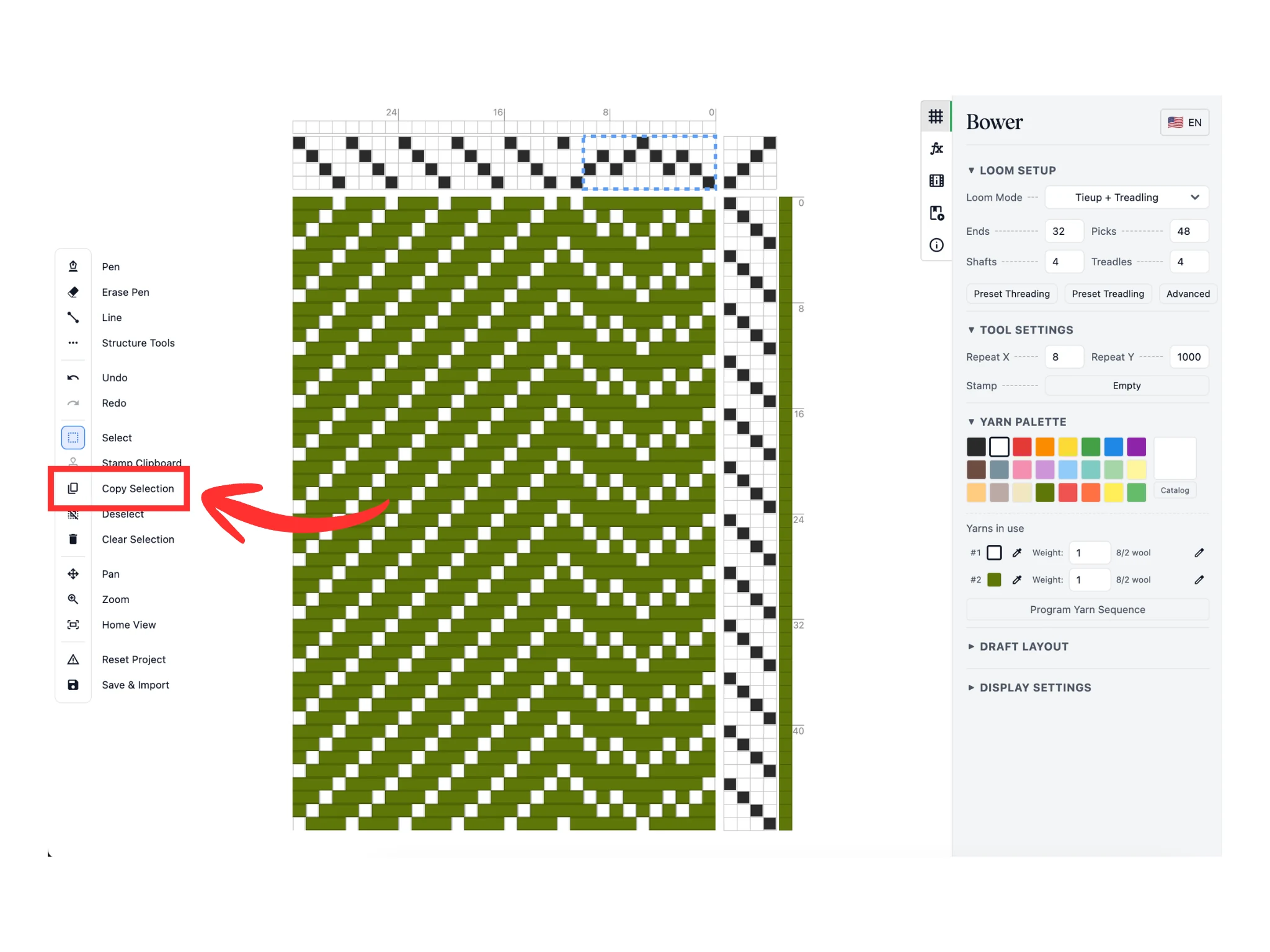
然后,点击工具栏中的「复制所选内容」按钮,把所选内容复制到剪贴板。注意,点击后软件会自动切换到「图章」工具。
软件内部的剪贴板用来存放编辑区数据的副本,每次只能存放一份所选内容。
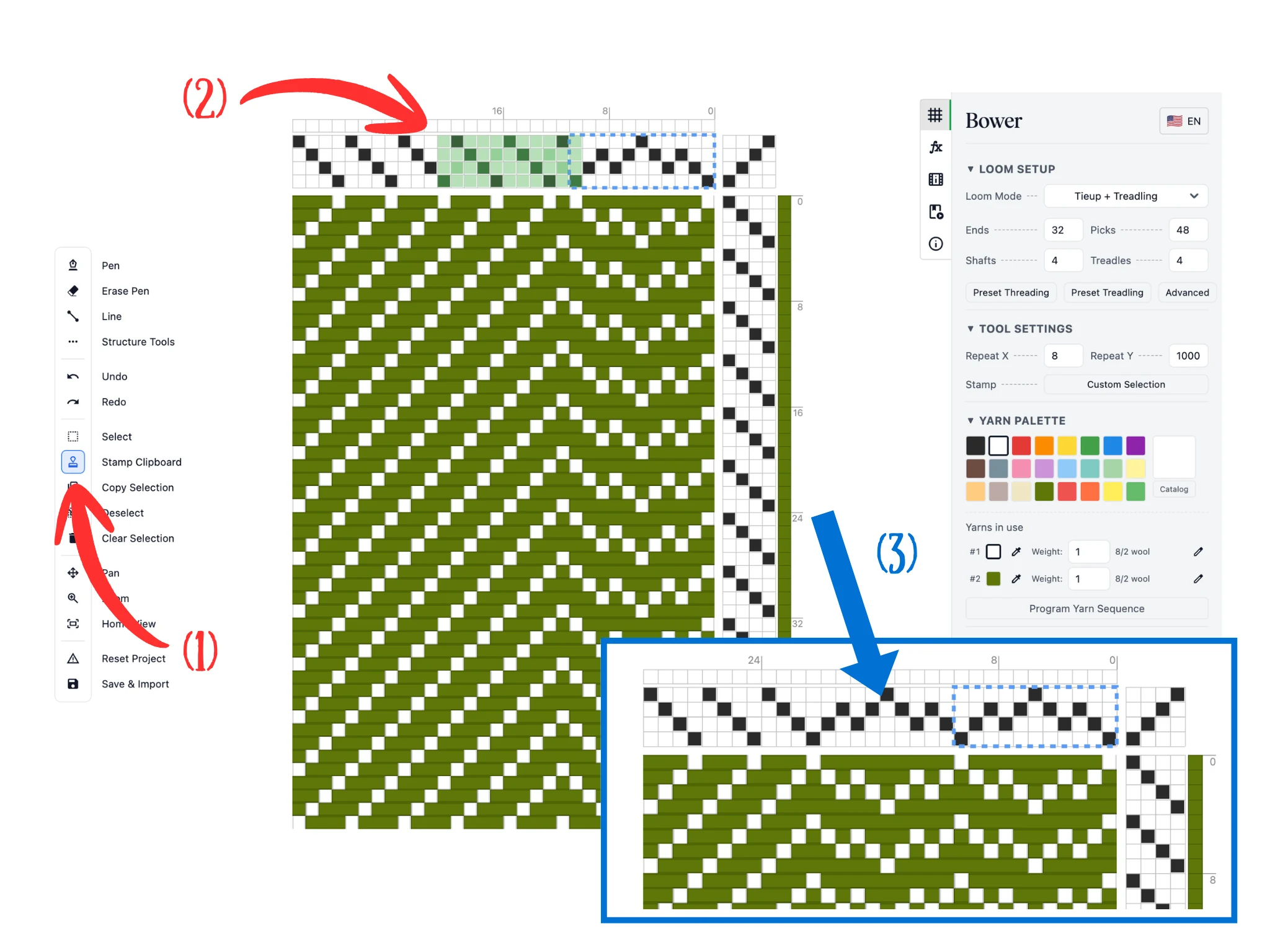
这时「图章」工具应该已经选中(1)。前面说过,点击「复制所选内容」后,软件会自动切换到「图章」工具。
鼠标悬停在穿综图上时(2),可以看到一个淡绿色的矩形,这就是剪贴板数据的预览。把鼠标移到合适的位置,点击即可把剪贴板数据盖到穿综图上。
结果如(3)所示。这样,复杂的顺序就可以复制粘贴到上机图中的任意位置,不必每次重画。这对有数百根经纱的大型项目非常有用。
注:在没有悬停功能的平板电脑或 iPhone 上,要按下并拖动后才能看到预览。松开手指或触控笔时,「图章」工具才会盖章。
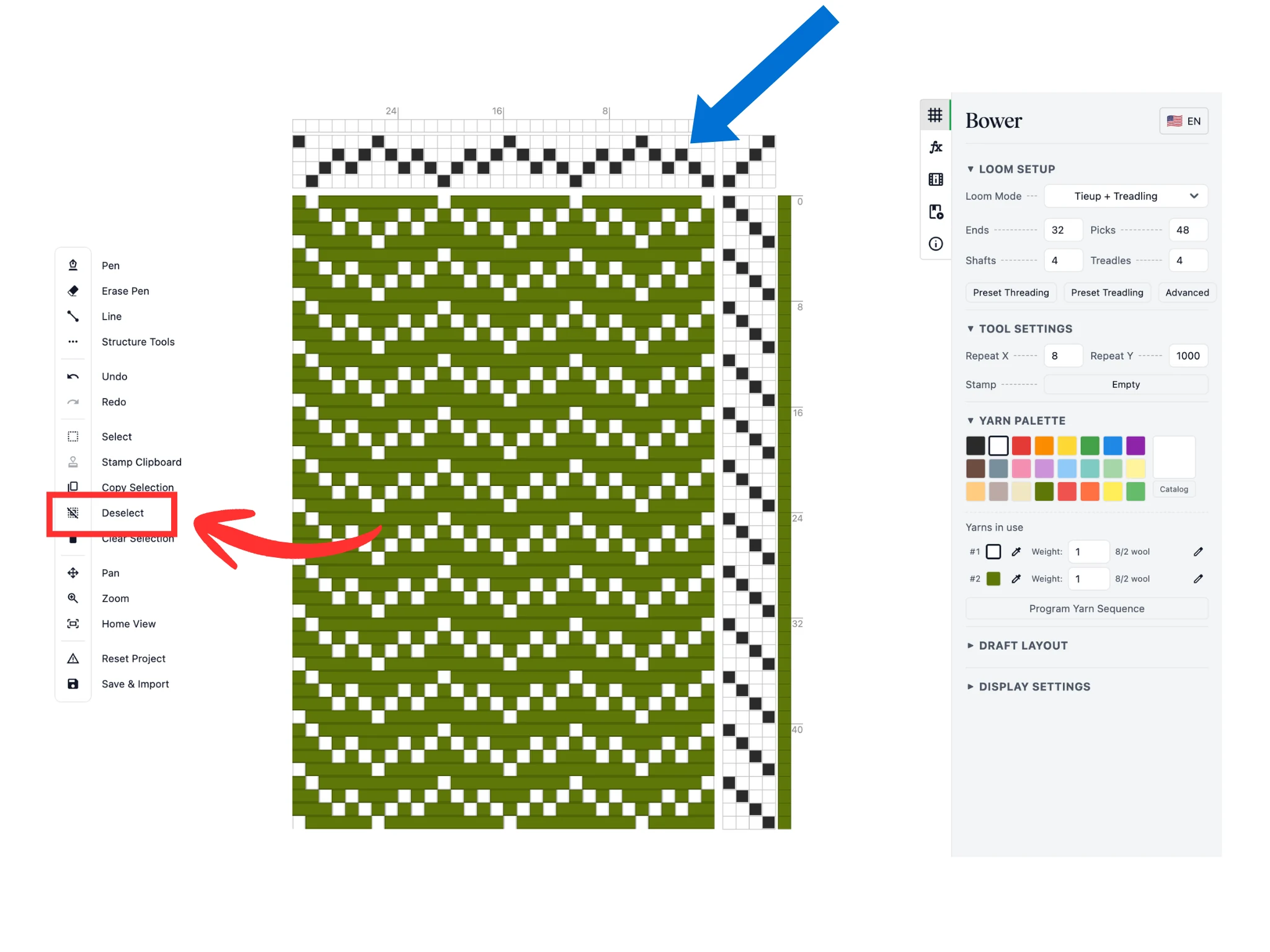
要去掉选框,点击工具栏中的「取消选择」按钮即可。可以看到,蓝色虚线选框消失了。
总结一下,「选择」「复制所选内容」「图章」和「取消选择」这几个工具构成了 Bower 中标准的复制粘贴流程。它们在编辑区的穿综图、踏板与综框的连接和踏法中都能使用。
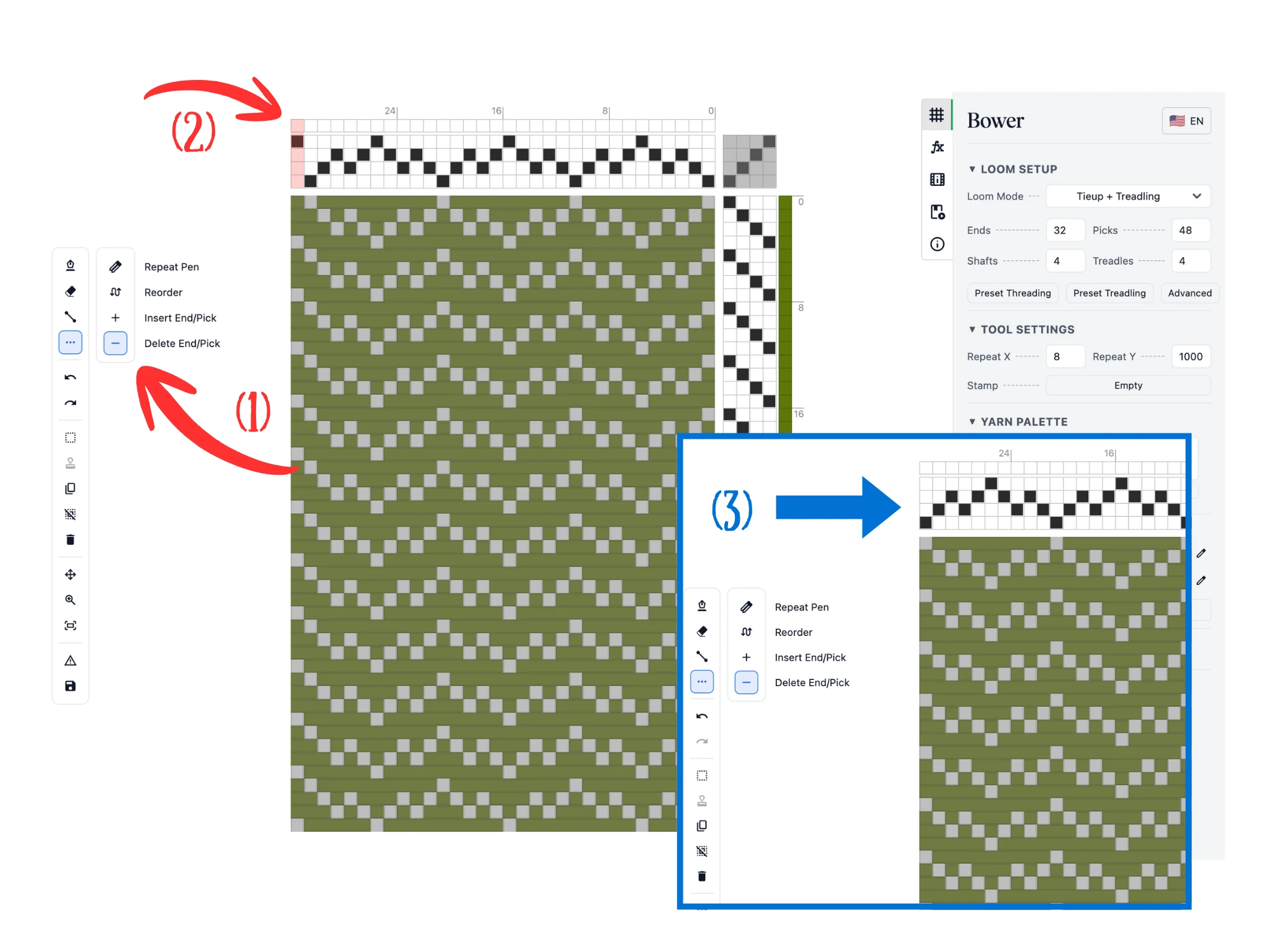
接下来,点击工具栏中的「结构工具」按钮,打开子工具栏,选择「删除经纱/纬纱」工具(1)。
鼠标悬停在穿综图上时(2),光标下的那一列经纱会以红色高亮显示。点击即可删除这根经纱。也可以按住左键拖动,删除连续的多根经纱。
如(3)所示,这根经纱所在的整列已经不见了。这个工具在踏法中的用法类似,只是删除的是纬,也就是编辑区中的行。
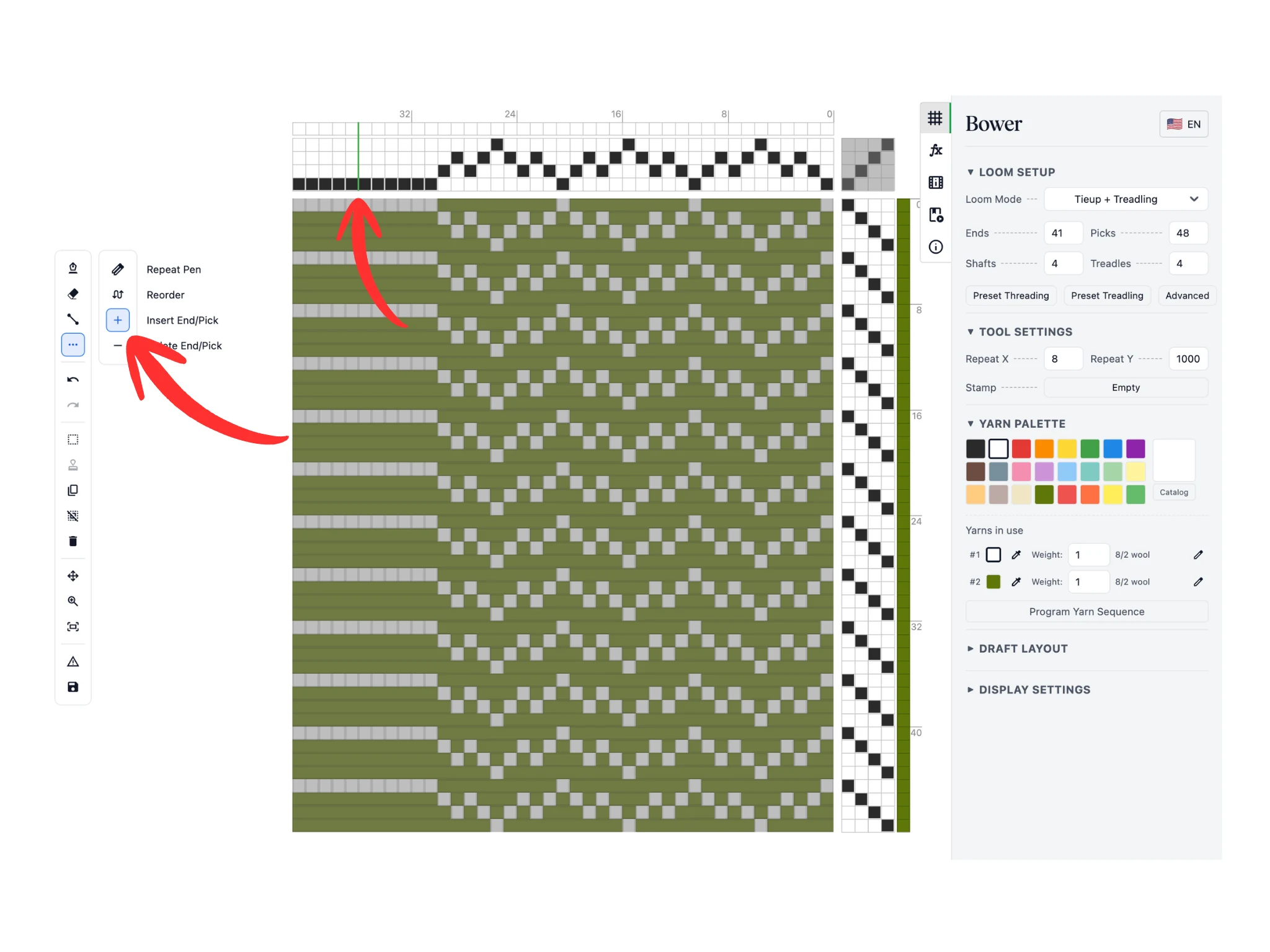
保持工具栏中的「结构工具」展开,在子工具栏中选择「插入经纱/纬纱」工具。
鼠标悬停在穿综图上时(2),两根经纱之间会出现一条细细的绿线。点击即可在这两根经纱之间插入一根经纱。
我用「插入经纱/纬纱」工具点击了10次,插入的经纱足够再放下一组锯齿状山形斜纹的穿综顺序。在踏法中,这个工具的用法类似,用来插入纬。
可见,用「删除经纱/纬纱」和「插入经纱/纬纱」工具,可以轻松修改穿综或踏法顺序的中间部分。
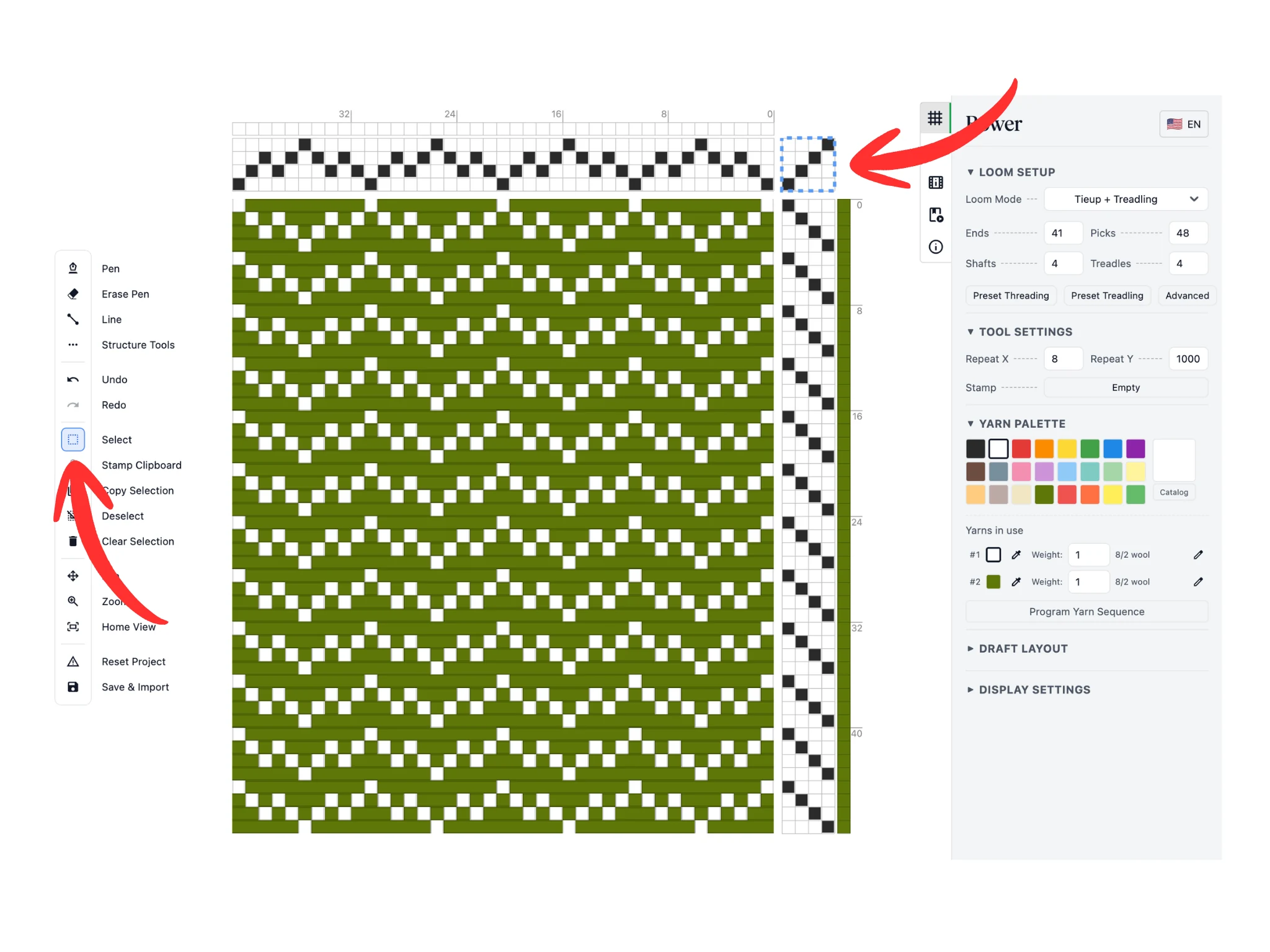
我复制了锯齿状山形斜纹的顺序,盖到新插入的经纱上,把它们填满。
接下来,用「选择」工具在踏板与综框的连接部分选中全部方格。记住,前面介绍的这套选择工具在上机图的穿综图、踏板与综框的连接和踏法中都能使用。
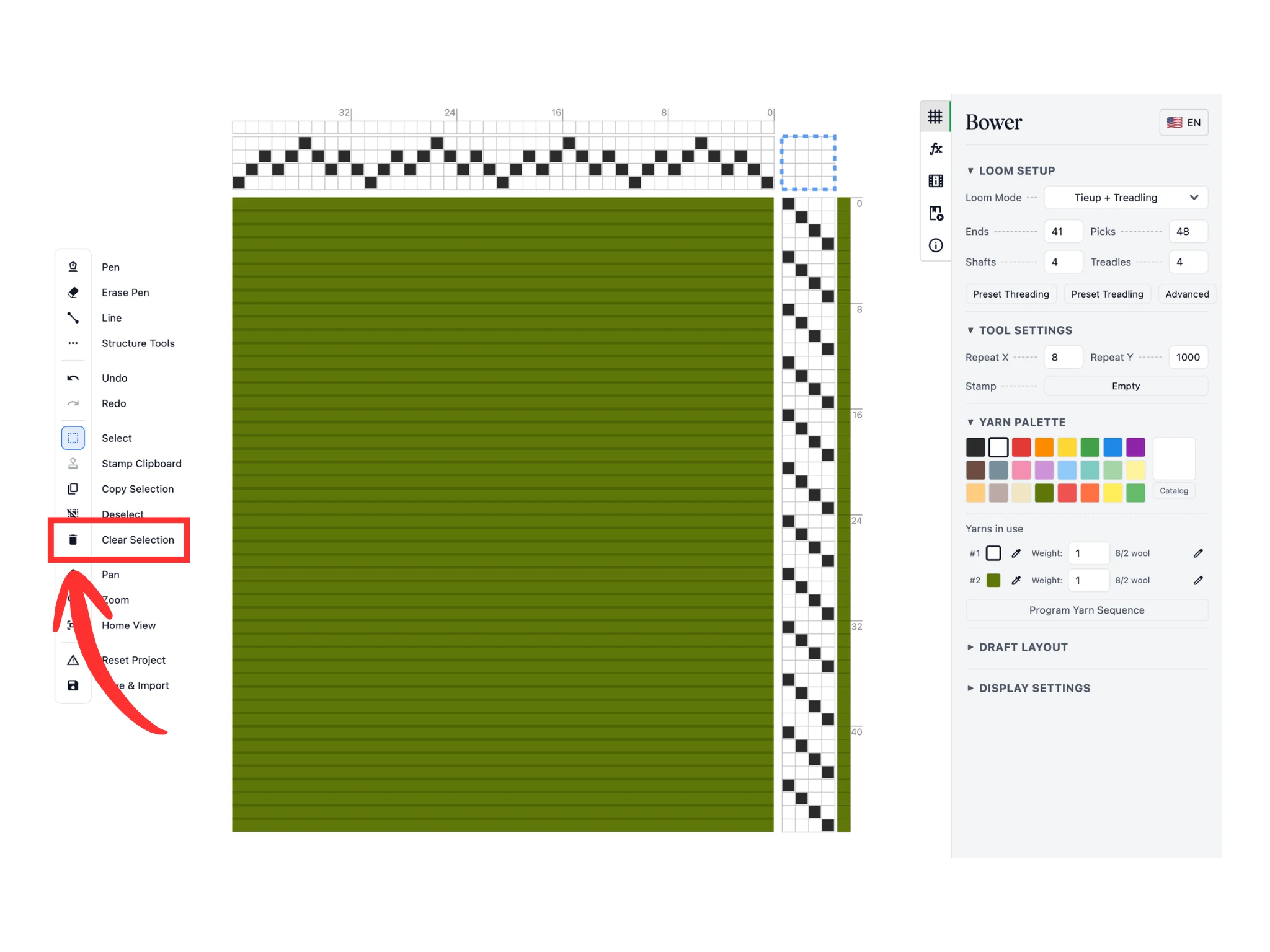
按 Delete 或 Backspace 键,即可清空选框内的所有数据。可以看到,蓝色虚线框内的内容已全部清空。
踏板与综框的连接清空后,组织图随之更新,显示出全部经纱。
想删除上机图的某些部分时(通常是为了重做),清空所选内容会很有用。
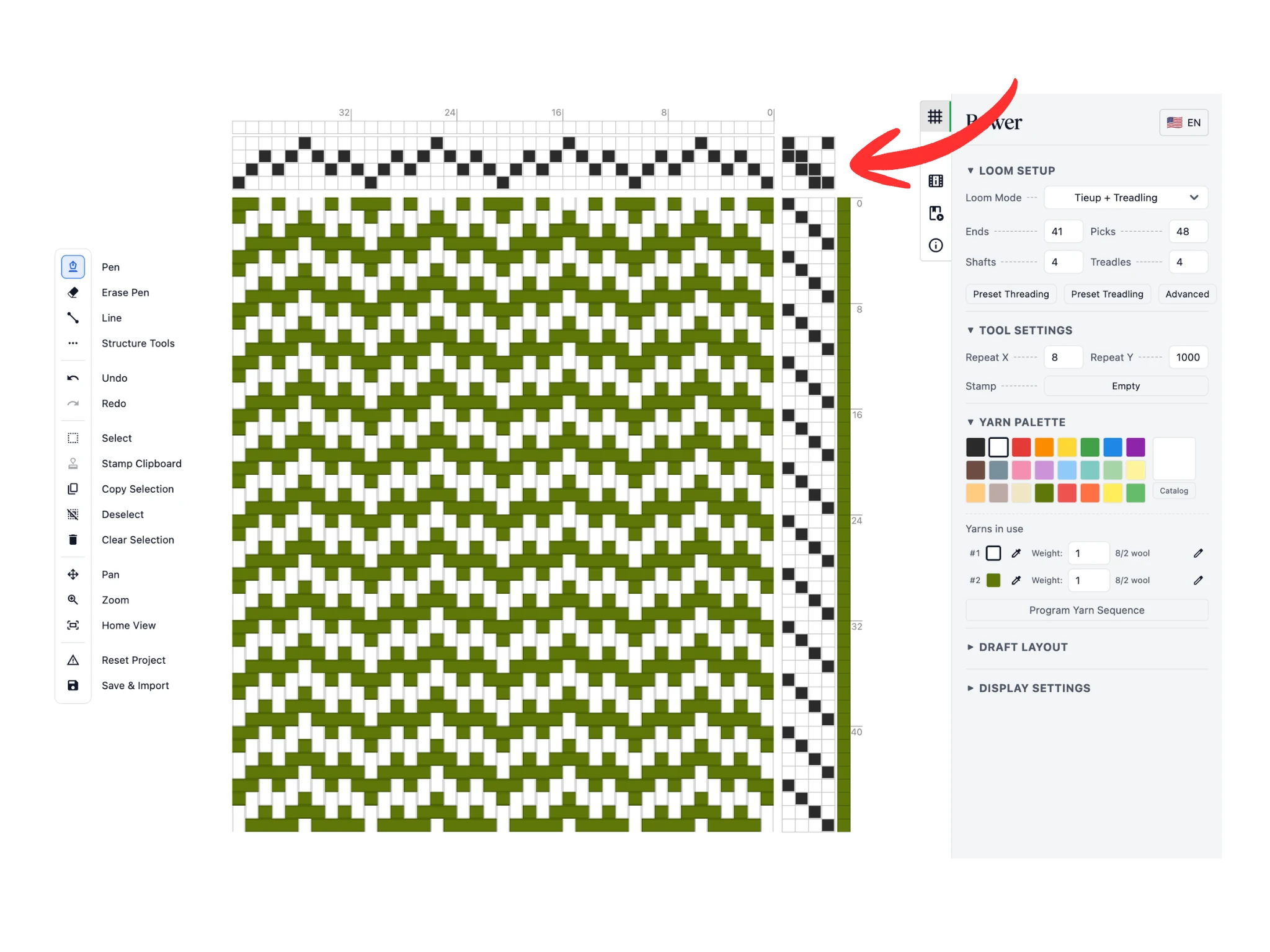
这里我用「画笔」工具把踏板与综框的连接画成了2/2左斜纹。
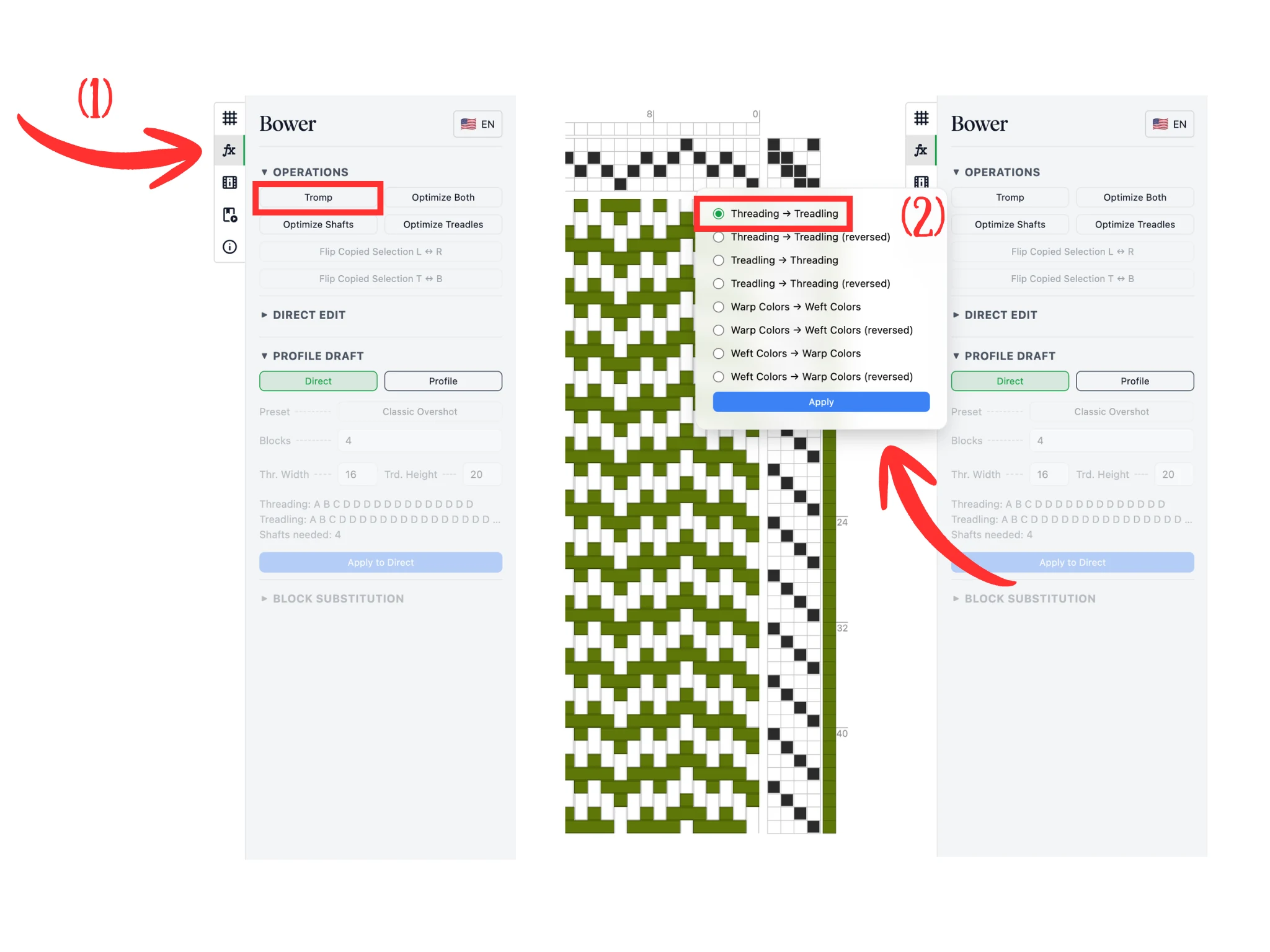
接下来,我会用到 Bower 的「Tromp as writ」功能。它可以把穿综顺序照搬到踏法中,反之亦然。
打开带有“fx”图标的「分区与优化」选项卡(1),点击「操作」部分中的「Tromp as writ」按钮。
这时会弹出一个窗口,里面有许多「Tromp as writ」选项。选择「穿综 → 踏法」(2),然后点击「应用」确认。
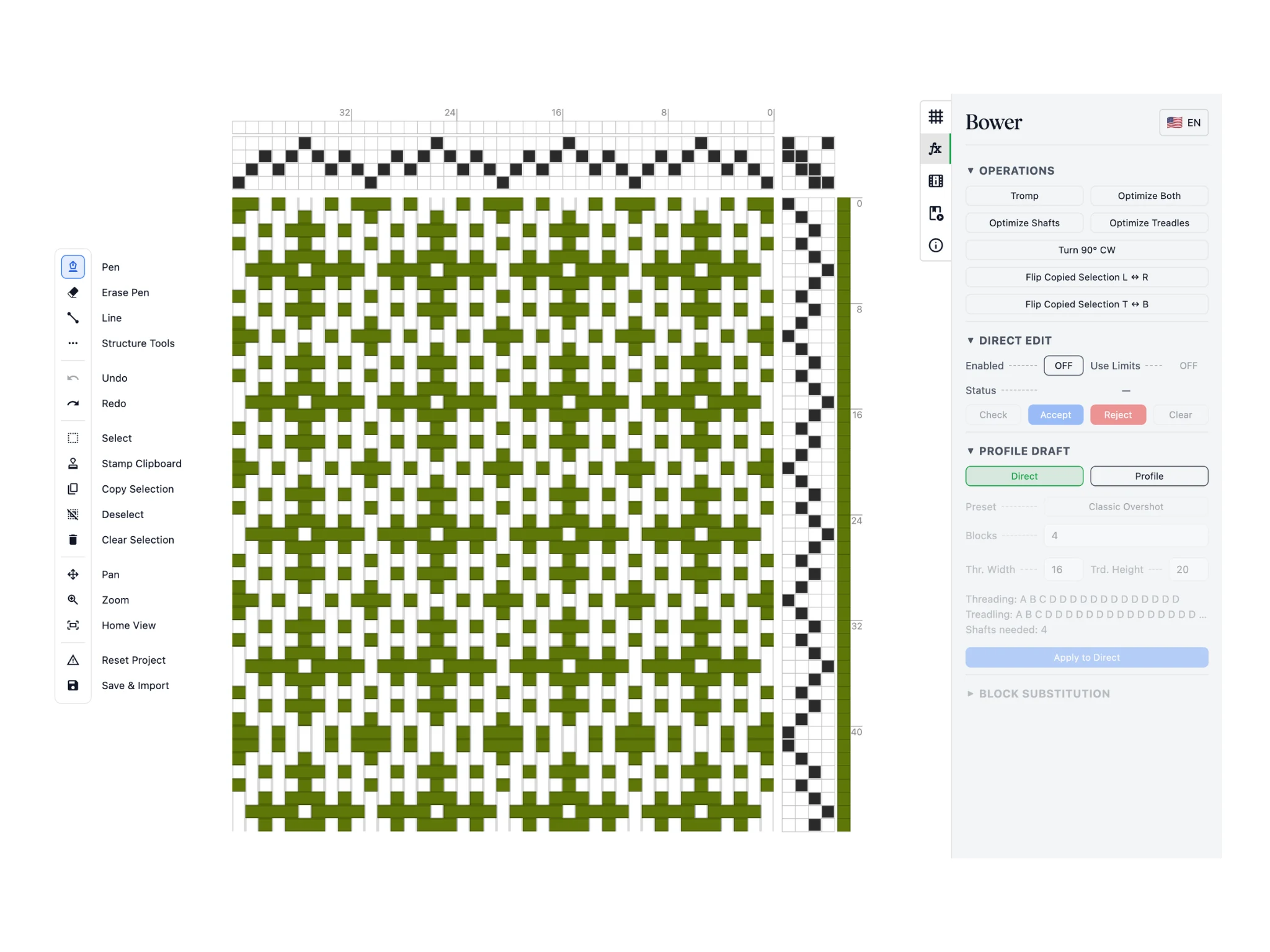
可以看到,穿综顺序已经复制到踏法中,并相应地旋转了方向。
注意,如果顺序不够长,复制时会从头重复。例如,穿综1-2-3-4-3-2-1会被复制成1-2-3-4-3-2-1-1-2-3-4-3-2-1-1-...。如有需要,可以用「删除经纱/纬纱」工具删去重复的纬,或者把穿综设为1-2-3-4-3-2,这样循环时就能首尾衔接。
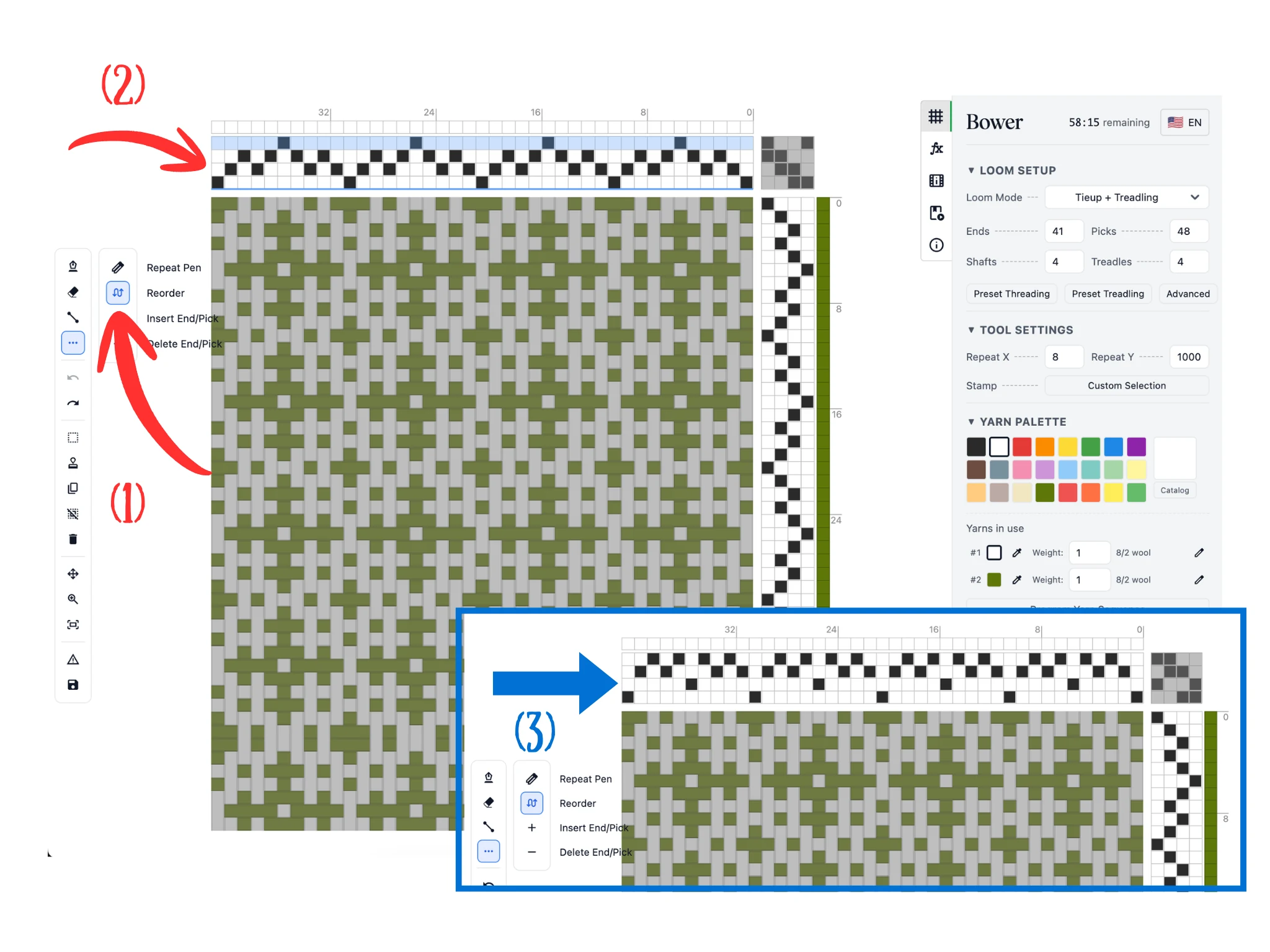
这篇教程最后介绍的是「调整顺序」工具,它可以调整综框或踏板的顺序。在「结构工具」子工具栏中点击它(1)。
鼠标悬停在编辑区的穿综图上(2),会高亮显示一整行综框。按住左键把它拖到两行之间的新位置,目标位置会显示为一条深蓝色的线。松开鼠标后,软件会把这一行综框移到该位置,如(3)所示。
这个工具在踏法中同样适用,此时高亮显示的是整列踏板。用它整理综框和踏板,在实际织机上穿综和踏下踏板都会更方便。
恭喜你完成了这篇 Bower 教程!