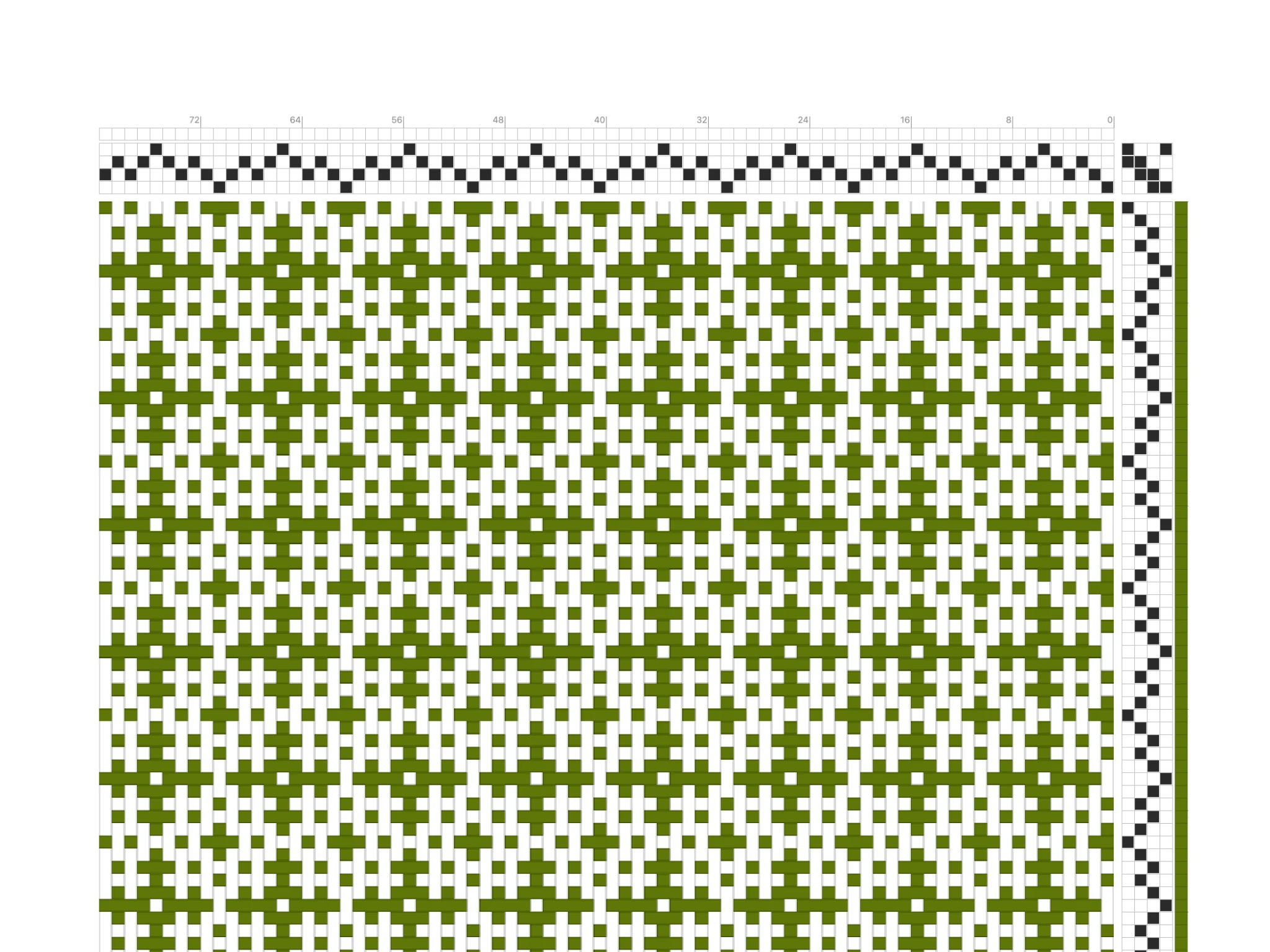
Добро пожаловать в Bower! В этом уроке, опираясь на уже освоенные приёмы, вы научитесь составлять заправочные рисунки быстрее и браться за более сложные ткацкие проекты.
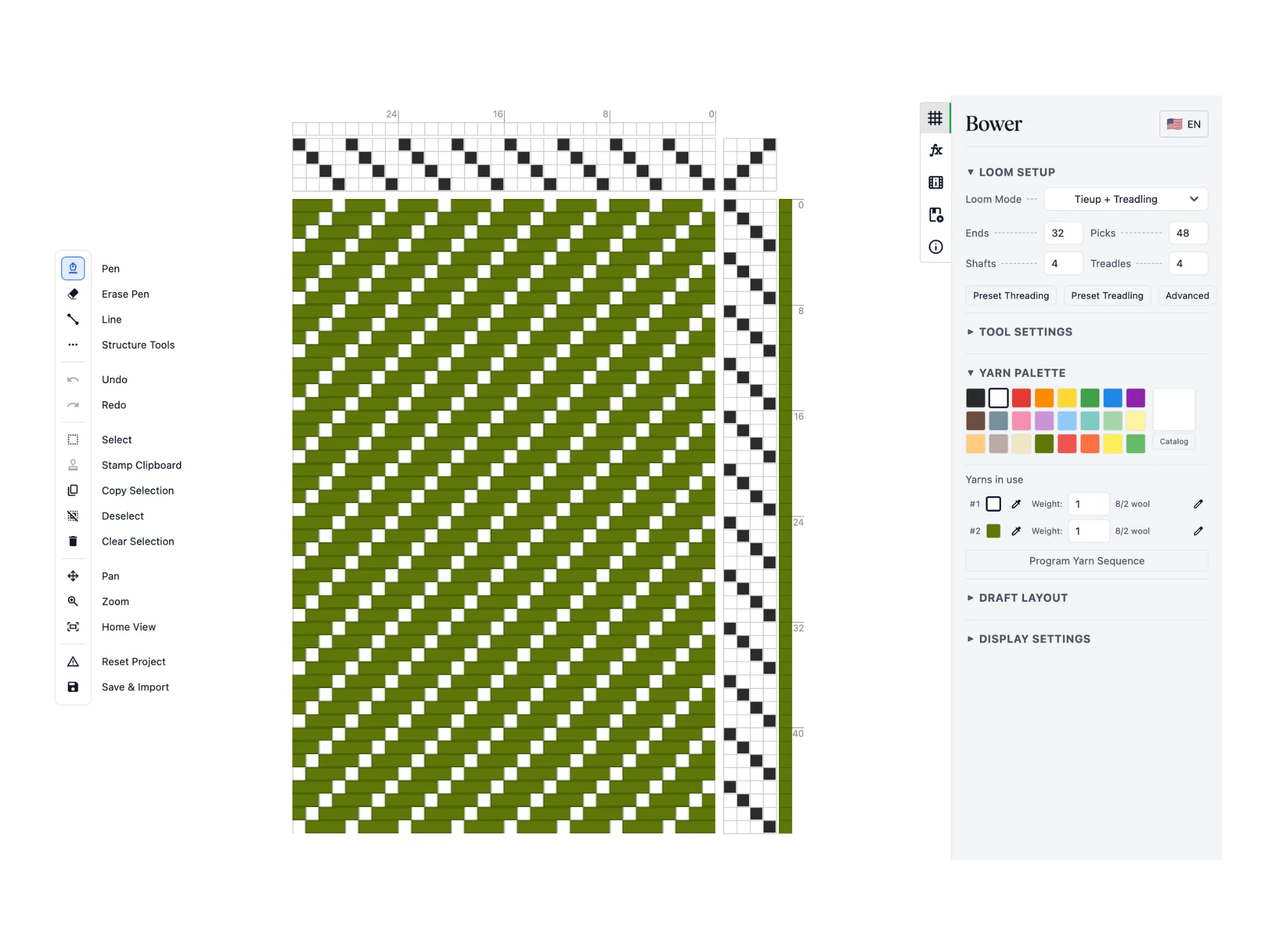
Я расскажу о выделении, буфере обмена и инструментах структуры — с ними работать гораздо проще.
Напомню: так выглядит начальный экран. Интерфейс Bower состоит из панели инструментов слева, редактора в центре и панели свойств справа.
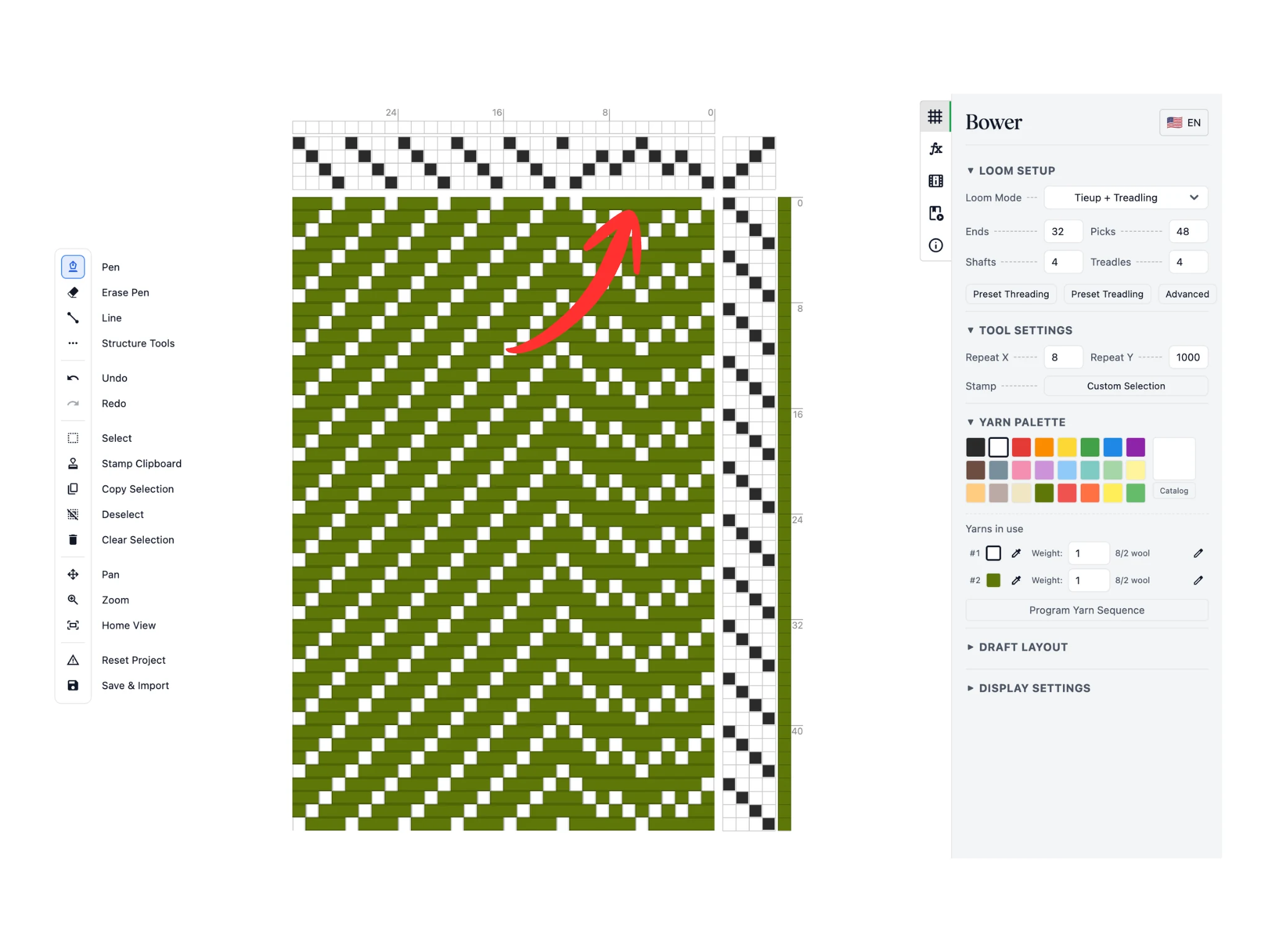
Для начала придумайте проборку посложнее и нарисуйте её инструментом «Перо» в рисунке проборки. Я нарисовал последовательность 1-2-3-2-3-4-3-2-3-2-1 — проборку для ломаной саржи.
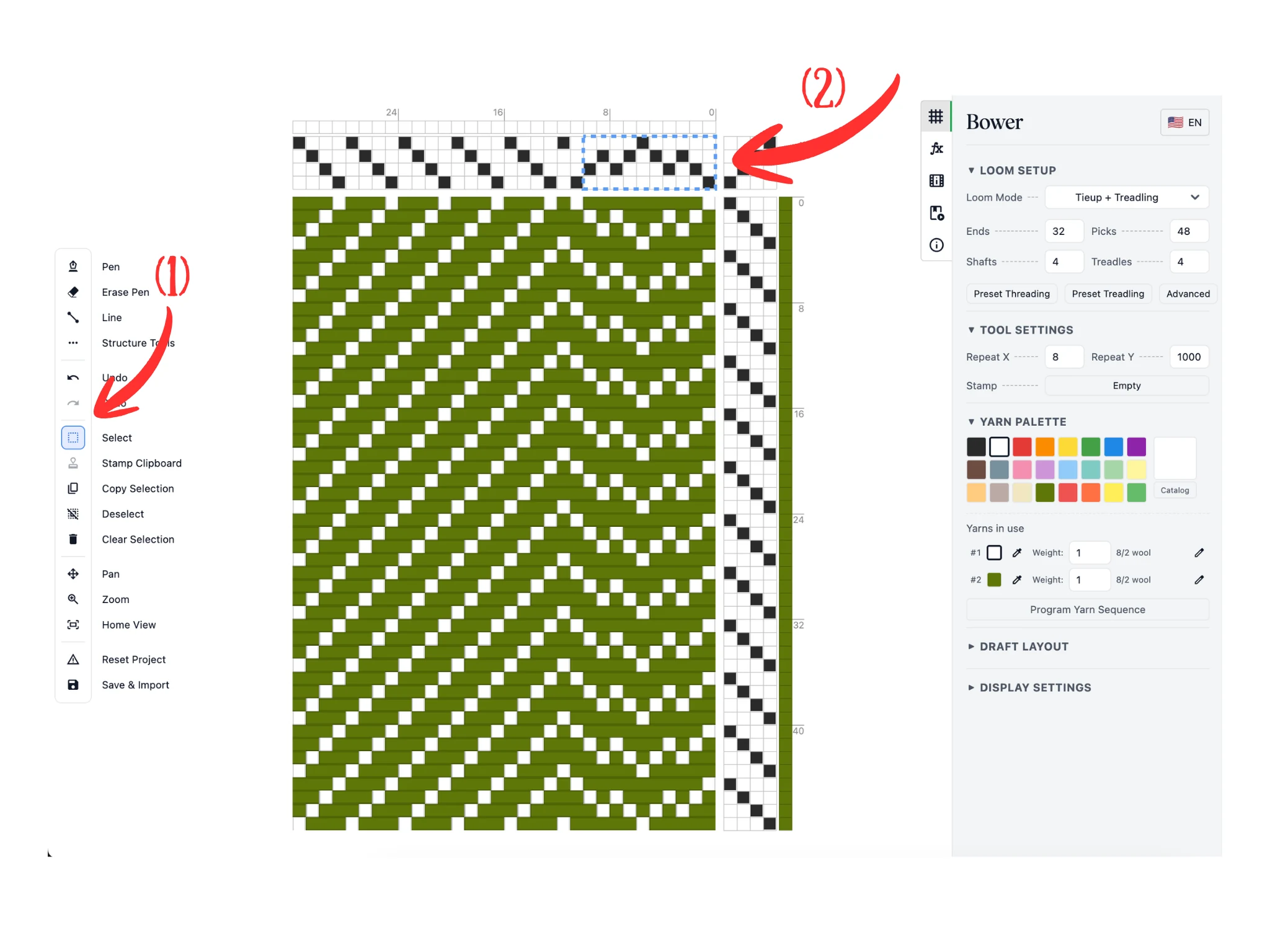
Затем (1) выберите на панели инструментов слева инструмент «Выделение».
(2) Нажмите левую кнопку мыши в рисунке проборки и протяните — появится синяя пунктирная рамка выделения. Всё, что внутри рамки, считается выделенным.
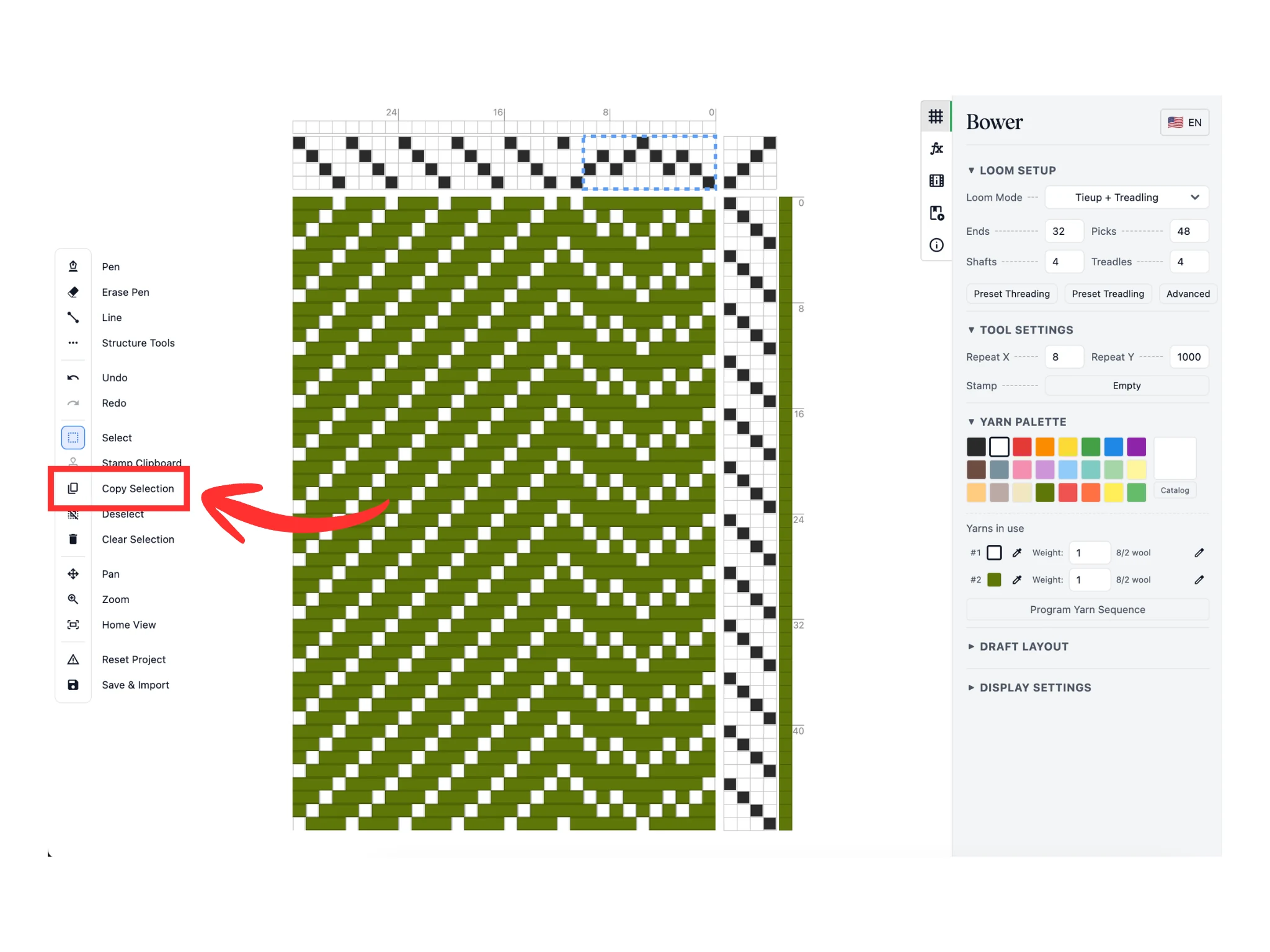
Теперь скопируйте выделенное в буфер обмена кнопкой «Копировать выделенное». После нажатия программа сама переключится на инструмент «Штамп из буфера обмена».
Копию данных из редактора программа хранит во внутреннем буфере обмена, и помещается в нём только одно выделение за раз.
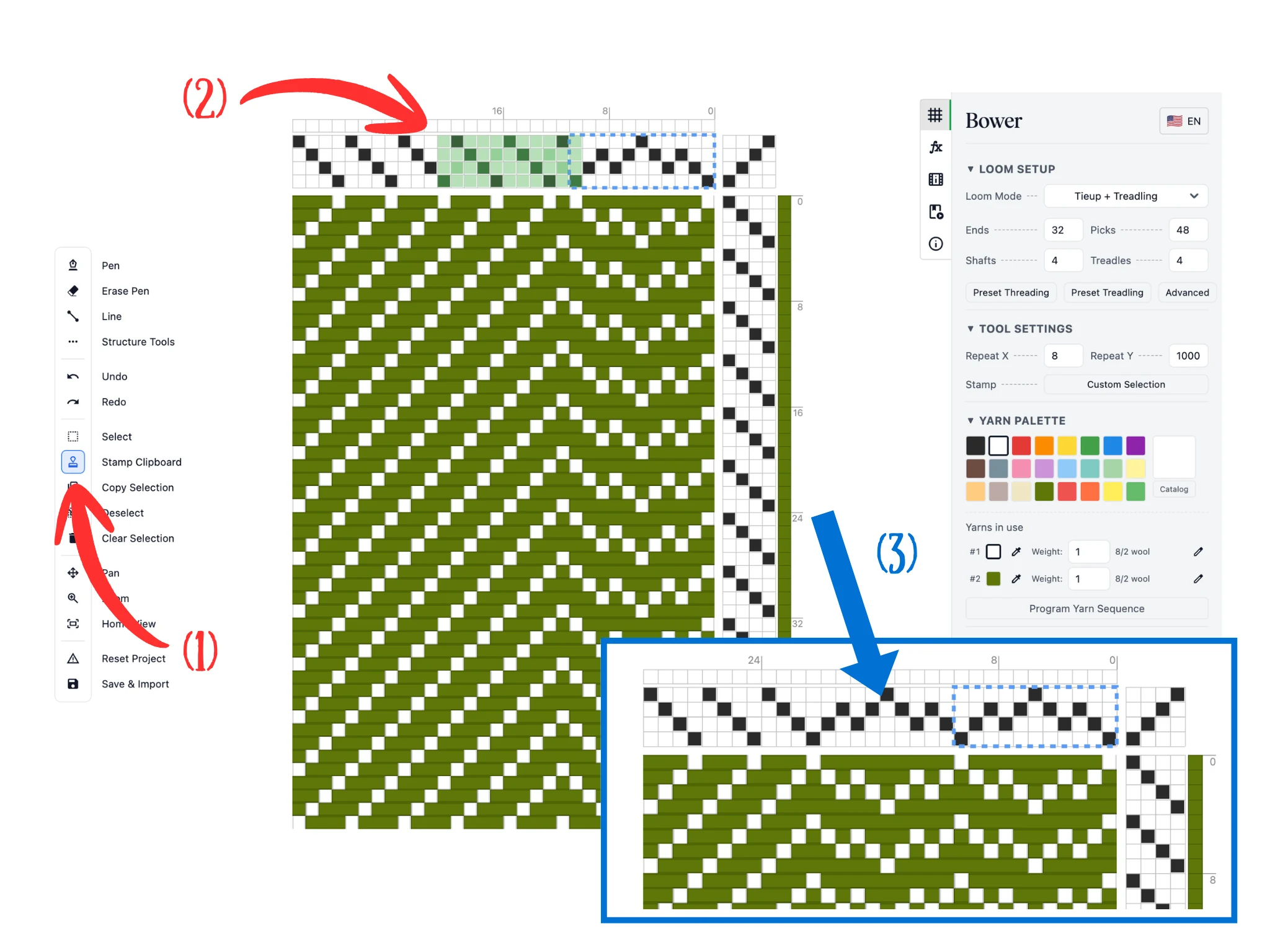
Сейчас должен быть выбран инструмент «Штамп из буфера обмена» (1). Напомню: после нажатия «Копировать выделенное» программа сама переключается на него.
Если навести указатель мыши на рисунок проборки (2), появится бледно-зелёный прямоугольник — предварительный просмотр содержимого буфера обмена. Подведите указатель к нужному месту и нажмите, чтобы поставить штамп в проборку.
Результат виден на картинке (3). Так сложные последовательности можно копировать и вставлять в любое место заправочного рисунка, а не рисовать каждый раз заново. Это очень выручает в больших проектах с сотнями нитей основы.
Примечание: на планшете или iPhone, где нельзя навести указатель, предварительный просмотр появится, только когда вы коснётесь экрана и проведёте по нему. Инструмент «Штамп из буфера обмена» ставит штамп, когда вы отрываете палец или стилус от экрана.
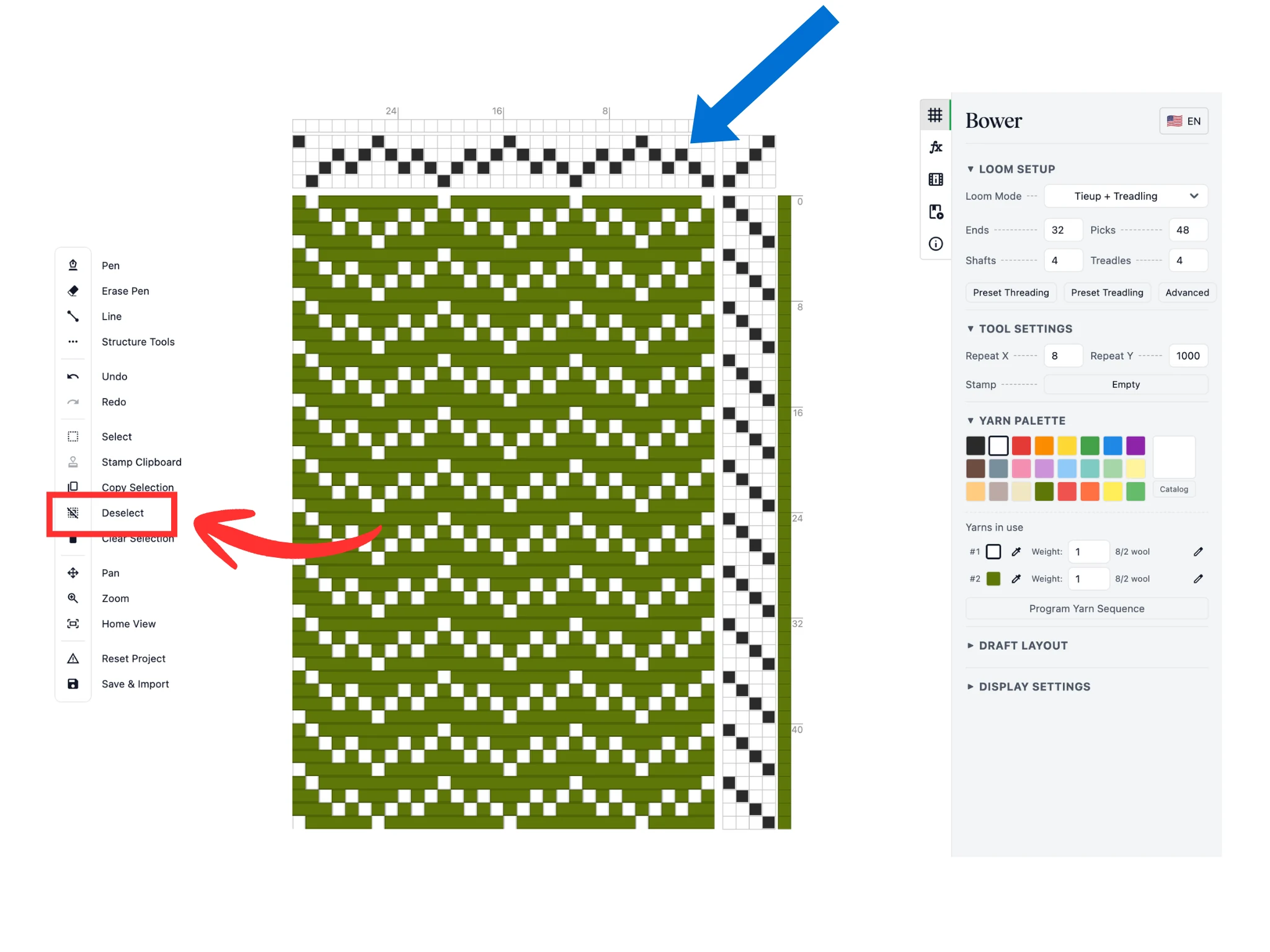
Чтобы убрать рамку выделения, нажмите на панели инструментов кнопку «Снять выделение». Синяя пунктирная рамка исчезнет.
Итак, инструменты «Выделение», «Копировать выделенное», «Штамп из буфера обмена» и «Снять выделение» — это привычные копирование и вставка в Bower. Они работают в рисунках проборки, подвязи и хода по подножкам.
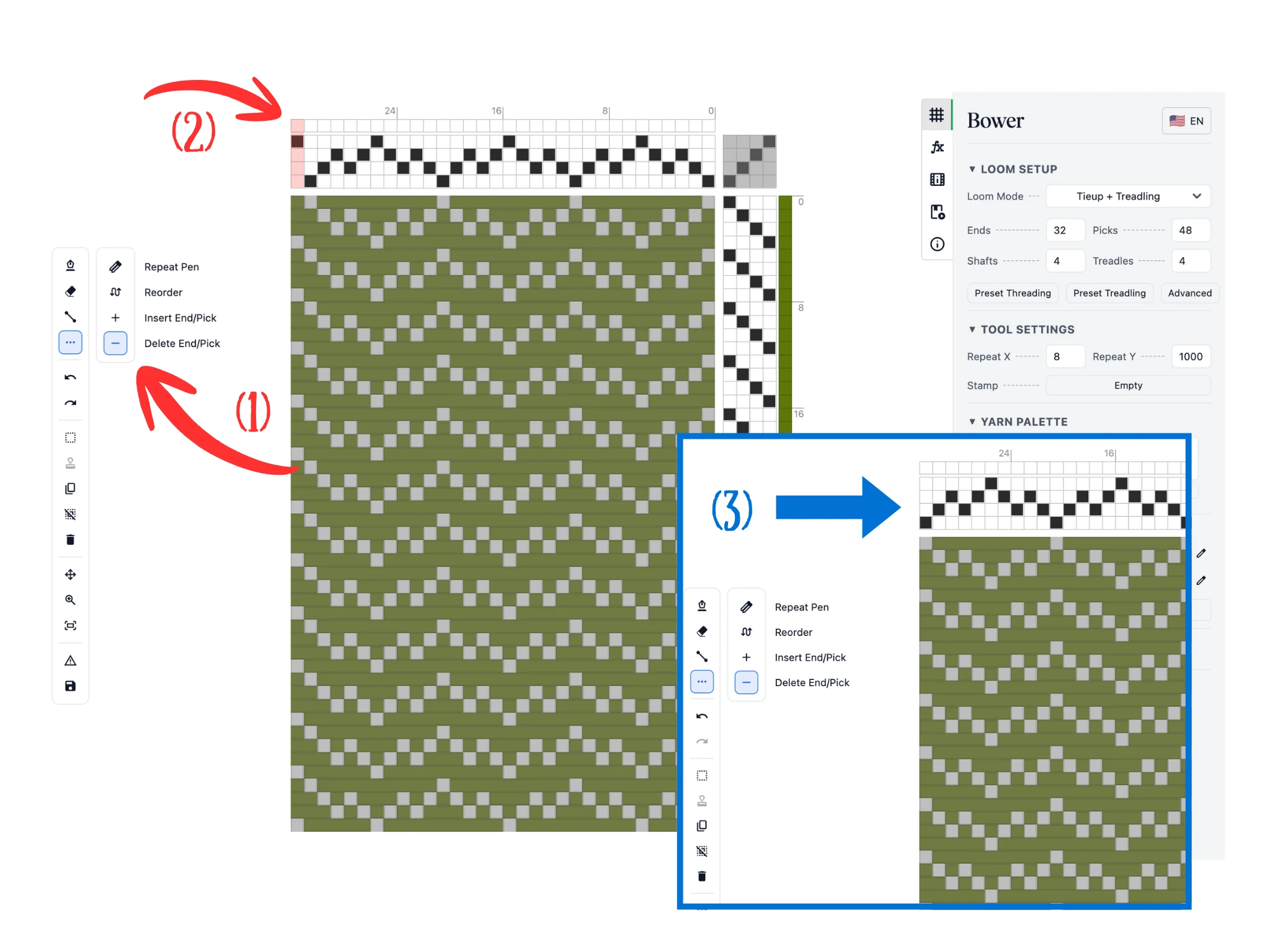
Затем нажмите на панели инструментов кнопку «Инструменты структуры» — откроется дополнительная панель инструментов. Выберите инструмент «Удаление нити» (1).
Если навести указатель на рисунок проборки (2), столбец нити основы под указателем подсветится красным. Если нажать, эта нить удалится. Можно также нажать левую кнопку мыши и протянуть, чтобы удалить сразу несколько нитей подряд.
Как видно на картинке (3), столбца этой нити больше нет. В рисунке хода по подножкам инструмент работает так же, только удаляет нити утка, то есть ряды редактора.
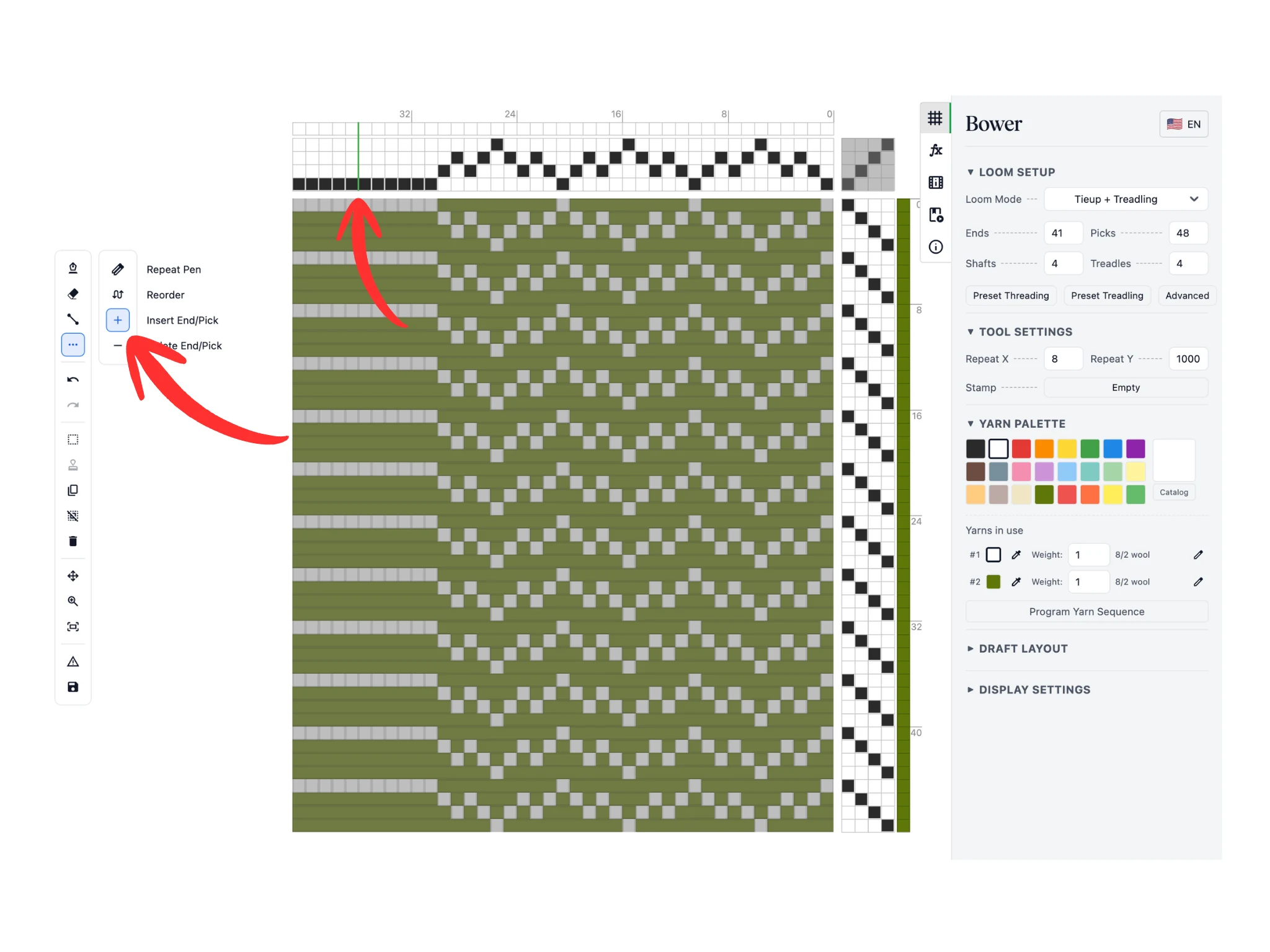
Не закрывая «Инструменты структуры», выберите на дополнительной панели инструмент «Вставка нити».
Если навести указатель на рисунок проборки (2), между двумя нитями появится тонкая зелёная линия. Если нажать, между ними вставится новая нить основы.
В этом уроке я 10 раз вставил нить инструментом «Вставка нити» — как раз хватило ещё на один раппорт моей проборки. В рисунке хода по подножкам инструмент так же вставляет нити утка.
Как видите, с инструментами «Удаление нити» и «Вставка нити» легко править середину последовательностей проборки и хода по подножкам.
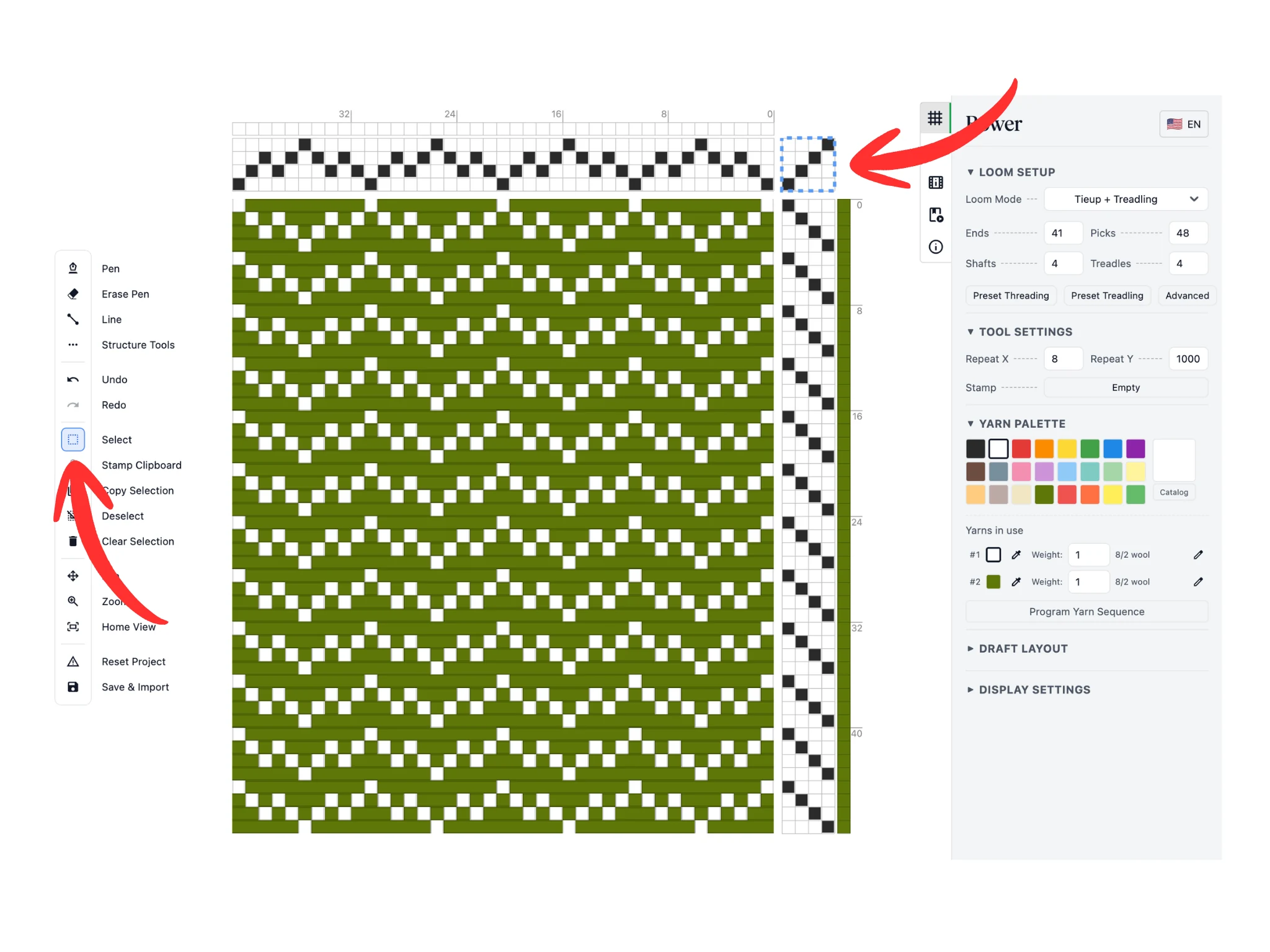
В этом уроке я скопировал последовательность ломаной саржи и штампом заполнил ею вставленные нити.
Теперь инструментом «Выделение» выделите все клетки подвязи. Напомню: выделение работает в рисунках проборки, подвязи и хода по подножкам.
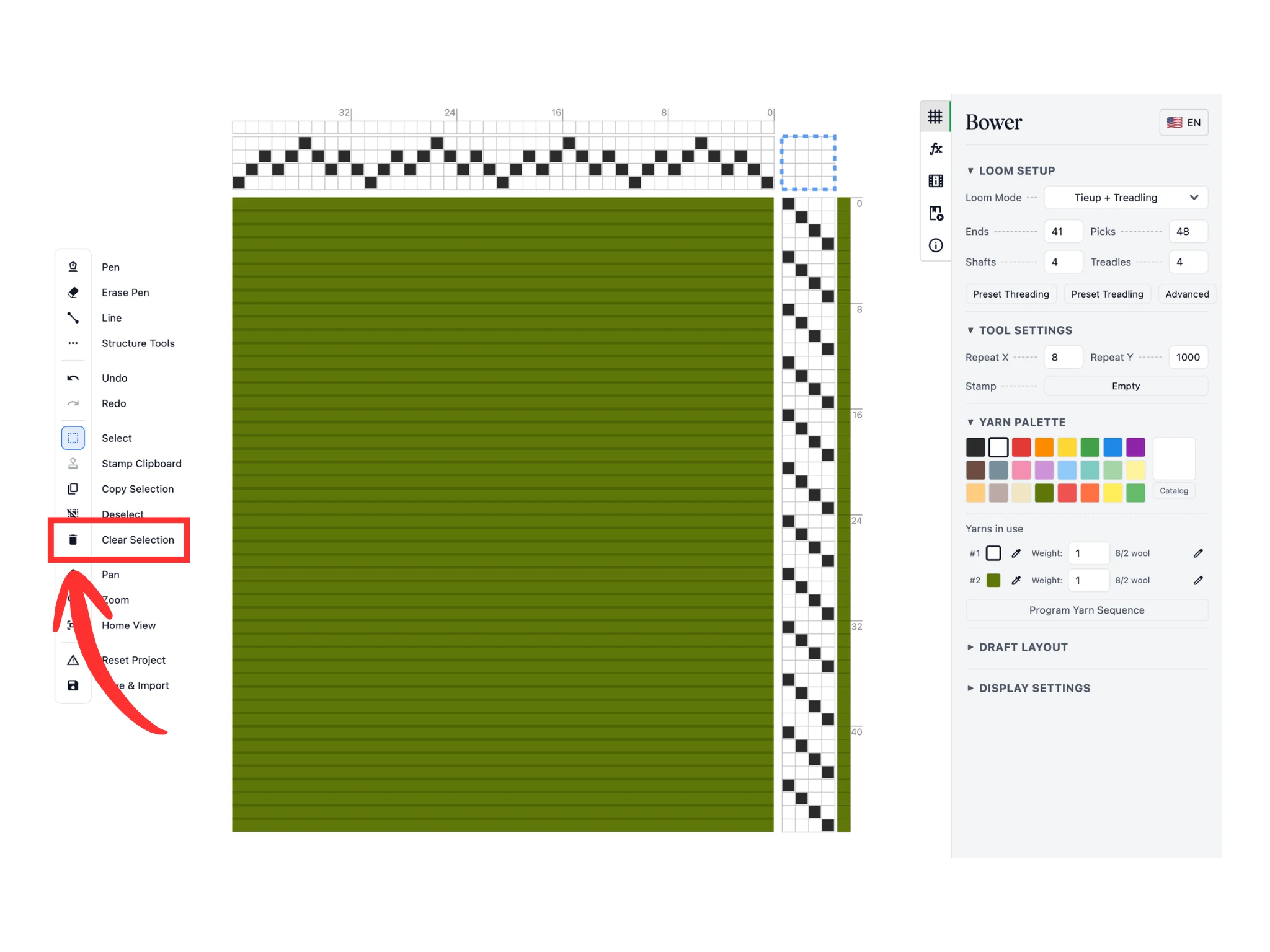
Чтобы очистить всё внутри выделения, нажмите клавишу Delete или Backspace. Всё, что было внутри синей пунктирной рамки, сотрётся.
Раз подвязь пуста, рисунок переплетения тоже меняется: на нём видны все нити основы.
Очистка выделения пригодится, когда нужно удалить часть заправочного рисунка — чаще всего для того, чтобы нарисовать её заново.
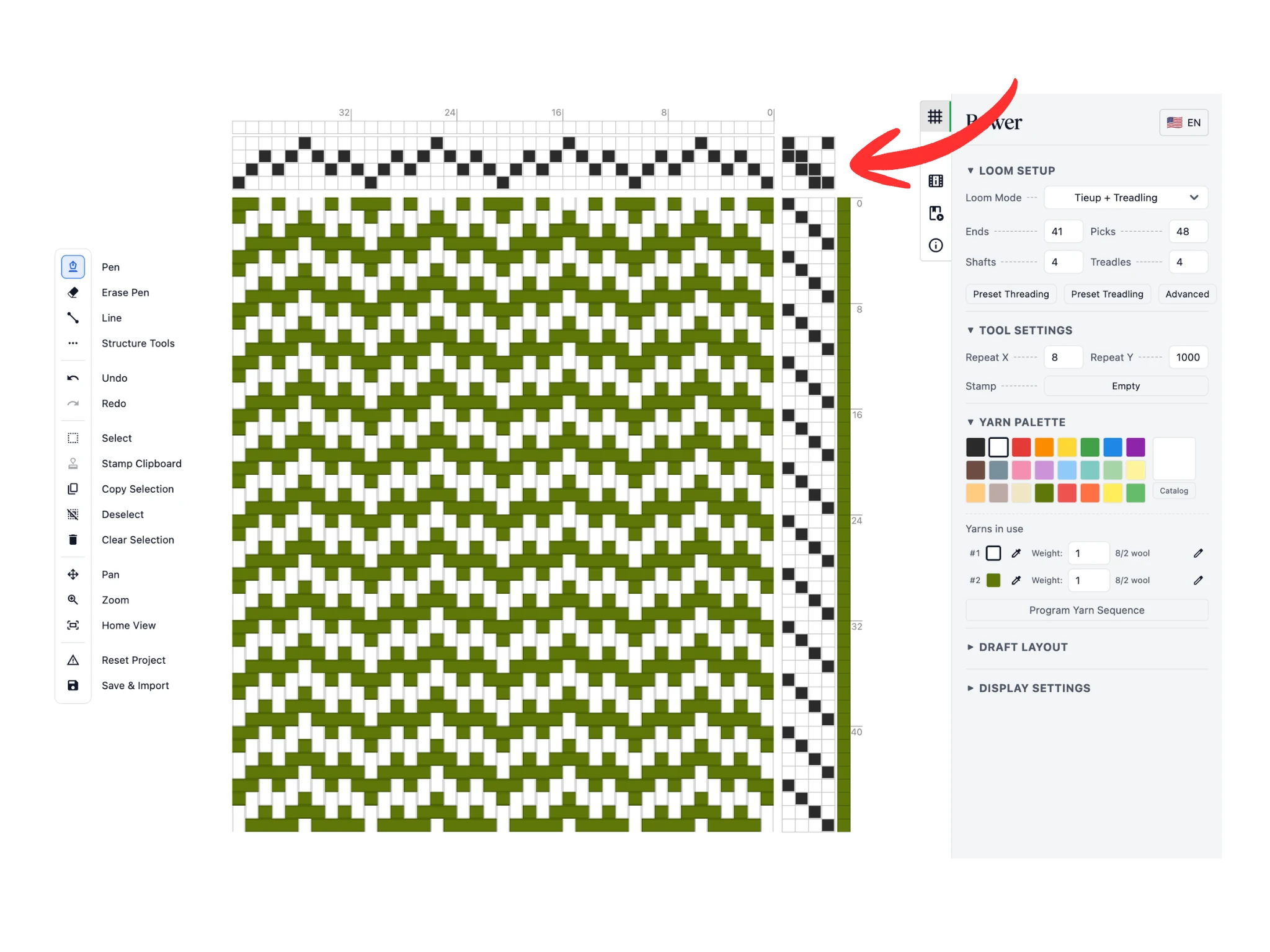
Для урока я нарисовал инструментом «Перо» подвязь левой саржи 2/2.
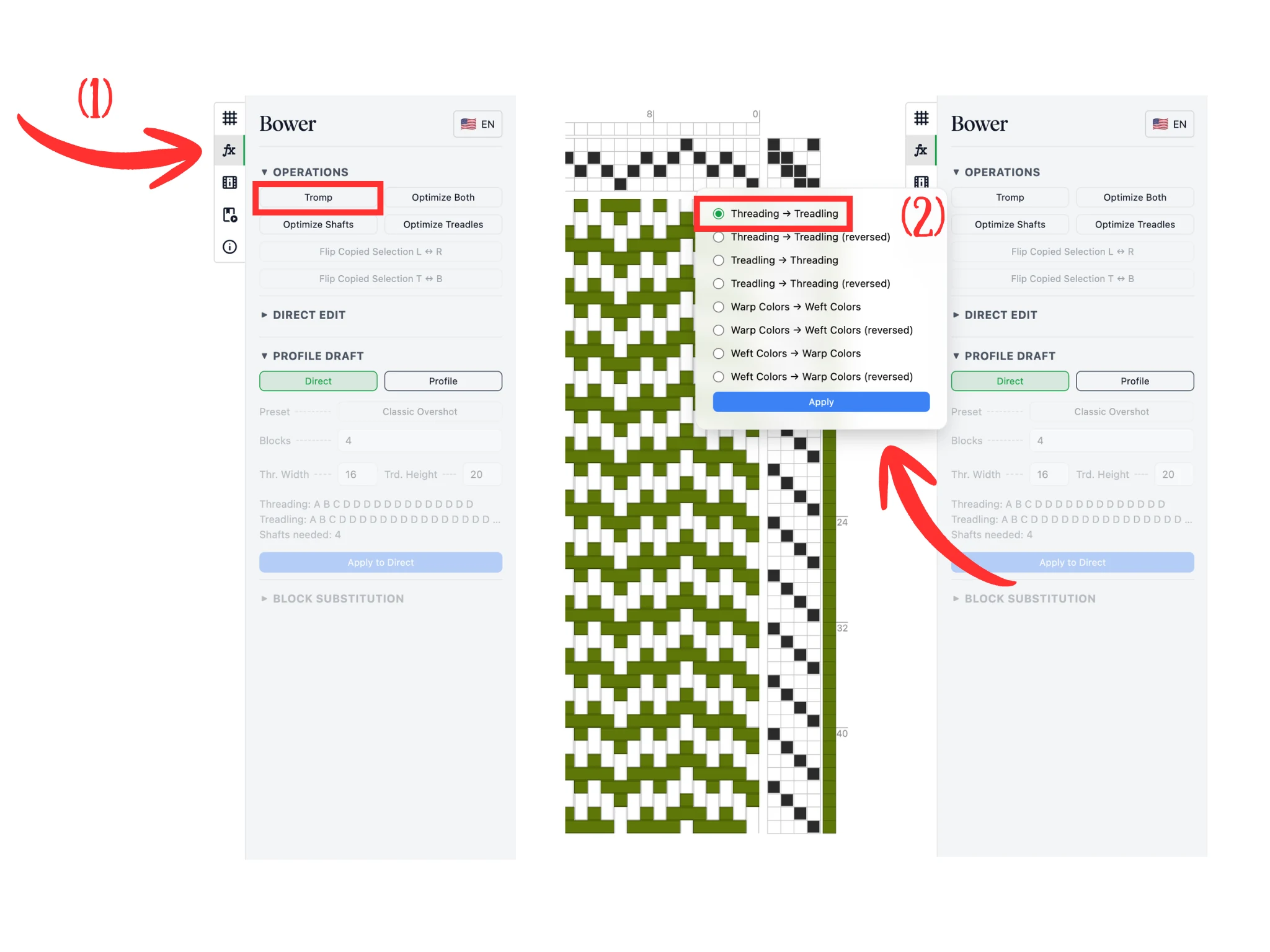
Теперь воспользуемся функцией «Tromp as writ». Она переносит последовательность проборки в ход по подножкам или наоборот.
Откройте вкладку «Блоки и оптимизация» (1) — у неё значок «fx». В разделе «Операции» нажмите кнопку «Tromp as writ».
Откроется окно «Tromp as writ» с целым списком вариантов переноса. Выберите вариант «Проборка → ход по подножкам» (2) и нажмите «Применить».
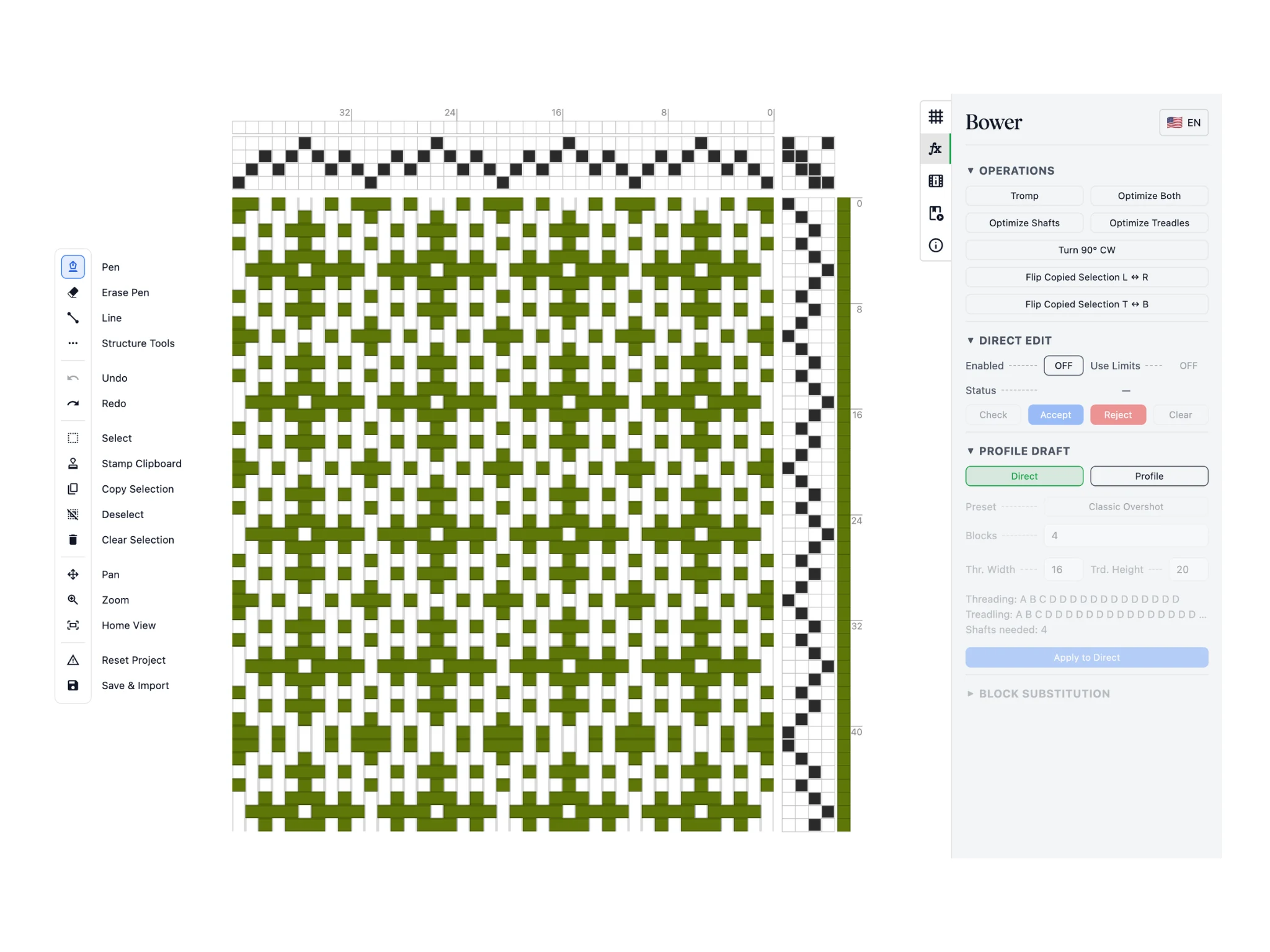
Последовательность проборки скопирована в рисунок хода по подножкам и повёрнута как нужно.
Если проборка короче рисунка хода по подножкам, она повторяется с начала. Так, проборка 1-2-3-4-3-2-1 скопируется как последовательность 1-2-3-4-3-2-1-1-2-3-4-3-2-1-1-... При желании лишние повторяющиеся нити утка можно удалить инструментом «Удаление нити» или задать проборку 1-2-3-4-3-2, которая повторяется без стыка.
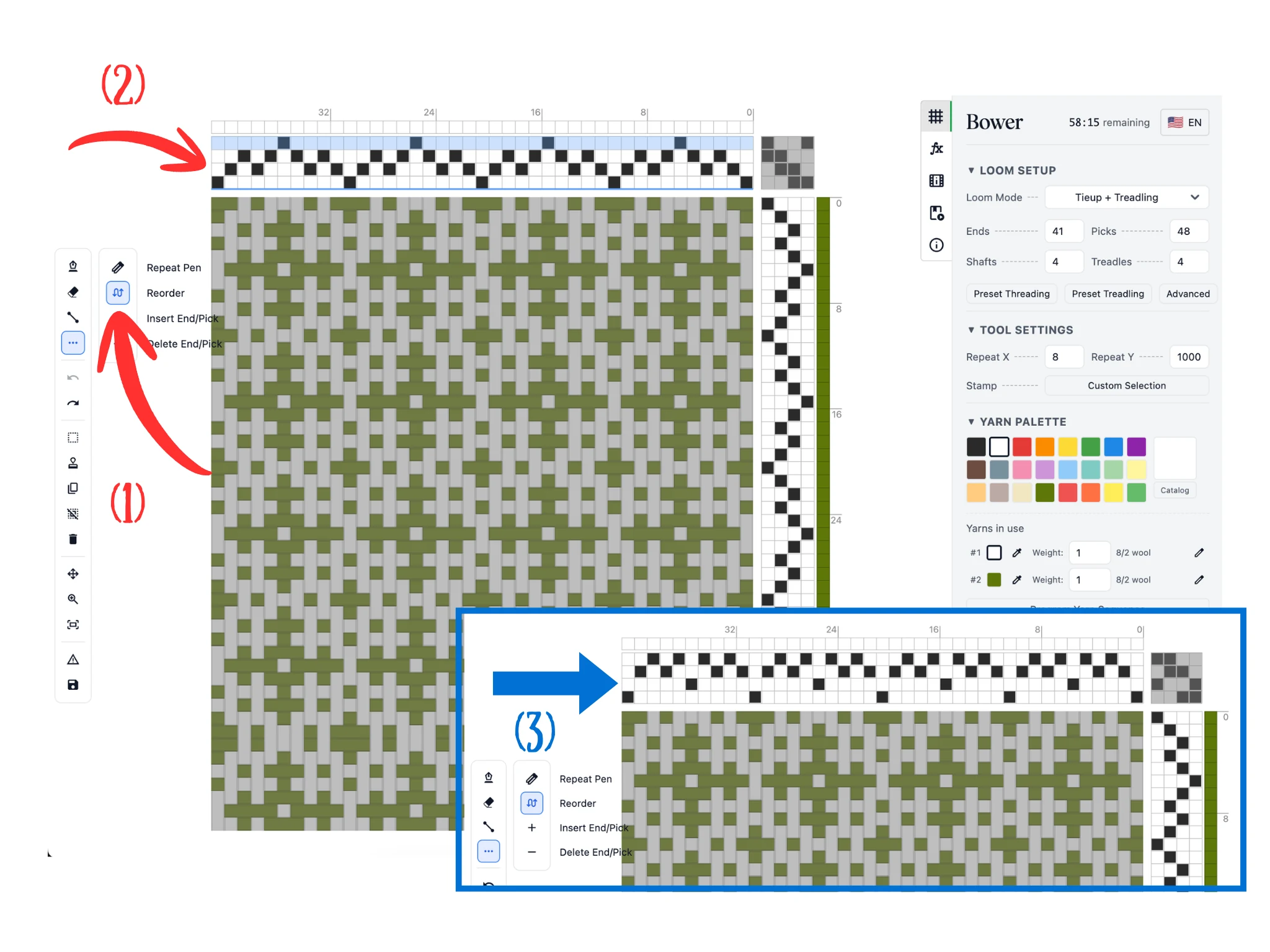
Последний инструмент этого урока — «Изменение порядка»: с ним можно поменять порядок ремизок или подножек. Выберите его (1) на дополнительной панели «Инструменты структуры».
Наведите указатель на рисунок проборки (2) — подсветится весь ряд ремизки. Нажмите левую кнопку мыши и перетащите ряд на новое место — оно отмечается тёмно-синей линией. Когда вы отпустите кнопку мыши, программа переместит ряд ремизки на это место, как на картинке (3).
В рисунке хода по подножкам инструмент работает так же, только подсвечивает столбцы подножек целиком. С ним удобно упорядочить ремизки и подножки, чтобы проще было пробирать нити и ткать на настоящем станке.
Поздравляю: этот урок по Bower пройден.