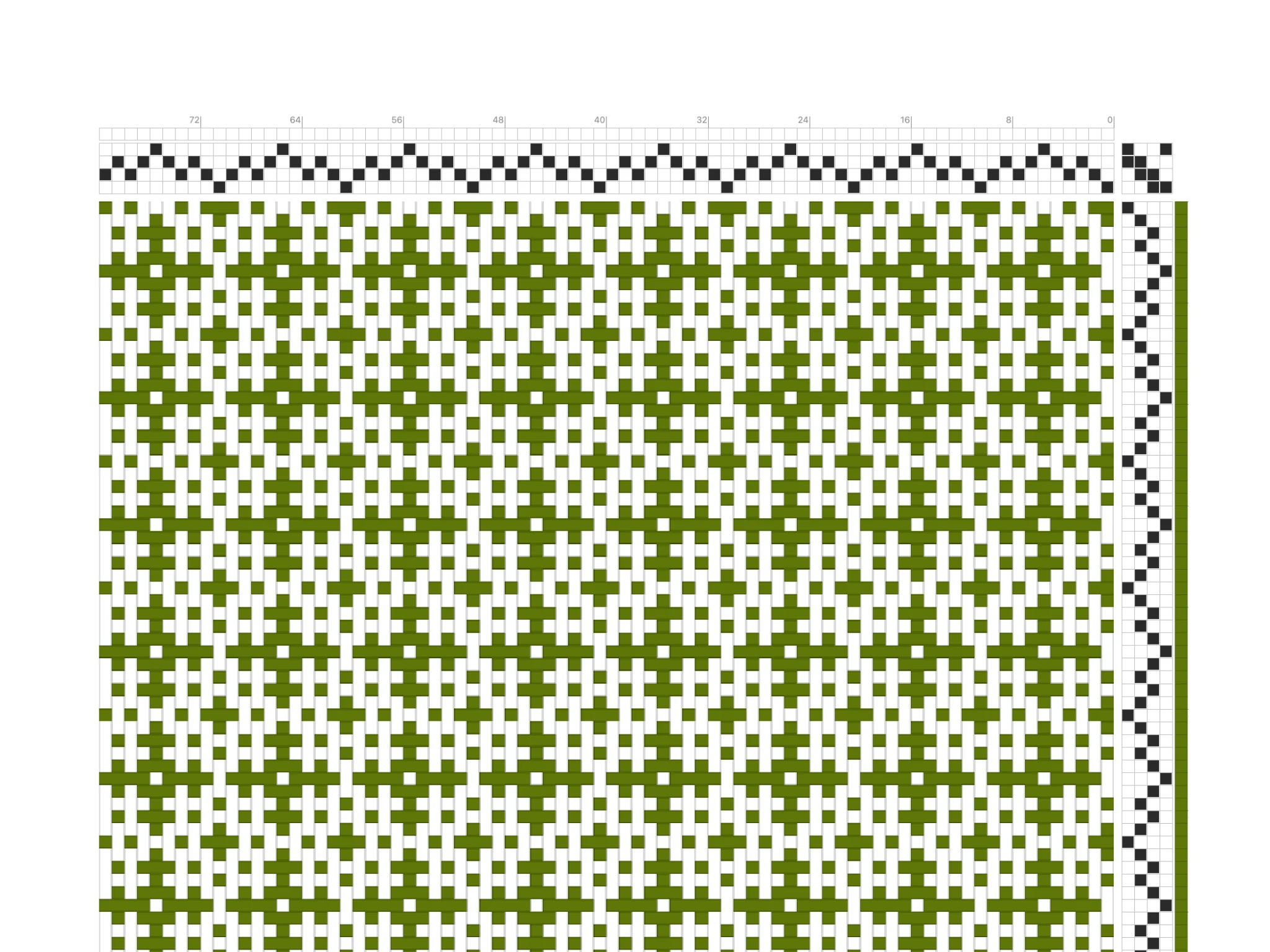
Ce deuxième tutoriel s’appuie sur les bases du premier pour vous apprendre à dessiner plus vite et à créer des projets de tissage plus complexes.
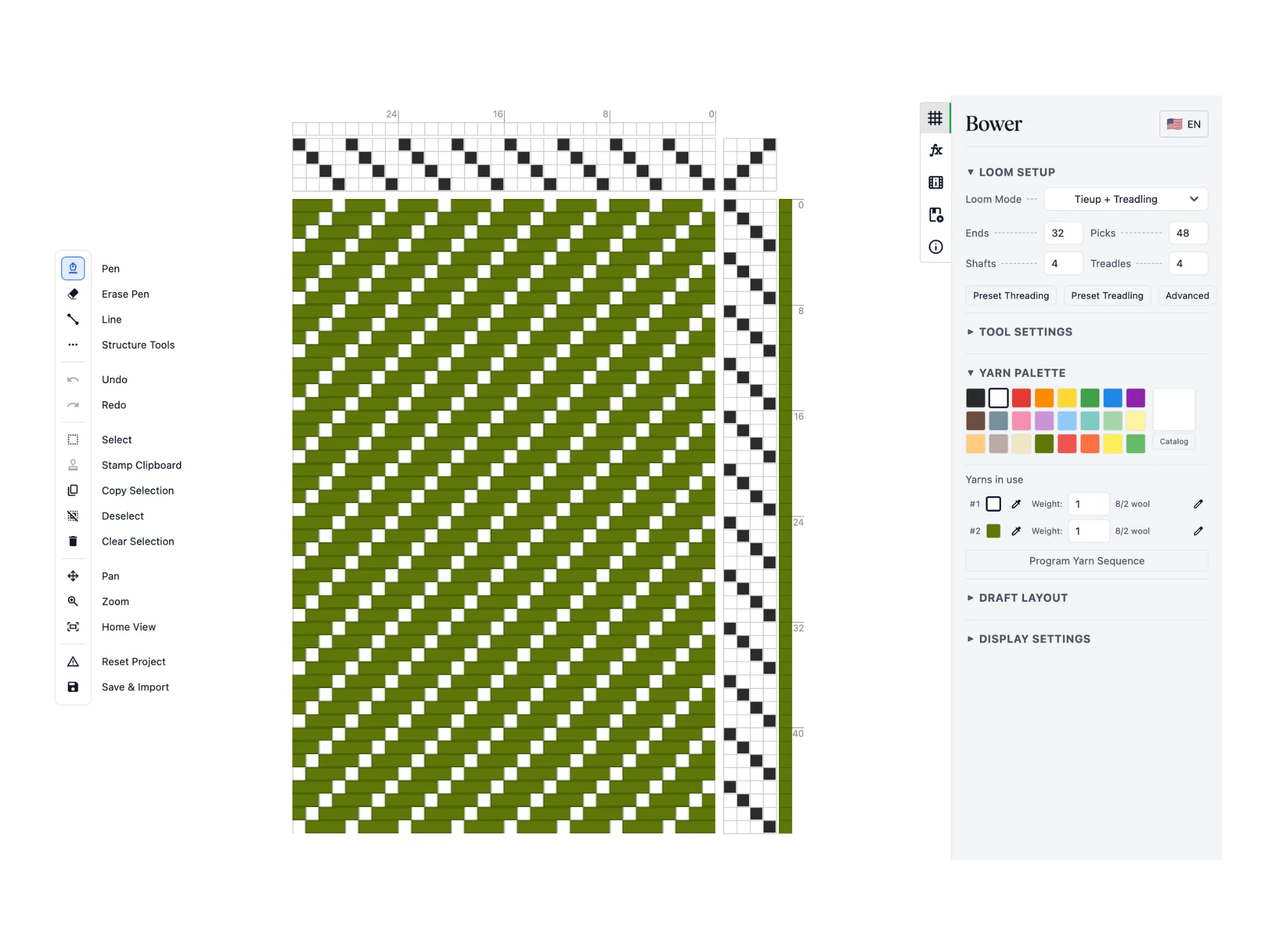
Je vais vous présenter les outils de sélection, le presse-papiers et les outils de structure, qui vous rendront de grands services.
Pour rappel, voici l’écran qui s’affiche au démarrage. L’interface de Bower se compose de trois parties : la barre d’outils à gauche, la zone de travail au centre et le panneau Propriétés à droite.
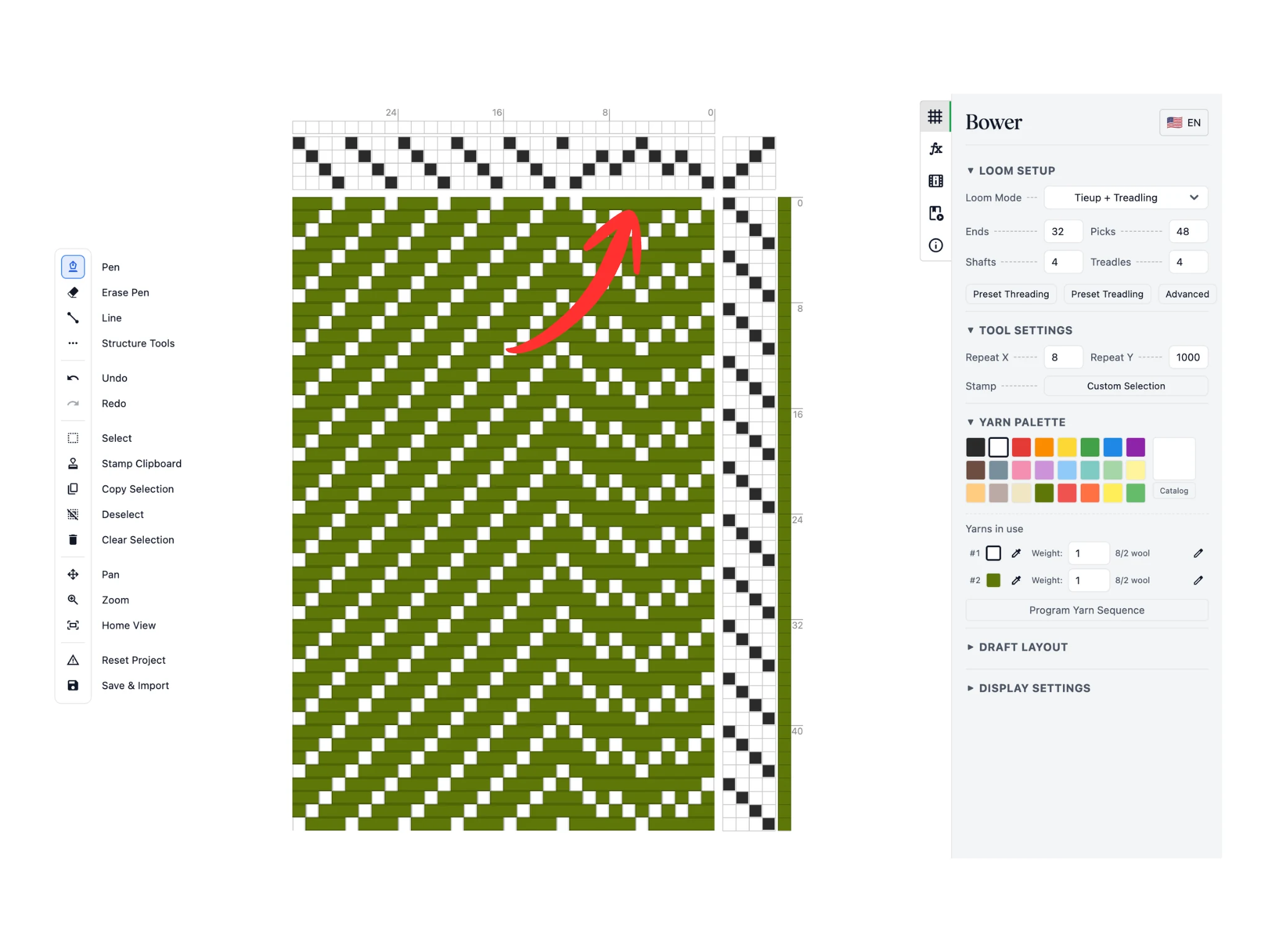
Commençons par créer un enfilage un peu plus riche. Avec l’outil Crayon, dessinez dans l’enfilage. J’ai tracé la suite 1-2-3-2-3-4-3-2-3-2-1 pour obtenir un sergé à pointe en zigzag.
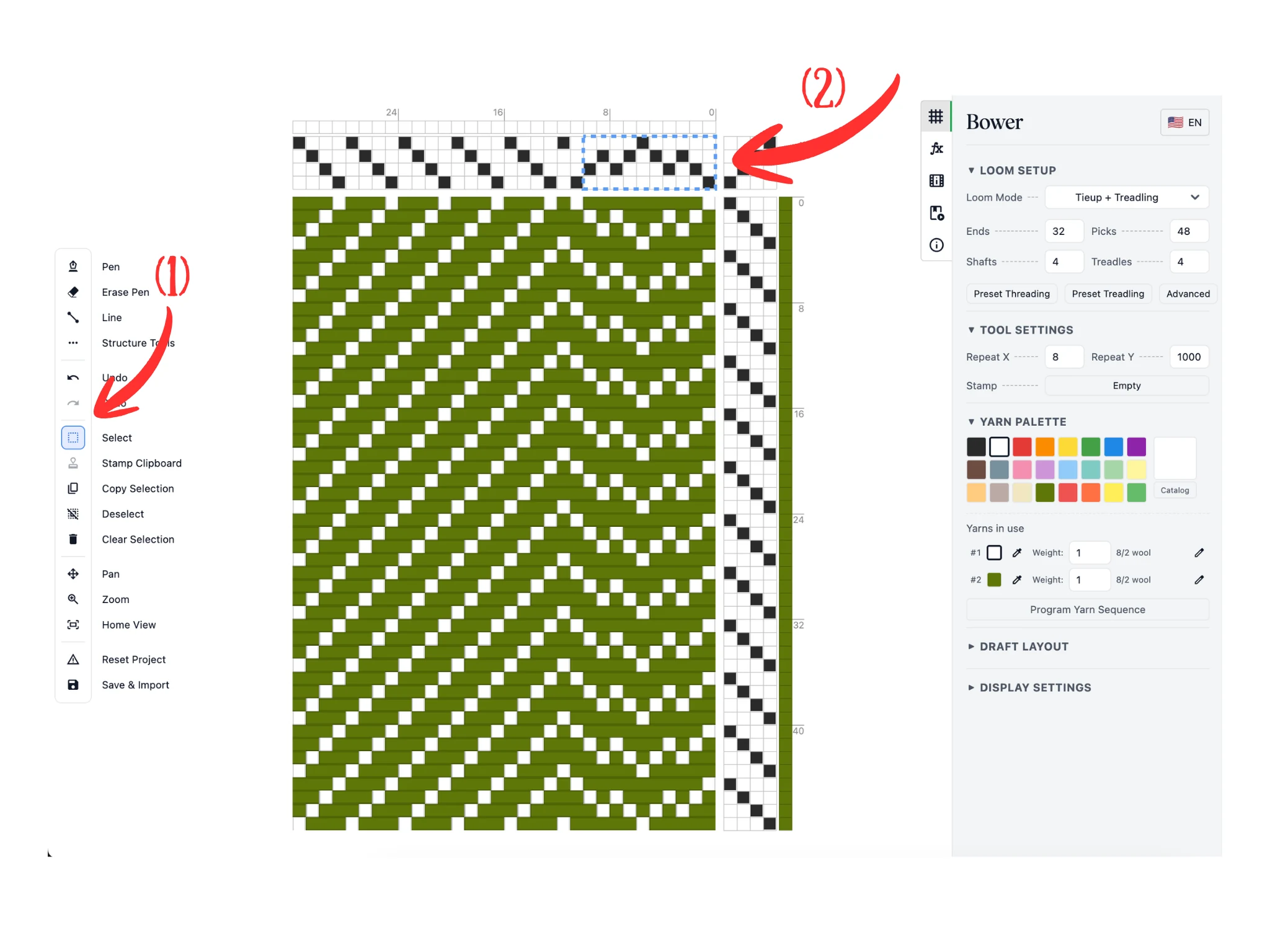
Choisissez ensuite l’outil Sélection (1) dans la barre d’outils, à gauche.
Cliquez avec le bouton gauche dans l’enfilage et faites glisser (2) : un rectangle de sélection bleu en pointillés apparaît. Tout ce qui se trouve à l’intérieur de ce rectangle est sélectionné.
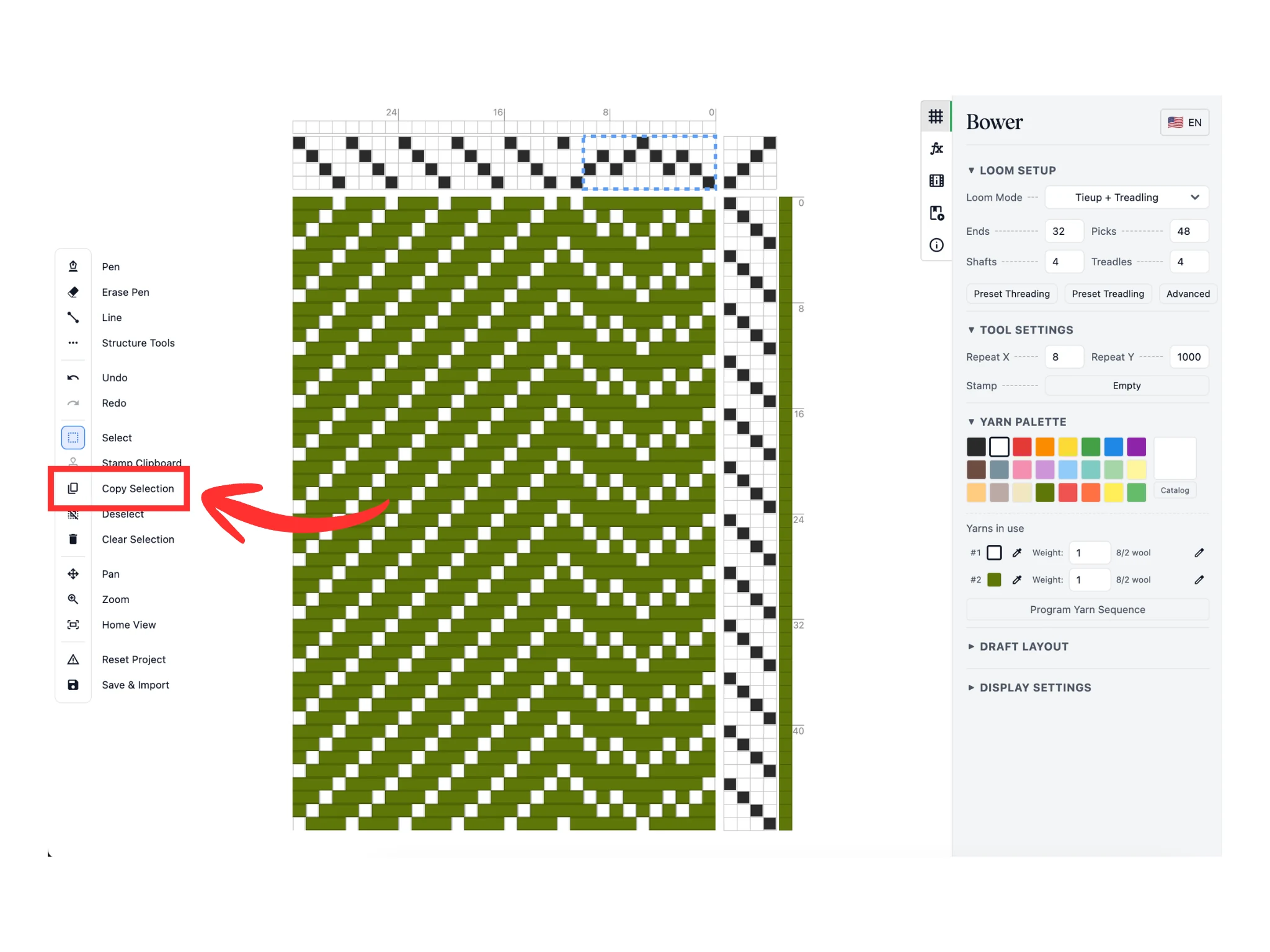
Copiez ensuite la sélection dans le presse-papiers avec le bouton « Copier la sélection » de la barre d’outils. Un clic sur ce bouton active automatiquement l’outil Tampon.
Le presse-papiers interne de Bower conserve une copie des données de la zone de travail. Il ne peut contenir qu’une seule sélection à la fois.
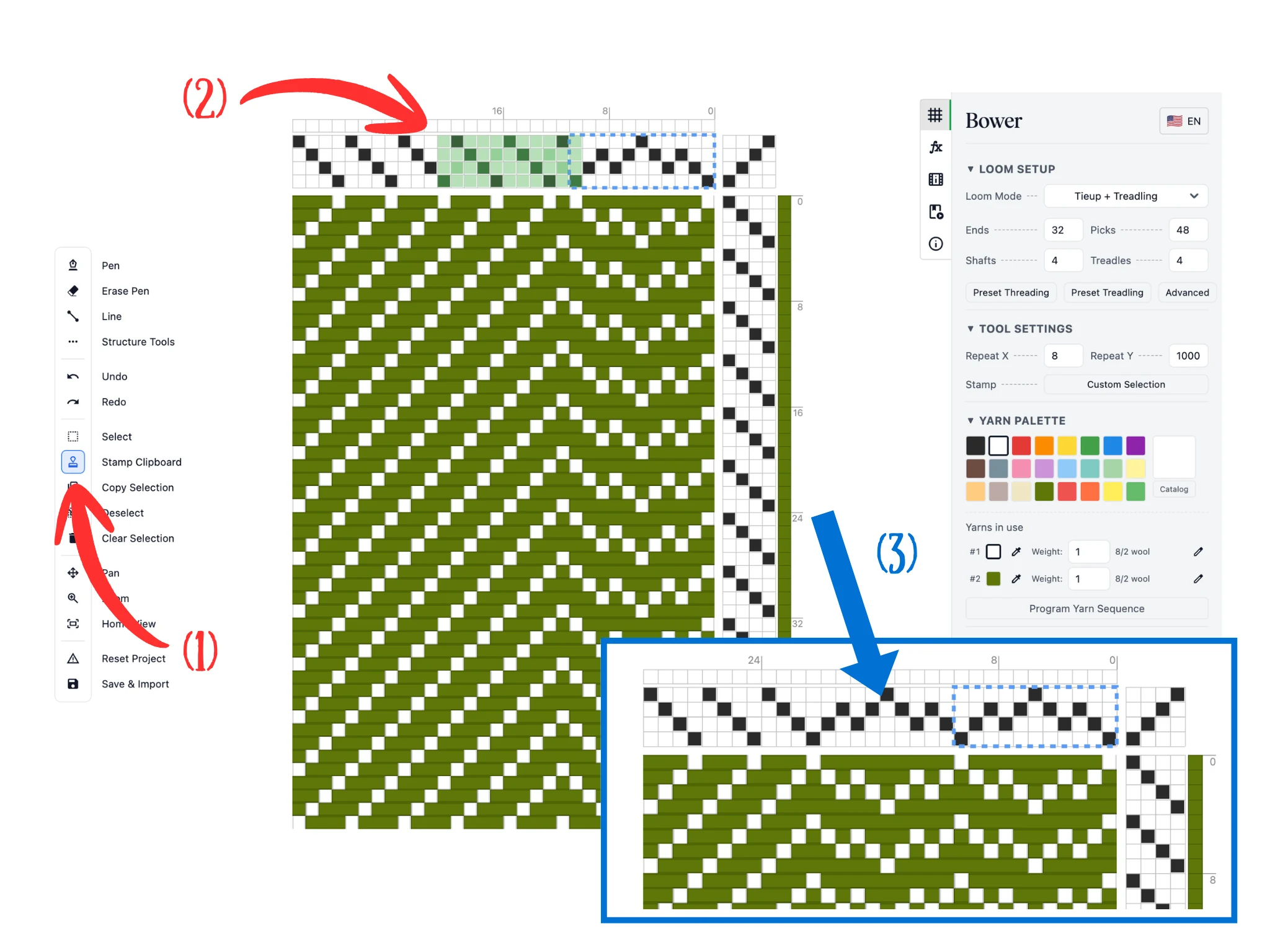
L’outil Tampon est maintenant actif (1). Pour rappel, Bower passe automatiquement à l’outil Tampon dès que vous cliquez sur « Copier la sélection ».
Quand vous survolez l’enfilage avec la souris (2), un rectangle vert pâle apparaît : c’est l’aperçu du contenu du presse-papiers. Placez la souris à l’endroit voulu et cliquez pour coller ce contenu dans l’enfilage.
Le résultat est visible en (3). Vous pouvez ainsi copier et coller des suites complexes où vous voulez dans le dessin, sans avoir à les redessiner à chaque fois. C’est très pratique pour les grands projets de plusieurs centaines de fils de chaîne.
Remarque : sur une tablette ou un iPhone, qui ne détectent pas le survol, l’aperçu n’apparaît que lorsque vous touchez l’écran et faites glisser. L’outil Tampon colle le contenu quand vous levez le doigt ou le stylet.
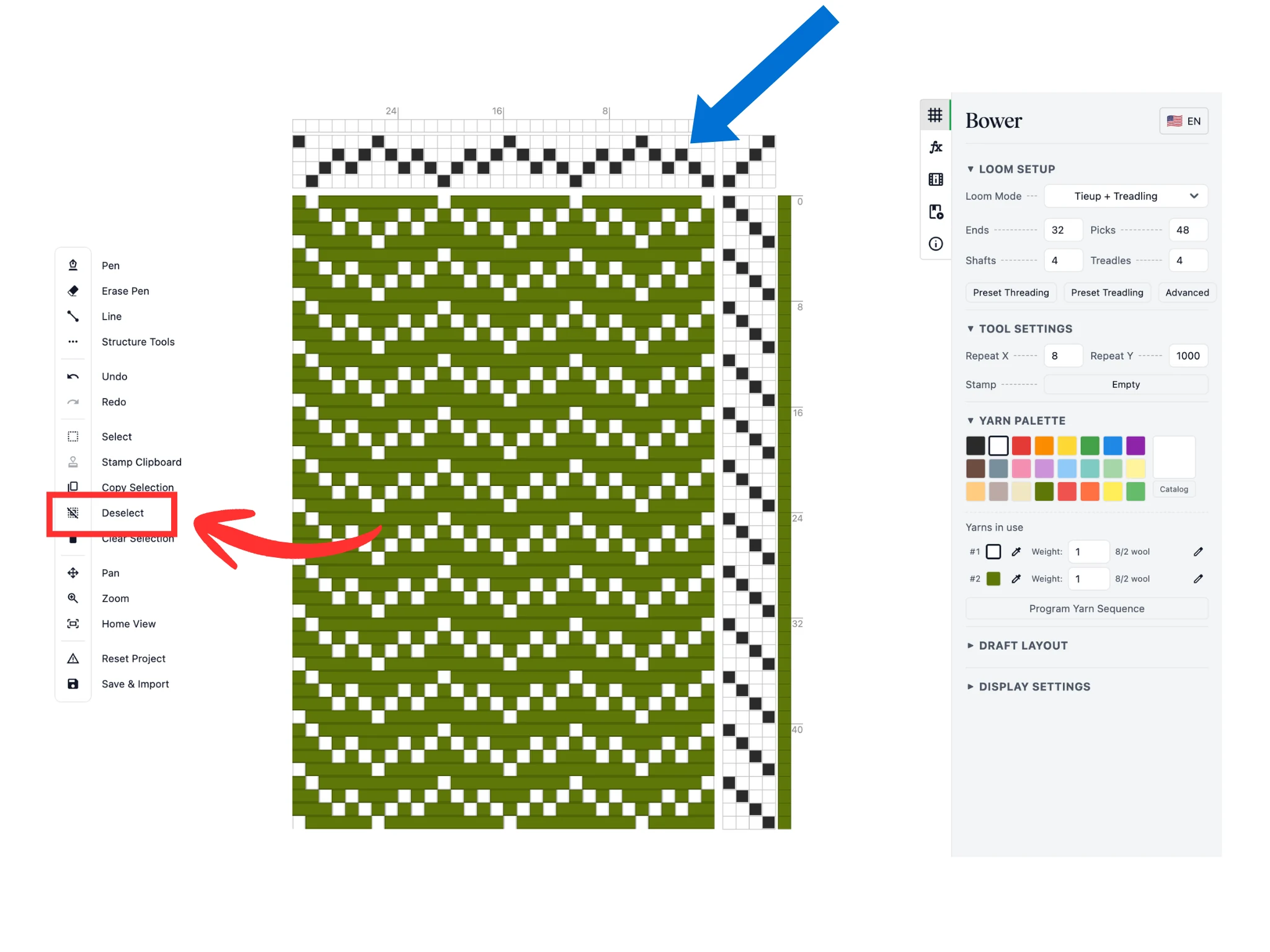
Pour retirer la sélection, cliquez sur le bouton « Désélectionner » de la barre d’outils : le rectangle bleu en pointillés disparaît.
En résumé, l’outil Sélection, le bouton « Copier la sélection », l’outil Tampon et le bouton « Désélectionner » vous permettent de copier et coller comme dans tout logiciel. Ils fonctionnent dans l’enfilage, l’attachage et le marchage.
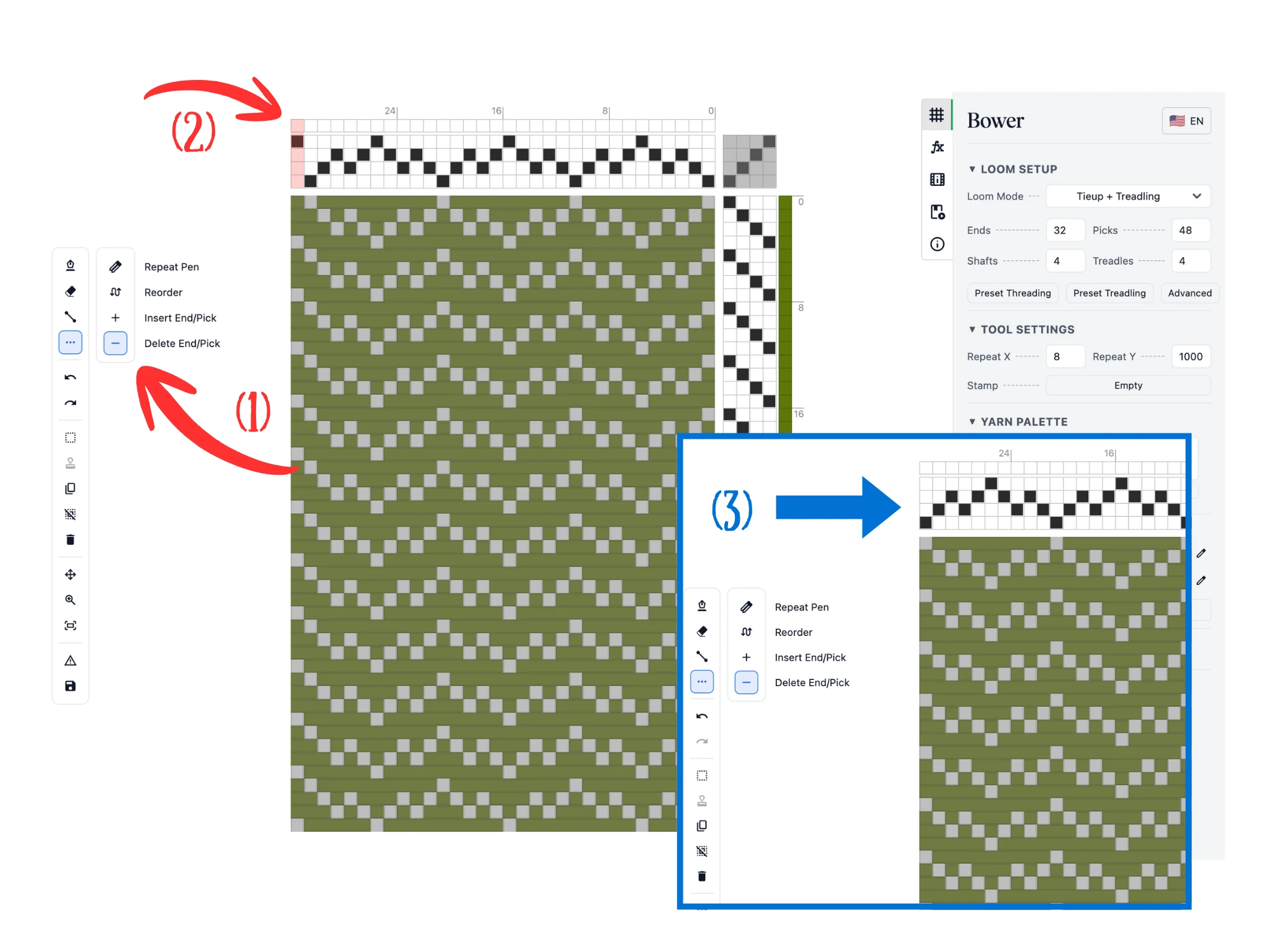
Cliquez ensuite sur le bouton « Outils de structure » de la barre d’outils : une barre d’outils secondaire s’ouvre. Choisissez l’outil « Supprimer un fil ou une duite » (1).
Quand vous survolez l’enfilage (2), la colonne du fil de chaîne sous le curseur s’affiche en rouge. Un clic supprime ce fil. Vous pouvez aussi cliquer avec le bouton gauche et faire glisser pour supprimer plusieurs fils à la suite.
Comme vous le voyez en (3), toute la colonne de ce fil a disparu. Dans le marchage, l’outil fonctionne de la même façon, mais il supprime des duites, c’est-à-dire des lignes de la zone de travail.
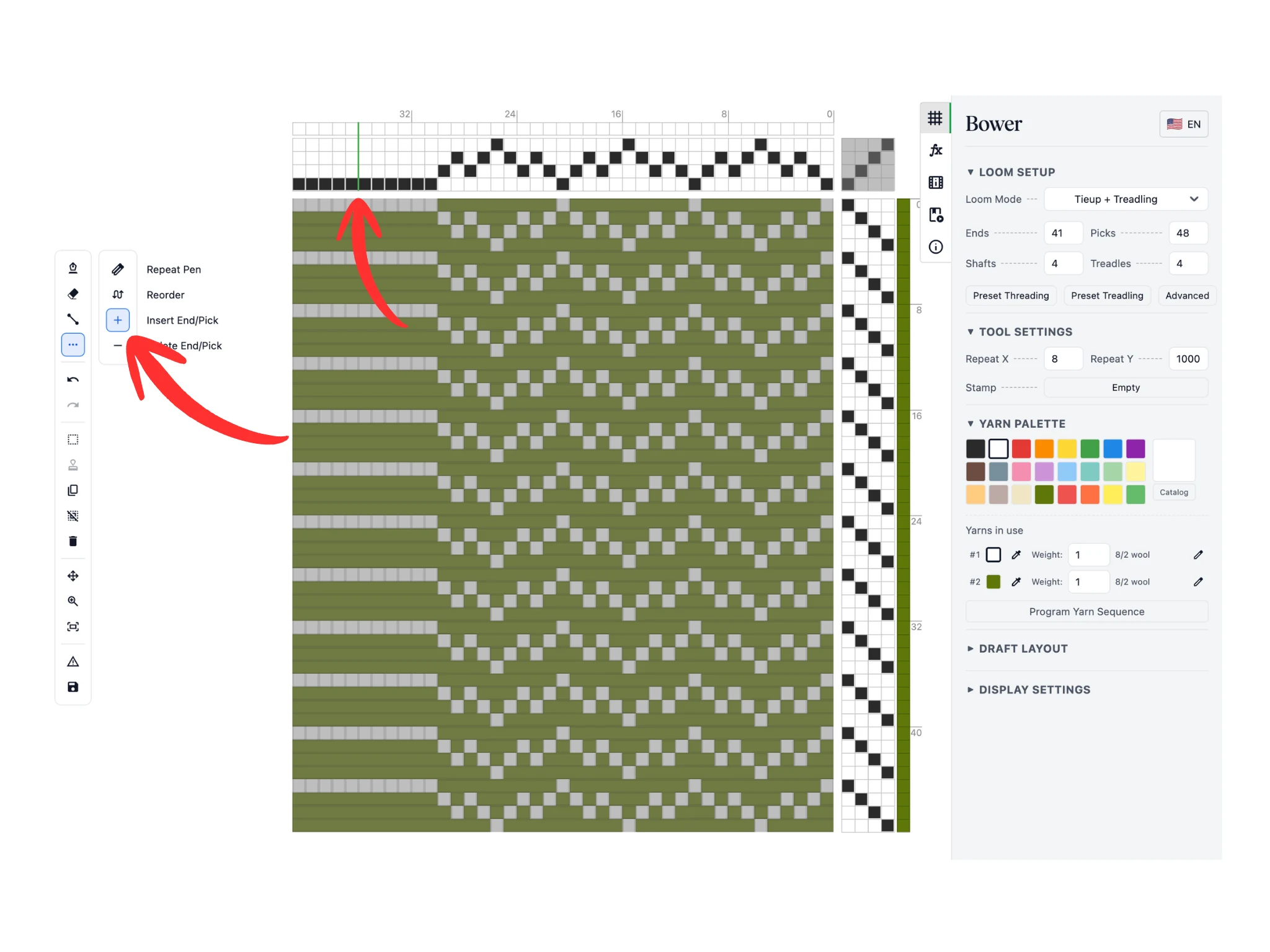
Laissez les outils de structure ouverts et choisissez l’outil « Insérer un fil ou une duite » dans la barre d’outils secondaire.
Quand vous survolez l’enfilage (2), un fin trait vert apparaît entre deux fils. Un clic insère un fil de chaîne à cet endroit.
J’ai cliqué 10 fois avec l’outil « Insérer un fil ou une duite » afin d’ajouter assez de fils pour répéter une fois de plus ma suite en zigzag. Dans le marchage, l’outil insère des duites de la même façon.
Les outils « Supprimer un fil ou une duite » et « Insérer un fil ou une duite » permettent donc de modifier facilement le milieu d’un enfilage ou d’un marchage.
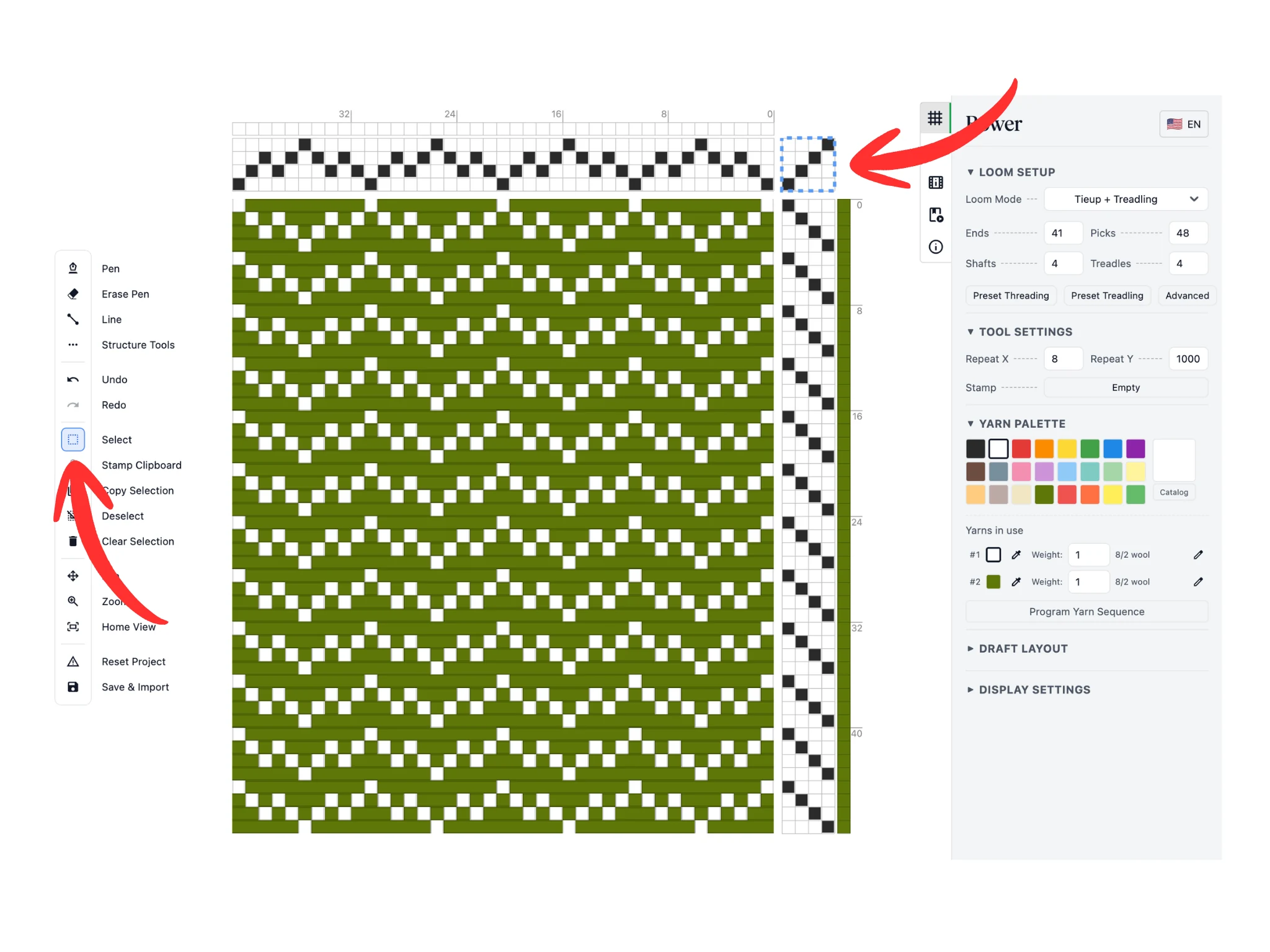
J’ai copié la suite en zigzag, puis je l’ai collée avec l’outil Tampon dans les fils que je venais d’insérer.
Avec l’outil Sélection, sélectionnez ensuite toutes les cases de l’attachage. Pour rappel, les outils de sélection fonctionnent dans l’enfilage, l’attachage et le marchage.
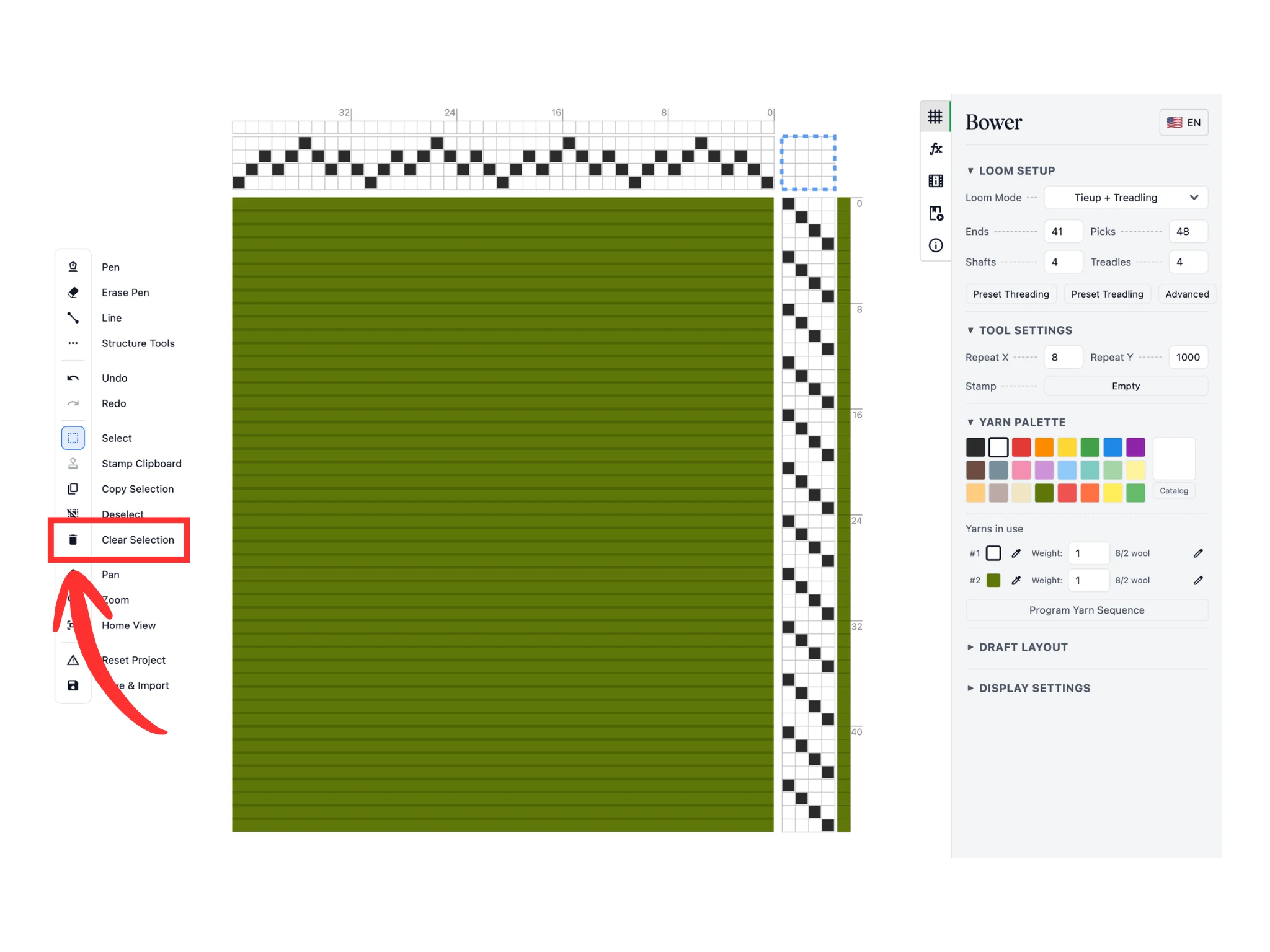
Appuyez sur Suppr ou sur Retour arrière pour effacer tout le contenu de la sélection. Le rectangle bleu en pointillés est maintenant vide.
Une fois l’attachage vide, la mise en carte se met à jour et ne montre plus que les fils de chaîne.
Effacer une sélection permet de supprimer une partie du dessin, le plus souvent pour la refaire.
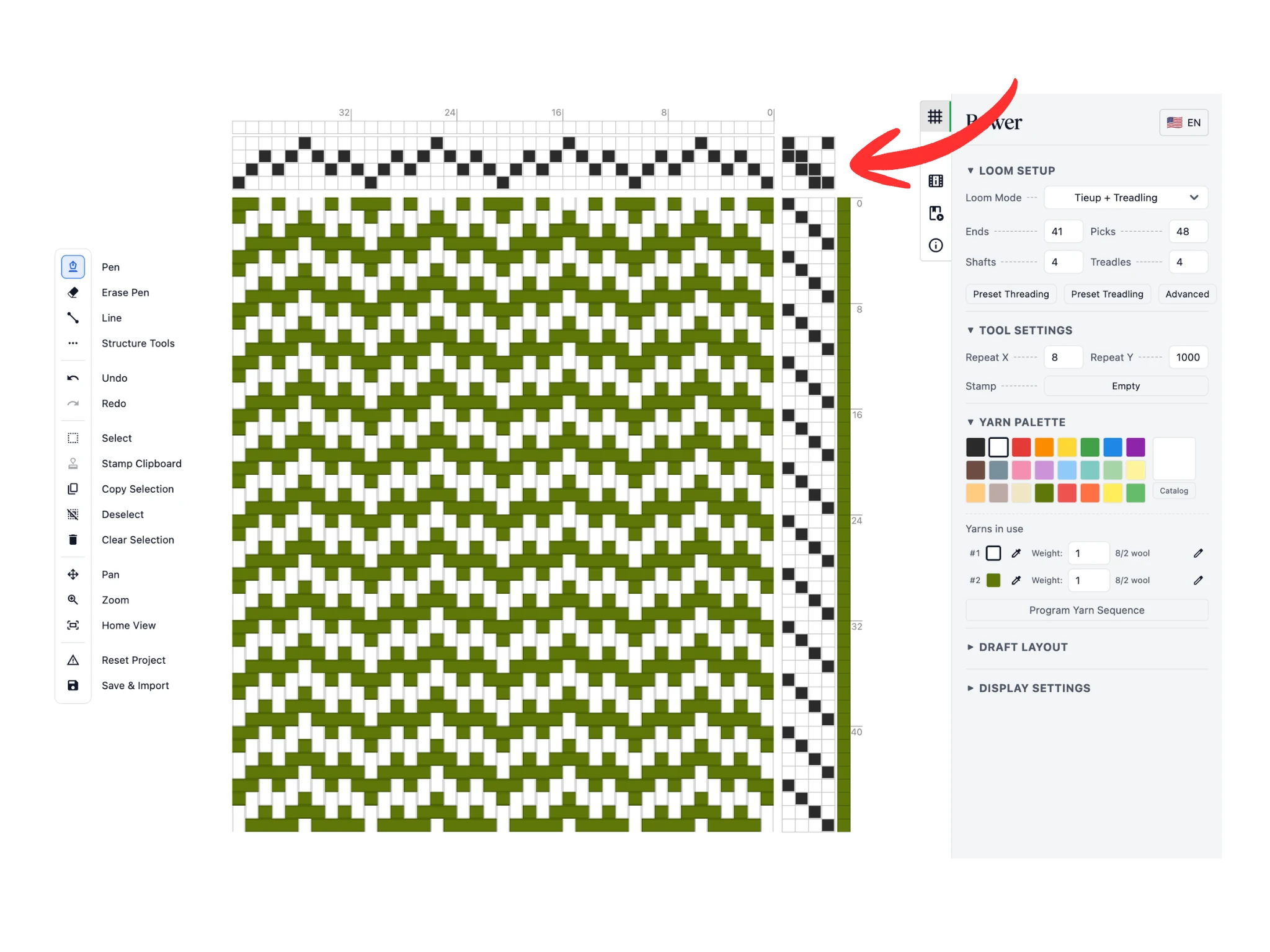
Avec l’outil Crayon, j’ai ensuite dessiné un attachage en sergé 2/2 dont la diagonale descend de gauche à droite.
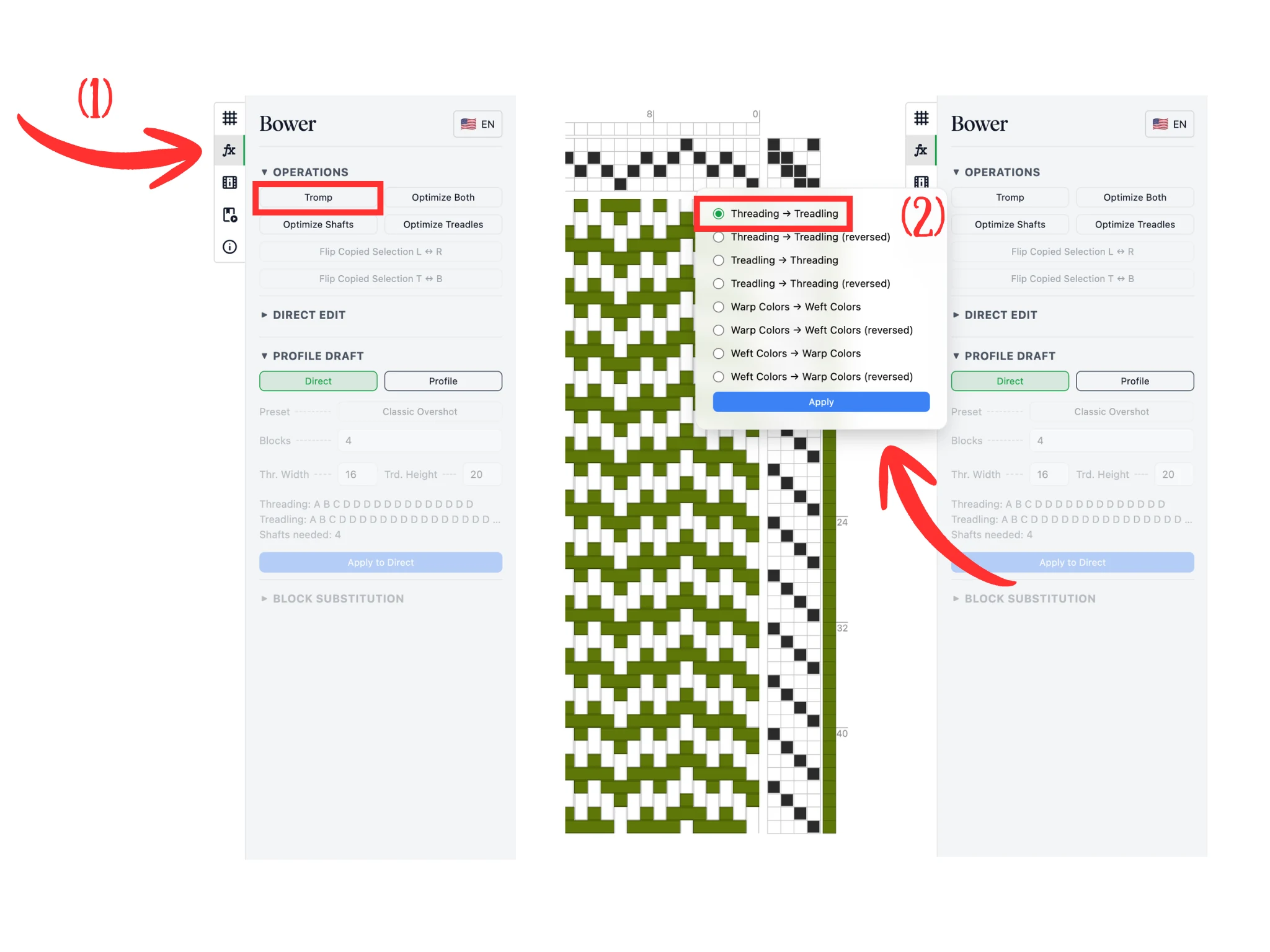
Passons maintenant à la fonction « Tisser comme enfilé » de Bower. Elle recopie l’enfilage dans le marchage, ou inversement.
Ouvrez l’onglet « Blocs et optimisations » (1), reconnaissable à son icône « fx ». Dans la section « Opérations », cliquez sur le bouton « Tisser comme enfilé ».
Une fenêtre s’ouvre avec plusieurs options. Choisissez « Enfilage → marchage » (2), puis cliquez sur « Appliquer » pour valider.
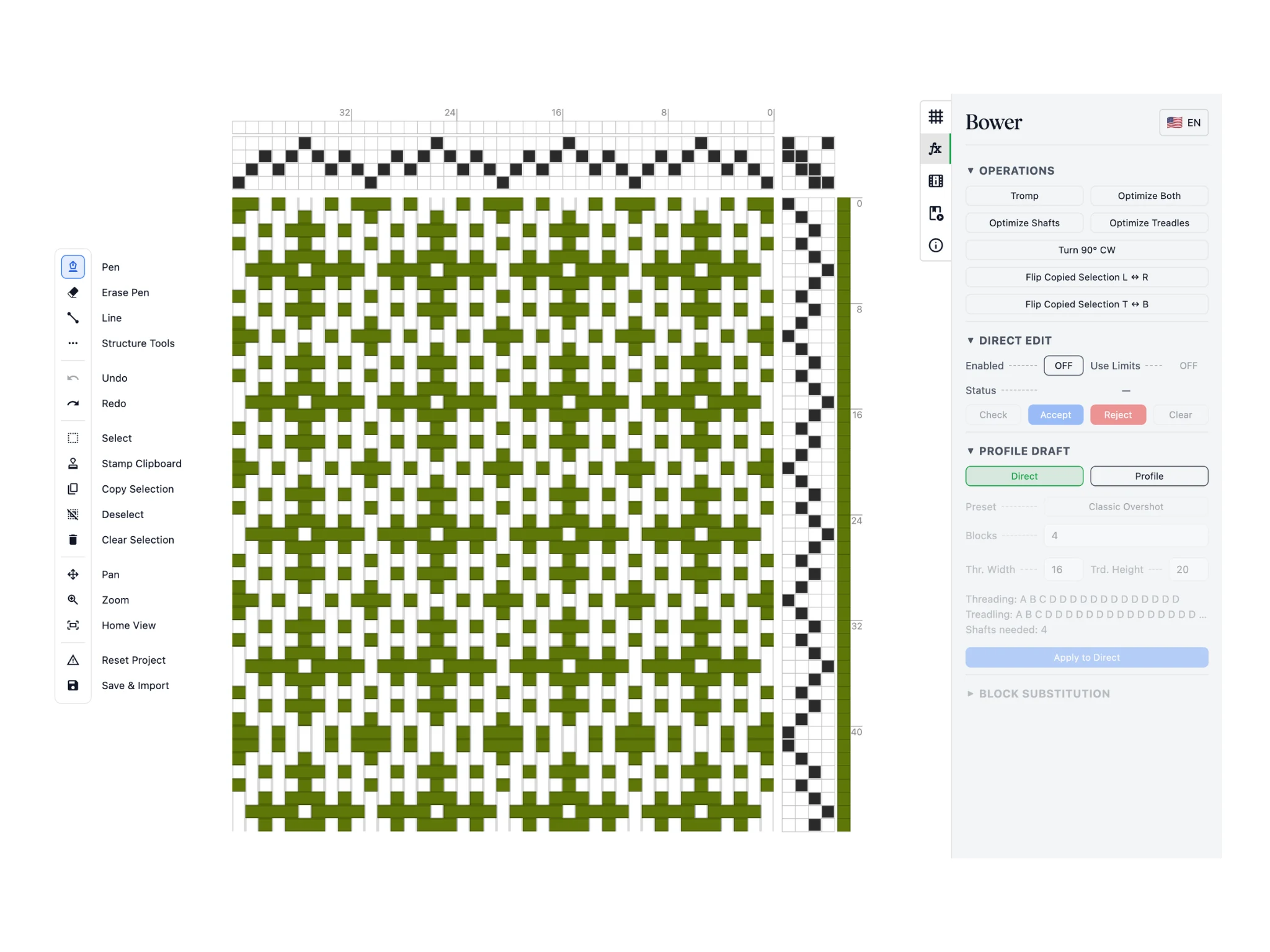
L’enfilage a bien été recopié dans le marchage, où il se lit à la verticale.
À noter : si la suite à recopier est trop courte, elle reprend au début. Un enfilage 1-2-3-4-3-2-1 est ainsi recopié en 1-2-3-4-3-2-1-1-2-3-4-3-2-1-1… Si vous le souhaitez, supprimez les duites en double avec l’outil « Supprimer un fil ou une duite », ou dessinez plutôt l’enfilage 1-2-3-4-3-2, qui se répète sans doublon.
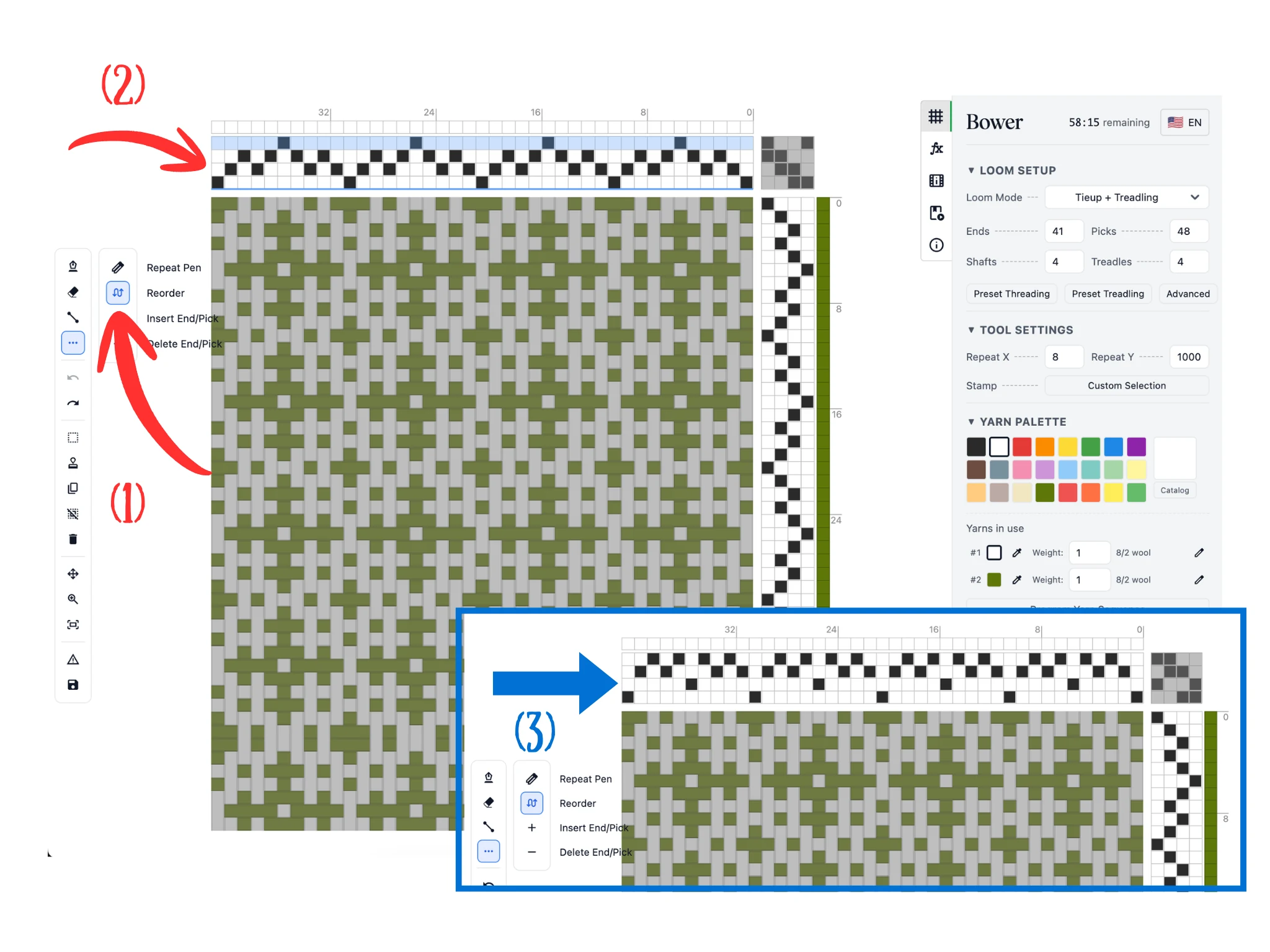
Pour finir, je vous présente l’outil Réordonner, qui permet de changer l’ordre des cadres ou des pédales. Cliquez dessus (1) dans la barre « Outils de structure ».
Survolez l’enfilage dans la zone de travail (2) : toute la ligne d’un cadre est mise en évidence. Cliquez avec le bouton gauche et faites glisser vers un nouvel emplacement entre deux lignes, signalé par un trait bleu plus foncé. Quand vous relâchez le bouton de la souris, Bower déplace la ligne du cadre à cet endroit, comme on le voit en (3).
L’outil fonctionne aussi dans le marchage, où il met en évidence des colonnes entières de pédales. Il vous aide à ranger vos cadres et vos pédales pour enfiler et tisser plus facilement sur votre métier.
Félicitations, vous avez terminé ce tutoriel !