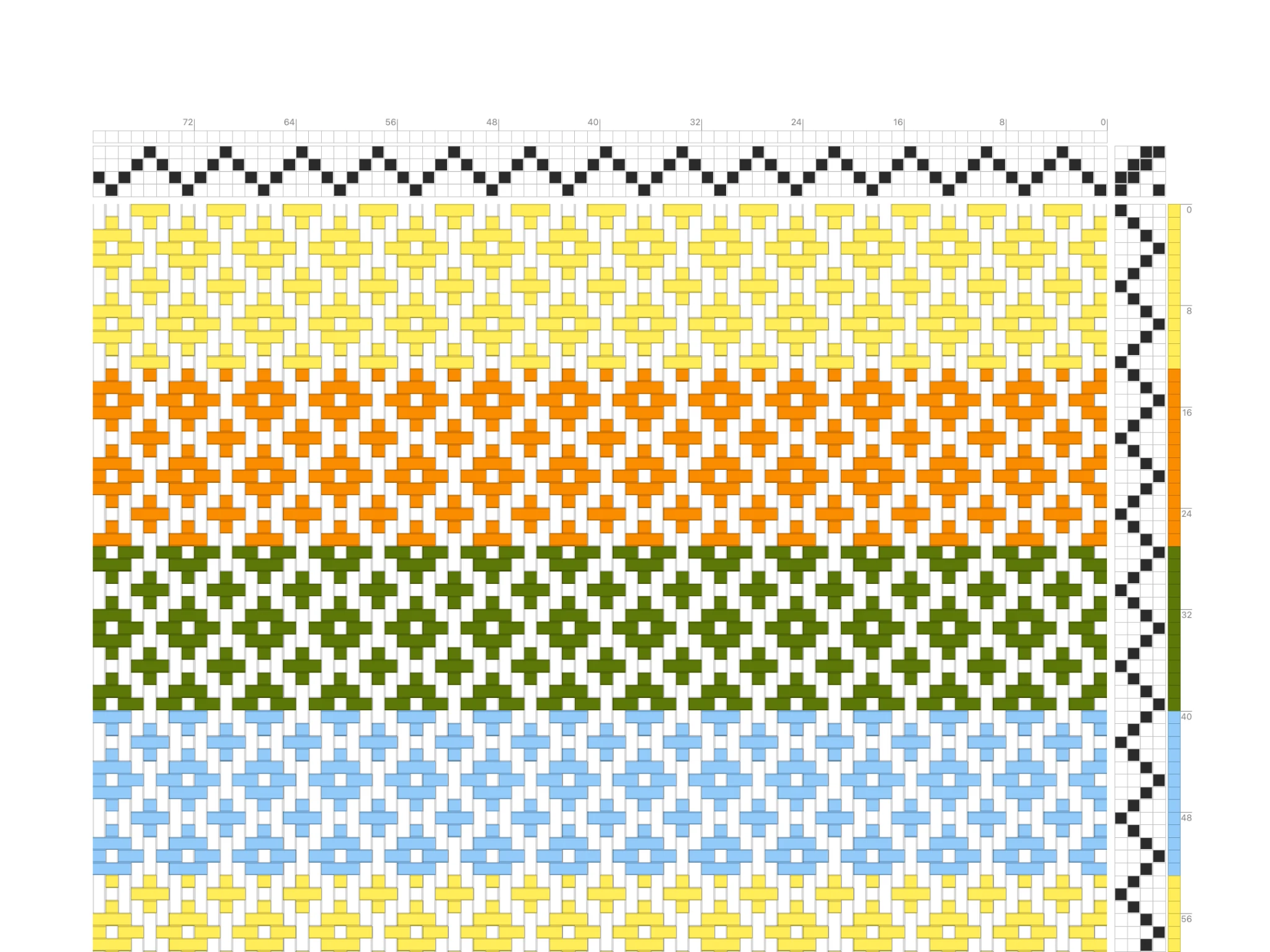
Bower’a hoş geldiniz! Bu derste dokuma projelerinizin desenlerini programda hazırlamaya başlamak için gereken temel becerileri öğreneceksiniz.
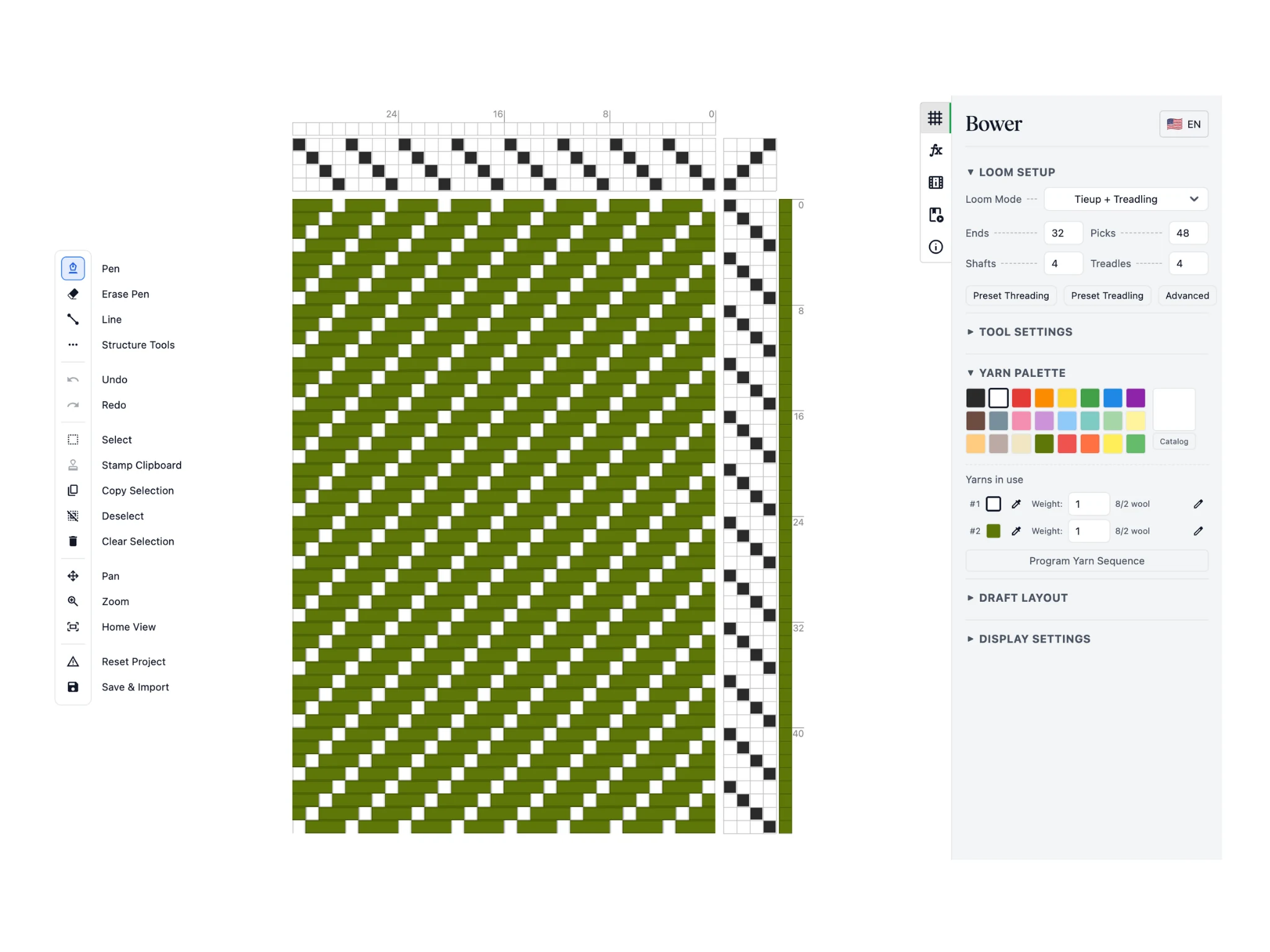
Bower’ı açtığınızda karşınıza bu ekran çıkar. Arayüzde solda araç çubuğu, ortada çizim alanı, sağda “Özellikler” paneli bulunur.
Araç çubuğunda deseni düzenlemek için kullanacağınız çeşitli araçlar yer alır. Araçlar, dokuma desenini içeren çizim alanında kullanılır. Çizim alanı dört bölümden oluşur: tahar, pedal-çerçeve bağlantısı, pedal basış raporu ve örgü. “Özellikler” panelinde ise araçlarınızı ve deseninizi ayarlamaya yarayan seçenekler ile desen hazırlarken kullanabileceğiniz ek işlemler bulunur.
İlk bakışta bunlar size çok gelebilir ama endişelenmeyin. Bower’ı kullanmaya başlamak kolaydır; derslerimizi takip ettikçe daha gelişmiş özelliklere de geçebilirsiniz.
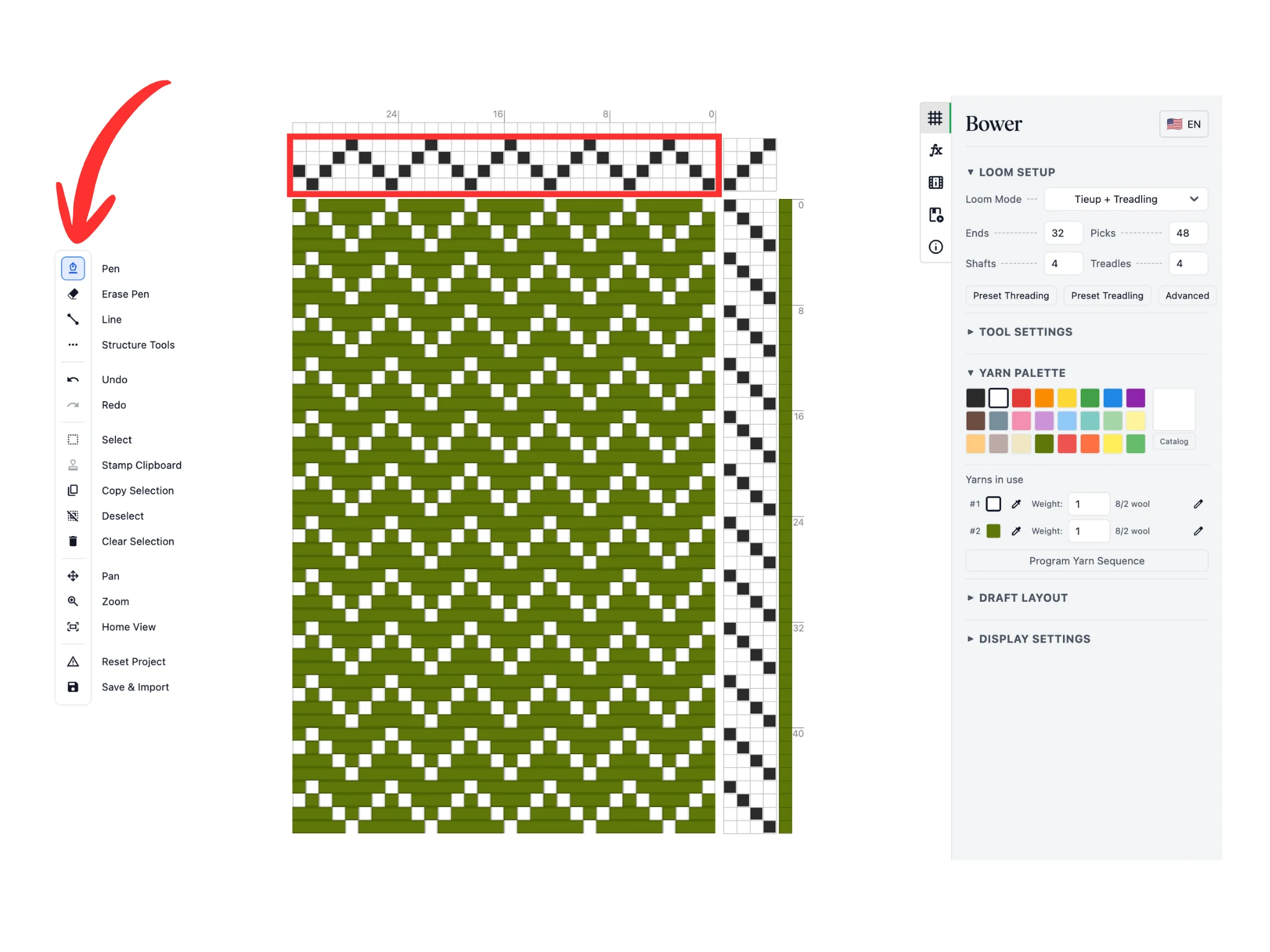
Bower’ı ilk açtığınızda araç çubuğunda “Kalem” aracı varsayılan olarak seçili gelir. Bu araçla desenin tahar, pedal-çerçeve bağlantısı ve pedal basış raporu bölümlerine çizim yapabilirsiniz.
Aracı çizim alanının tahar bölümünde deneyebilirsiniz. Bir çözgü telinin hangi çerçeveye taharlandığını değiştirmek için karelere sol tıklayın. Bu derste sıra taharı (1-2-3-4-1-2-3-4...) sivri uçlu tahara (1-2-3-4-3-2-1...) çevirdim.
Taharı değiştirdikçe örgünün otomatik olarak güncellendiğini görürsünüz.
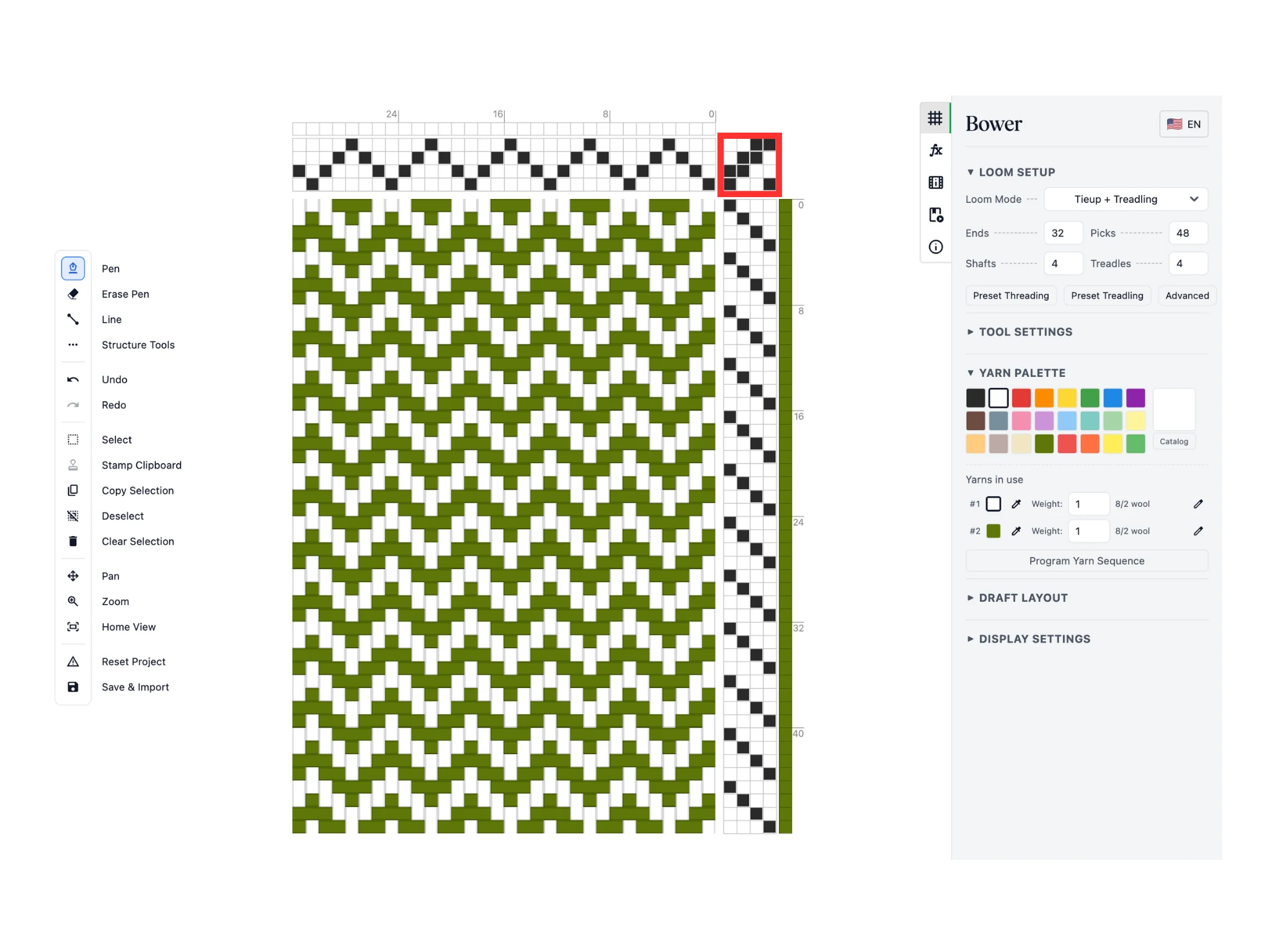
Ardından “Kalem” aracını çizim alanının pedal-çerçeve bağlantısı bölümünde deneyin. Bir pedalın hangi çerçeveleri kaldıracağını belirlemek için karelere tıklayın. Bu derste dimi 1/3 için kurulmuş pedal-çerçeve bağlantısını dimi 2/2’ye çevirdim.
Hata yaparsanız “Silgi Kalemi” aracıyla silebilirsiniz. Şu kısayolu da aklınızda tutun: sol tık yerine sağ tıklarsanız “Kalem” aracı da silgi gibi çalışır.
Pedal-çerçeve bağlantısını değiştirdikçe örgünün yine otomatik olarak güncellendiğini görürsünüz.
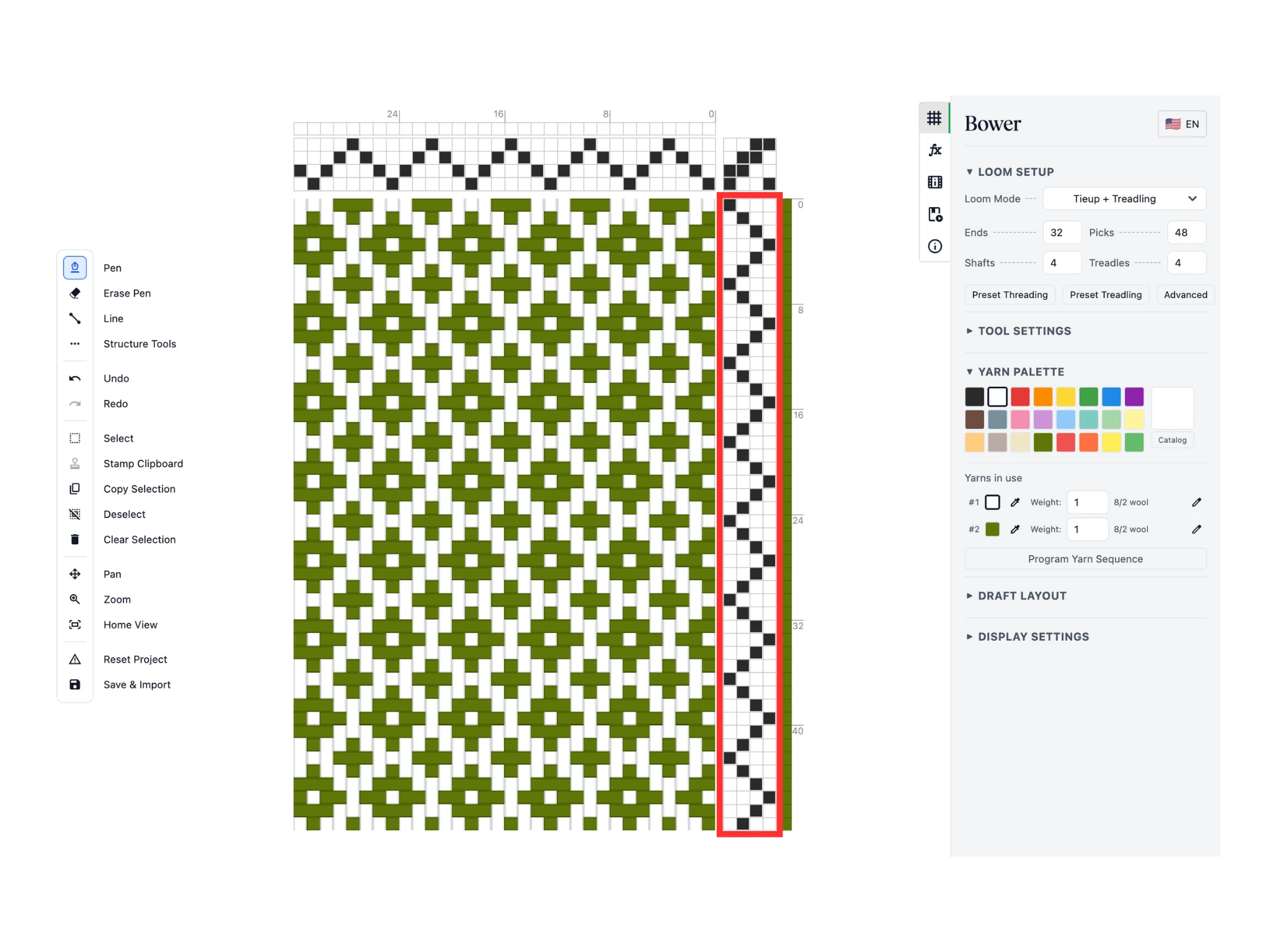
Son olarak “Kalem” aracını çizim alanının pedal basış raporu bölümünde kullanın. Her atkıda hangi pedala basılacağını belirlemek için karelere tıklayın. Bu derste pedal basış raporunu da yine sıra düzeninden sivri uçlu düzene çevirdim.
Program şimdilik her atkı için yalnızca bir pedal belirlemenize izin verir. Bu ayarı daha sonra değiştirebilirsiniz.
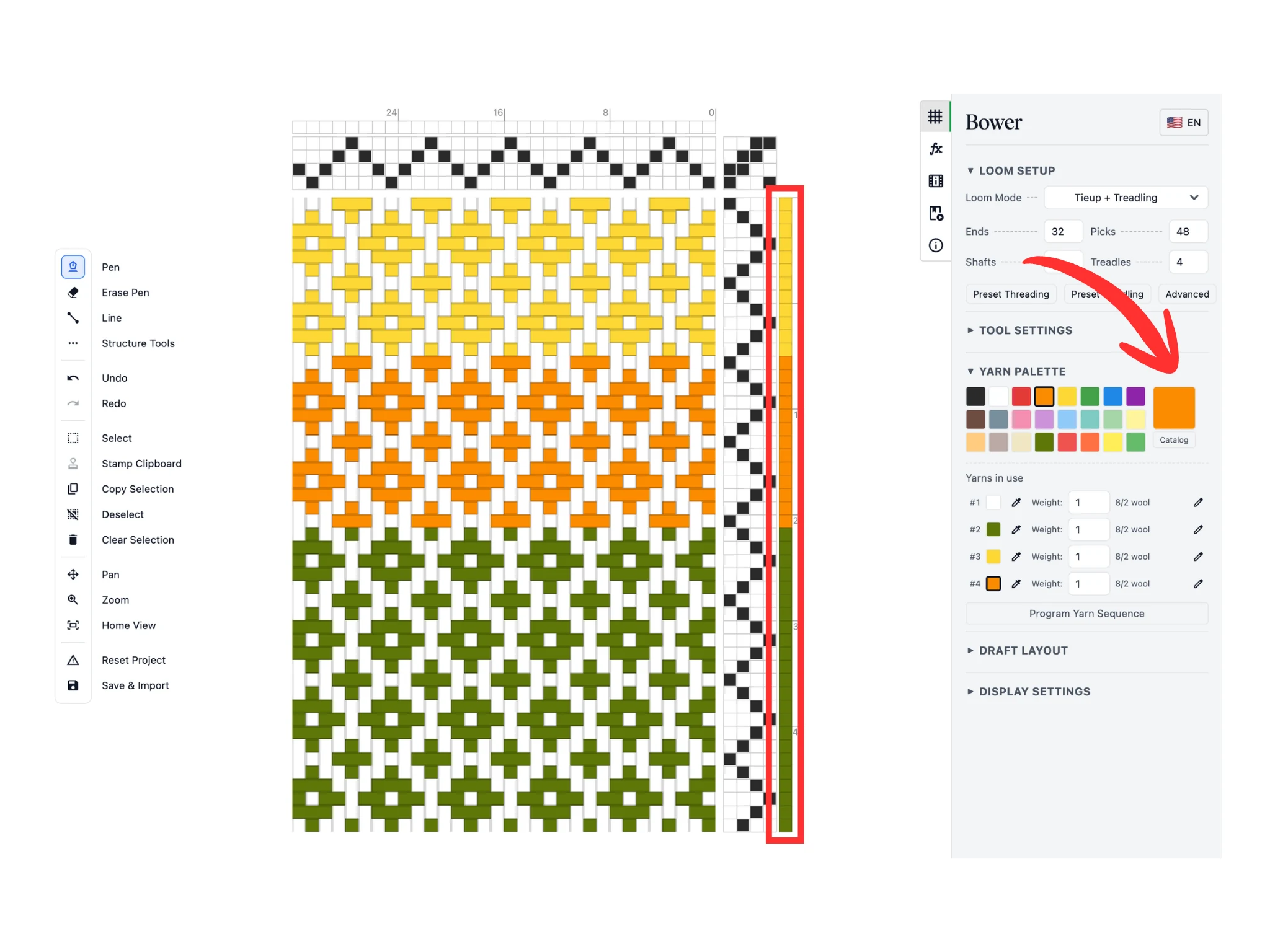
“Kalem” aracı her çözgü telinin ve atkının iplik rengini de değiştirebilir. Taharın ve pedal basış raporunun yanında birer sıra renkli kare daha görürsünüz. Bu karelere tıkladığınızda ilgili çözgü teline ya da atkıya programın etkin rengi atanır.
Etkin rengi sağdaki “Özellikler” panelinin “İplik Paleti” bölümünde görebilirsiniz; büyük renkli kare etkin renktir.
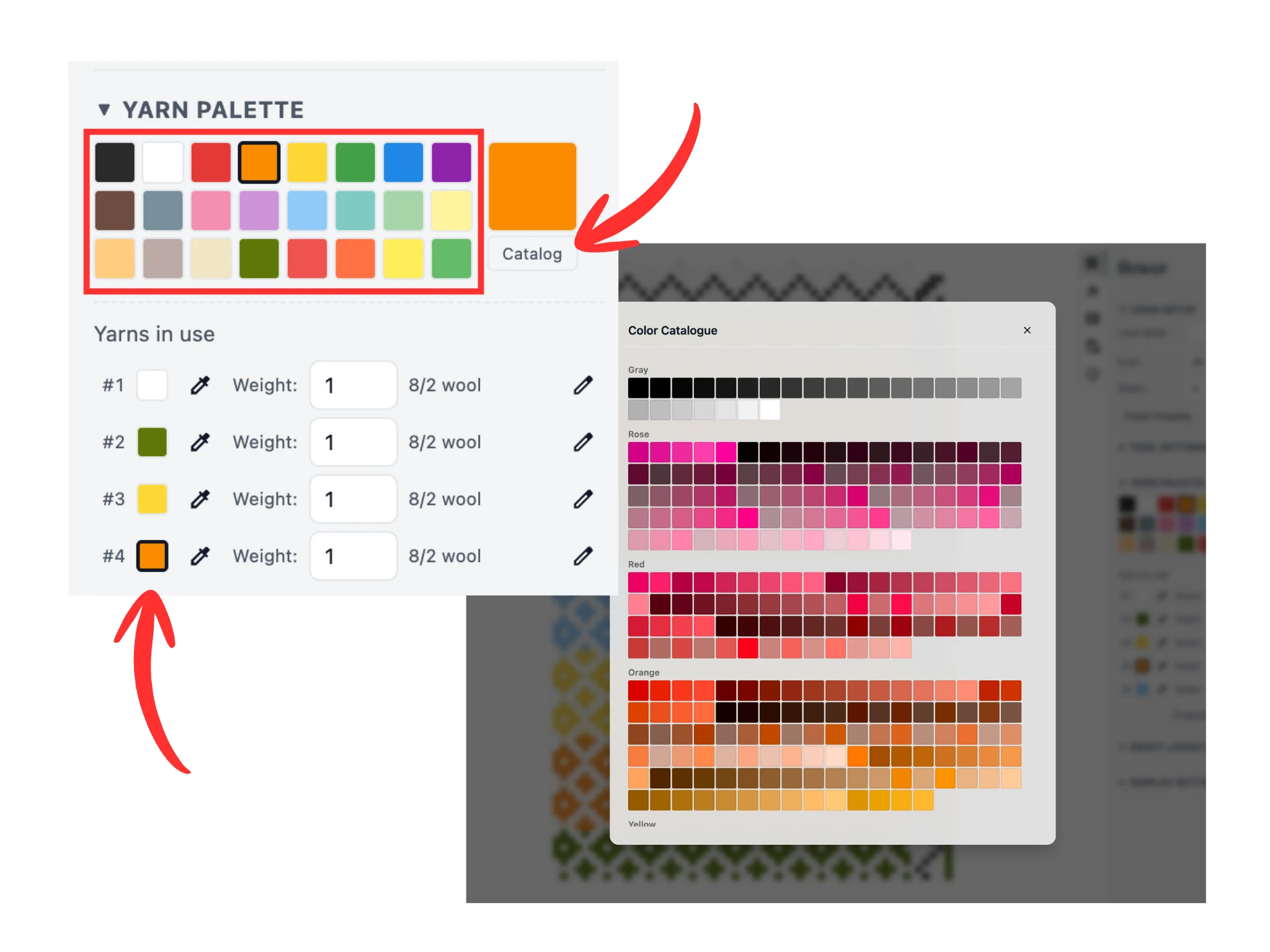
Etkin rengi, “İplik Paleti” bölümündeki 24 hazır renkten birini seçerek değiştirebilirsiniz. Bu renkler dersteki görselde kırmızı bir çizgiyle çevrelenmiştir.
Etkin renk karesinin altındaki “Katalog” butonuyla açılan, kaydırılabilir kataloğumuzdaki 1.000’den fazla renk arasından da seçim yapabilirsiniz.
“Kullanılan İplikler” alt bölümündeki küçük renk kutucuklarına tıklayarak da etkin rengi değiştirebilirsiniz. Bir renk bu alt bölüme ancak bir çözgü teline ya da atkıya atandığında eklenir.
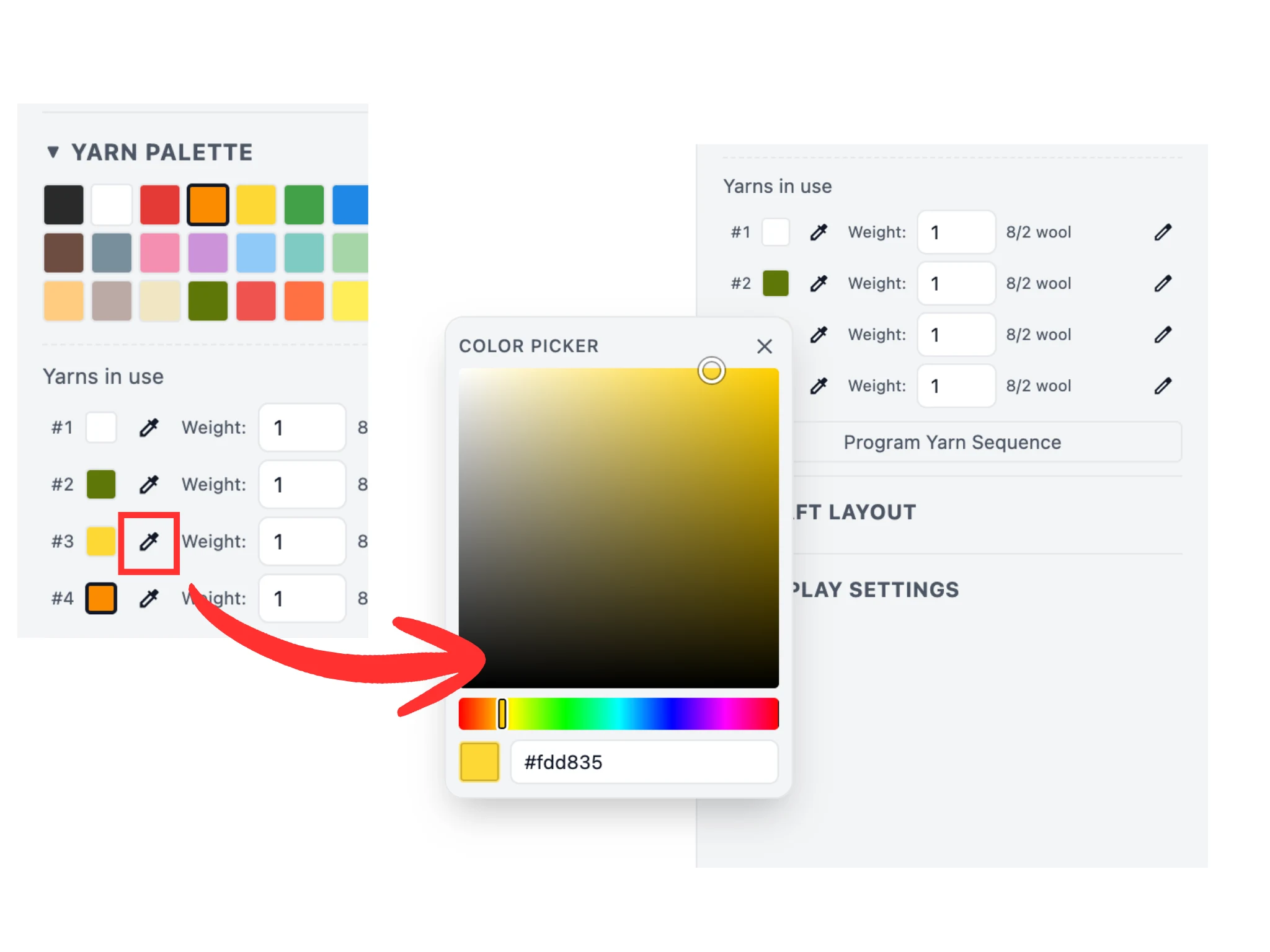
Kullanımdaki renklerden birini de değiştirebilirsiniz. “Kullanılan İplikler” alt bölümündeki her renk kutucuğunun sağında damlalık simgeli bir buton bulunur.
Bu damlalık butonlarından birine tıkladığınızda bir renk seçici açılır. Rengin tonunu, doygunluğunu ve değerini değiştirebilir, deseninizin buna göre yeniden renklendiğini görebilirsiniz.
Deseninizin renklerine ince ayar yapmak için bu özelliği kullanın.
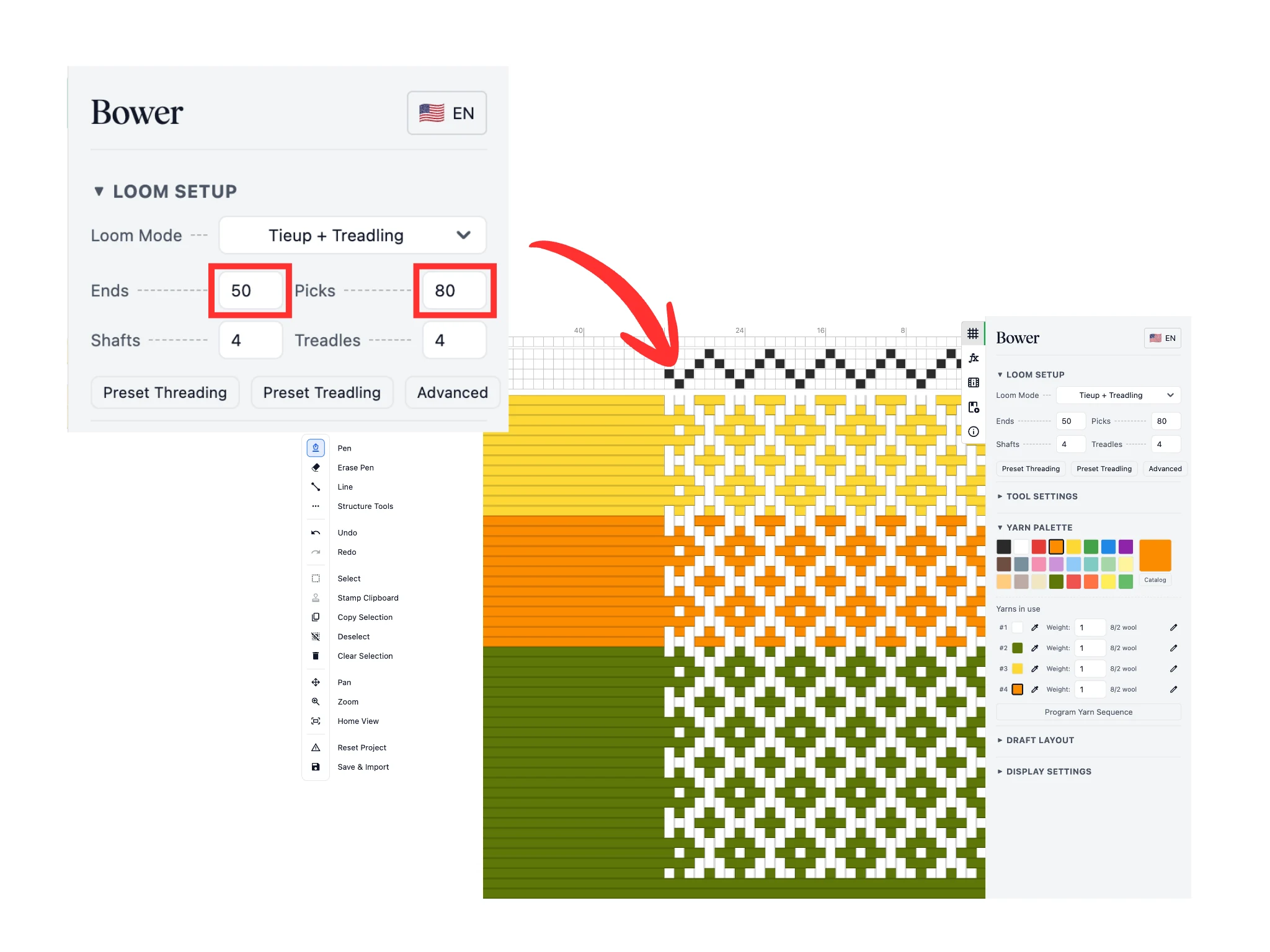
Şimdi sağ üstteki “Özellikler” panelinin “Tezgâh Ayarları” bölümüne bakalım. Burada programı kendi tezgâhınıza ve projenizde yapmak istediklerinize göre ayarlarsınız.
Önce çözgü teli ve atkı sayısını değiştirerek projenin boyutunu ayarlayalım. Bu derste bunları sırasıyla 50 ve 80 yaptım. Deseni yeniden boyutlandırdığınızda yeni çözgü tellerinin tahar kareleri ile yeni atkıların pedal basış raporu kareleri boş gelir.
Tezgâhınızdaki çerçeve ve pedal sayısını da “Tezgâh Ayarları” bölümünde belirleyebilir, armürlü tezgâh kullanıyorsanız armür planı moduna geçebilirsiniz.
Çizim alanındaki tahar ve pedal basış raporu bölümleri de “Tezgâh Ayarları” bölümündeki ayarlara göre değişir.
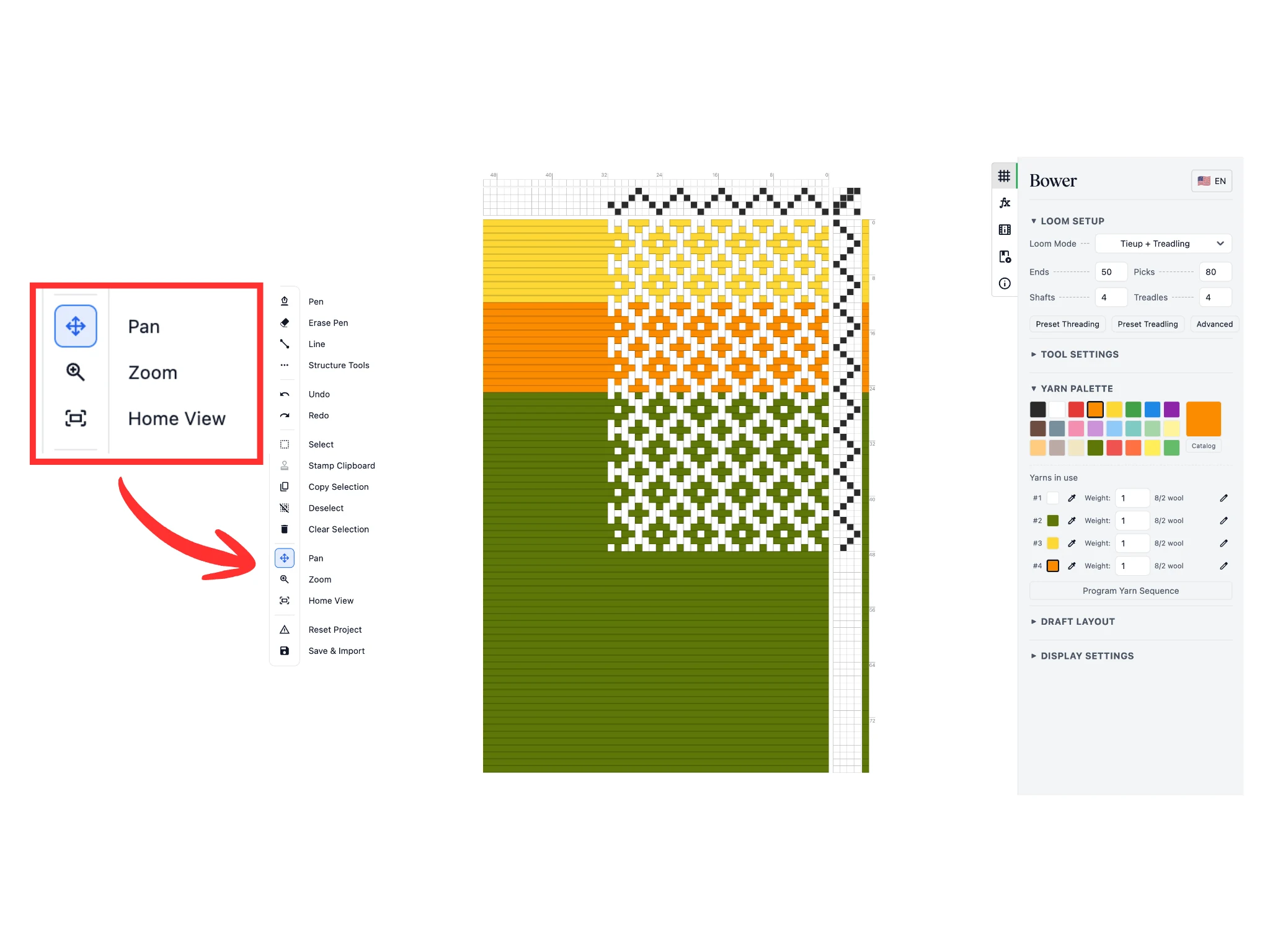
Büyük desenler çoğu zaman ekrana sığmadığı için onlarla çalışmak zahmetli olabilir. Araç çubuğundaki “Kaydır”, “Yakınlaştır” ve “Görünümü Sıfırla” araçları çizim alanında gezinmenize yardımcı olur.
“Kaydır” aracı etkinken çizim alanında farenin sol tuşunu basılı tutup sürüklediğinizde desen kayar. Bu araçla sola, sağa, yukarı ve aşağı hareket edebilirsiniz.
“Yakınlaştır” aracı etkinken çizim alanında farenin sol tuşunu basılı tutup sürüklediğinizde desen yakınlaşır ya da uzaklaşır. Sola sürüklemek uzaklaştırır, sağa sürüklemek yakınlaştırır.
“Görünümü Sıfırla” butonu ise görünümü tümüyle sıfırlar ve desenin tamamını görebilmeniz için uzaklaştırır.
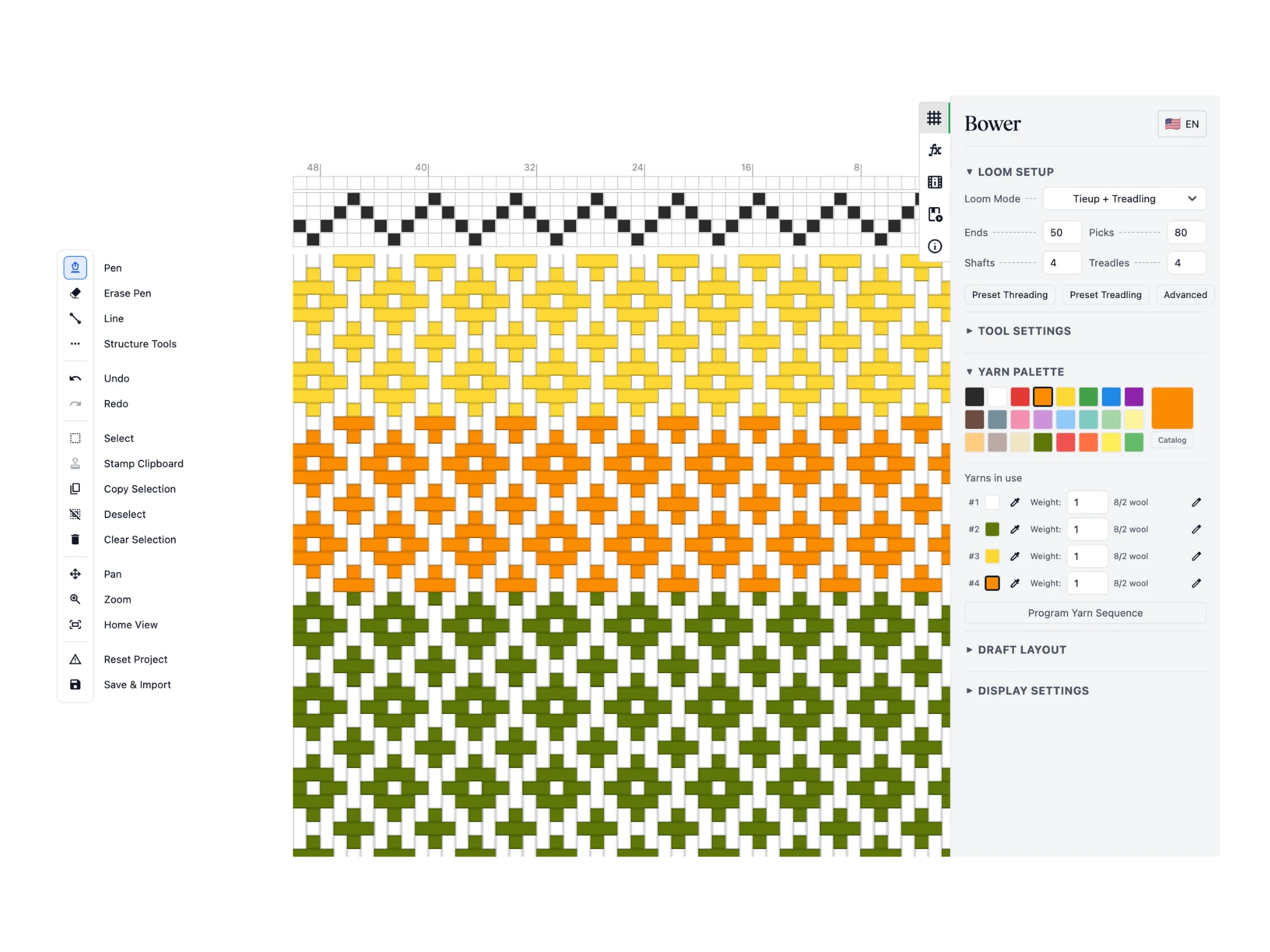
Yakınlaştırmanın çok pratik bir kısayolu da kaydırmaktır: yakınlaştırıp uzaklaştırmak için farenizin tekerleğini ya da dokunmatik yüzeyi kaydırın. Yakınlaştırma, fare imlecinin bulunduğu noktayı merkez alır.
Bu derste boş taharı yakınlaştırdım (böylece tek tek karelere tam olarak tıklamak kolaylaşıyor) ve deseni tamamladım.
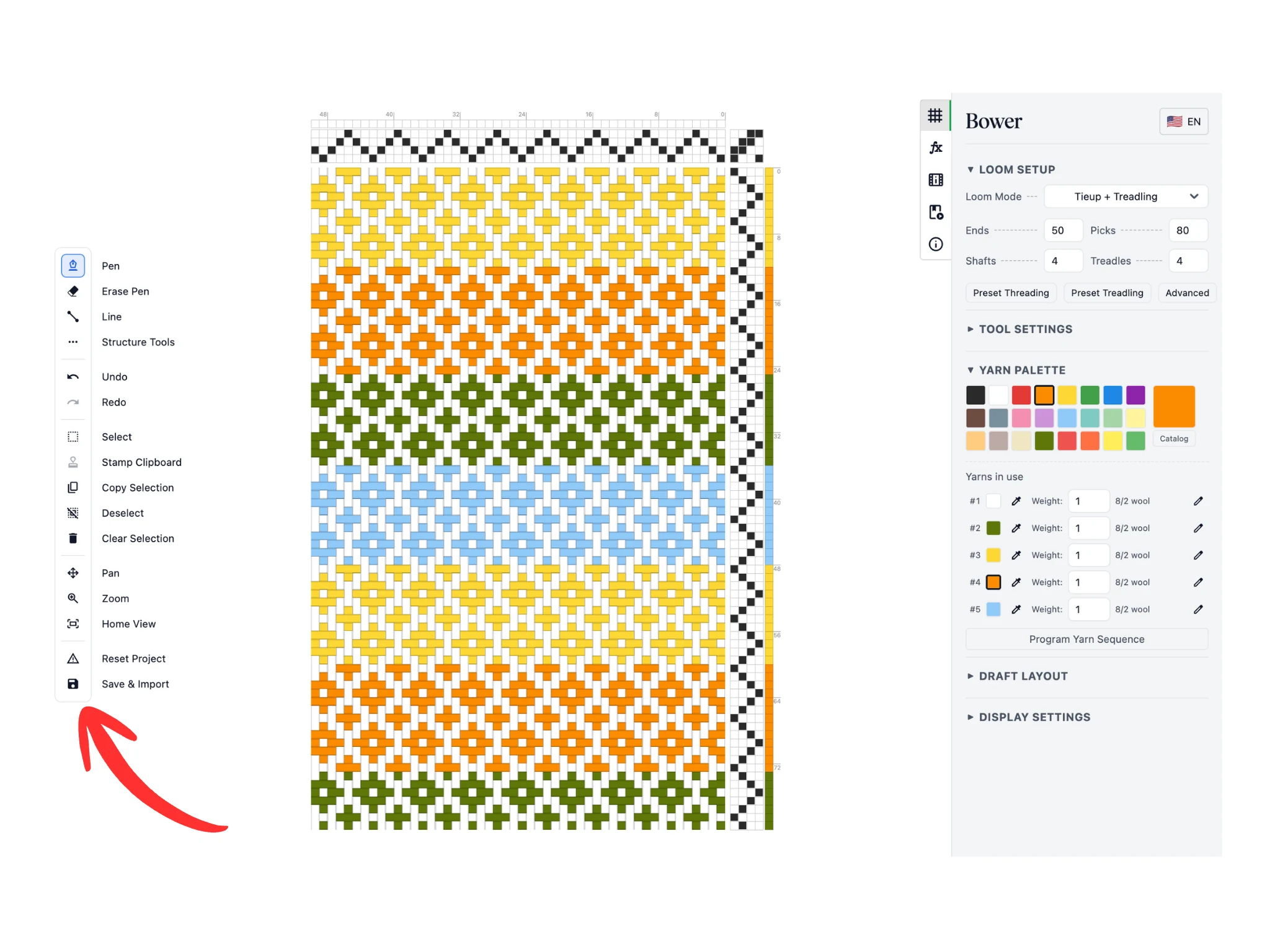
Taharı ve pedal basış raporunu doldurup bitirin, renkleri de zevkinize göre ayarlayın. Bu dersin sonunda desen böyle görünüyor. İlerideki derslerde çok daha karmaşık ve etkileyici dokuma desenleri hazırlayacaksınız.
Peki çalışmamızı nasıl kaydedeceğiz? “Kaydet ve Dışa Aktar” butonuna tıklayın; birçok seçenek içeren bir pencere açılır. Butonun etiketine değil simgesine tıklamanız gerektiğini unutmayın.
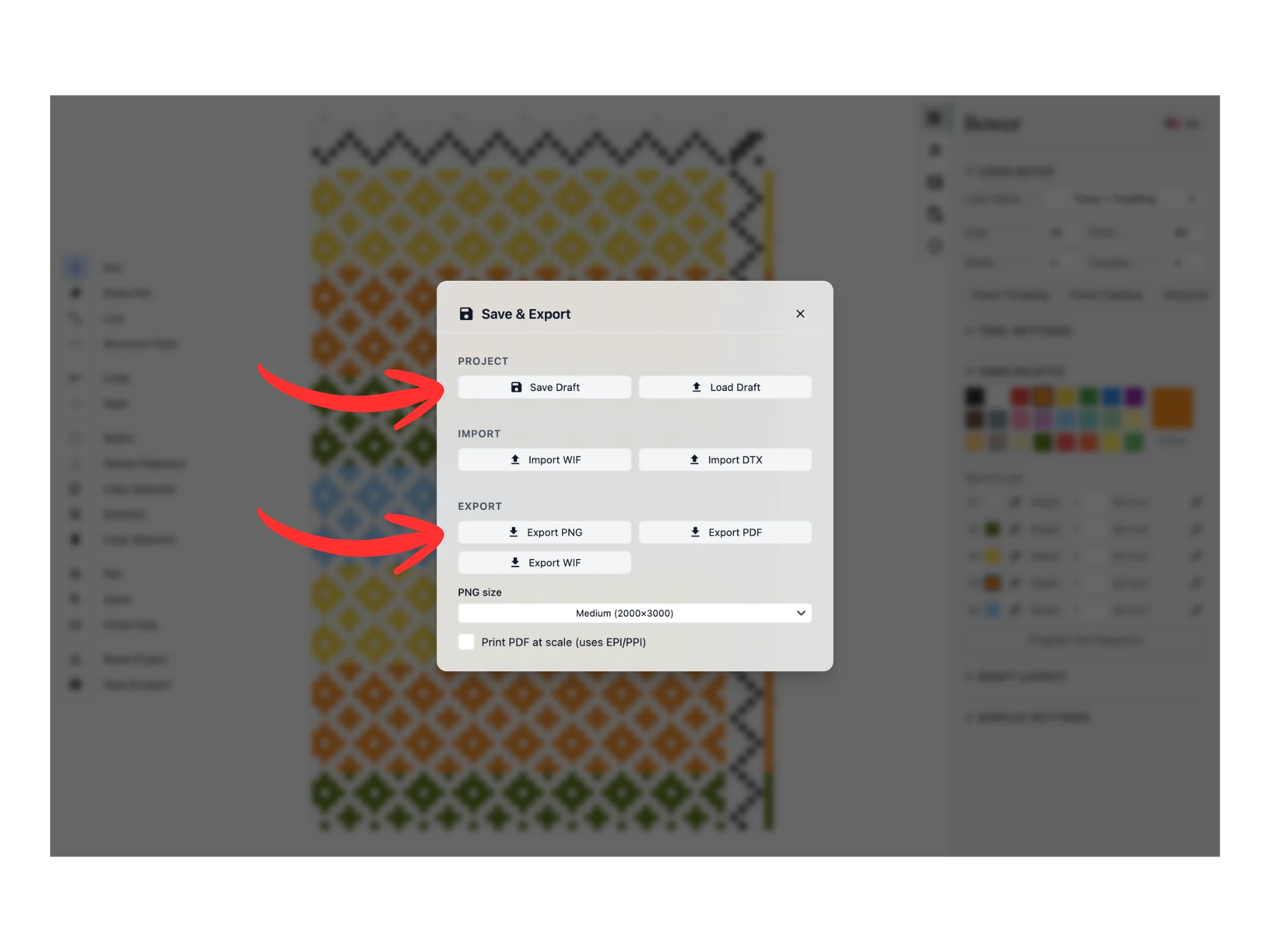
“Deseni Kaydet” butonuna tıklayın; bilgisayarınıza bir .bower dosyası indirilir. Bower’daki tüm projeler bu dosya biçiminde kaydedilir. Bu projeleri daha sonra “Desen Yükle” butonuyla Bower’a geri yükleyebilirsiniz.
Bower’dan PNG, PDF ve WIF dosyaları da dışa aktarabilirsiniz. Bu seçenekler projenizi ilgili dosya biçiminde bilgisayarınıza indirir.
Tebrikler, Bower’la ilk dersinizi tamamladınız. Böylece desenlerinizi programda hazırlama yolunda ilk adımı attınız.