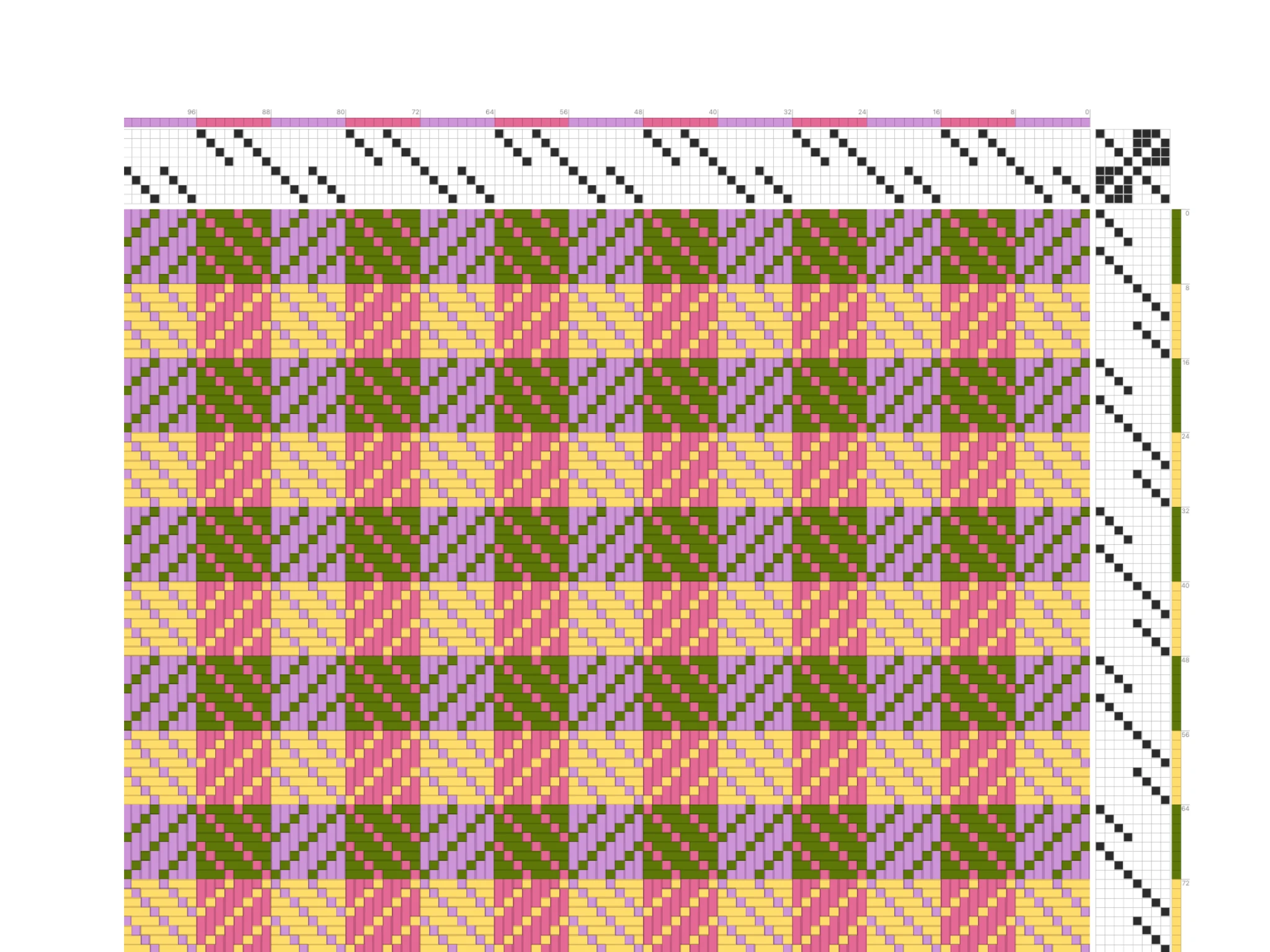
Bower uygulamasına hoş geldiniz! Bu derste iplik renklerinizi daha hızlı ayarlamayı ve daha karmaşık renk raporları oluşturmayı öğreneceksiniz.
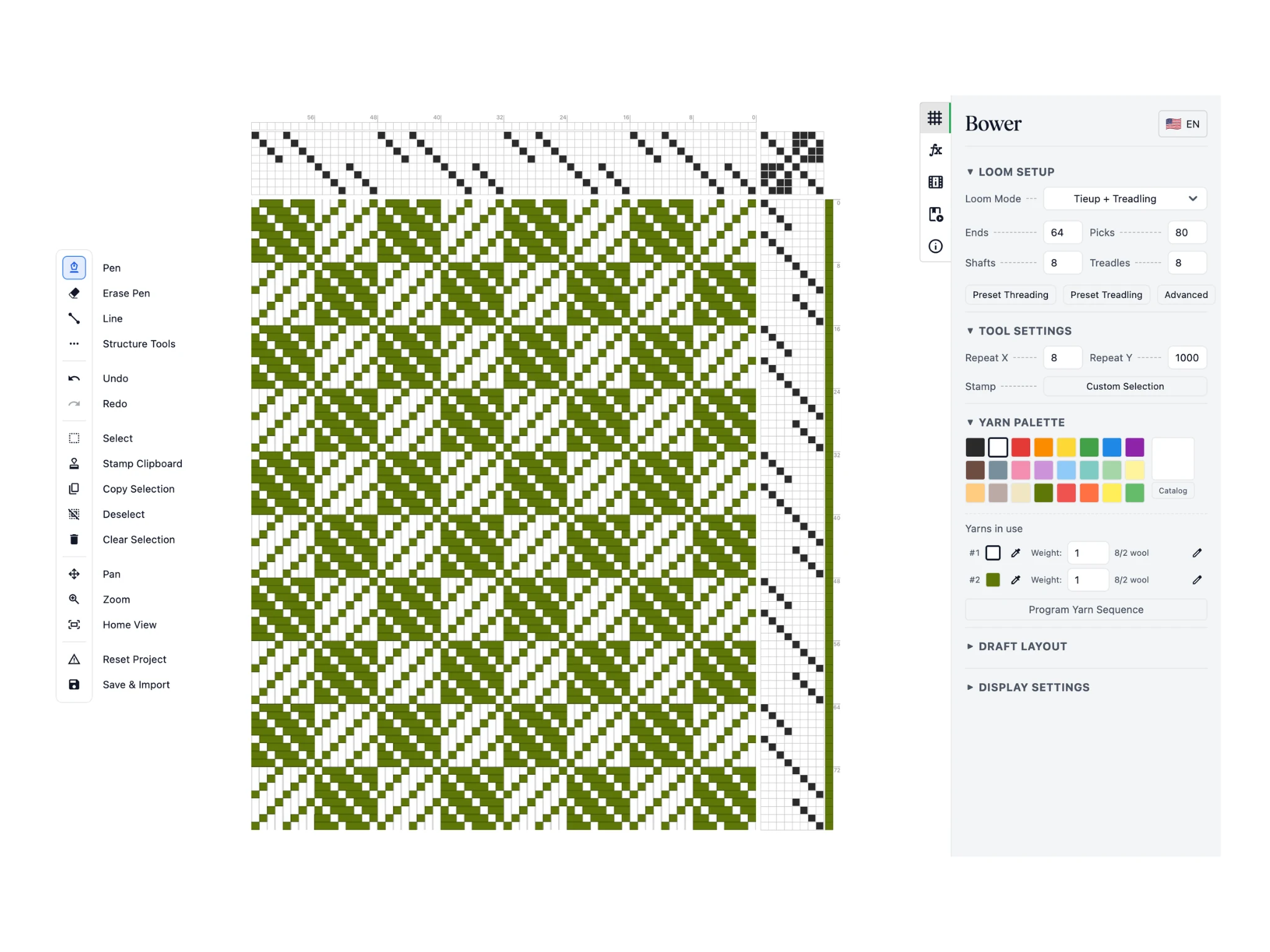
Bu derse sekiz çerçeveli bir Turned Twill deseniyle başlıyorum. Desenin .bower dosyasını buradan indirebilir, “Kaydet ve Dışa Aktar” penceresindeki “Desen Yükle” butonuyla yükleyebilirsiniz.
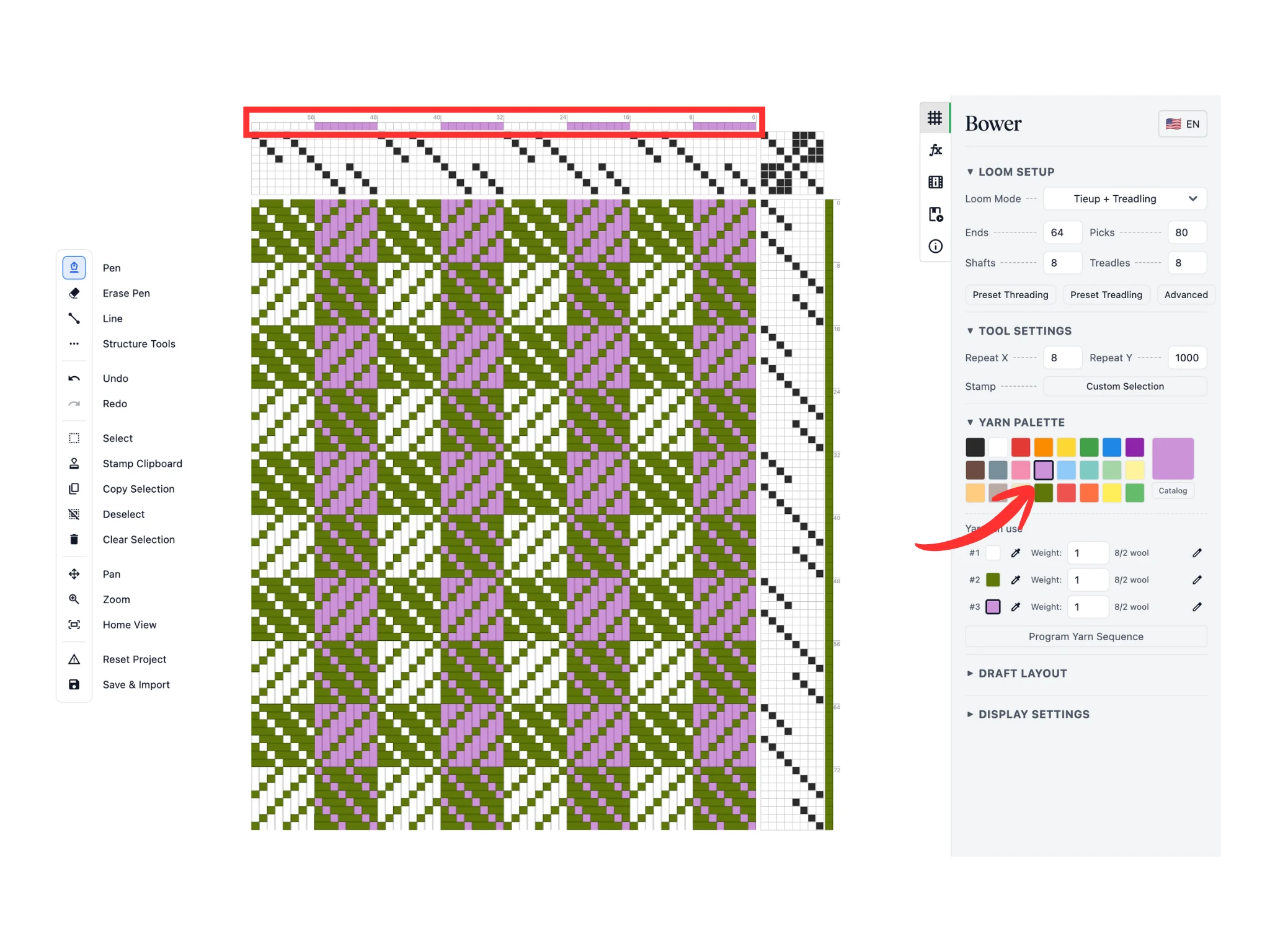
Hatırlayacağınız gibi programda etkin bir renk vardır; bu rengi “İplik Paleti” bölümündeki hazır renklere tıklayarak değiştirebilirsiniz.
Bu derste açık mor bir renk seçtim. Düzenleyicide, tahar bölümünün üstündeki sıranın karelerinde “Kalem” aracıyla çözgü renklerini değiştirin.
Örgünün de buna göre yeniden renklendiğini göreceksiniz.
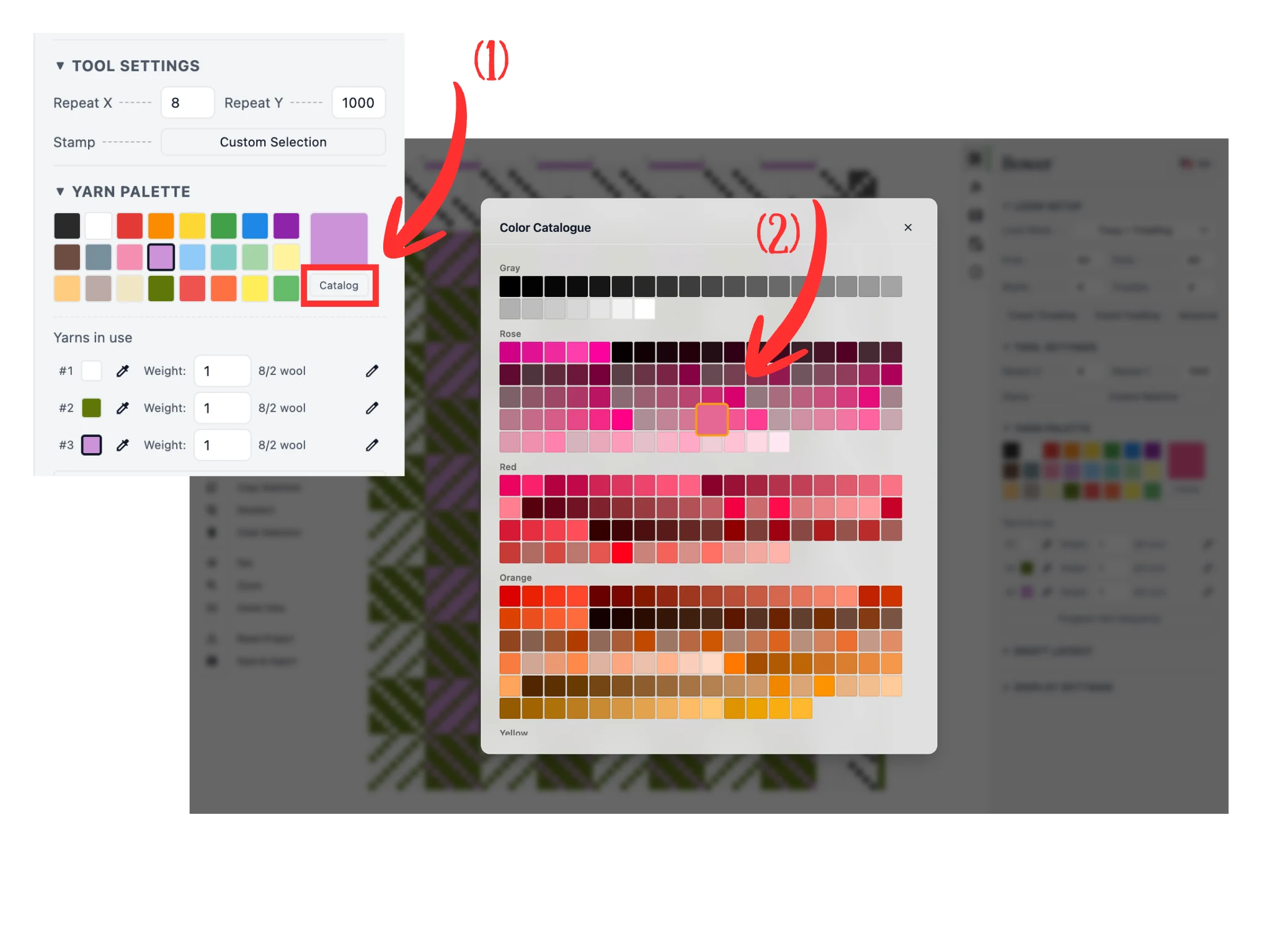
Daha önce gördüğünüz gibi “İplik Paleti” bölümünün altındaki “Katalog” butonuna (1) tıklayarak 1.000’den fazla renkten oluşan kataloğumuzun tamamını görebilirsiniz.
Listeyi kaydırarak beğendiğiniz bir rengi bulun ve etkin renk olarak ayarlamak için üzerine tıklayın (2).
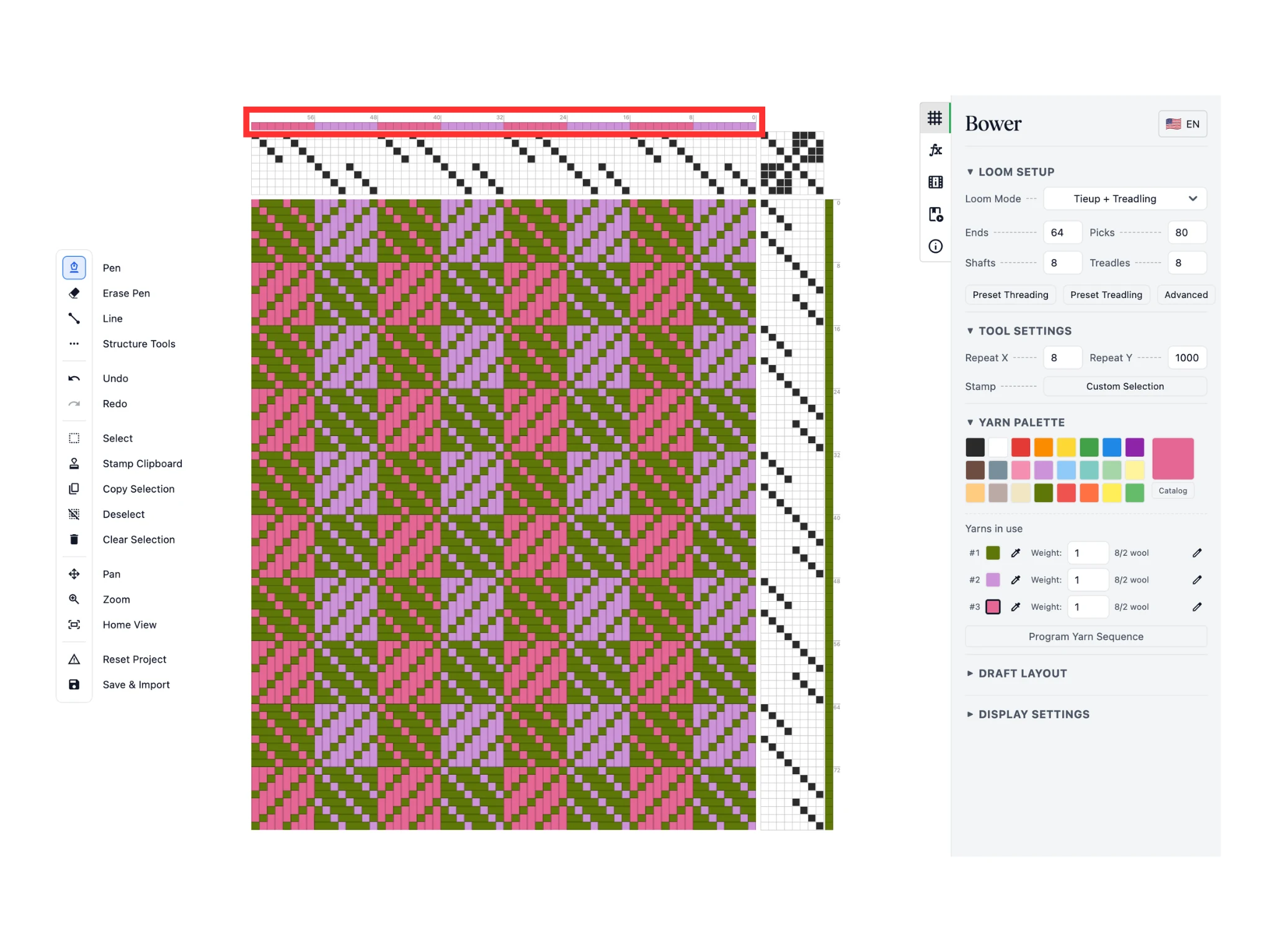
Yine düzenleyicide, tahar bölümünün üstündeki sıranın karelerinde “Kalem” aracıyla çözgü renklerini değiştirin.
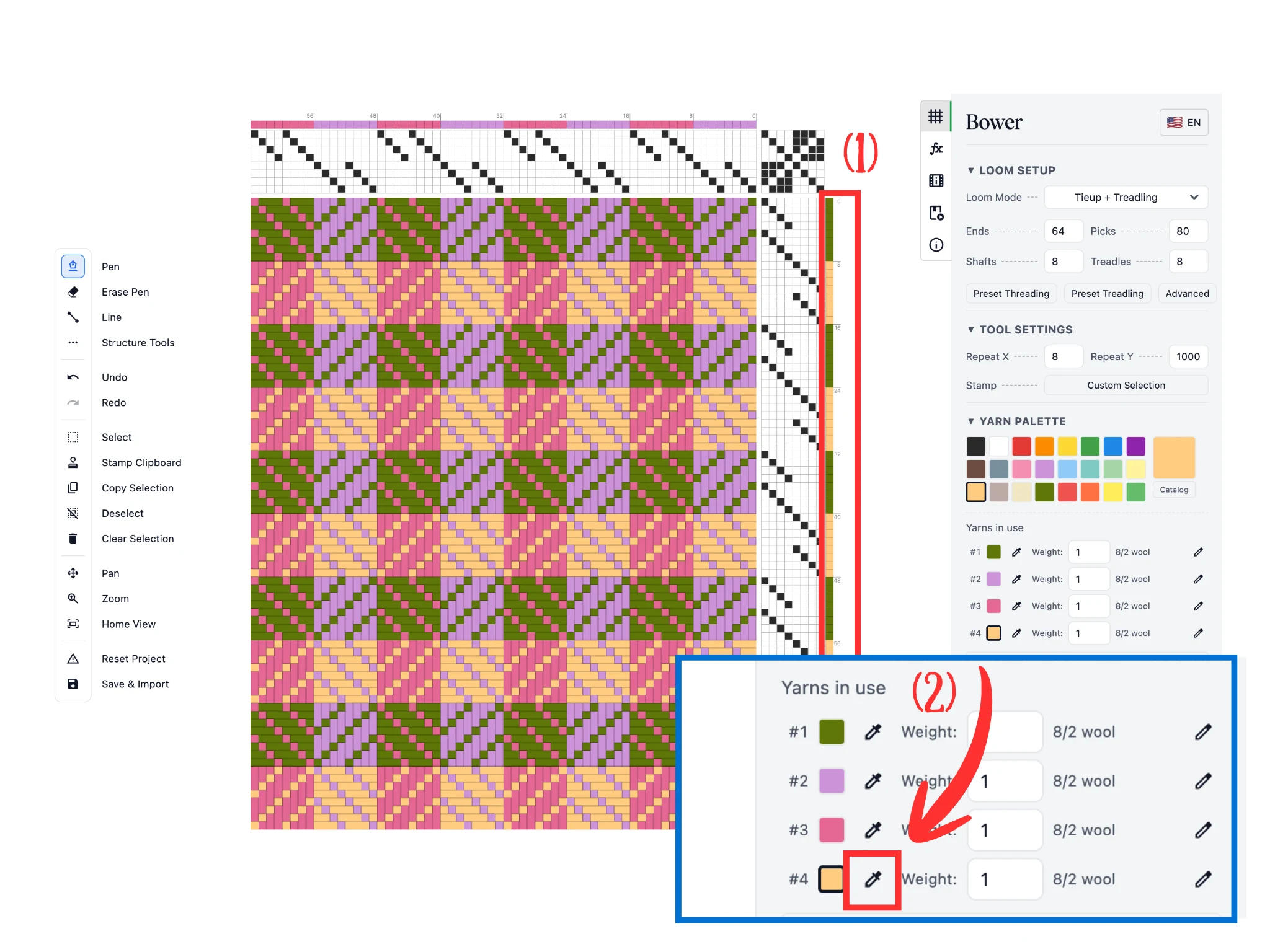
Başka bir renk seçtim ve düzenleyicide pedal basış raporunun sağındaki kare sütununda “Kalem” aracıyla atkı renklerini (1) değiştirdim.
Bildiğiniz gibi “Kullanılan İplikler” bölümü o anda kullanılan bütün renkleri gösterir. Renk örneklerinin yanındaki damlalık butonuna (2) tıklayarak bu renkleri değiştirebilirsiniz.
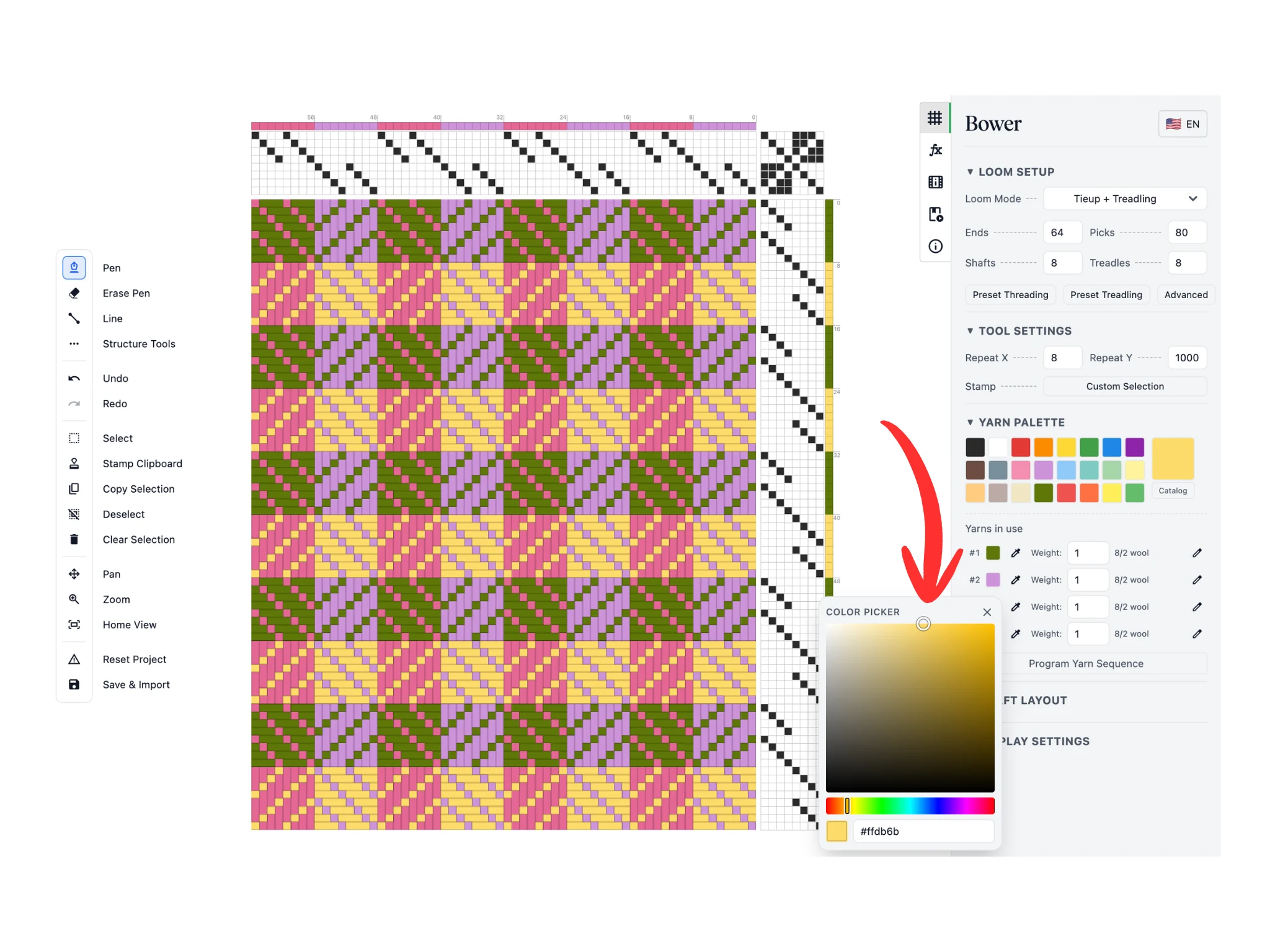
Bu buton bir “Renk Seçici” penceresi açar; burada o ipliğin renginin tonunu, doygunluğunu ve parlaklığını değiştirebilirsiniz. Renkteki değişiklikleri örgüde anında görürsünüz.
Değişikliklerinizden memnun kaldığınızda “X” butonuna tıklayarak “Renk Seçici” penceresini kapatın.
Bower uygulamasında renk ayarlamanın temel yolları bunlardır.
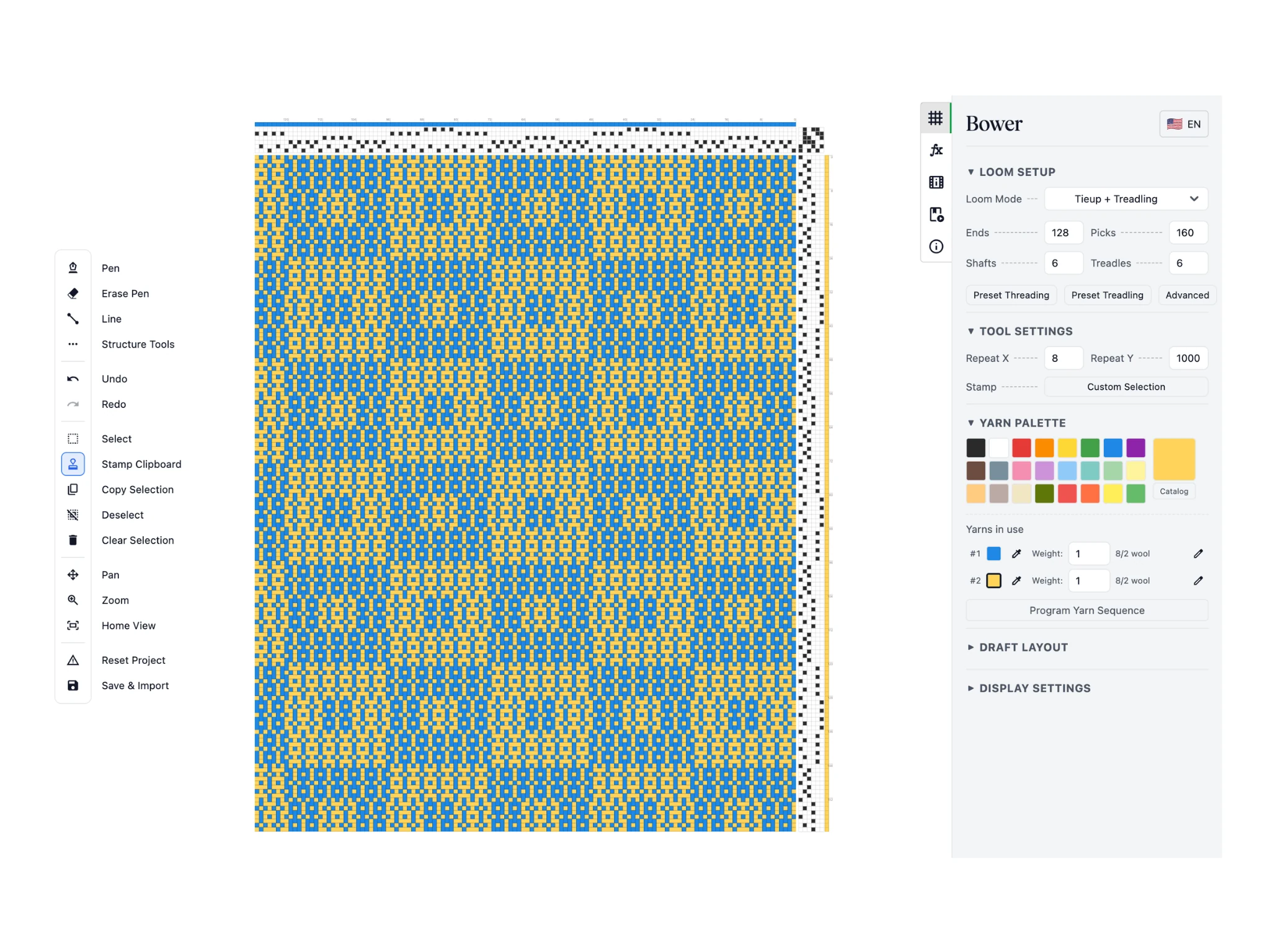
Dersin sonraki bölümünde daha karmaşık renk atamalarını göstermek için altı çerçeveli bir Summer and Winter deseni kullanacağım.
Desenin .bower dosyasını buradan indirebilir, “Kaydet ve Dışa Aktar” penceresindeki “Desen Yükle” butonuyla yükleyebilirsiniz.
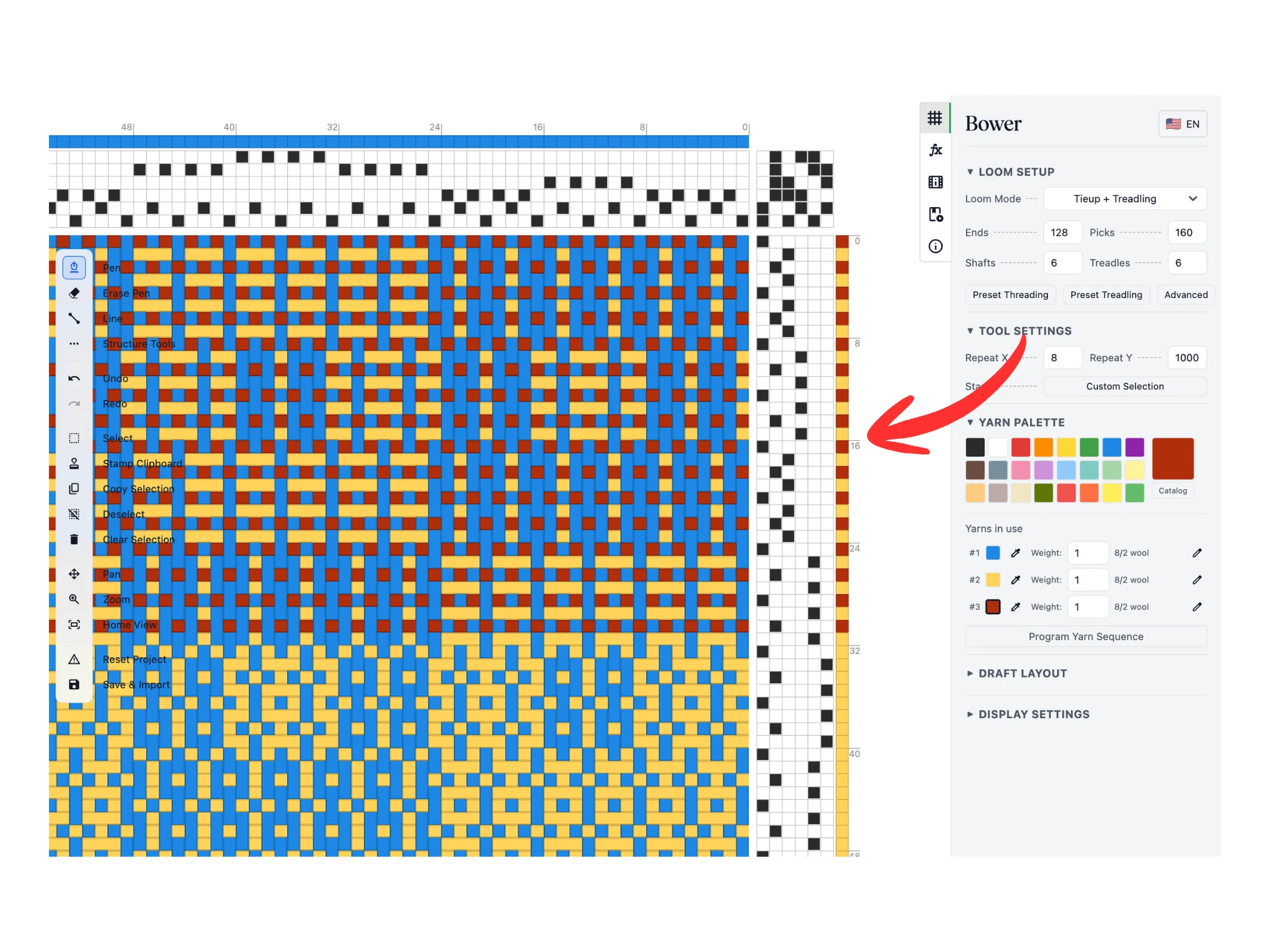
Summer and Winter örgülerinin belirgin bir özelliği, 1 ve 2 numaralı pedallara basılarak atılan ve çözgü atlamalarını bağlayan bezayağı atkılarıdır. Bu atkılar çoğu zaman farklı bir iplikle ve farklı bir renkle dokunur.
Bu derste koyu kırmızıyı seçtim ve şimdilik ilk 32 atkıda 1 ve 2 numaralı pedallara basılan bütün atkıları bu renge boyadım.
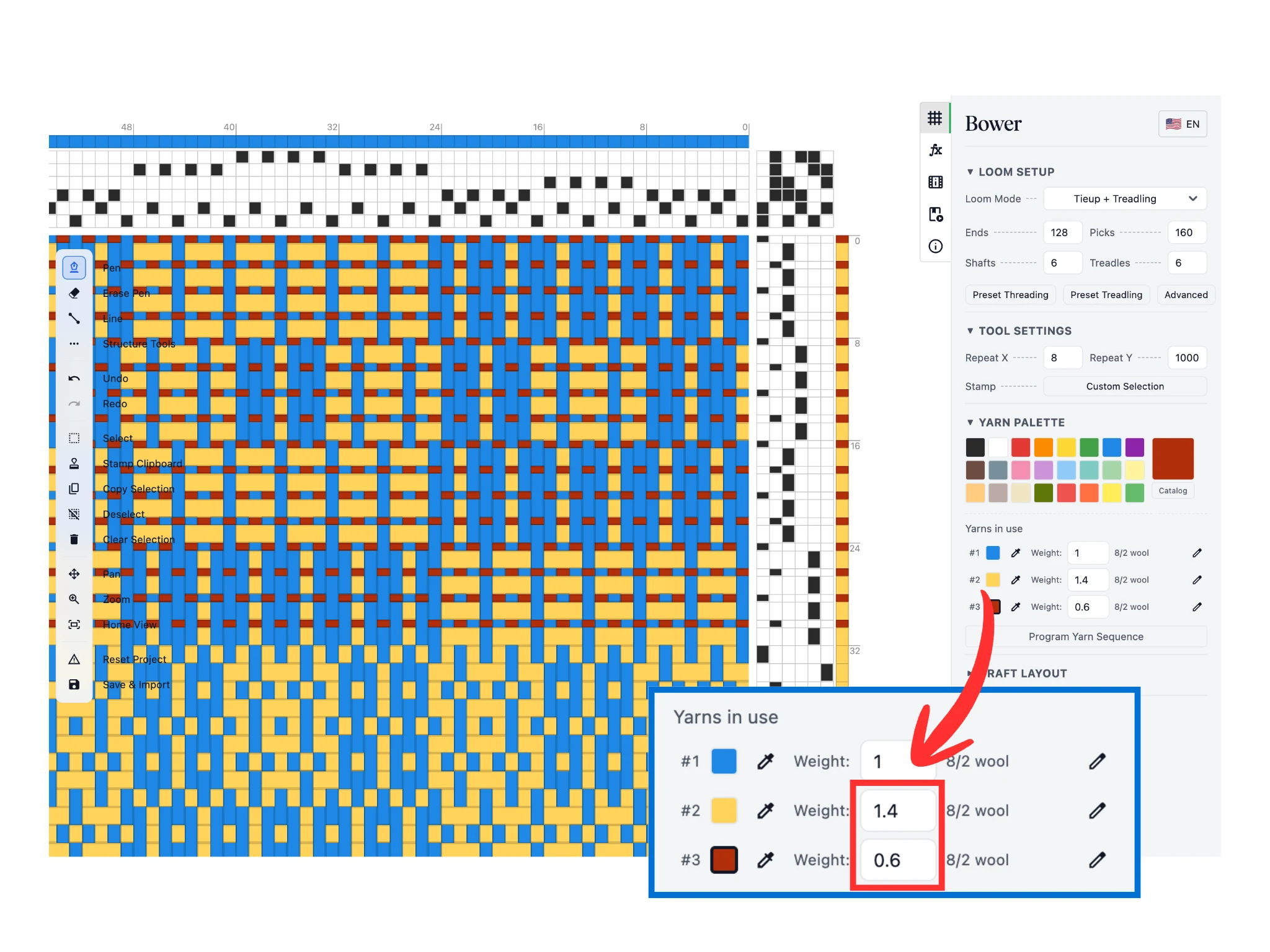
“Kullanılan İplikler” bölümünde her ipliğin kalınlığını ayarlayabilirsiniz; bu değer ipliklerin düzenleyicide birbirine göre ne kadar kalın göründüğünü belirler. Bezayağı atkılarının kalınlığını 0,6, desen atkılarının kalınlığını 1,4 yapın.
Deseninizde farklı kalınlıkta iplikler varsa bu özellik sayesinde desenin nasıl görüneceğini daha iyi görebilirsiniz.
Dersin geri kalanında renkleri otomatik olarak atamak için iplik sırasını programlamayı öğreneceksiniz. Bu konu ilginizi çekmiyorsa derse burada son verebilirsiniz. Şimdiye kadar öğrendiklerinizle de epey yol alırsınız.
İlgileniyorsanız devam edin...
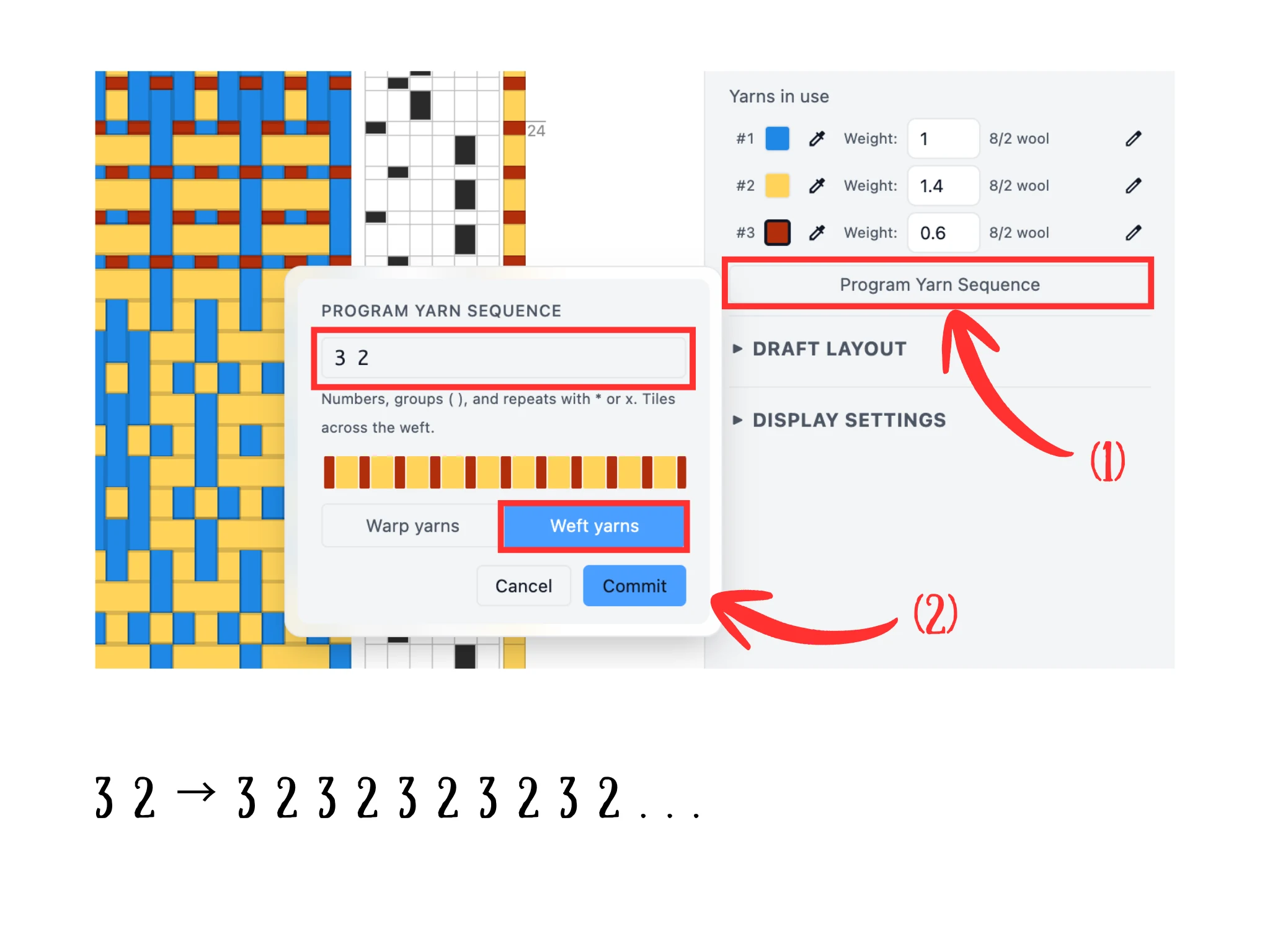
Yüzlerce atkının rengini “Kalem” aracıyla tek tek atamak kısa sürede sıkıcı bir hâl alır. Bunun yerine “İplik Sırasını Programla” butonuyla (1) açılan pencereye bir formül girebilirsiniz.
“Kullanılan İplikler” bölümündeki ipliklerin “#1”, “#2”, “#3” vb. diye numaralandığına dikkat edin. İplikler bu numaralarla belirtilir. Bu derste, görselde de görüldüğü gibi, İplik 1 mavi, İplik 2 sarı, İplik 3 kırmızıdır.
İplik sırasını programlamak için bir sayı sırası girin. Örneğin “3 2” sırası önce İplik 3’ü (kırmızı), ardından İplik 2’yi (sarı) verir. Program girilen sırayı kendiliğinden tekrarlar: “3 2” sırası 3 2 3 2 3 2... diye sürer ve böylece bezayağı atkıları ile desen atkıları dönüşümlü gelir.
“Atkı iplikleri” seçeneğinin seçili olduğundan emin olun ve “Uygula” butonuna tıklayın.
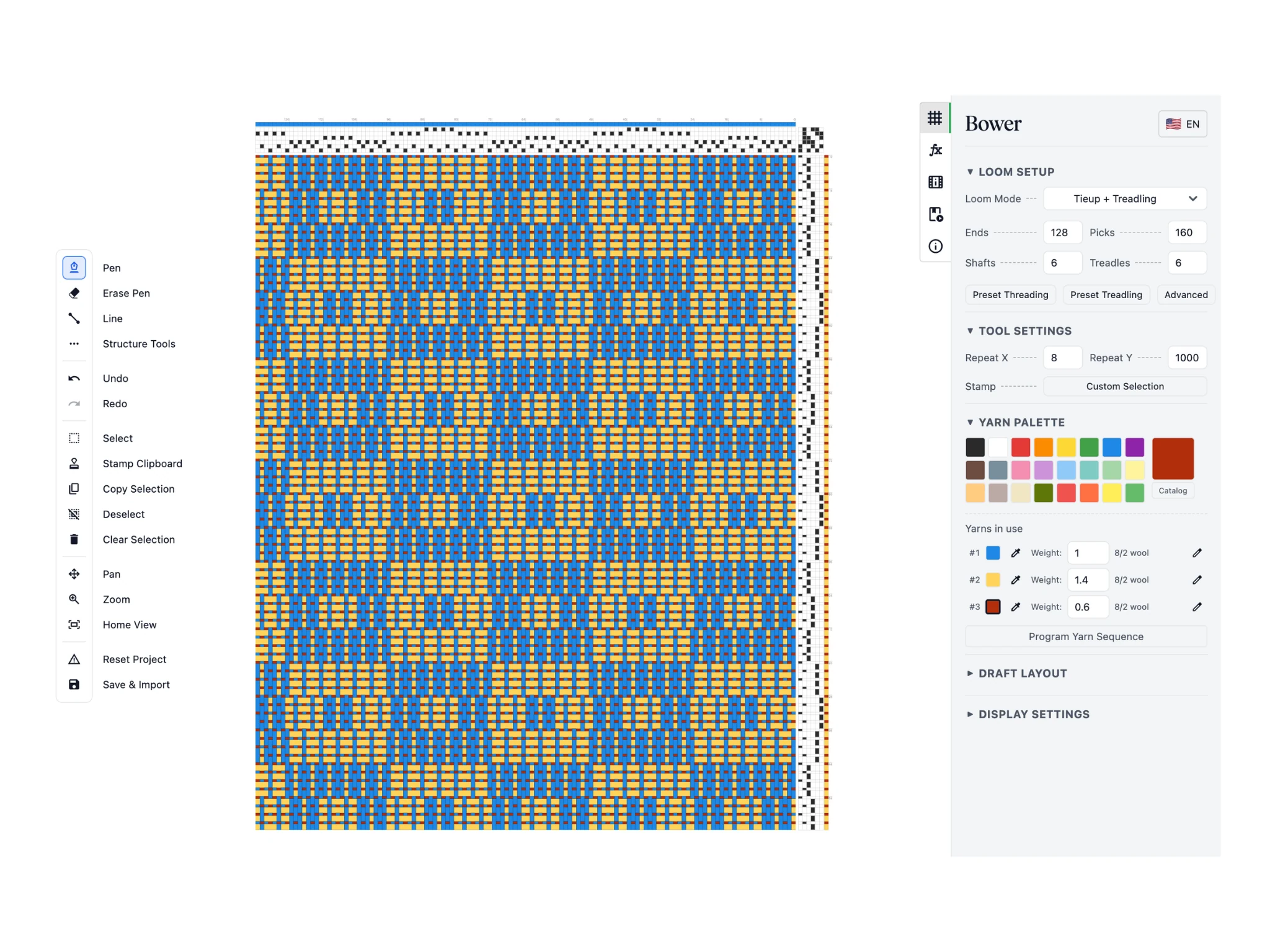
Şimdi programladığımız iplik sırasının bütün atkılara nasıl uygulandığına bakın.
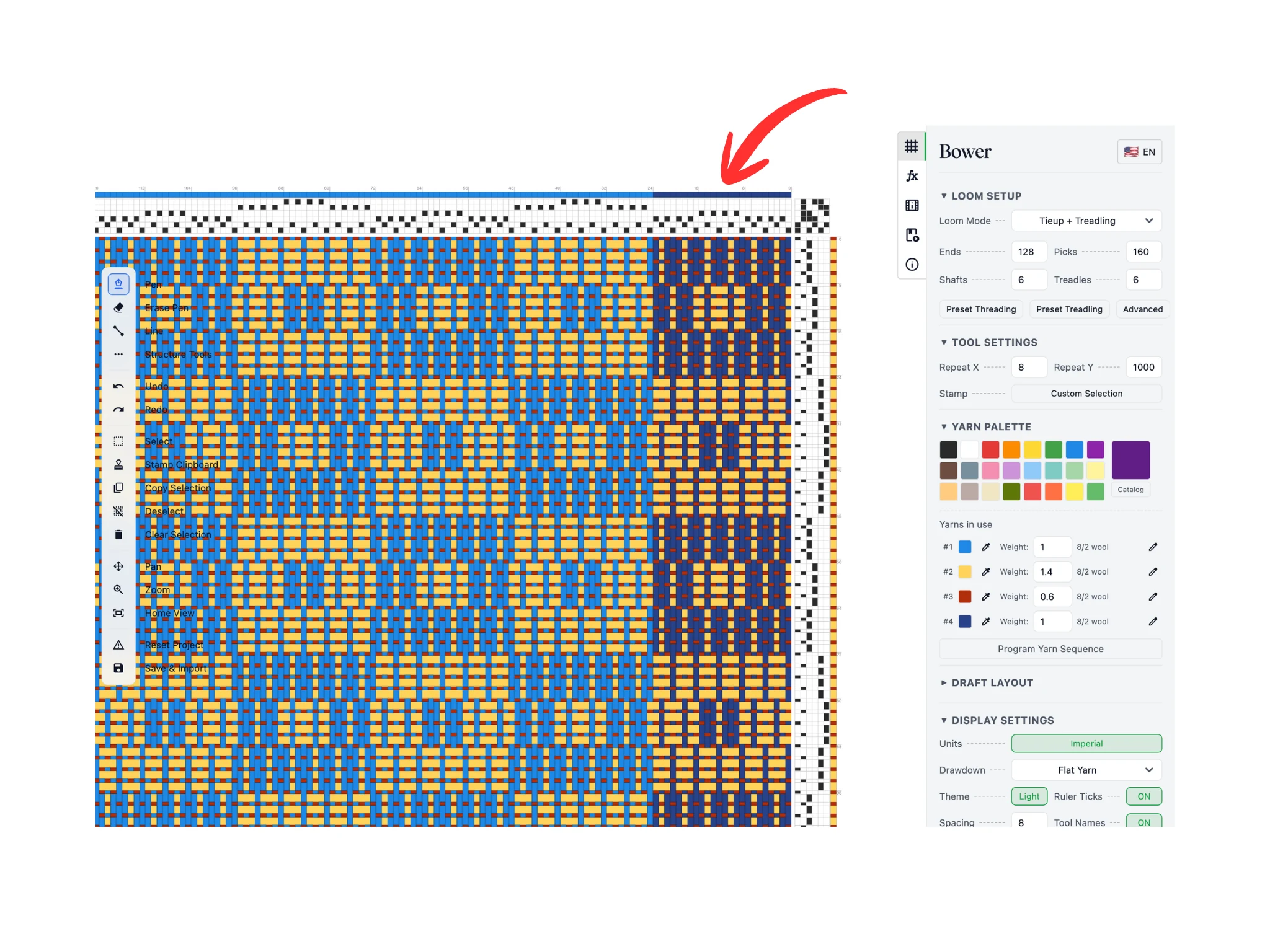
Şimdi renkle çalışmanızı hızlandırmak için programlayabileceğiniz daha gelişmiş iplik sıralarını göstereceğim.
Dama motifindeki ilk blok sütununun çözgü tellerini daha koyu bir renge boyadım. Amaç, motiflerde iki farklı mavinin dönüşümlü gelmesi.
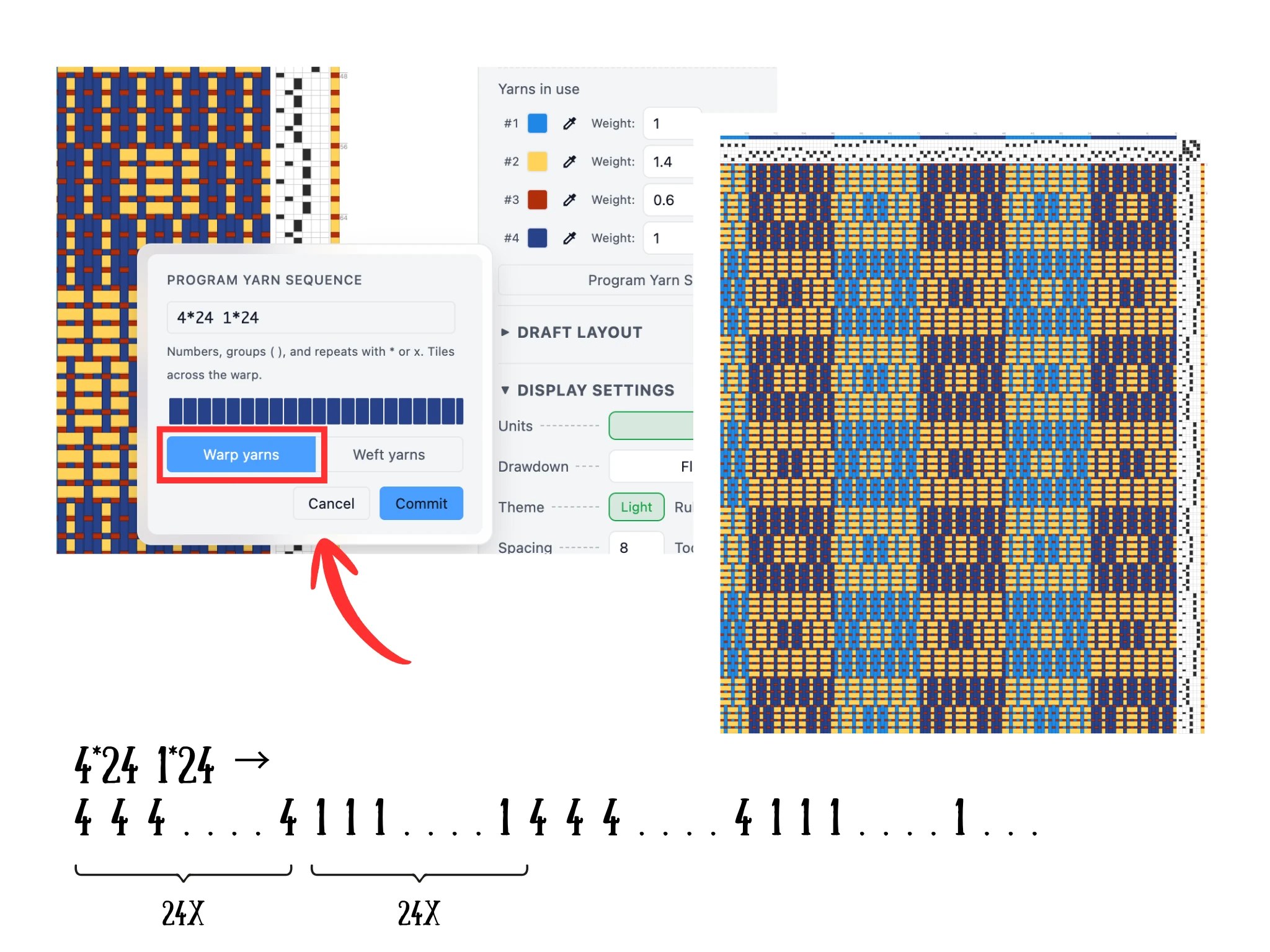
Koyu mavinin İplik 4, açık mavinin İplik 1 olduğuna dikkat edin. Bir ipliği tekrarlamak için yıldız işareti (“*”) kullanabiliriz. Yazım biçimi şöyledir: [ipliğin numarası] * [tekrar sayısı].
Buna göre “4*24” formülü İplik 4’ü toplam 24 kez, “1*24” formülü de İplik 1’i toplam 24 kez tekrarlar. İkisini bir araya getiren “4*24 1*24” formülü 24 koyu mavi çözgü teli, ardından 24 açık mavi çözgü teli verir ve bu sıra tekrarlanır.
“Çözgü iplikleri” seçeneğini seçmeyi unutmayın, ardından “Uygula” butonuna tıklayın. Düzenleyiciye bakın: renkler istediğimiz gibi atandı.
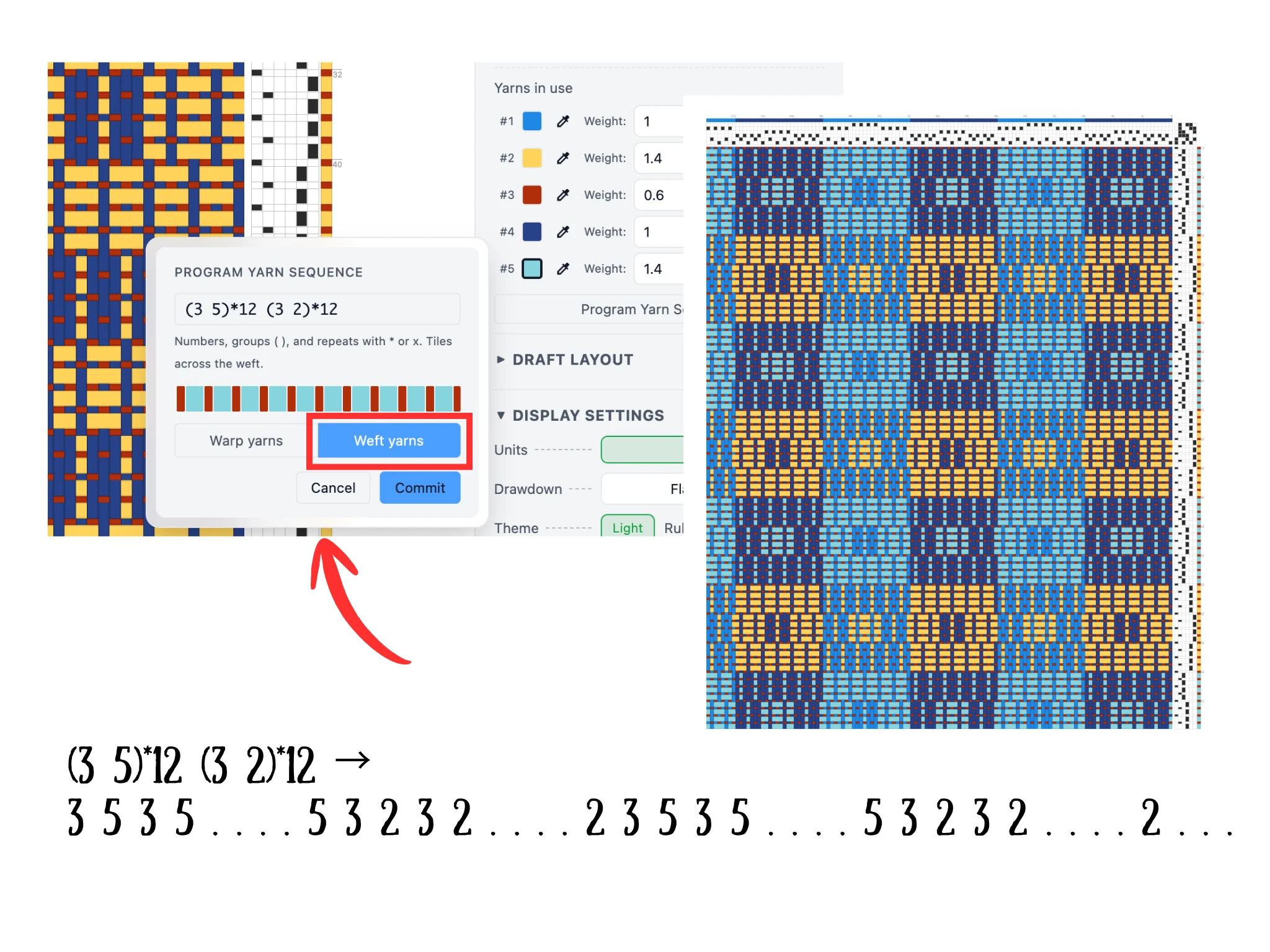
Sarı blok sıralarıyla dönüşümlü gelecek bir su yeşili renk de ekleyebiliriz. Bu biraz zor, çünkü bezayağı atkılarının rengi aynı kalırken desen atkılarının rengi değişmeli.
Formüllerde parantezle iplik grupları oluşturulabilir. Önce su yeşilini “Kullanılan İplikler” bölümüne eklemek için örgüde bir yere, örneğin bir desen atkısına, uygulayın. Bu derste su yeşili İplik 5 oldu.
Formüldeki “(3 5)”, 3 ile 5’i gruplar; bu grubu örneğin “(3 5) * 2” diye tekrarladığınızda 3 5 3 5 elde edersiniz. Böyle iki grup birleştirildiğinde formüllerin asıl yararı görülür: örneğin “(3 5)*2 (3 2)*2” formülü 3 5 3 5 3 2 3 2 sırasını verir.
Bu dersteki Summer and Winter deseni için “(3 5)*12 (3 2)*12” sırasını kullanın; kırmızı bezayağı zemin üzerinde dönüşümlü su yeşili ve sarı sıralar elde edersiniz.
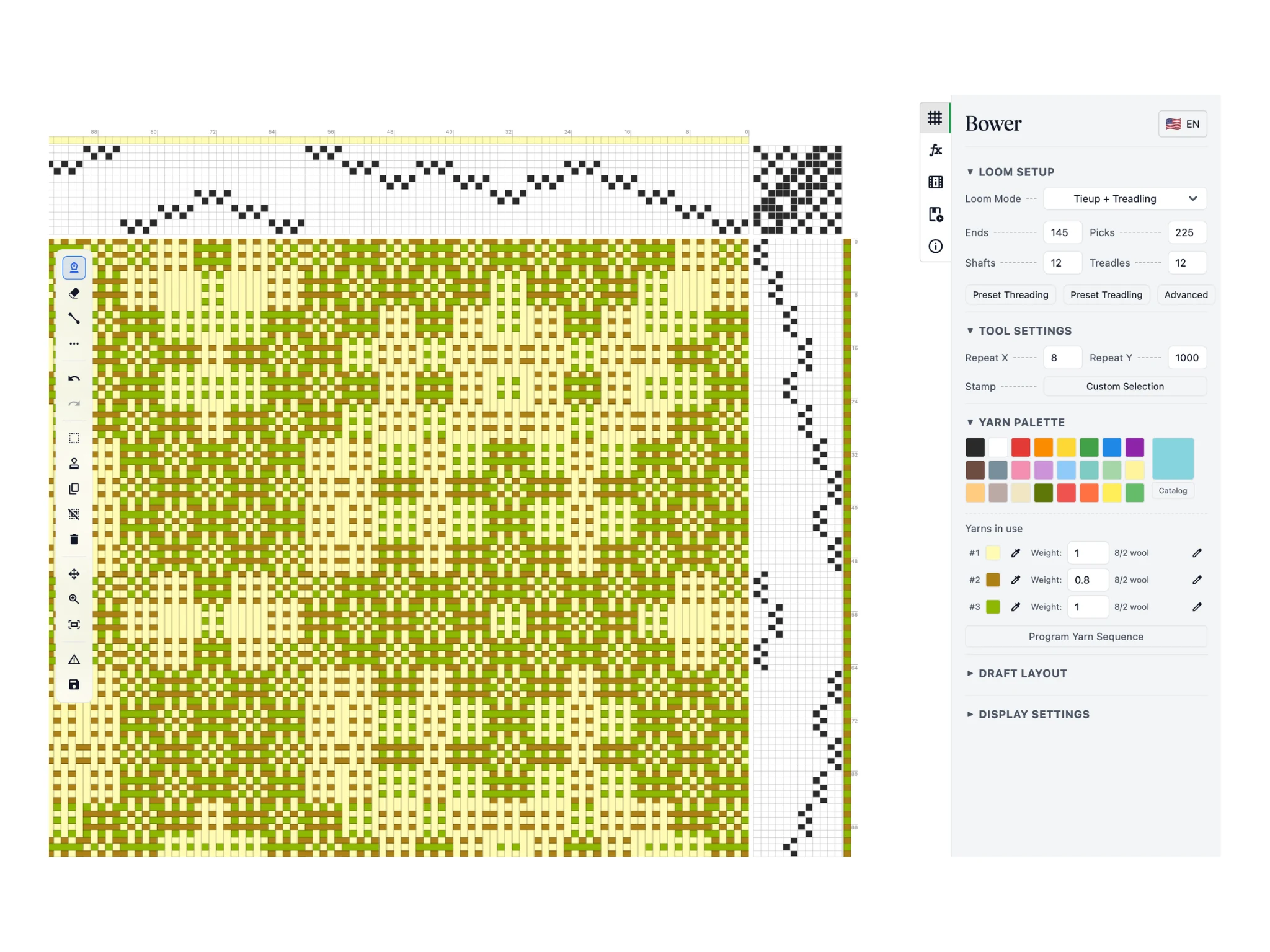
Son olarak, bezayağı ve desen renklerini “2 3” formülüyle dönüşümlü ayarladığım bir desen daha paylaşıyorum. İplik sırasını programlamanın ne kadar işe yaradığını buradan da görebilirsiniz.
Bower uygulamasında iplik sırasını programlamak, çözgüdeki ve atkıdaki renkleri hızlı ve etkili biçimde yönetmenizi sağlar. Tebrikler, bu Bower dersini tamamladınız.
Lisansınız varsa ve bu gelişmiş özellikle ilgili yardıma ihtiyacınız olursa [email protected] adresine e-posta gönderin; destek ekibimiz en kısa sürede size yardımcı olur.