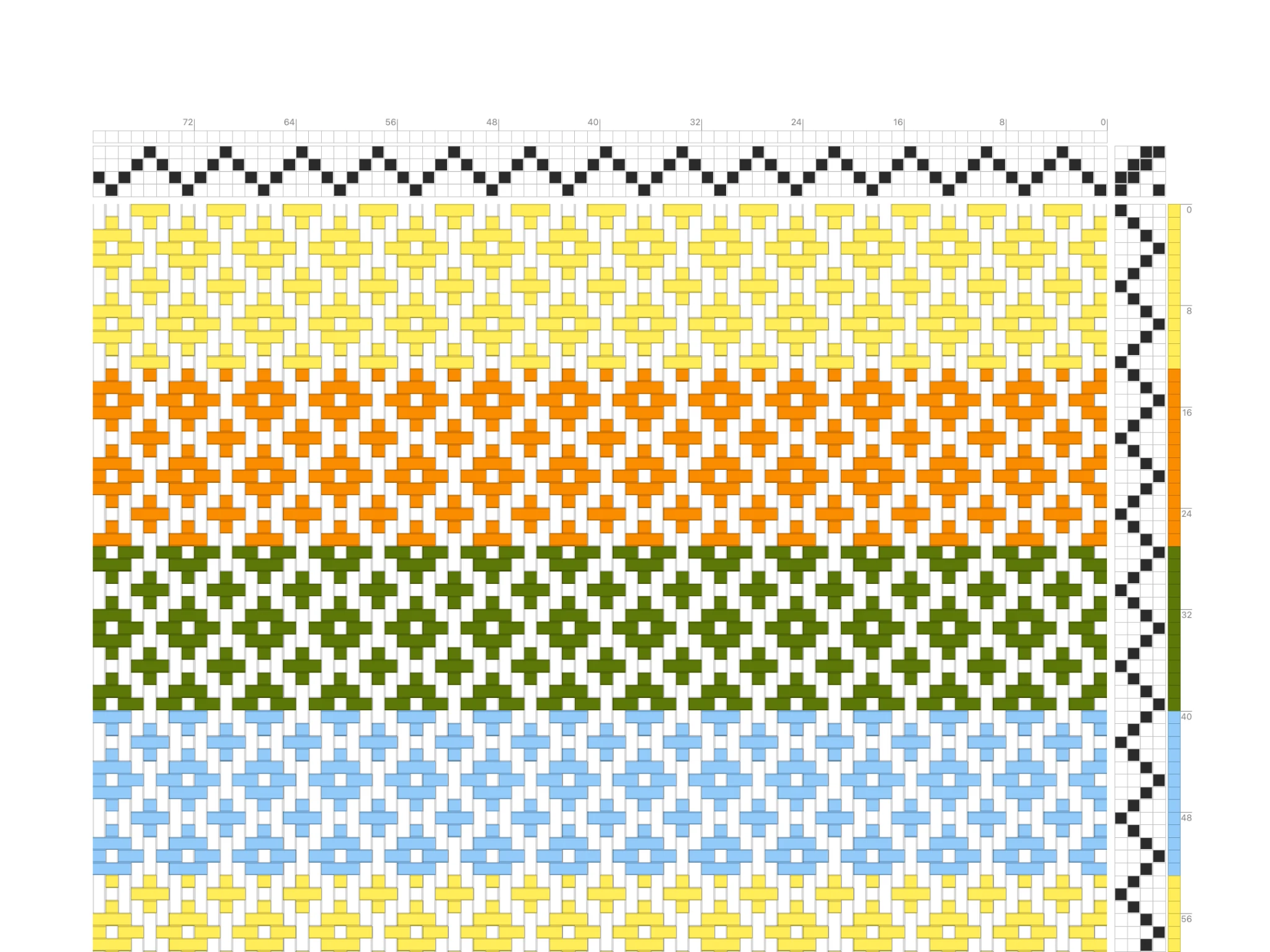
Ti diamo il benvenuto in Bower! In questa guida impari le basi per disegnare al computer la messa in carta dei tuoi progetti di tessitura.
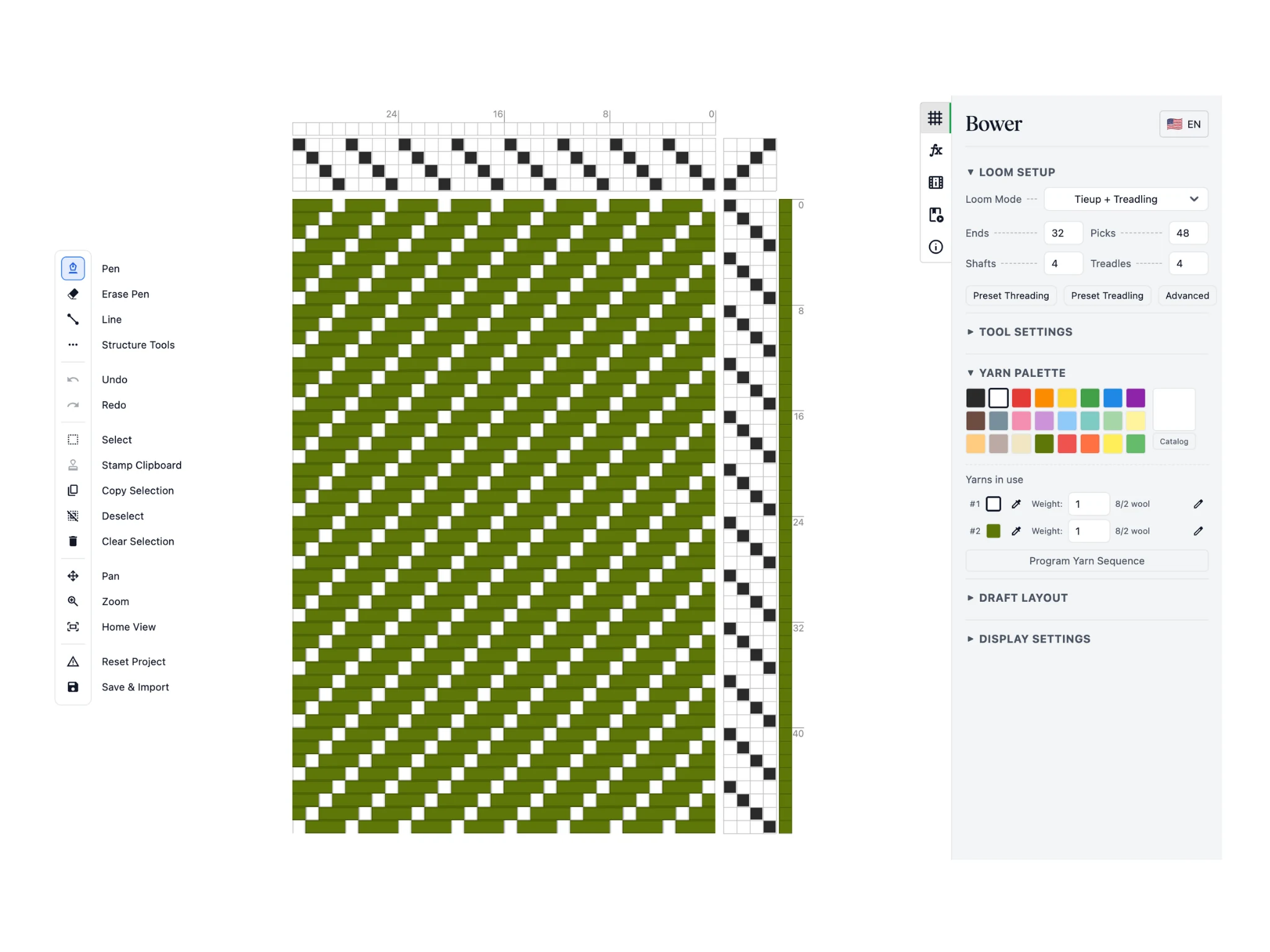
Questa è la schermata iniziale. L’interfaccia di Bower è divisa in tre parti: la barra degli strumenti a sinistra, l’editor al centro e il pannello delle proprietà a destra.
La barra degli strumenti raccoglie i vari strumenti con cui modifichi la messa in carta. Gli strumenti si usano nell’editor, che contiene la messa in carta con le sue quattro sezioni: rimettaggio, legatura, pedalatura e armatura. Infine, nel pannello delle proprietà trovi le opzioni per configurare gli strumenti e la messa in carta, insieme ad altri comandi che ti aiutano a disegnarla.
Sono tante cose, ma non preoccuparti: iniziare con Bower è facile e, seguendo le nostre guide, passerai via via alle funzionalità più avanzate.
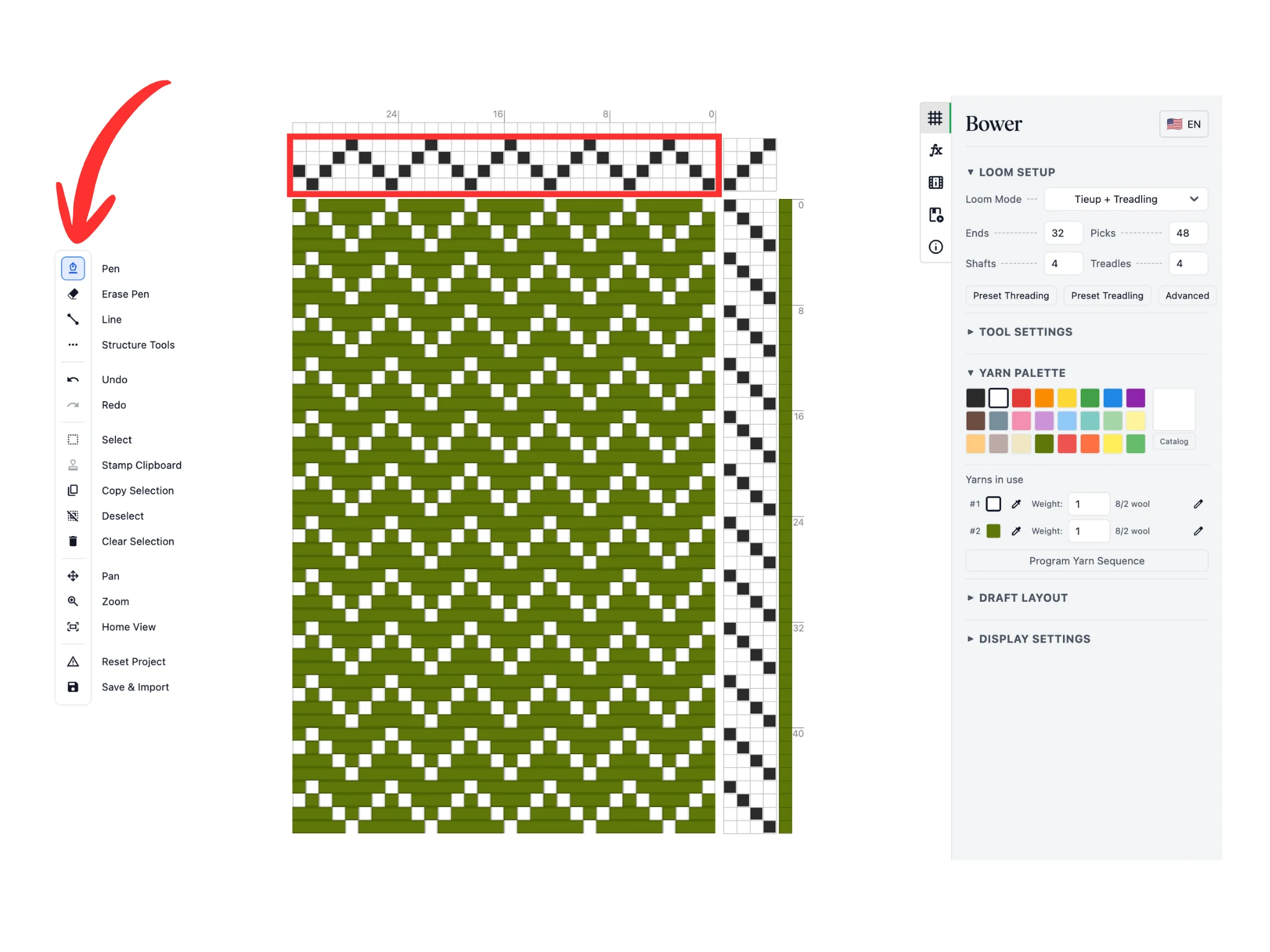
Quando apri Bower, nella barra degli strumenti è già selezionato lo strumento “Penna”, con cui puoi disegnare nel rimettaggio, nella legatura e nella pedalatura della messa in carta.
Prova a usarlo nel rimettaggio dell’editor. Fai clic con il tasto sinistro sui quadretti per cambiare il liccio in cui è rimesso quel filo. In questa guida ho trasformato il rimettaggio seguente (1-2-3-4-1-2-3-4...) in un rimettaggio a punta (1-2-3-4-3-2-1...).
Osserva come l’armatura si aggiorna automaticamente mentre modifichi il rimettaggio.
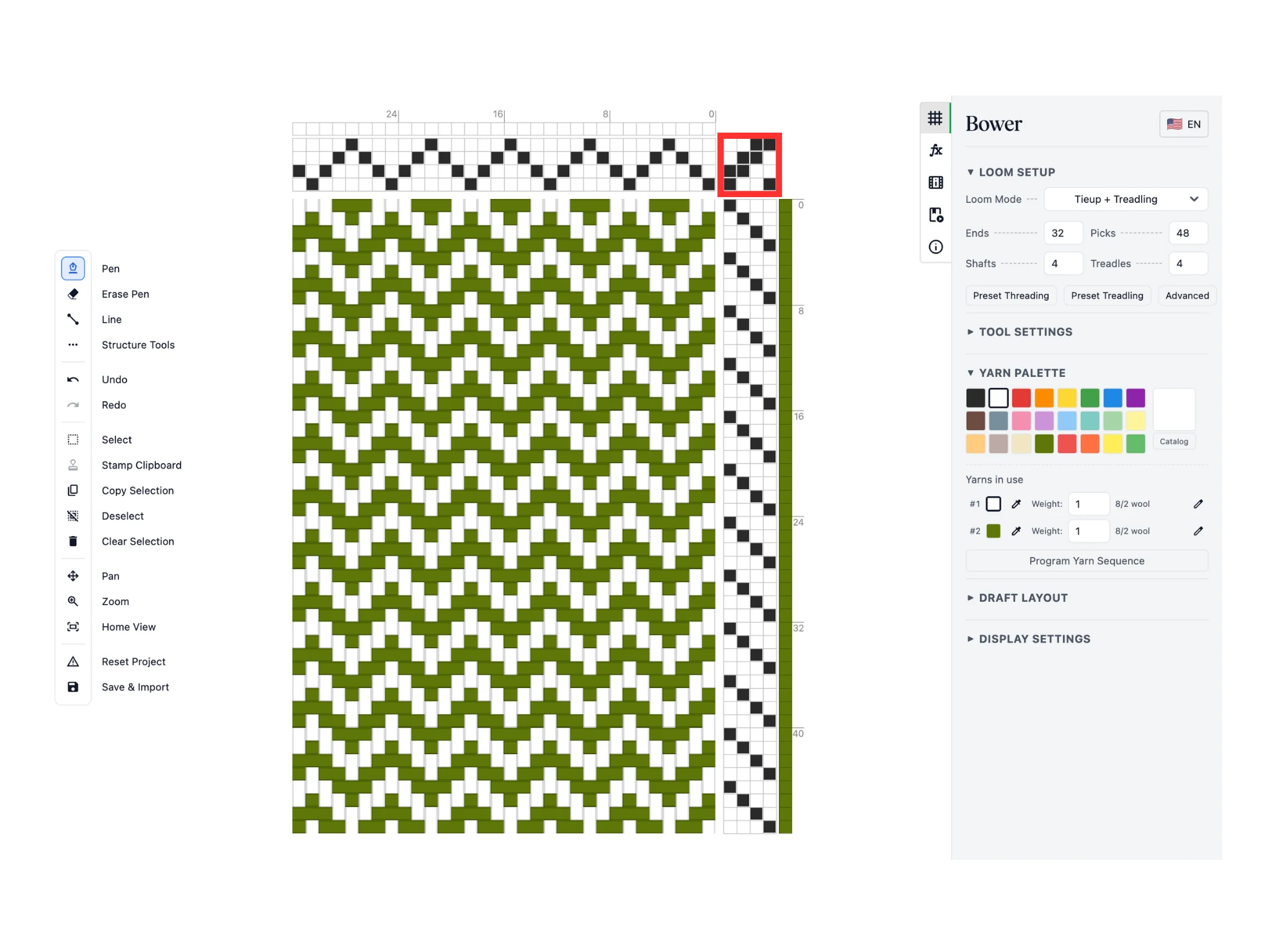
Ora prova a usare la penna nella legatura dell’editor. Fai clic sui quadretti per scegliere quali licci alza ciascun pedale. In questa guida ho trasformato una legatura di saia 1/3 in una di saia 2/2.
Se sbagli, puoi cancellare con lo strumento “Gomma”. Una scorciatoia da ricordare: anche la penna cancella, se fai clic con il tasto destro invece che con il sinistro.
Anche qui, osserva come l’armatura si aggiorna automaticamente mentre modifichi la legatura.
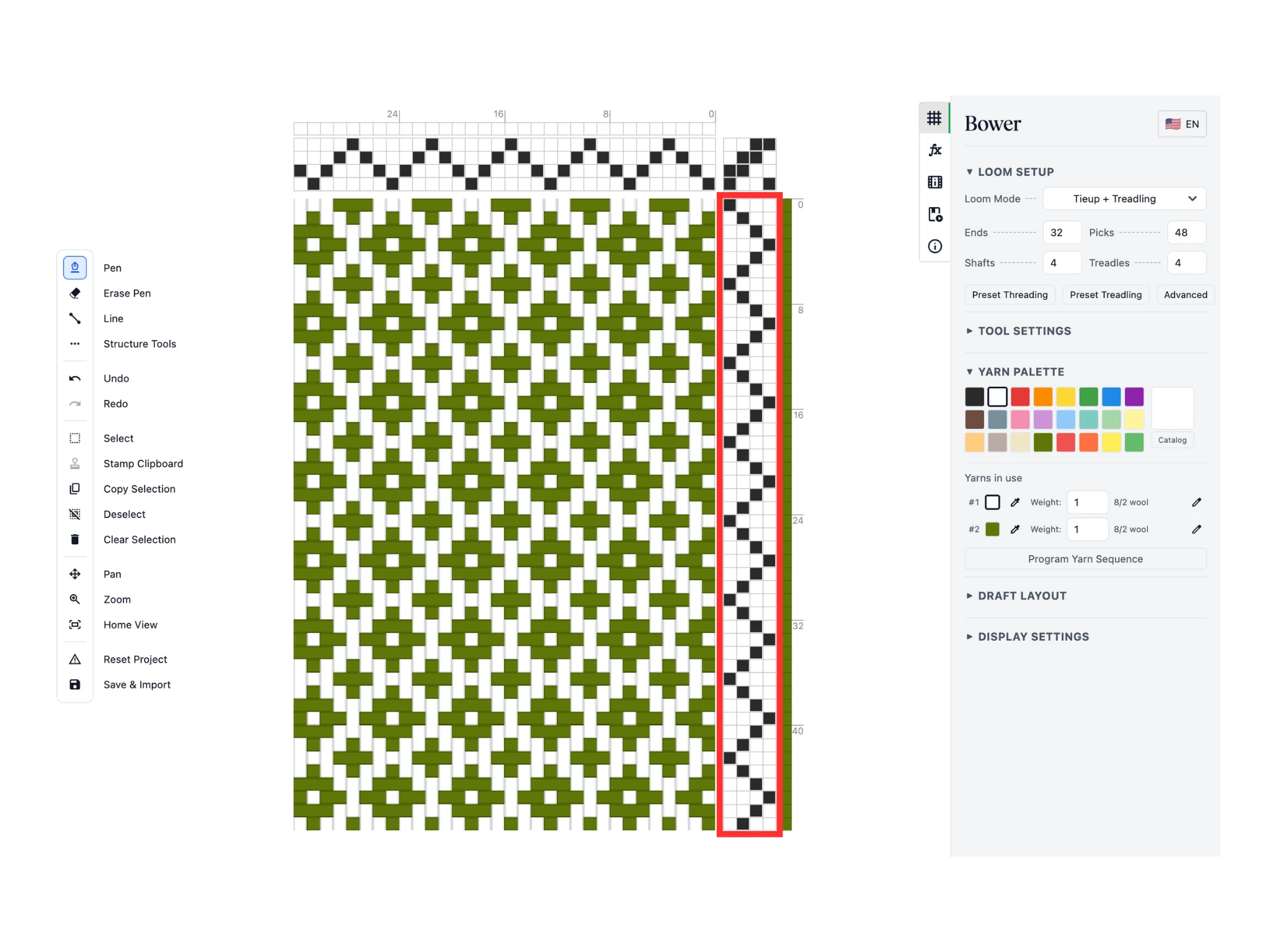
Infine, usa la penna nella pedalatura dell’editor. Fai clic sui quadretti per scegliere il pedale da usare per ogni trama. In questa guida ho di nuovo trasformato la pedalatura seguente in una pedalatura a punta.
Tieni presente che per ora il programma ti lascia impostare un solo pedale per trama. È un’opzione che potrai cambiare più avanti.
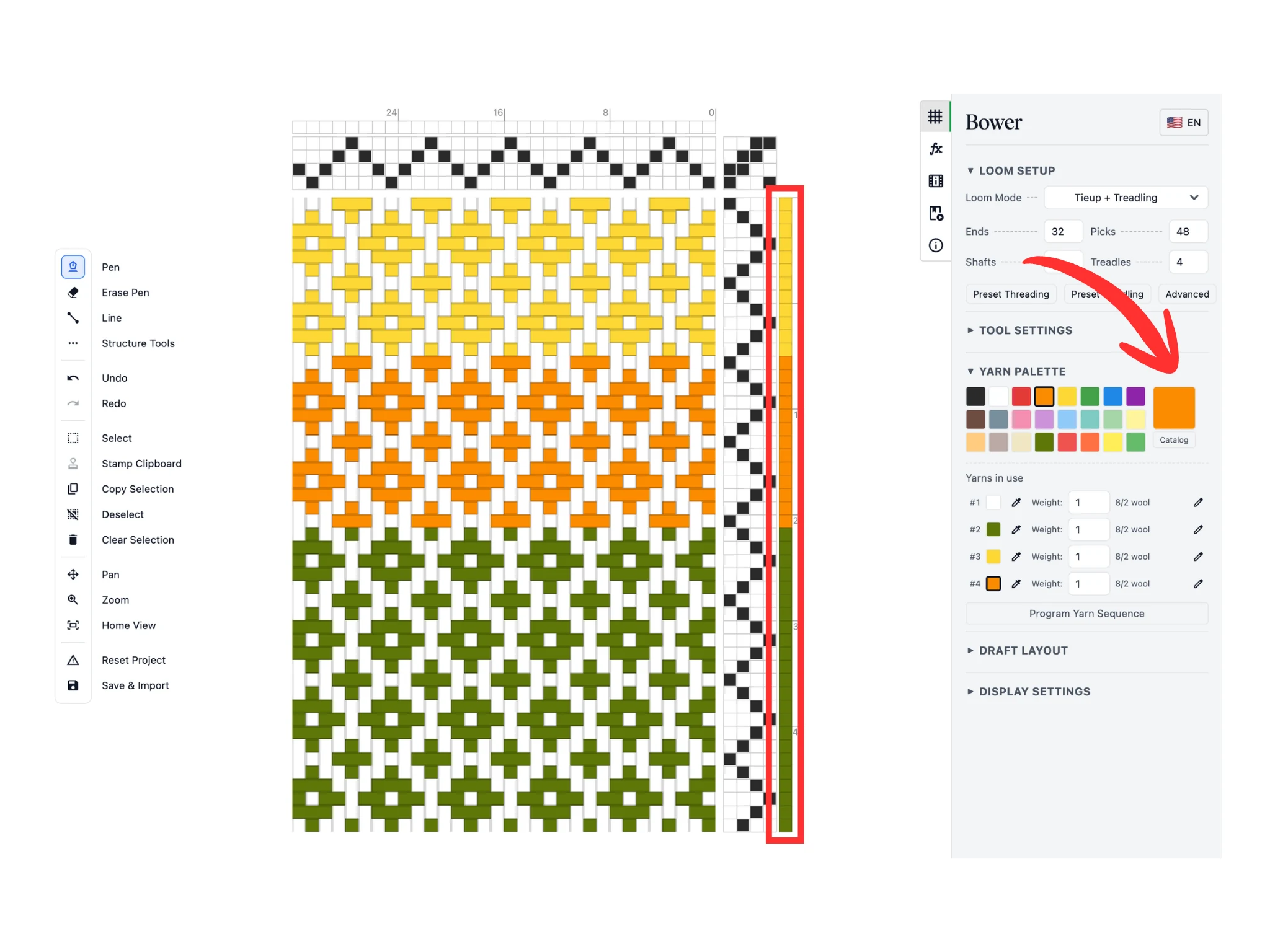
La penna cambia anche il colore del filato di ogni filo e di ogni trama. Accanto al rimettaggio e alla pedalatura vedi un’altra fila di quadretti colorati: se fai clic su questi quadretti, il filo o la trama corrispondente prende il colore attivo.
Il colore attivo si vede nella sezione “Tavolozza filati” del pannello delle proprietà, a destra: è il quadrato colorato grande.
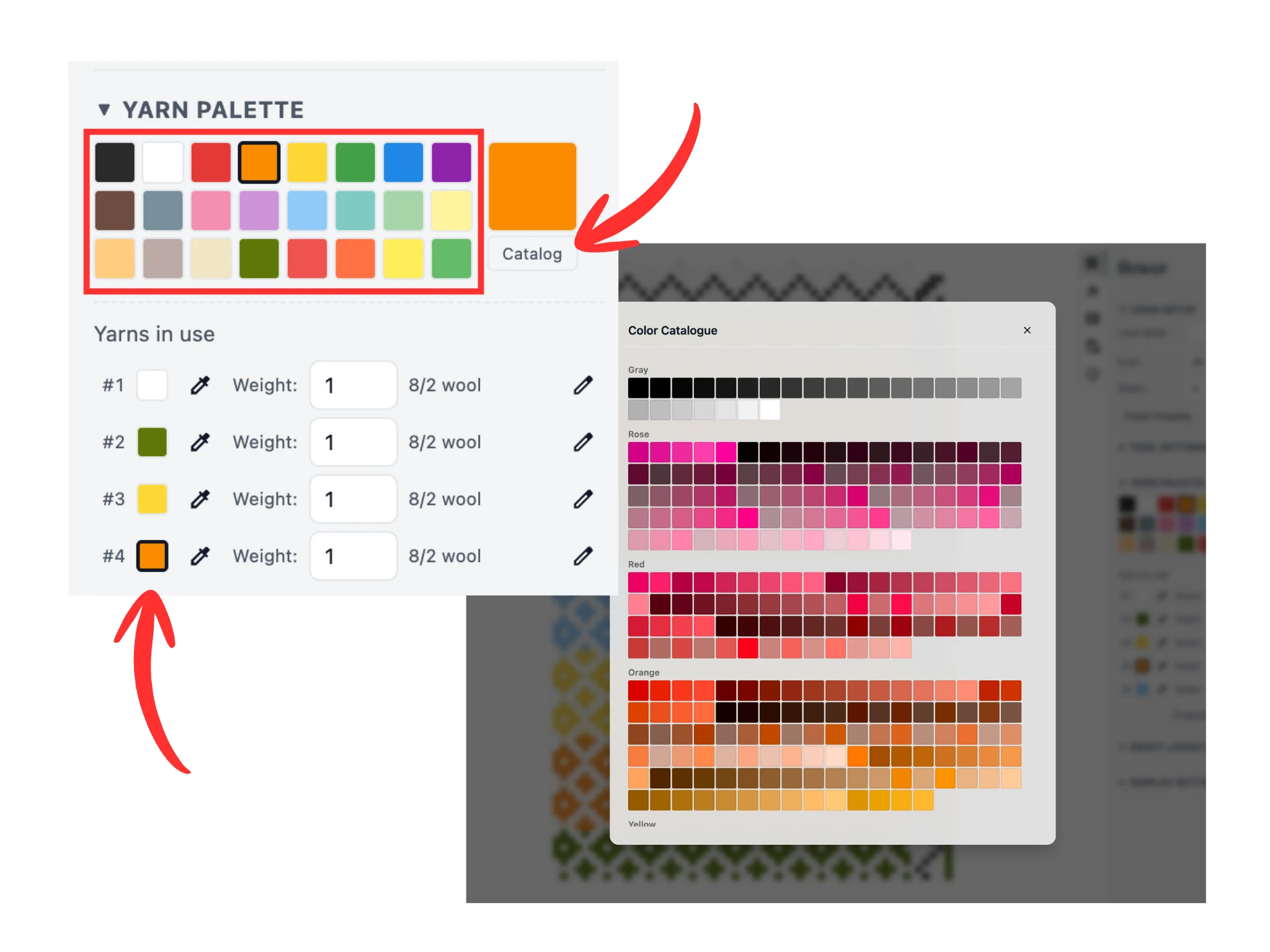
Puoi cambiare il colore attivo scegliendo uno dei nostri 24 colori preimpostati nella “Tavolozza filati”. Nell’immagine della guida li trovi contornati in rosso.
Puoi anche scorrere il nostro catalogo e scegliere tra più di 1000 colori: lo apri con il pulsante “Catalogo”, sotto il quadrato del colore attivo.
Infine, puoi cambiare il colore attivo facendo clic sui quadratini colorati della sottosezione “Filati in uso”. Un colore compare in questa sottosezione solo se è stato assegnato a un filo o a una trama.
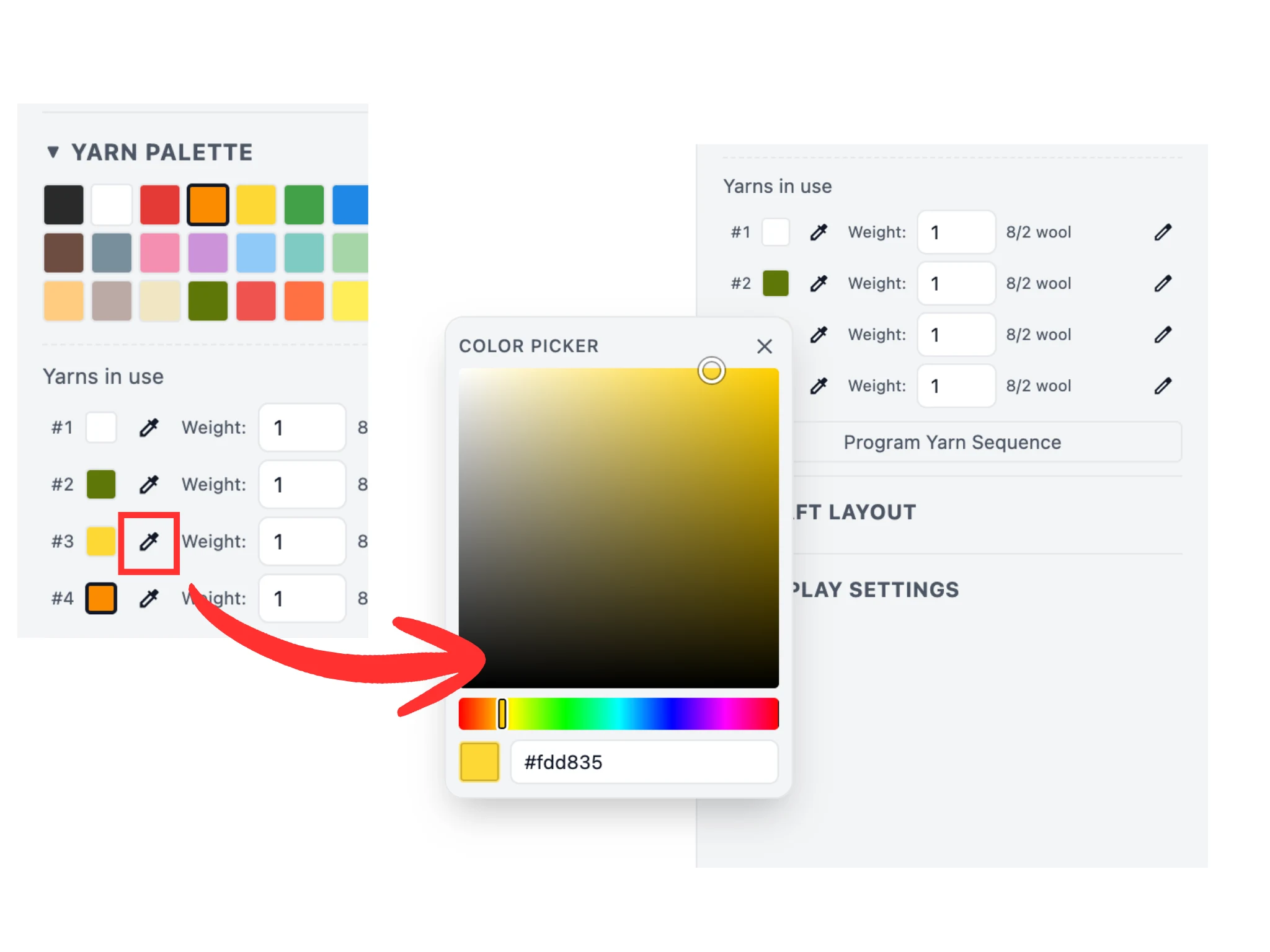
Puoi anche cambiare uno dei colori già in uso. Nella sottosezione “Filati in uso”, a destra di ogni quadratino colorato c’è un pulsante con il contagocce.
Quando fai clic su uno di questi pulsanti, si apre un selettore colore: puoi cambiare tonalità, saturazione e luminosità del colore e vedere i colori della messa in carta cambiare di conseguenza.
Usa questa funzione per regolare i colori della messa in carta.
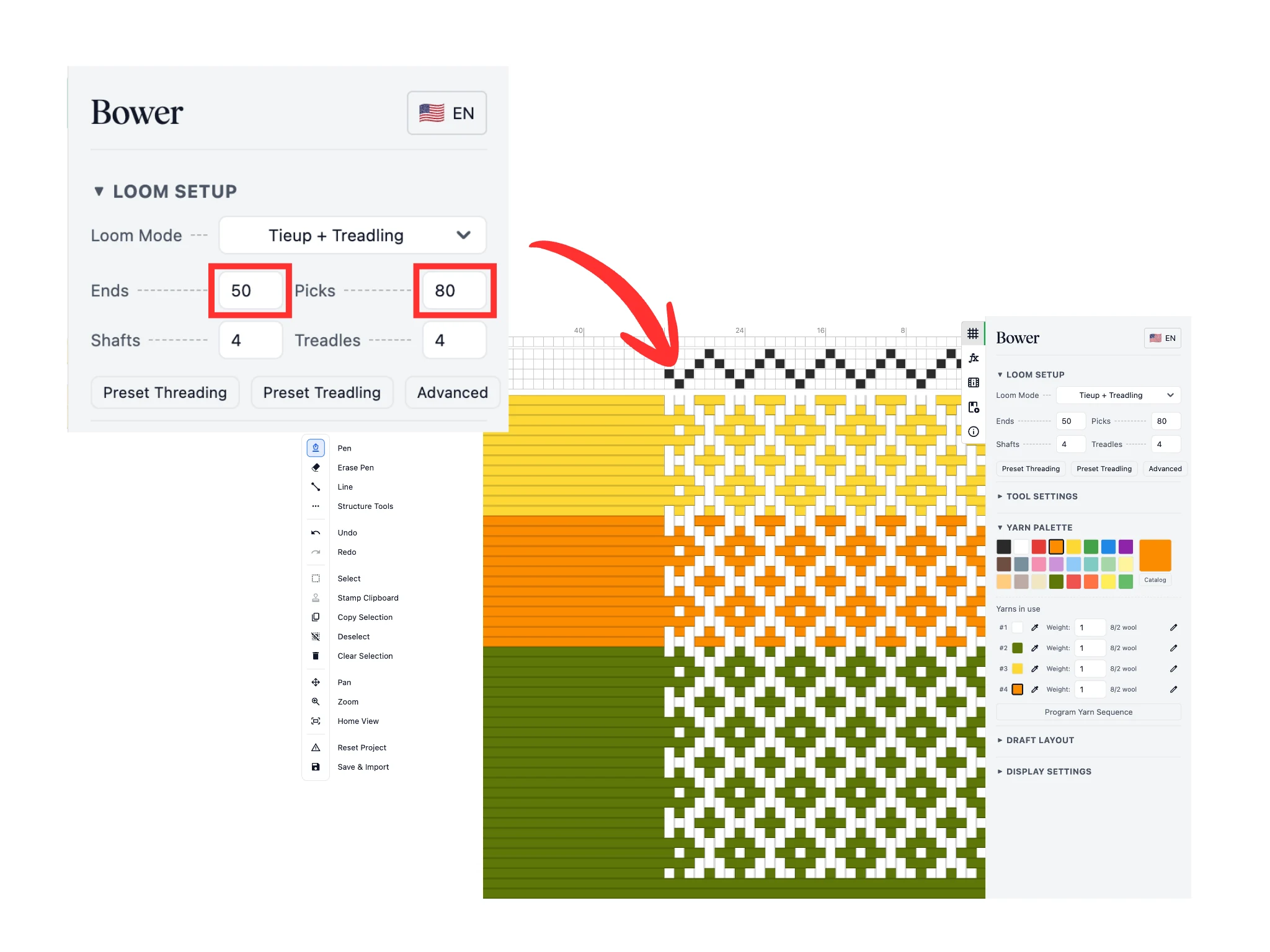
Ora passa alla sezione “Configurazione del telaio”, in alto a destra nel pannello delle proprietà. Qui configuri il programma in base al tuo telaio e a ciò che vuoi realizzare con il progetto.
Per prima cosa, regola le dimensioni del progetto cambiando il numero di fili e di trame. Per questa guida li ho impostati rispettivamente a 50 e 80. Tieni presente che, quando ridimensioni la messa in carta, i quadretti corrispondenti del rimettaggio e della pedalatura sono vuoti.
Nella sezione “Configurazione del telaio” puoi anche impostare il numero di licci e di pedali del tuo telaio, oppure passare alla modalità “Alzata dei licci (ratiera)”, pensata per chi usa un telaio a ratiera.
Osserva come le sezioni del rimettaggio e della pedalatura nell’editor si adeguano alla configurazione del telaio.
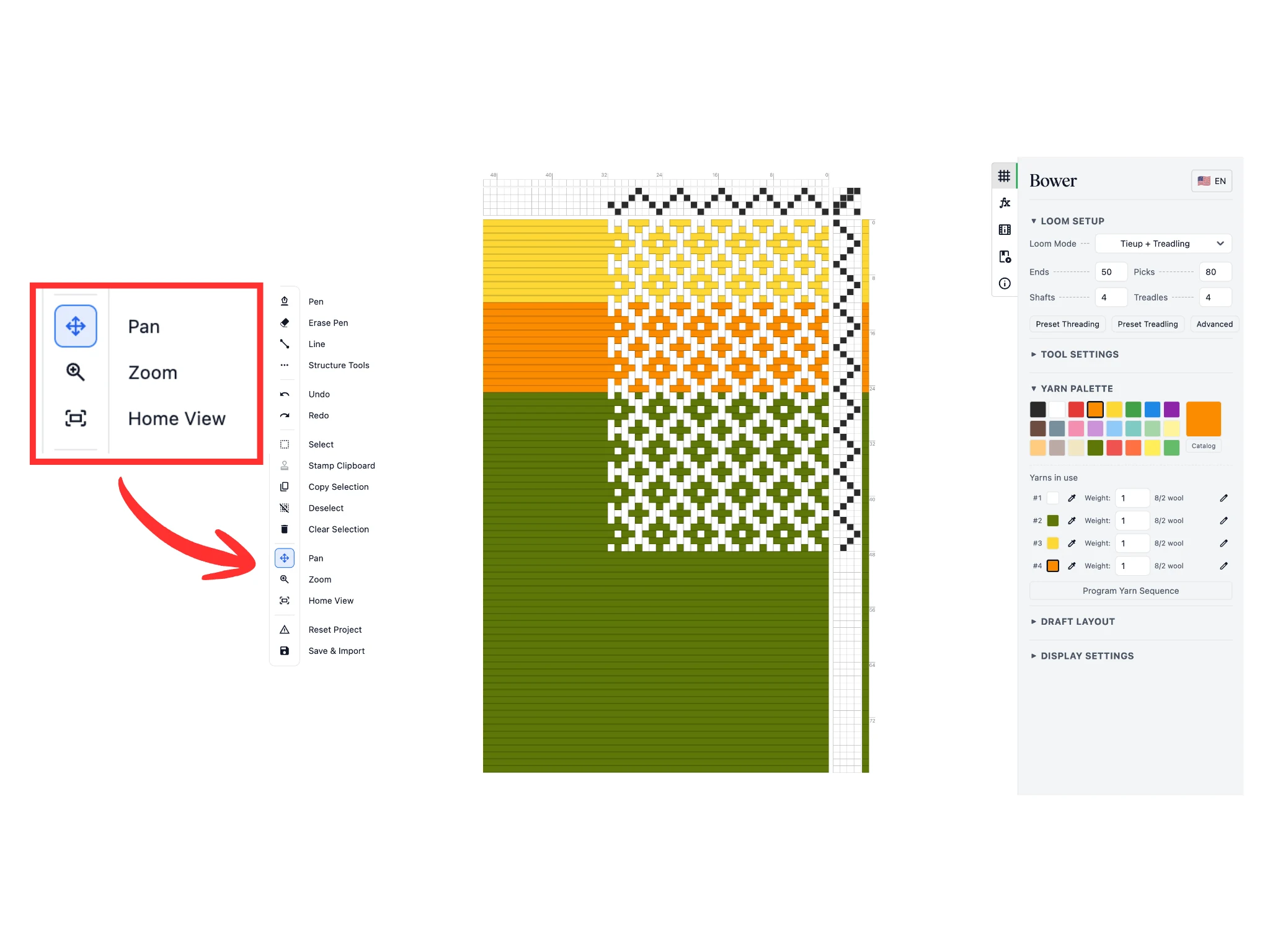
Le messe in carta più grandi possono diventare scomode, perché spesso non entrano nello schermo. Per muoverti nell’editor ti aiutano gli strumenti “Mano”, “Zoom” e “Vista iniziale” della barra degli strumenti.
Con lo strumento “Mano” attivo, fai clic con il tasto sinistro sull’editor e trascina per spostare la messa in carta. Con questo strumento puoi muoverti a sinistra, a destra, in alto e in basso.
Con lo strumento “Zoom” attivo, fai clic con il tasto sinistro sull’editor e trascina per ingrandire o ridurre la messa in carta. Trascinando verso sinistra riduci, trascinando verso destra ingrandisci.
Infine, il pulsante “Vista iniziale” reimposta completamente la vista e riduce lo zoom per mostrarti l’intera messa in carta.
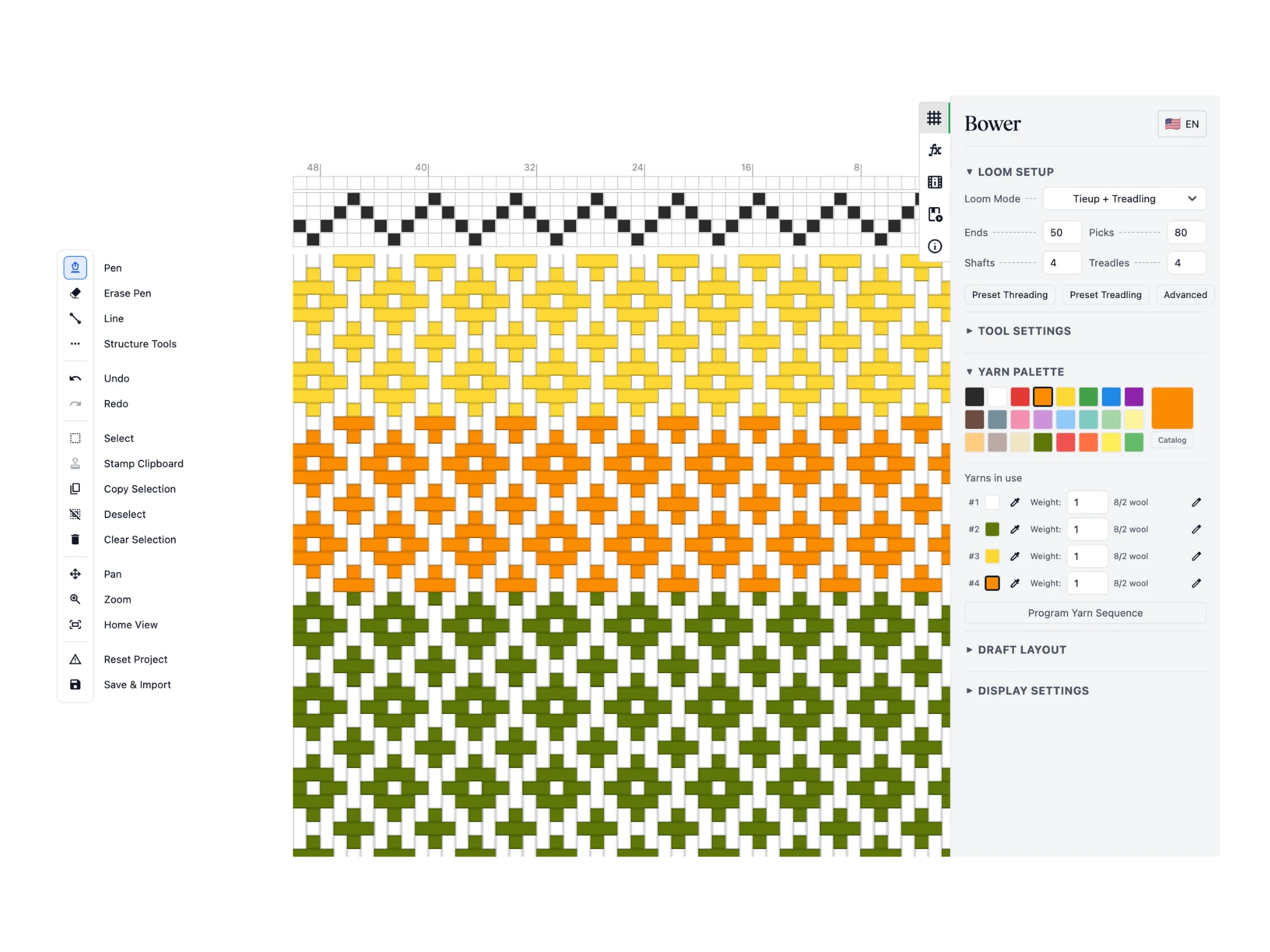
Una scorciatoia molto comoda è lo zoom con la rotellina del mouse (o con il trackpad), che ti permette di ingrandire e ridurre. Lo zoom si centra sul punto in cui si trova il puntatore.
Per la guida ho ingrandito il rimettaggio vuoto (così è più facile fare clic con precisione su ogni quadretto) e ho completato il motivo.
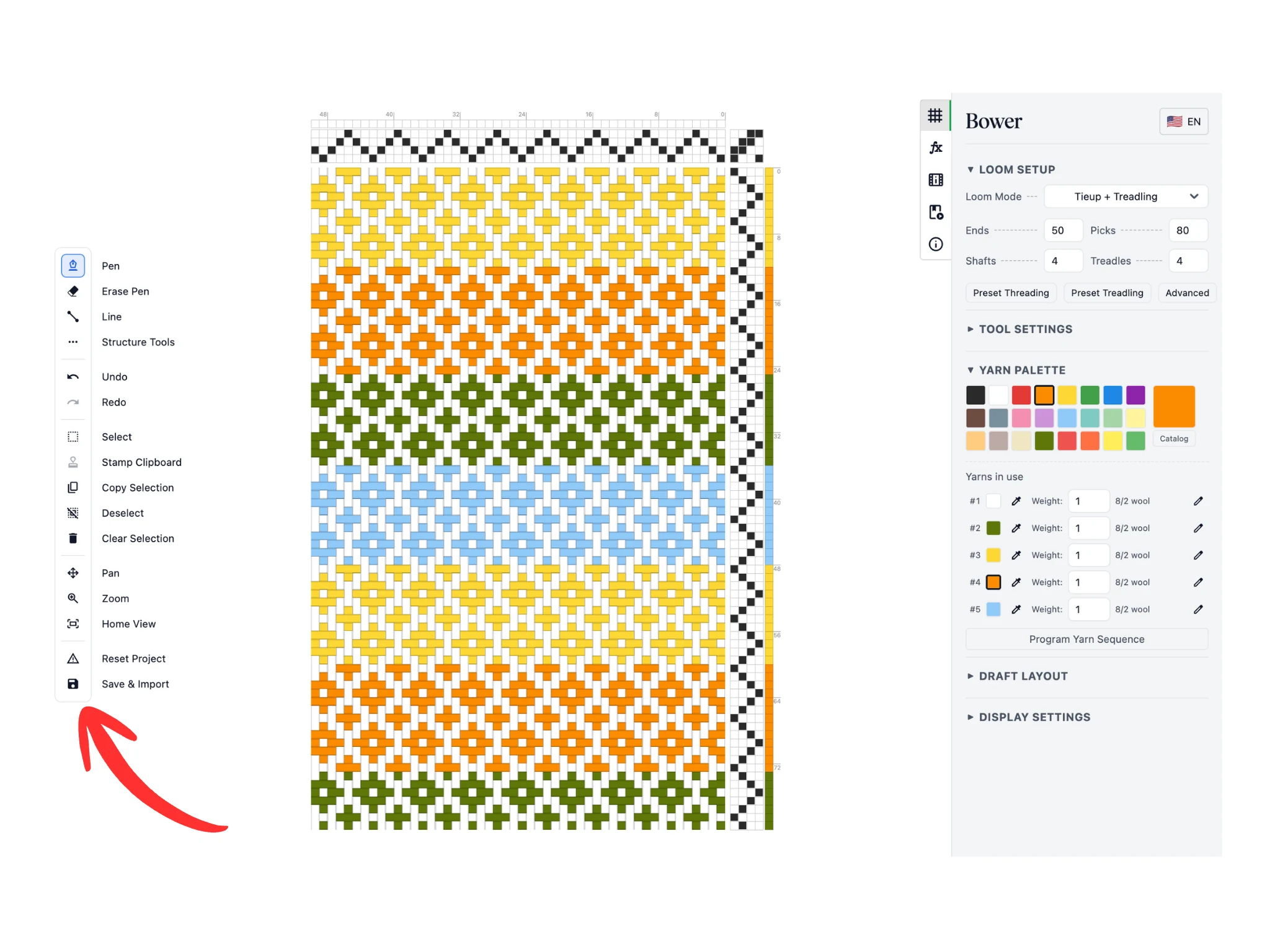
Completa il rimettaggio e la pedalatura e regola i colori come preferisci. Ecco la messa in carta finale di questa guida. Nelle prossime guide creerai messe in carta molto più complesse e d’effetto.
Ma come si salva il lavoro? Fai clic sul pulsante “Salva ed esporta”: si apre una finestra con molte opzioni. Ricorda che devi fare clic sull’icona dello strumento, non sulla sua etichetta.
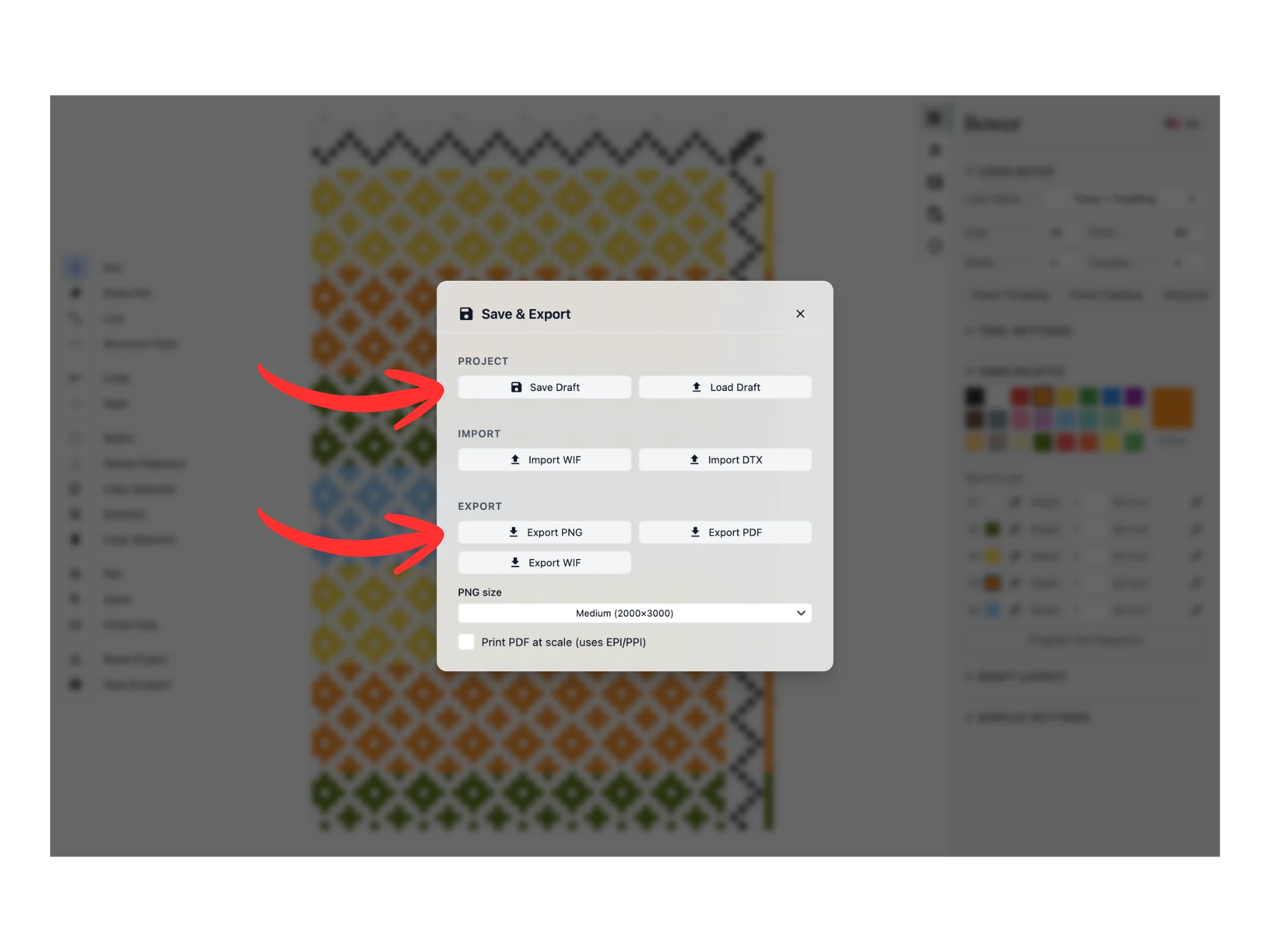
Fai clic sul pulsante “Salva messa in carta”, che scarica sul computer un file .bower: è il formato in cui Bower salva tutti i progetti. Potrai riaprire questi progetti in Bower con il pulsante “Apri messa in carta”.
Da Bower puoi anche esportare file PNG, PDF e WIF: il progetto viene scaricato sul computer nel formato corrispondente.
Complimenti, hai finito la tua prima guida di Bower: è solo l’inizio del tuo lavoro di tessitura al computer.