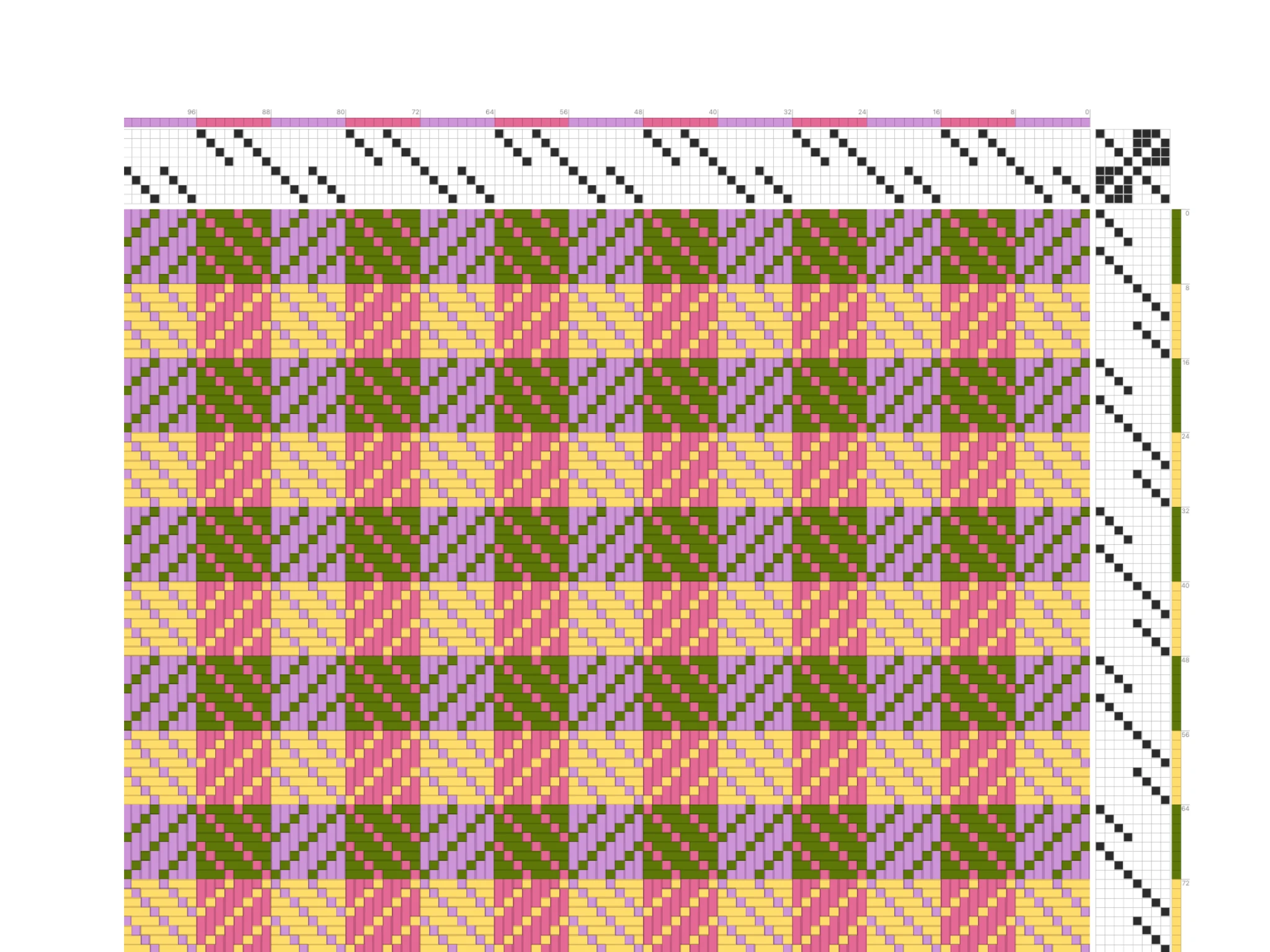
Ti diamo il benvenuto in Bower! In questa guida impari a impostare più rapidamente i colori dei filati e a preparare sequenze di colori più complesse.
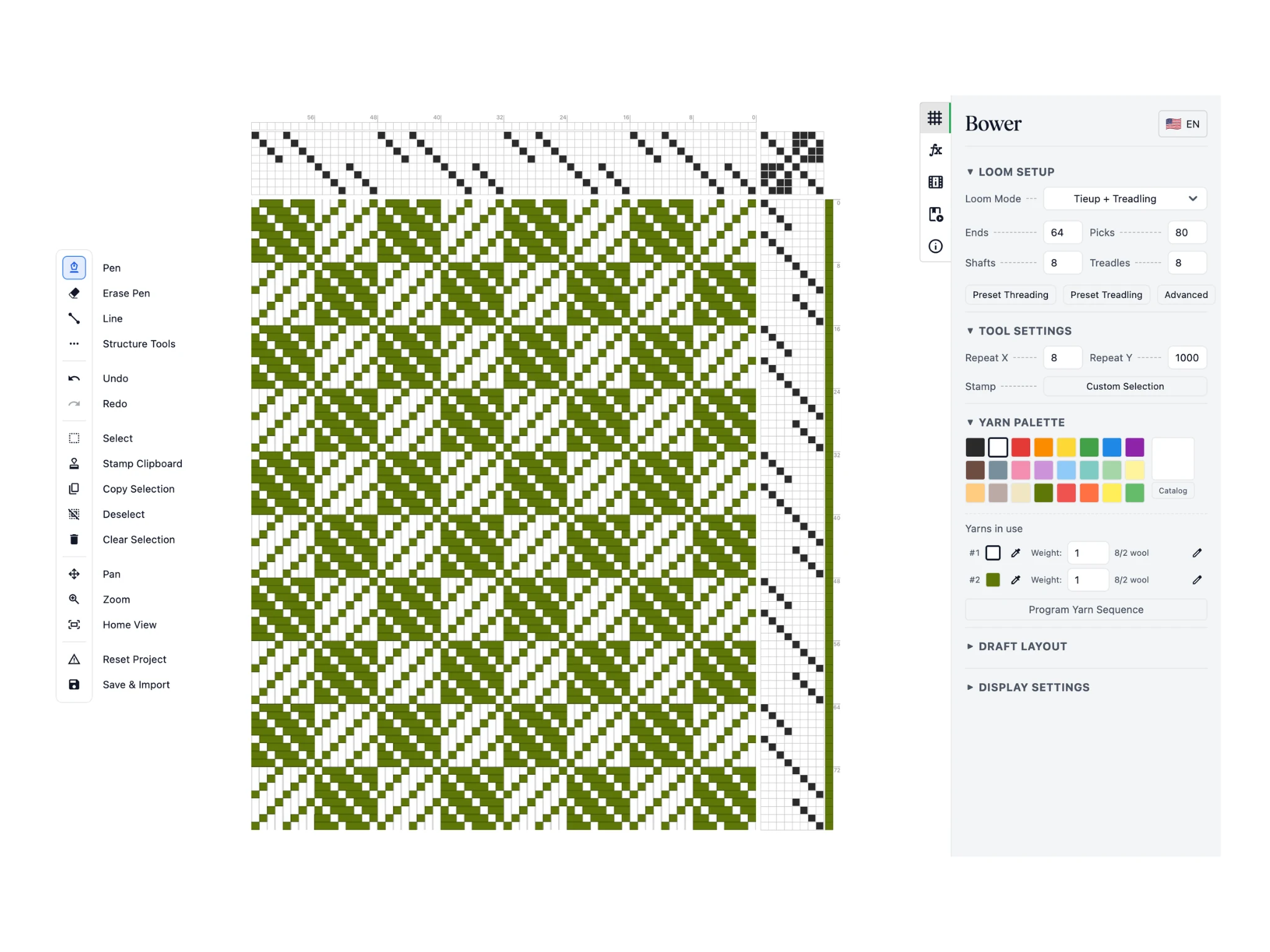
Cominciamo con una messa in carta di saia girata a 8 licci. Puoi scaricare il file .bower qui e aprirlo con il pulsante “Apri messa in carta” della finestra “Salva ed esporta”.
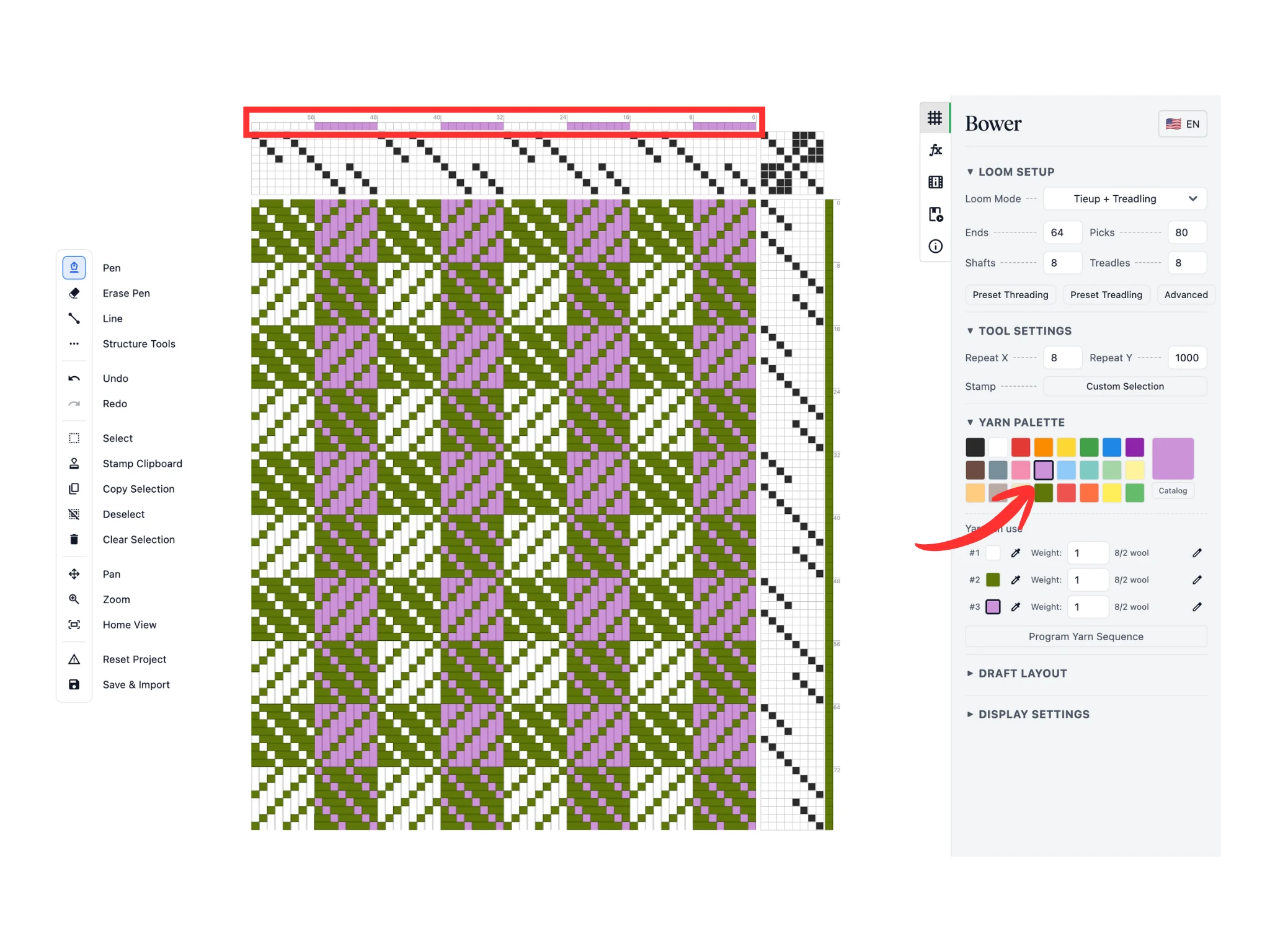
Ricorda che il programma ha un colore attivo: lo cambi facendo clic sui campioni di colore della “Tavolozza filati”.
In questa guida abbiamo scelto un viola chiaro. Con lo strumento “Penna” cambia i colori assegnati ai fili d’ordito: nell’editor sono la riga di quadretti sopra il rimettaggio.
L’armatura si ricolora di conseguenza.
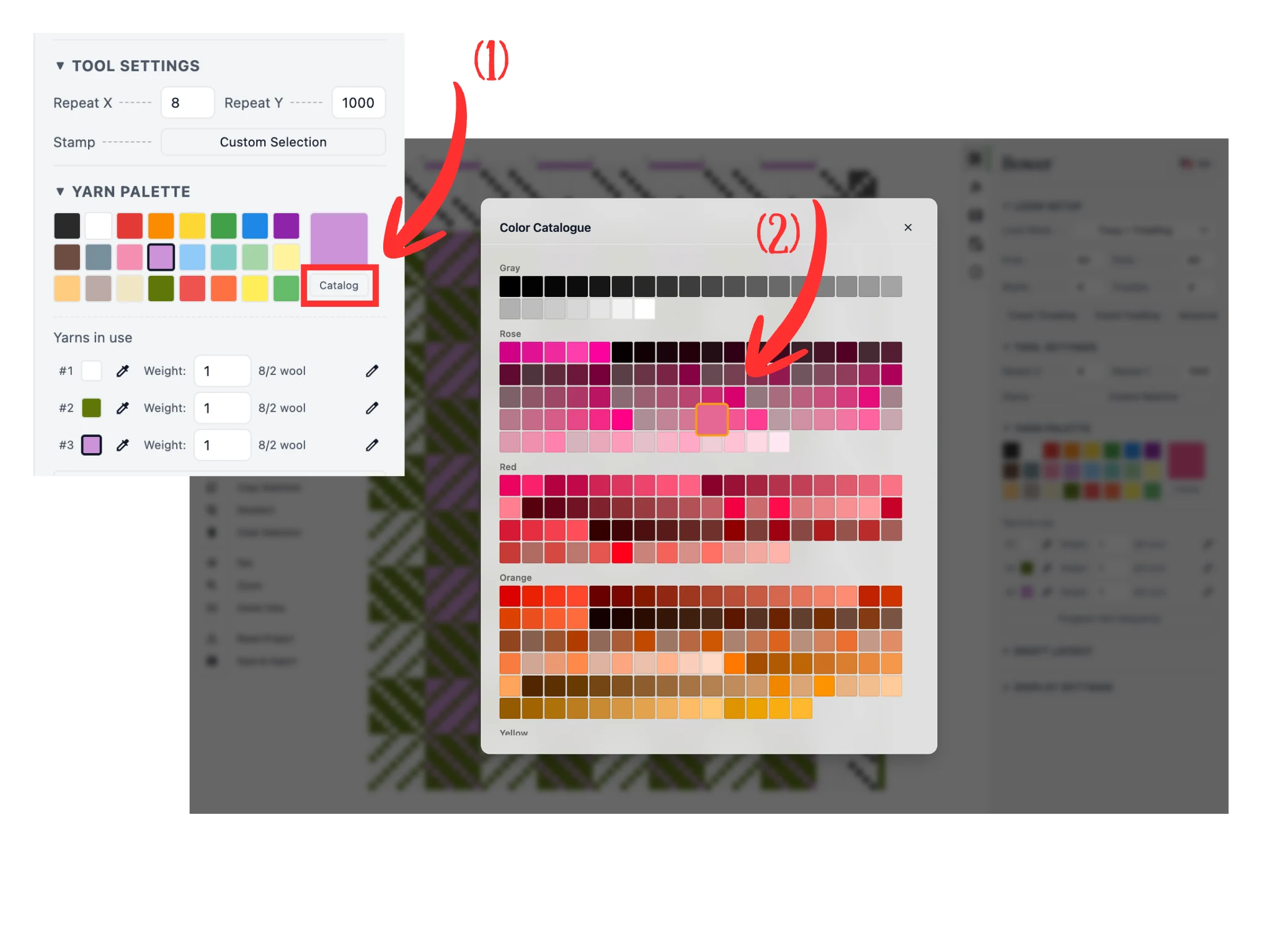
Ricorda che il pulsante “Catalogo” (1), sotto la sezione “Tavolozza filati”, apre l’intero catalogo di oltre 1000 colori.
Scorri l’elenco fino a trovare un colore che ti piace e fai clic sopra (2) per impostarlo come colore attivo.
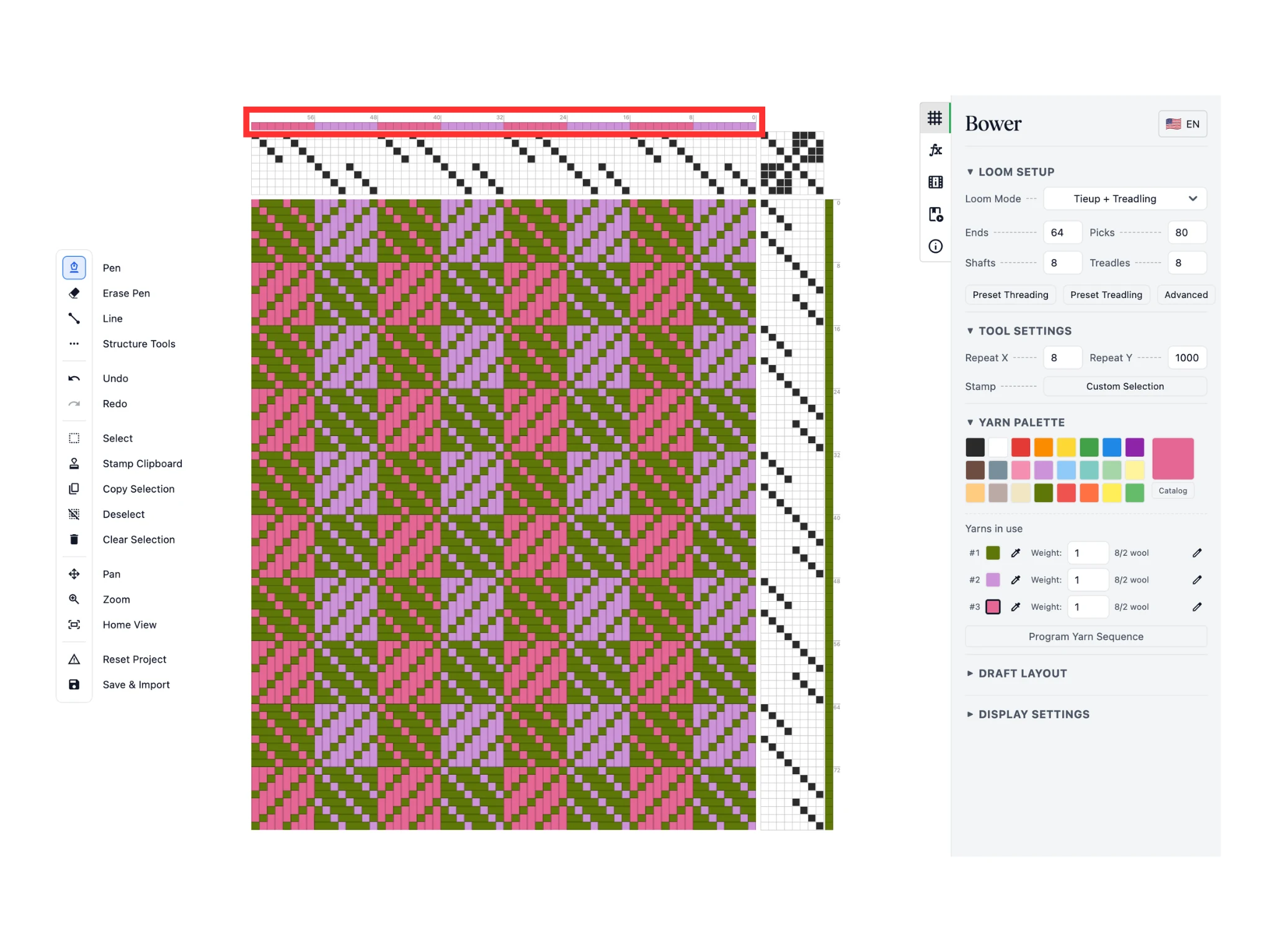
Di nuovo, con lo strumento “Penna”, cambia i colori assegnati ai fili d’ordito: nell’editor sono la riga di quadretti sopra il rimettaggio.
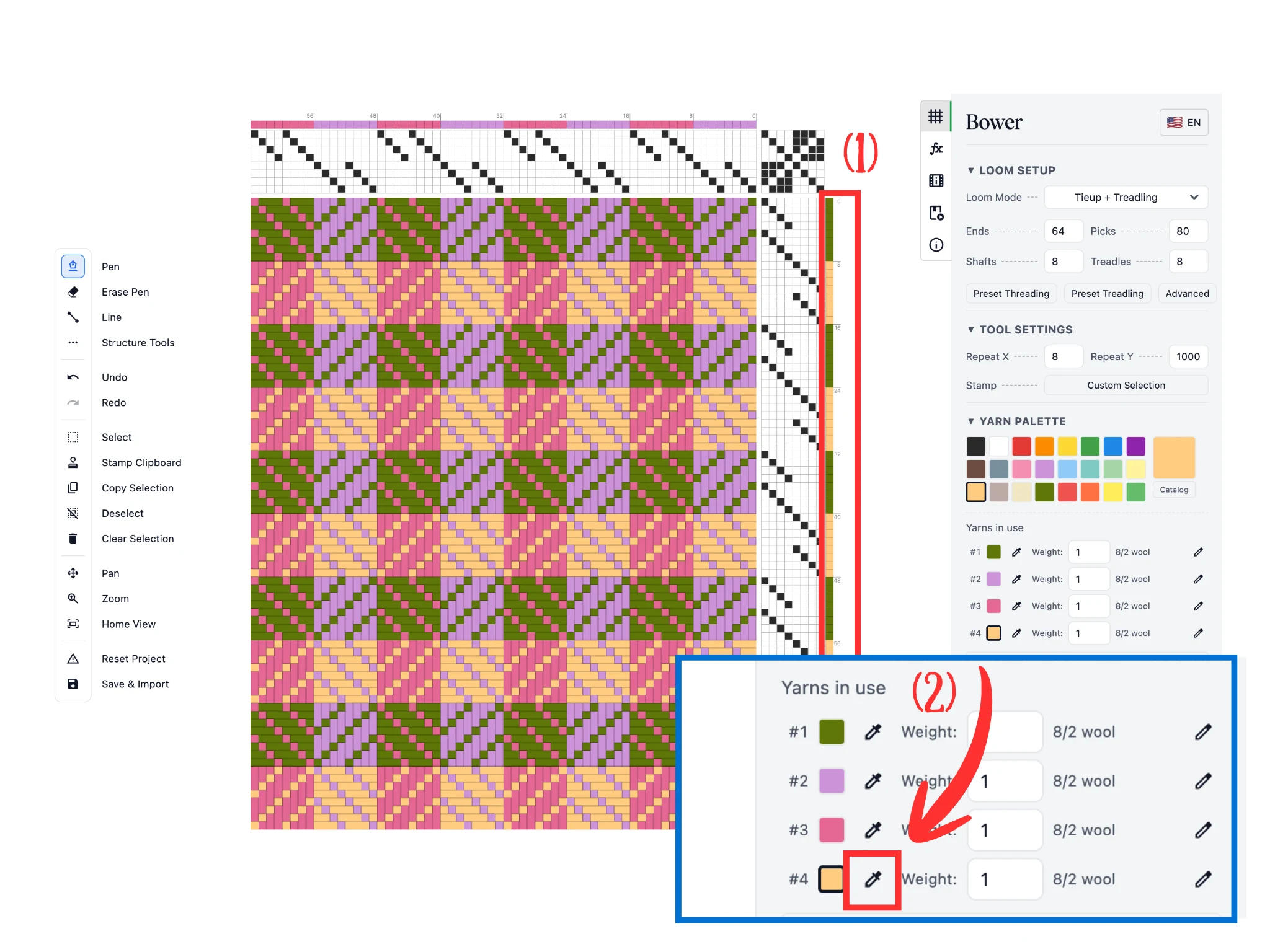
Abbiamo scelto un altro colore e con lo strumento “Penna” abbiamo cambiato i colori assegnati alle trame (1): nell’editor sono la colonna di quadretti a destra della pedalatura.
Come già detto, la sezione “Filati in uso” mostra tutti i colori in uso al momento. Per modificarli fai clic sul pulsante con il contagocce, “Ricolora” (2), accanto ai campioni di colore.
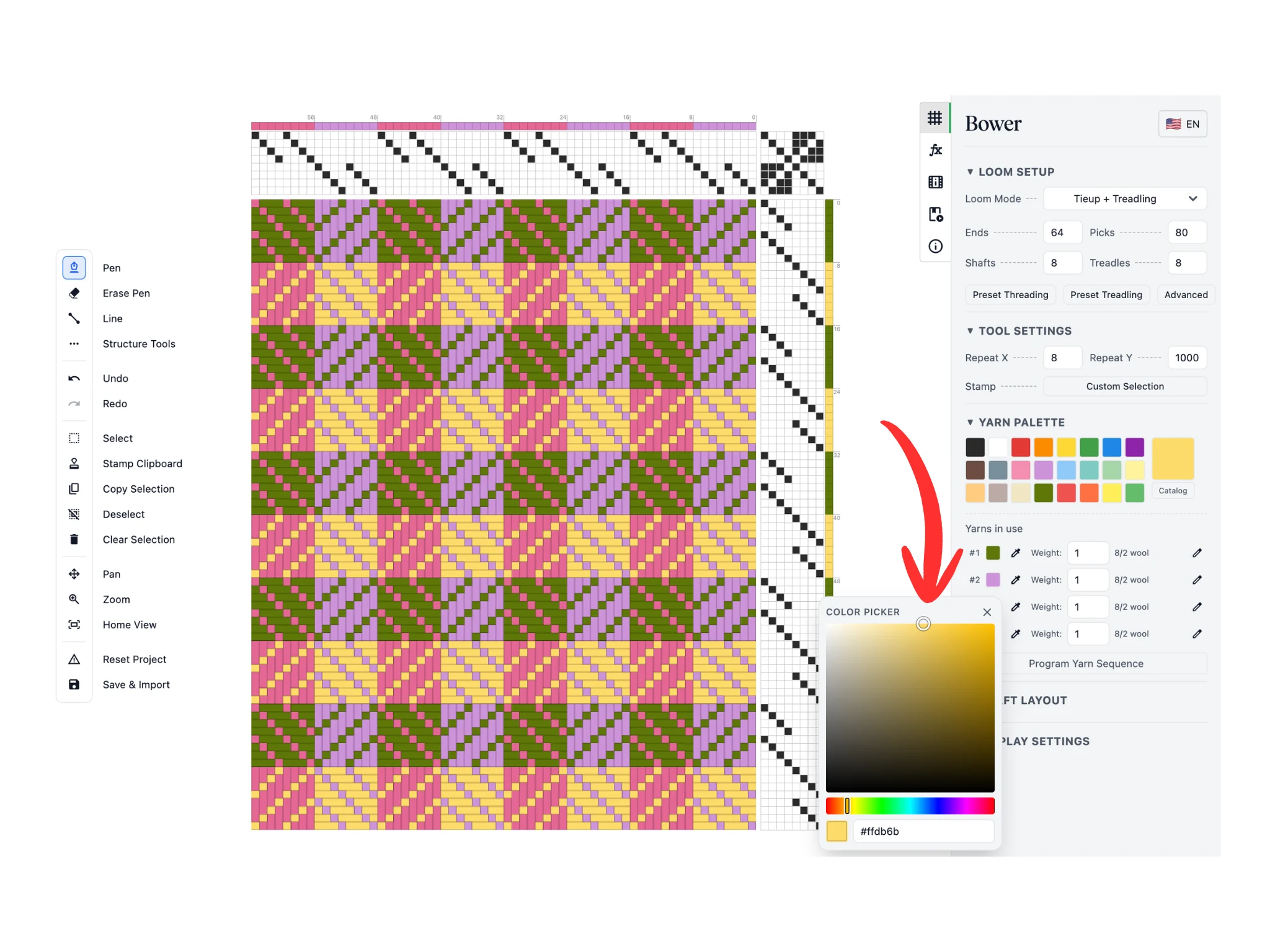
Si apre il “Selettore colore”, in cui puoi cambiare tonalità, saturazione e luminosità del colore di quel filato. Le modifiche al colore si vedono subito nell’armatura.
Quando le modifiche ti soddisfano, fai clic sul pulsante “X” per chiudere il “Selettore colore”.
Questi sono i modi di base per impostare i colori in Bower.
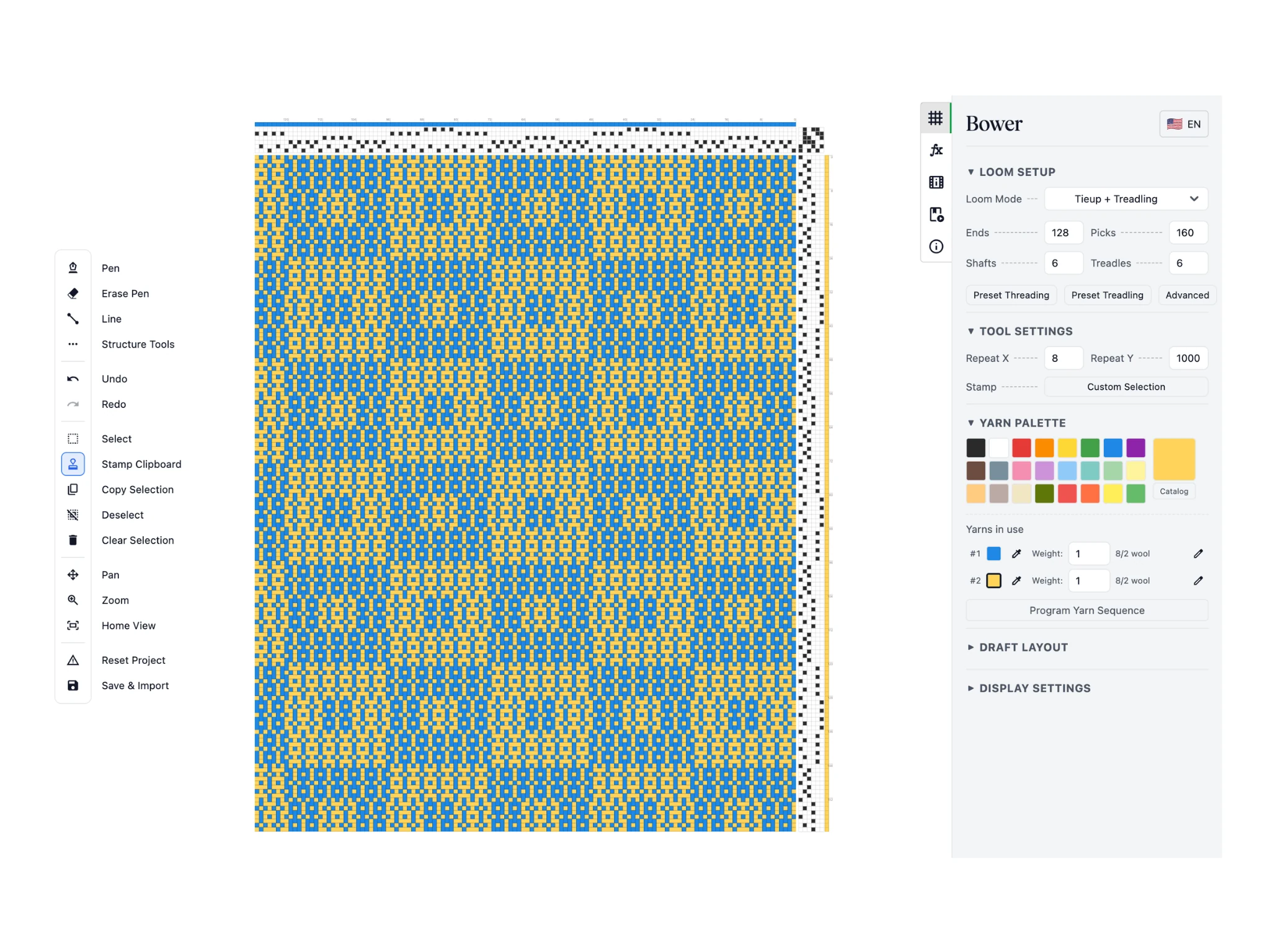
Nella parte successiva della guida useremo una messa in carta Summer & Winter a 6 licci per mostrare come assegnare i colori in modo più articolato.
Puoi scaricare il file .bower qui e aprirlo con il pulsante “Apri messa in carta” della finestra “Salva ed esporta”.
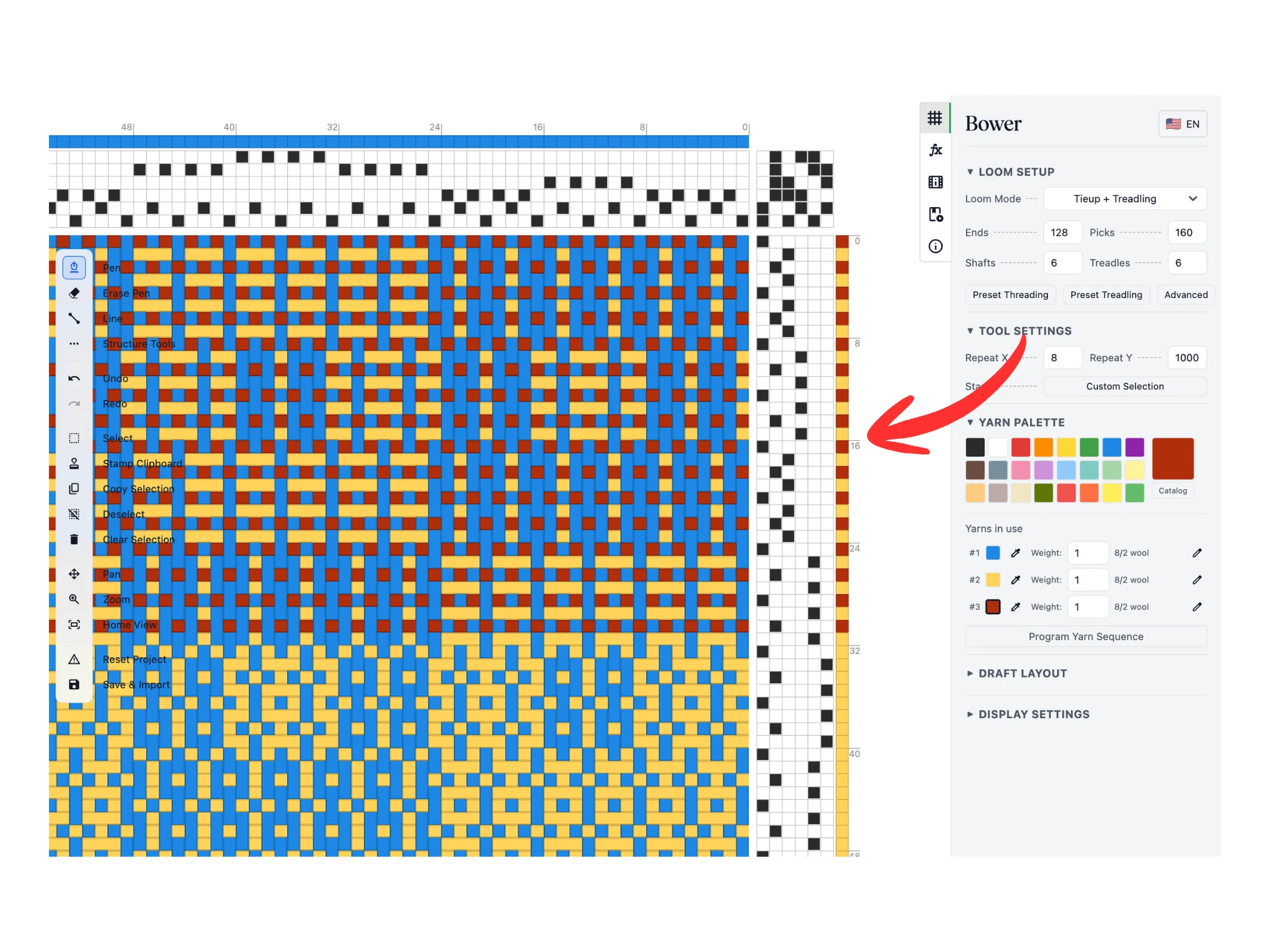
Tipiche del Summer & Winter sono le trame di fondo a tela sui pedali 1 e 2, che fissano le slegature dell’ordito. Spesso si tessono con un filato e un colore diversi.
In questa guida abbiamo scelto un rosso scuro e per ora abbiamo colorato le trame dei pedali 1 e 2 tra le prime 32.
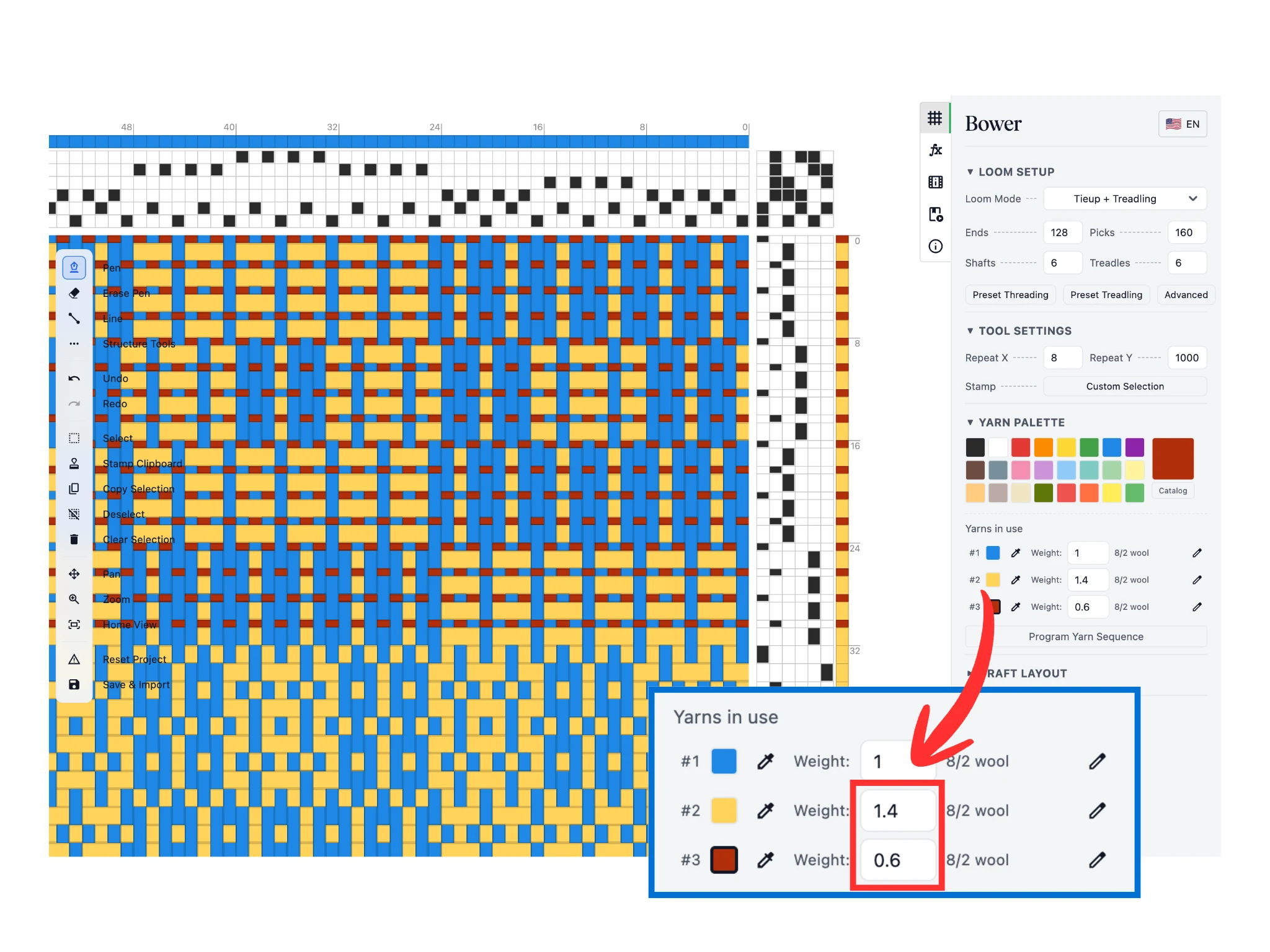
Nella sezione “Filati in uso” possiamo regolare lo spessore di ogni filato, cioè lo spessore con cui appare nell’editor rispetto agli altri filati. Imposta “Spessore” a 0,6 per le trame di fondo e a 1,4 per le trame del disegno.
Questa funzione è utile per visualizzare meglio una messa in carta con filati di spessori diversi.
Nel resto della guida vediamo come programmare le sequenze di filati per assegnare i colori in automatico. Se non ti interessa, puoi fermarti qui: con quello che hai imparato finora fai già molta strada.
Se ti interessa, prosegui...
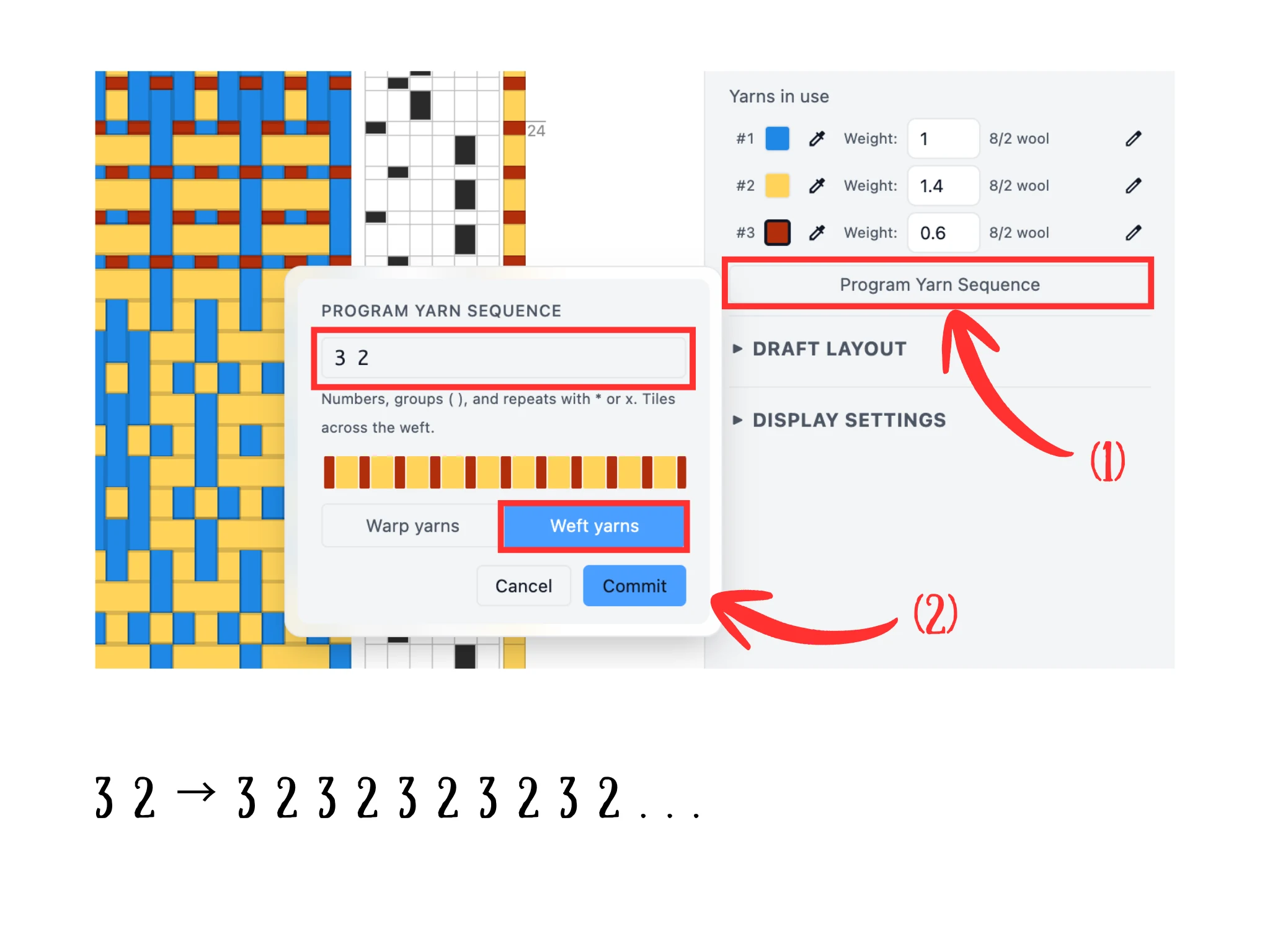
Assegnare a mano i colori a centinaia di trame con la “Penna” diventa presto noioso. Possiamo invece inserire una formula con il pulsante “Programma la sequenza dei filati” (1), che apre una finestra.
In “Filati in uso”, come vedi, i filati sono numerati “#1”, “#2”, “#3” e così via: questi numeri identificano i filati. Nella guida, quindi, il filato n. 1 è blu, il 2 giallo e il 3 rosso, come mostra l’immagine.
Per programmare una sequenza di filati, inserisci una serie di numeri. Con la sequenza 3 2, per esempio, otteniamo il filato 3 (rosso) e poi il filato 2 (giallo). Il programma ripete automaticamente la sequenza inserita: 3 2 diventa 3 2 3 2 3 2..., che alterna le trame di fondo e le trame del disegno.
Controlla che sia selezionata l’opzione “Filati della trama” e fai clic sul pulsante “Conferma”.
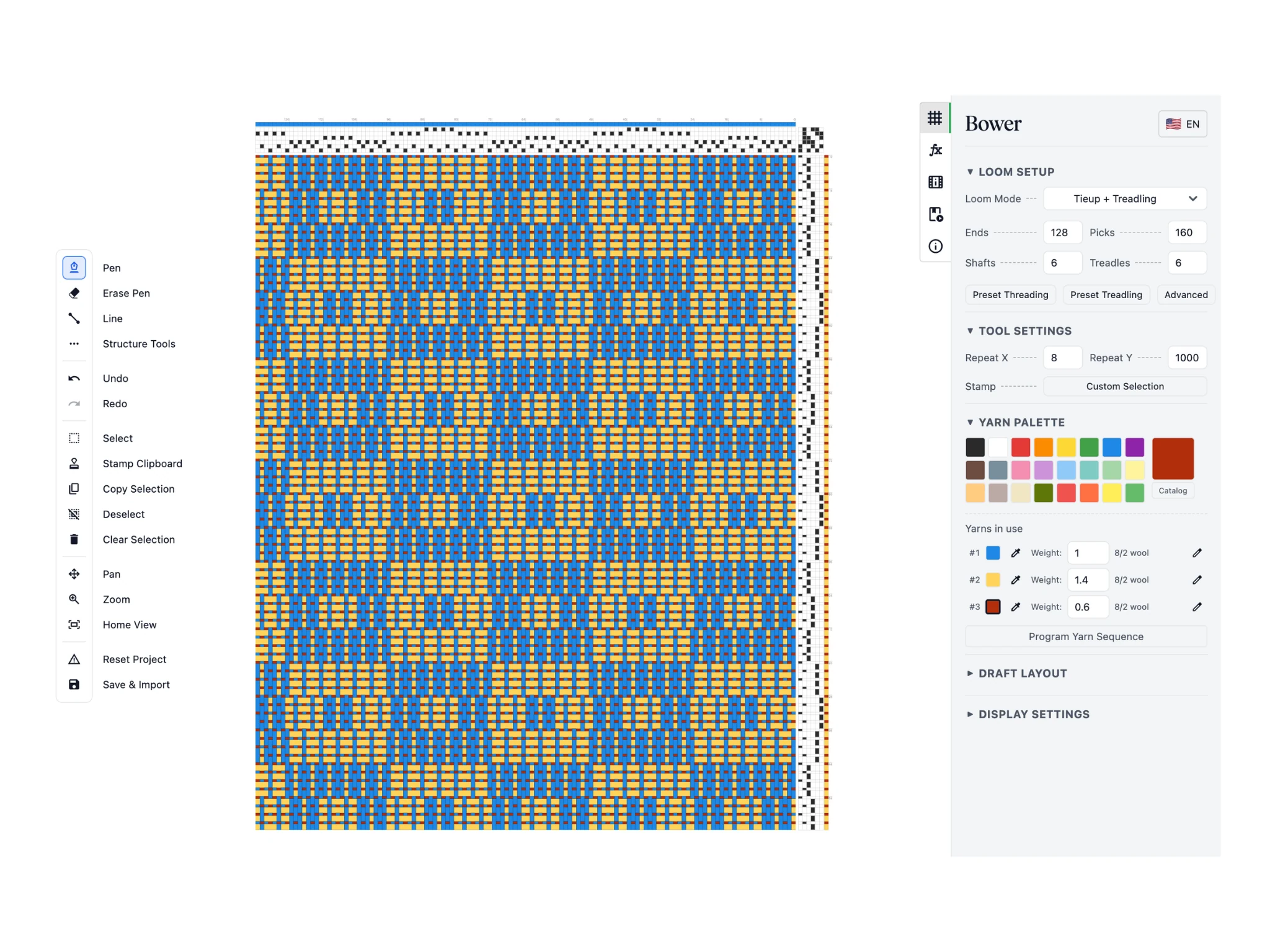
Ora, come vedi, la sequenza di filati programmata è stata assegnata a tutte le trame.
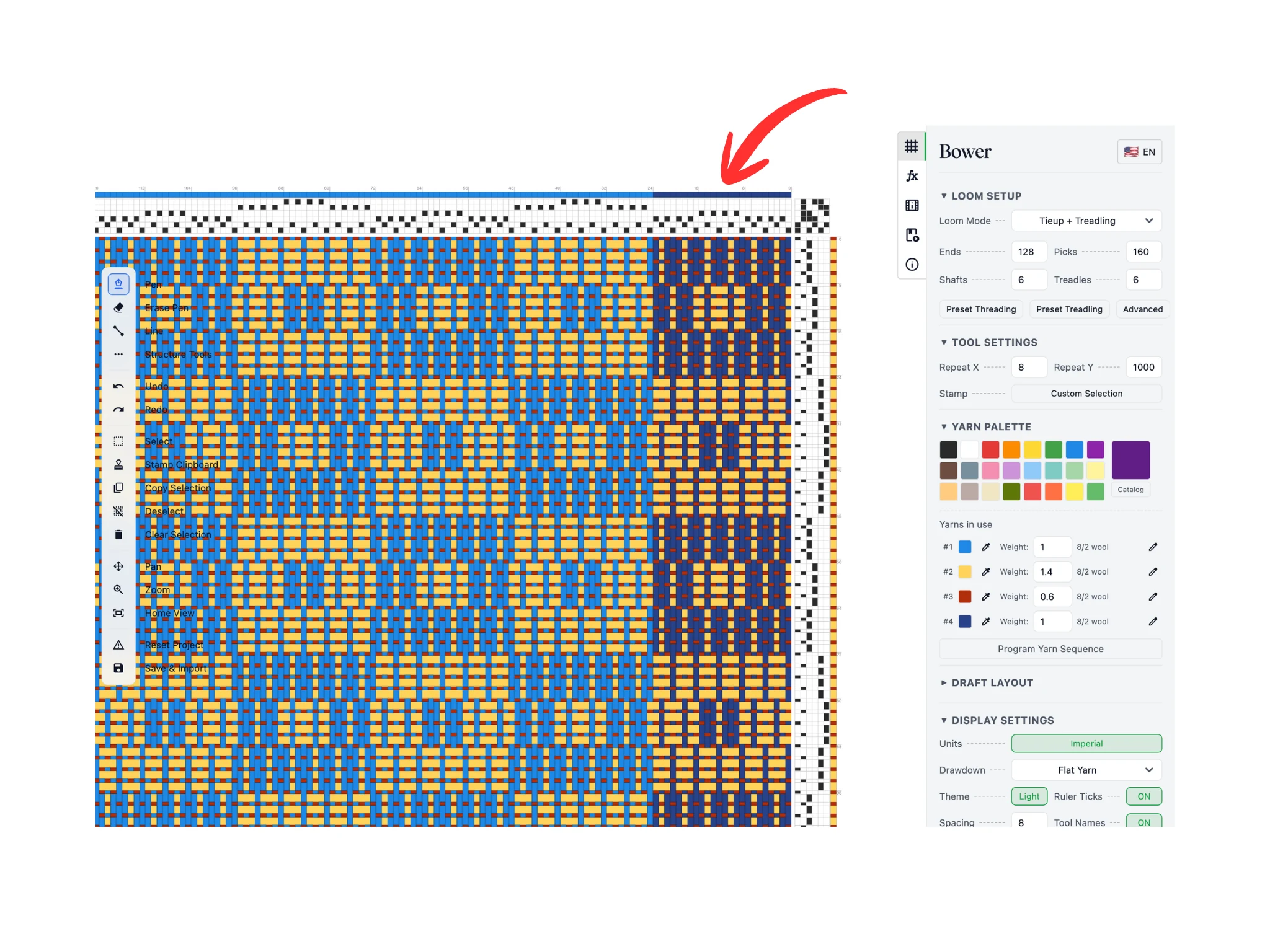
Mostriamo ora sequenze di filati più avanzate, che puoi programmare per velocizzare il lavoro sul colore.
Con i colori assegnati ai fili d’ordito abbiamo dato un colore più scuro alla prima colonna di blocchi del motivo a scacchi. Vogliamo che i due blu si alternino nei motivi.
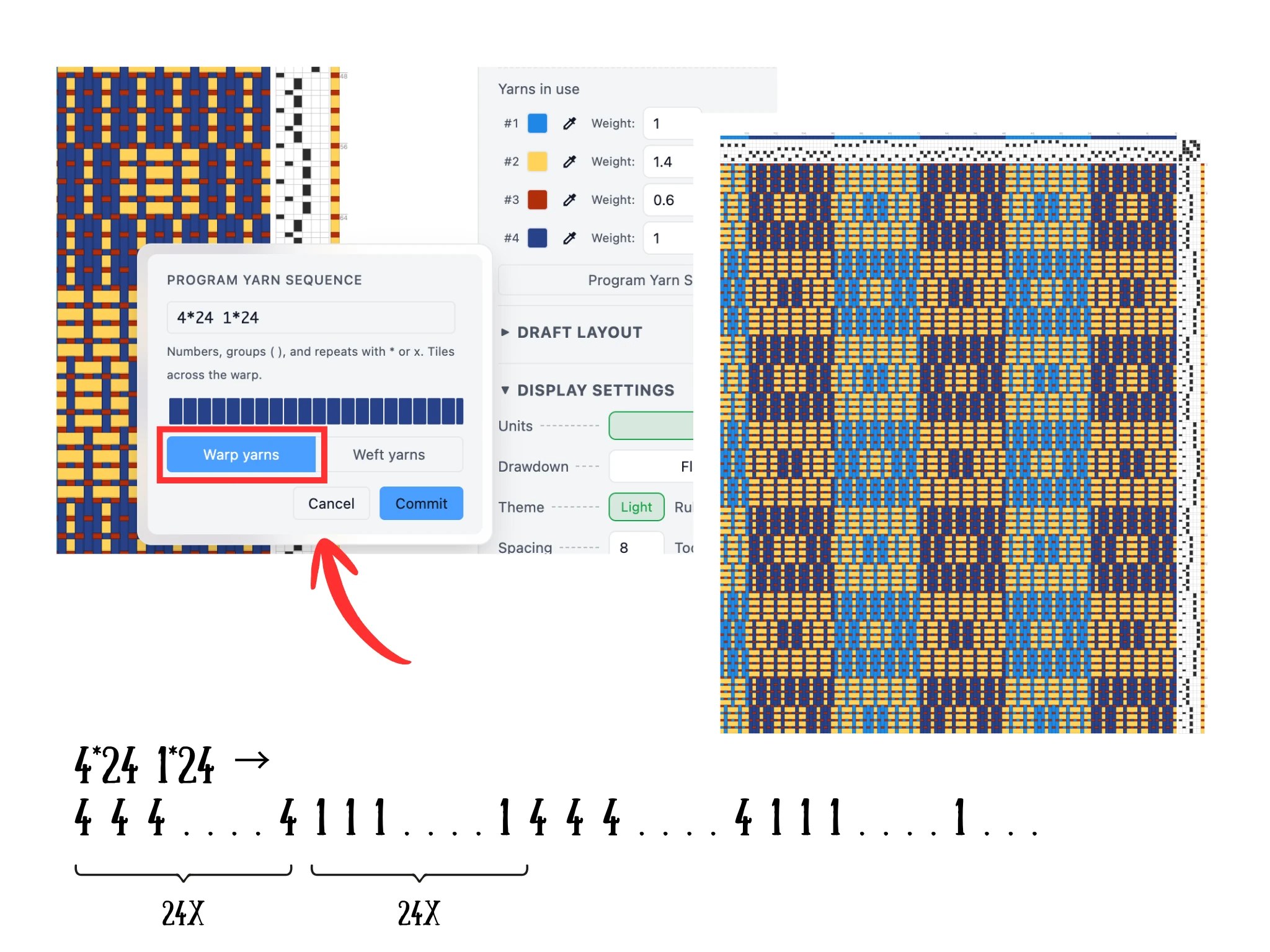
Il blu scuro è il filato n. 4 e il blu chiaro il filato n. 1. Con l’asterisco “*” possiamo ripetere un filato più volte: si scrive [numero del filato] * [numero di volte].
La formula 4*24 ripete quindi il filato 4 per 24 volte in tutto e, allo stesso modo, la formula 1*24 ripete il filato 1 per 24 volte. Insieme, 4*24 1*24 danno 24 fili blu scuro seguiti da 24 fili blu chiaro, e la serie si ripete.
Ricordati di scegliere l’opzione “Filati dell’ordito” e poi fai clic su “Conferma”. Guarda nell’editor: ora i colori sono assegnati proprio come volevamo.
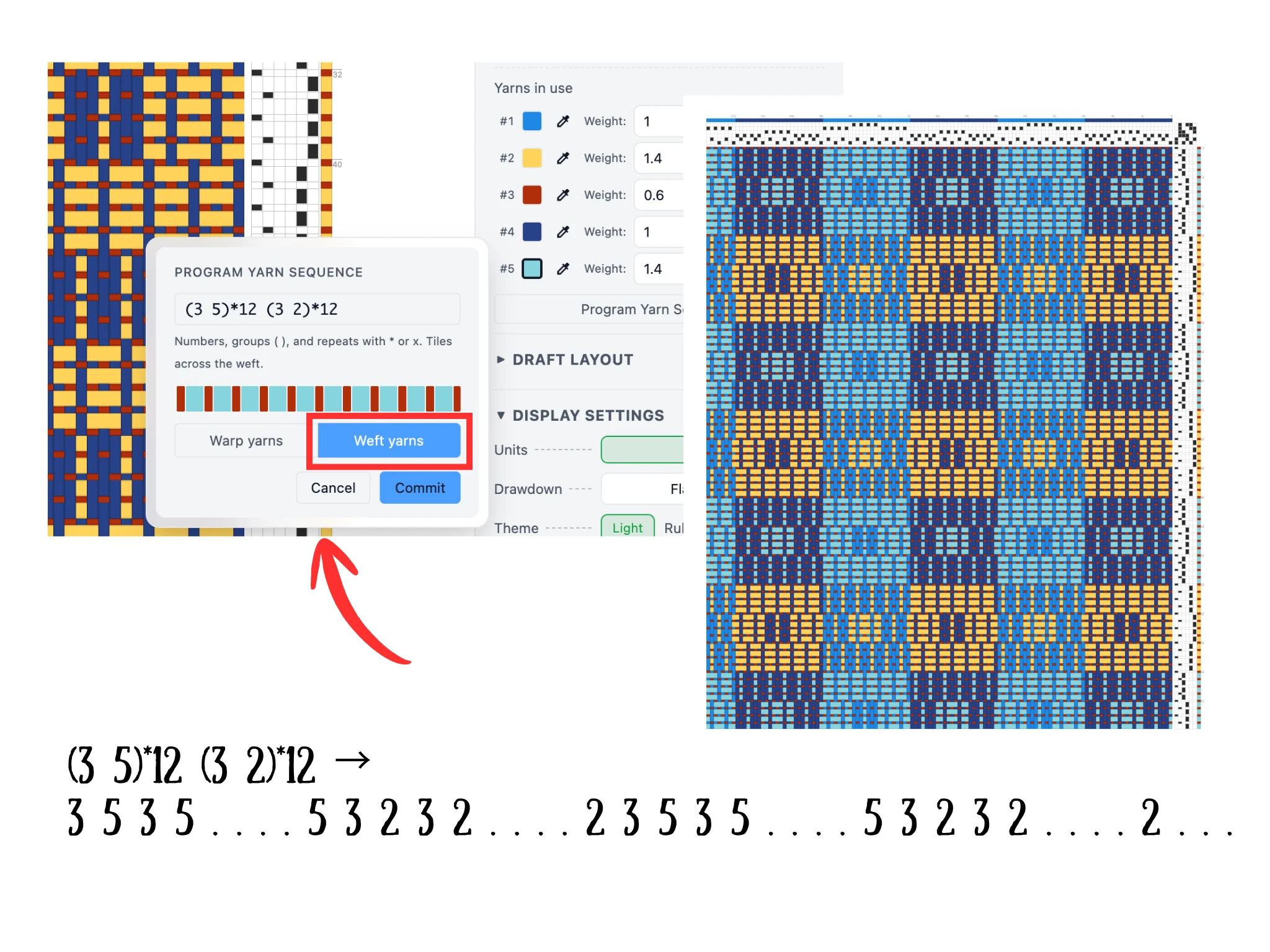
Possiamo aggiungere un verde acqua da alternare alle righe gialle di blocchi. Non è semplice, perché le trame del disegno devono alternare i colori mentre le trame di fondo mantengono il loro colore.
Le formule permettono di creare gruppi di filati con le parentesi. Prima applica il verde acqua con un clic nell’armatura, per esempio su una trama del disegno, così che compaia nella sezione “Filati in uso”. Nella nostra guida è il filato n. 5.
In una formula, (3 5) raggruppa 3 e 5: se moltiplichiamo, per esempio (3 5) * 2, otteniamo 3 5 3 5. Il metodo dà il meglio quando combiniamo due gruppi di questo tipo, per esempio (3 5)*2 (3 2)*2, che dà 3 5 3 5 3 2 3 2.
Per la messa in carta Summer & Winter della guida usa la sequenza (3 5)*12 (3 2)*12: otterrai le righe alternate verde acqua e gialle sul fondo rosso a tela.
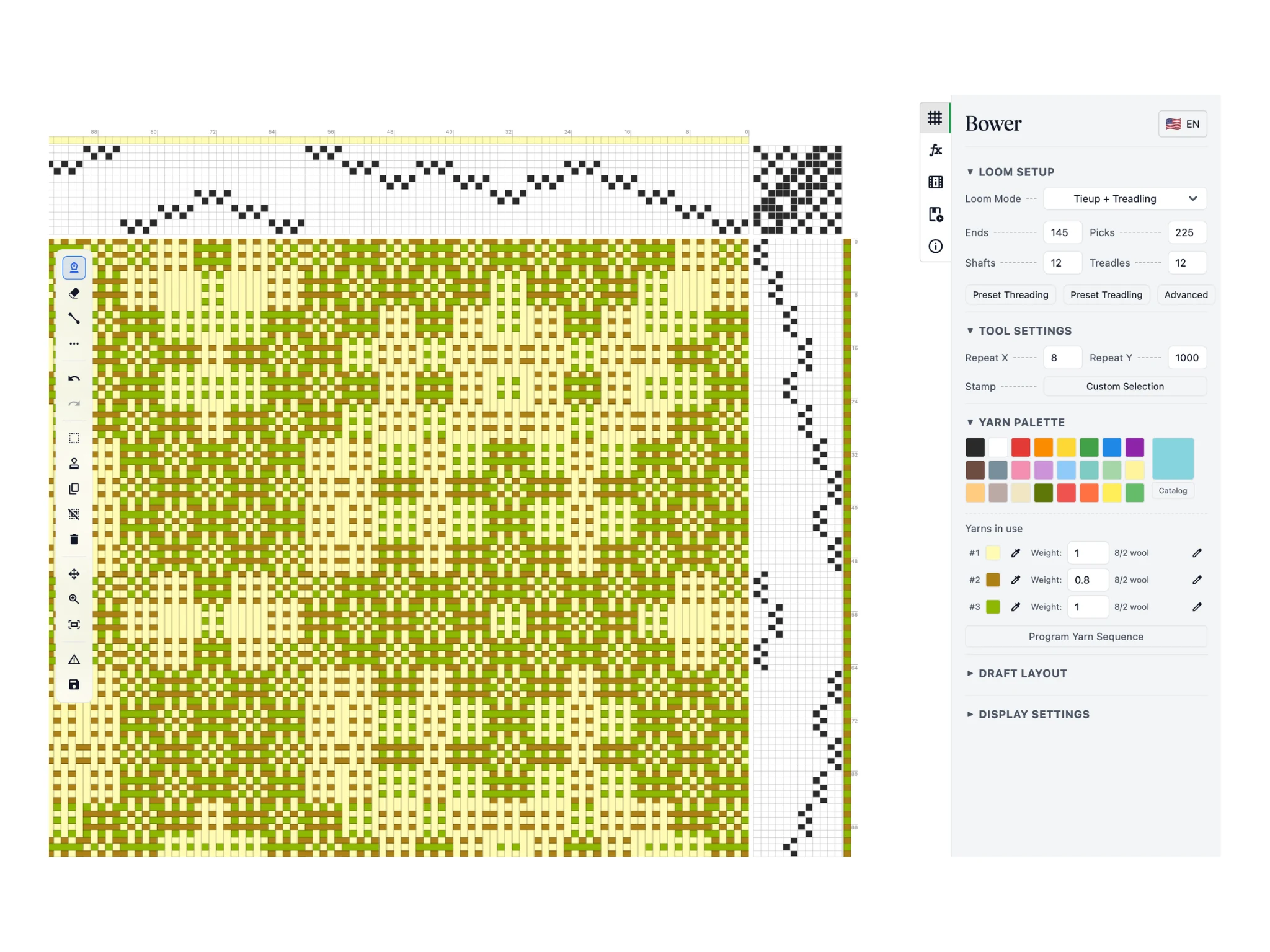
Infine ecco un’altra messa in carta, che alterna i colori di fondo e del disegno con la formula 2 3: un altro esempio di quanto sia utile programmare le sequenze di filati.
Programmare le sequenze di filati in Bower è un modo rapido ed efficace per gestire i colori assegnati a ordito e trama. Complimenti, hai finito questa guida su Bower.
Se hai una licenza e ti serve una mano con questa funzione avanzata, scrivi a [email protected]: la nostra assistenza ti aiuterà al più presto.