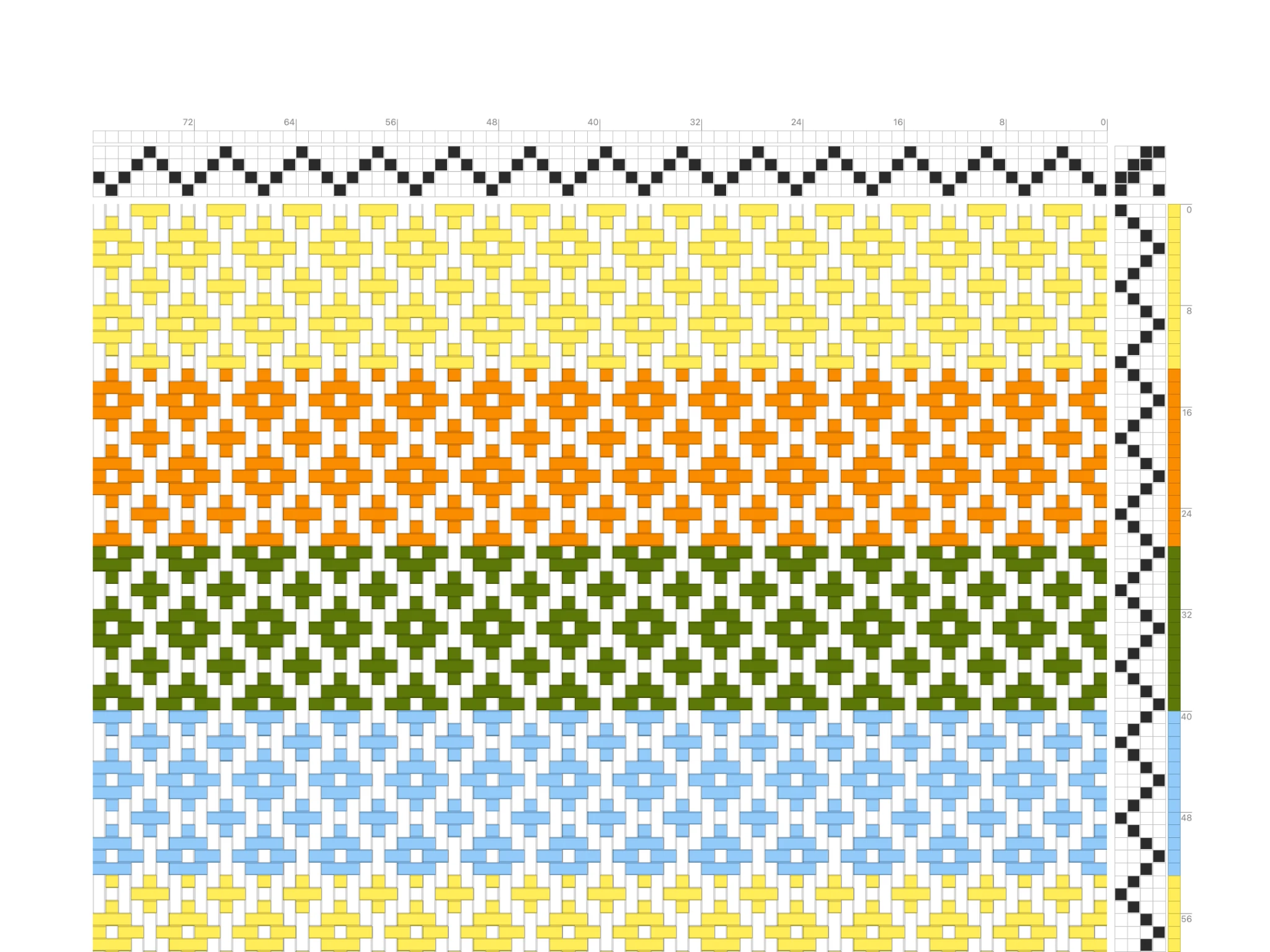
مرحبًا بك في Bower! ستتعلم في هذا الدرس المهارات الأساسية لتبدأ رسم التصاميم النسجية لمشاريعك على برنامج الكمبيوتر.
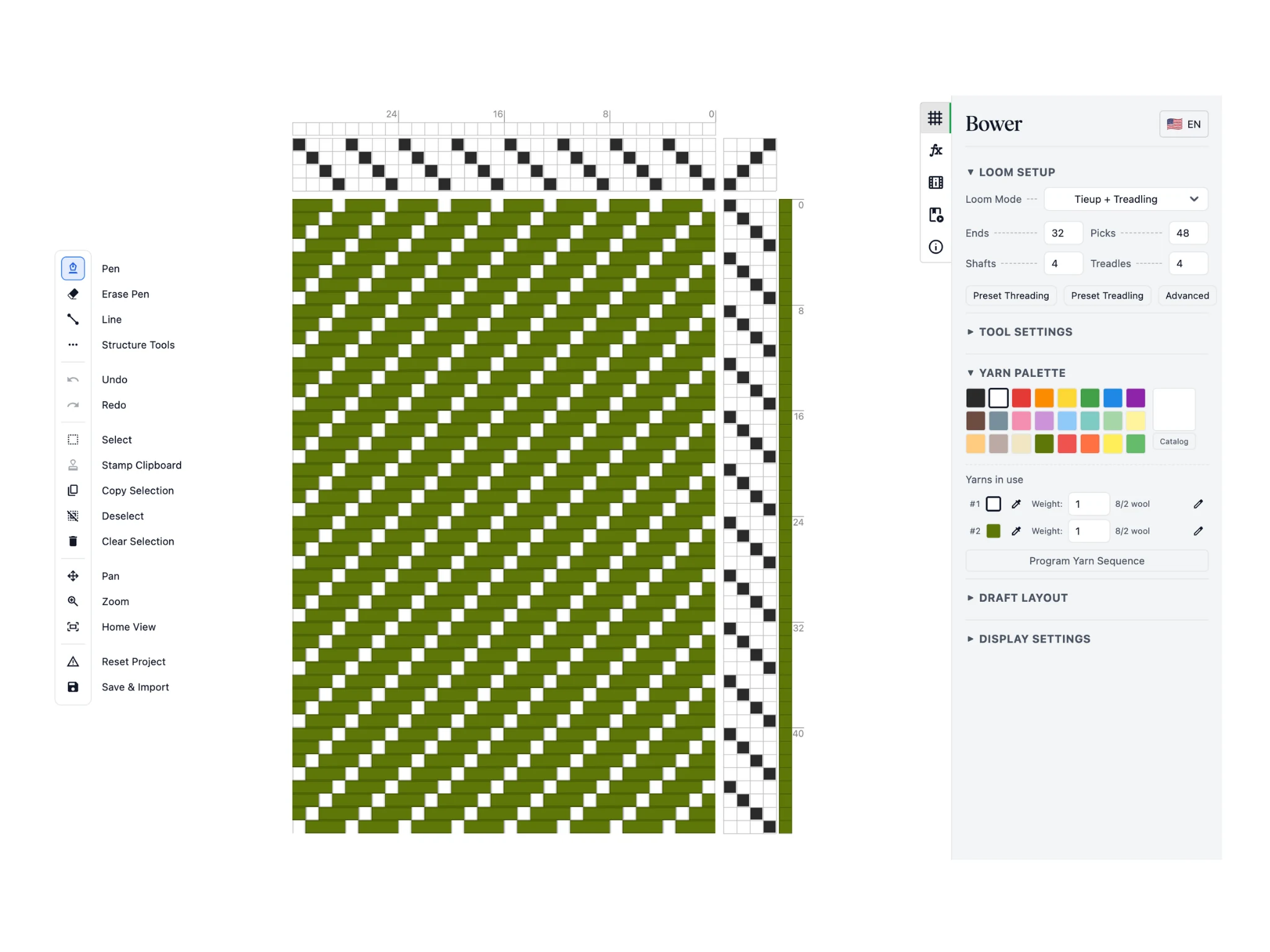
هذه شاشة البداية. تنقسم واجهة Bower إلى شريط الأدوات على اليسار، والمحرر في الوسط، ولوحة الخصائص على اليمين.
يضم شريط الأدوات مجموعة من الأدوات التي تستخدمها لتعديل التصميم. وتعمل الأدوات في المحرر، وفيه التصميم النسجي بأقسامه الأربعة: اللقي، ورباط الدوس، ونظام إدخال اللحمات، والمظهر السطحي. أما لوحة الخصائص ففيها خيارات لضبط الأدوات والتصميم، وإجراءات إضافية للرسم.
قد تبدو الواجهة مزدحمة أول الأمر، لكن لا داعي للقلق؛ فالبدء في Bower سهل، ويمكنك الانتقال إلى الميزات الأكثر تقدمًا درسًا بعد درس.
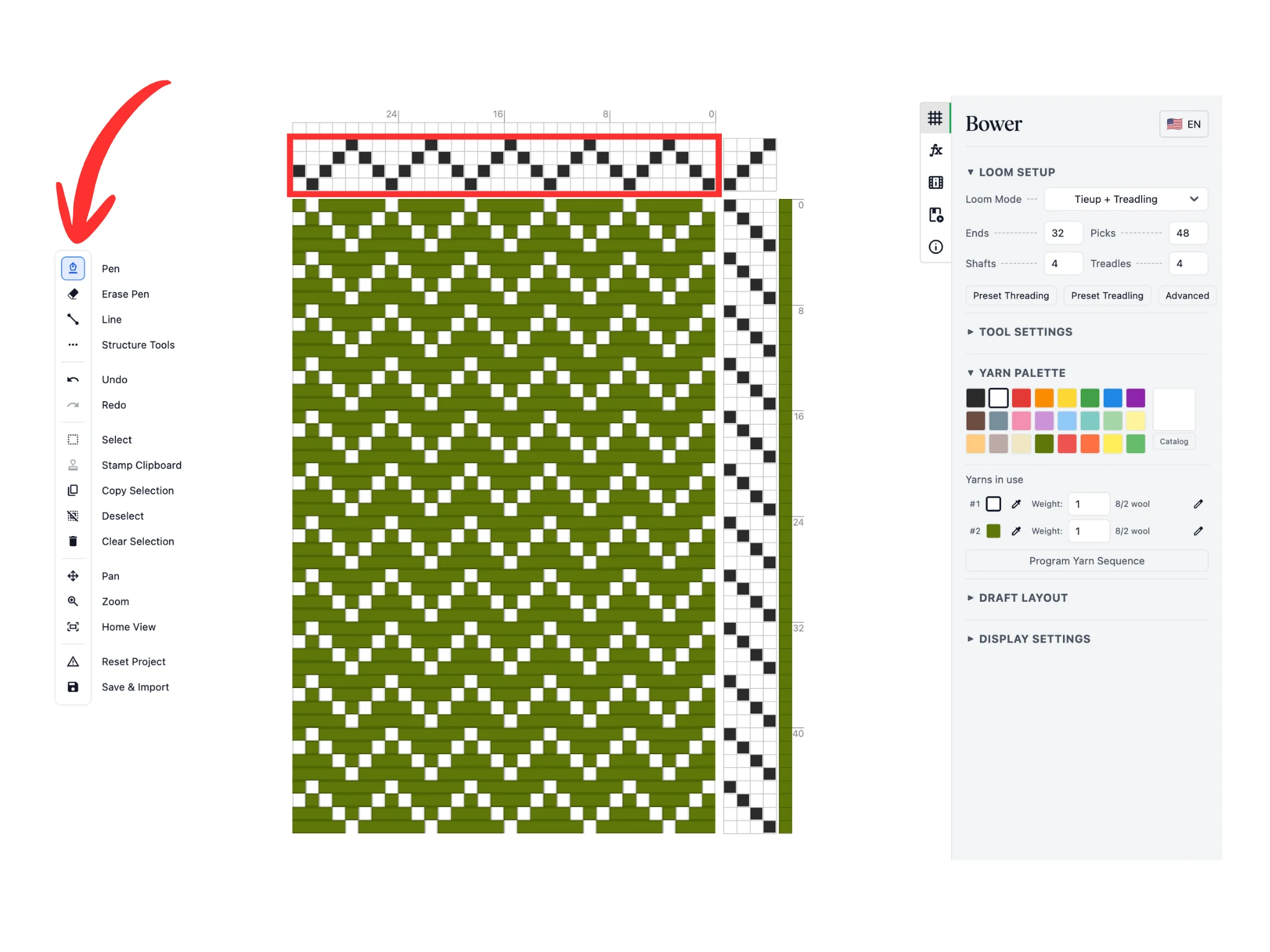
لاحظ أن أداة "قلم" تكون مختارة افتراضيًا في شريط الأدوات عند بدء استخدام Bower. وهي تتيح لك الرسم في اللقي ورباط الدوس ونظام إدخال اللحمات في تصميمك.
يمكنك تجربتها في قسم اللقي في المحرر. اضغط بزر الفأرة الأيسر على المربعات لتغيير الدرأة التي يلقى فيها خيط السداء المقابل. في هذا الدرس، حوّلت اللقي على الصف (1-2-3-4-1-2-3-4...) إلى لقي طردي عكسي (1-2-3-4-3-2-1...).
وسترى أن المظهر السطحي يتغير تلقائيًا كلما غيرت اللقي.
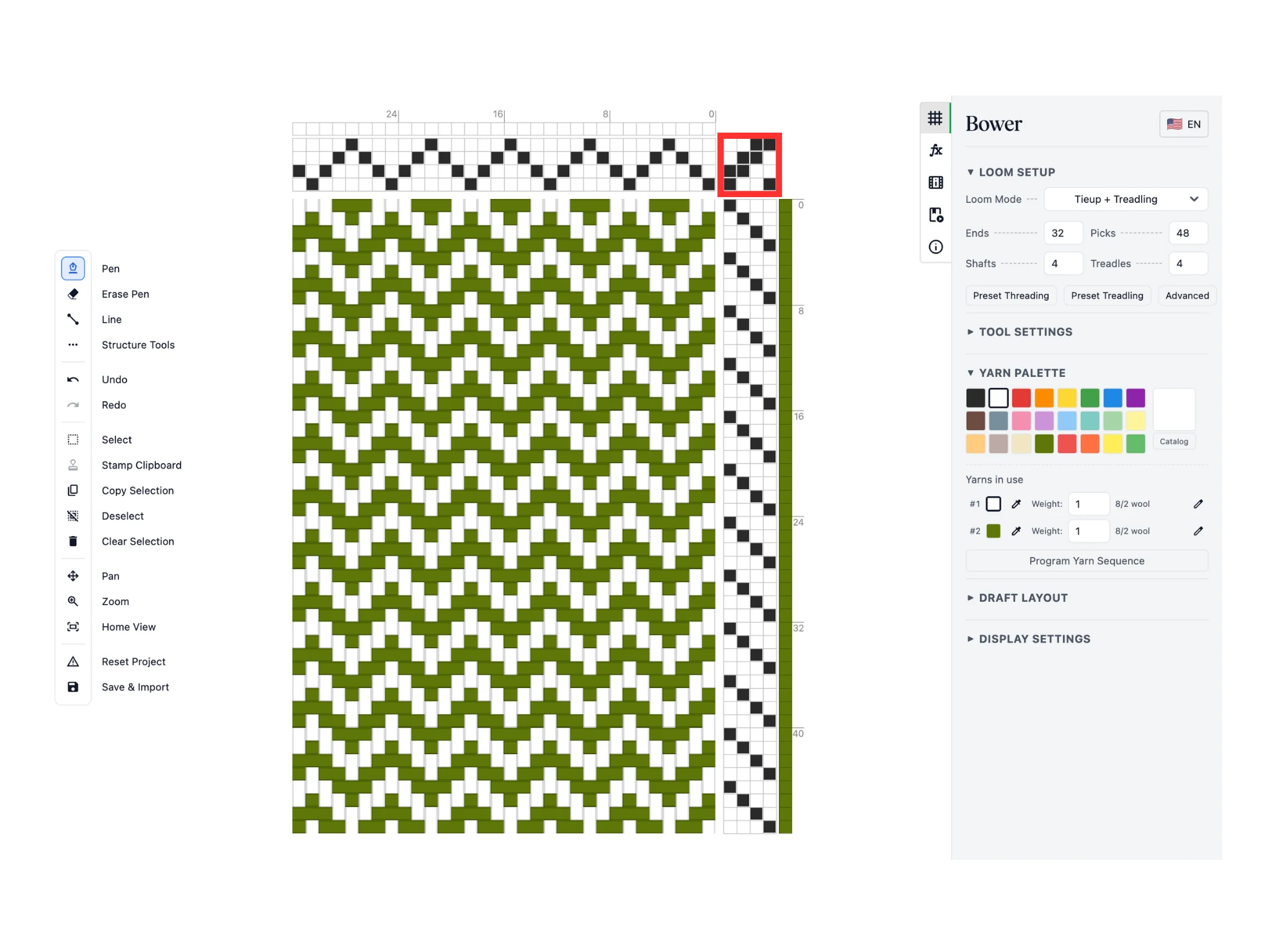
بعد ذلك، جرّب أداة "قلم" في قسم رباط الدوس في المحرر. اضغط على المربعات لتعيين الدرآت التي ترفعها كل دواسة. في هذا الدرس، حوّلت رباط الدوس من مبرد 1/3 إلى مبرد 2/2.
إذا أخطأت، فامسح بأداة "قلم المسح". ومما يحسن تذكره أن أداة "قلم" تمسح أيضًا إذا ضغطت بزر الفأرة الأيمن بدلًا من الأيسر.
ومرة أخرى، يتغير المظهر السطحي تلقائيًا كلما غيرت رباط الدوس.
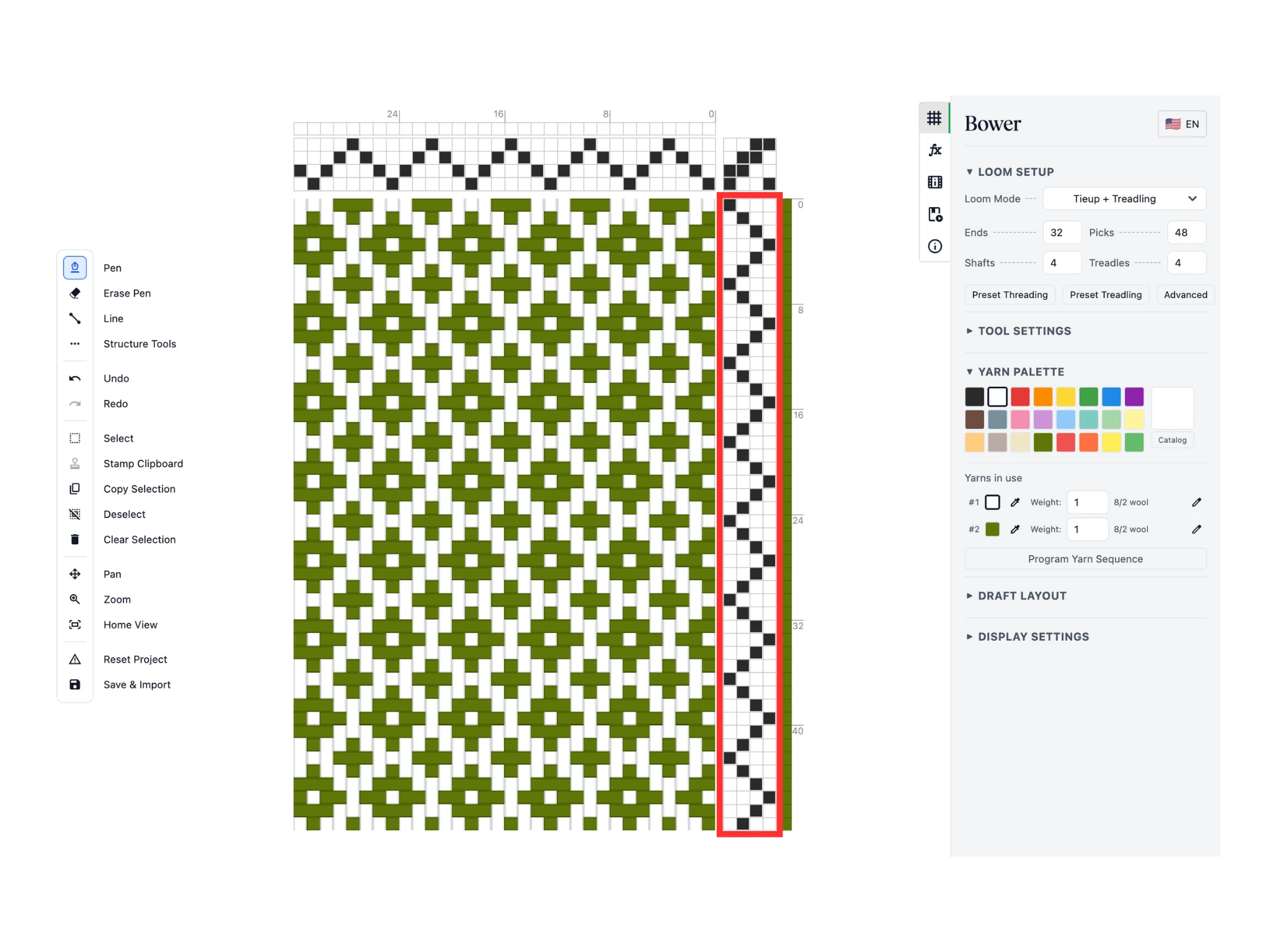
وأخيرًا، استخدم أداة "قلم" في قسم نظام إدخال اللحمات في المحرر. اضغط على المربعات لتعيين الدواسة المستخدمة في كل حدفة. في هذا الدرس، حوّلت مرة أخرى الترتيب على الصف إلى ترتيب طردي عكسي.
لاحظ أن البرنامج لا يسمح في إعداده الحالي إلا بدواسة واحدة لكل حدفة، وهذا خيار يمكنك تغييره لاحقًا.
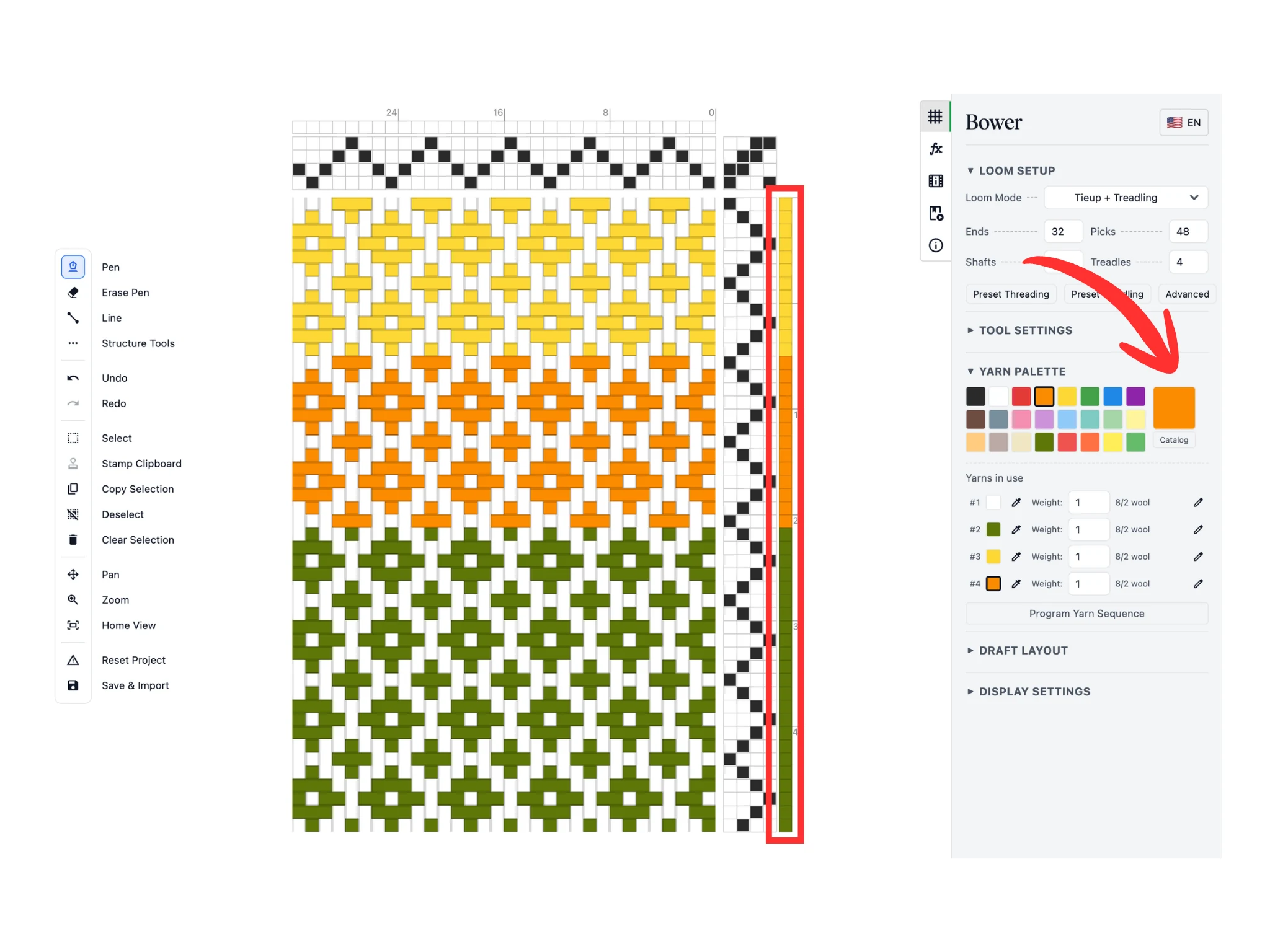
يمكن لأداة "قلم" أيضًا تغيير لون كل خيط سداء وكل حدفة. فبجانب اللقي ونظام إدخال اللحمات يظهر صف إضافي من المربعات الملونة، وعند الضغط على أحد هذه المربعات يأخذ خيط السداء أو الحدفة المقابلة اللون النشط في البرنامج.
يظهر اللون النشط في قسم "لوحة الخيوط" في لوحة الخصائص على اليمين؛ فالمربع الملون الكبير هو اللون النشط.
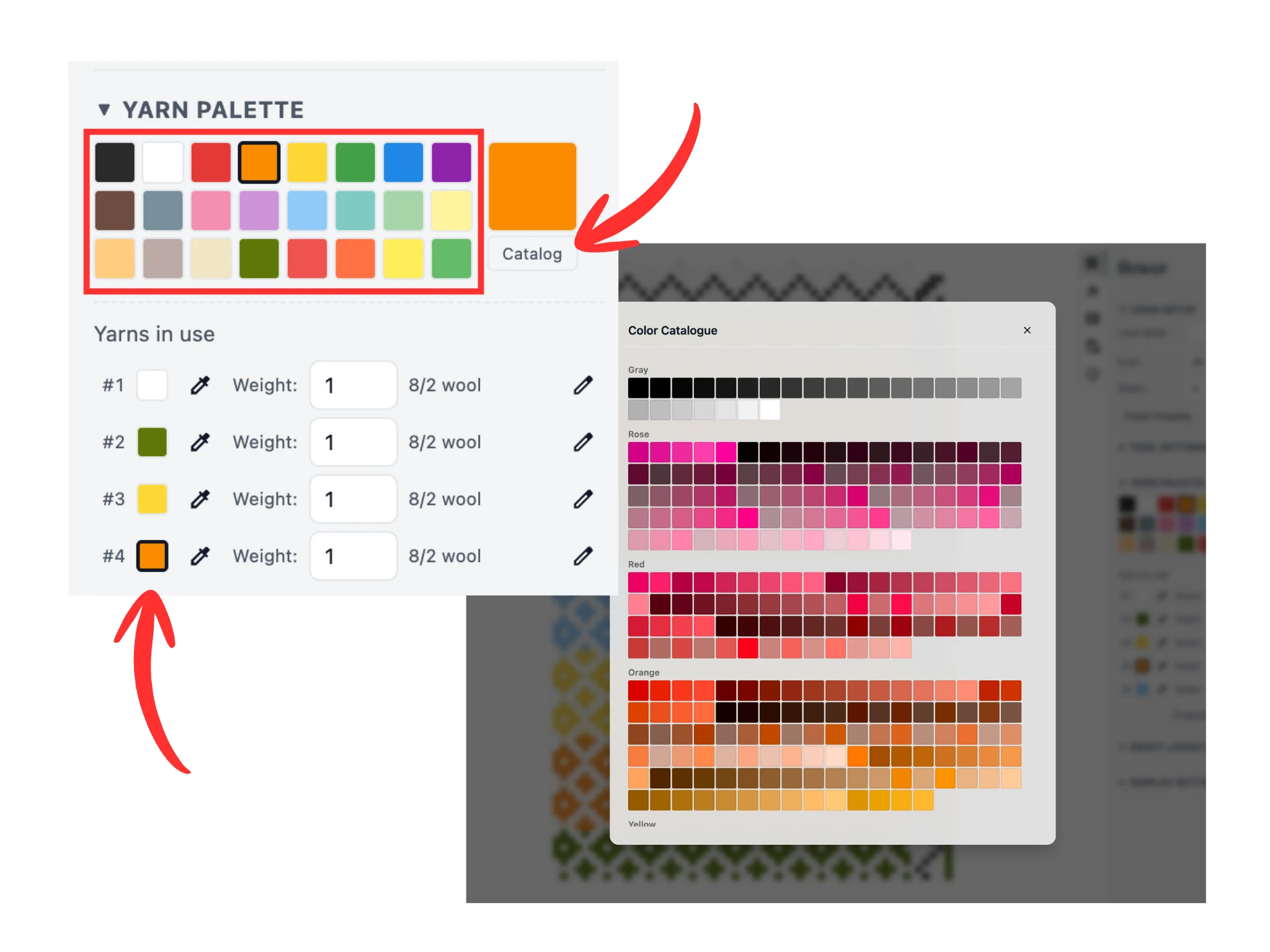
يمكنك تغيير اللون النشط باختيار لون من 24 لونًا جاهزًا في "لوحة الخيوط". وهذه الألوان محاطة بإطار أحمر في صورة الدرس.
ويمكنك أيضًا الاختيار من أكثر من 1000 لون في كتالوج تتصفحه بالتمرير، وتفتحه بزر "كتالوج الألوان" أسفل مربع اللون النشط.
وأخيرًا، يمكنك تغيير اللون النشط بالضغط على مربعات الألوان الصغيرة في قسم "الخيوط المستخدمة". ولا يضاف لون إلى هذا القسم إلا بعد استخدامه في خيط سداء أو حدفة.
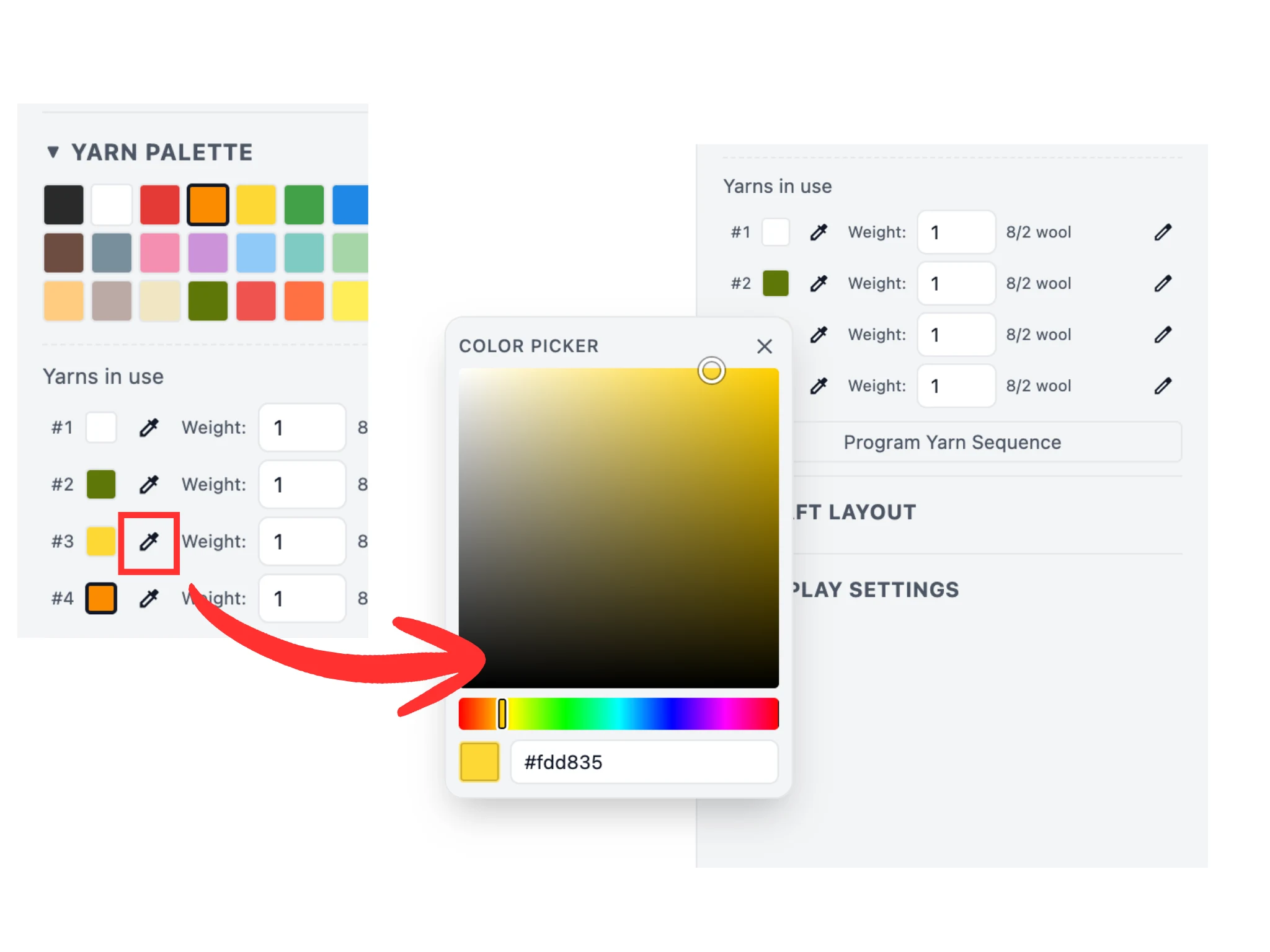
يمكنك أيضًا تغيير أحد الألوان المستخدمة حاليًا. فلكل لون في قسم "الخيوط المستخدمة" زر على شكل قطارة على يمين مربع اللون.
عند الضغط على زر القطارة، يظهر "منتقي الألوان"، ويمكنك فيه تغيير تدرج اللون والتشبع والقيمة، فيتغير لون تصميمك تبعًا لذلك.
استخدم هذه الميزة لضبط ألوان تصميمك.
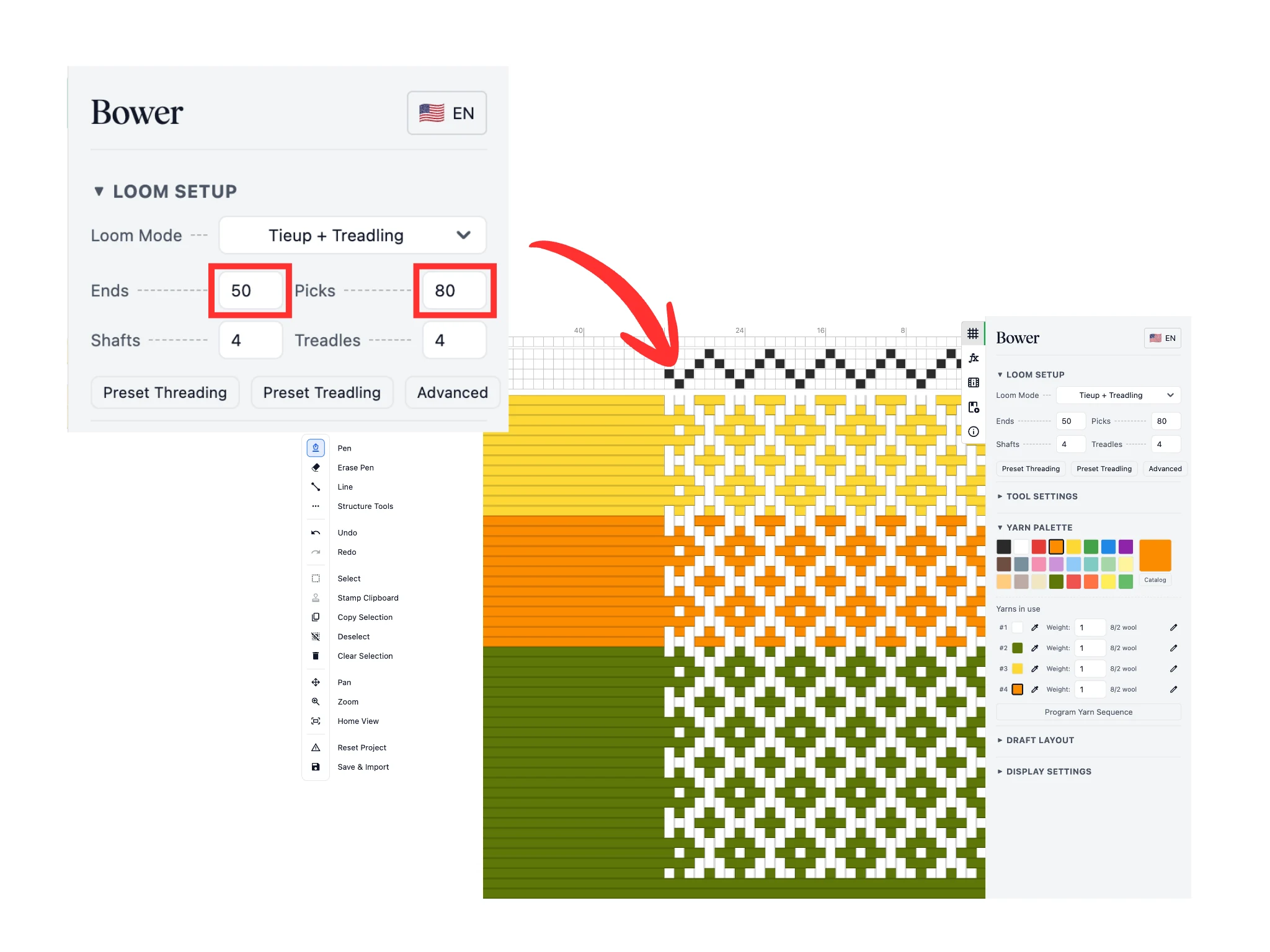
لننتقل الآن إلى قسم "إعداد النول" في لوحة الخصائص أعلى اليمين. هنا نضبط البرنامج ليطابق نولك وأهداف مشروعك.
أولًا، لنضبط حجم المشروع بتغيير عدد خيوط السداء والحدفات. وفي مثال هذا الدرس جعلت عدد خيوط السداء 50 وعدد الحدفات 80. ولاحظ أن مربعات اللقي ونظام إدخال اللحمات التي تضاف عند تغيير حجم التصميم تكون فارغة.
وفي قسم "إعداد النول" أيضًا يمكنك تعيين عدد الدرآت والدواسات في نولك، أو التبديل إلى نظام تحريك الدرأ إن كنت تنسج على نول دوبي.
وسترى أن قسمي اللقي ونظام إدخال اللحمات في المحرر يتغيران تبعًا لما تضبطه في "إعداد النول".
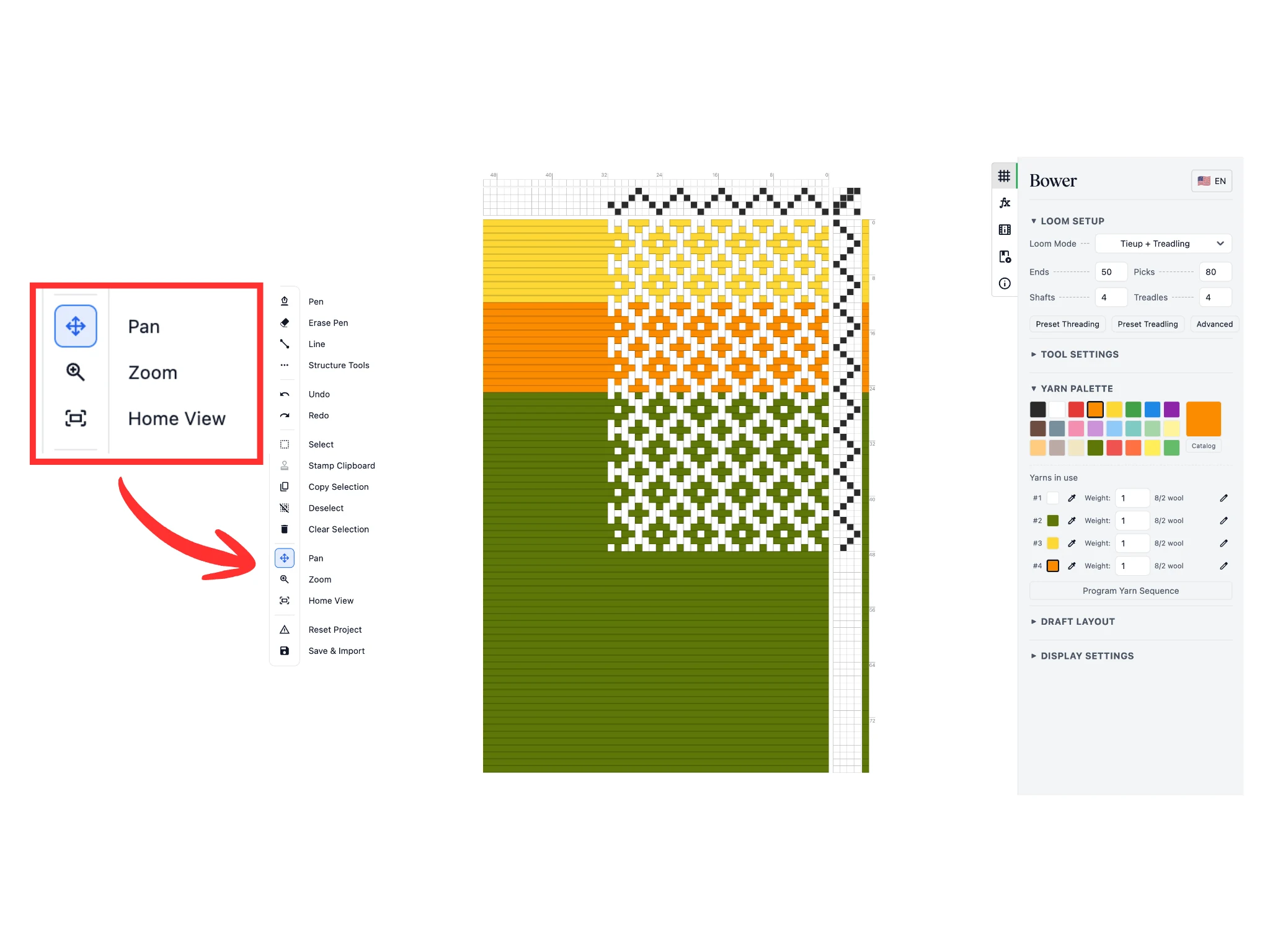
قد يصعب التعامل مع التصاميم الكبيرة لأنها كثيرًا ما لا تتسع لها الشاشة. وتساعدك أدوات "تحريك" و"تكبير/تصغير" و"إعادة تعيين العرض" في شريط الأدوات على التنقل في المحرر.
عندما تكون أداة "تحريك" نشطة، يؤدي الضغط بزر الفأرة الأيسر والسحب في المحرر إلى تحريك التصميم. ويمكنك بهذه الأداة التحرك إلى اليسار واليمين والأعلى والأسفل.
عندما تكون أداة "تكبير/تصغير" نشطة، يؤدي الضغط بزر الفأرة الأيسر والسحب في المحرر إلى تكبير التصميم أو تصغيره: السحب إلى اليسار يصغر العرض، والسحب إلى اليمين يكبره.
وأخيرًا، يعيد زر "إعادة تعيين العرض" العرض إلى وضعه الأول ويصغره لترى التصميم كله.
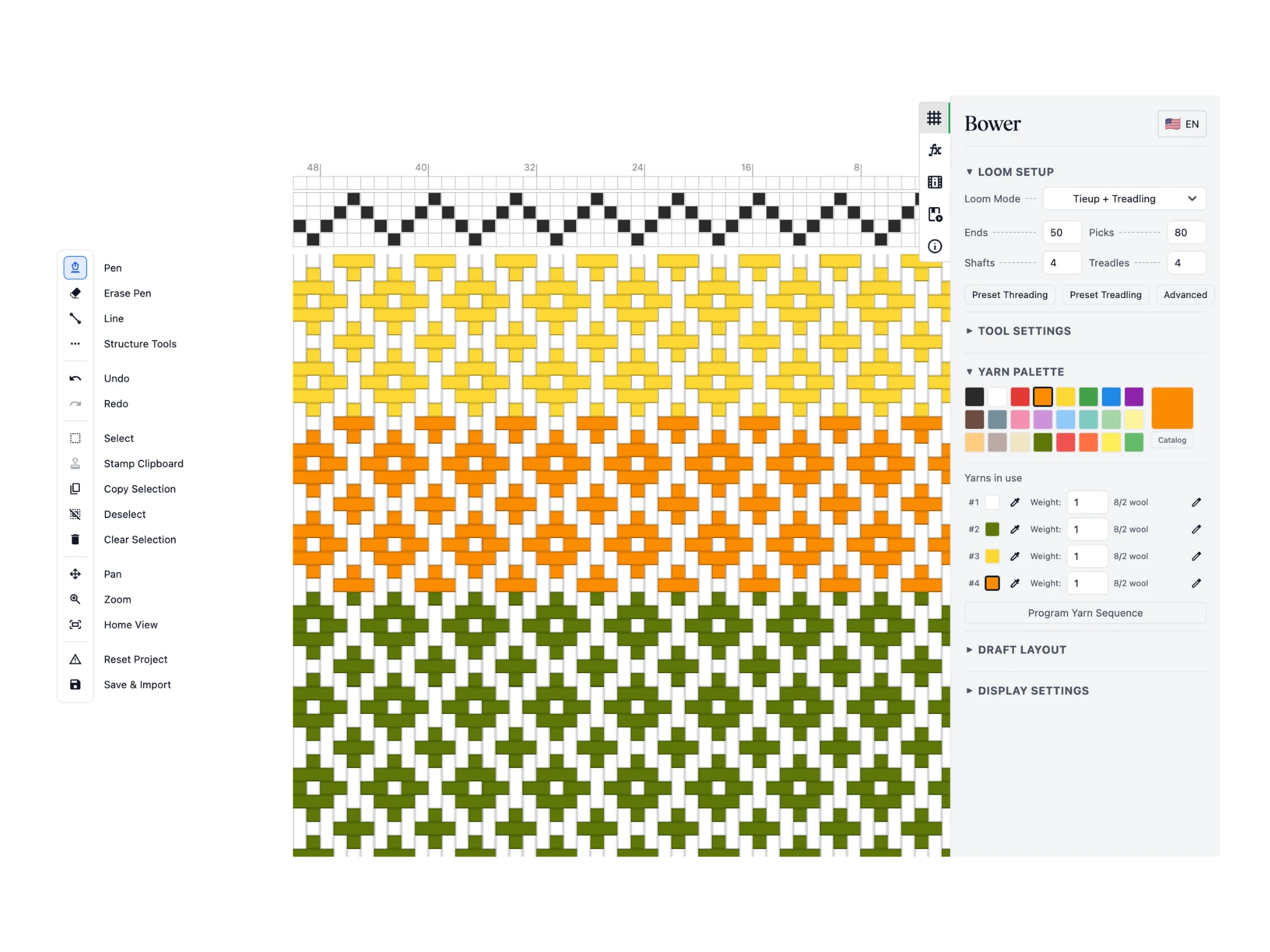
ويمكنك أيضًا التكبير والتصغير بالتمرير، وهي طريقة مفيدة جدًا. استخدم عجلة التمرير في الفأرة (أو لوحة التعقب) للتكبير والتصغير، ويكون مركز التكبير حيث يقع المؤشر.
في هذا الدرس، كبّرت العرض على اللقي الفارغ ليسهل الضغط بدقة على كل مربع على حدة، ثم أكملت النقش.
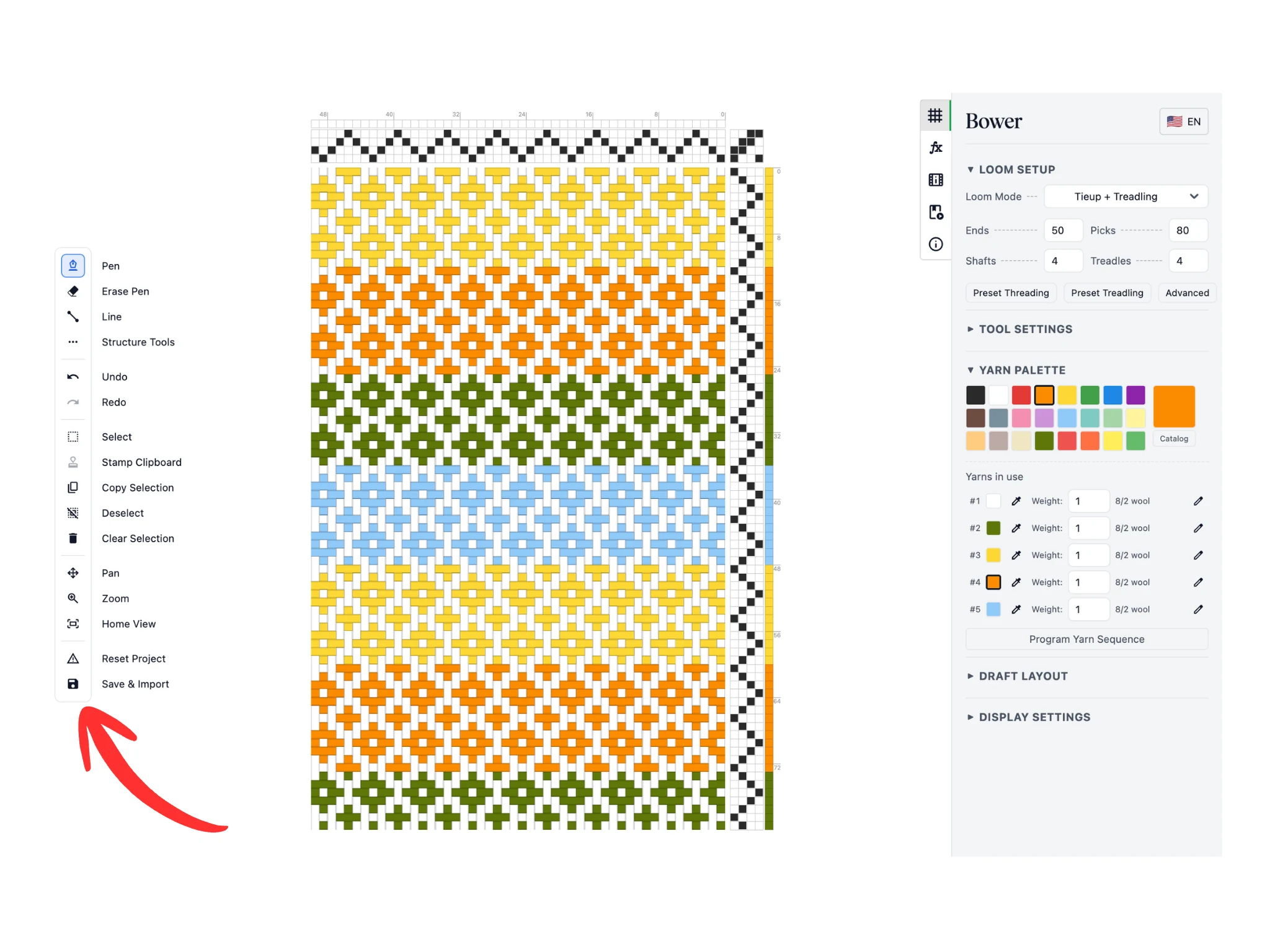
أكمل ملء اللقي ونظام إدخال اللحمات، واضبط الألوان كما يحلو لك. هكذا يبدو التصميم النهائي لهذا الدرس. وفي الدروس القادمة ستصمم تصاميم نسجية أكثر تعقيدًا.
والآن، كيف نحفظ عملنا؟ اضغط على زر "الحفظ والتصدير" لتظهر نافذة فيها خيارات كثيرة. وتذكر أن عليك الضغط على أيقونة الأداة لا على اسمها.
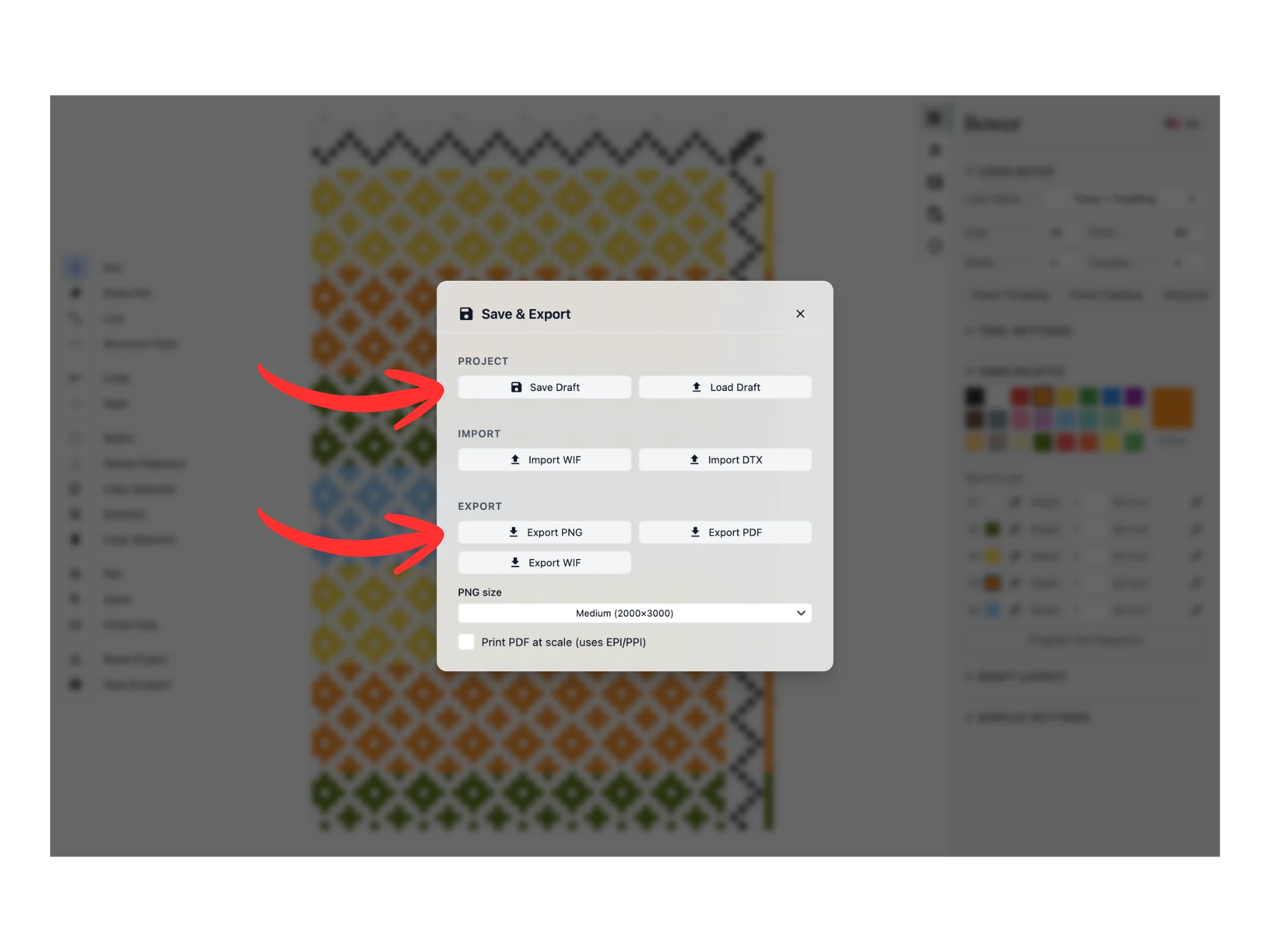
اضغط على زر "حفظ التصميم" لتنزيل ملف .bower إلى جهاز الكمبيوتر. هذه هي الصيغة التي تحفظ بها كل مشاريع Bower، ويمكنك فتح هذه المشاريع في Bower مرة أخرى بزر "فتح تصميم".
ويمكنك أيضًا تصدير ملفات PNG وPDF وWIF من Bower، وكل منها ينزّل مشروعك بصيغته إلى جهاز الكمبيوتر.
تهانينا على إنهاء درسك الأول في Bower. لقد بدأت رحلتك مع برامج النسيج.