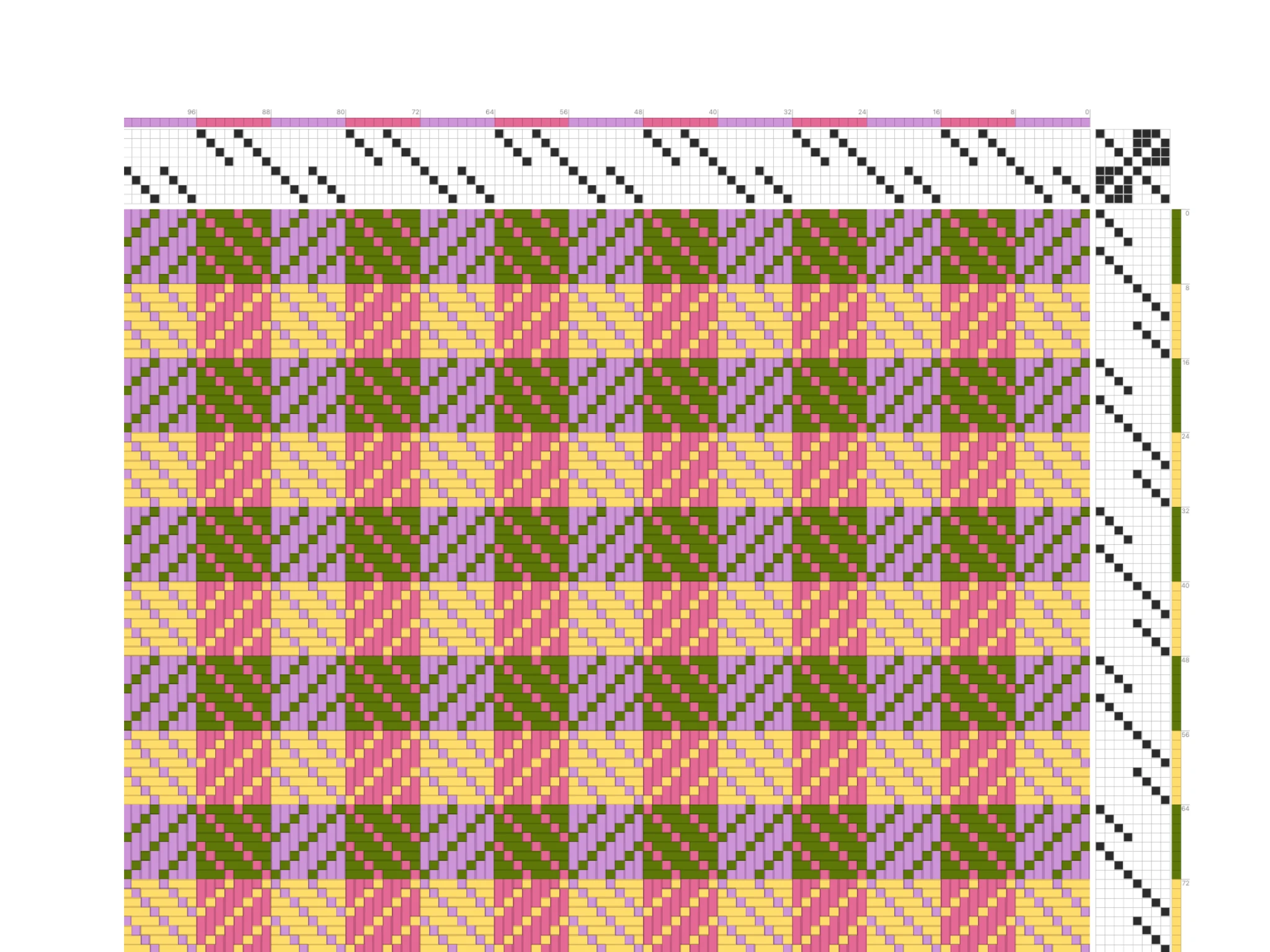
مرحبًا بك في Bower! ستتعلم في هذا الدرس طرقًا أسرع لضبط ألوان الخيوط، وطريقة إعداد تسلسلات ألوان أكثر تعقيدًا.
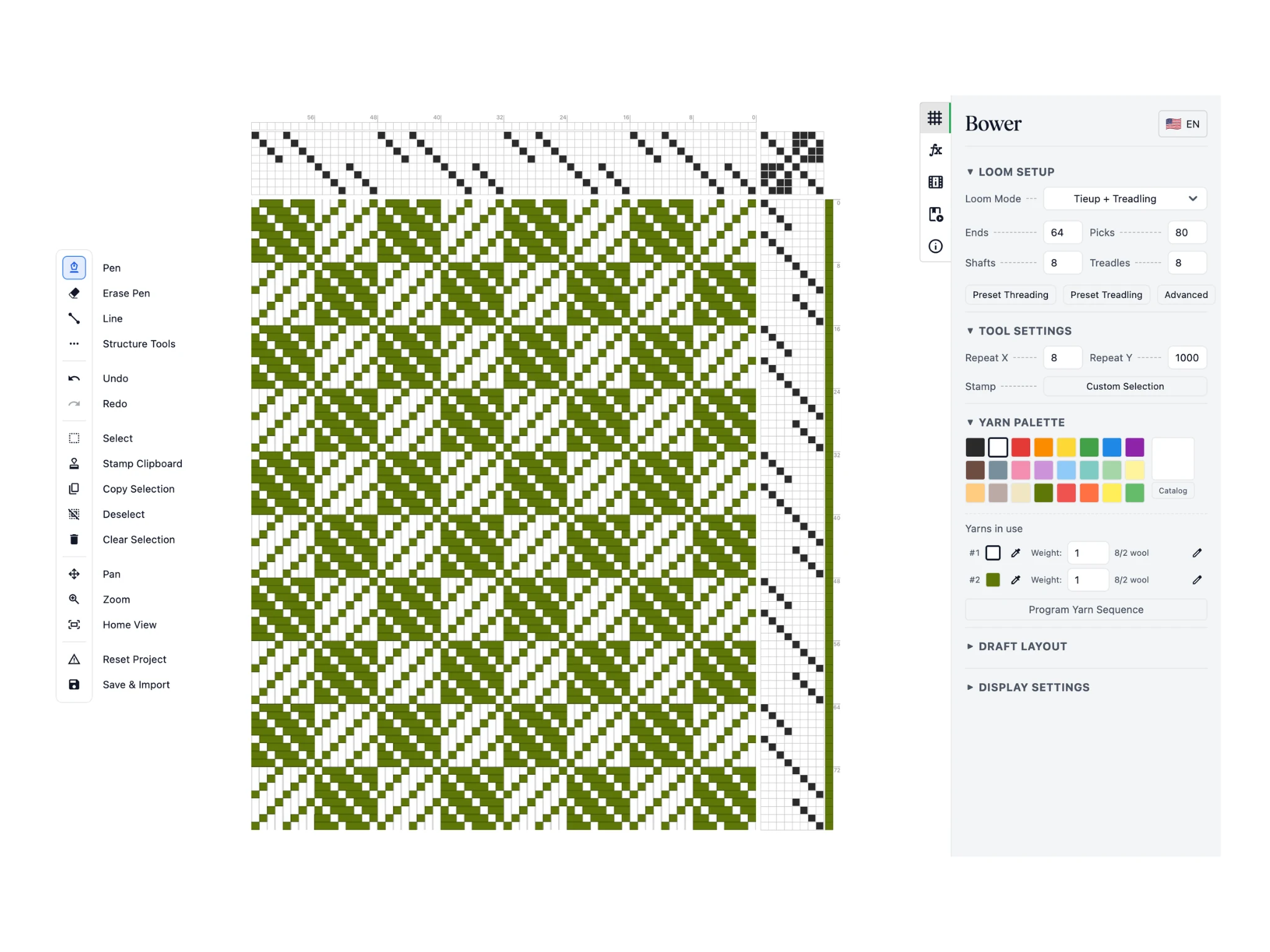
أبدأ هذا الدرس بتصميم Turned Twill بثماني درآت. يمكنك تنزيل ملف .bower من هنا، ثم فتحه بزر "فتح تصميم" في نافذة "الحفظ والتصدير".
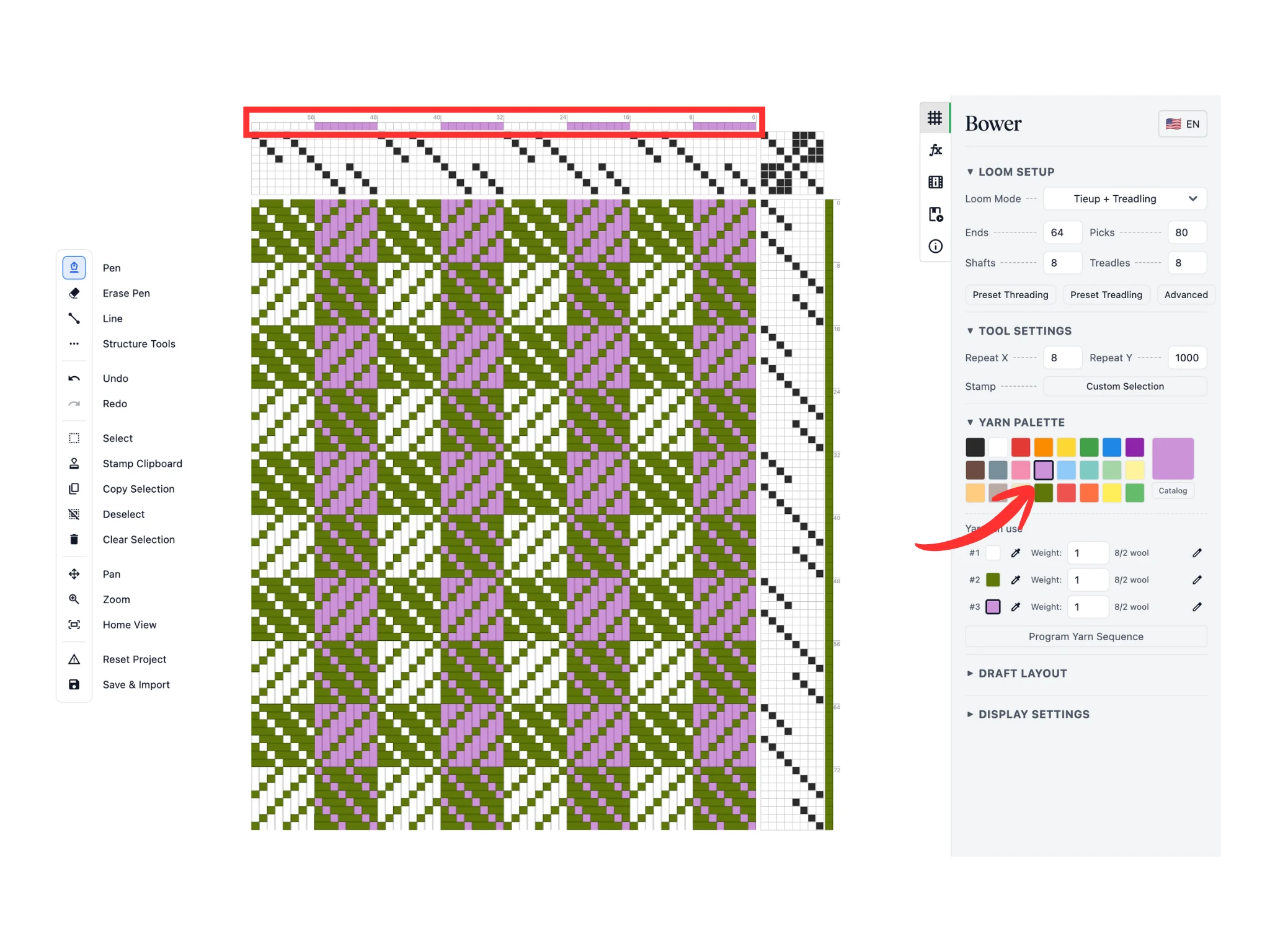
كما رأينا سابقًا، يمكن تغيير اللون النشط في البرنامج بالضغط على أحد الألوان المعدة مسبقًا في "لوحة الخيوط".
اخترت في هذا الدرس لونًا بنفسجيًا فاتحًا. استخدم أداة "قلم" لتغيير ألوان خيوط السداء في صف المربعات الواقع فوق قسم اللقي في المحرر.
فتتغير ألوان المظهر السطحي تبعًا لذلك.
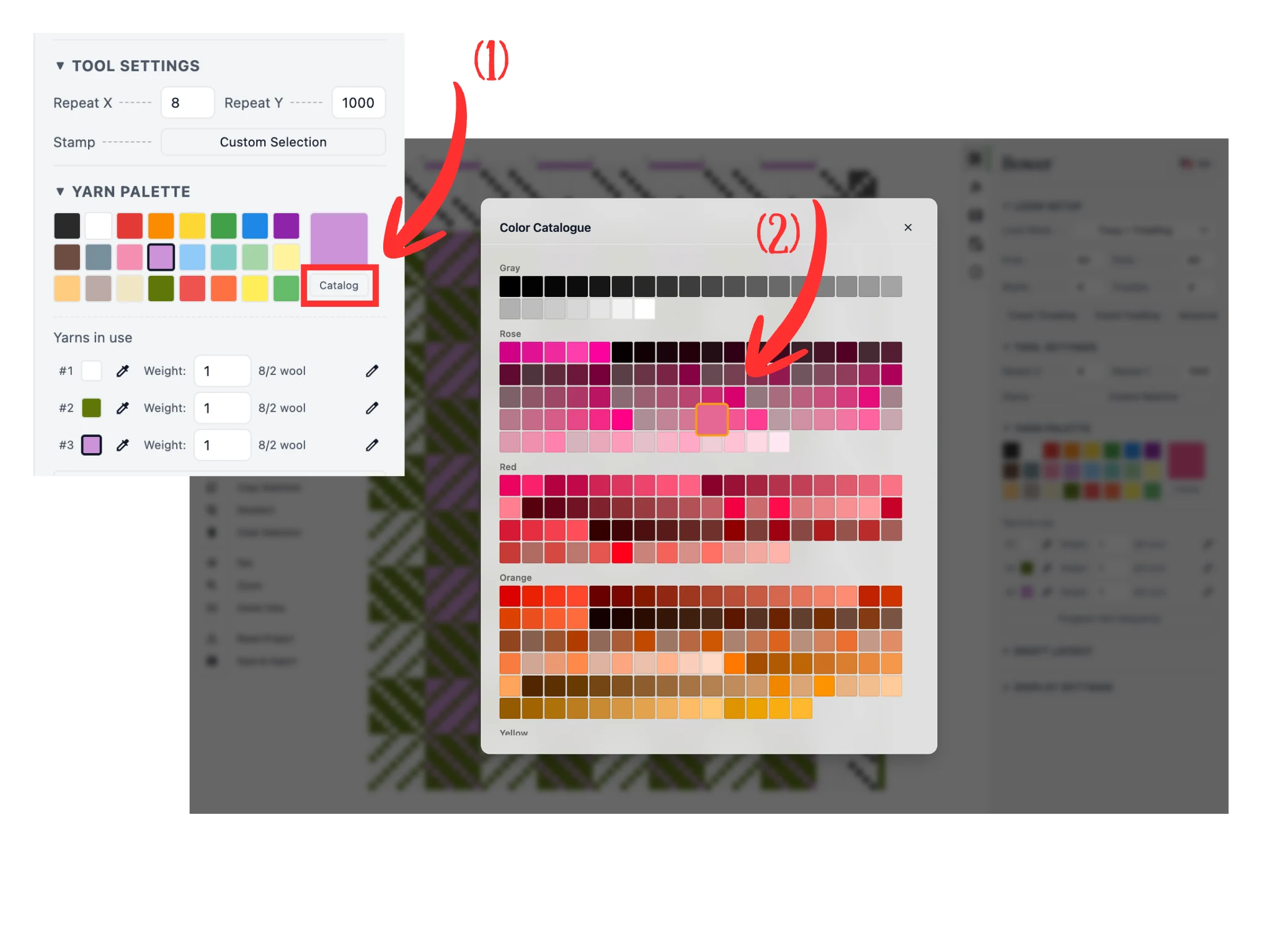
ويمكنك، كما ذكرنا من قبل، الضغط على زر "كتالوج الألوان" (1) في قسم "لوحة الخيوط" لعرض الكتالوج الكامل الذي يضم أكثر من 1000 لون.
مرر القائمة حتى تجد لونًا يعجبك، ثم اضغط عليه (2) ليصبح اللون النشط.
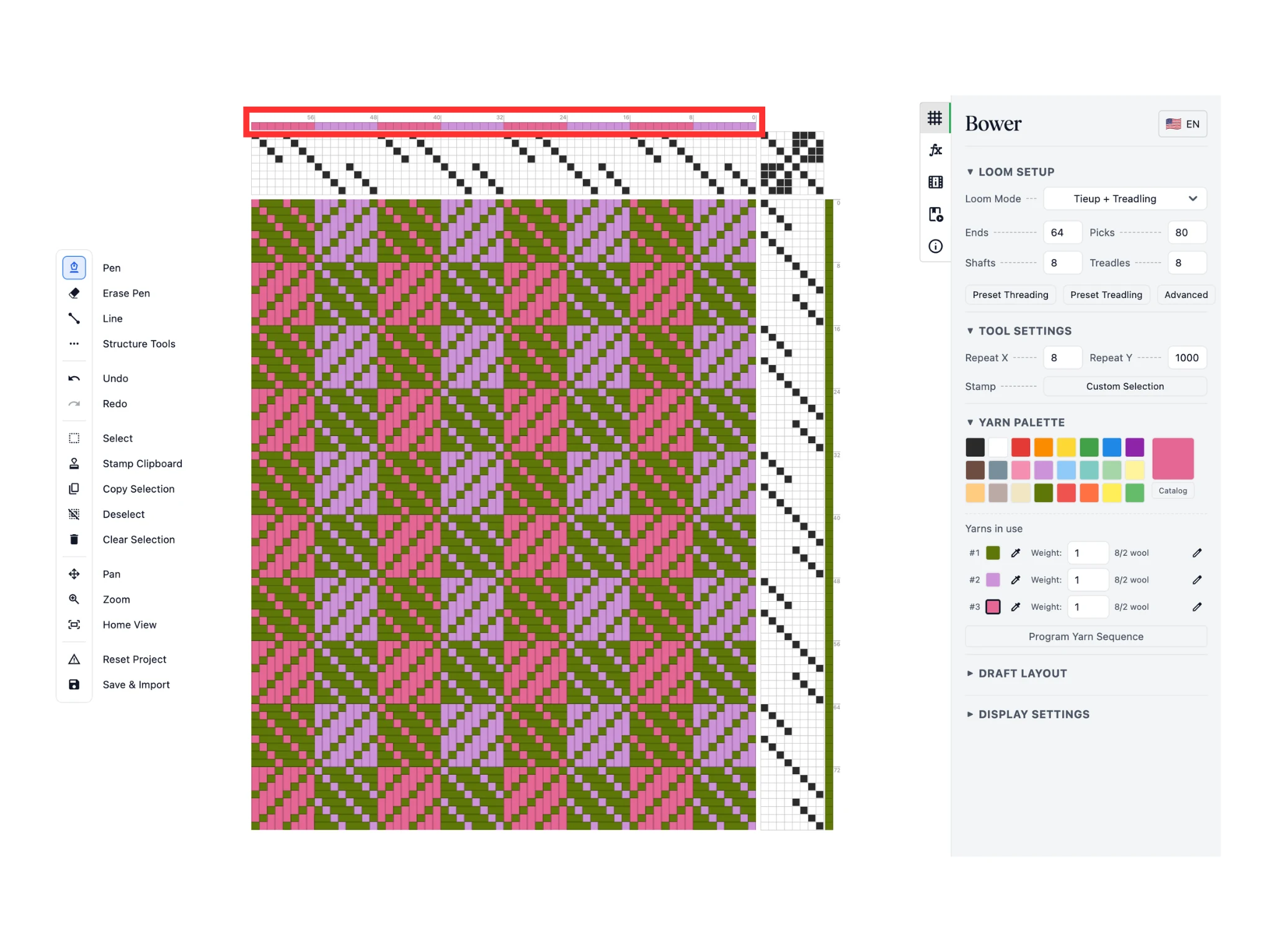
استخدم أداة "قلم" مرة أخرى لتغيير ألوان خيوط السداء في صف المربعات الواقع فوق قسم اللقي في المحرر.
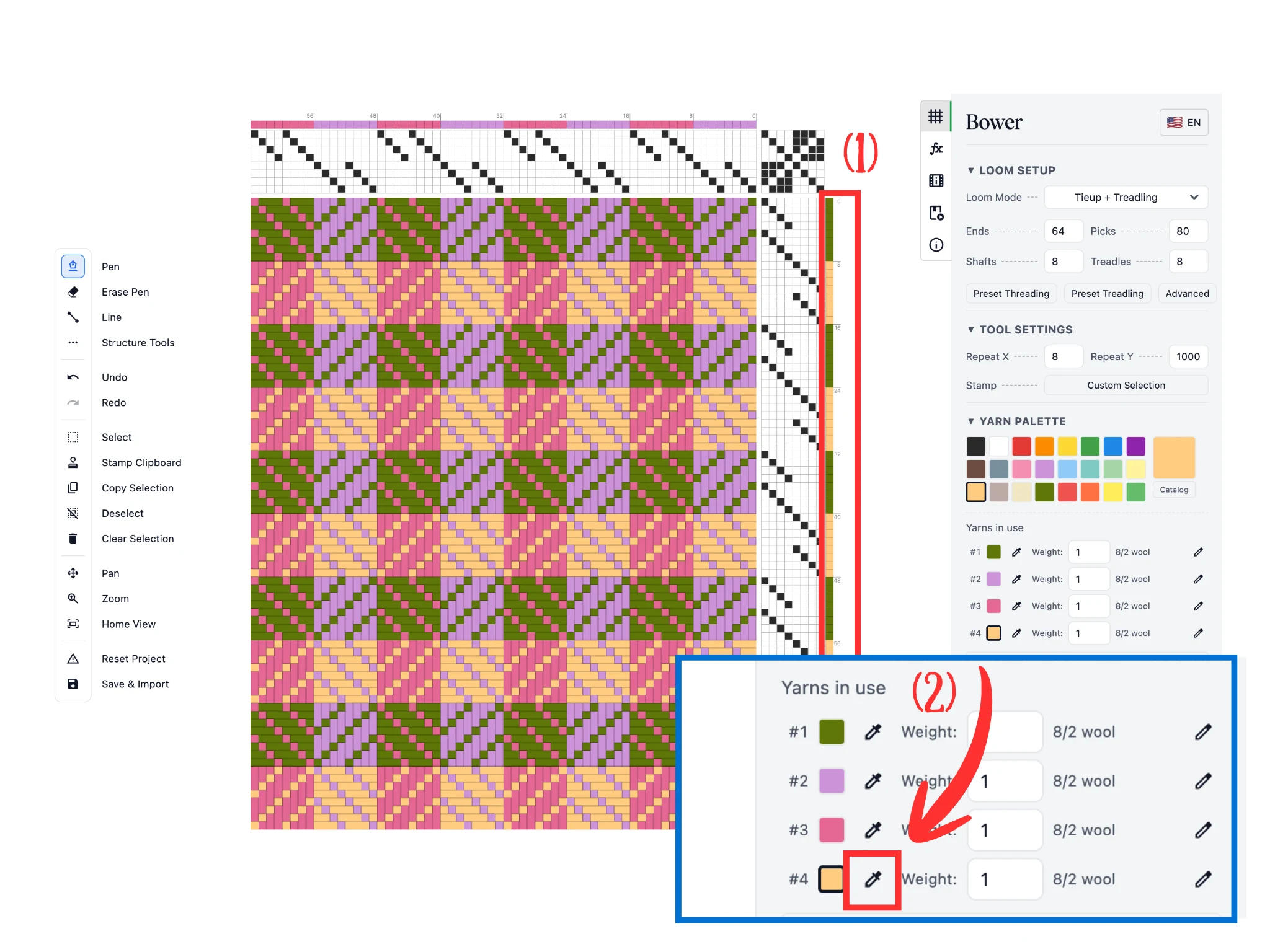
اخترت لونًا آخر واستخدمت أداة "قلم" لتغيير ألوان حدفات اللحمة (1) في عمود المربعات الواقع على يمين قسم نظام إدخال اللحمات في المحرر.
وقد عرفنا أن قسم "الخيوط المستخدمة" يعرض كل الألوان المستخدمة حاليًا، ويمكن تعديلها بالضغط على زر "إعادة تلوين" (2)، وعليه أيقونة قطارة اللون، بجوار عينات الألوان.
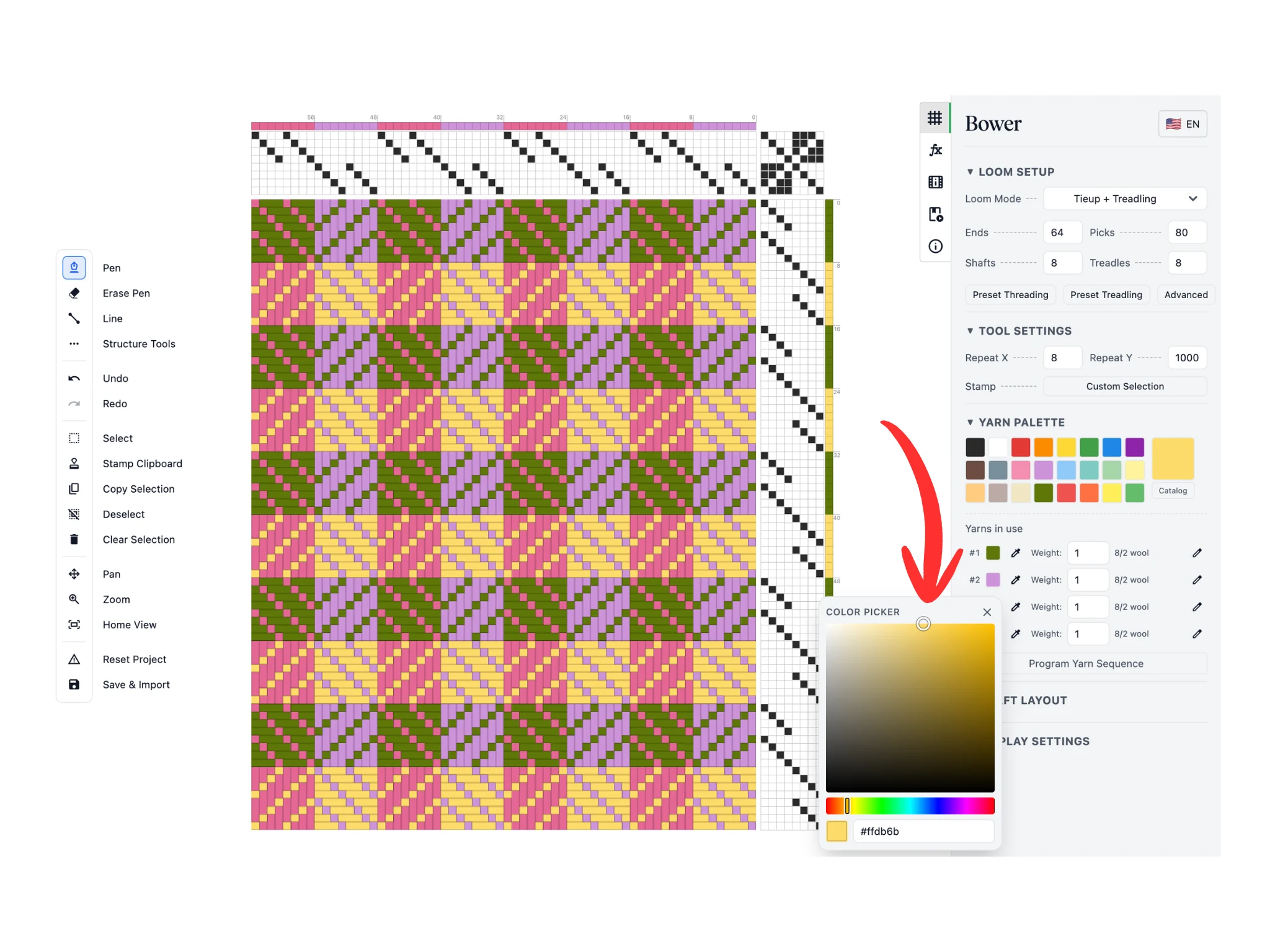
يفتح هذا الزر نافذة "منتقي الألوان" المنبثقة، وفيها يمكنك تغيير التدرج اللوني والتشبع والسطوع للون هذا الخيط وحده. وتظهر تغييرات اللون في المظهر السطحي مباشرة أثناء التعديل.
بعد الانتهاء من التعديلات، اضغط على زر "X" لإغلاق نافذة "منتقي الألوان" المنبثقة.
هذه هي الطرق الأساسية لإعداد الألوان في Bower.
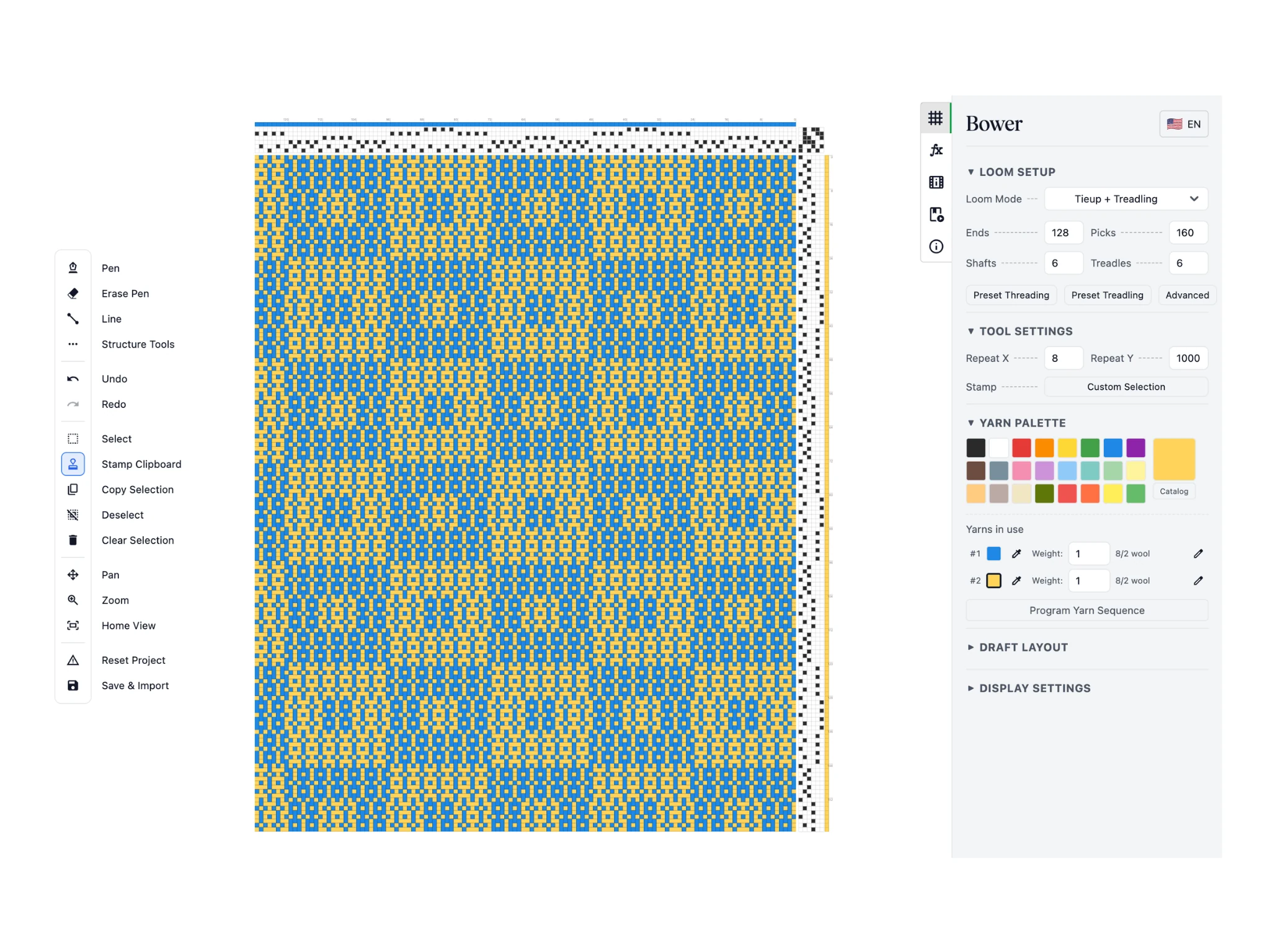
وفي الجزء التالي من الدرس، سأستخدم تصميم الصيف والشتاء بست درآت لأوضح طرقًا أعقد لتوزيع الألوان.
يمكنك تنزيل ملف .bower من هنا، ثم فتحه بزر "فتح تصميم" في نافذة "الحفظ والتصدير".
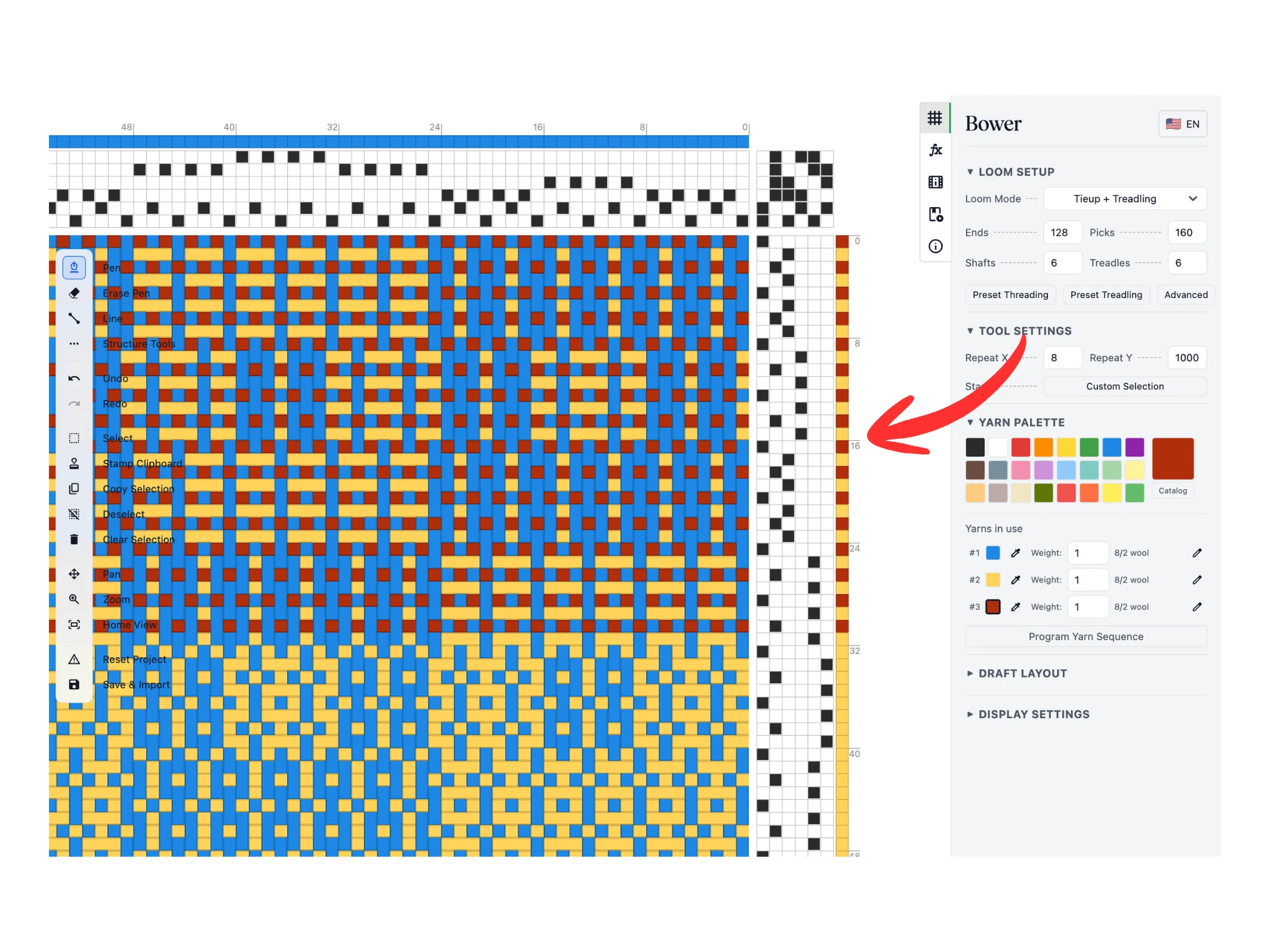
من السمات المميزة لنسيج الصيف والشتاء حدفات الأرضية على الدواستين 1 و2، وهي التي تحبس تشييفات خيوط السداء. وكثيرًا ما تُنسج هذه الحدفات بخيط ولون مختلفين.
اخترت في هذا الدرس لونًا أحمر داكنًا، ولوّنت به مؤقتًا كل حدفات الدواستين 1 و2 في أول 32 حدفة.
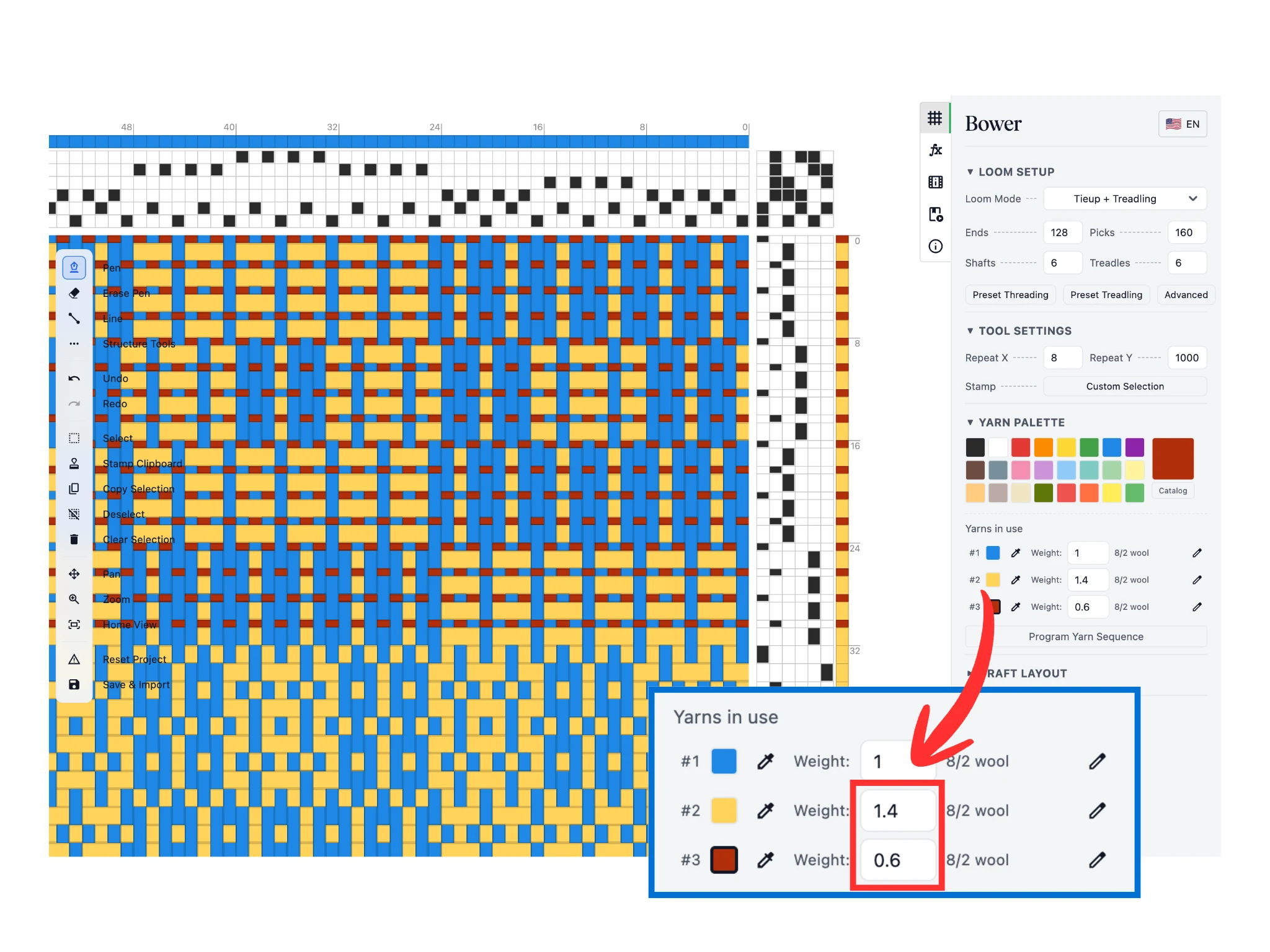
في قسم "الخيوط المستخدمة" يمكننا ضبط "السُمك" لكل خيط، وهو نسبة تحدد سُمك الخيط كما يظهر في المحرر مقارنة بالخيوط الأخرى. اضبط سُمك حدفات الأرضية على 0.6 وسُمك حدفات النقش على 1.4.
تساعدك هذه الميزة على تصور التصميم النسجي بصورة أدق إذا كان يستخدم خيوطًا مختلفة السُمك.
يتناول باقي الدرس تعلم برمجة تسلسلات الخيوط لتوزيع الألوان تلقائيًا. وإن لم يهمك ذلك فيمكنك التوقف هنا؛ فما تعلمته من مهارات حتى الآن يكفيك لإنجاز الكثير.
إن كان ذلك يهمك، فتابع القراءة...
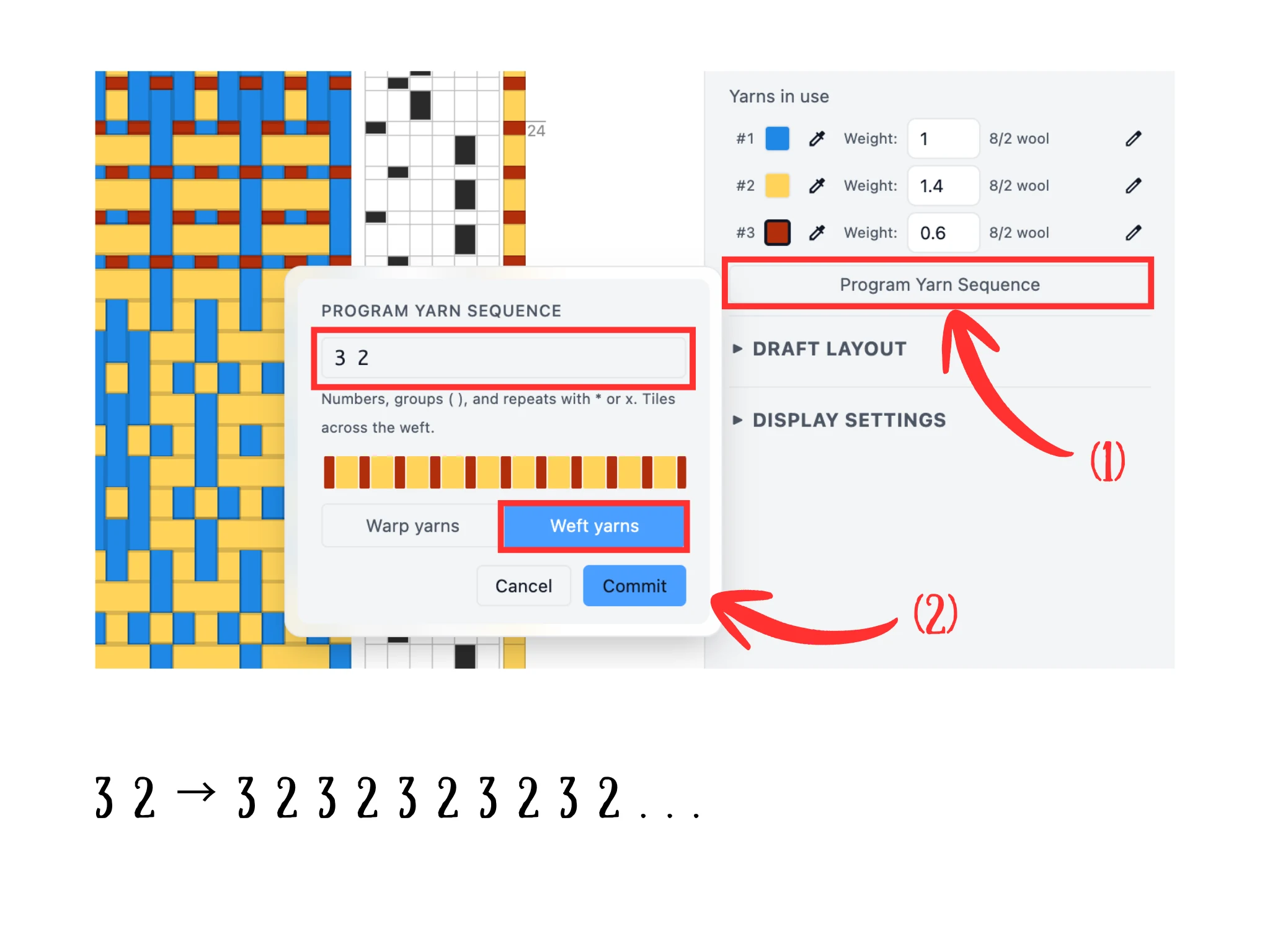
سرعان ما يصبح تلوين مئات حدفات اللحمة يدويًا بأداة "قلم" عملًا مملًا. وبدلًا من ذلك، يمكننا إدخال صيغة تؤدي هذا العمل في النافذة المنبثقة التي يفتحها زر "برمجة تسلسل الخيوط" (1).
لاحظ أن الخيوط في قسم "الخيوط المستخدمة" مرقمة 1 و2 و3 وهكذا، وهذه الأرقام هي التي تميز كل خيط. ففي هذا الدرس يكون الخيط 1 أزرق، والخيط 2 أصفر، والخيط 3 أحمر، كما في الصورة.
لبرمجة تسلسل خيوط، أدخل سلسلة من الأرقام. فالتسلسل 3 2 يعطينا الخيط 3 (الأحمر) ثم الخيط 2 (الأصفر). ويكرر البرنامج التسلسل المدخل تلقائيًا، فيتحول 3 2 إلى 3 2 3 2 3 2 وهكذا، وبذلك تتناوب حدفات الأرضية مع حدفات النقش.
تأكد من اختيار "خيوط اللحمة"، ثم اضغط على زر "تأكيد".
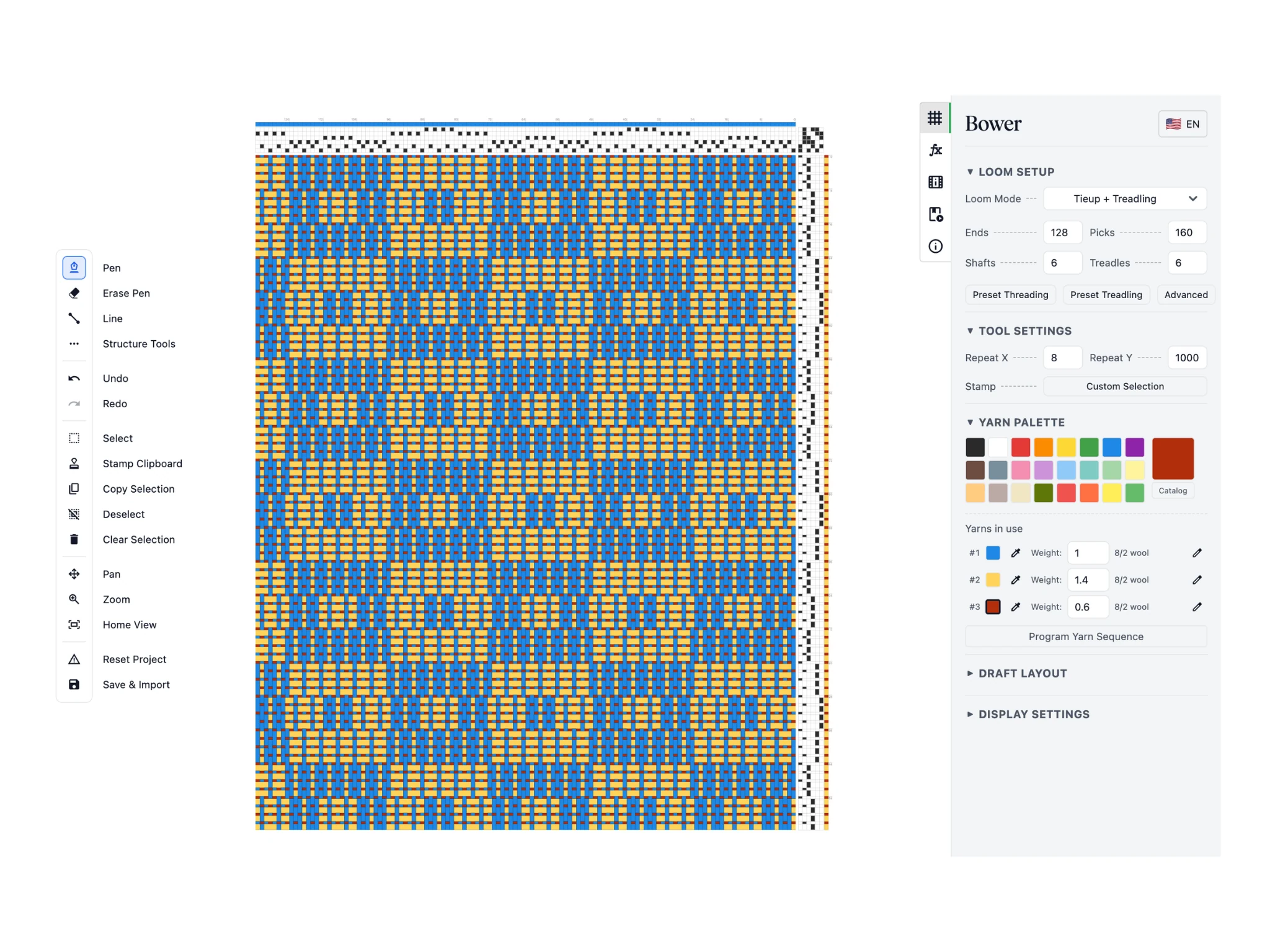
لاحظ الآن أن تسلسل الخيوط المبرمج أصبح يشمل كل الحدفات.
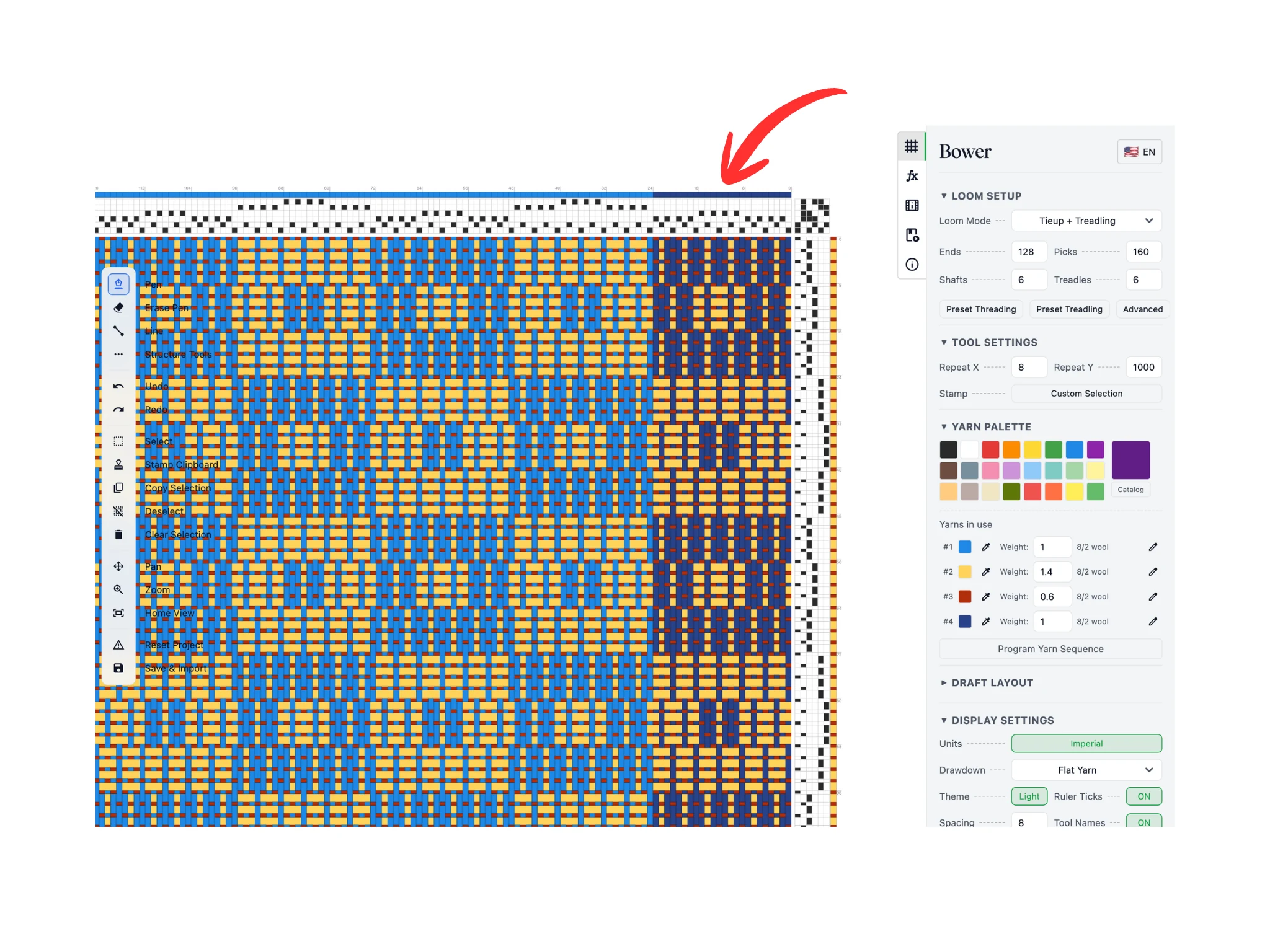
سنعرض الآن تسلسلات خيوط أكثر تقدمًا يمكنك برمجتها لتسريع العمل بالألوان.
جعلت العمود الأول من القوالب في نقش المربعات بلون أغمق بتغيير ألوان خيوط السداء، والهدف أن تتناوب درجتا الأزرق في النقش.
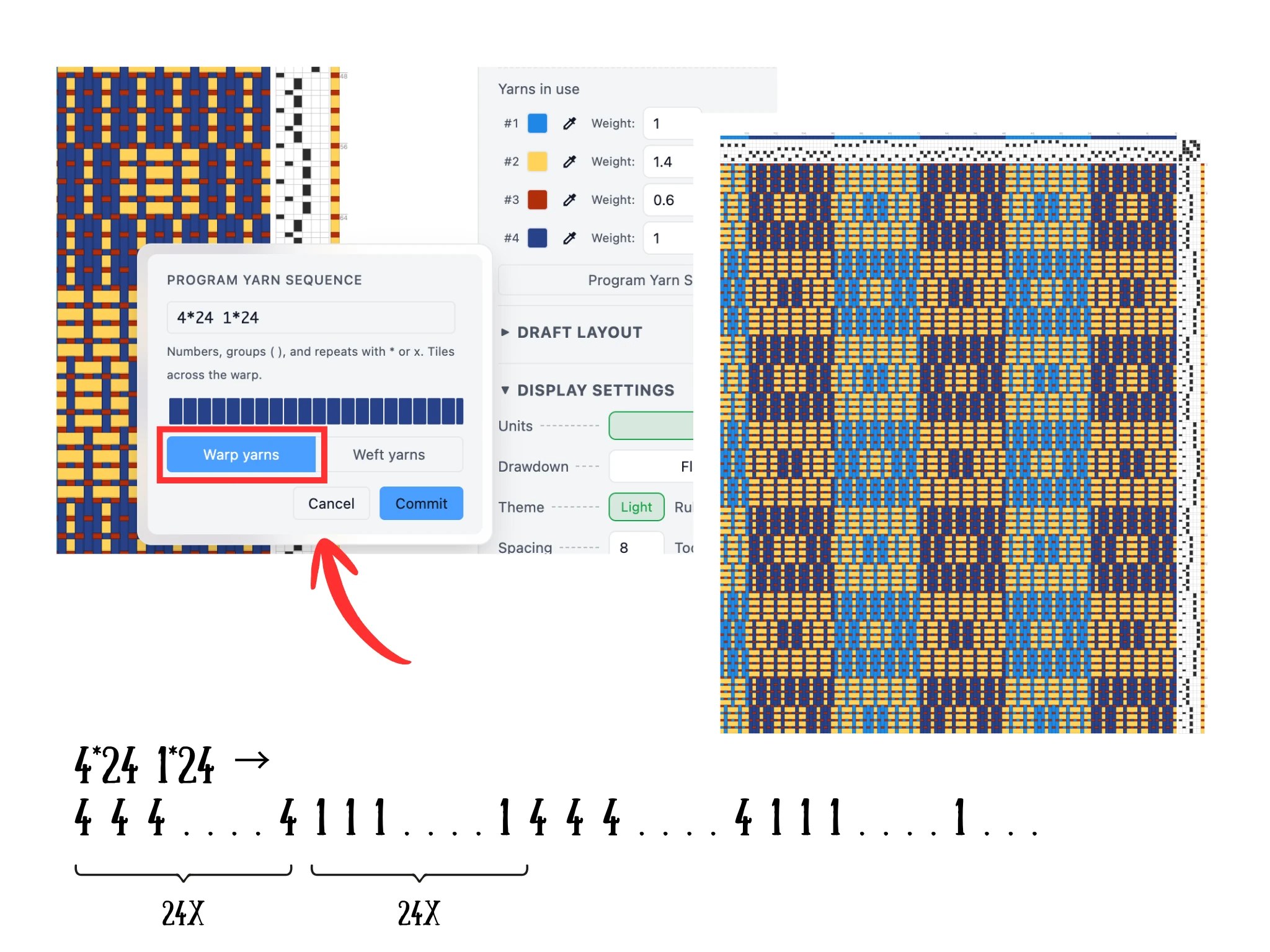
لاحظ أن الأزرق الداكن هو الخيط رقم 4 والأزرق الفاتح هو الخيط رقم 1. ويمكننا استخدام النجمة "*" للدلالة على تكرار الخيط عددًا من المرات، والصيغة على النحو التالي: [رقم الخيط] * [عدد المرات].
فالصيغة 4*24 تعني الخيط رقم 4 مكررًا 24 مرة، وبالمثل تعني الصيغة 1*24 الخيط رقم 1 مكررًا 24 مرة. وعند الجمع بينهما تعطينا الصيغة 4*24 1*24 أولًا 24 خيطًا من الأزرق الداكن، ثم 24 خيطًا من الأزرق الفاتح، ثم يتكرر ذلك.
احرص على اختيار "خيوط السداء"، ثم اضغط على "تأكيد". ولاحظ في المحرر أن الألوان توزعت كما أردنا.
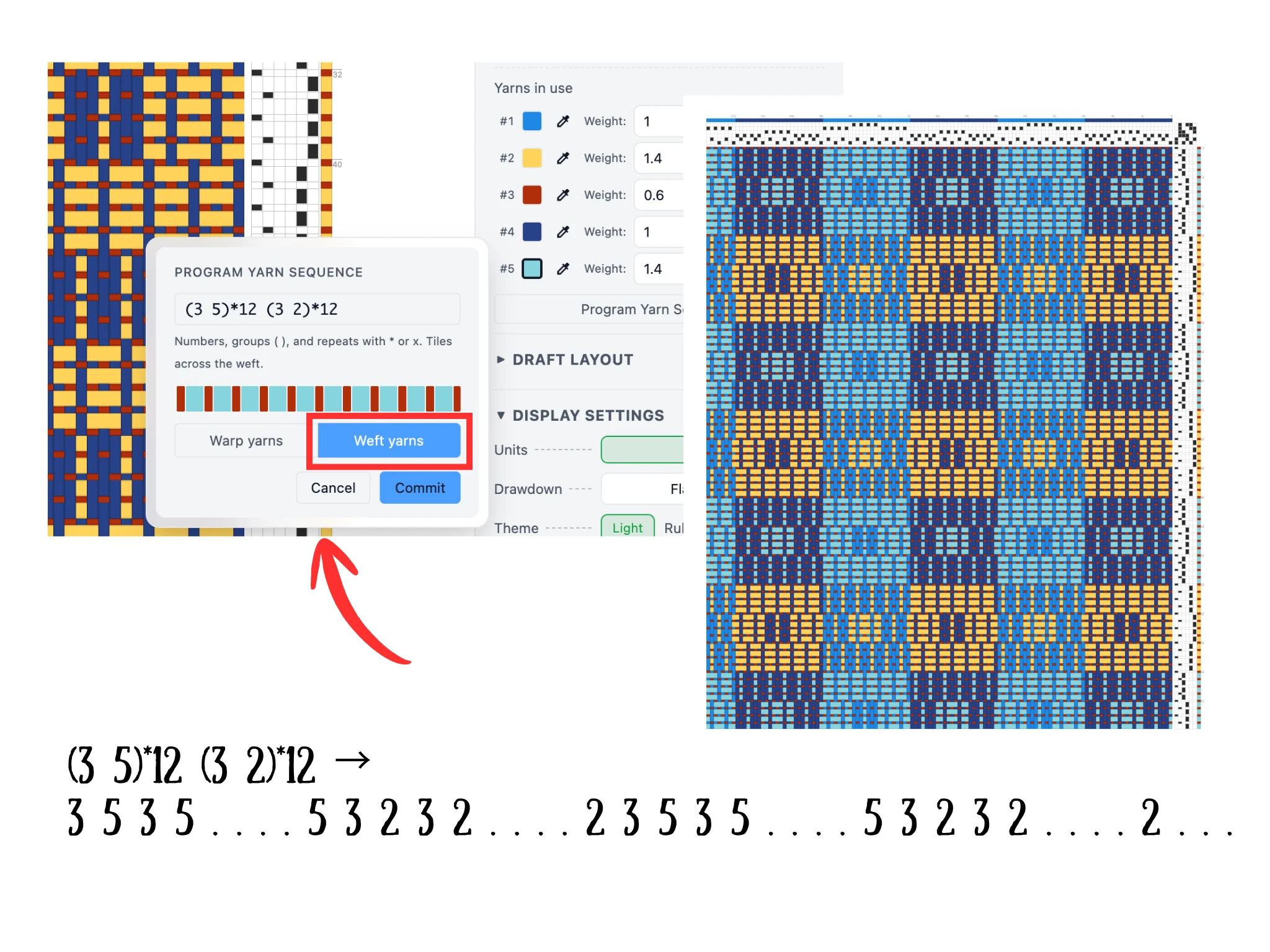
يمكننا إضافة لون أزرق مائي يتناوب مع صفوف القوالب الصفراء. وهذا يحتاج إلى شيء من الانتباه، لأن ألوان حدفات النقش يجب أن تتناوب مع بقاء لون حدفات الأرضية كما هو.
تدعم الصيغ تجميع الخيوط في مجموعات باستخدام الأقواس. لوّن أولًا باللون الأزرق المائي حدفة نقش واحدة مثلًا في المظهر السطحي، ليُضاف إلى قسم "الخيوط المستخدمة"، وهو في هذا الدرس الخيط رقم 5.
في الصيغة، يجمع (3 5) الرقمين 3 و5 في مجموعة واحدة، فإذا ضربناها، مثل (3 5) * 2، حصلنا على 3 5 3 5. وتظهر فائدة ذلك عند الجمع بين مجموعتين من هذا النوع، مثل (3 5)*2 (3 2)*2، فينتج 3 5 3 5 3 2 3 2.
ولتصميم الصيف والشتاء في هذا الدرس، استخدم التسلسل (3 5)*12 (3 2)*12، فتحصل على صفوف متناوبة من الأزرق المائي والأصفر مع حدفات الأرضية الحمراء.
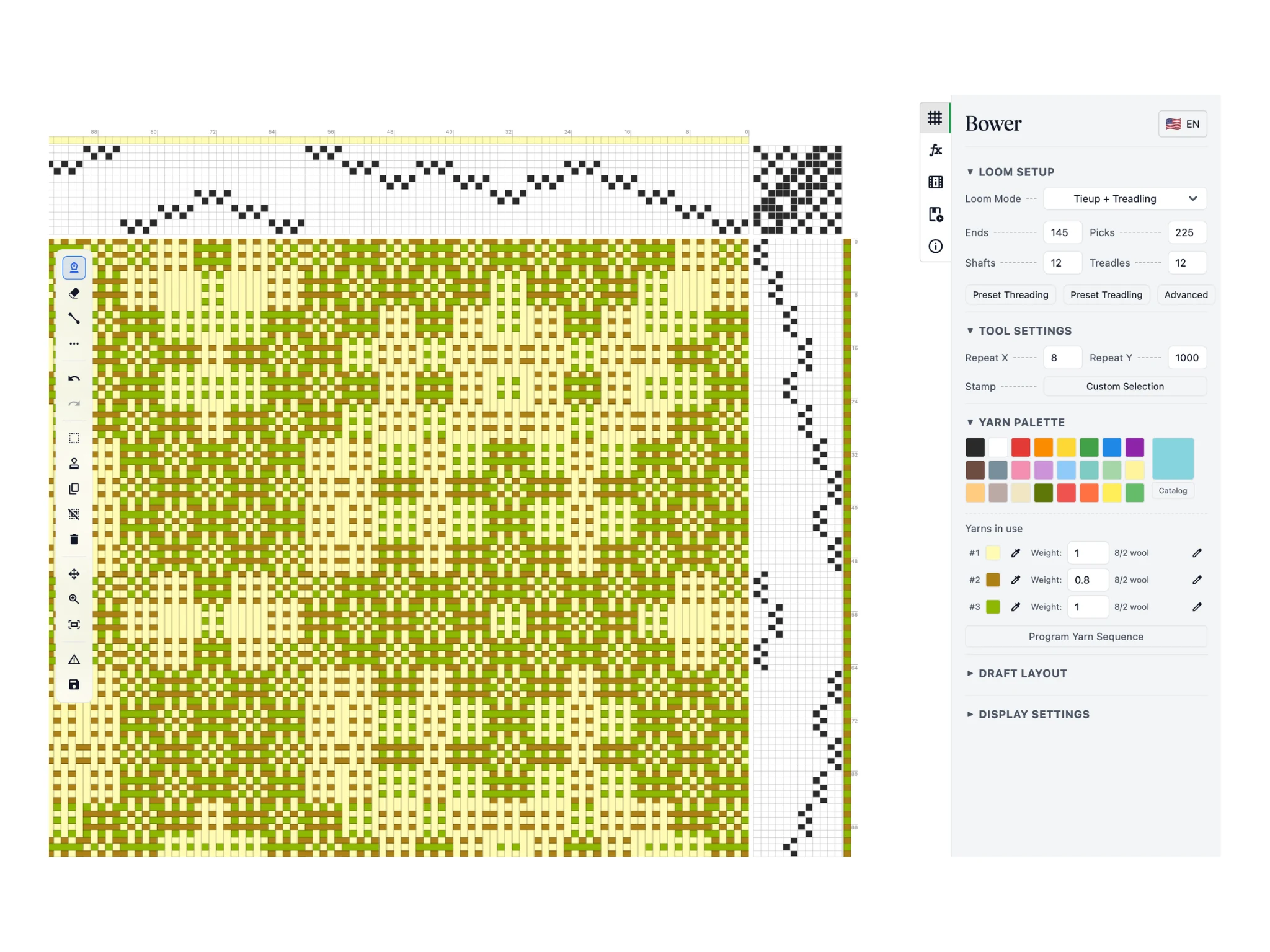
وأختم بتصميم آخر تتناوب فيه ألوان حدفات الأرضية وحدفات النقش بالصيغة 2 3. ويتضح هنا مدى فائدة برمجة تسلسلات الخيوط.
برمجة تسلسلات الخيوط في Bower طريقة فعالة وسريعة لإدارة توزيع الألوان على السداء واللحمة. تهانينا على إتمام هذا الدرس من دروس Bower.
إذا أردت المساعدة في هذه الميزة المتقدمة ولديك ترخيص، فيرجى مراسلة [email protected]، وسيساعدك فريق الدعم في أقرب وقت ممكن.