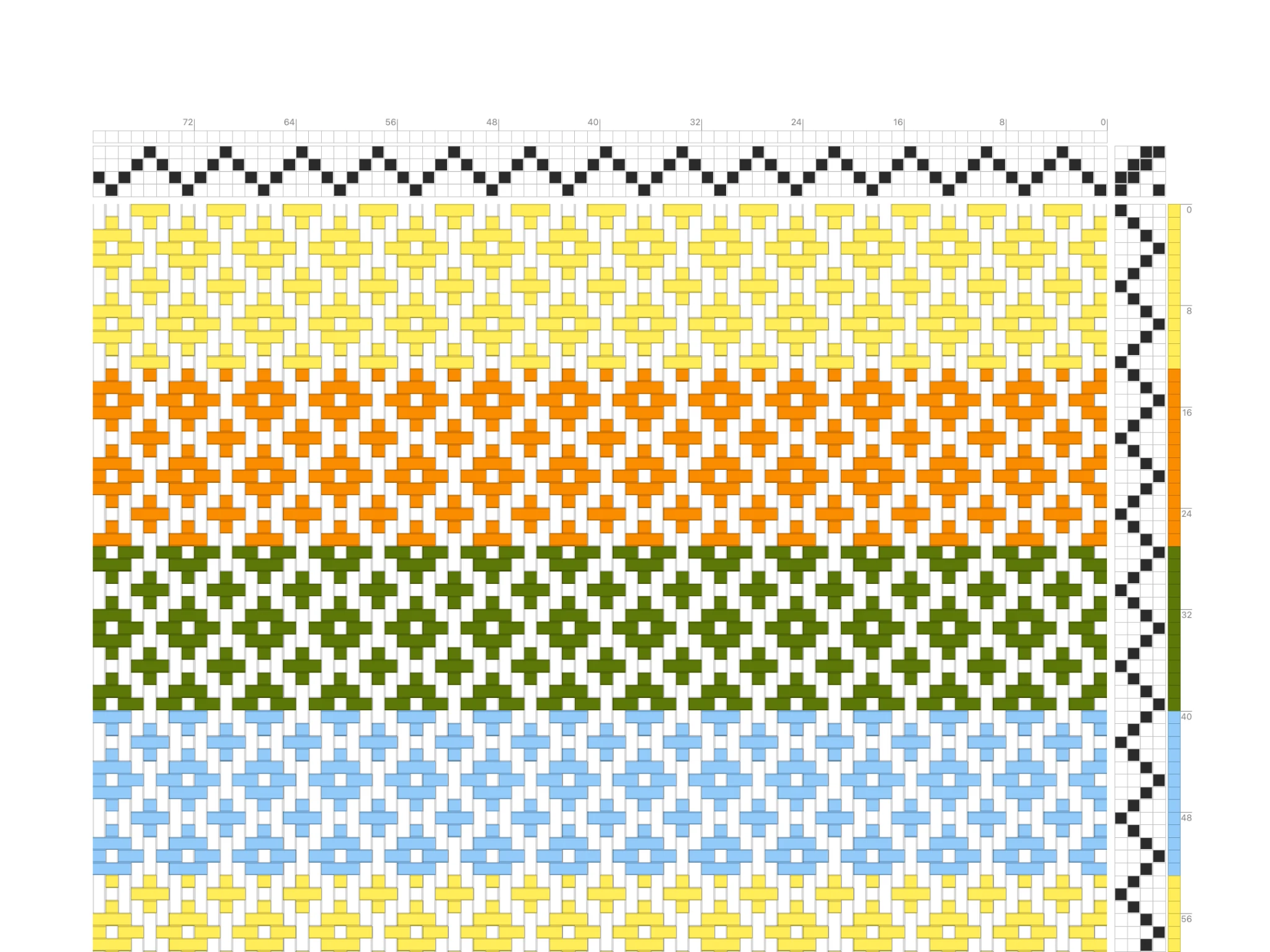
Välkommen till Bower. I den här guiden lär du dig grunderna, så att du kan börja rita inredningar till dina vävar i programmet.
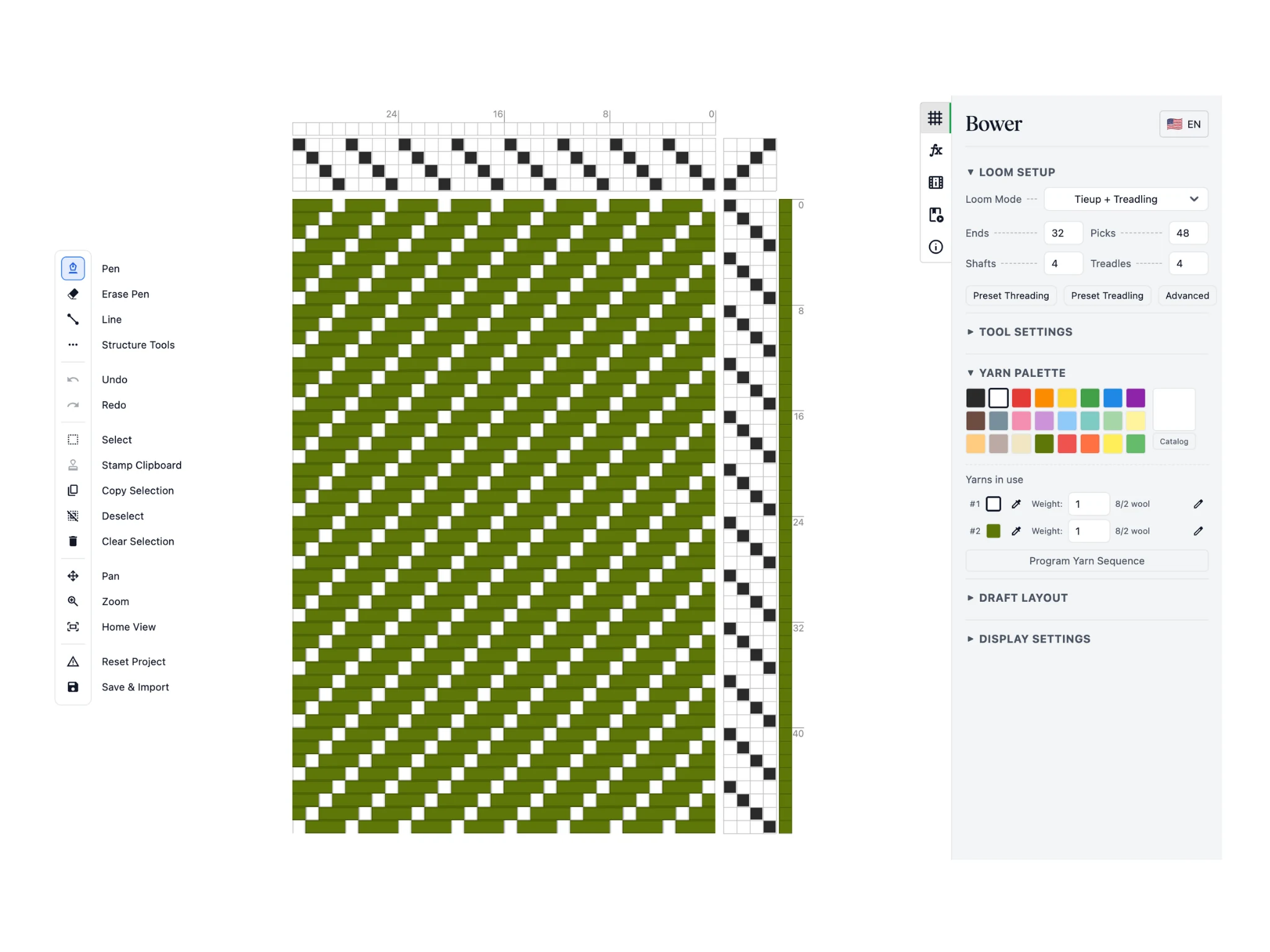
Så här ser Bower ut när du har kommit igång. Till vänster finns verktygsfältet, i mitten arbetsytan och till höger en panel med egenskaper.
I verktygsfältet finns verktygen som du ändrar inredningen med. Du använder dem på arbetsytan, där inredningen visas med sina fyra delar: solvning, uppknytning, trampning och bindemönster. I panelen med egenskaper ställer du in verktygen och inredningen, och där finns också fler funktioner för att rita inredningar.
Det kan verka mycket på en gång, men det är lätt att komma igång med Bower. När du följer guiderna lär du dig efter hand de mer avancerade funktionerna.
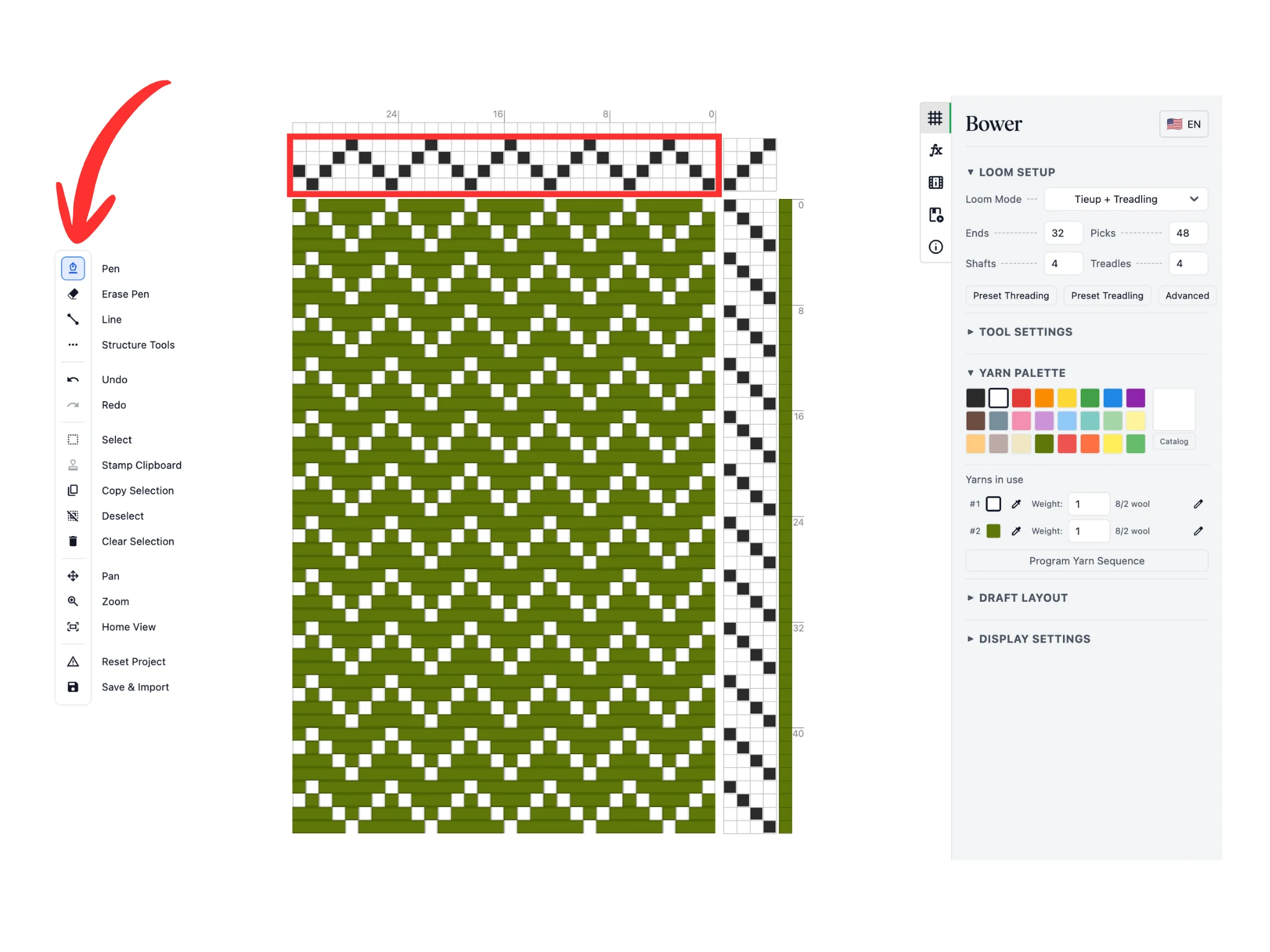
När du börjar arbeta i Bower är verktyget ”Penna” redan valt i verktygsfältet. Med det ritar du i inredningens solvning, uppknytning och trampning.
Prova att rita med det i solvningen på arbetsytan. Vänsterklicka i en ruta för att ändra vilket skaft varptråden solvas på. Här har jag ändrat den raka solvningen (1-2-3-4-1-2-3-4…) till en spetssolvning (1-2-3-4-3-2-1…).
Bindemönstret ändras automatiskt när du ändrar solvningen.
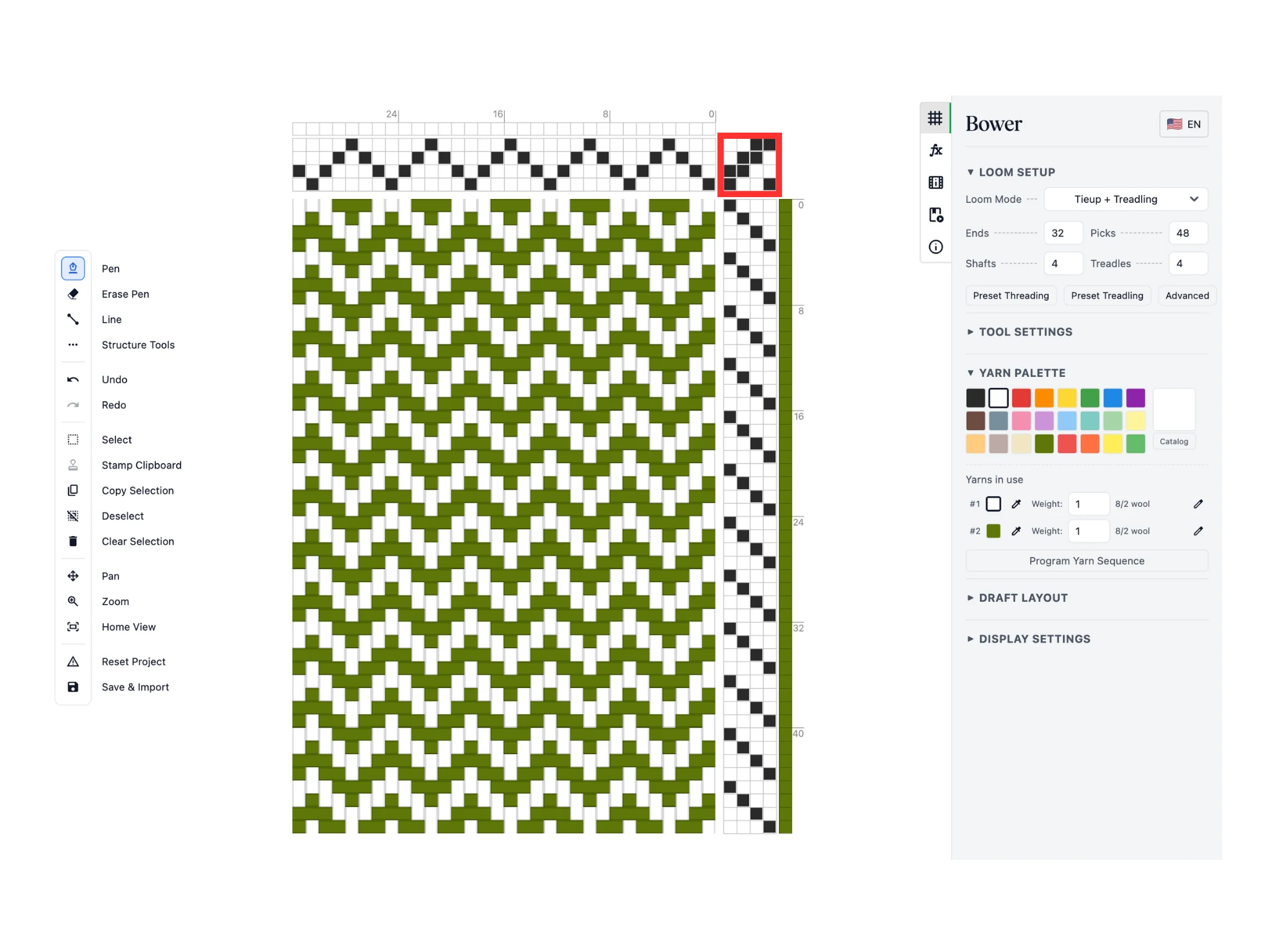
Prova sedan pennan i uppknytningen. Klicka i rutorna för att bestämma vilka skaft varje trampa höjer. Här har jag ändrat uppknytningen från 1/3-kypert till 2/2-kypert.
Om du ritar fel kan du sudda med verktyget ”Raderingspenna”. Tips: pennan suddar också om du högerklickar i stället för att vänsterklicka.
Även här ändras bindemönstret automatiskt när du ändrar uppknytningen.
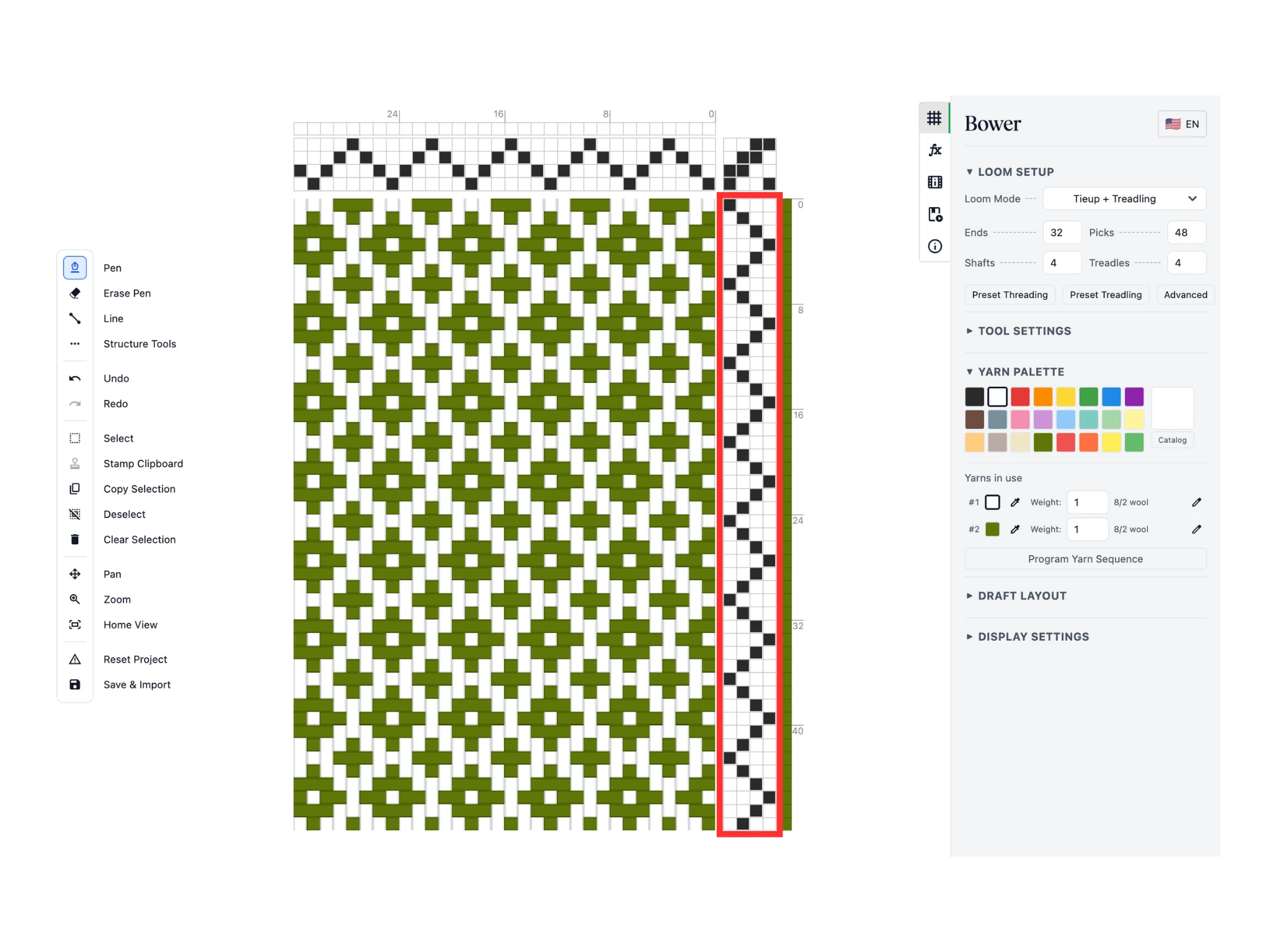
Använd till sist pennan i trampningen. Klicka i rutorna för att bestämma vilken trampa som används för varje inslag. Här har jag på samma sätt ändrat den rakt genomgående trampningen till en spetstrampning.
Observera att du än så länge bara kan välja en trampa per inslag. Det kan du ändra senare.
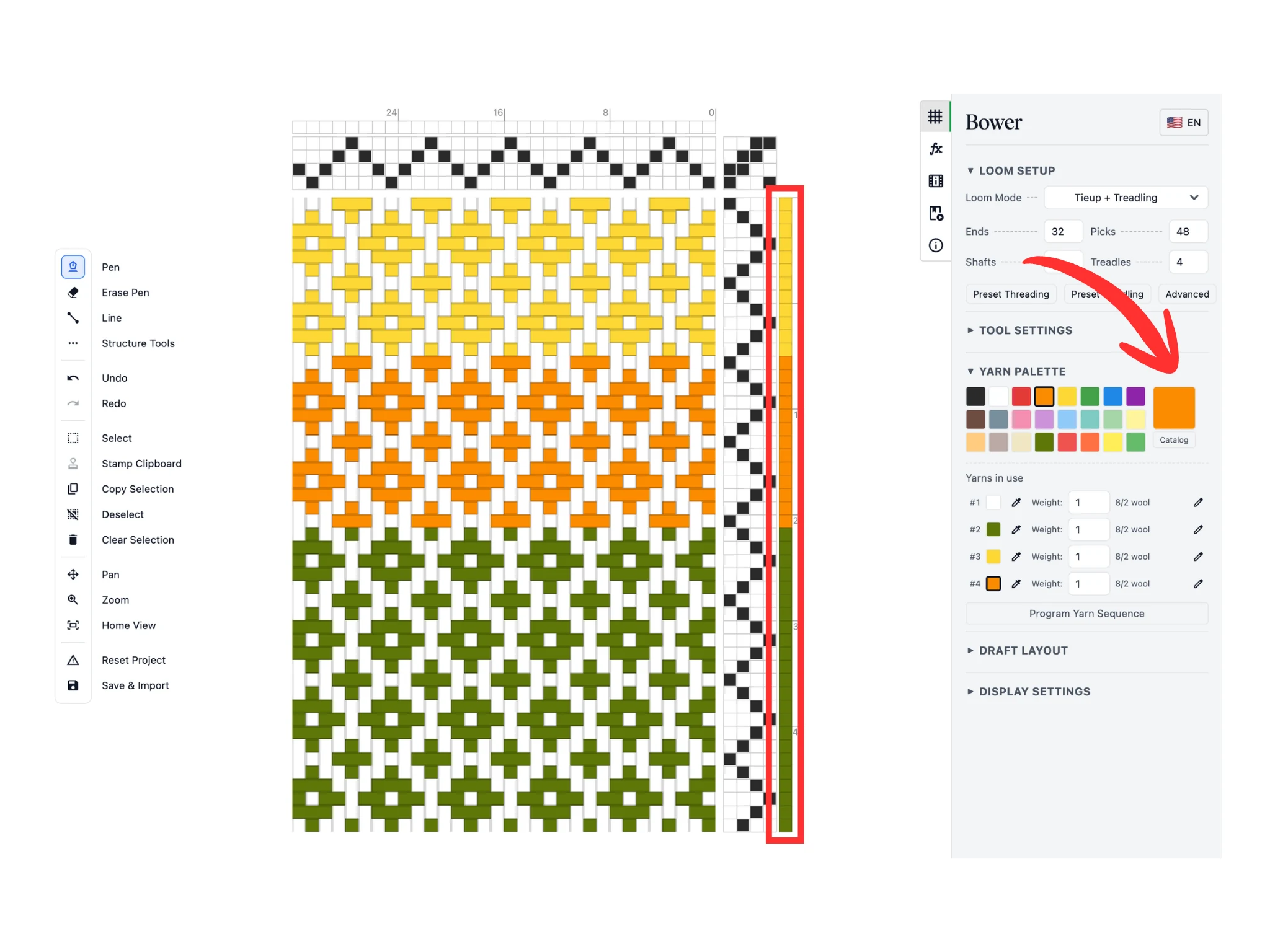
Med pennan kan du också ändra garnfärgen för varje varptråd och inslag. Bredvid solvningen och trampningen finns en extra rad med färgade rutor. När du klickar i en sådan ruta får varptråden eller inslaget det aktiva garnet.
Det aktiva garnet ser du i avsnittet ”Garnpalett” i panelen till höger. Det är den stora färgrutan.
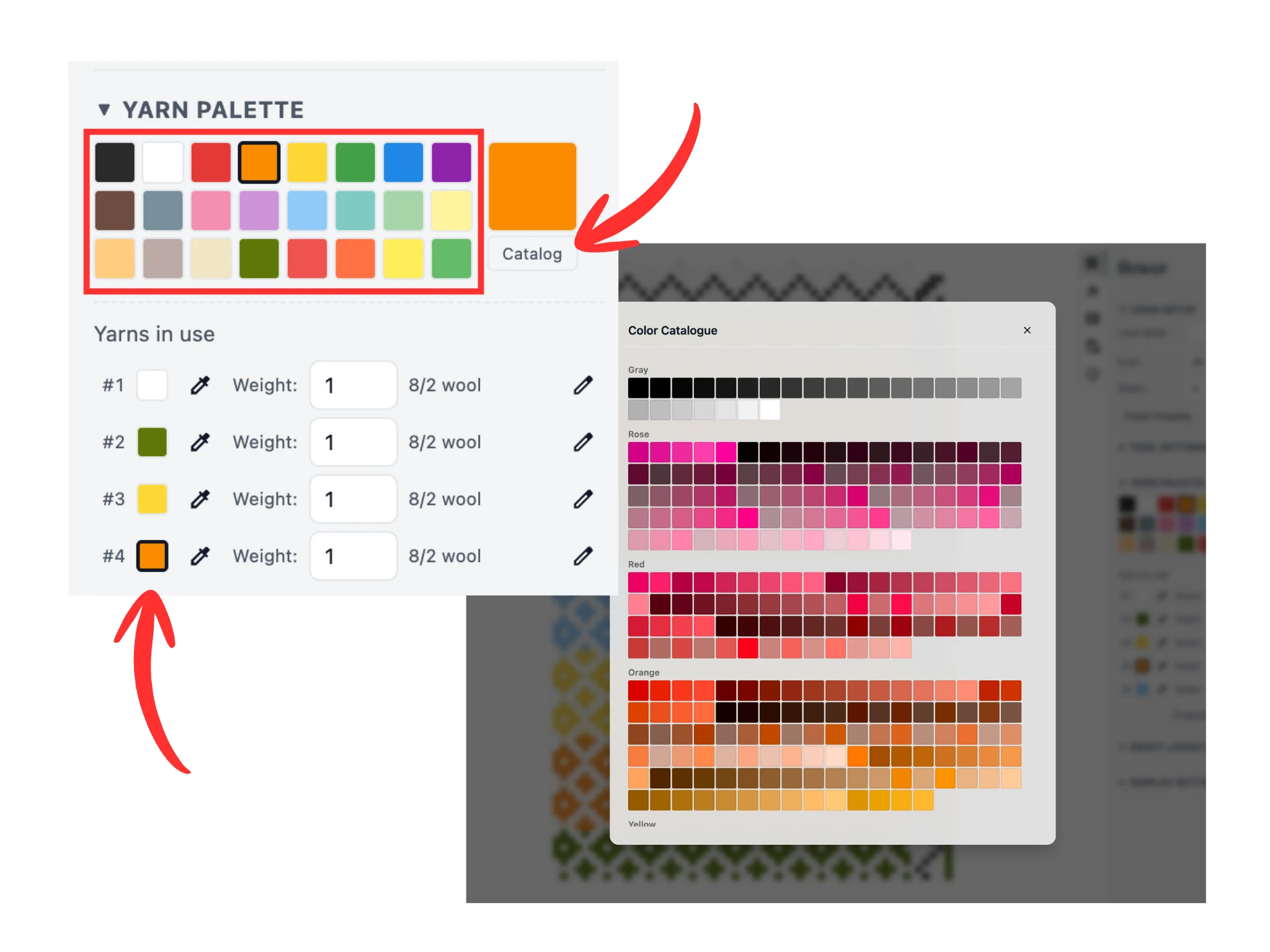
Du kan byta aktivt garn genom att välja en av de 24 färdiga färgerna i ”Garnpalett”. På bilden är de inringade med rött.
Du kan också välja bland över 1 000 färger i färgkatalogen. Du öppnar den med knappen ”Katalog” under den stora färgrutan och bläddrar sedan bland färgerna.
Till sist kan du byta aktivt garn genom att klicka på någon av de små färgrutorna under ”Garner som används”. En färg hamnar där först när någon varptråd eller något inslag har fått den.
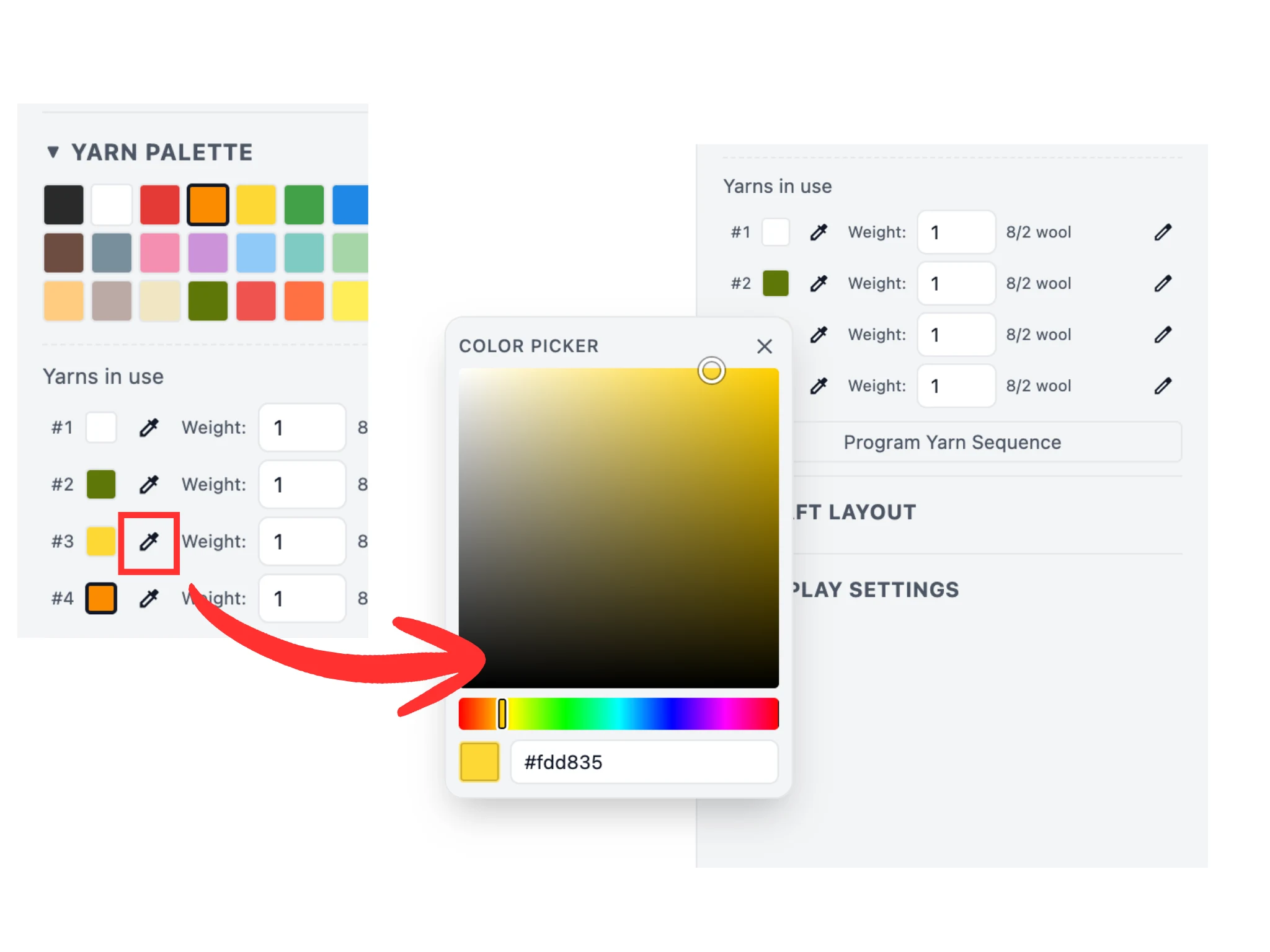
Du kan också ändra en av färgerna som används just nu. Till höger om varje liten färgruta under ”Garner som används” finns en knapp med en pipett.
När du klickar på pipetten öppnas en färgväljare. Där kan du ändra färgens nyans, mättnad och ljusstyrka och se hur inredningen byter färg samtidigt.
Med den här funktionen kan du finjustera färgerna i inredningen.
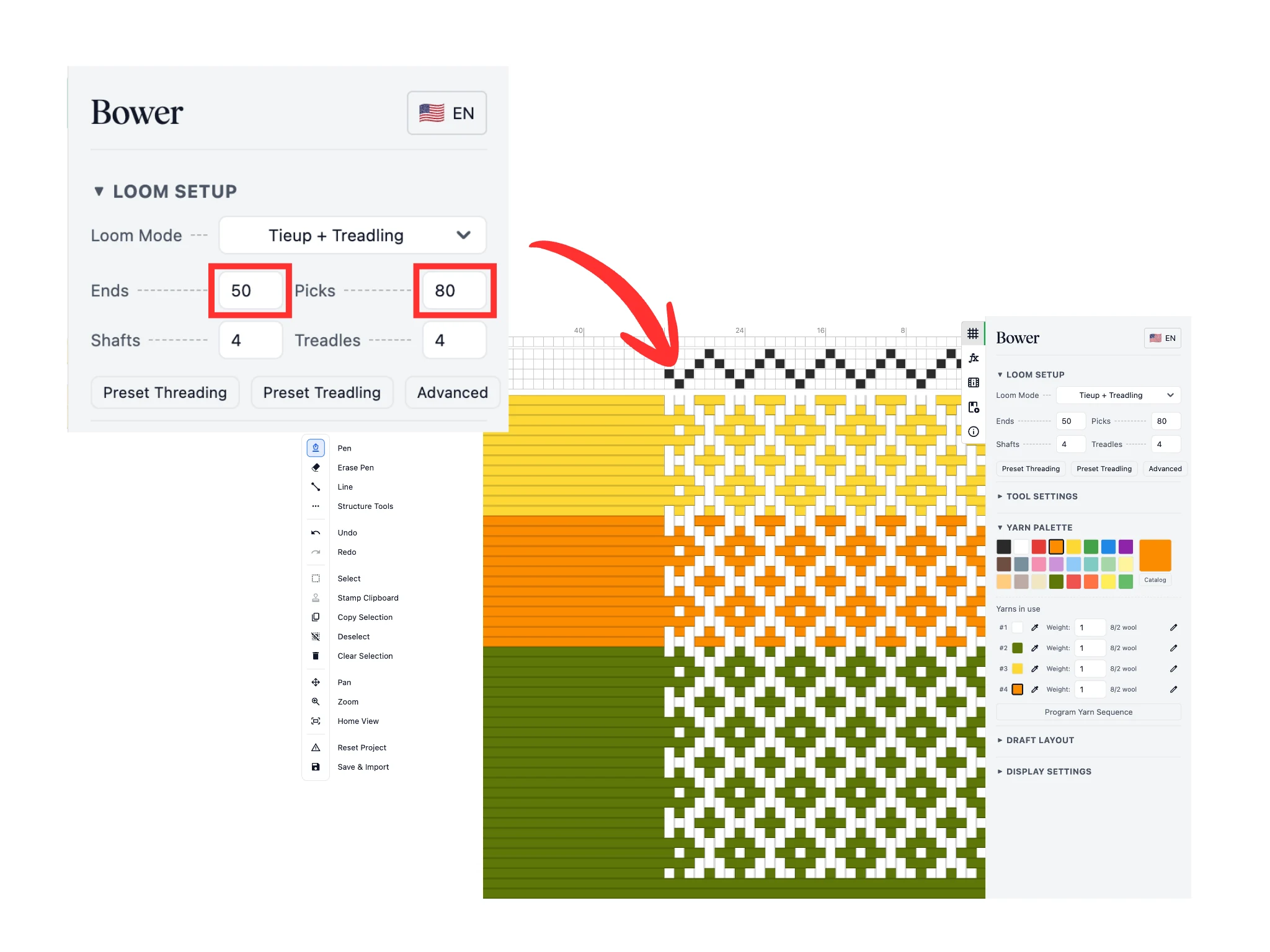
Titta sedan på avsnittet ”Vävstol” överst i panelen till höger. Där ställer du in programmet efter din egen vävstol och det du vill väva.
Börja med att bestämma hur stor inredningen ska vara genom att ändra antalet varptrådar och inslag. Här har jag ställt in 50 varptrådar och 80 inslag. När du ändrar storleken är rutorna i solvningen och trampningen tomma för de varptrådar och inslag som tillkommer.
I avsnittet ”Vävstol” anger du också hur många skaft och trampor din vävstol har, och där kan du byta till lyftplan om du har en skaftmaskin eller en datorstyrd vävstol.
Se hur solvningen och trampningen på arbetsytan ändras efter inställningarna i ”Vävstol”.
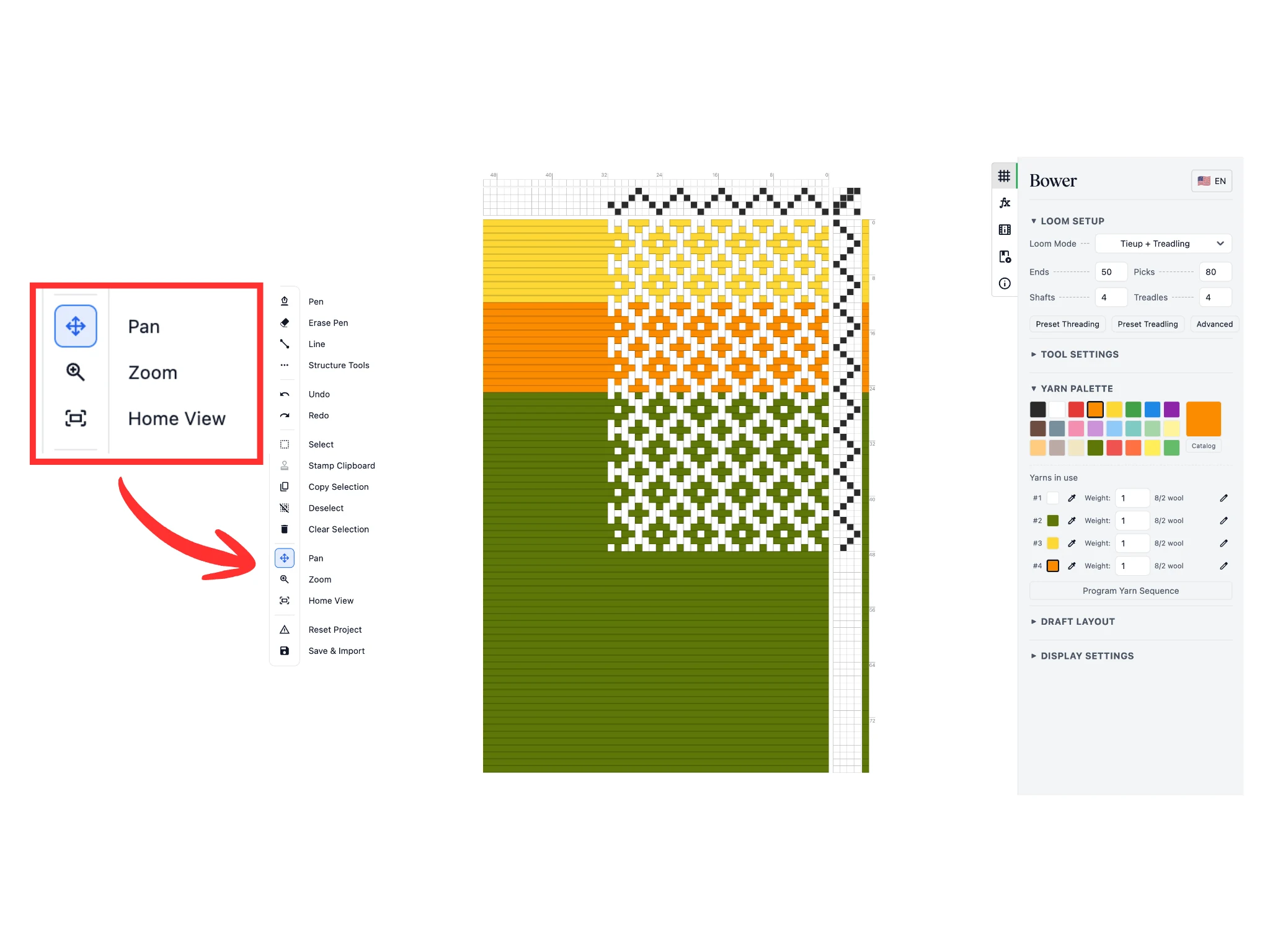
Större inredningar kan bli besvärliga att arbeta med, eftersom de ofta inte får plats på skärmen. Då kan du ta hjälp av verktygen ”Panorera”, ”Zoom” och ”Återställ vyn” i verktygsfältet för att hitta rätt på arbetsytan.
När ”Panorera” är valt flyttar du inredningen genom att hålla ner vänster musknapp och dra på arbetsytan. Du kan flytta den åt vänster, åt höger, uppåt och nedåt.
När ”Zoom” är valt zoomar du genom att hålla ner vänster musknapp och dra på arbetsytan. Drar du åt vänster zoomar du ut, drar du åt höger zoomar du in.
Den tredje, knappen ”Återställ vyn”, nollställer vyn helt och zoomar ut så att du ser hela inredningen.
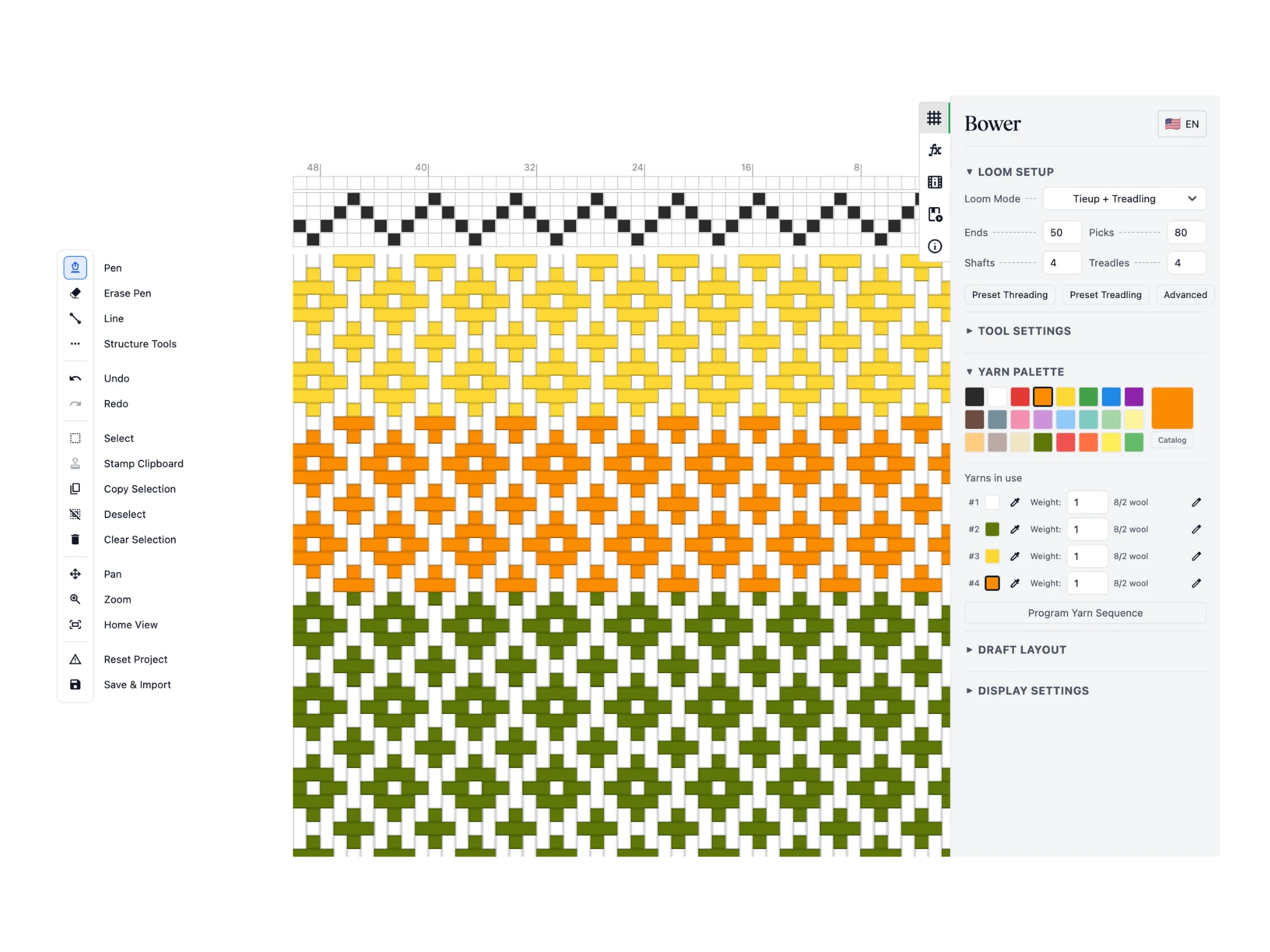
Ett mycket praktiskt sätt att zooma är att rulla med mushjulet eller dra med två fingrar på styrplattan. Programmet zoomar mot den punkt där pekaren står.
Här har jag zoomat in på den tomma solvningen och fyllt i mönstret. Det är lättare att klicka i precis rätt ruta när du har zoomat in.
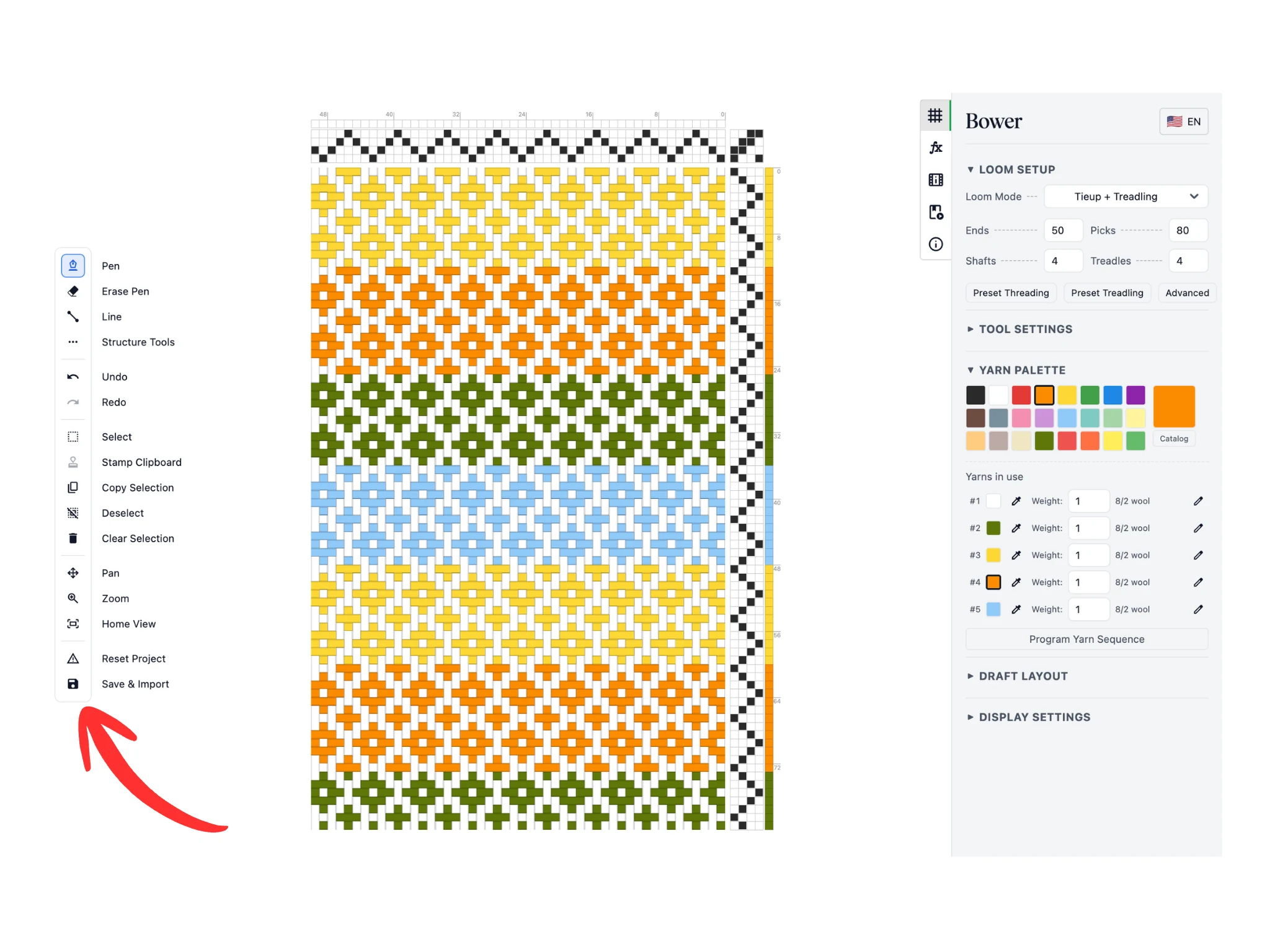
Fyll i resten av solvningen och trampningen och ändra färgerna tills du är nöjd. Så här ser den färdiga inredningen ut i den här guiden. I de kommande guiderna går du vidare till betydligt mer komplicerade inredningar.
Hur sparar du då ditt arbete? Klicka på ”Spara och exportera”, så öppnas ett fönster med många alternativ. Tänk på att du måste klicka på ikonen, inte på namnet bredvid.
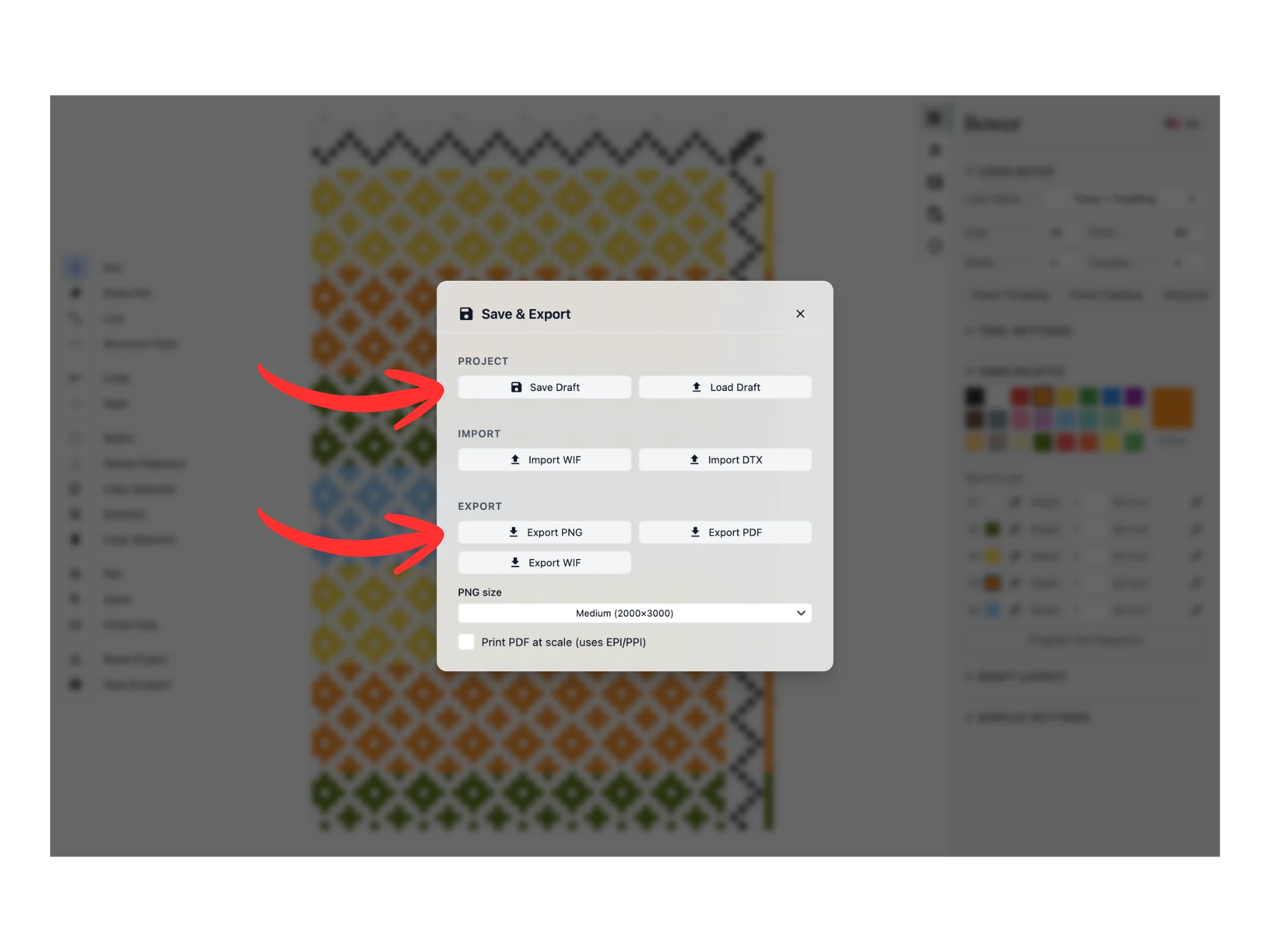
Klicka på ”Spara som .bower-fil”, så laddas filen ner till datorn. Alla projekt i Bower sparas i det här filformatet. Med ”Öppna fil” kan du sedan öppna projekten i Bower igen.
Du kan också exportera PNG-, PDF- och WIF-filer från Bower. Filen laddas då ner till datorn i det format du har valt.
Grattis, nu har du gått igenom din första guide i Bower och gett dig ut på en spännande resa med vävning i datorn.