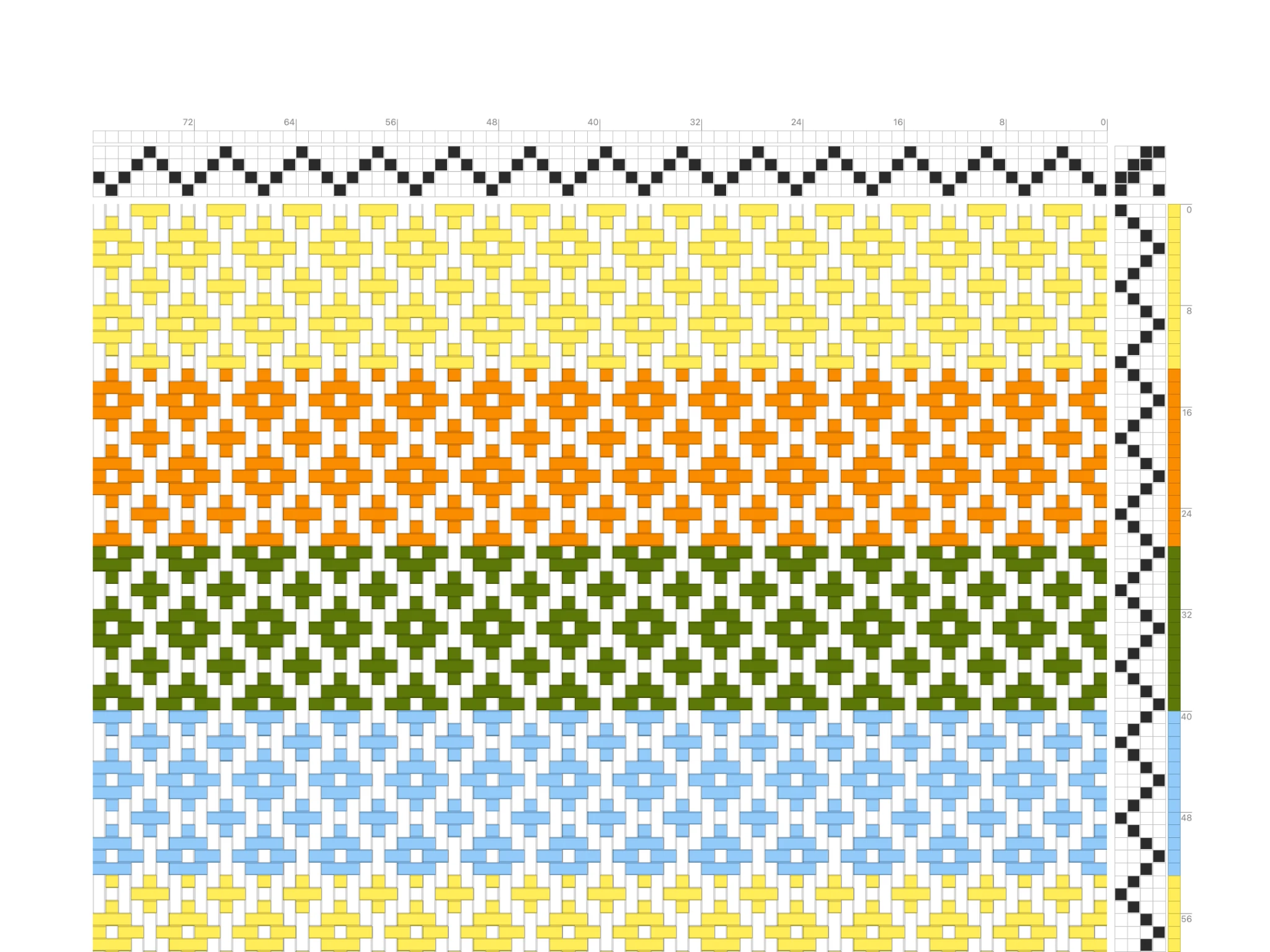
Te doy la bienvenida a Bower. En este tutorial aprenderás lo básico para empezar a hacer los gráficos de tus tejidos en el ordenador.
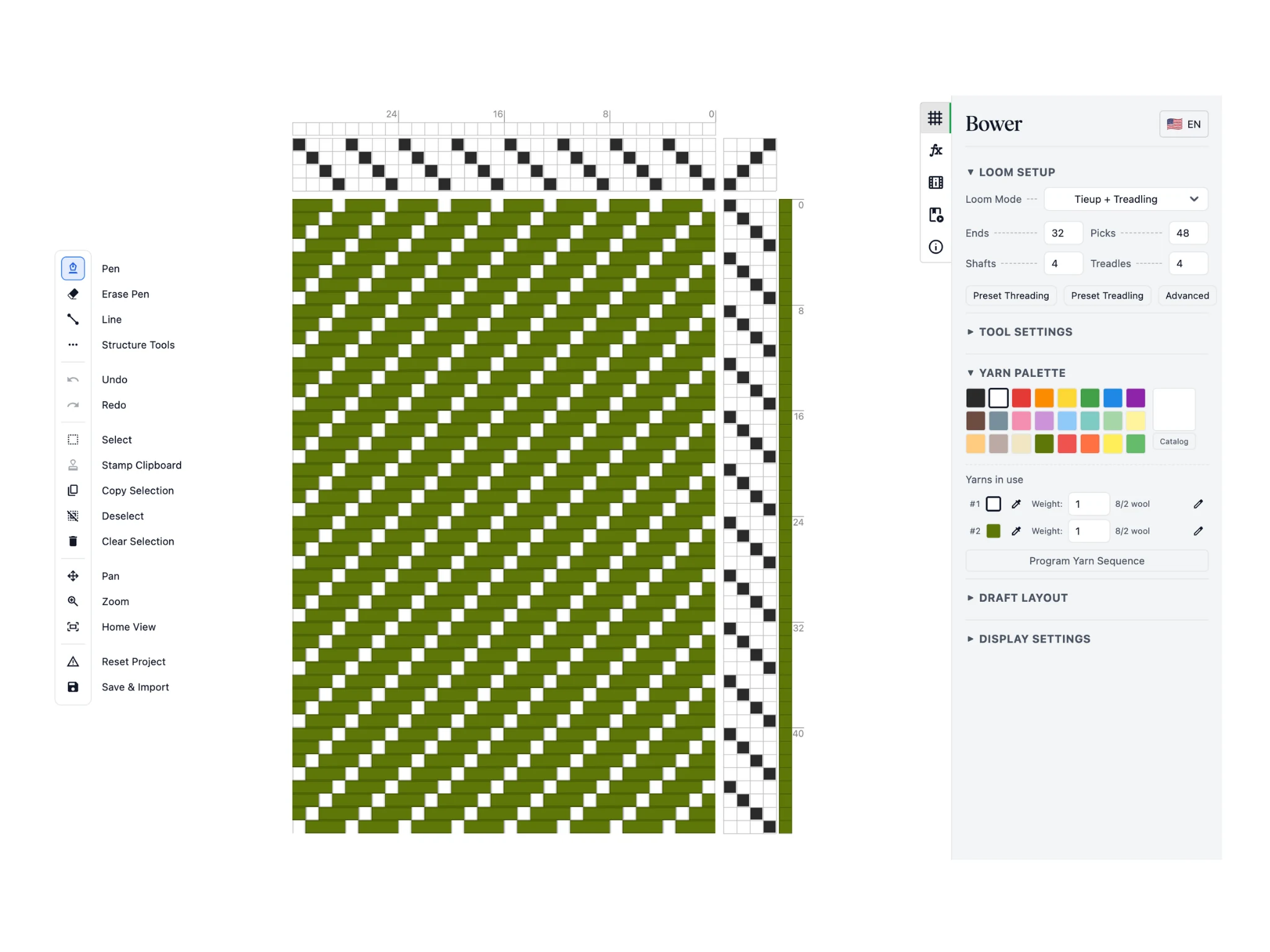
Así es Bower al abrirlo. La pantalla se divide en tres partes: a la izquierda, la barra de herramientas; en el centro, el editor, y a la derecha, el panel de propiedades.
La barra de herramientas reúne las herramientas con las que editas el gráfico. El gráfico está en el editor, con sus cuatro partes: el remetido, el atado, el pedaleo y el ligamento. Por último, el panel de propiedades tiene las opciones de las herramientas y del gráfico, y otras funciones de diseño.
Parece mucho, pero no te preocupes: empezar con Bower es fácil, y con estos tutoriales irás pasando poco a poco a las funciones más avanzadas.
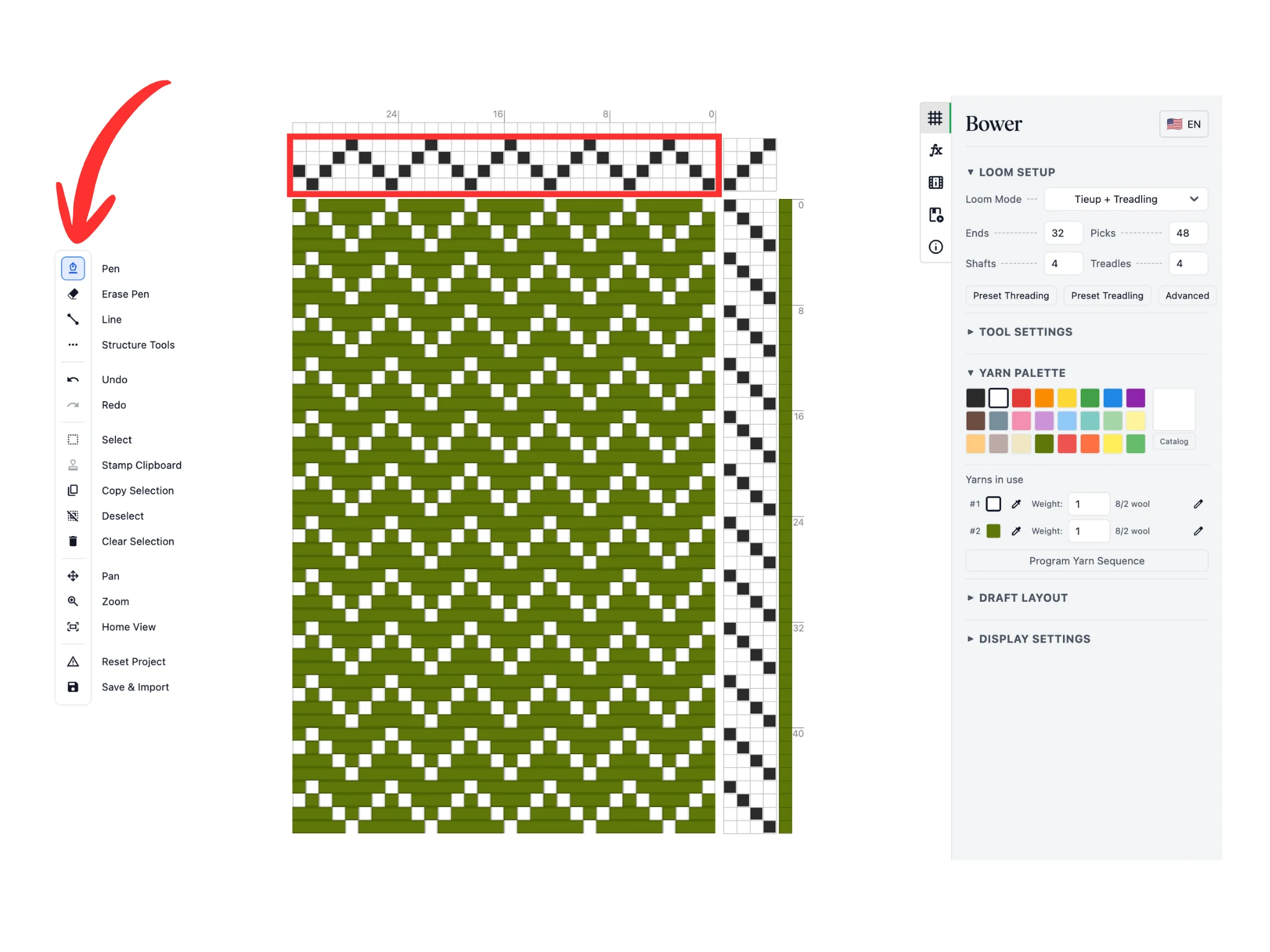
Al abrir Bower, verás que en la barra de herramientas ya está seleccionado el «Lápiz». Con él dibujas en el remetido, el atado y el pedaleo del gráfico.
Pruébalo en el remetido, dentro del editor. Haz clic con el botón izquierdo en los cuadros para cambiar el lizo por el que pasa cada hilo. En este tutorial he cambiado el remetido seguido (1-2-3-4-1-2-3-4…) por uno en punta (1-2-3-4-3-2-1…).
Fíjate en que el ligamento se actualiza solo a medida que cambias el remetido.
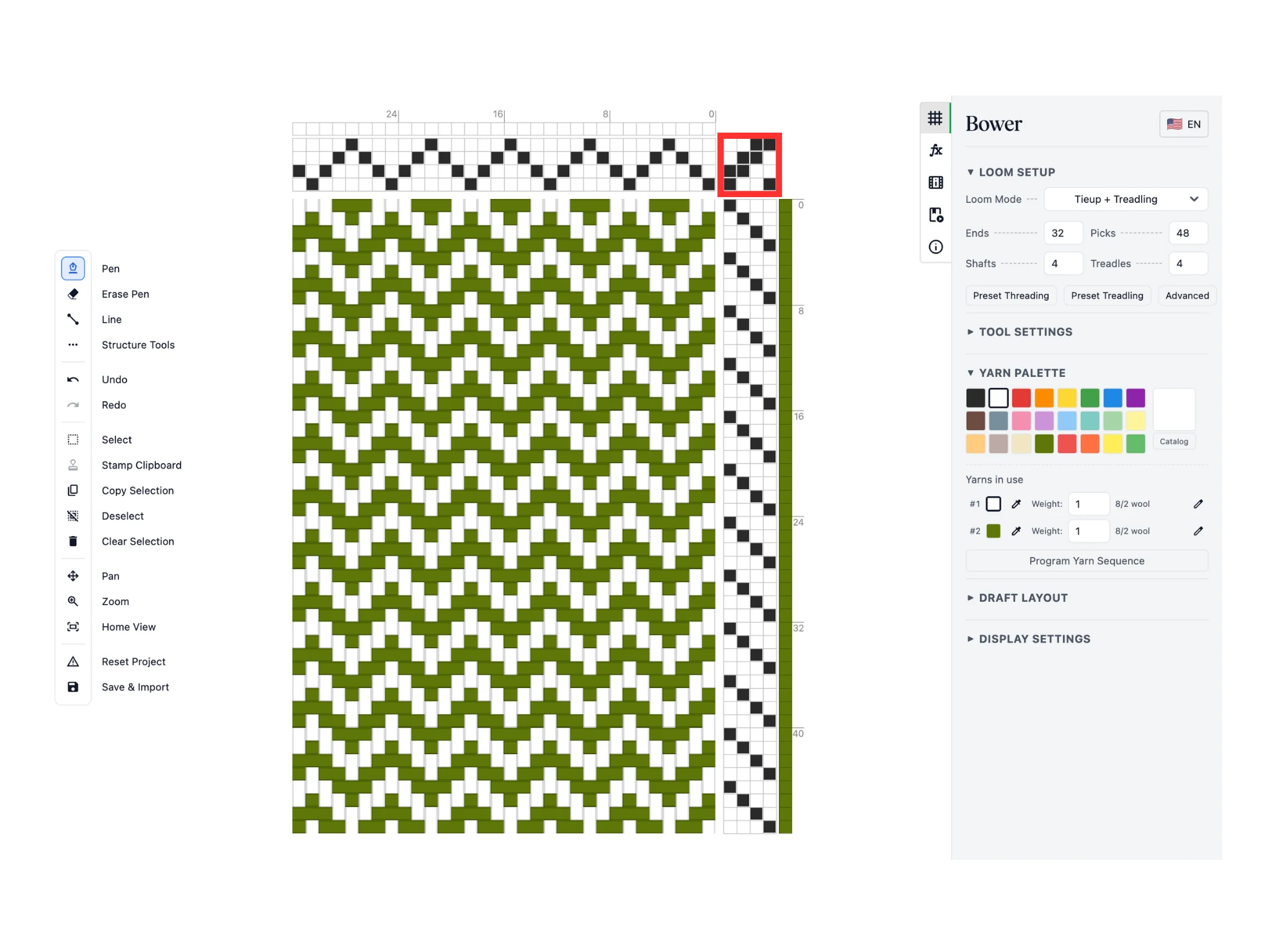
Ahora prueba el «Lápiz» en el atado. Haz clic en los cuadros para indicar qué lizos levanta cada pedal. En este tutorial he cambiado un atado de sarga 1/3 por uno de sarga 2/2.
Si te equivocas, puedes borrar con la herramienta «Borrador». Un atajo que conviene recordar: el «Lápiz» también borra si haces clic con el botón derecho en lugar del izquierdo.
Fíjate otra vez en que el ligamento se actualiza solo a medida que cambias el atado.
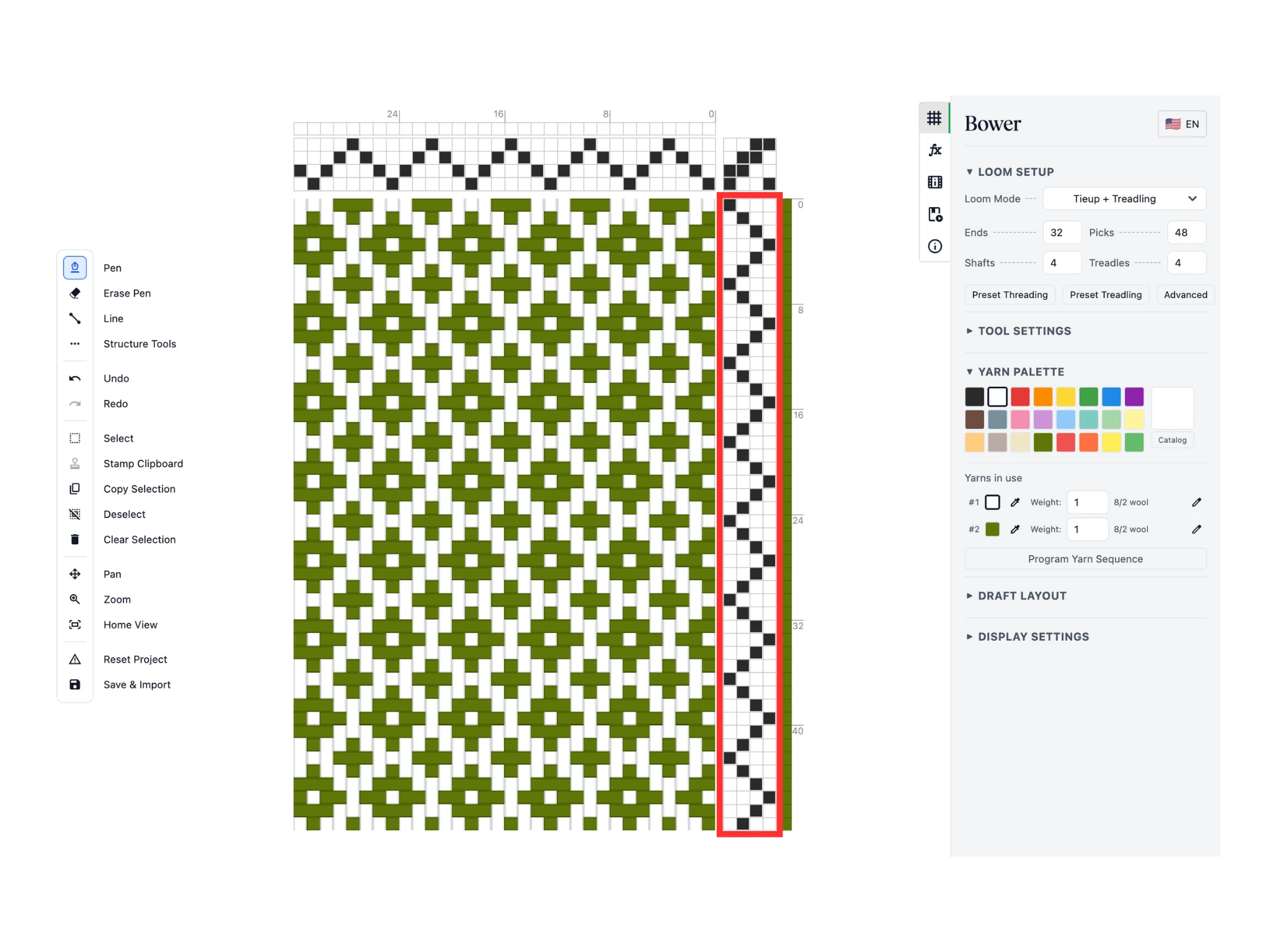
Por último, usa el «Lápiz» en el pedaleo. Haz clic en los cuadros para indicar qué pedal se pisa en cada pasada. Aquí también he cambiado el pedaleo seguido por uno en punta.
Verás que, de momento, Bower solo te deja marcar un pedal por pasada. Más adelante podrás cambiarlo en las opciones.
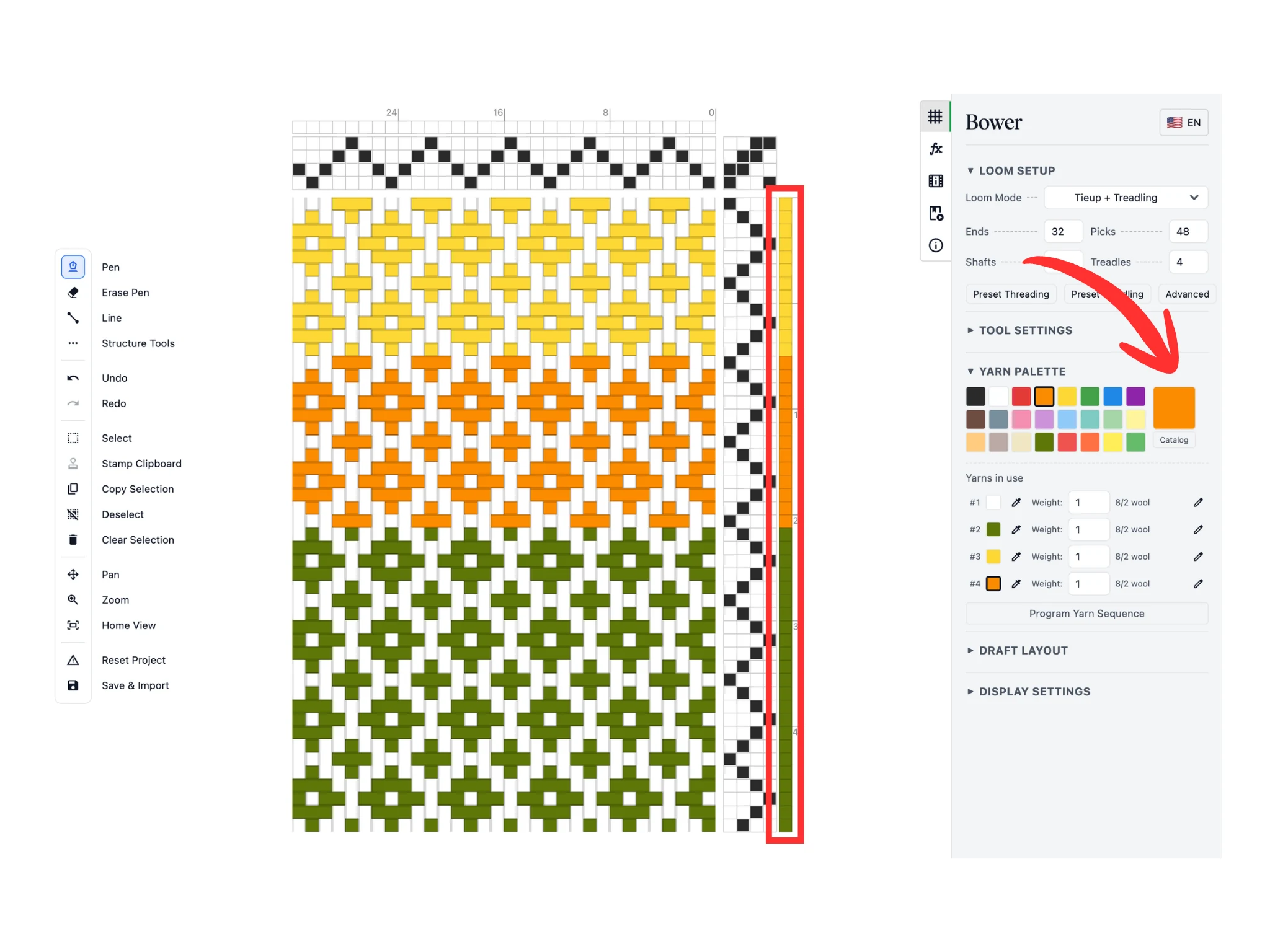
El «Lápiz» también cambia el color de cada hilo y de cada pasada. Encima del remetido verás una fila de cuadros de color, y a la derecha del pedaleo, una columna. Al hacer clic en ellos, el hilo o la pasada correspondiente toma el color del hilo activo.
El hilo activo aparece en la sección «Paleta de hilos» del panel de propiedades, a la derecha: es el cuadrado grande de color.
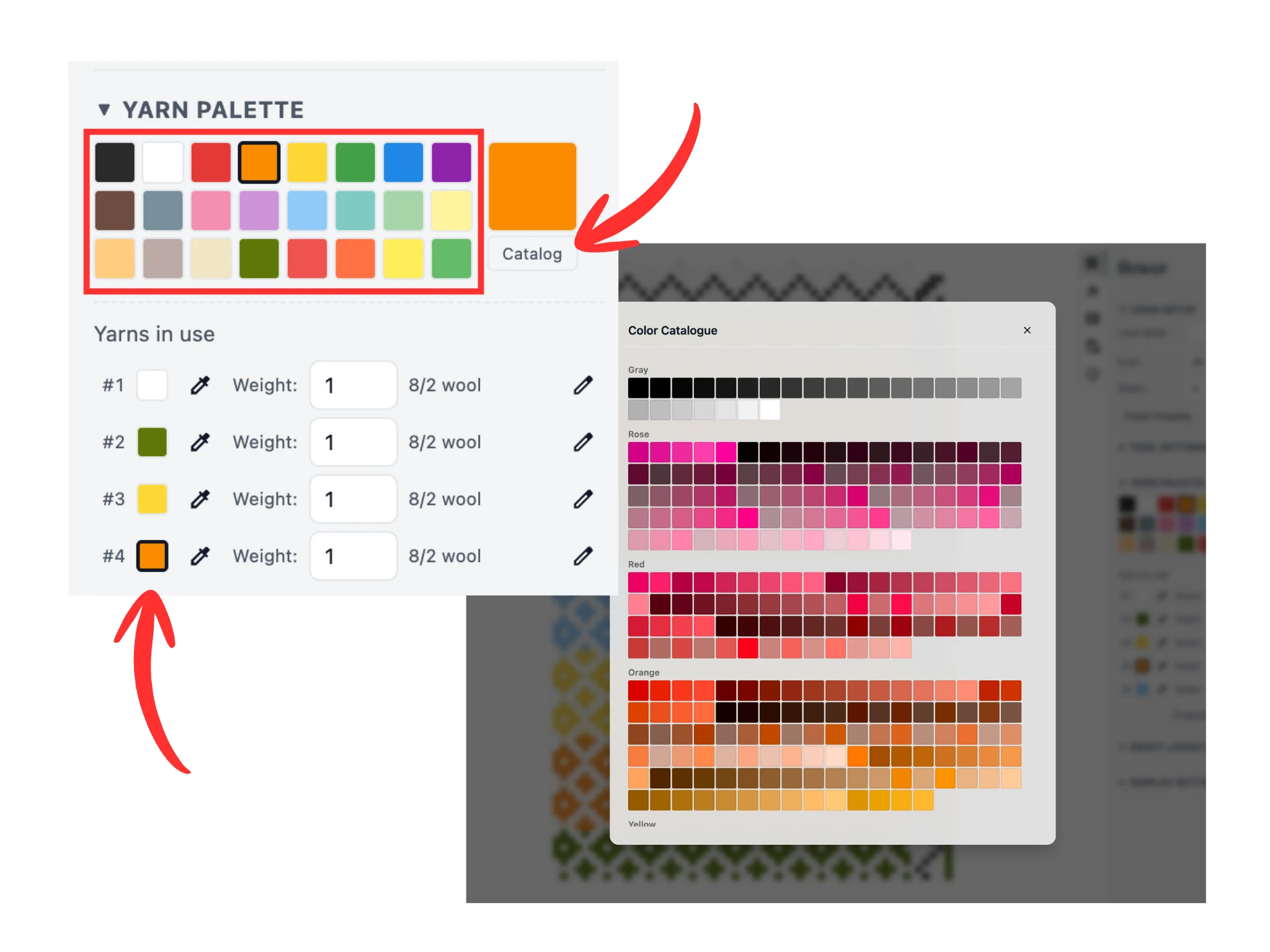
Para cambiar el hilo activo, elige uno de los 24 colores predefinidos de la «Paleta de hilos». En la imagen están marcados con un recuadro rojo.
También puedes elegir entre más de 1000 colores en la carta que se abre con el botón «Carta de colores», debajo del cuadrado del hilo activo; desplázate por ella para verlos todos.
Por último, puedes cambiar el hilo activo haciendo clic en los cuadraditos de color de la sección «Hilos en uso». Un color solo aparece ahí si se ha asignado a algún hilo o pasada.
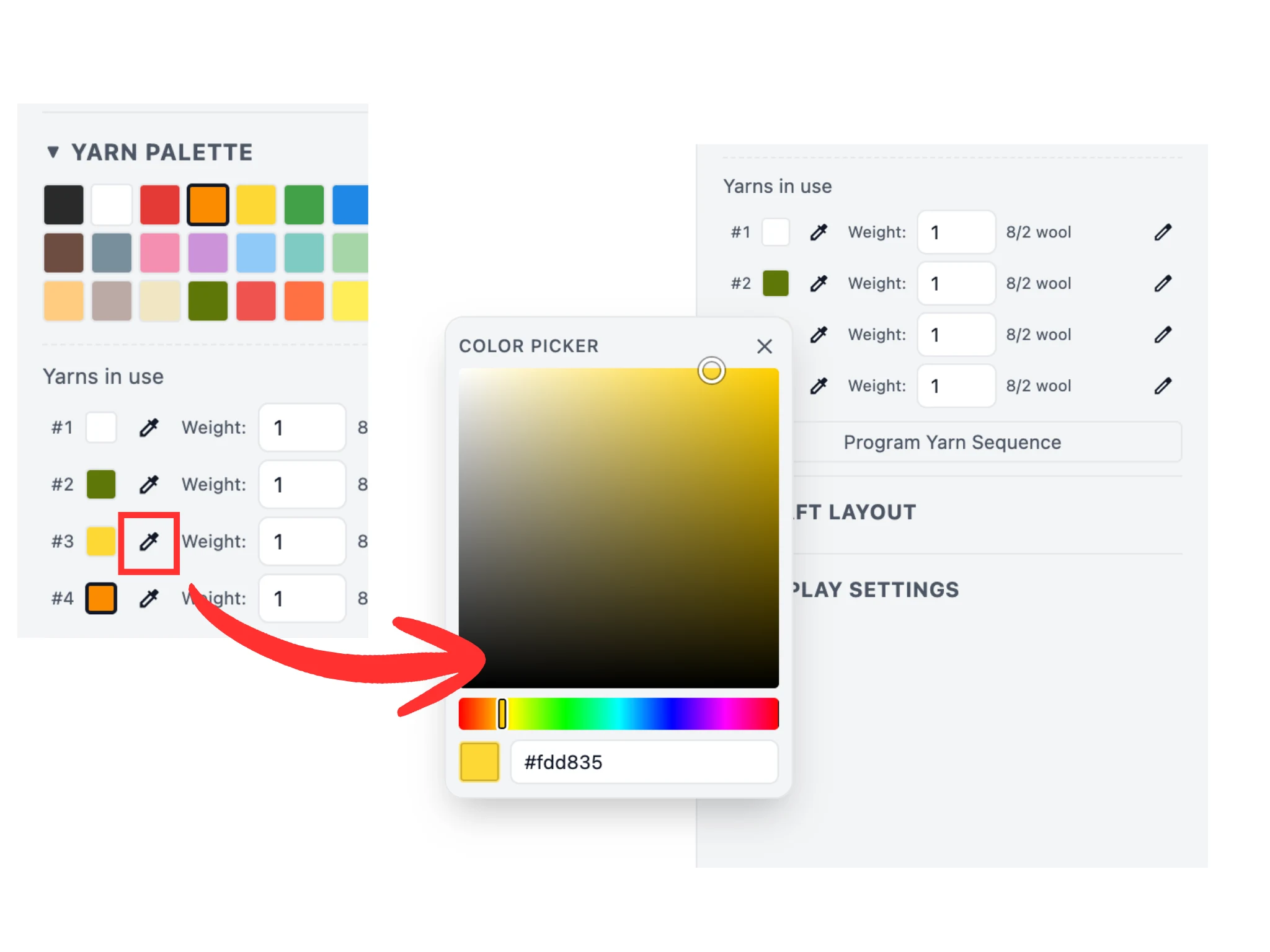
También puedes cambiar cualquiera de los colores que ya estás usando. En «Hilos en uso», a la derecha de cada cuadradito de color hay un botón con un cuentagotas.
Al hacer clic en ese botón se abre un selector de color. Ahí puedes ajustar el tono, la saturación y la luminosidad, y ver al momento cómo cambian los colores del gráfico.
Usa esta función para afinar el color de tu diseño.
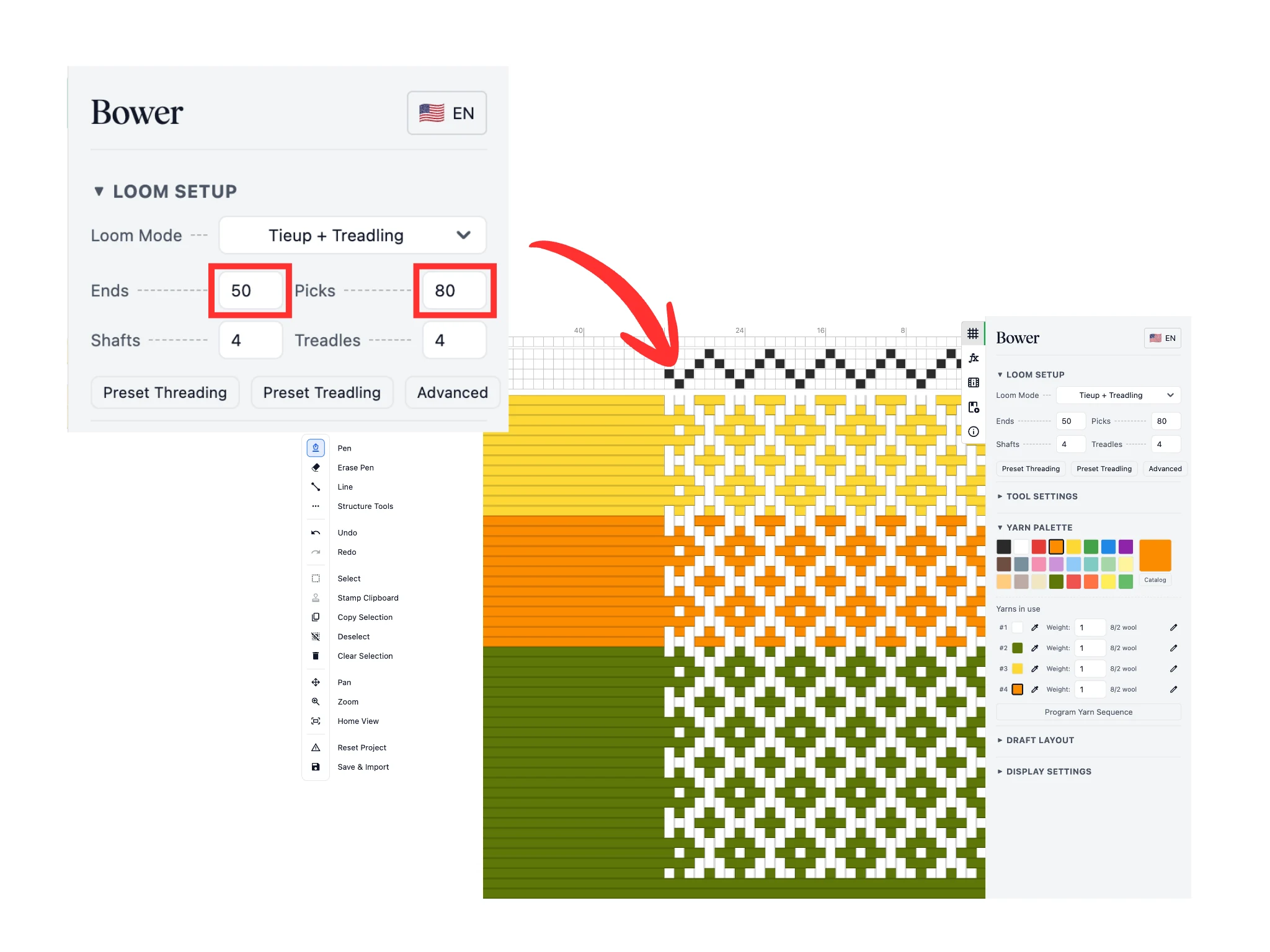
Pasa ahora a la sección «Configuración del telar», arriba a la derecha en el panel de propiedades. Aquí adaptas Bower a tu telar y a lo que quieres tejer.
Primero, ajusta el tamaño del gráfico cambiando el número de hilos y de pasadas. Para este tutorial he puesto 50 hilos y 80 pasadas. Fíjate en que, al cambiarlo, los cuadros correspondientes del remetido y del pedaleo quedan vacíos.
En «Configuración del telar» también indicas cuántos lizos y pedales tiene tu telar, o pasas al modo de picado si tejes con un telar de maquinita.
Verás que el remetido y el pedaleo del editor cambian según lo que pongas en «Configuración del telar».
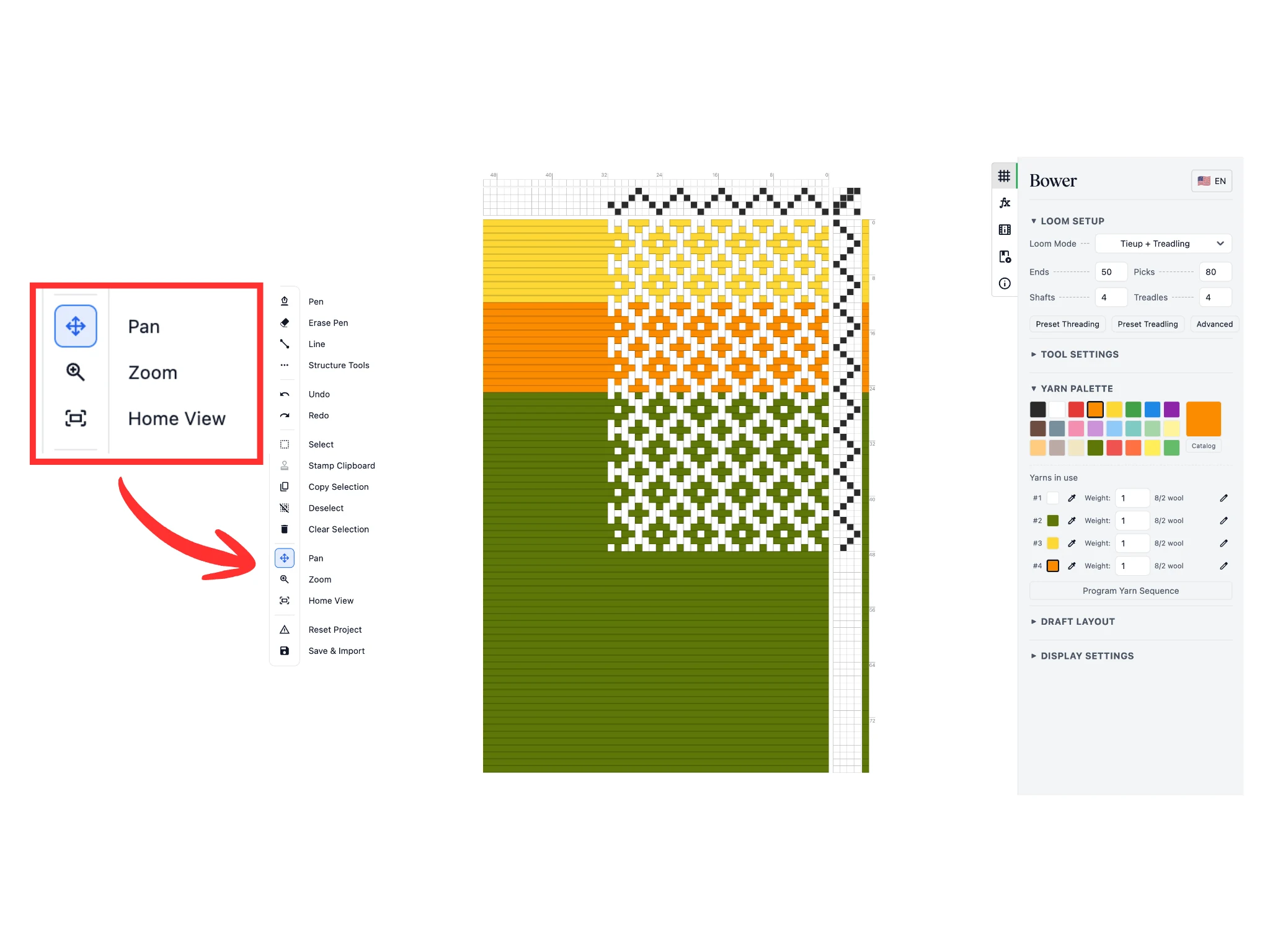
Los gráficos grandes pueden ser incómodos de manejar, porque muchas veces no caben en la pantalla. Para moverte por el editor tienes en la barra de herramientas «Mano», «Zoom» y «Restablecer vista».
Con la herramienta «Mano» activa, haz clic con el botón izquierdo sobre el editor y arrastra para desplazar el gráfico. Así puedes moverlo a la izquierda, a la derecha, hacia arriba y hacia abajo.
Con la herramienta «Zoom» activa, haz clic con el botón izquierdo sobre el editor y arrastra para acercar o alejar el gráfico: hacia la izquierda se aleja y hacia la derecha se acerca.
Por último, el botón «Restablecer vista» devuelve la vista a su estado inicial y la aleja para que veas el gráfico entero.
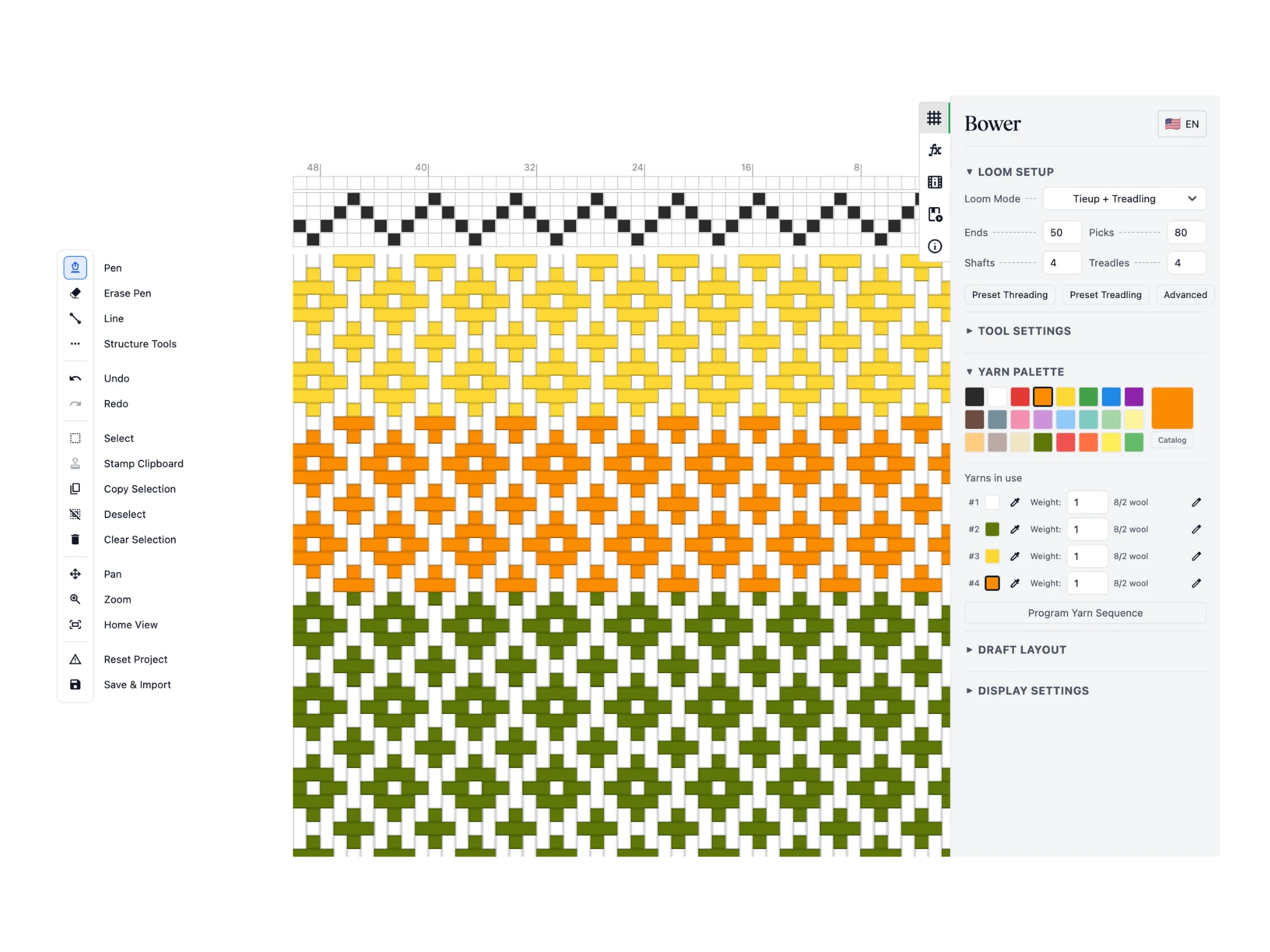
Un atajo muy práctico es hacer zoom con la rueda. Gira la rueda del ratón (o usa el trackpad) para acercar o alejar el gráfico. El zoom se centra en la posición del cursor.
Para el tutorial me he acercado al remetido vacío (así es más fácil hacer clic justo en cada cuadro) y he completado el dibujo.
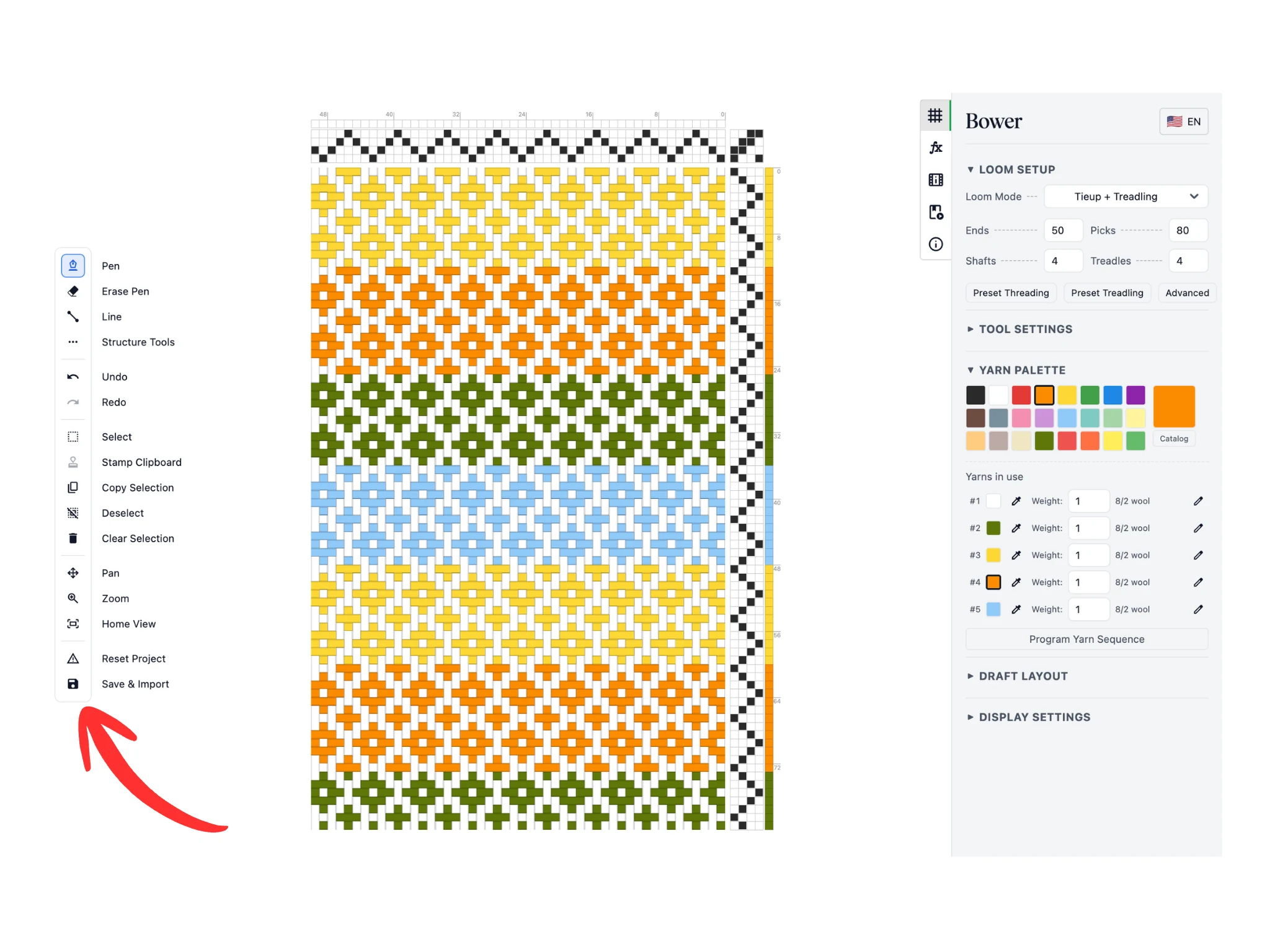
Termina de rellenar el remetido y el pedaleo, y ajusta los colores a tu gusto. Así queda el gráfico final de este tutorial. En los próximos tutoriales harás gráficos mucho más complejos y vistosos.
¿Y cómo se guarda el trabajo? Haz clic en el botón «Guardar y exportar», que abre una ventana con muchas opciones. Ojo: tienes que hacer clic en el icono, no en el nombre.
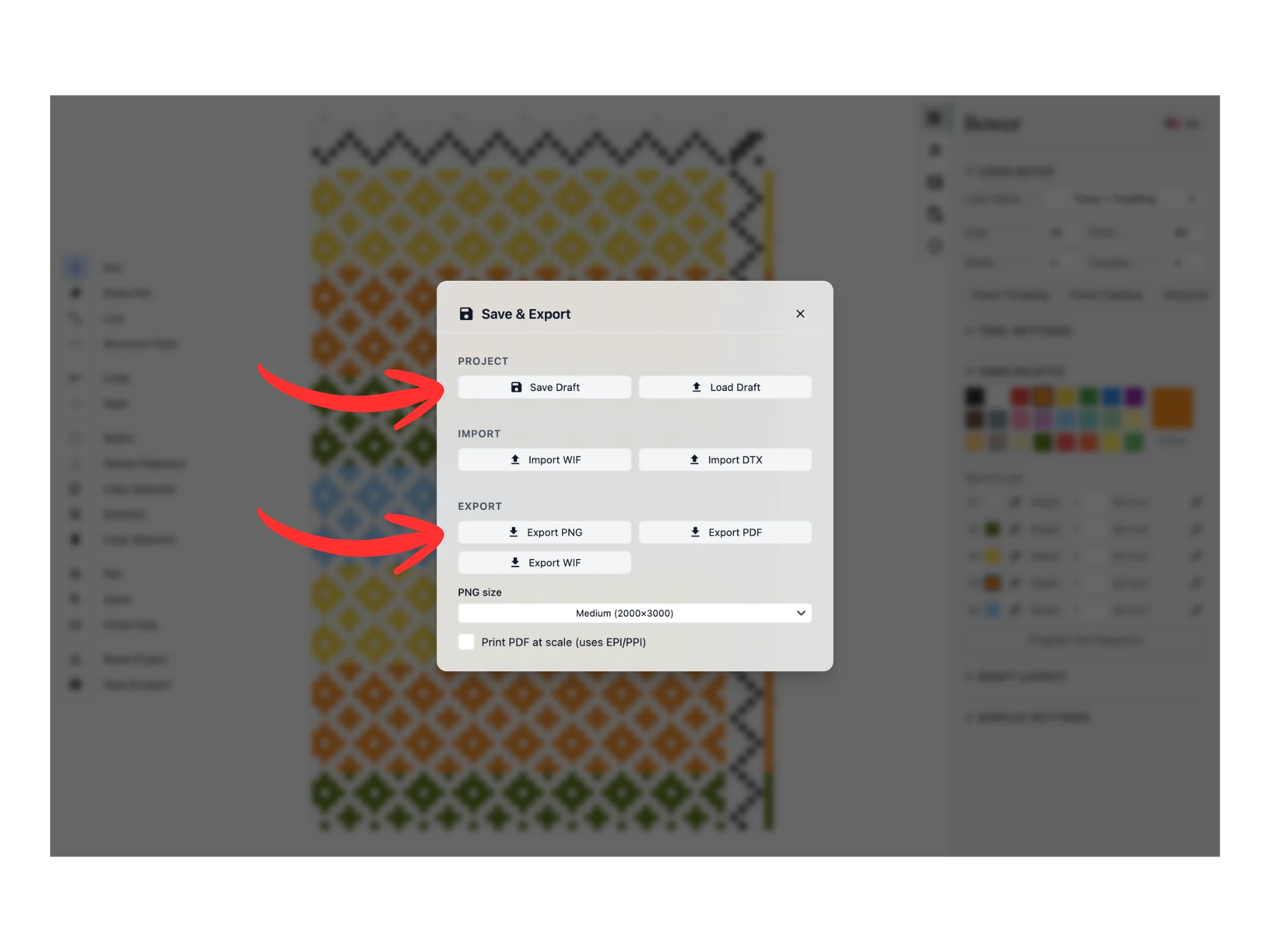
Haz clic en «Descargar el archivo .bower» y se guardará en tu ordenador. Todos los proyectos de Bower se guardan en este formato. Para volver a abrirlos en Bower, usa «Abrir un archivo».
También puedes exportar el gráfico en PNG, PDF o WIF: cada opción lo descarga en ese formato en tu ordenador.
¡Enhorabuena! Has terminado tu primer tutorial de Bower. Y esto no ha hecho más que empezar :)