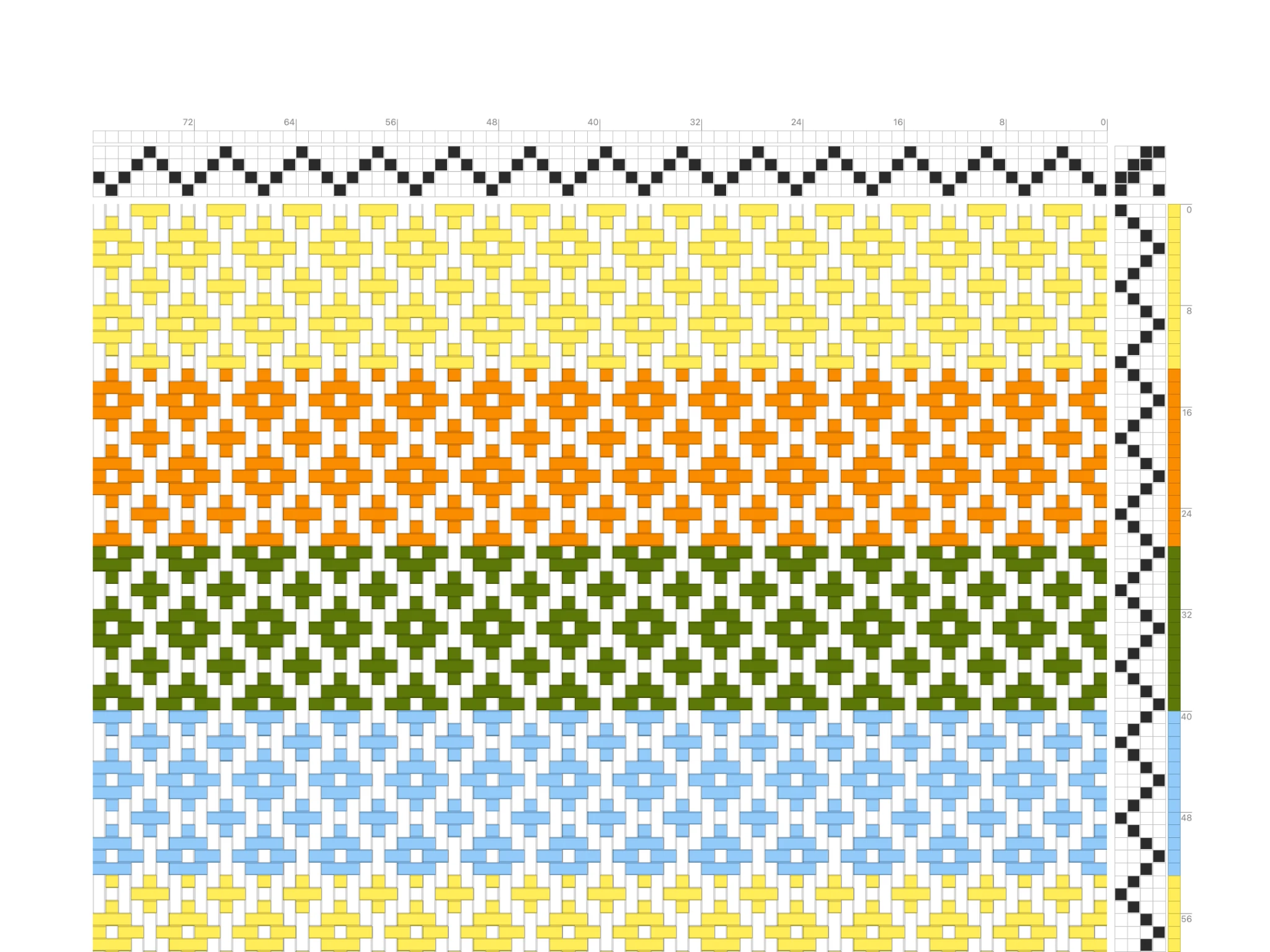
Добро пожаловать в Bower! В этом уроке вы освоите основные приёмы и сможете начать составлять в программе заправочные рисунки для своих тканей.
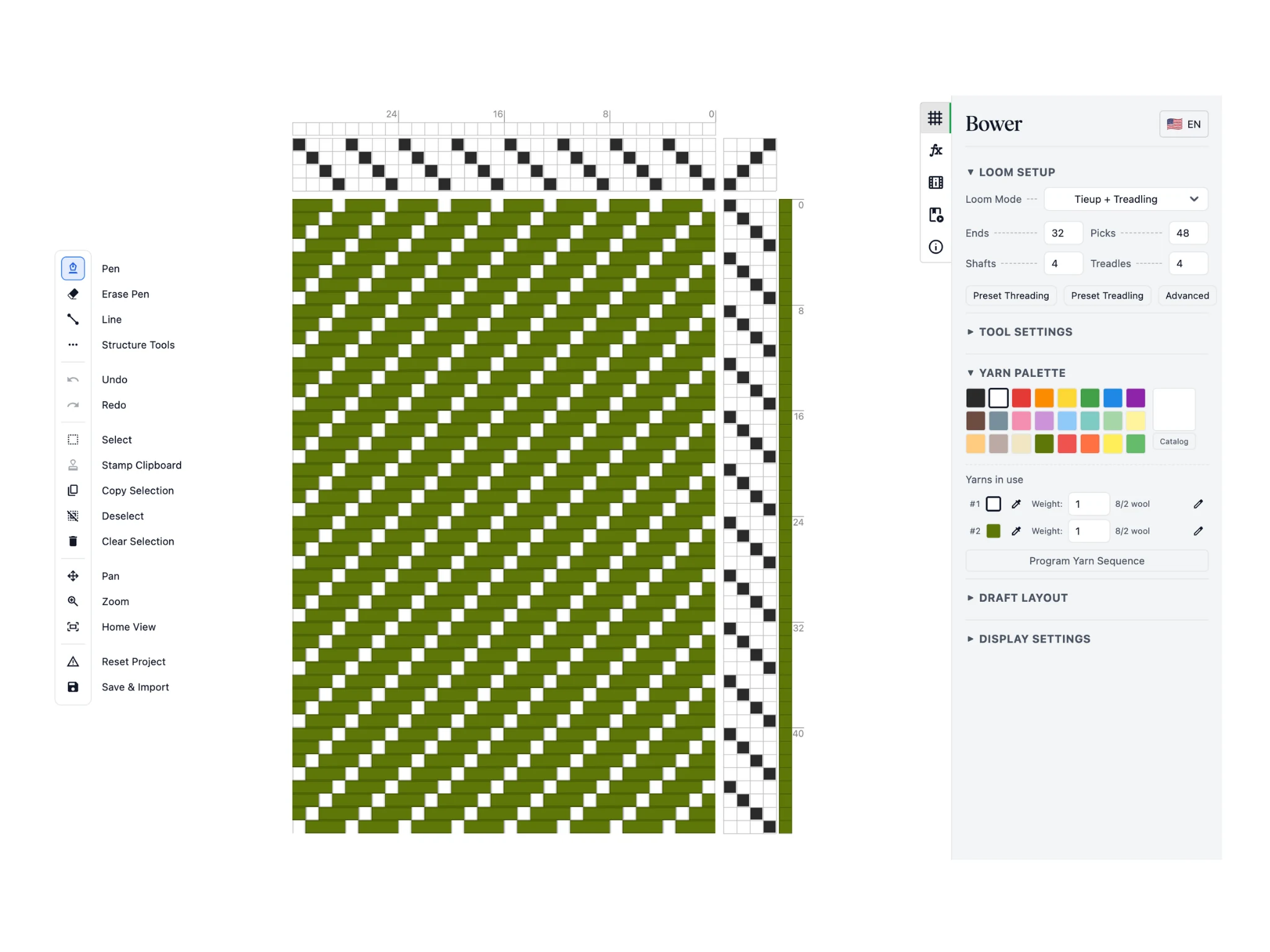
Так выглядит начальный экран. Интерфейс Bower состоит из панели инструментов слева, редактора в центре и панели свойств справа.
На панели инструментов собраны разные инструменты для правки заправочного рисунка. Работают ими в редакторе, где находится сам заправочный рисунок из четырёх частей: проборка, подвязь, ход по подножкам и рисунок переплетения. На панели свойств — параметры инструментов и самого рисунка, а также дополнительные действия для работы над ним.
На первый взгляд всего много, но начать работать в Bower легко, а более сложные возможности можно осваивать постепенно, проходя уроки.
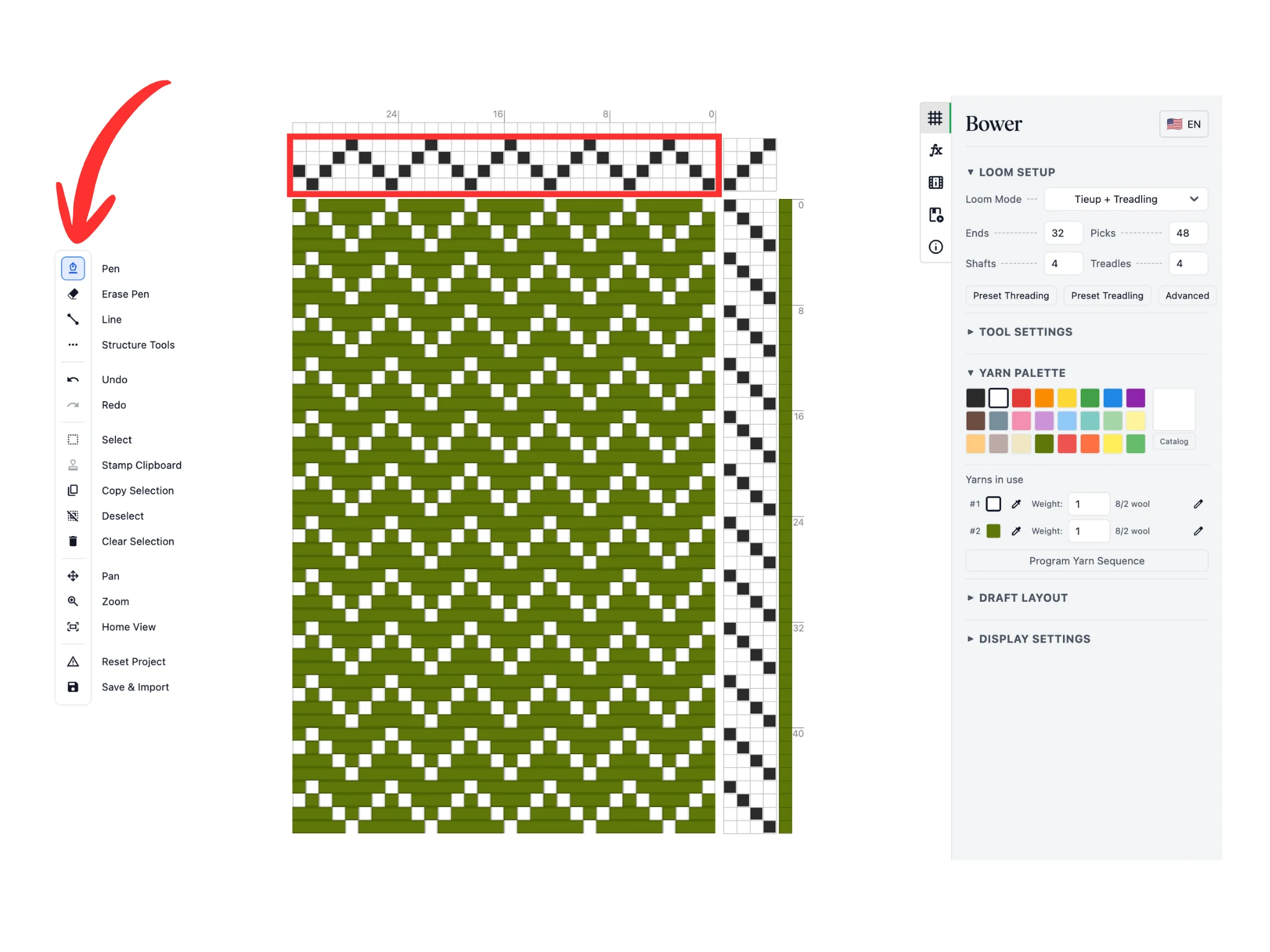
Заметьте: при запуске Bower на панели инструментов уже выбран инструмент «Перо». Им можно рисовать проборку, подвязь и ход по подножкам.
Попробуйте порисовать им в рисунке проборки. Если нажать левой кнопкой мыши на клетку, изменится ремизка, в которую пробрана нить основы. В этом уроке я заменил рядовую проборку (1-2-3-4-1-2-3-4...) обратной (1-2-3-4-3-2-1...).
Обратите внимание: при изменении проборки рисунок переплетения обновляется автоматически.
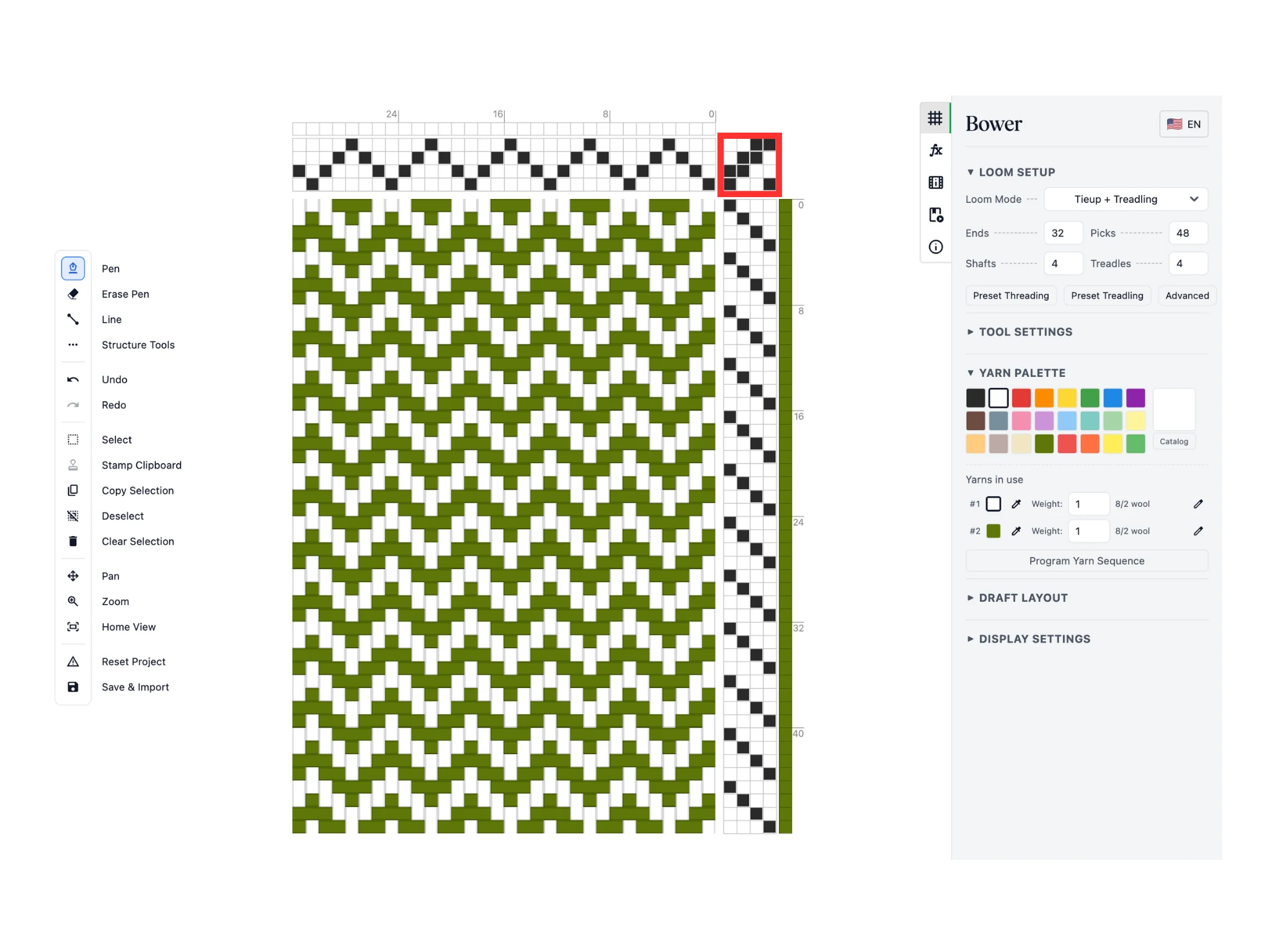
Теперь попробуйте «Перо» в рисунке подвязи: нажимая на клетки, вы задаёте, какие ремизки поднимает подножка. В этом уроке я заменил подвязь саржи 1/3 подвязью саржи 2/2.
Если ошиблись, сотрите лишнее инструментом «Ластик». Полезно запомнить: «Перо» тоже стирает, если нажимать правой кнопкой мыши вместо левой.
И снова: при изменении подвязи рисунок переплетения обновляется автоматически.
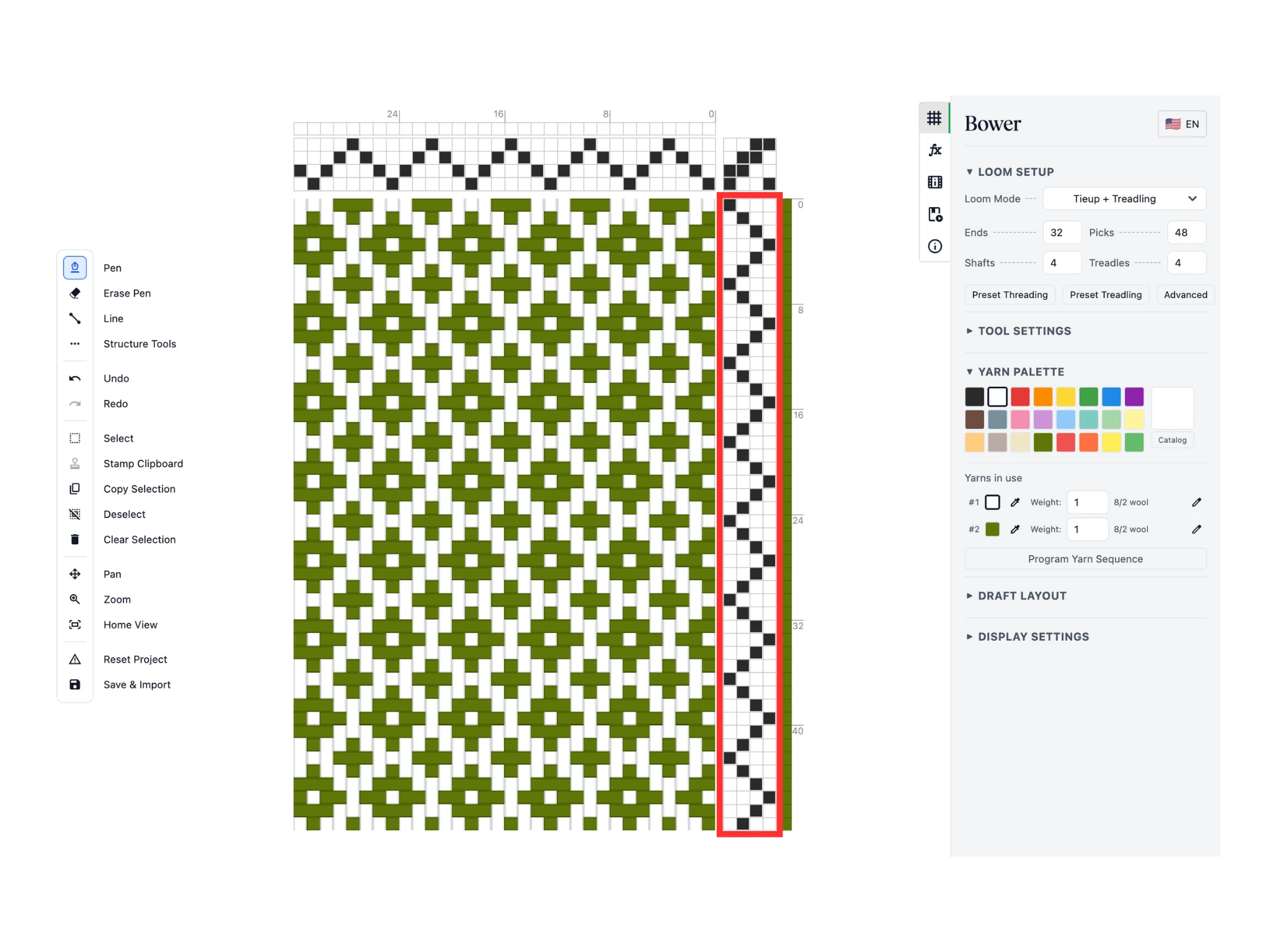
И наконец, поработайте инструментом «Перо» в рисунке хода по подножкам: нажимая на клетки, вы задаёте, какую подножку нажимать для каждой нити утка. Здесь я тоже заменил прямой ход по подножкам обратным, как в проборке.
Обратите внимание: пока на каждую нить утка можно задать только одну подножку. Позже это ограничение можно будет снять.
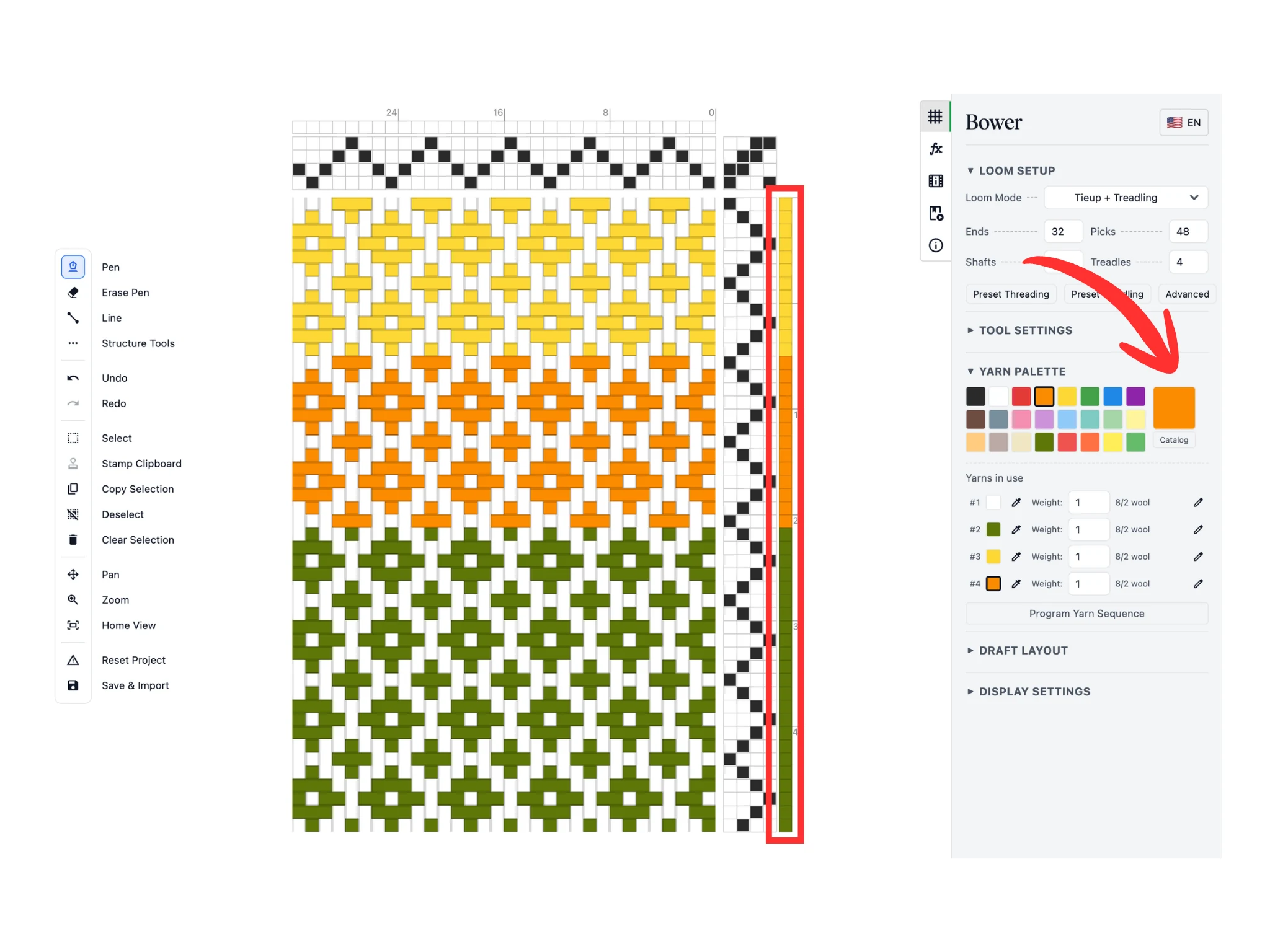
Инструментом «Перо» можно также задавать цвет пряжи для каждой нити основы и утка. Рядом с проборкой и ходом по подножкам видна дополнительная полоса цветных клеток. Если нажать на такую клетку, соответствующая нить основы или утка получит активный цвет.
Активный цвет показан в разделе «Палитра пряжи» на панели свойств справа: это большой цветной квадрат.
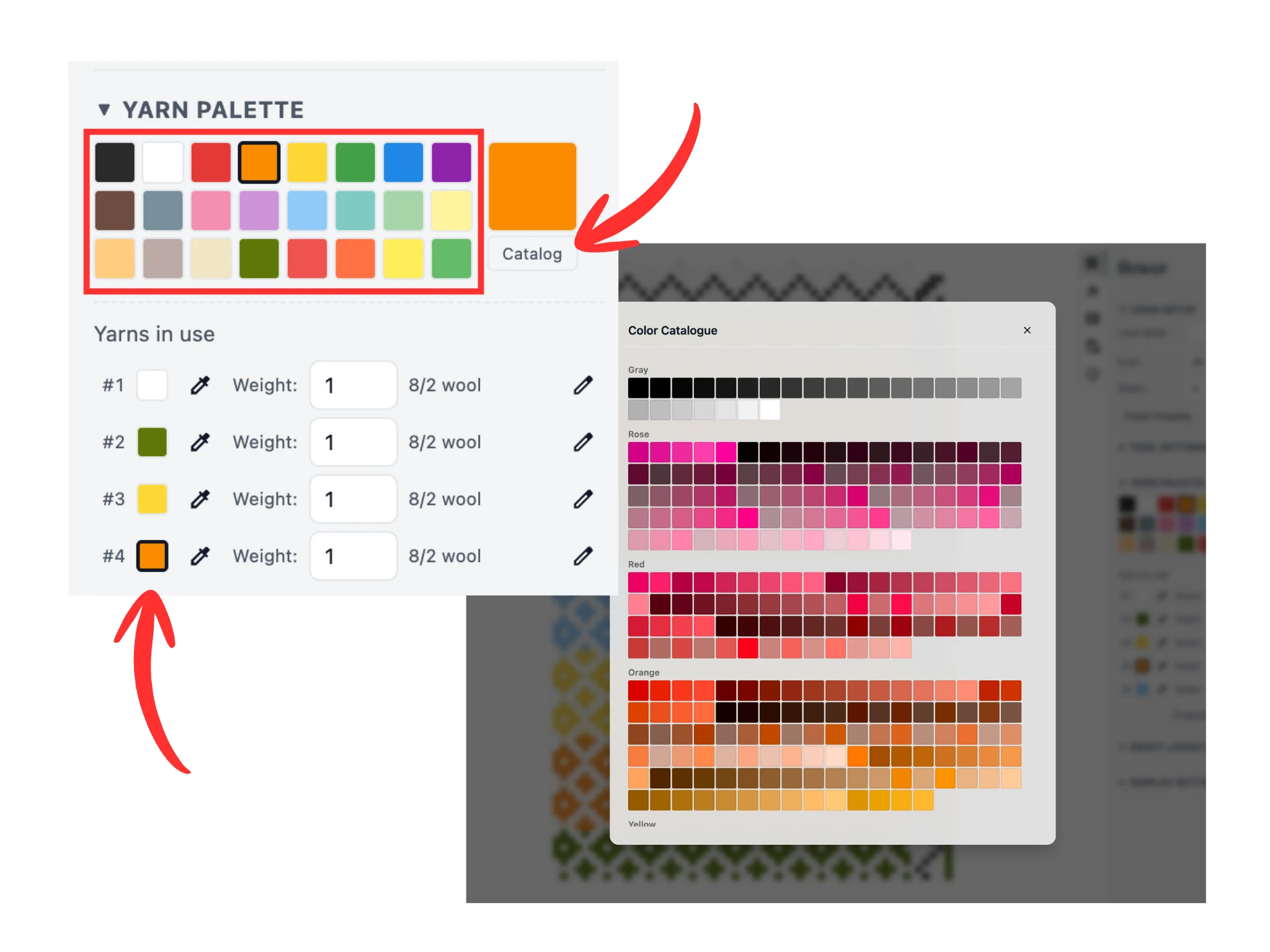
Активный цвет можно сменить, выбрав один из 24 предустановленных цветов в разделе «Палитра пряжи». На картинке урока они обведены красным.
Можно также выбрать любой из более чем 1000 цветов в прокручиваемом каталоге: он открывается кнопкой «Каталог» под квадратом активного цвета.
Ещё один способ сменить активный цвет — нажать на маленький цветной образец в подразделе «Используемая пряжа». Цвет попадает в этот подраздел, только если он назначен какой-нибудь нити основы или утка.
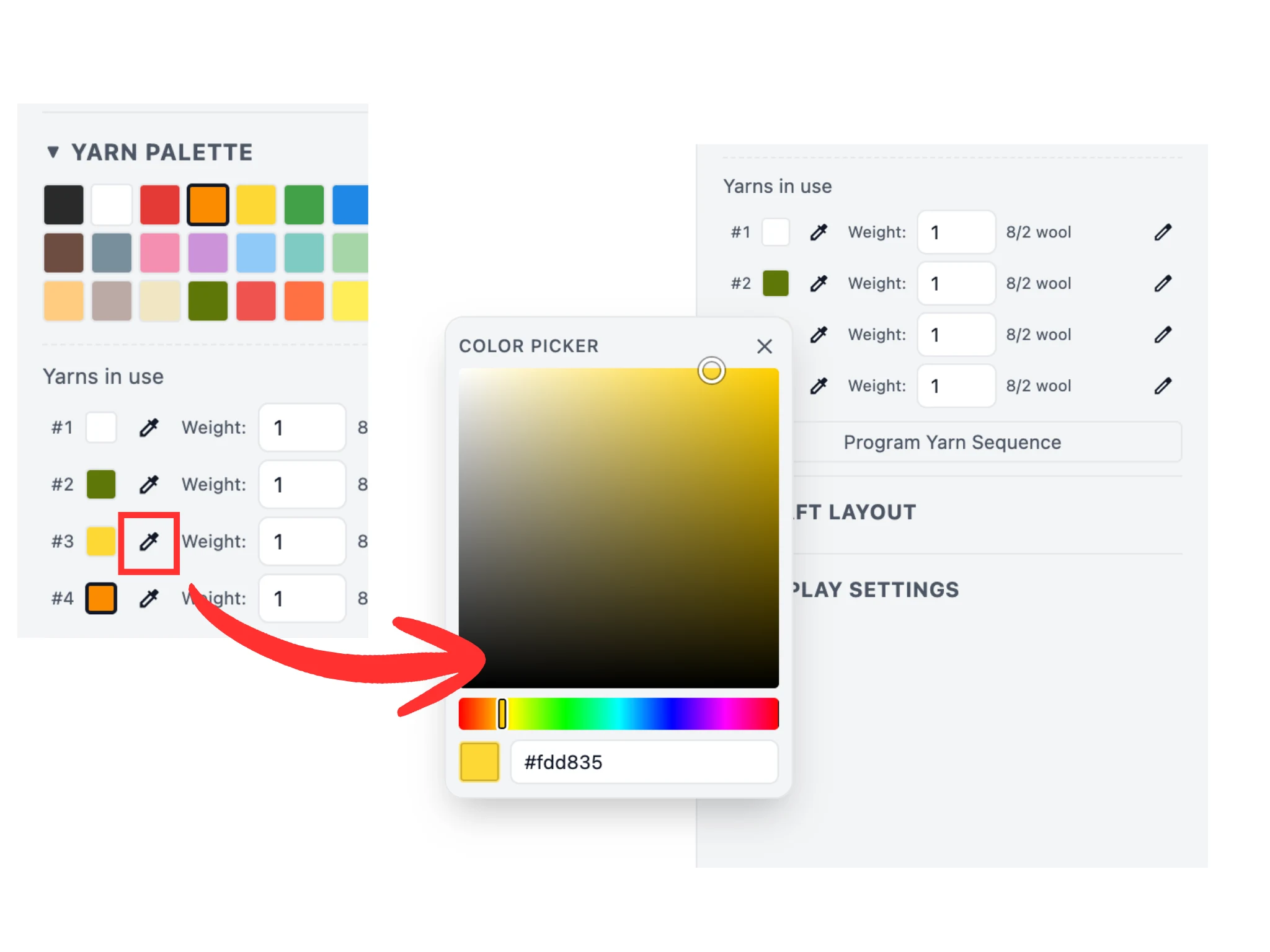
Можно изменить и один из цветов, которые уже используются. У каждого цветного образца в подразделе «Используемая пряжа» справа есть кнопка с пипеткой.
Нажмите такую кнопку — откроется окно «Выбор цвета». В нём можно изменить тон, насыщенность и яркость цвета, и заправочный рисунок сразу перекрасится.
Так удобно подбирать цвета заправочного рисунка.
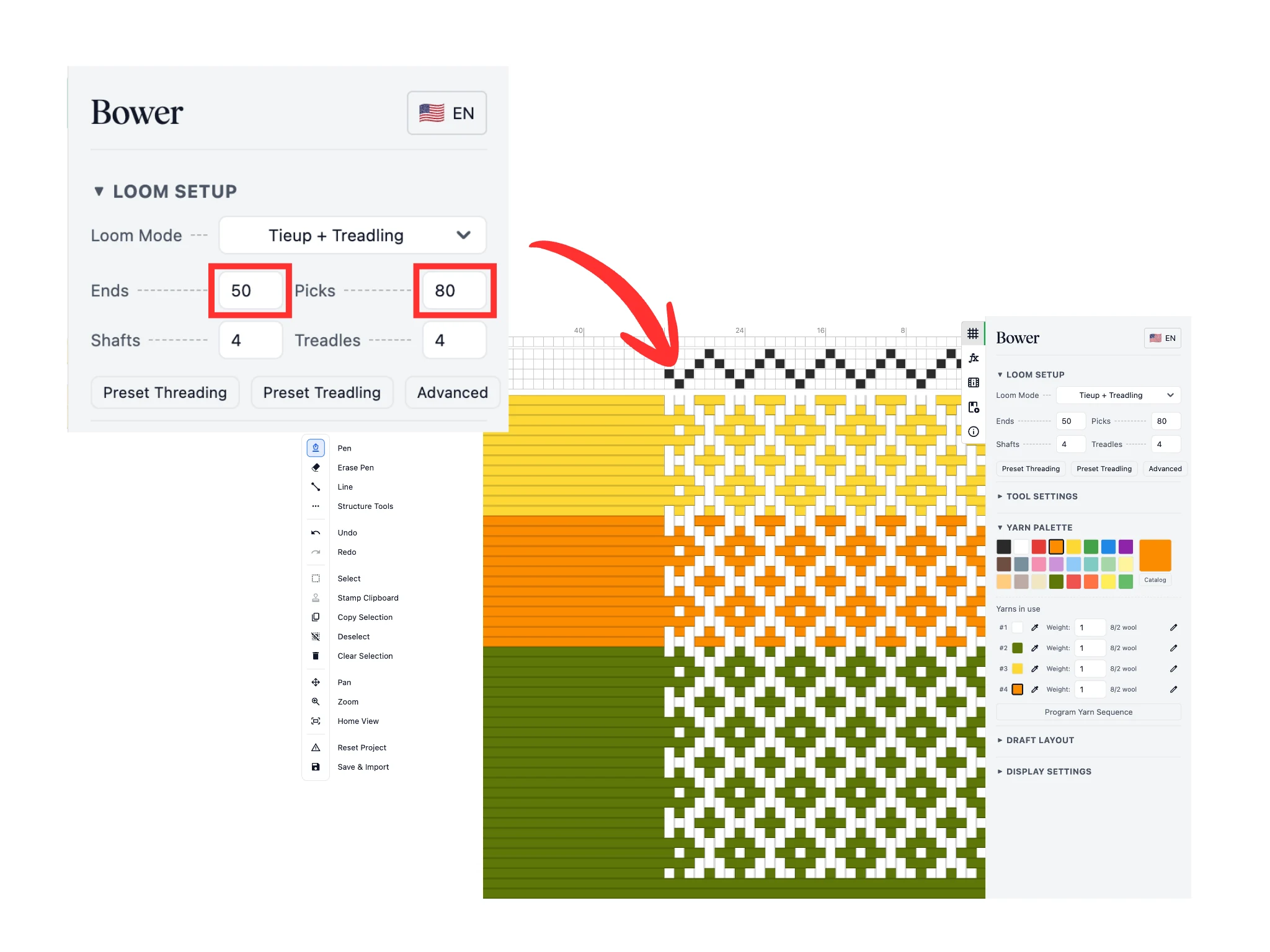
Теперь откройте раздел «Настройка станка» в правом верхнем углу панели свойств. Здесь программа настраивается под ваш ткацкий станок и будущую ткань.
Сначала задайте размер проекта — число нитей основы и нитей утка. В этом уроке я задал 50 и 80. Заметьте: после изменения размера новые клетки проборки и хода по подножкам остаются пустыми.
В разделе «Настройка станка» также задаётся число ремизок и подножек вашего станка; здесь же можно переключиться в режим порядка подъёма ремизок для кареточного станка.
Обратите внимание: рисунки проборки и хода по подножкам в редакторе меняются вслед за настройками станка.
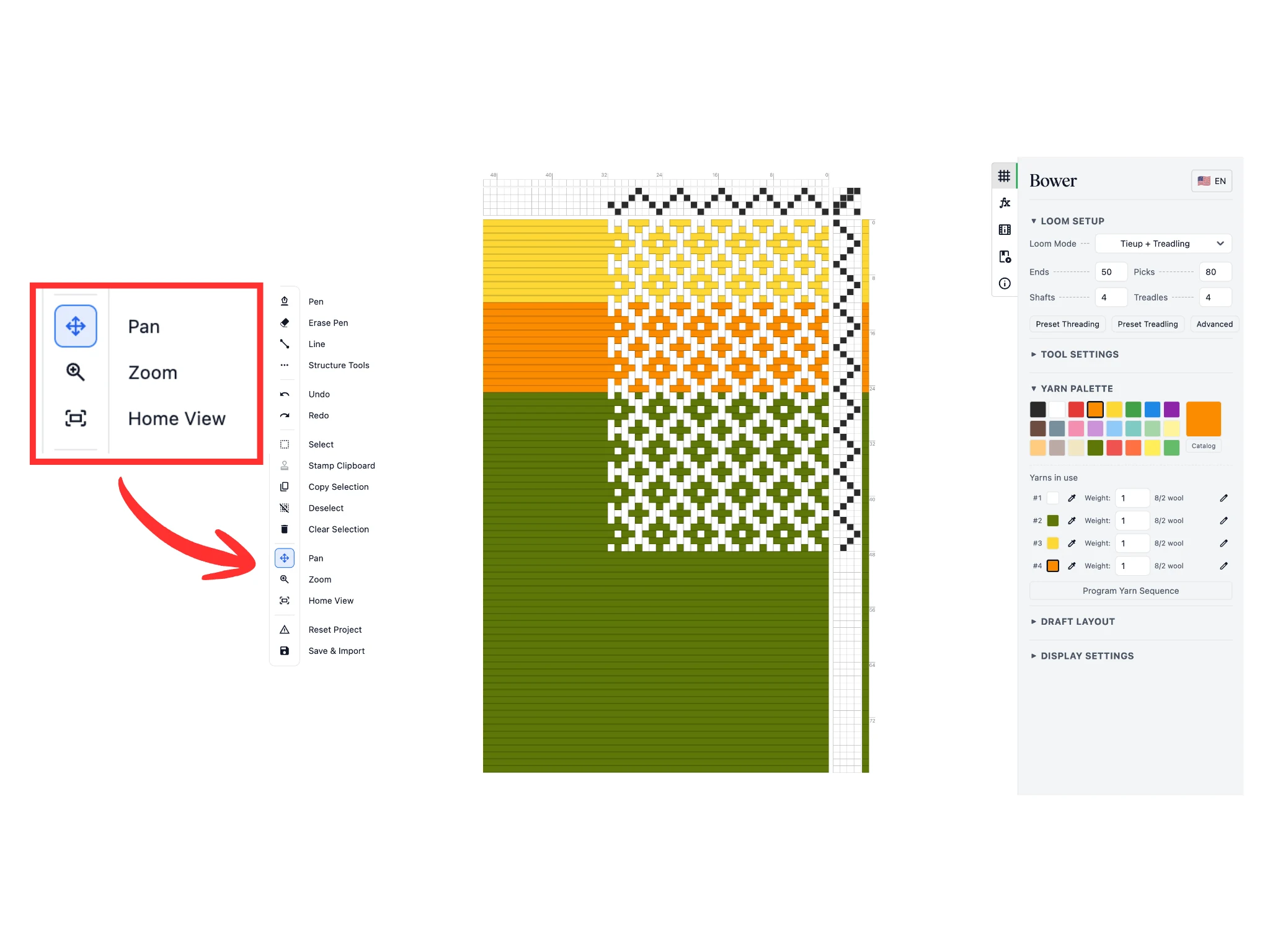
С большими заправочными рисунками работать неудобно: часто они не помещаются на экране. Перемещаться по редактору помогают инструменты «Сдвиг», «Масштаб» и «Сбросить вид» на панели инструментов.
Когда выбран инструмент «Сдвиг», нажмите левую кнопку мыши в редакторе и перетаскивайте: заправочный рисунок будет сдвигаться. Двигать его можно влево, вправо, вверх и вниз.
Когда выбран инструмент «Масштаб», перетаскивайте в редакторе с нажатой левой кнопкой мыши — заправочный рисунок будет увеличиваться или уменьшаться. Перетаскивание влево уменьшает масштаб, вправо — увеличивает.
Кнопка «Сбросить вид» полностью возвращает исходный вид и уменьшает масштаб так, чтобы был виден весь заправочный рисунок.
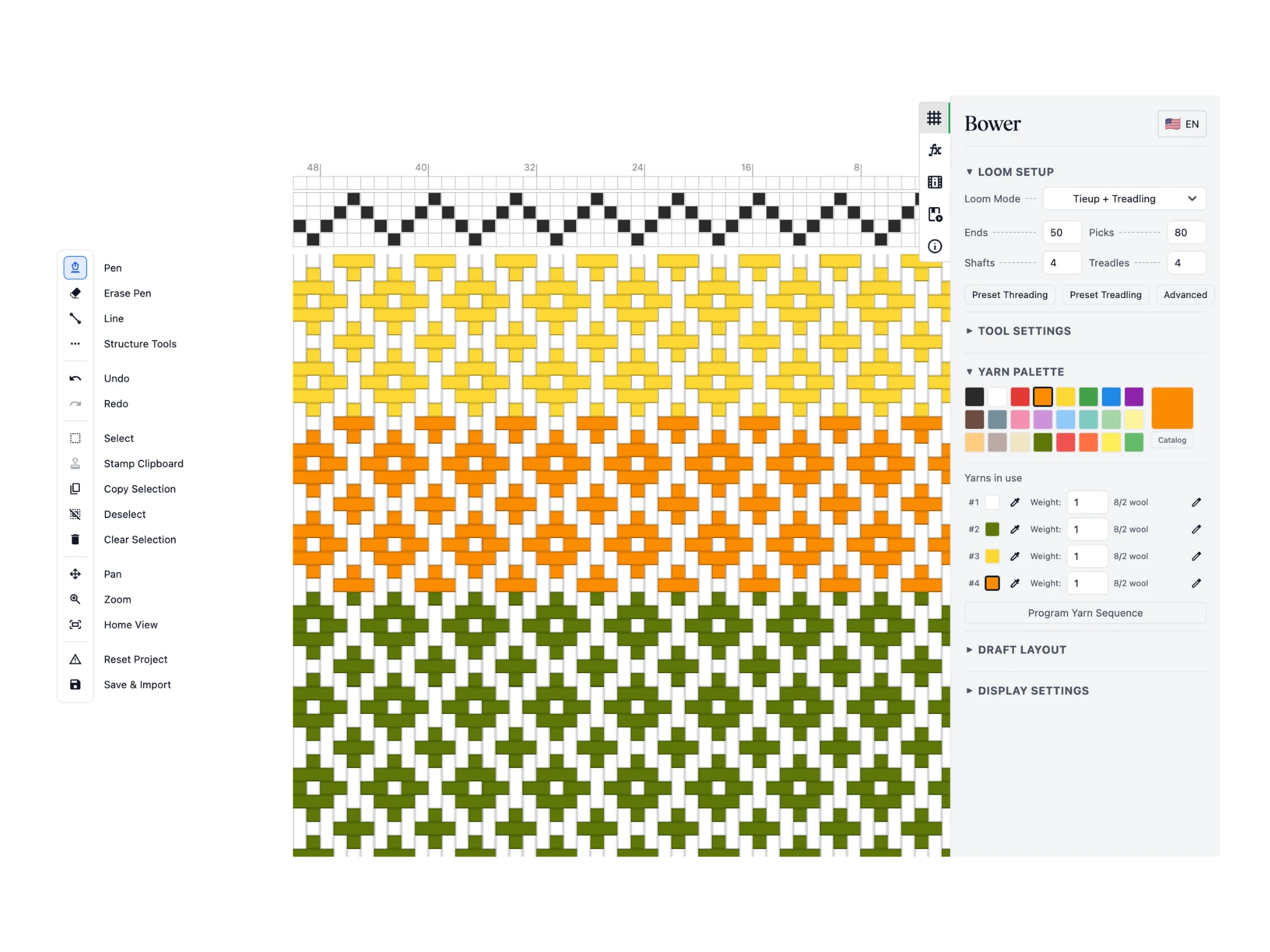
Очень удобный приём — менять масштаб прокруткой. Вращайте колесо мыши (или прокручивайте на трекпаде), чтобы увеличить или уменьшить изображение. Центр масштабирования — точка, где находится курсор.
Для урока я увеличил пустую проборку (так проще точно попадать в отдельные клетки) и дорисовал узор.
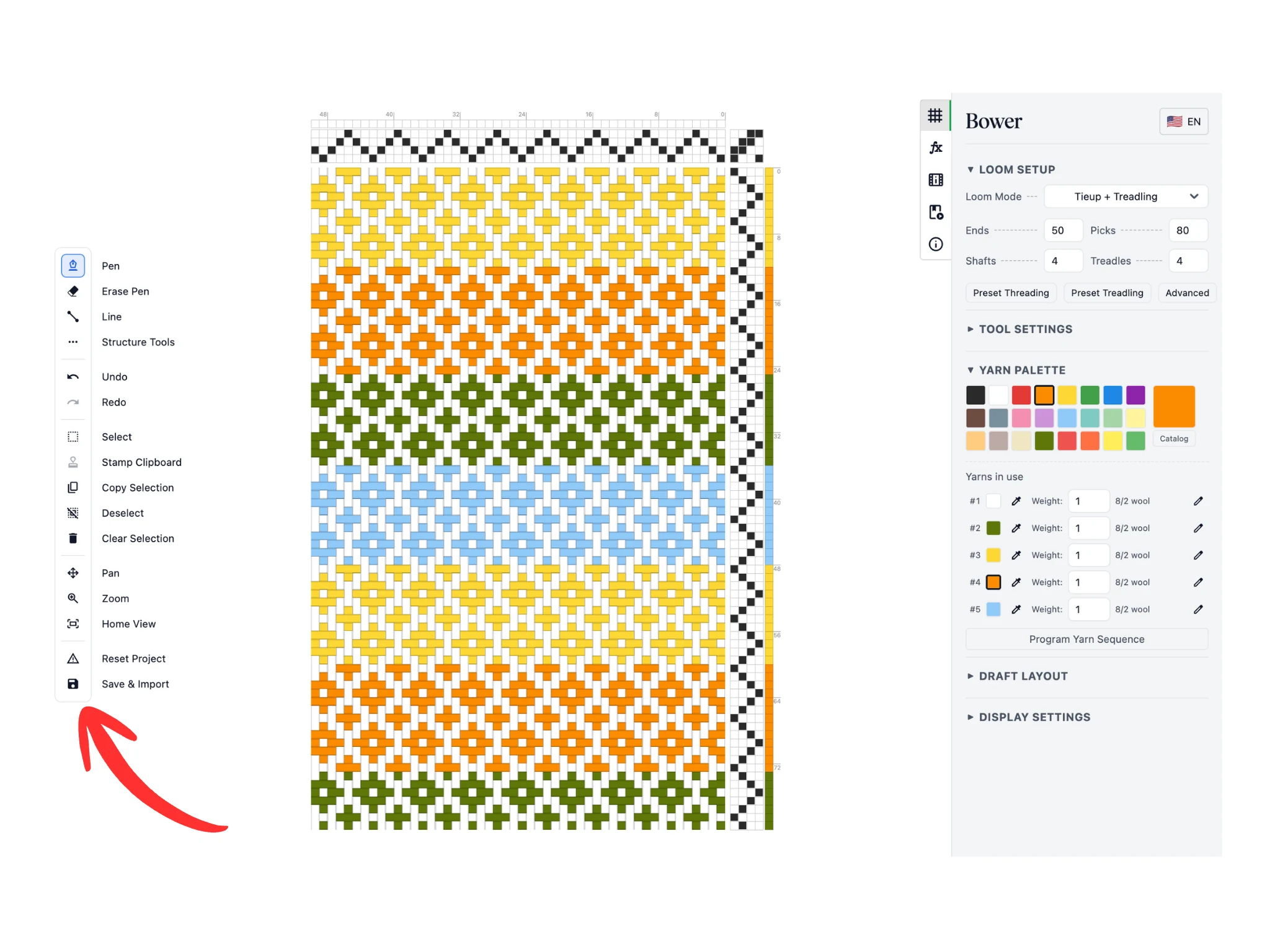
Заполните проборку и ход по подножкам до конца и подберите цвета по вкусу. Вот как выглядит итоговый заправочный рисунок этого урока. В следующих уроках вы будете составлять гораздо более сложные и эффектные заправочные рисунки.
Как же сохранить работу? Нажмите кнопку «Сохранение и экспорт» — откроется окно с разными вариантами сохранения и экспорта. Нажимать нужно на сам значок, а не на подпись.
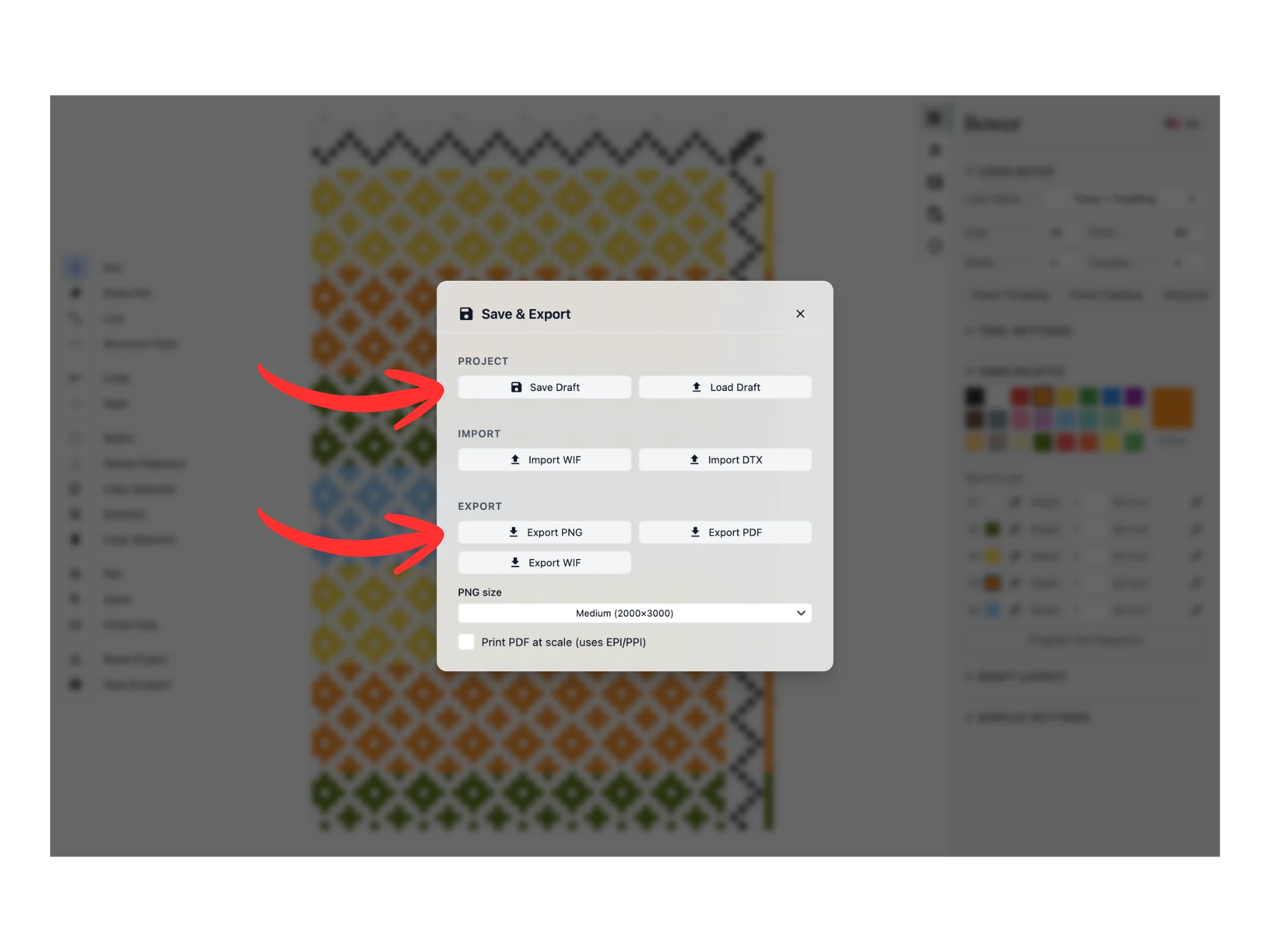
Нажмите кнопку «Сохранить проект» — на компьютер скачается файл .bower. В этом формате Bower сохраняет все проекты. Открыть их снова в Bower можно кнопкой «Открыть проект».
Из Bower можно также экспортировать файлы PNG, PDF и WIF: проект скачивается на компьютер в соответствующем формате.
Поздравляю: первый урок по Bower пройден. Это только начало — впереди много интересного :)