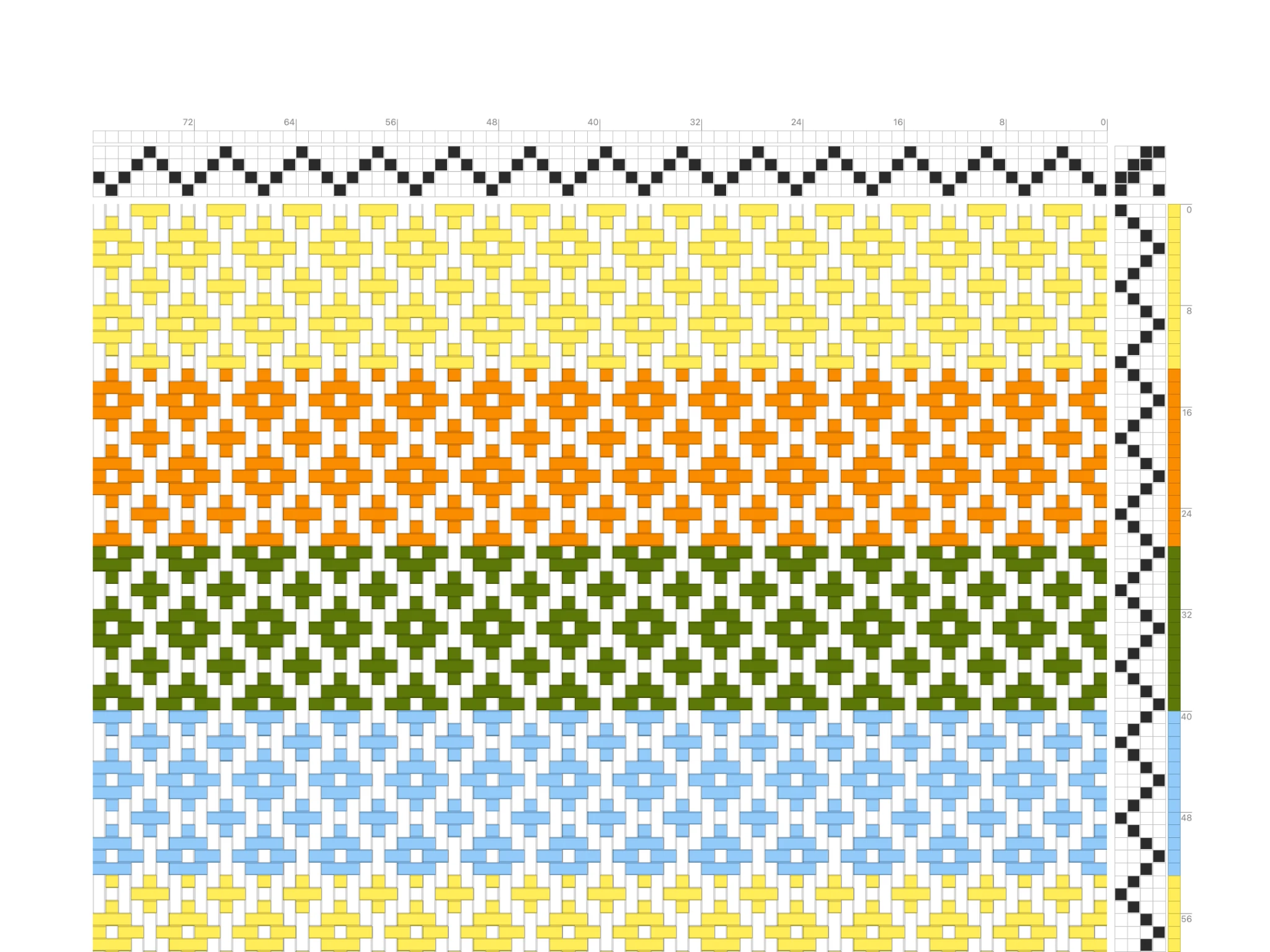
歡迎使用 Bower!這篇教學介紹基本操作,學會之後,就能開始用軟體繪製自己的織圖。
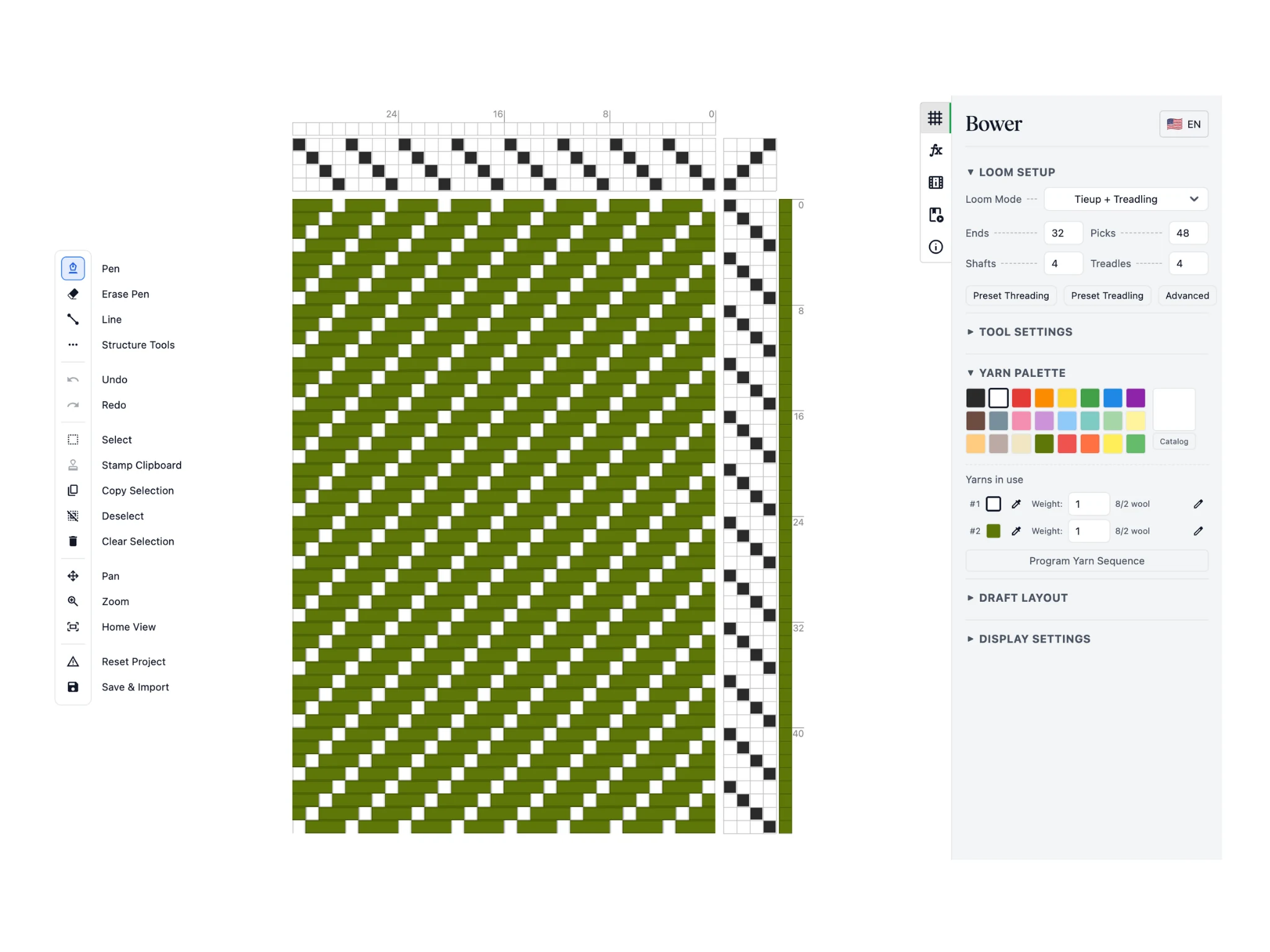
這是起始畫面。Bower 的介面分成三個部分:左側是工具列,中間是編輯器,右側是屬性面板。
工具列裡有各種編輯織圖的工具,這些工具要在編輯器中使用。編輯器顯示的就是織圖,分成穿綜、踏木綁法、踏序和組織圖四個區段。右側的屬性面板則提供工具與織圖的設定選項,以及繪製織圖時用得到的其他操作。
一開始要認識的東西不少,不過別擔心。Bower 很容易上手,跟著後續的教學一步步做,就能逐漸用上更進階的功能。
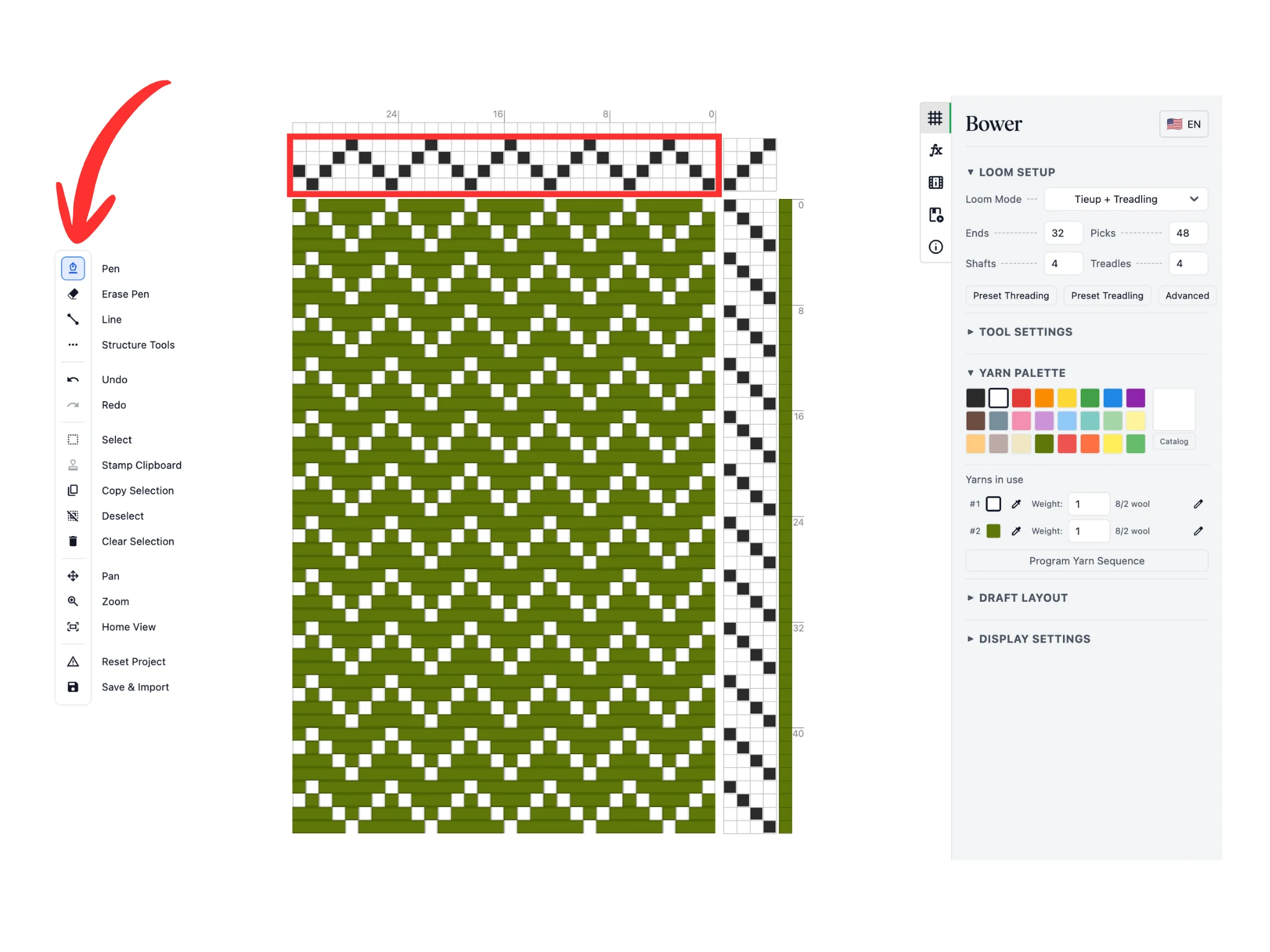
剛開始使用 Bower 時,工具列中預設選取的是「畫筆」工具,可以用來在織圖的穿綜、踏木綁法和踏序中繪製。
先在編輯器的穿綜區段試試看。以滑鼠左鍵點選方格,就能變更該根經線穿入的綜片。在這篇教學中,我把直線穿綜(1-2-3-4-1-2-3-4…)改成了山形穿綜(1-2-3-4-3-2-1…)。
變更穿綜時,組織圖會跟著自動更新。
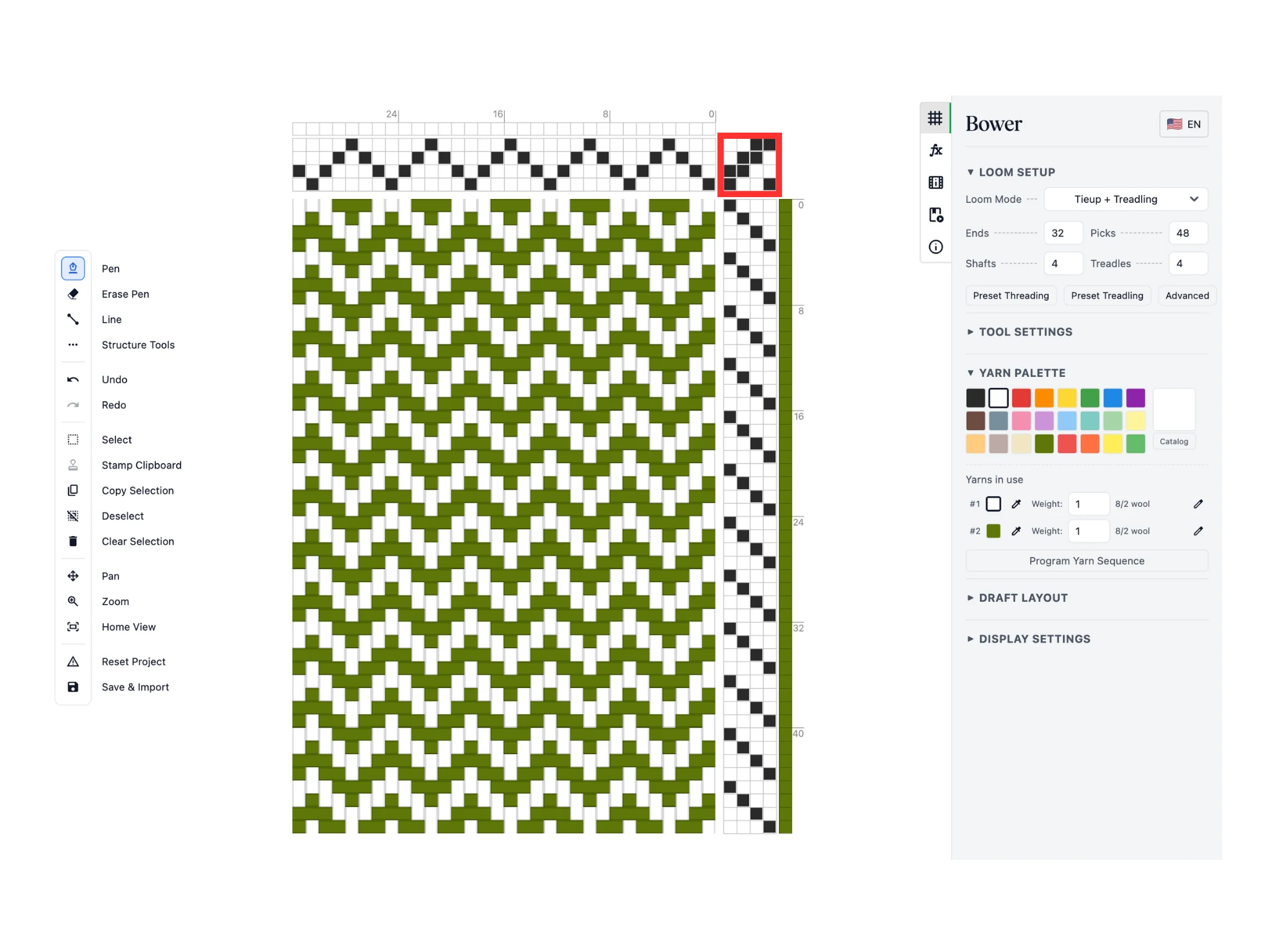
接著,試著在編輯器的踏木綁法區段使用「畫筆」。點選方格,就能指定每根踏木要提起哪些綜片。在這篇教學中,我把踏木綁法從 1/3斜紋改成了 2/2斜紋。
畫錯了,可以用「橡皮擦」工具擦掉。有個小技巧值得記住:使用「畫筆」時改按滑鼠右鍵,同樣可以擦除。
同樣地,變更踏木綁法時,組織圖也會跟著自動更新。
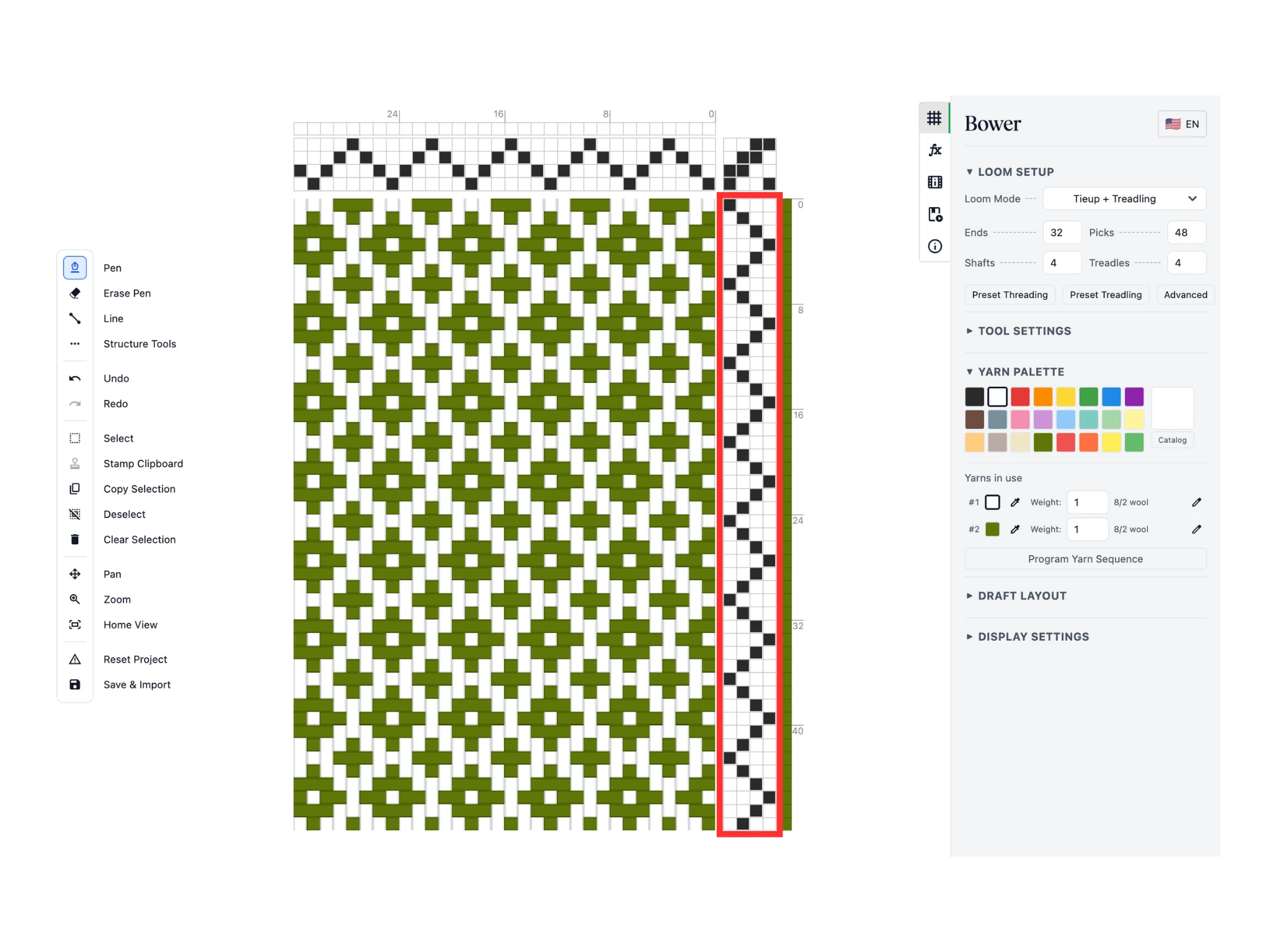
最後,在編輯器的踏序區段使用「畫筆」。點選方格,就能指定每一根緯線要踩哪一根踏木。在這篇教學中,我同樣把踏序從直線順序改成了山形順序。
請注意,目前的設定是每一根緯線只能指定一根踏木,這個設定之後可以變更。
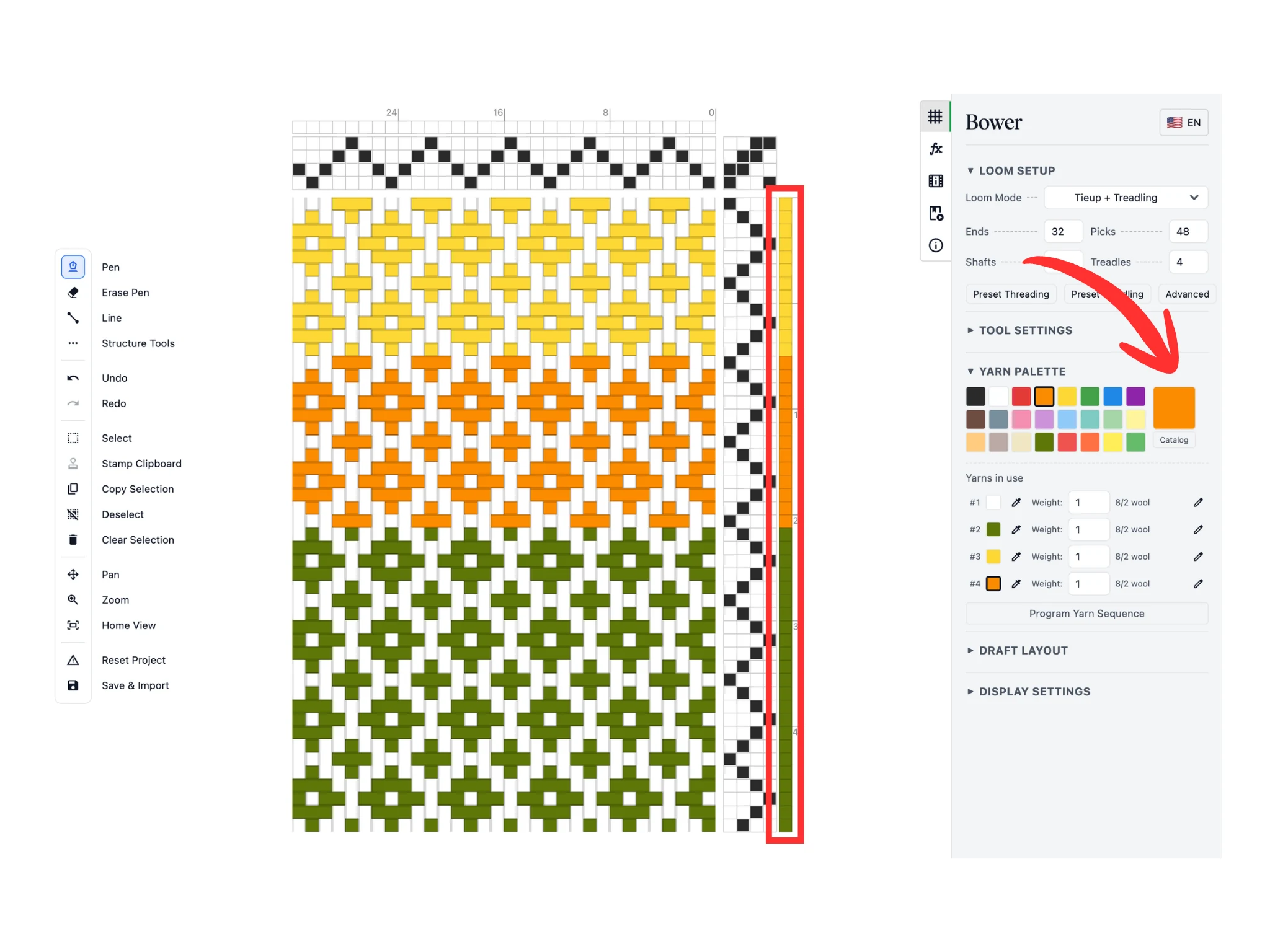
「畫筆」也能變更每一根經線和緯線的紗線顏色。穿綜和踏序的旁邊還有一排彩色方格。點選這些方格,就會把對應的經線或緯線設為目前使用的紗線。
目前使用的紗線顯示在右側屬性面板的「紗線調色盤」區段中,也就是那個大的彩色方塊。
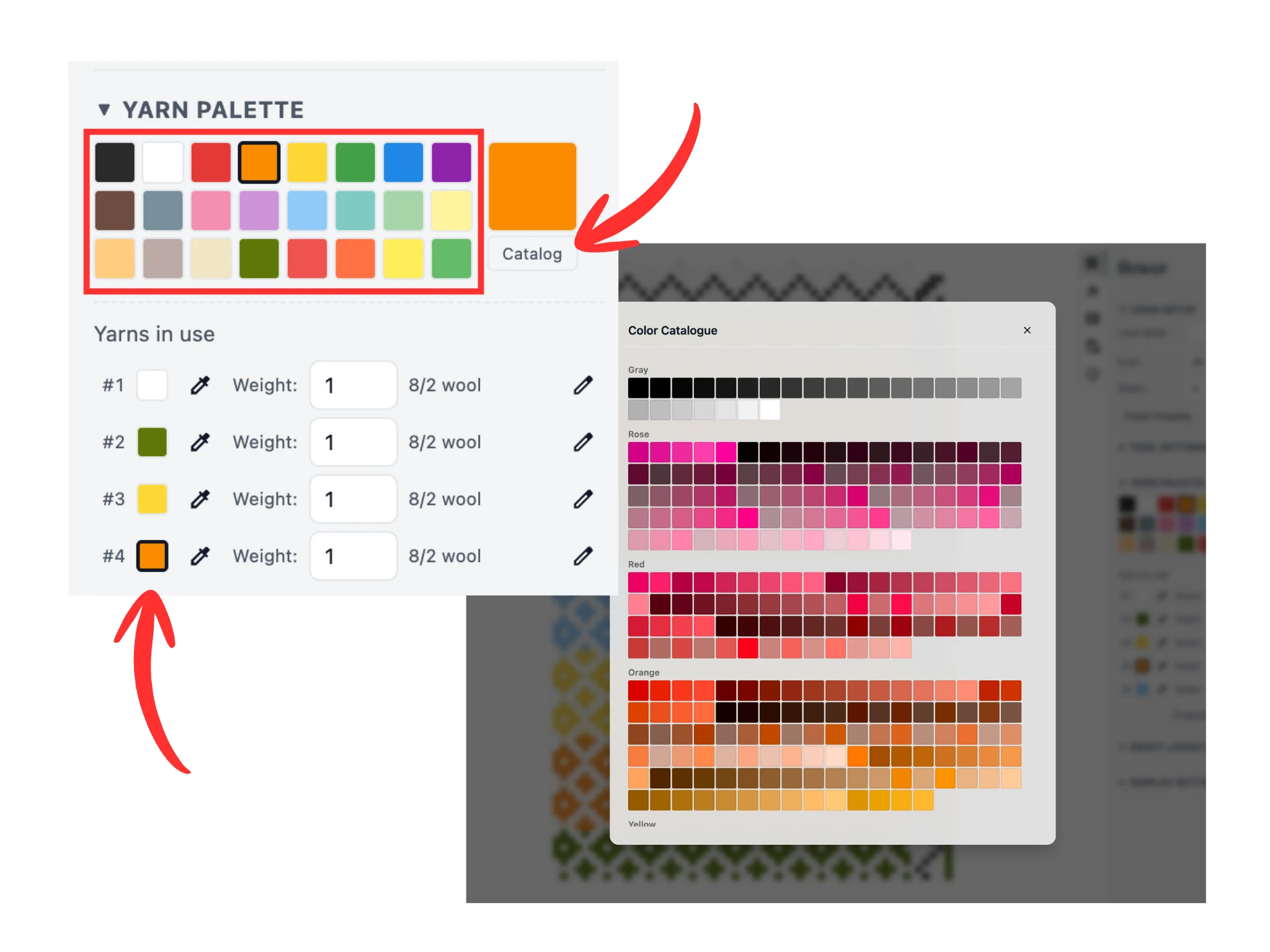
從「紗線調色盤」的 24 種預設顏色中選一種,就能變更目前使用的紗線。教學圖片中以紅框標出的就是這些預設顏色。
也可以點選目前使用的紗線方塊下方的「色卡」按鈕,開啟可捲動的色卡,從 1,000 多種顏色中挑選。
最後,點選「使用中的紗線」下方的小色塊,也能變更目前使用的紗線。只有已指定給經線或緯線的顏色,才會加入「使用中的紗線」。
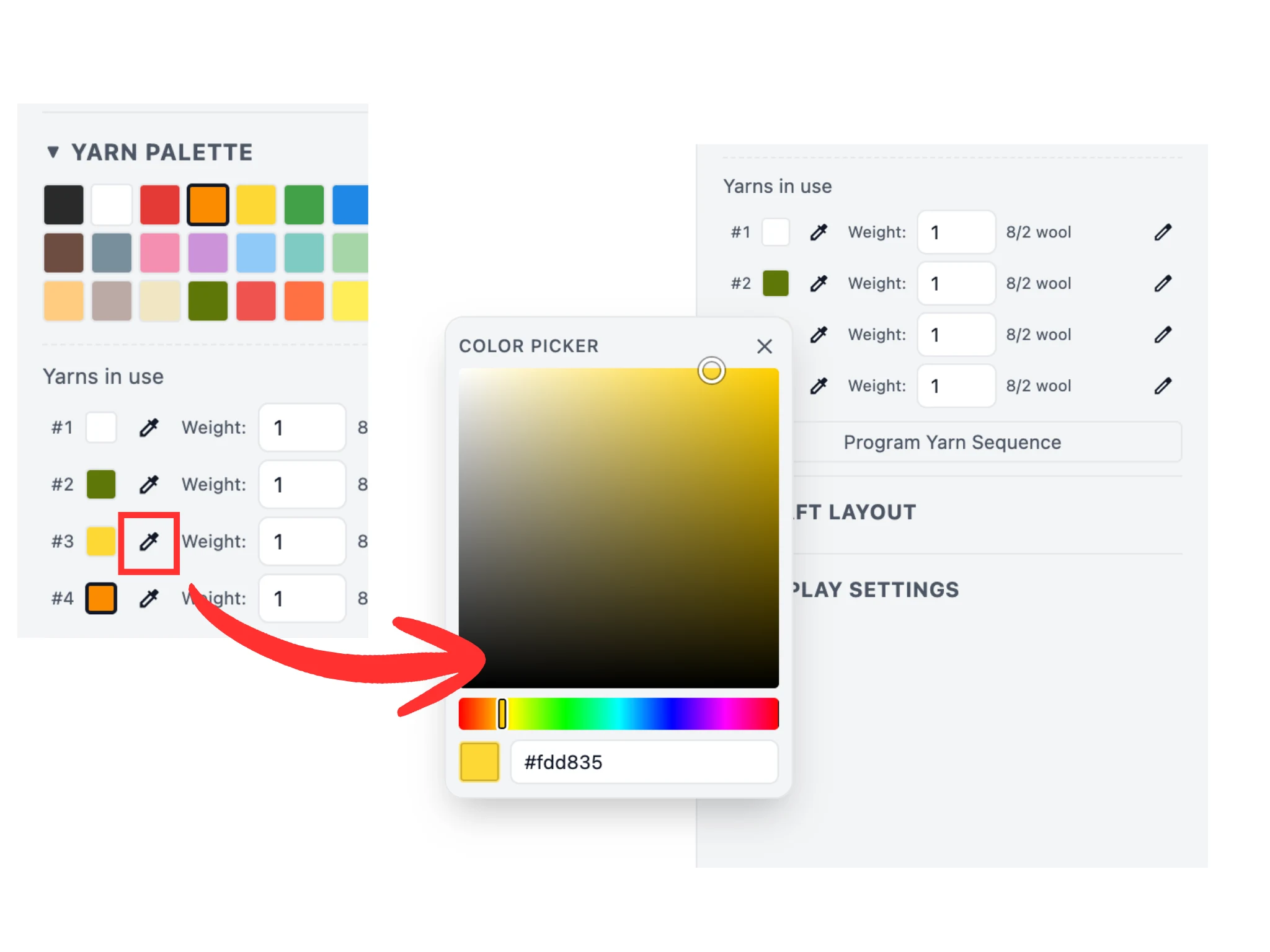
也可以修改「使用中的紗線」裡的顏色:每個方形色塊的右側,都有一個滴管按鈕。
點選滴管按鈕後,會出現「色彩選擇器」。在這裡可以調整顏色的色相、飽和度和明度,同時看到織圖跟著重新上色。
這項功能可以用來微調織圖的顏色。
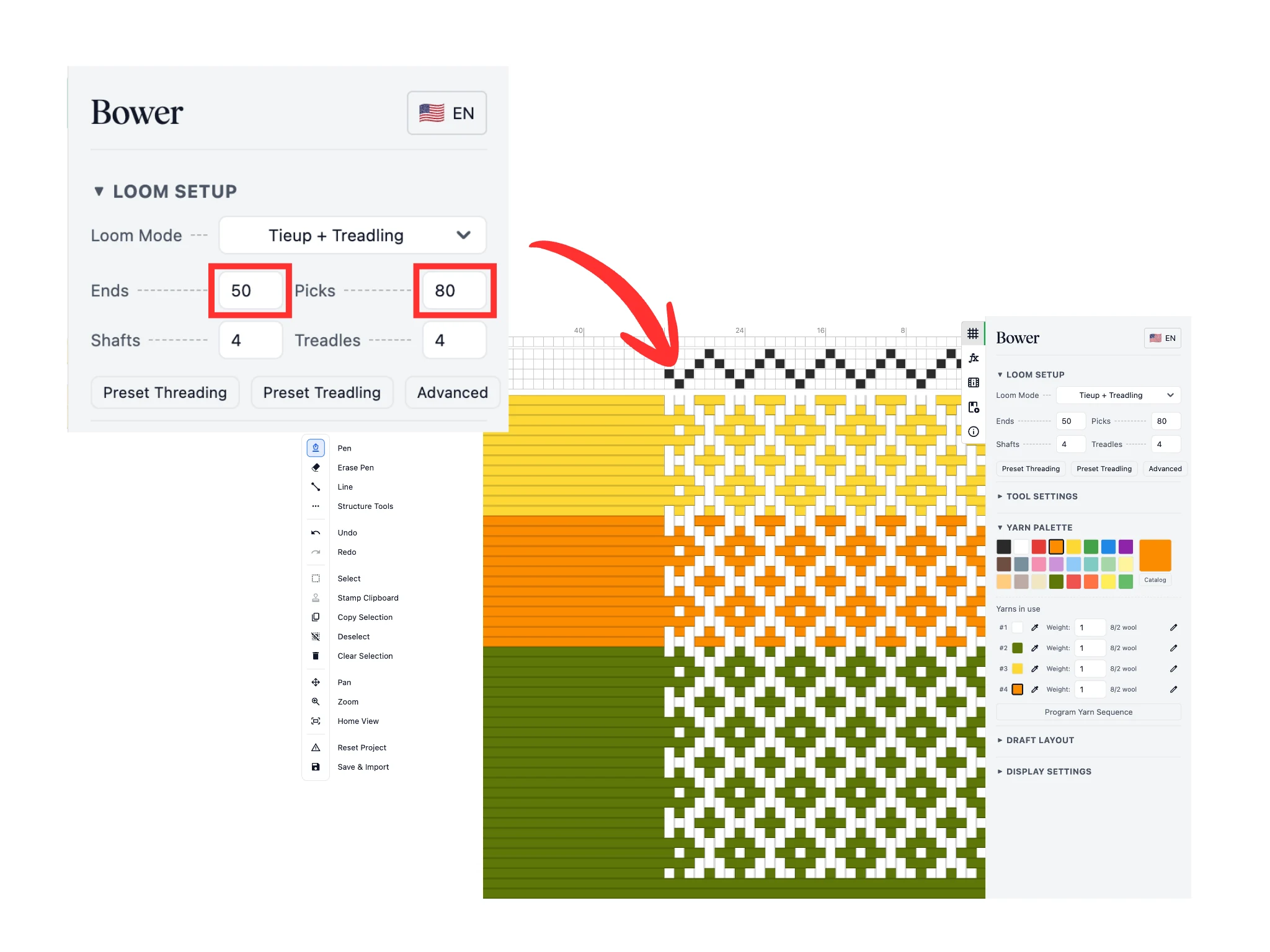
接下來,看看右上方屬性面板中的「織布機設定」區段。這個區段用來設定軟體,配合手上的織布機和想織的作品。
首先,變更經線數和緯線數來調整織圖的大小。在這篇教學中,我分別設為 50 和 80。請注意,調整大小後,對應的穿綜和踏序方格會是空白的。
也可以在「織布機設定」區段設定織布機的綜片數和踏木數,或為使用多臂機的織布者切換到紋板圖模式。
編輯器中的穿綜和踏序區段,會隨「織布機設定」的內容跟著改變。
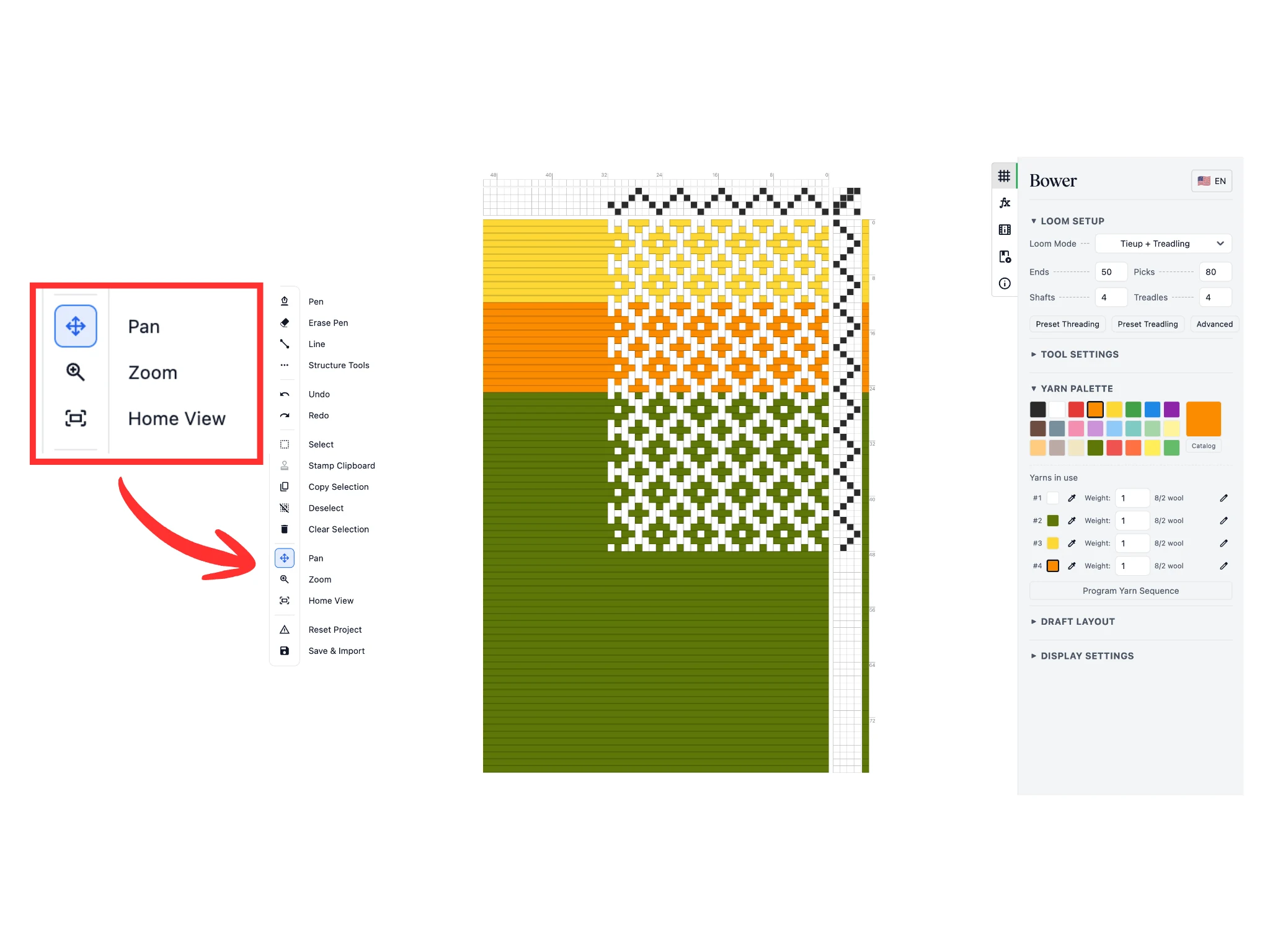
較大的織圖常常無法完整顯示在畫面上,操作起來不太方便。工具列中的「平移」、「縮放」和「重設檢視」可以用來在編輯器中瀏覽織圖。
啟用「平移」工具時,在編輯器上按住滑鼠左鍵拖曳,就能上下左右移動織圖。
啟用「縮放」工具時,在編輯器上按住滑鼠左鍵拖曳,就能放大或縮小織圖。往左拖曳會縮小,往右拖曳會放大。
最後,「重設檢視」按鈕會把檢視完全重設,並縮小到整份織圖都能顯示在畫面中。
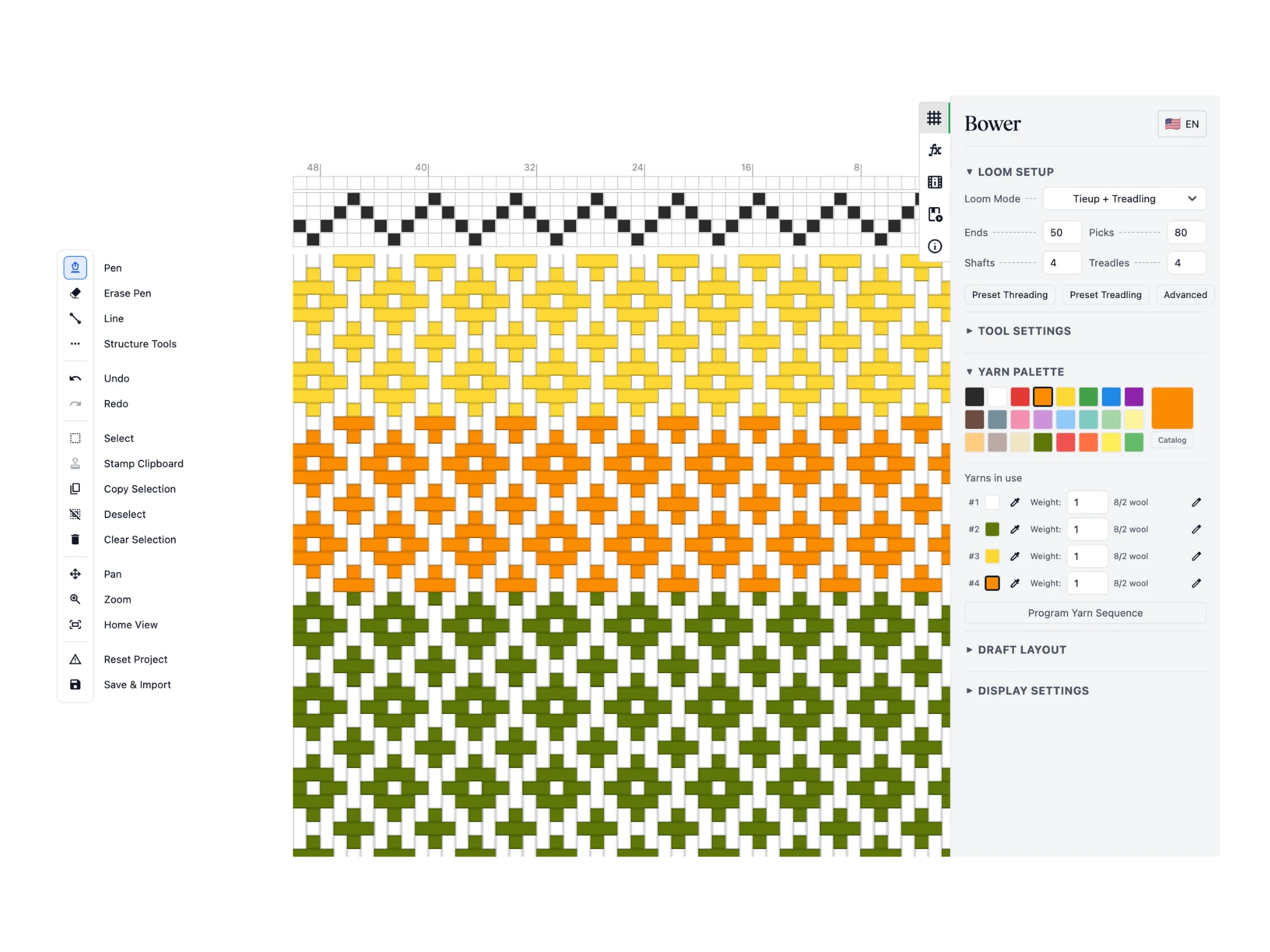
有個非常好用的小技巧:捲動就能縮放。用滑鼠滾輪(或觸控板)捲動即可放大或縮小,並以游標所在的位置為中心。
在這篇教學中,我放大了空白的穿綜(這樣比較容易準確點選每個方格),並填完了圖案。
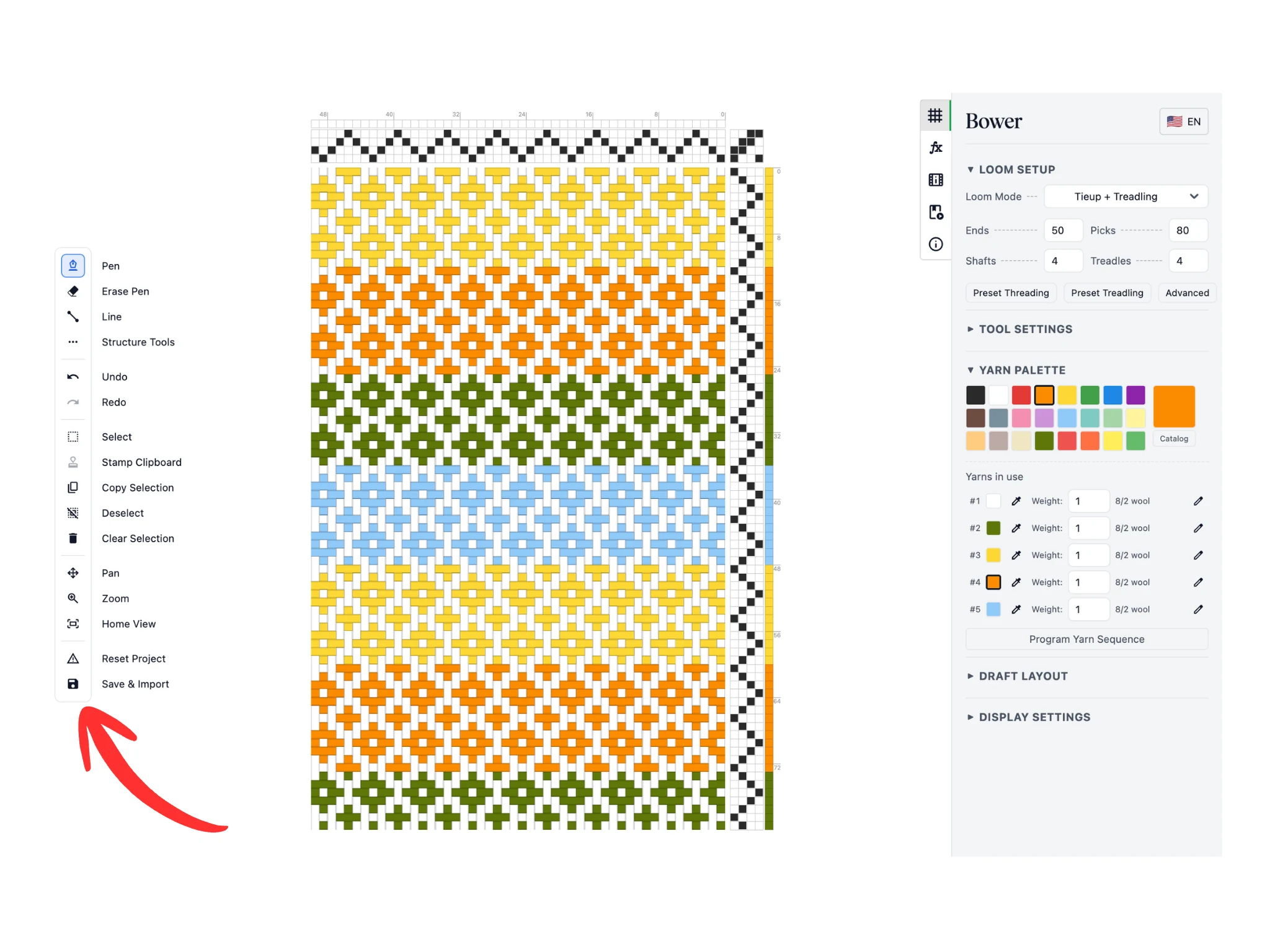
把穿綜和踏序填完,再依喜好調整顏色。圖中就是這篇教學最後完成的織圖。在之後的教學中,還會繪製出更複雜、更出色的織圖。
那麼,要怎麼儲存呢?點選「儲存與匯出」按鈕,就會開啟一個包含許多選項的視窗。請記得要點選按鈕的圖示,而不是按鈕名稱。
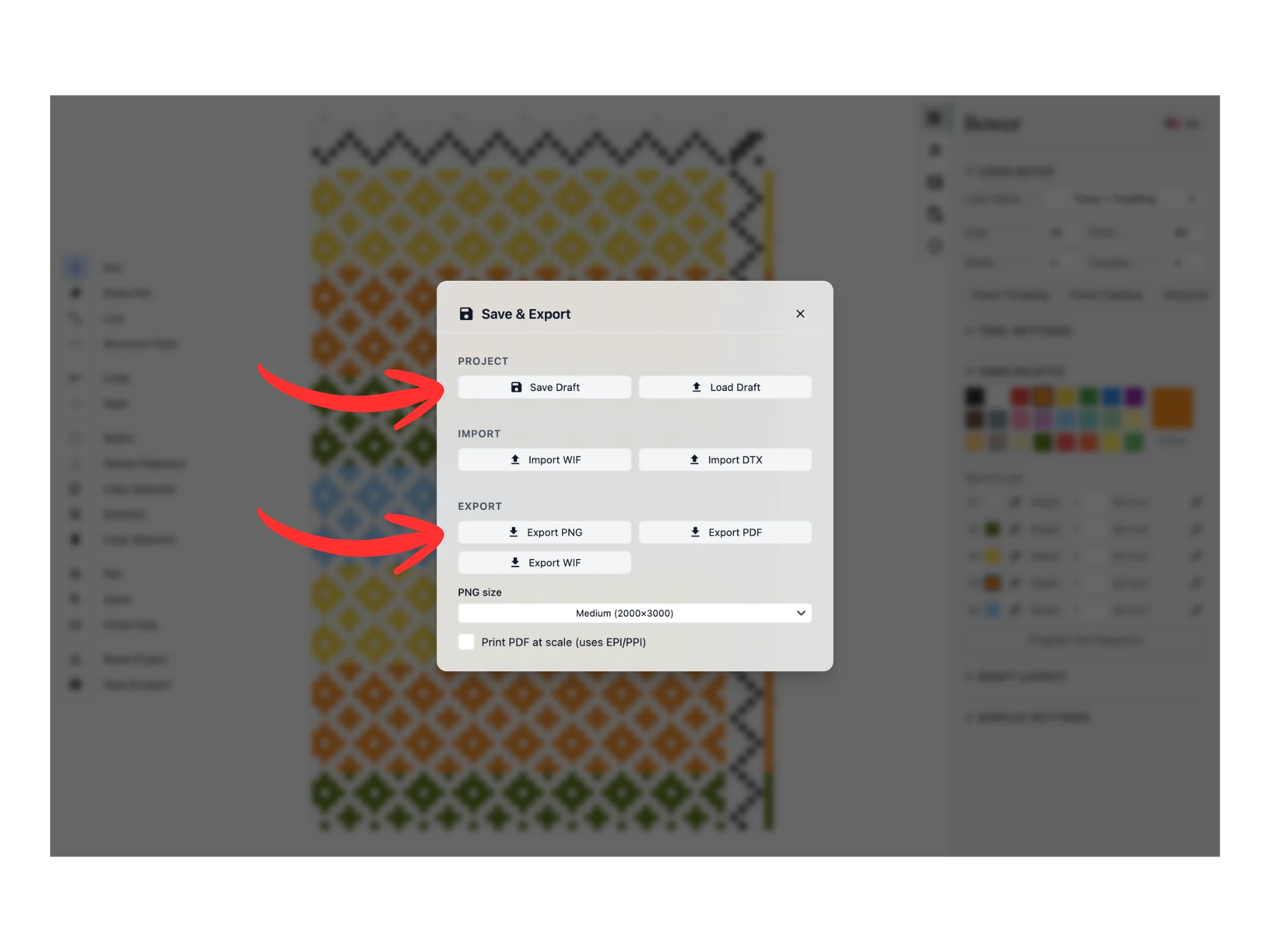
點選「儲存專案」按鈕,就會把 .bower 檔案下載到電腦。Bower 的所有專案都以這種檔案格式儲存。之後可以用「開啟專案」按鈕,把這些專案重新載入 Bower。
也可以把專案匯出成 PNG、PDF 或 WIF 檔案,下載到電腦。
恭喜完成第一篇 Bower 教學。用軟體繪製織圖的第一步,已經順利踏出 :)