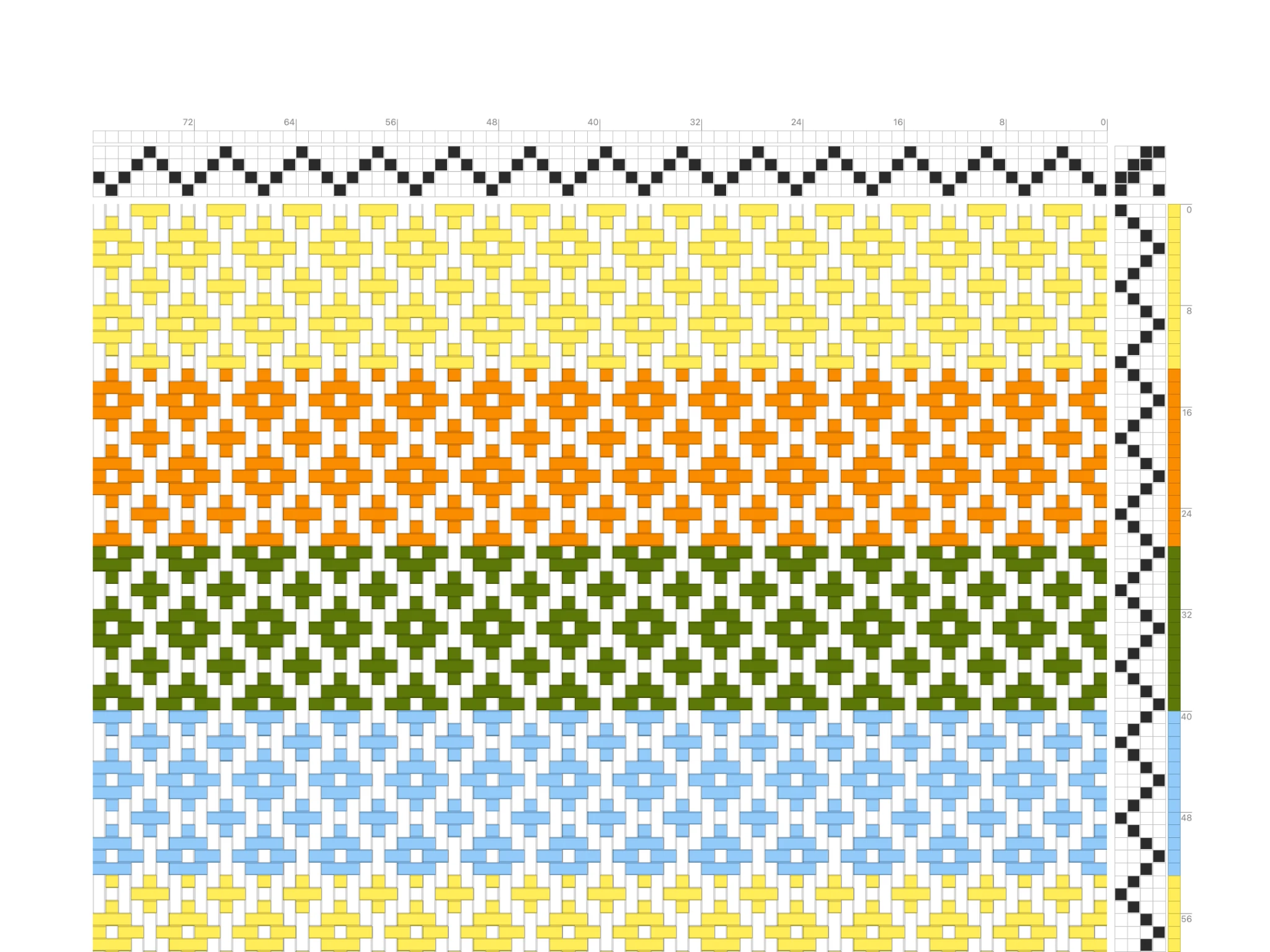
Bienvenue dans Bower ! Ce tutoriel vous donne les bases pour commencer à dessiner vos projets de tissage sur ordinateur.
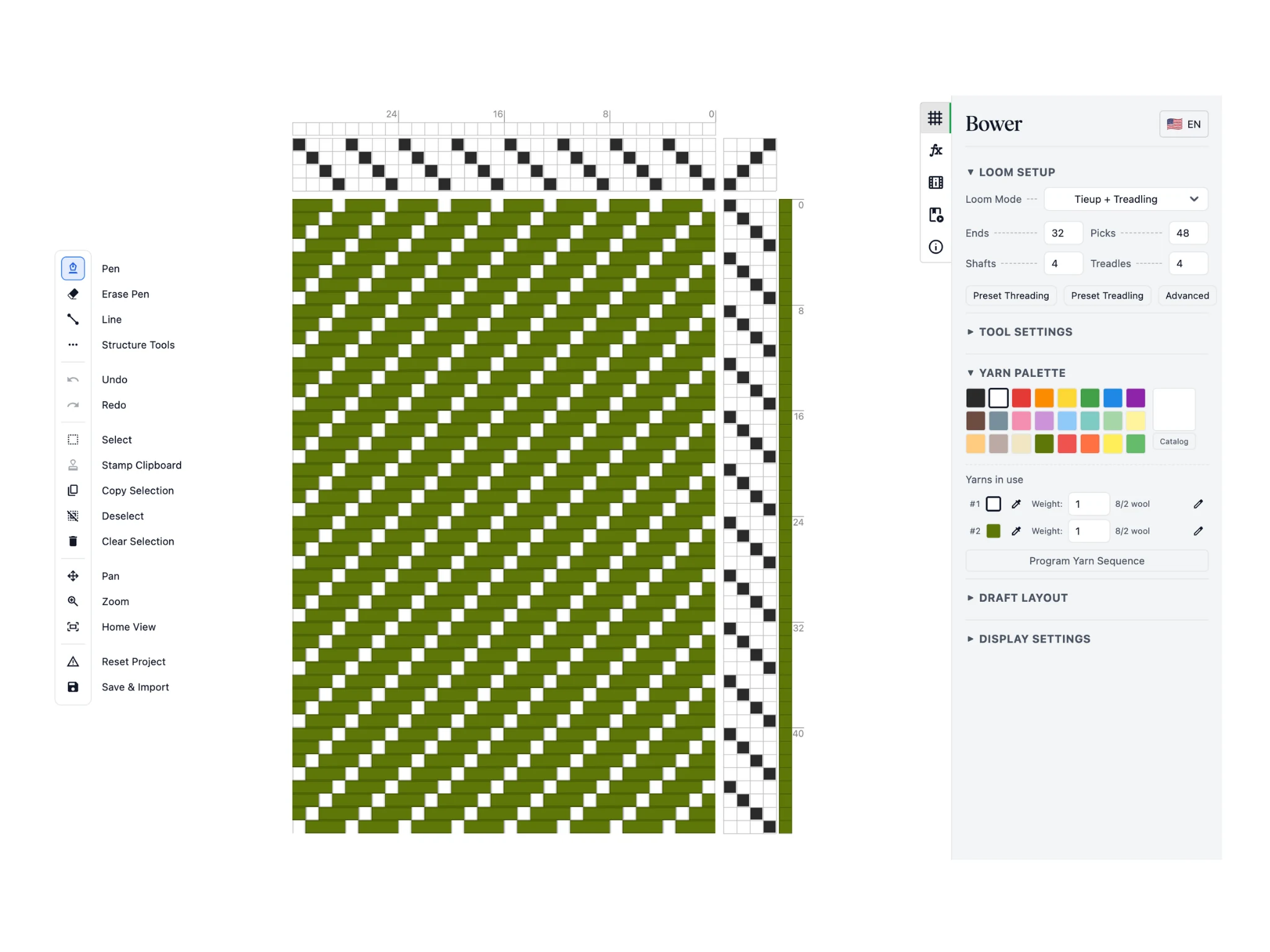
Voici l’écran qui s’affiche au démarrage. L’interface de Bower se compose de trois parties : la barre d’outils à gauche, la zone de travail au centre et le panneau Propriétés à droite.
La barre d’outils regroupe les outils qui servent à modifier le dessin. Ils s’utilisent dans la zone de travail, où s’affiche le dessin de tissage avec ses quatre parties : l’enfilage, l’attachage, le marchage et la mise en carte. Enfin, le panneau Propriétés réunit les options des outils et du dessin, ainsi que d’autres actions utiles pour dessiner vos tissus.
Cela fait beaucoup à la fois, mais pas d’inquiétude : Bower se prend vite en main, et nos tutoriels vous mèneront pas à pas jusqu’aux fonctionnalités plus avancées.
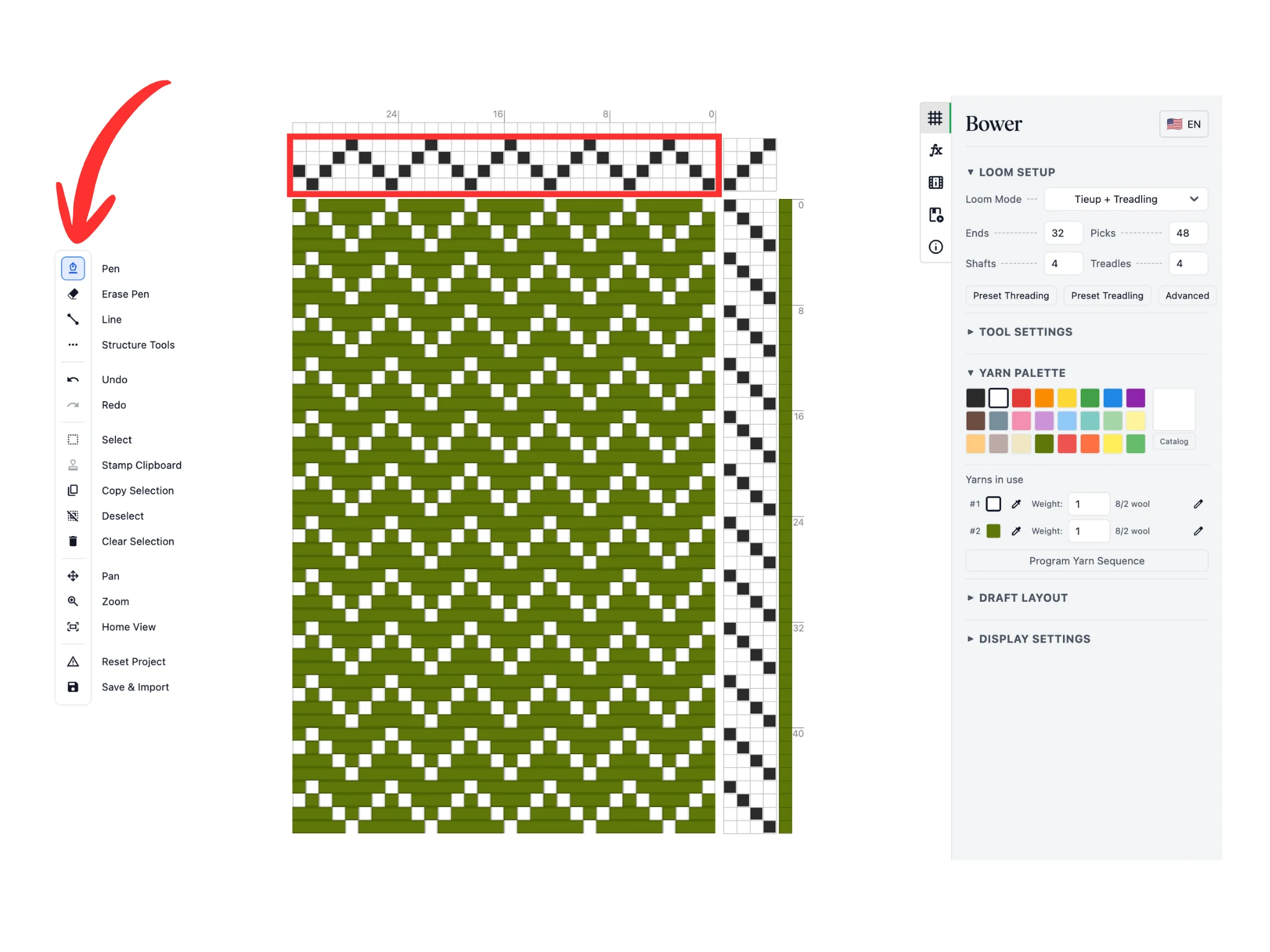
Au démarrage de Bower, l’outil Crayon est déjà sélectionné dans la barre d’outils. Il permet de dessiner dans l’enfilage, l’attachage et le marchage.
Essayez-le dans l’enfilage. Cliquez avec le bouton gauche sur une case pour choisir le cadre dans lequel passe le fil de chaîne correspondant. Ici, j’ai remplacé l’enfilage suivi (1-2-3-4-1-2-3-4…) par un enfilage à pointe (1-2-3-4-3-2-1…).
Remarquez que la mise en carte se met à jour automatiquement dès que vous modifiez l’enfilage.
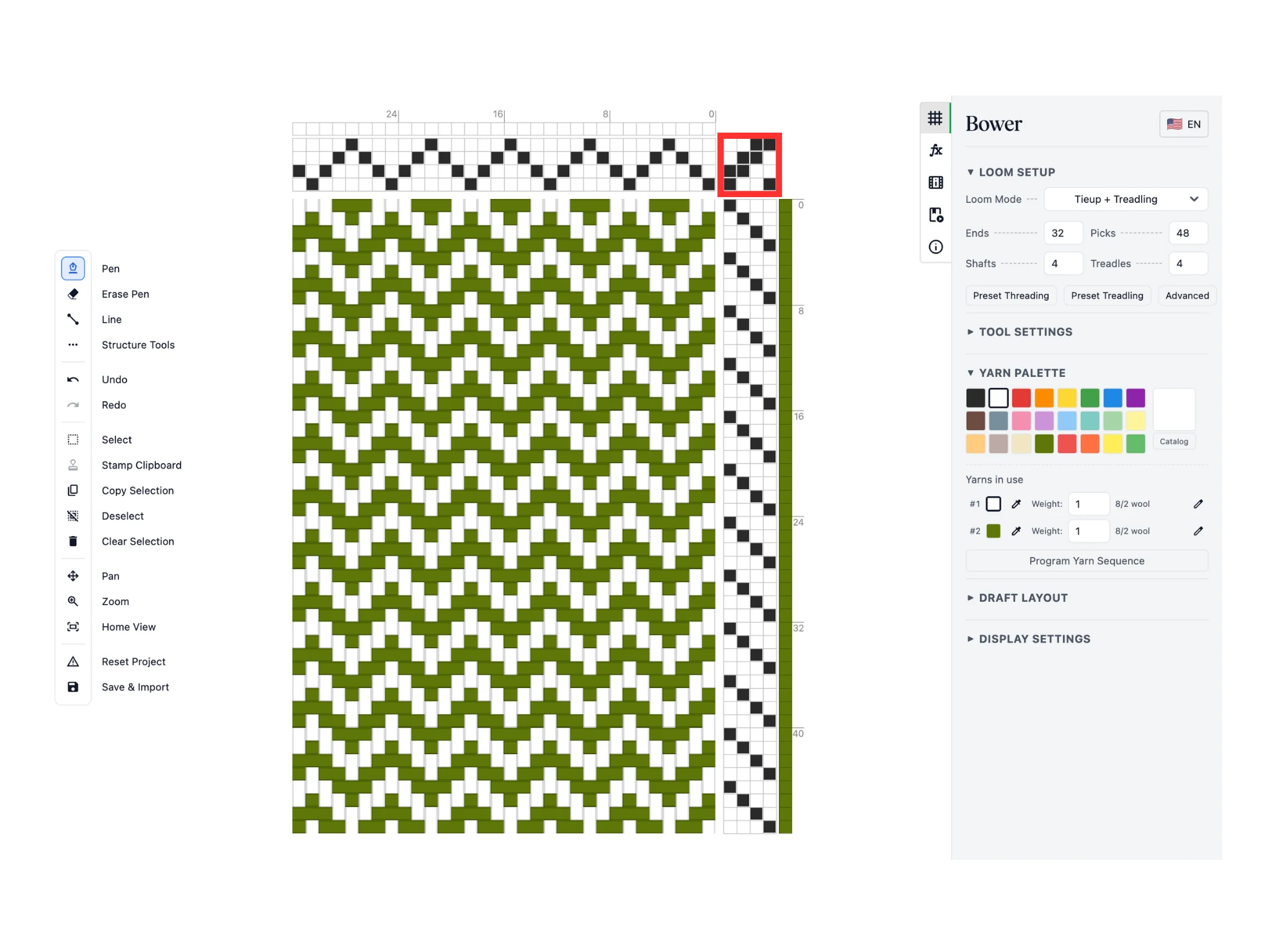
Utilisez ensuite l’outil Crayon dans l’attachage. Cliquez sur les cases pour indiquer les cadres que lève chaque pédale. Dans mon exemple, j’ai remplacé l’attachage en sergé 1/3 par un attachage en sergé 2/2.
En cas d’erreur, effacez avec l’outil Gomme. Astuce : le Crayon efface aussi quand vous cliquez avec le bouton droit au lieu du gauche.
Là encore, la mise en carte se met à jour automatiquement dès que vous modifiez l’attachage.
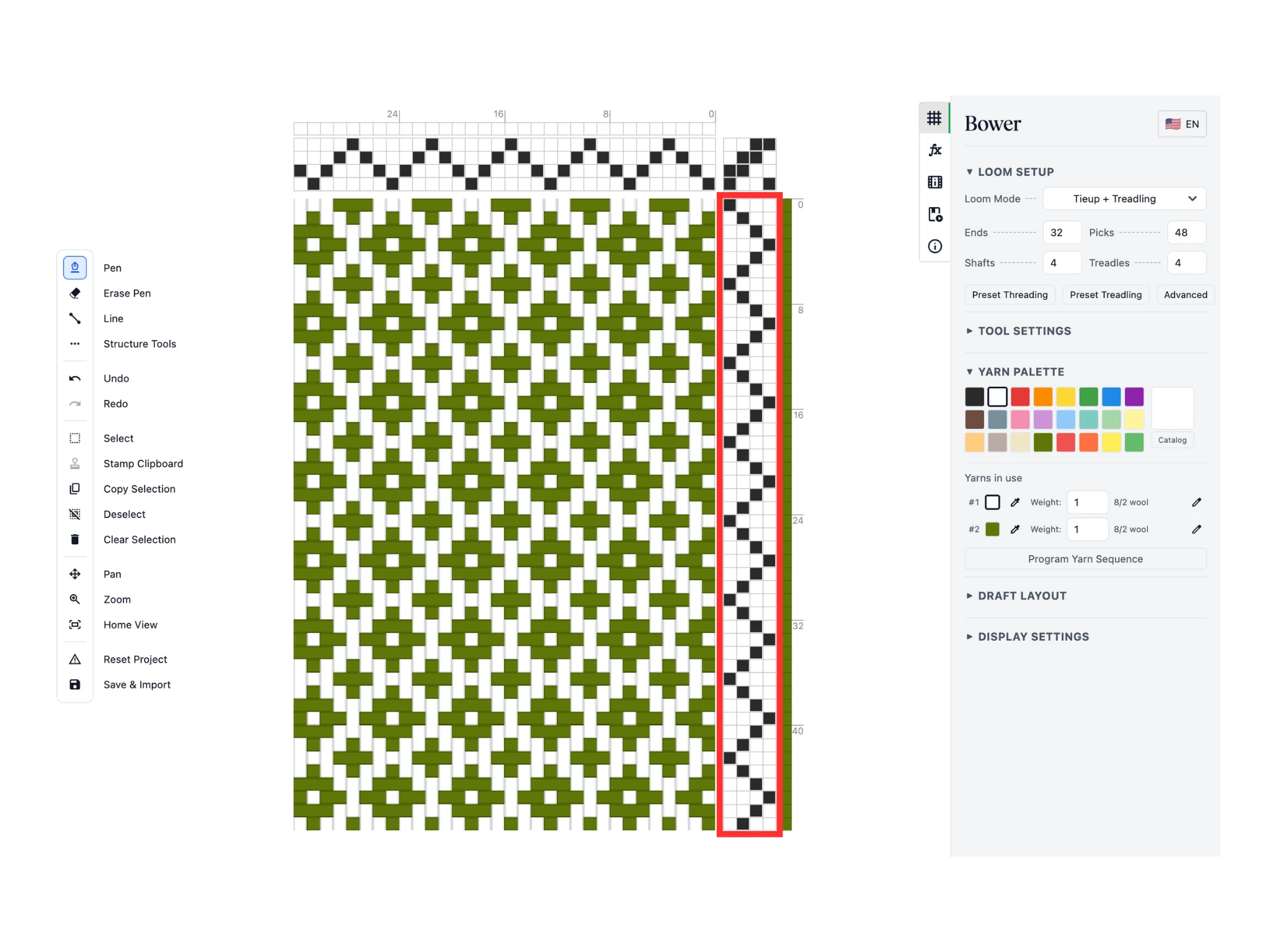
Enfin, utilisez l’outil Crayon dans le marchage. Cliquez sur les cases pour indiquer la pédale sur laquelle on appuie à chaque duite. Comme pour l’enfilage, j’ai remplacé un marchage suivi par un marchage à pointe.
Par défaut, Bower n’autorise qu’une pédale par duite ; ce réglage peut être modifié par la suite.
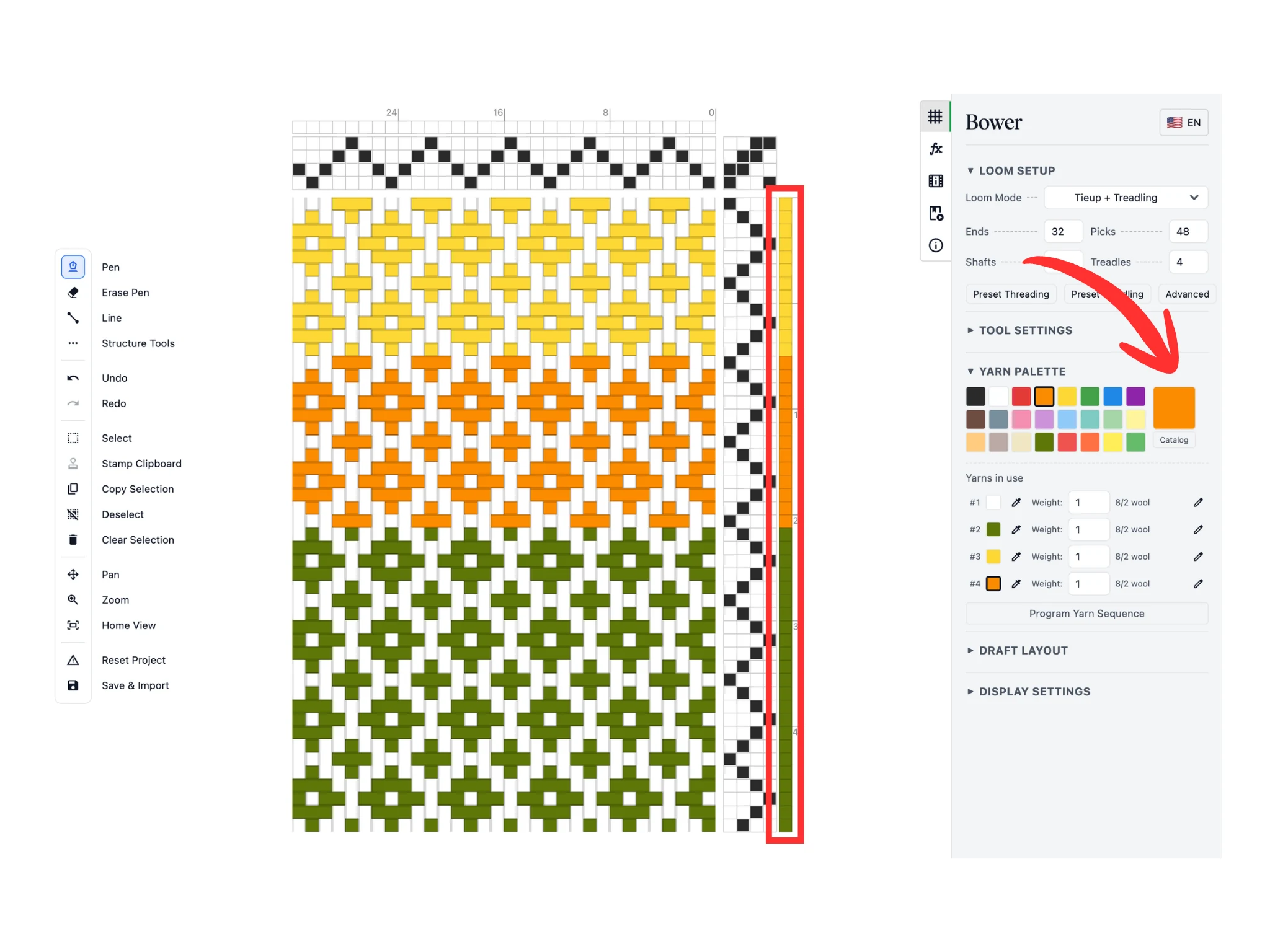
L’outil Crayon sert aussi à choisir la couleur de chaque fil de chaîne et de chaque duite. Au-dessus de l’enfilage et à droite du marchage, une rangée et une colonne de cases montrent ces couleurs. Cliquez sur l’une de ces cases pour donner la couleur active au fil de chaîne ou à la duite correspondante.
La couleur active s’affiche dans la section « Palette de fils » du panneau Propriétés, à droite : c’est le grand carré coloré.
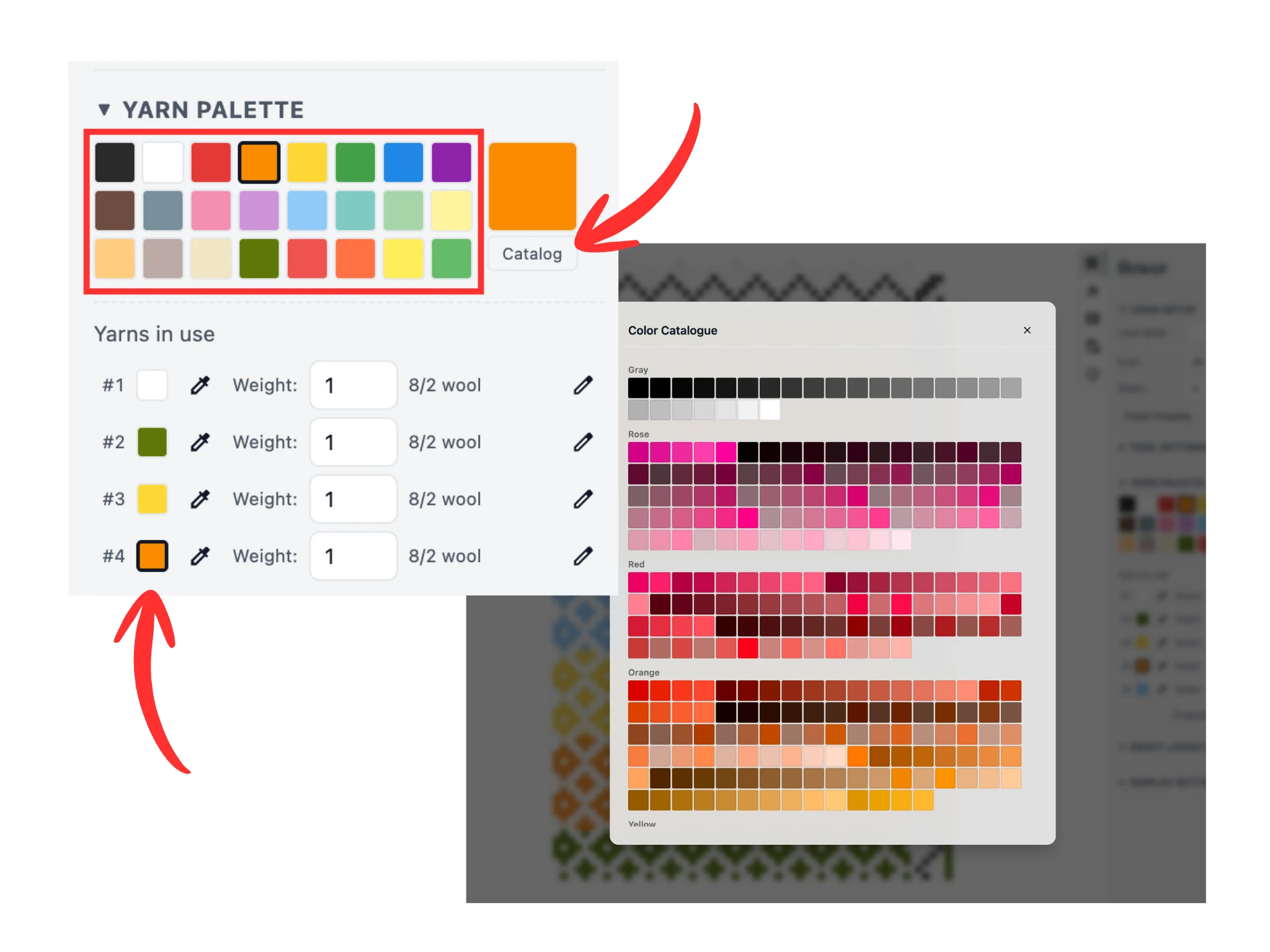
Pour changer la couleur active, vous pouvez choisir l’une des 24 couleurs prédéfinies de la section « Palette de fils ». Elles sont entourées en rouge sur l’image ci-dessus.
Le bouton « Nuancier », sous le carré de la couleur active, ouvre un nuancier de plus de 1 000 couleurs : faites défiler la liste pour le parcourir.
Enfin, vous pouvez aussi changer la couleur active en cliquant sur les petites pastilles de couleur de la sous-section « Fils utilisés ». Une couleur n’y figure que si au moins un fil de chaîne ou une duite est de cette couleur.
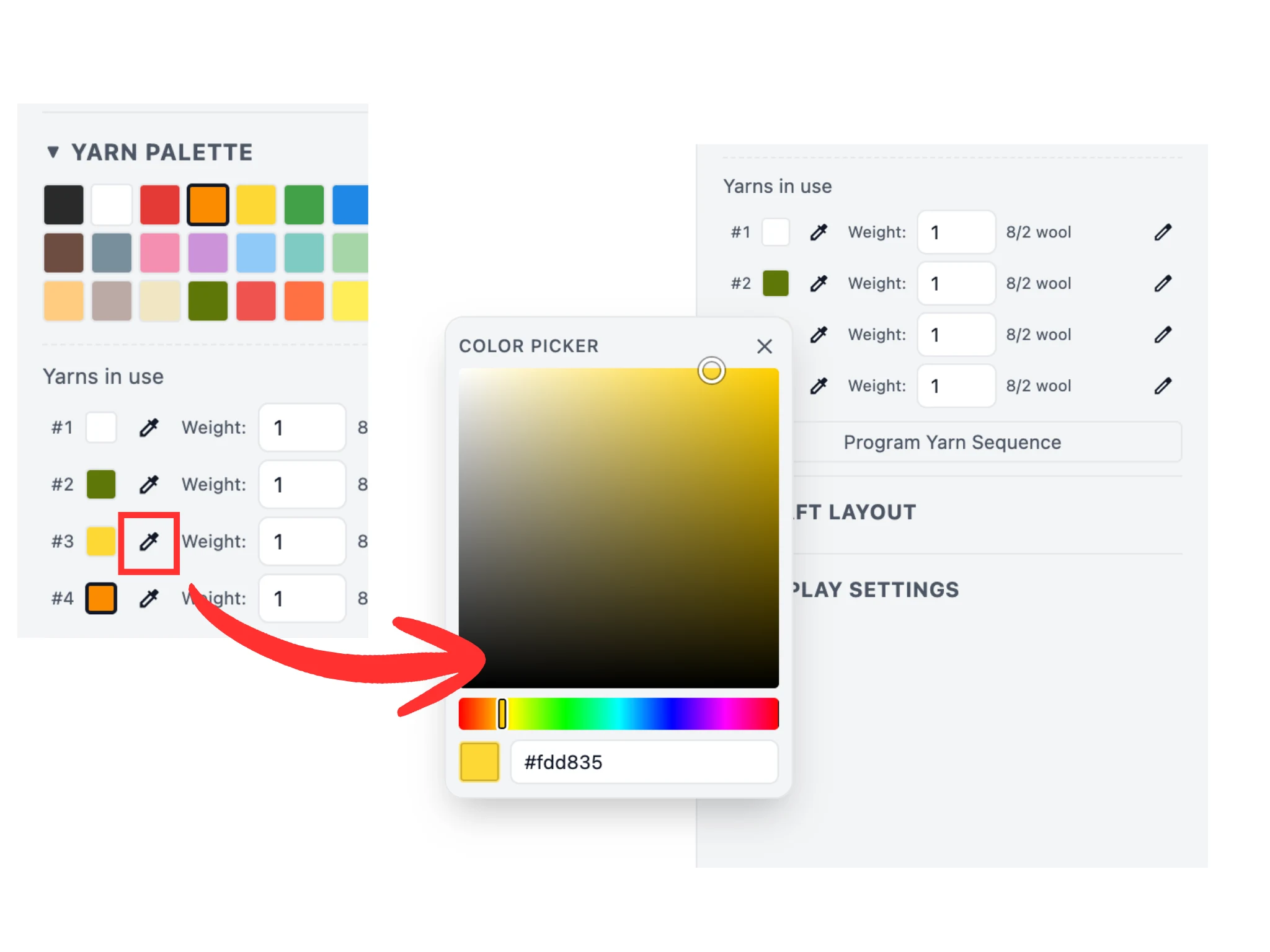
Vous pouvez aussi modifier une couleur déjà utilisée. Dans la sous-section « Fils utilisés », à droite de chaque carré de couleur, se trouve un bouton en forme de pipette.
Cliquez sur ce bouton pour ouvrir le sélecteur de couleurs. Réglez la teinte, la saturation et la luminosité de la couleur : votre dessin change de couleur en même temps.
Servez-vous-en pour affiner les couleurs de votre dessin.
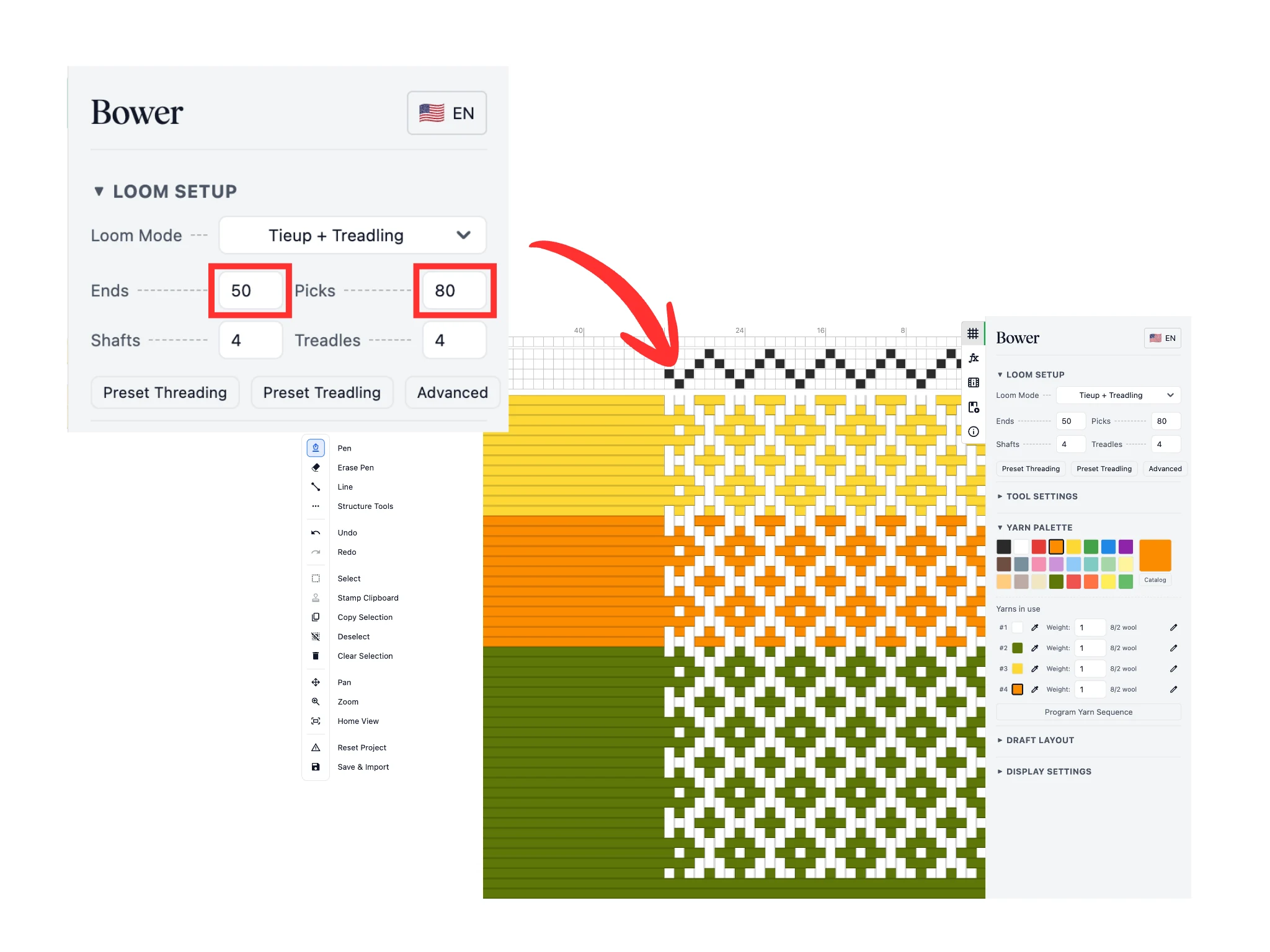
Rendez-vous maintenant dans la section « Configuration du métier », en haut du panneau Propriétés. C’est là que vous adaptez Bower à votre métier et à votre projet.
Commencez par régler la taille du dessin en modifiant le nombre de fils de chaîne et de duites. Pour ce tutoriel, j’ai choisi 50 fils de chaîne et 80 duites. Quand vous agrandissez le dessin, les cases ajoutées à l’enfilage et au marchage sont vides.
Cette section permet aussi d’indiquer le nombre de cadres et de pédales de votre métier ou, si vous tissez sur un métier à ratière, de choisir le type de métier « À ratière (levée des cadres) ».
L’enfilage et le marchage s’adaptent aussitôt aux réglages de la section « Configuration du métier ».
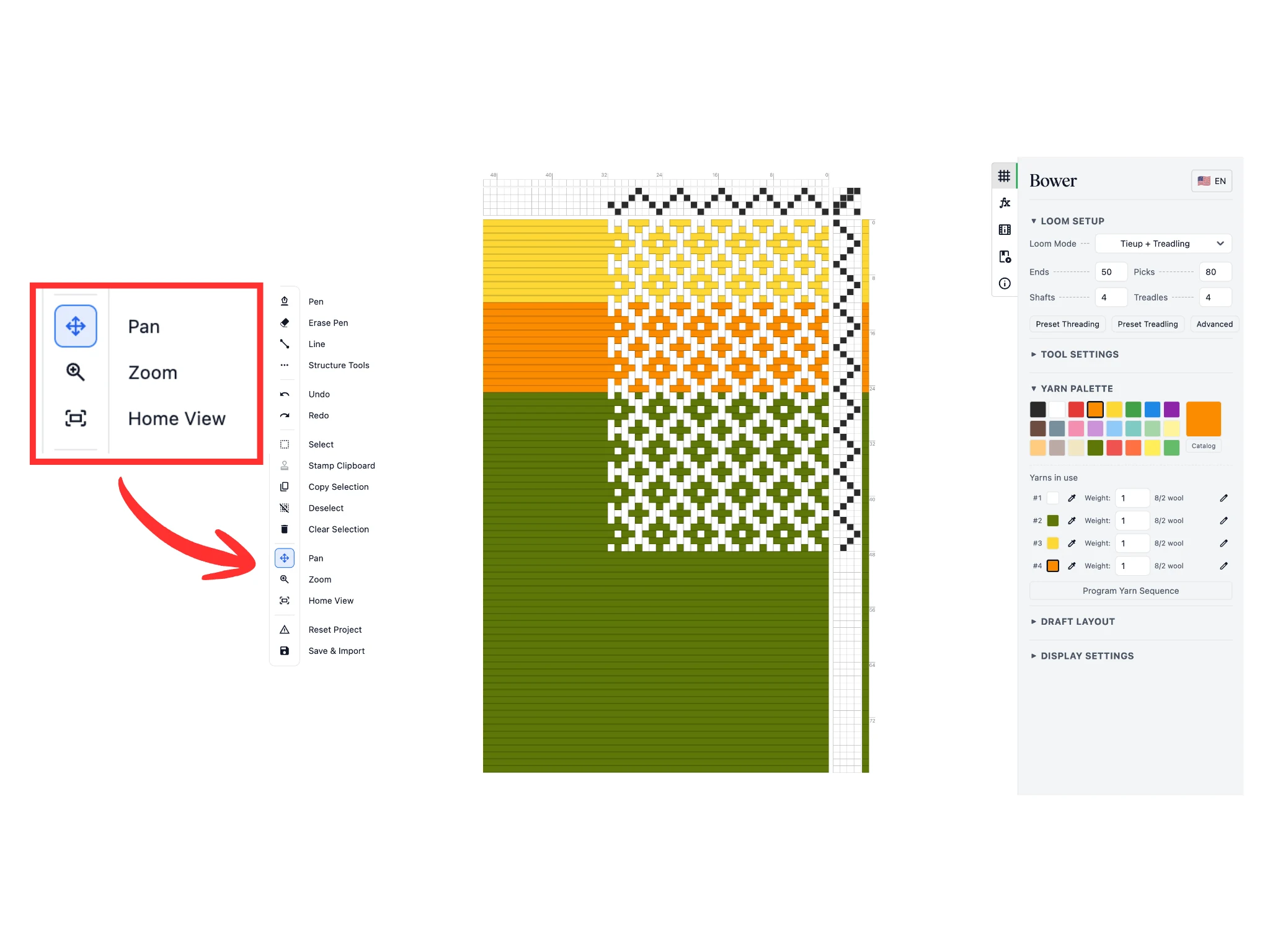
Un grand dessin devient vite difficile à manier, car il tient rarement en entier à l’écran. Dans la barre d’outils, les outils Main et Zoom et le bouton « Réinitialiser l’affichage » vous aident à vous déplacer dans la zone de travail.
Avec l’outil Main, cliquez avec le bouton gauche dans la zone de travail et faites glisser pour déplacer le dessin vers la gauche, la droite, le haut ou le bas.
Avec l’outil Zoom, cliquez avec le bouton gauche dans la zone de travail et faites glisser : vers la gauche pour un zoom arrière, vers la droite pour un zoom avant.
Enfin, le bouton « Réinitialiser l’affichage » rétablit la vue de départ et affiche tout le dessin dans la fenêtre.
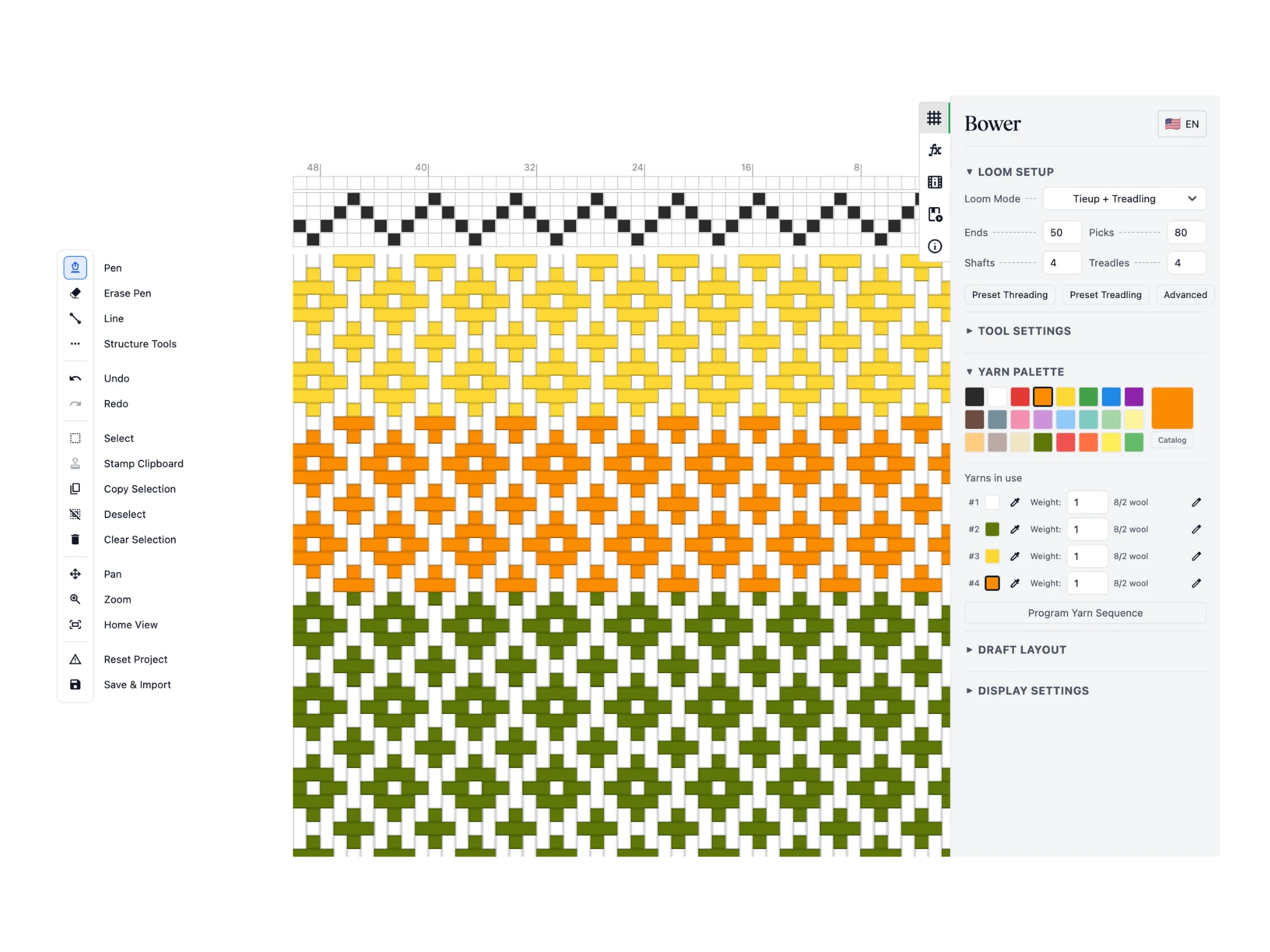
Un raccourci très pratique : la molette de la souris (ou le pavé tactile) permet de zoomer et de dézoomer. Le zoom est centré sur le curseur.
Sur l’image, j’ai zoomé sur l’enfilage vide (il est alors plus facile de cliquer précisément sur chaque case), puis j’ai complété le motif.
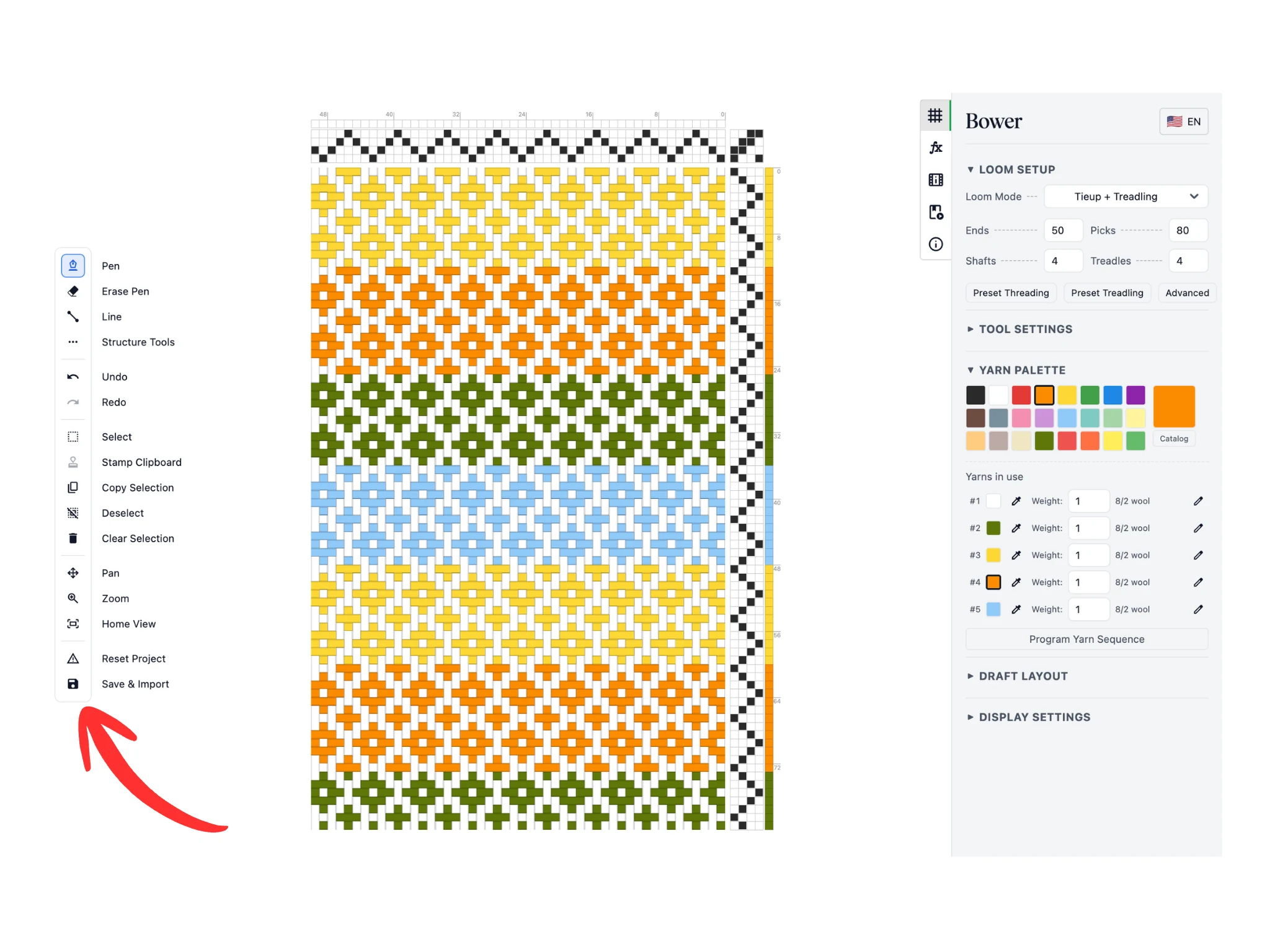
Terminez l’enfilage et le marchage, puis ajustez les couleurs à votre goût. Voici le dessin final de ce tutoriel. Dans les prochains tutoriels, vous créerez des dessins plus complexes.
Comment enregistrer votre travail ? Cliquez sur le bouton « Enregistrer et exporter » : une fenêtre s’ouvre avec de nombreuses options. Attention, il faut cliquer sur l’icône du bouton, et non sur son libellé.
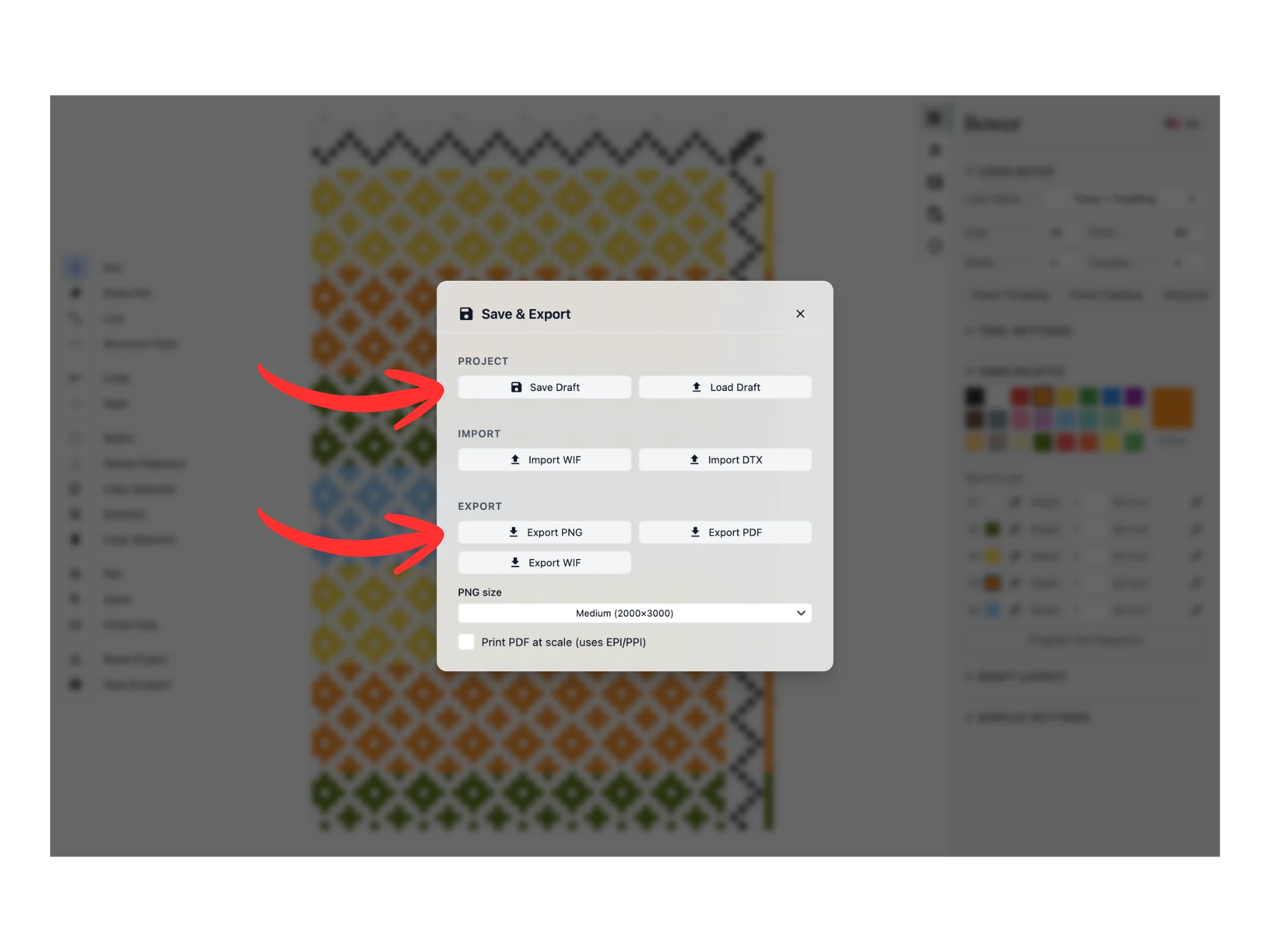
Cliquez sur « Télécharger le fichier .bower » : un fichier .bower est téléchargé sur votre ordinateur. Tous les projets Bower sont enregistrés dans ce format. Pour rouvrir un projet dans Bower, cliquez sur « Ouvrir un fichier ».
Vous pouvez aussi exporter votre projet : « Exporter au format PNG », « Exporter au format PDF » et « Exporter au format WIF » téléchargent le fichier correspondant sur votre ordinateur.
Félicitations, vous avez terminé votre premier tutoriel Bower.