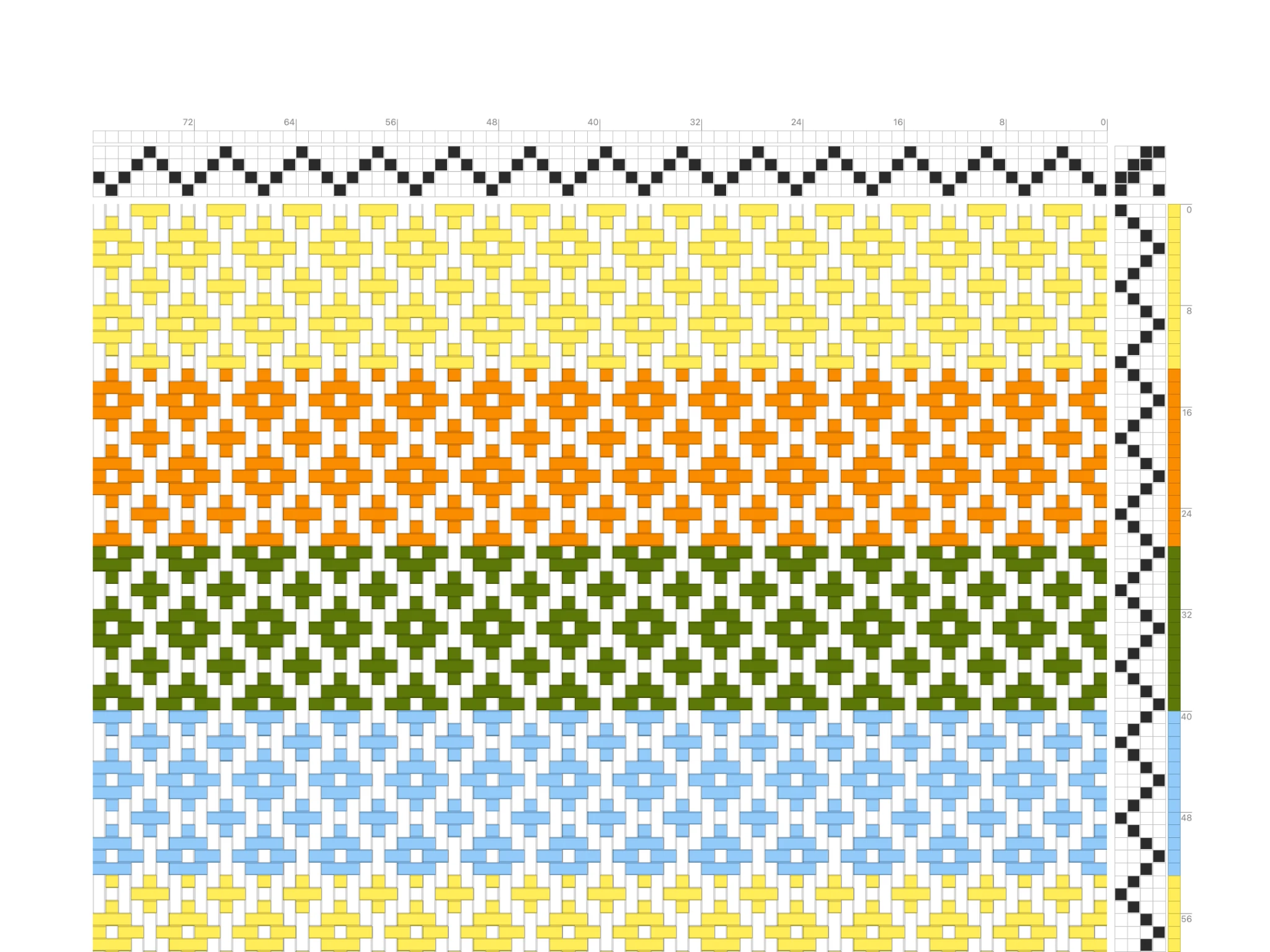
Boas-vindas ao Bower! Neste tutorial, vai aprender o essencial para começar a desenhar com um programa informático os debuxos dos seus projetos de tecelagem.
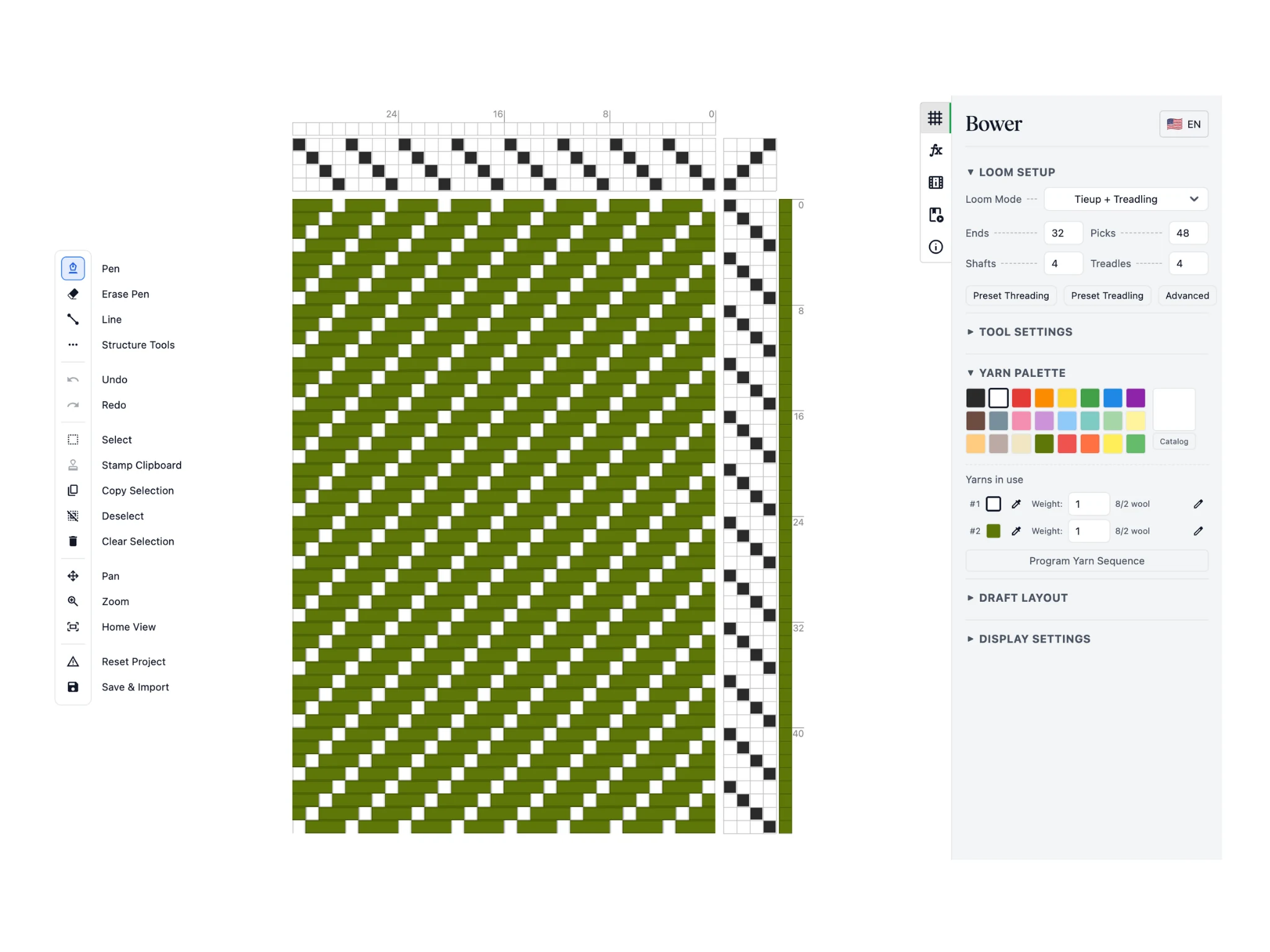
Este é o ecrã inicial. A interface do Bower é composta por três áreas: a barra de ferramentas à esquerda, o editor ao centro e o painel de propriedades à direita.
A barra de ferramentas reúne várias ferramentas com que se edita o debuxo. Usam-se no editor, que mostra as quatro secções do debuxo: remetido, risco, pedalagem e efeito. Por fim, o painel de propriedades tem opções para configurar as ferramentas e o debuxo, e outros comandos para o trabalhar.
É muita coisa, mas não se preocupe: começar no Bower é fácil, e pode passar às funcionalidades mais avançadas à medida que for seguindo os tutoriais.
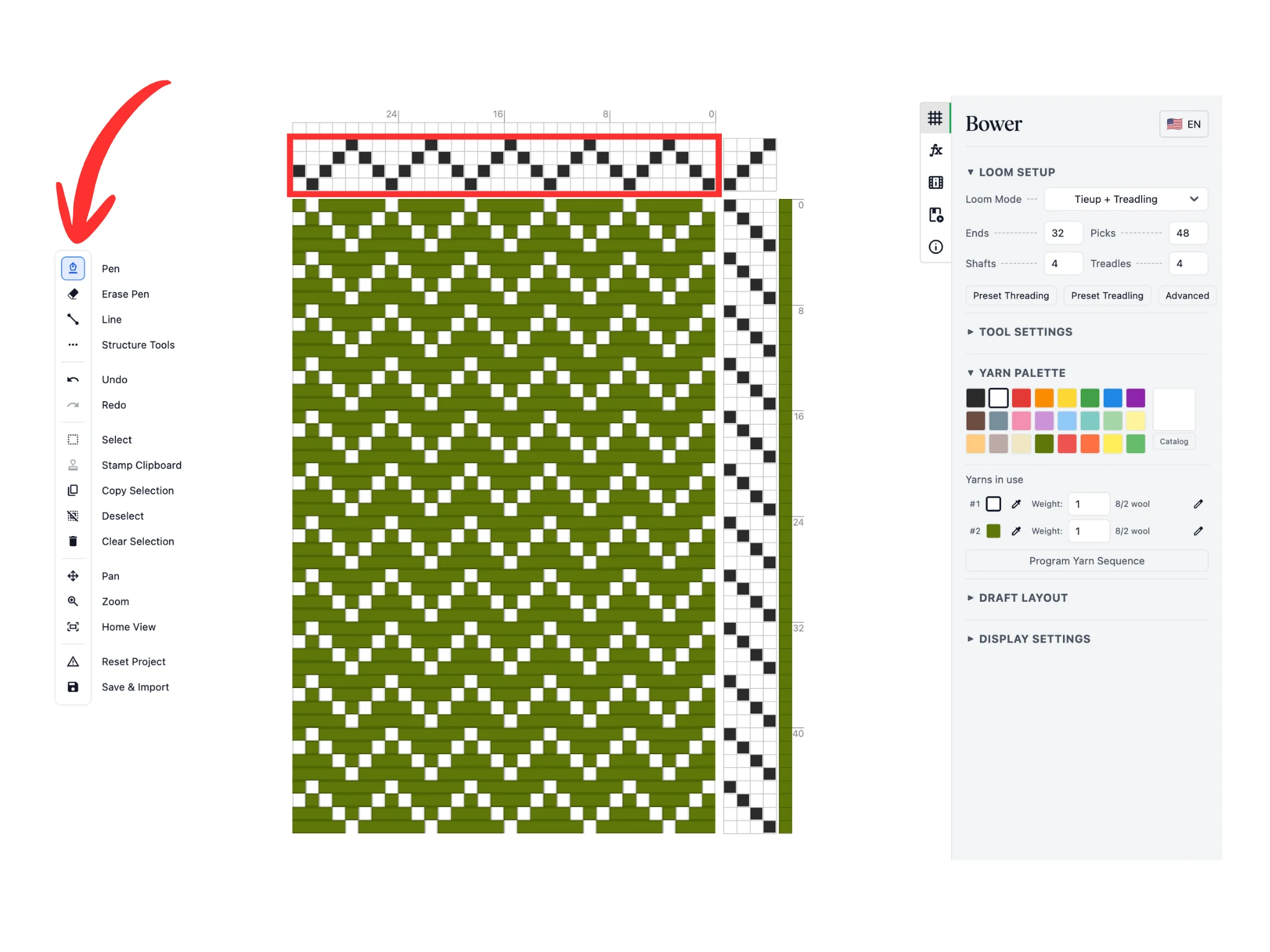
Repare que, quando começa a trabalhar no Bower, a ferramenta “Caneta” está selecionada por predefinição na barra de ferramentas. Com ela, pode desenhar no remetido, no risco e na pedalagem do debuxo.
Experimente usá-la na secção do remetido do editor. Clique com o botão esquerdo do rato nas quadrículas para mudar o liço em que cada fio está enfiado. Neste tutorial, transformei o remetido seguido (1-2-3-4-1-2-3-4...) num remetido de ponta (1-2-3-4-3-2-1...).
Repare como o efeito se atualiza automaticamente à medida que altera o remetido.
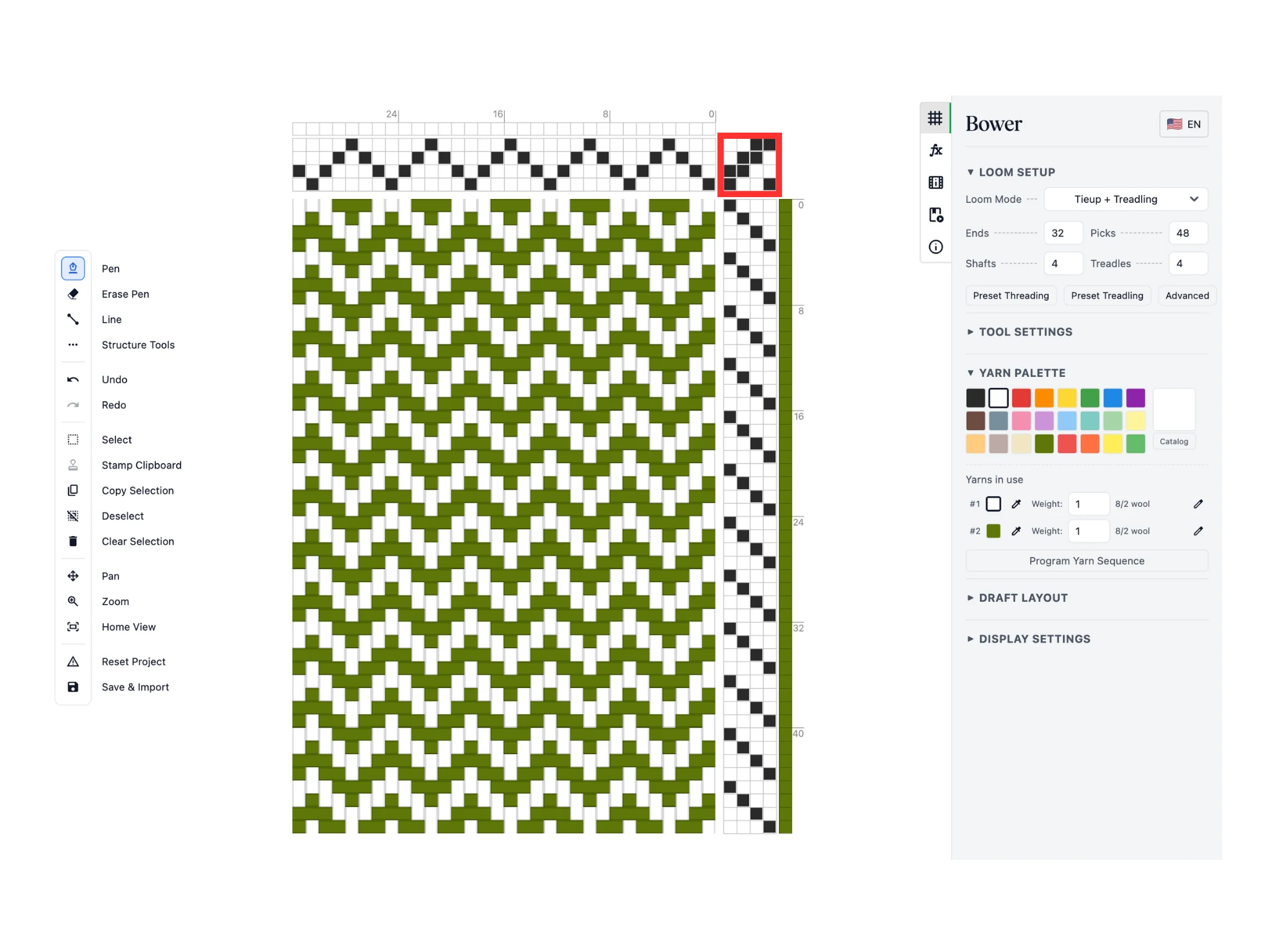
A seguir, experimente usar a ferramenta “Caneta” na secção do risco do editor. Clique nas quadrículas para indicar os liços (quadros) que cada pedal levanta. Neste tutorial, transformei um risco de sarja 1/3 num risco de sarja 2/2.
Se se enganar, pode apagar com a ferramenta “Caneta de apagar”. Um atalho a reter: a “Caneta” também apaga se clicar com o botão direito do rato em vez do esquerdo.
Mais uma vez, repare como o efeito se atualiza automaticamente à medida que altera o risco.
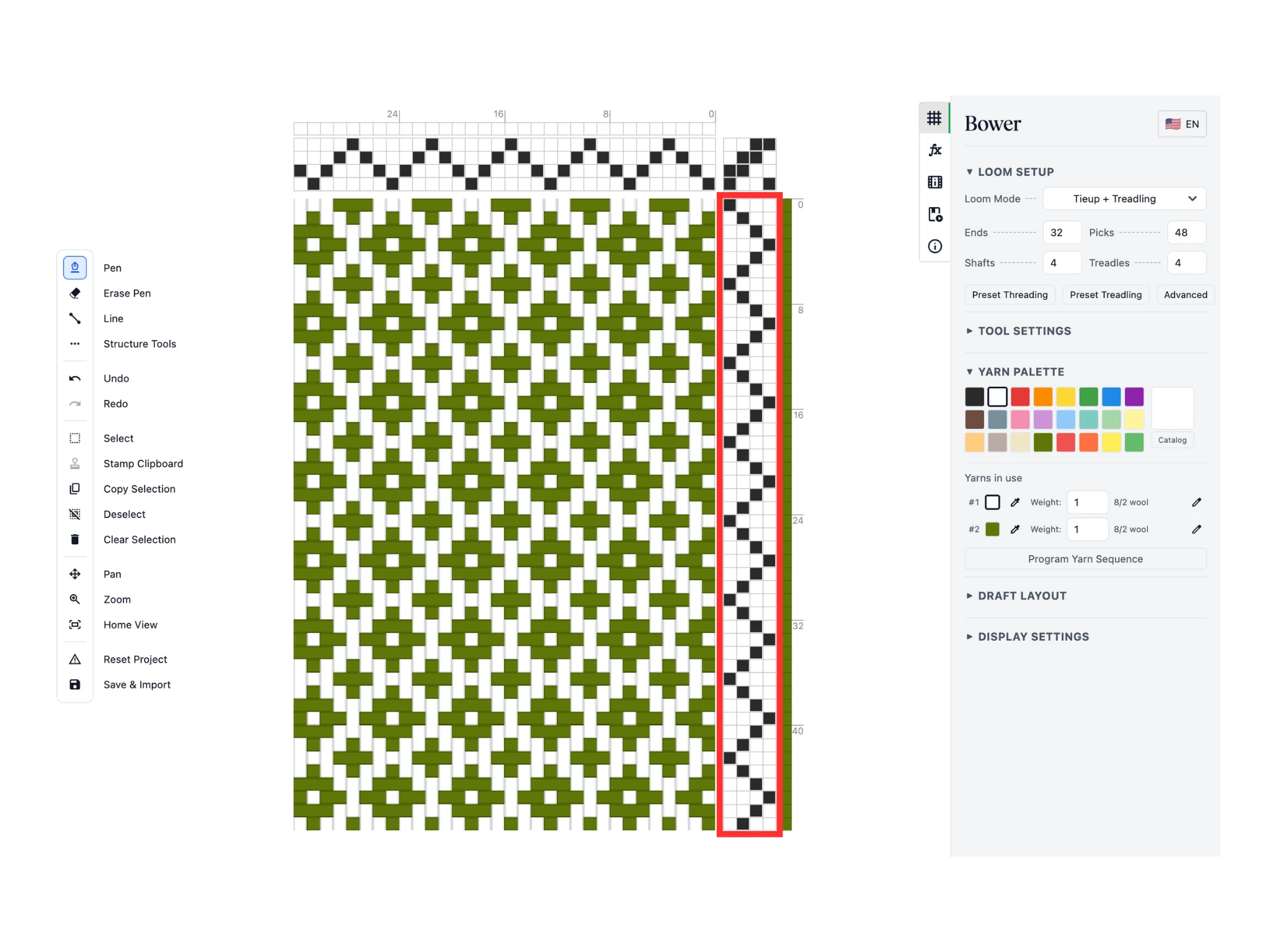
Por fim, use a ferramenta “Caneta” na secção da pedalagem do editor. Clique nas quadrículas para indicar o pedal usado em cada passagem. Neste tutorial, voltei a transformar a pedalagem seguida numa pedalagem de ponta.
Repare que, por agora, só é possível definir um pedal por passagem. É uma opção que pode alterar mais tarde.
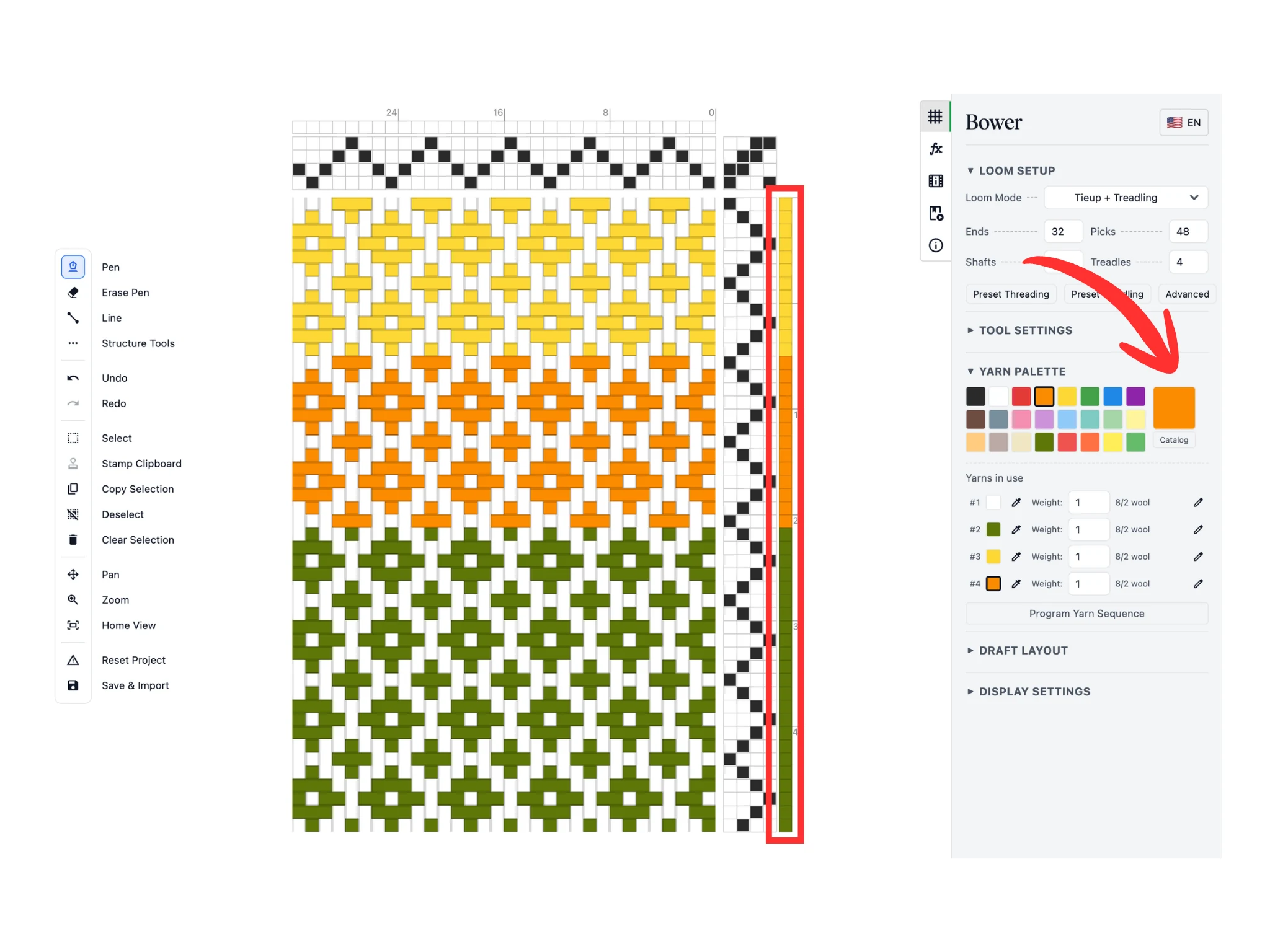
A “Caneta” também muda a cor de cada fio de teia e de cada passagem. Ao lado do remetido e da pedalagem, há mais uma fila de quadrículas coloridas. Ao clicar numa delas, o fio de teia ou a passagem correspondente fica com a cor do fio ativo.
O fio ativo aparece na secção “Paleta de fios” do painel de propriedades, à direita: o quadrado de cor grande é o fio ativo.
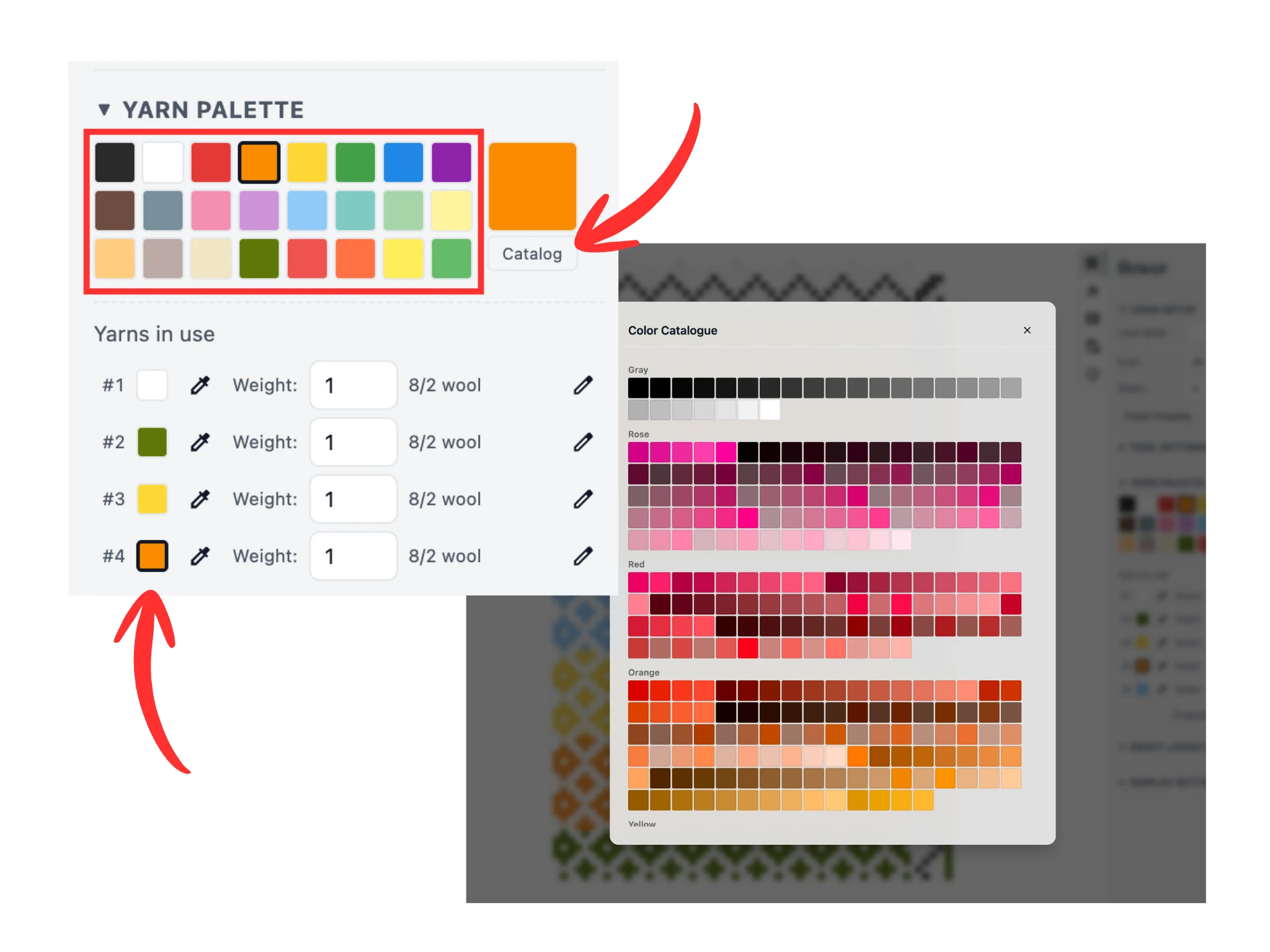
Pode mudar o fio ativo escolhendo uma das 24 cores predefinidas da “Paleta de fios”, contornadas a vermelho na imagem do tutorial.
Também pode escolher entre mais de 1000 cores no catálogo. Abra-o com o botão “Catálogo”, por baixo do quadrado do fio ativo, e percorra-o.
Por fim, pode mudar o fio ativo clicando nas pequenas amostras de cor da subsecção “Fios em uso”. Uma cor só é acrescentada a esta subsecção depois de ser atribuída a um fio de teia ou a uma passagem.
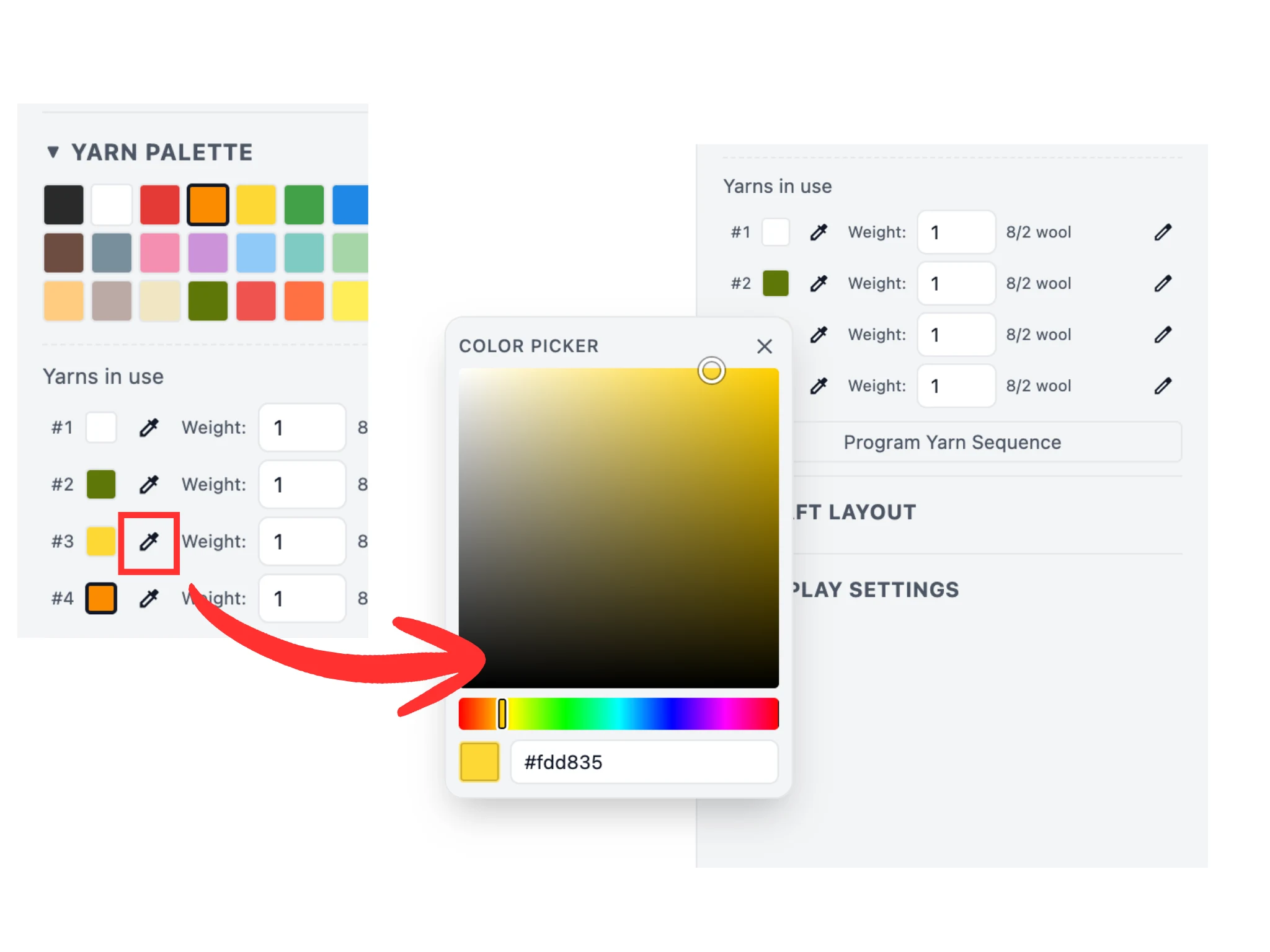
Também pode alterar uma das cores que estão em uso. Na subsecção “Fios em uso”, cada amostra de cor quadrada tem à direita um botão com um conta-gotas.
Ao clicar num desses botões, aparece um seletor de cores. Pode alterar o matiz, a saturação e o valor da cor e ver o debuxo mudar de cor ao mesmo tempo.
Use esta função para afinar as cores do debuxo.
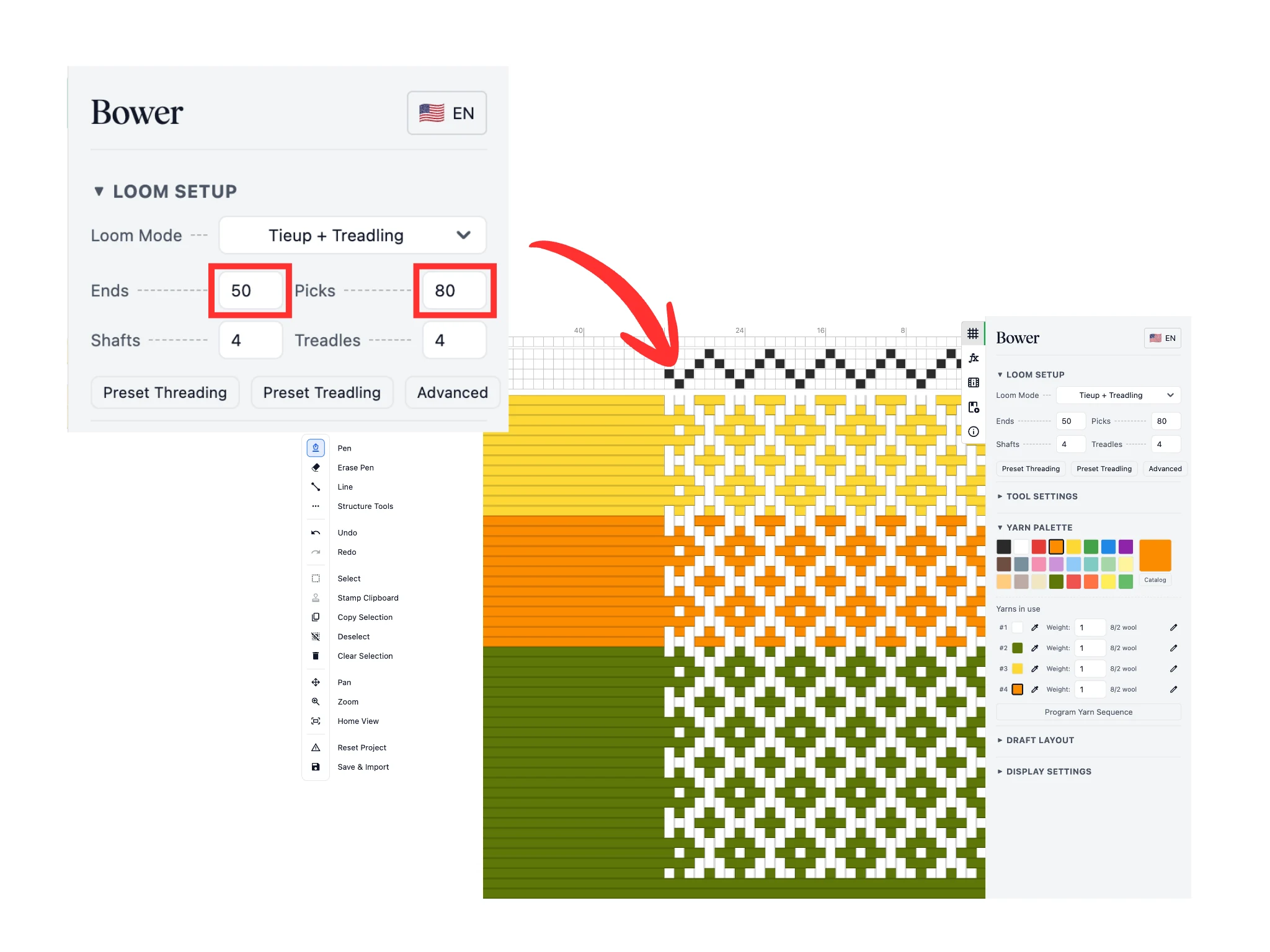
A seguir, vejamos a secção “Configuração do tear”, no painel de propriedades, em cima à direita. É aqui que se configura o programa de acordo com o seu tear e com os objetivos do projeto.
Primeiro, vamos ajustar o tamanho do projeto alterando o número de fios e de passagens. Para este tutorial, defini 50 fios e 80 passagens. Repare que, quando redimensiona o debuxo, as quadrículas correspondentes do remetido e da pedalagem ficam vazias.
É também na secção “Configuração do tear” que pode definir o número de liços e de pedais do seu tear, ou mudar para o modo “Ordem de levantamento dos liços (maquineta ou Dobby)”, se tecer num tear de maquineta.
Repare como as secções do remetido e da pedalagem do editor mudam de acordo com a “Configuração do tear”.
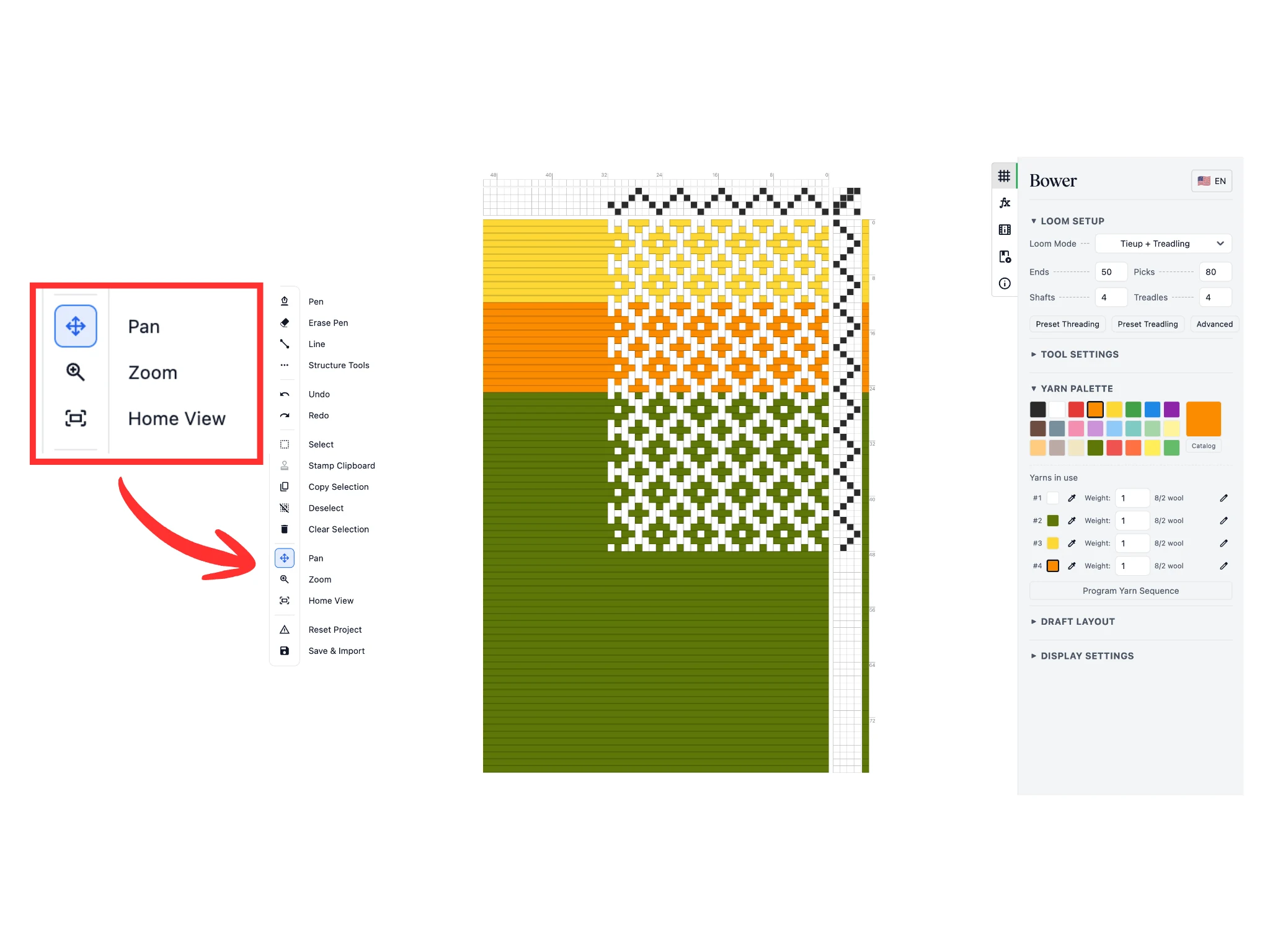
Os debuxos maiores podem tornar-se difíceis de trabalhar, porque muitas vezes não cabem no ecrã. Na barra de ferramentas, as ferramentas “Deslocar”, “Zoom” e “Vista inicial” ajudam a navegar no editor.
Com a ferramenta “Deslocar” ativa, clique com o botão esquerdo e arraste no editor para deslocar o debuxo. Assim, pode movê-lo para a esquerda, para a direita, para cima e para baixo.
Com a ferramenta “Zoom” ativa, clique com o botão esquerdo e arraste no editor para aproximar ou afastar o debuxo. Arrastar para a esquerda afasta; arrastar para a direita aproxima.
Por fim, o botão “Vista inicial” repõe a vista por completo e afasta-a até mostrar o debuxo inteiro.
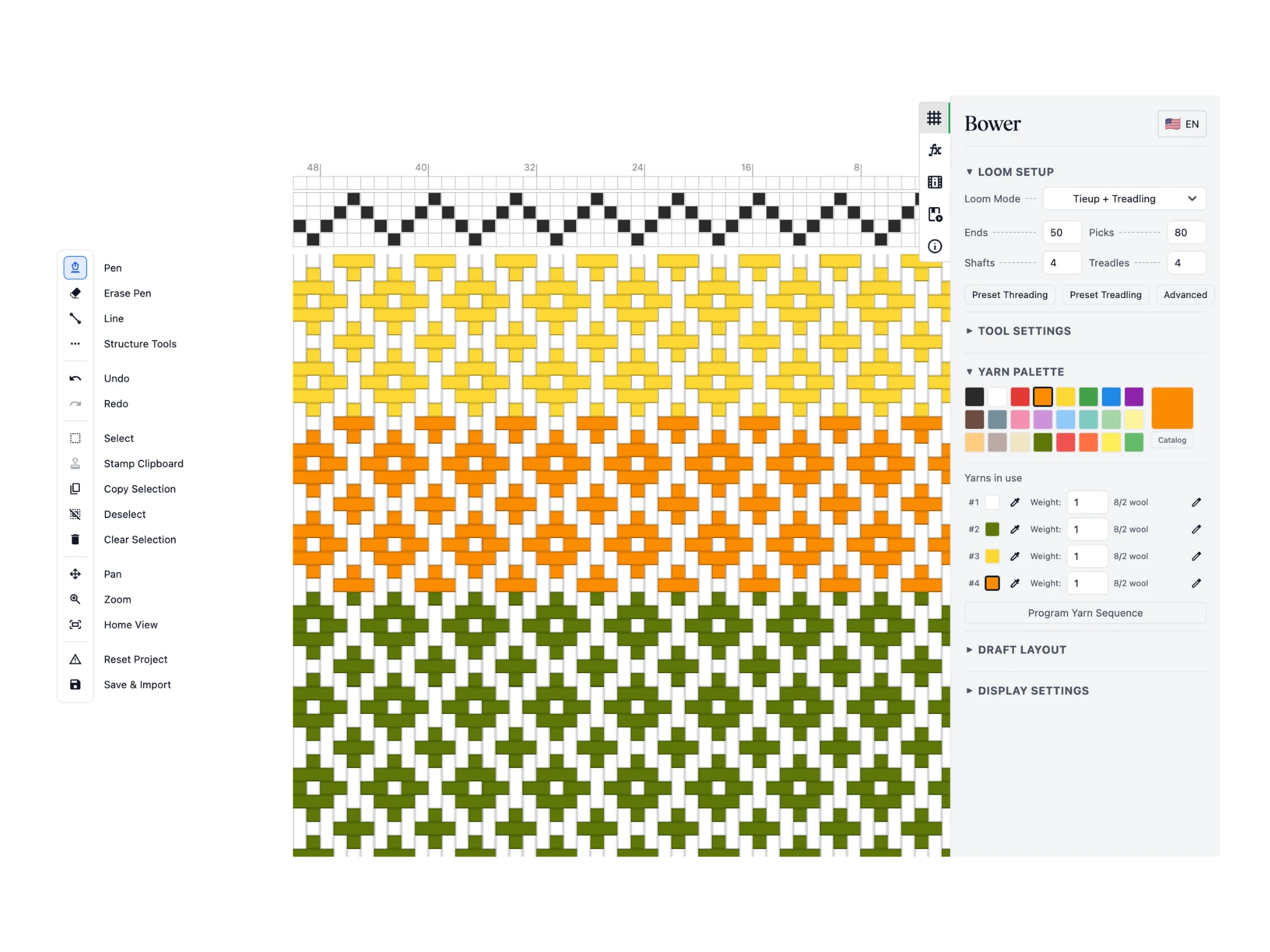
Um atalho muito prático: use a roda do rato (ou o trackpad) para aproximar e afastar. O zoom centra-se na posição do cursor.
Para o tutorial, aproximei o remetido vazio (assim é mais fácil clicar com precisão em cada quadrícula) e completei o desenho.
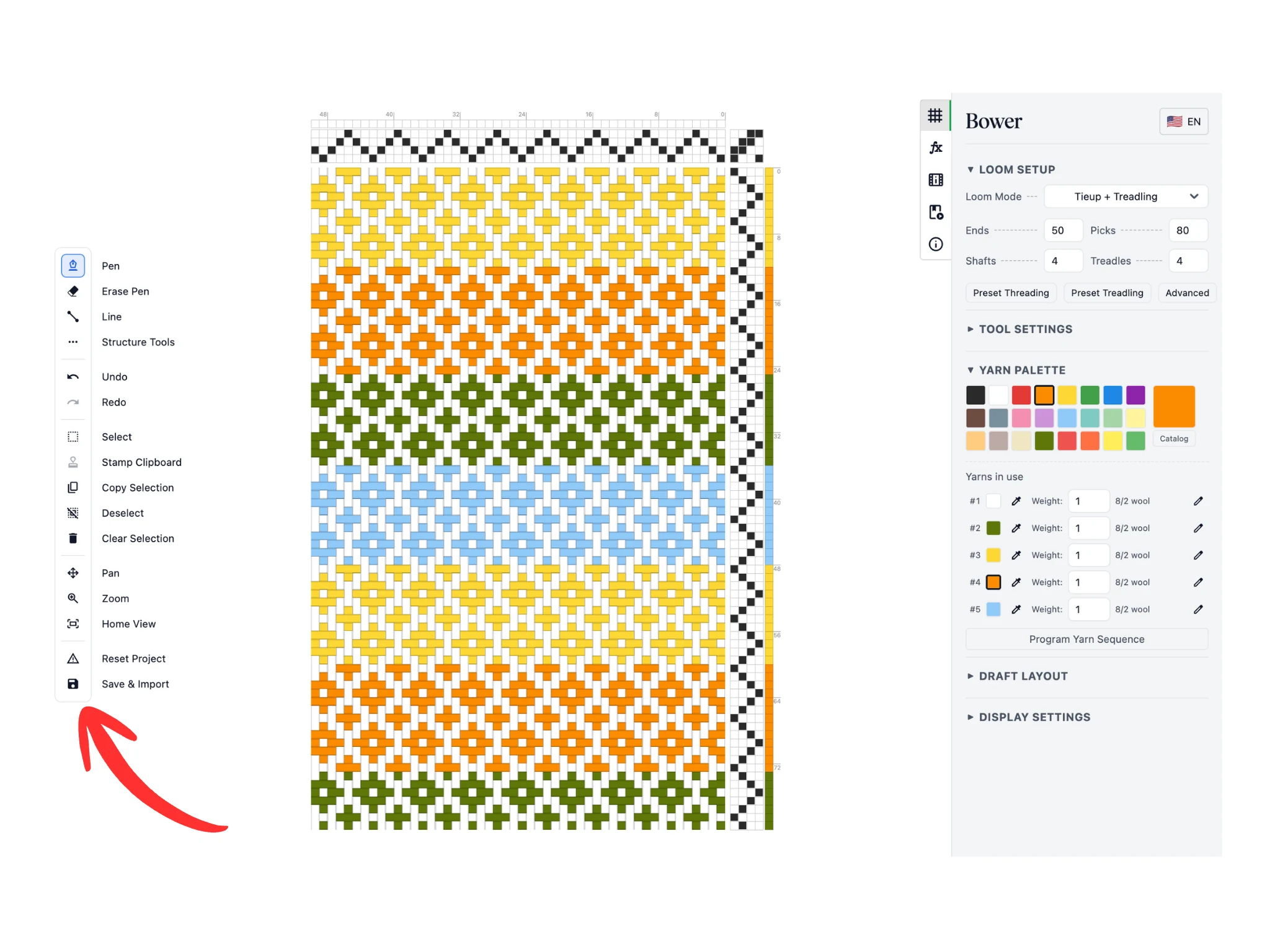
Acabe de preencher o remetido e a pedalagem e ajuste as cores a seu gosto. É este o aspeto final do debuxo deste tutorial. E lembre-se: nos próximos tutoriais, vai fazer debuxos bem mais complexos e elaborados.
Como se guarda o trabalho? Clique no botão “Guardar e exportar”, que abre uma janela com muitas opções. Atenção: tem de clicar no ícone do botão, não no nome.
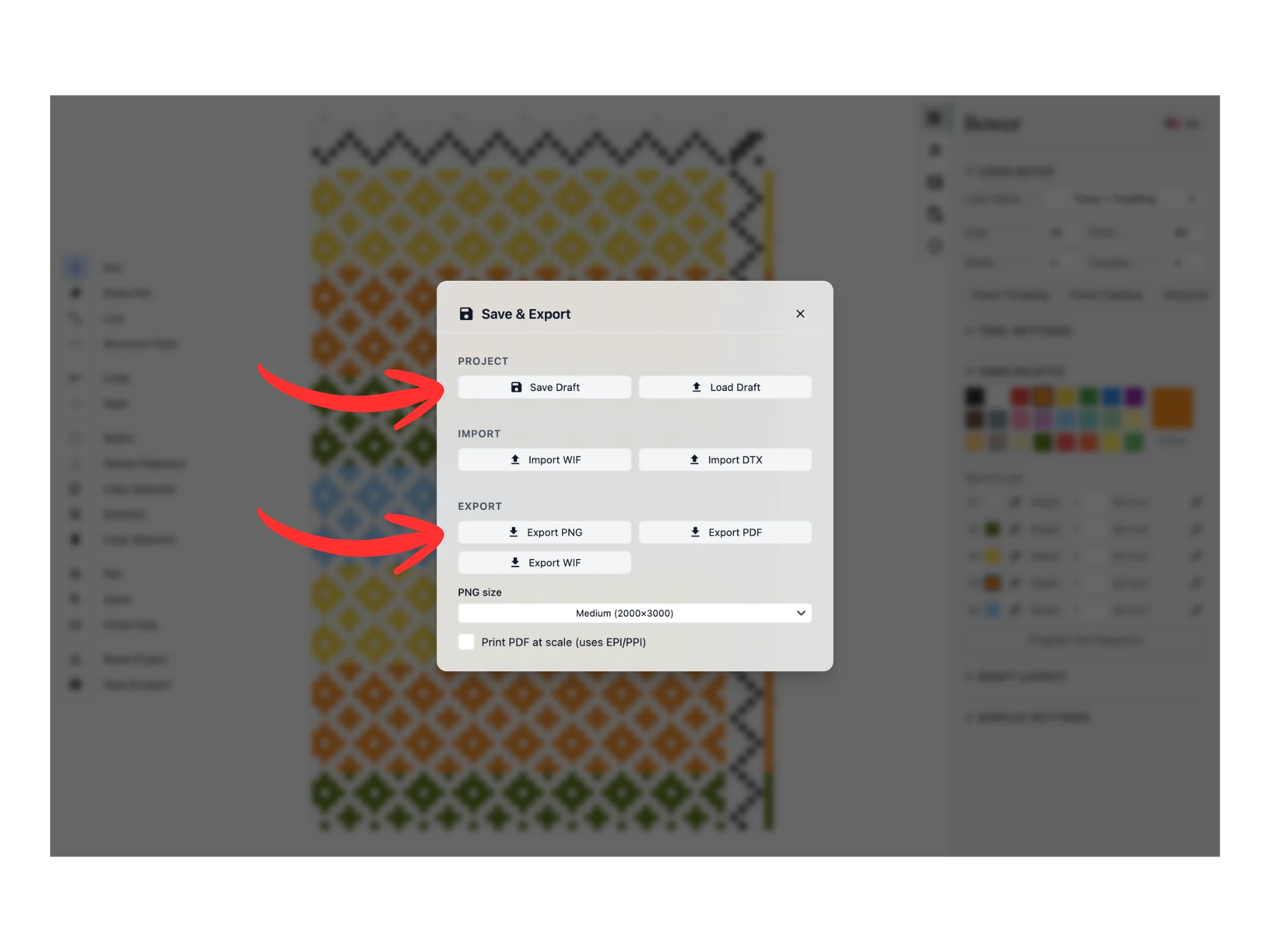
Clique no botão “Guardar debuxo”, que descarrega um ficheiro .bower para o computador. É neste formato de ficheiro que o Bower guarda todos os projetos. Mais tarde, pode voltar a abri-los no Bower com o botão “Carregar debuxo”.
Também pode exportar o projeto do Bower para PNG, PDF e WIF: o ficheiro é descarregado para o computador no formato correspondente.
Parabéns por ter terminado o seu primeiro tutorial do Bower: é o primeiro passo de uma grande viagem pelo debuxo de tecelagem com um programa informático.