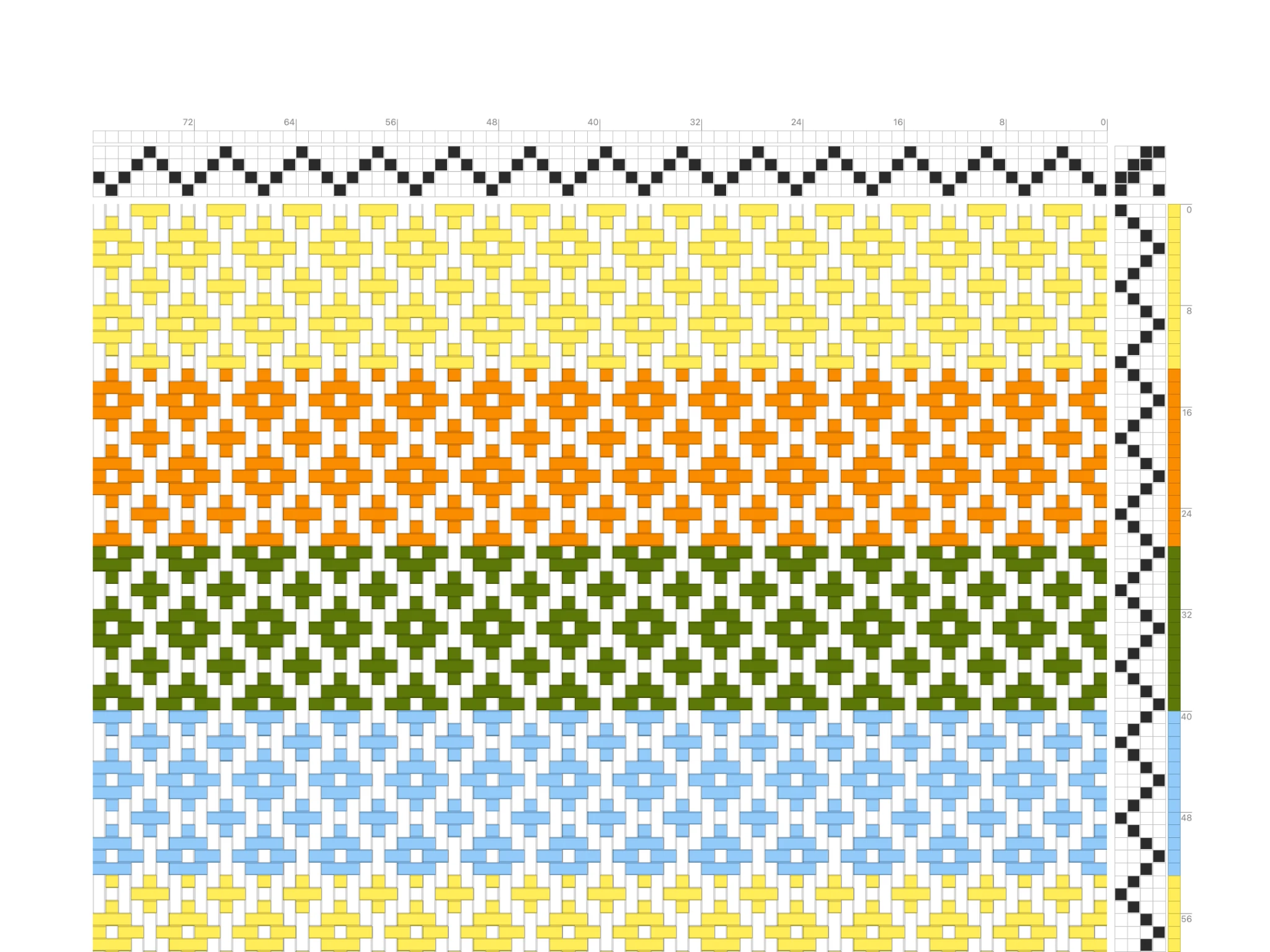
Willkommen bei Bower! In dieser Anleitung lernst du die Grundlagen, um in Bower Patronen für deine Webstücke zu entwerfen.
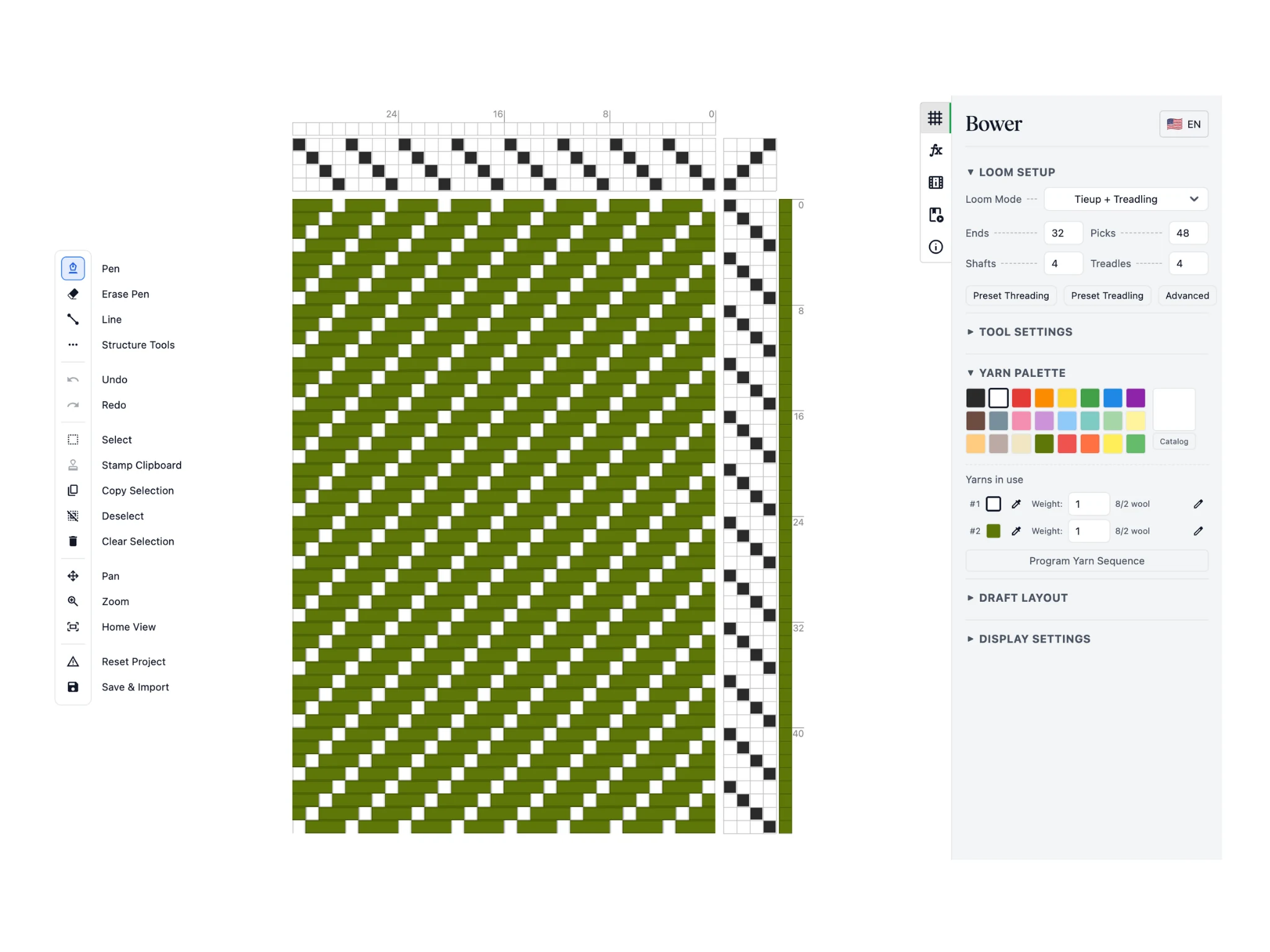
So sieht Bower nach dem Start aus. Links liegt die Werkzeugleiste, in der Mitte die Patrone und rechts der Bereich mit den Eigenschaften.
In der Werkzeugleiste findest du die Werkzeuge, mit denen du die Patrone bearbeitest. Die Patrone in der Mitte besteht aus vier Teilen: Einzug, Anbindung, Trittfolge und Bindungsbild. Im Bereich rechts stellst du die Werkzeuge und die Patrone ein und findest weitere Funktionen zum Entwerfen.
Das ist eine ganze Menge, der Einstieg in Bower ist aber leicht, und mit den weiteren Anleitungen arbeitest du dich Schritt für Schritt zu den weiterführenden Funktionen vor.
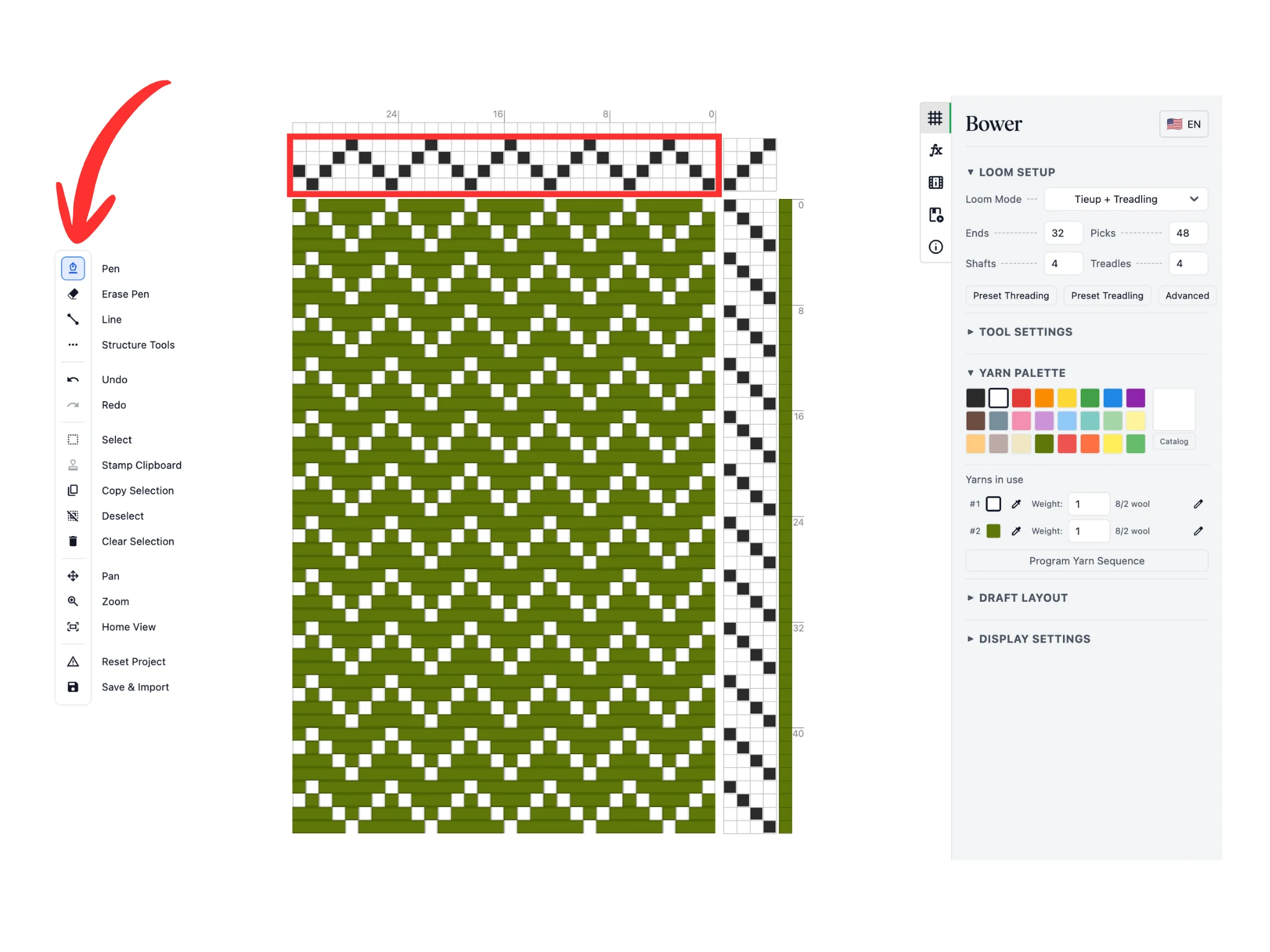
Zu Beginn ist in der Werkzeugleiste der „Stift“ ausgewählt. Mit ihm zeichnest du in Einzug, Anbindung und Trittfolge.
Probiere ihn zuerst im Einzug aus: Ein Klick mit der linken Maustaste in ein Kästchen legt fest, auf welchem Schaft der Kettfaden eingezogen ist. Für diese Anleitung habe ich aus dem geraden Einzug (1-2-3-4-1-2-3-4 …) einen Spitzeinzug (1-2-3-4-3-2-1 …) gemacht.
Jede Änderung am Einzug zeigt sich sofort im Bindungsbild.
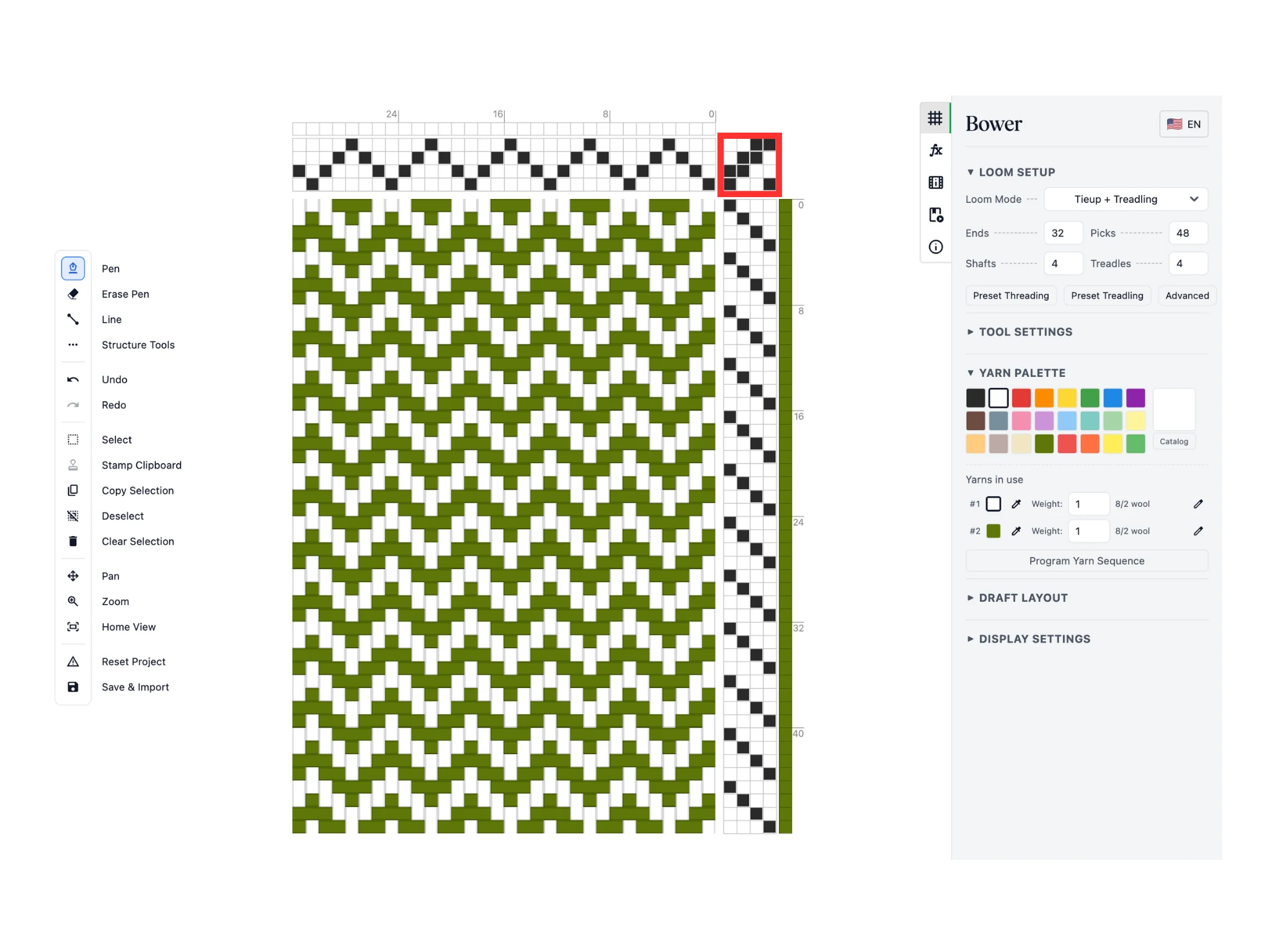
Als Nächstes ist die Anbindung dran. Mit dem Stift klickst du hier die Kästchen an, die festlegen, welche Schäfte ein Tritt hebt. Ich habe die Anbindung von 1/3-Köper auf 2/2-Köper umgestellt.
Wenn du dich verklickst, nimm den „Radierer“. Es geht aber auch ohne Werkzeugwechsel: Mit der rechten Maustaste statt der linken radiert der Stift.
Auch hier ändert sich das Bindungsbild sofort mit.
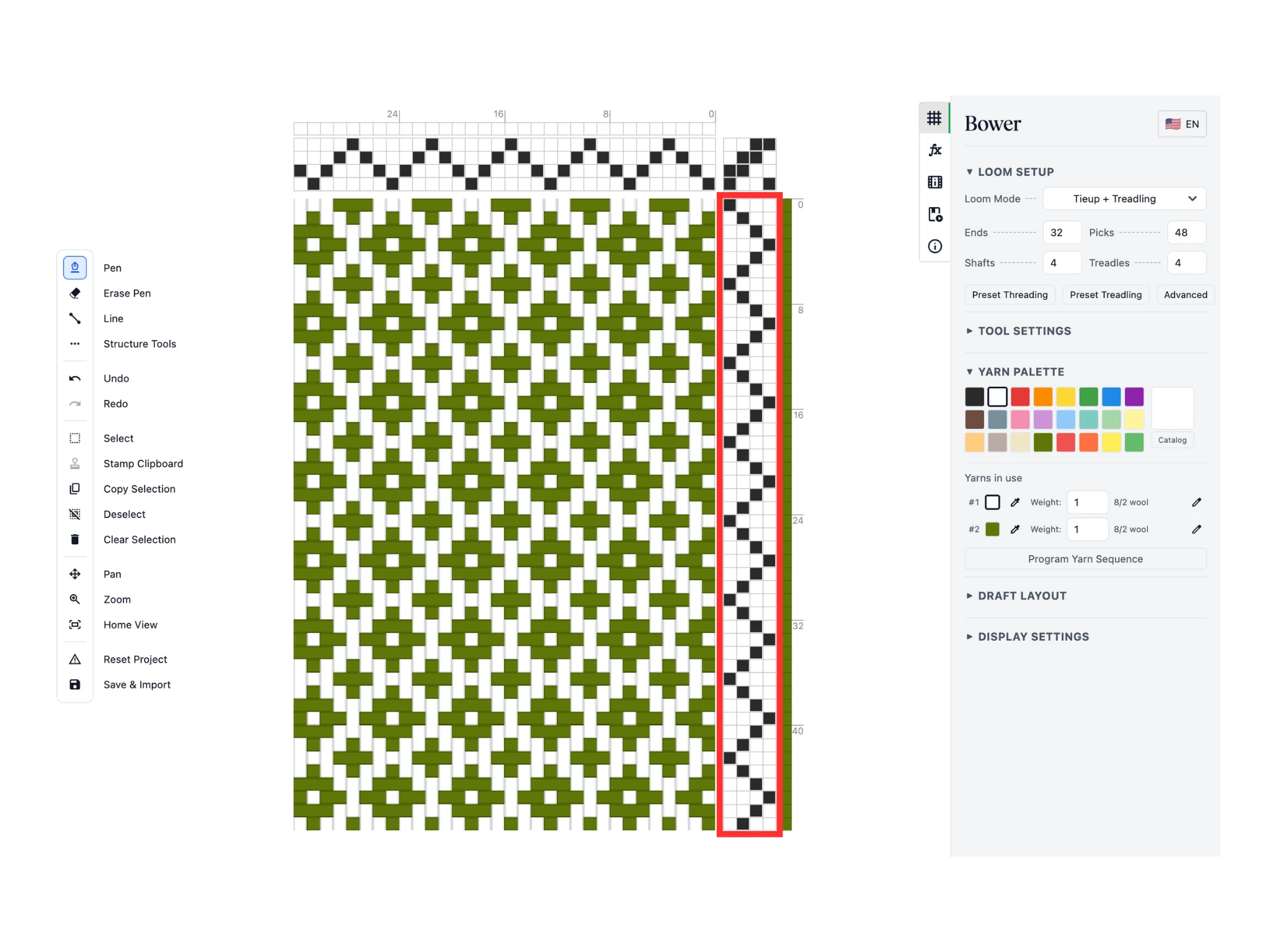
Fehlt noch die Trittfolge. Hier legst du mit einem Klick fest, welcher Tritt bei jedem Schuss getreten wird. Wie im Einzug habe ich auch hier aus der geraden Folge eine Spitze gemacht.
Zunächst erlaubt Bower nur einen Tritt je Schuss. Das kannst du später mit der Option „Mehrere Tritte je Schuss“ ändern.
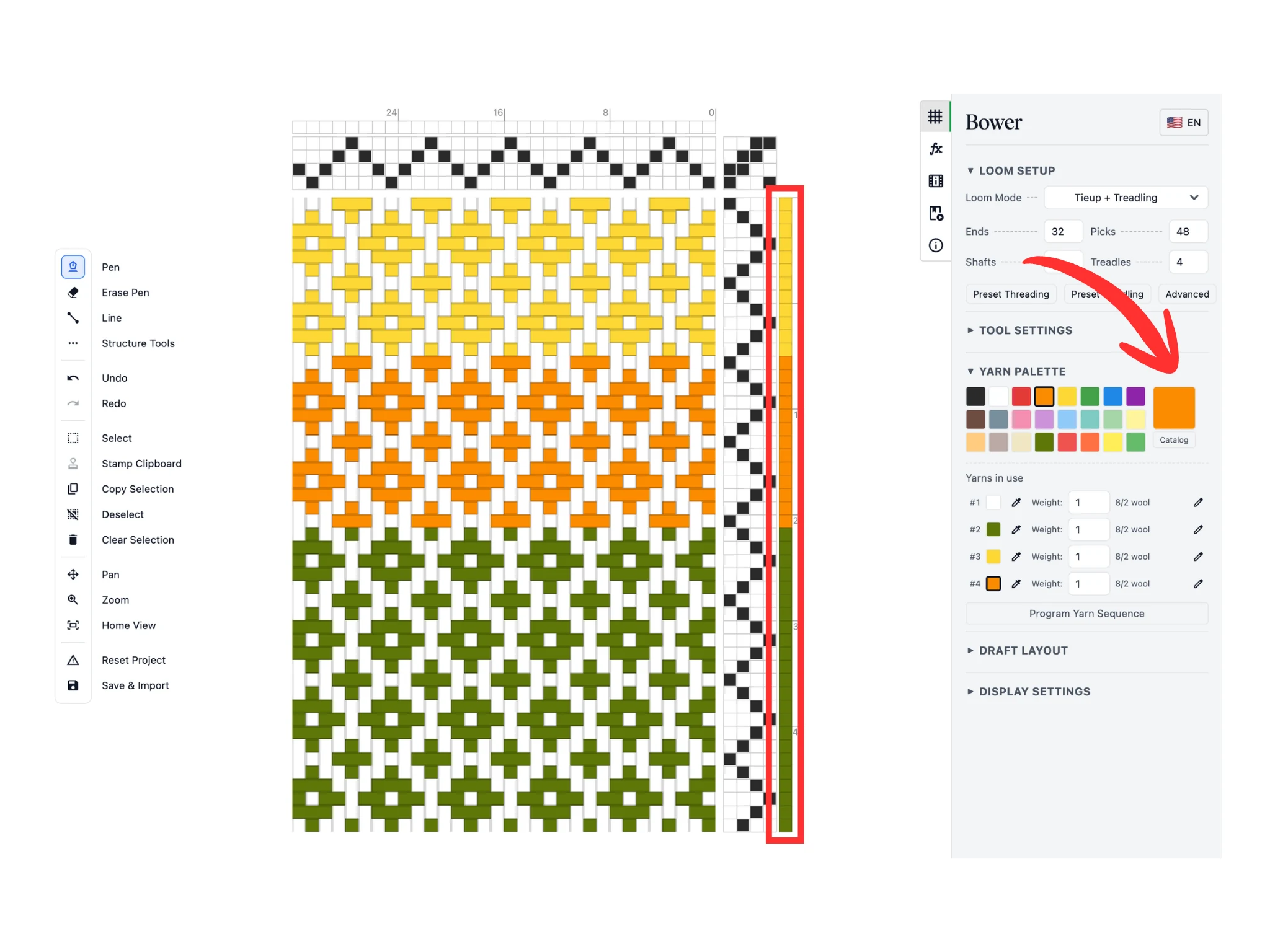
Mit dem Stift legst du auch die Garnfarbe jedes Kettfadens und jedes Schusses fest. Dafür gibt es über dem Einzug eine Kästchenreihe und neben der Trittfolge eine Kästchenspalte. Klickst du in eines dieser Kästchen, bekommt der Kettfaden oder Schuss die aktuelle Farbe.
Die aktuelle Farbe zeigt das große Farbfeld im Abschnitt „Garnpalette“ rechts im Bereich mit den Eigenschaften.
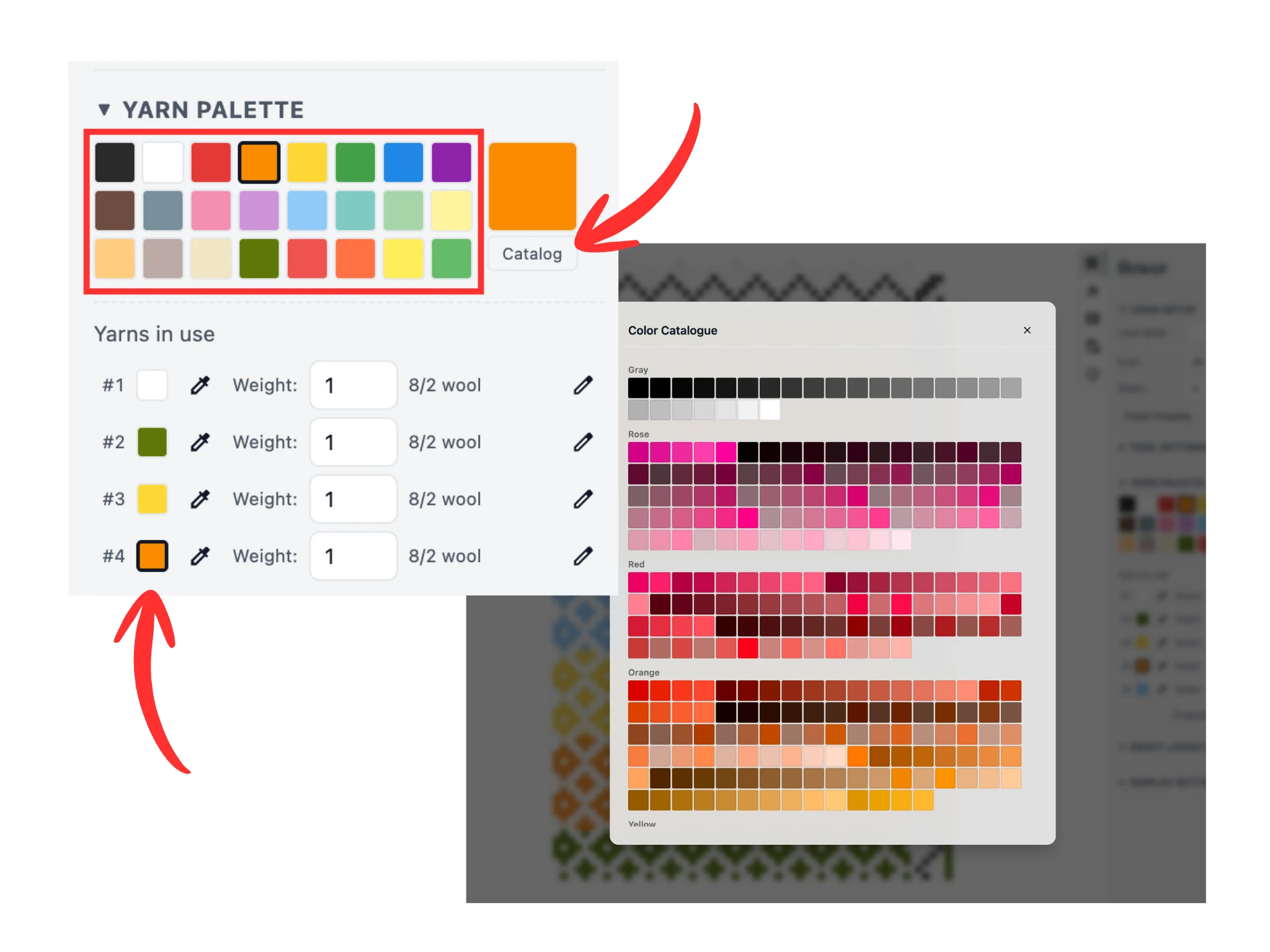
Die aktuelle Farbe kannst du aus den 24 vorgegebenen Farben der Garnpalette wählen. Im Bild sind sie rot umrandet.
Mehr als 1.000 weitere Farben findest du im Farbkatalog. Er öffnet sich über die Schaltfläche „Farbkatalog“ unter dem großen Farbfeld.
Oder du klickst unter „Verwendete Garne“ auf eines der kleinen Farbfelder, dann wird diese Farbe zur aktuellen Farbe. Dort erscheinen nur Farben, die schon ein Kettfaden oder Schuss hat.
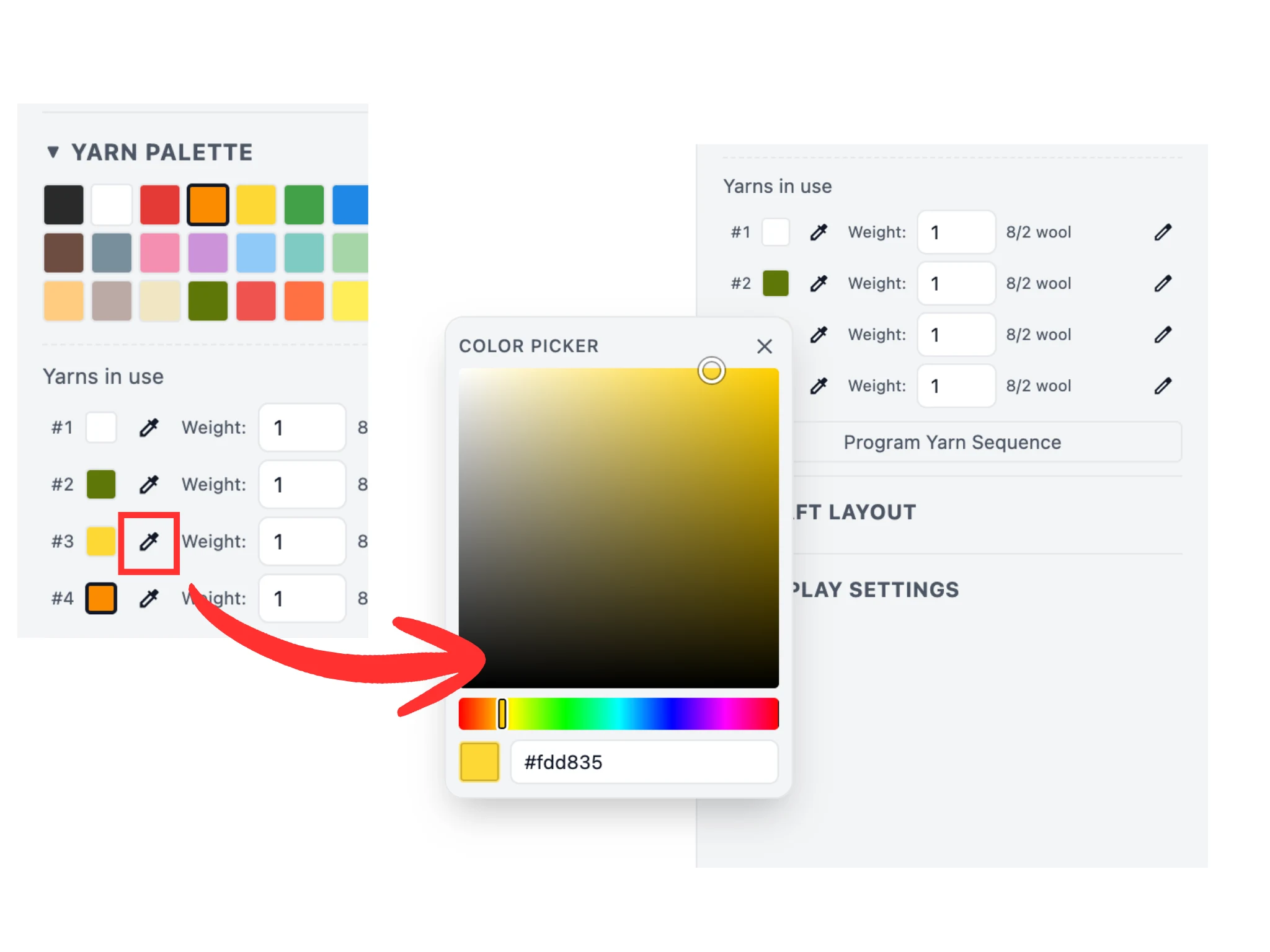
Auch eine Farbe, die schon verwendet wird, lässt sich ändern. Unter „Verwendete Garne“ sitzt rechts neben jedem Farbfeld eine Schaltfläche mit einer Pipette („Dieses Garn umfärben“).
Ein Klick darauf öffnet die Farbauswahl. Dort änderst du Farbton, Sättigung und Helligkeit, und die Patrone wird gleich mit umgefärbt.
So stimmst du die Farben deiner Patrone genau ab.
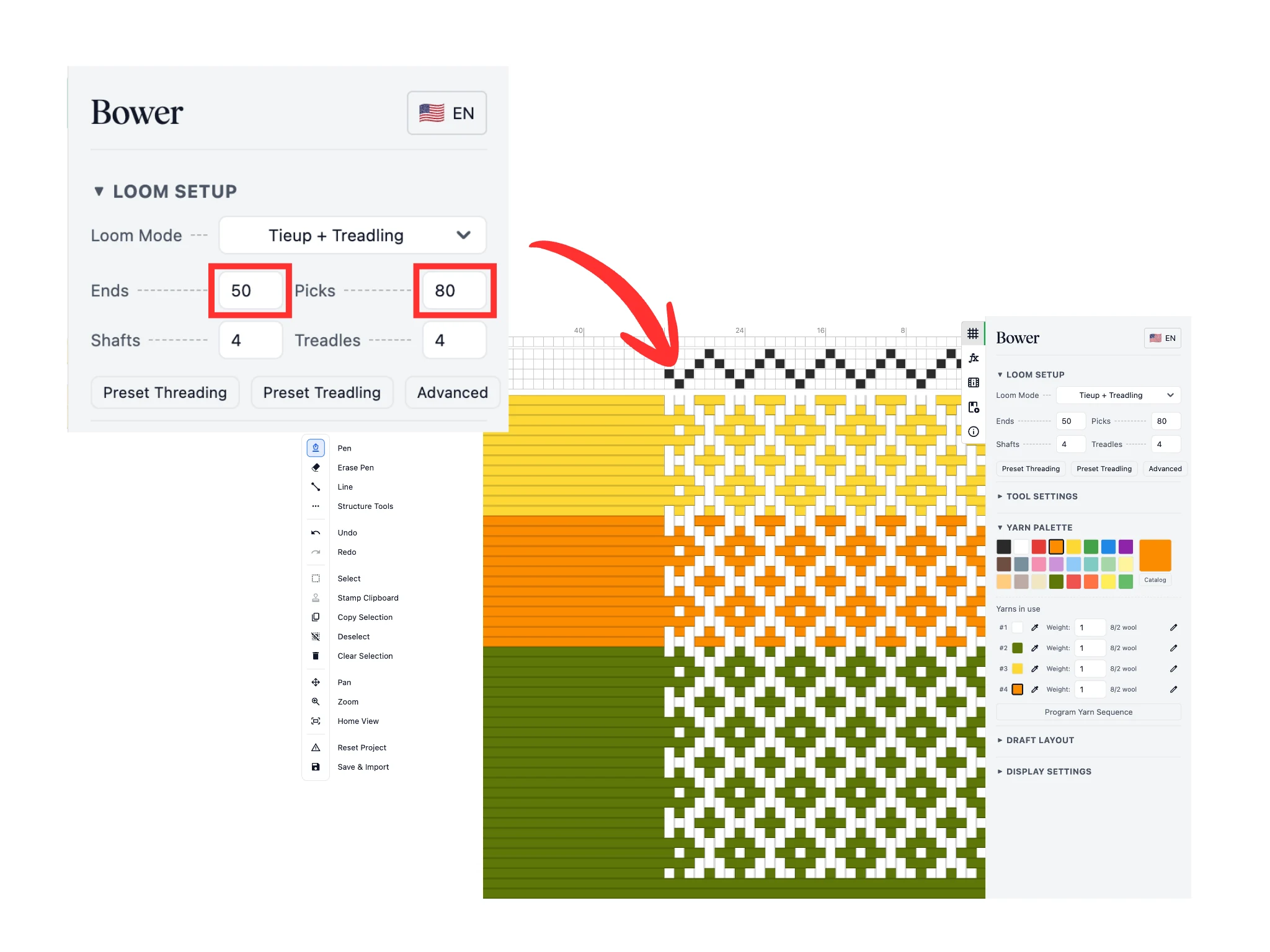
Als Nächstes geht es oben rechts in den Abschnitt „Webstuhl“. Hier stellst du Bower auf deinen Webstuhl und dein Projekt ein.
Die Größe des Projekts legst du über „Kettfäden“ und „Schüsse“ fest; für diese Anleitung habe ich 50 Kettfäden und 80 Schüsse eingestellt. Wenn du die Patrone vergrößerst, bleiben die neuen Kästchen in Einzug und Trittfolge leer.
Außerdem gibst du hier an, wie viele Schäfte und Tritte dein Webstuhl hat. Wer an einer Schaftmaschine webt, stellt unter „Schaftsteuerung“ auf „Hebeplan (Schaftmaschine)“ um.
Einzug und Trittfolge in der Mitte passen sich diesen Einstellungen sofort an.
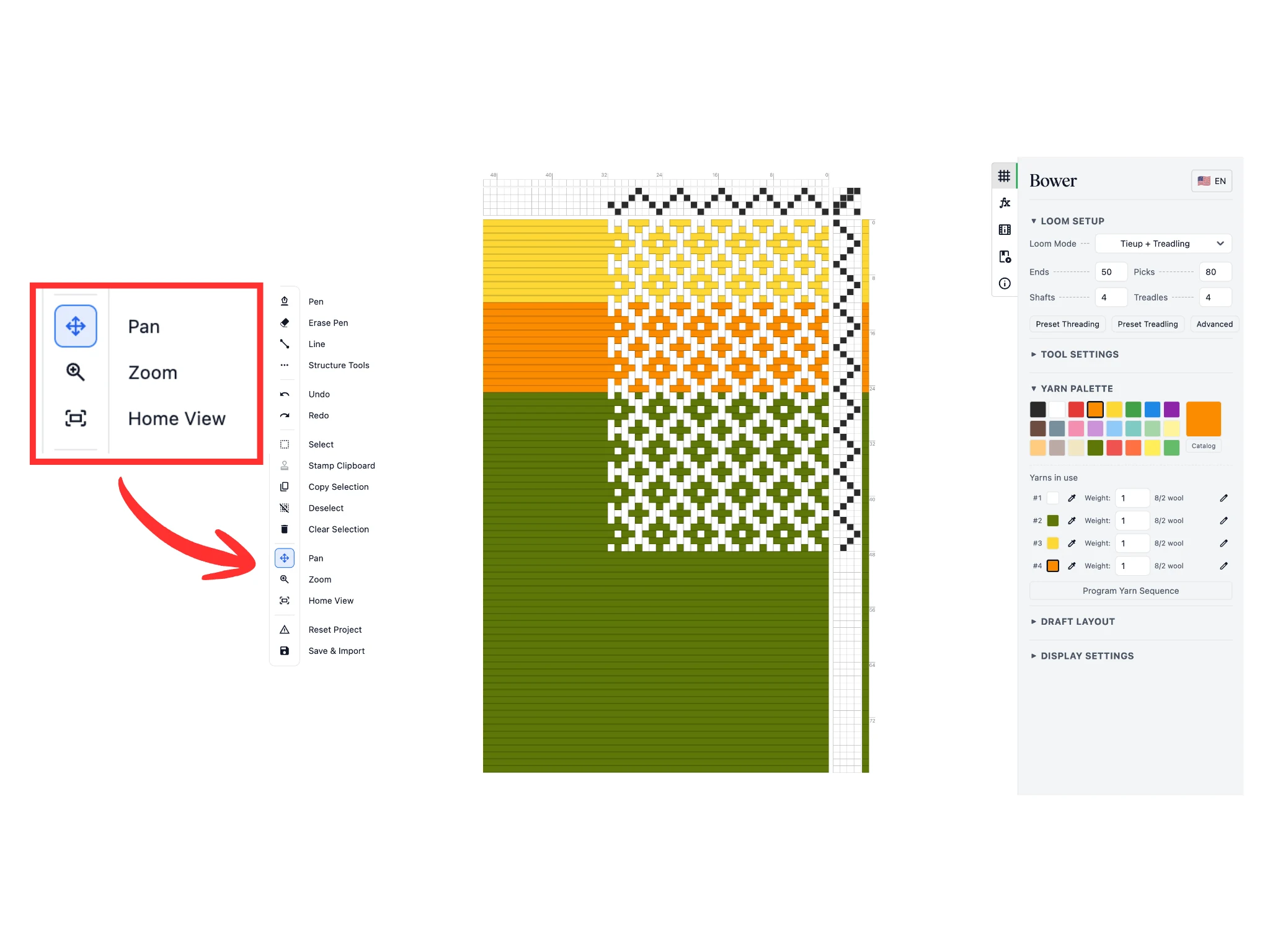
Größere Patronen passen oft nicht auf den Bildschirm. Damit du dich trotzdem zurechtfindest, gibt es in der Werkzeugleiste die Werkzeuge „Hand“ und „Zoom“ und die Schaltfläche „Gesamtansicht“.
Ist die „Hand“ aktiv, verschiebst du die Patrone mit gedrückter linker Maustaste nach links, rechts, oben und unten.
Mit „Zoom“ änderst du auf dieselbe Weise die Größe der Ansicht: Ziehen nach rechts vergrößert sie, Ziehen nach links verkleinert sie.
Ein Klick auf „Gesamtansicht“ setzt die Ansicht zurück und zeigt die ganze Patrone.
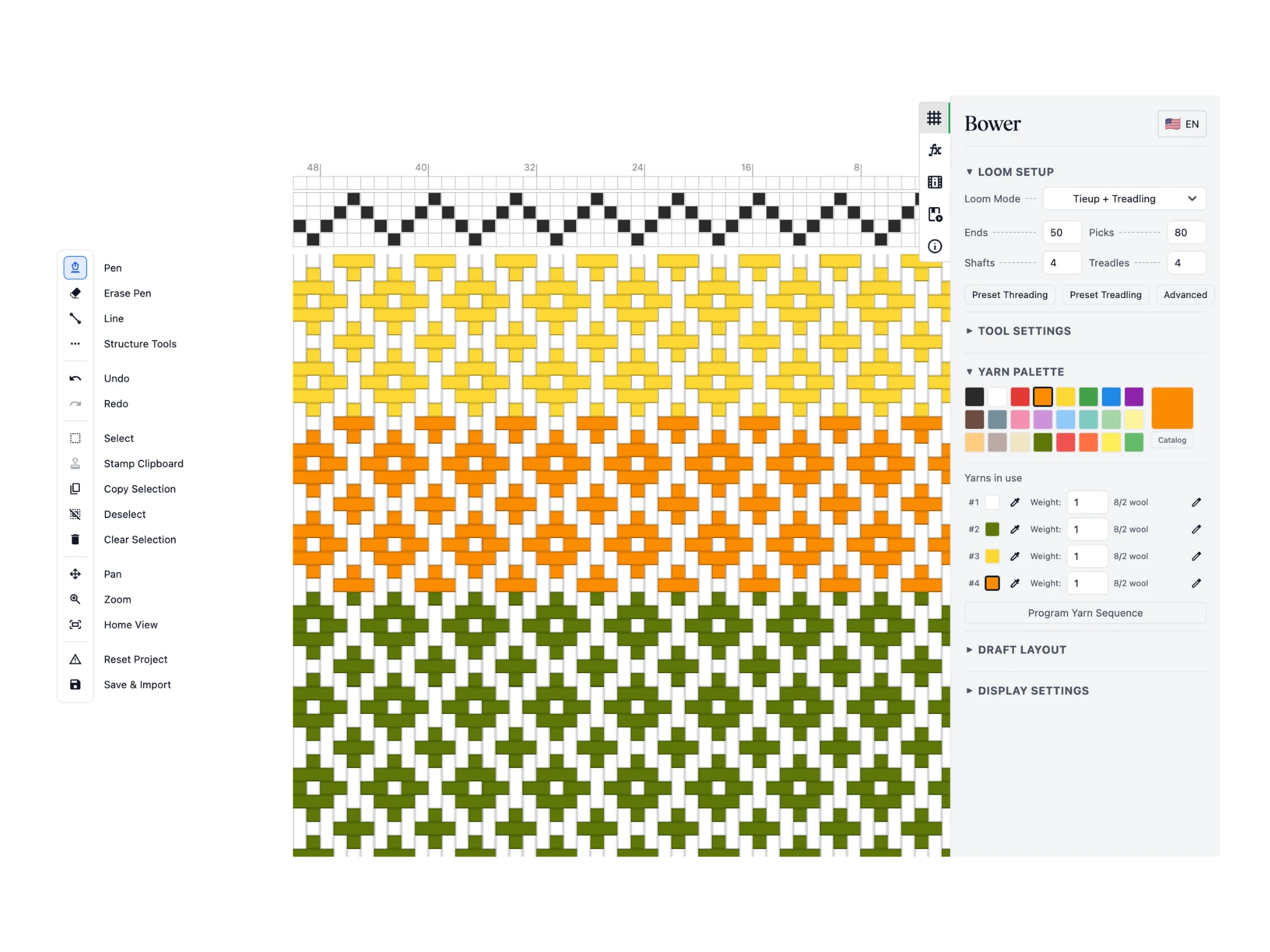
Besonders praktisch: Durch Drehen am Mausrad (oder Scrollen auf dem Trackpad) zoomst du ein und aus, und zwar genau dort, wo der Mauszeiger steht.
Für diese Anleitung habe ich an den leeren Teil des Einzugs herangezoomt, weil sich die einzelnen Kästchen so leichter genau treffen lassen, und dann den Einzug fertig eingetragen.
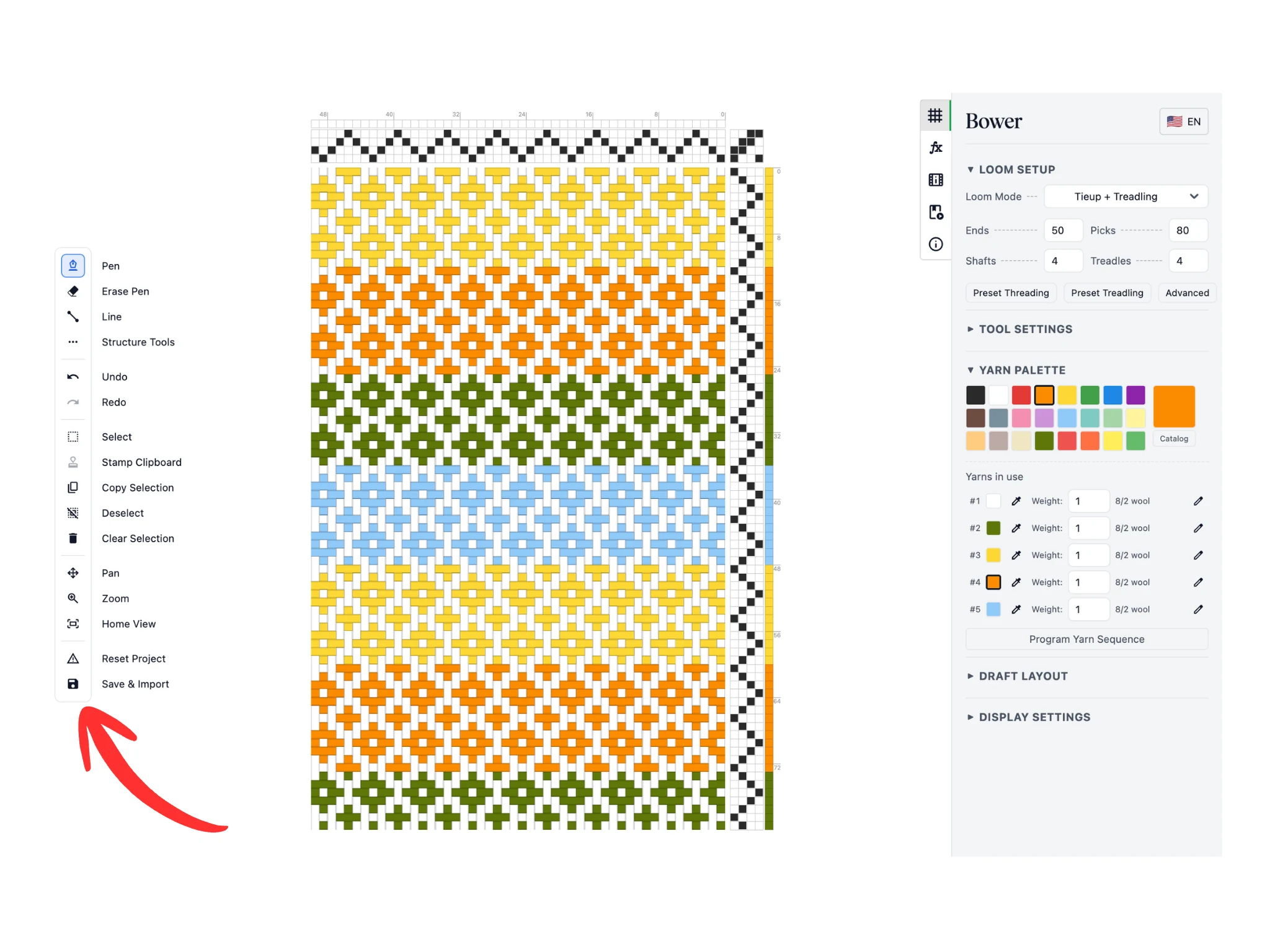
Trage Einzug und Trittfolge fertig ein und stimme die Farben nach deinem Geschmack ab. So sieht die fertige Patrone dieser Anleitung aus. In den nächsten Anleitungen entstehen noch viel aufwendigere Patronen.
Bleibt noch das Speichern. Klicke auf „Speichern & Exportieren“; es öffnet sich ein Fenster mit vielen Möglichkeiten. Wichtig: Klicke auf das Symbol, nicht auf den Namen daneben.
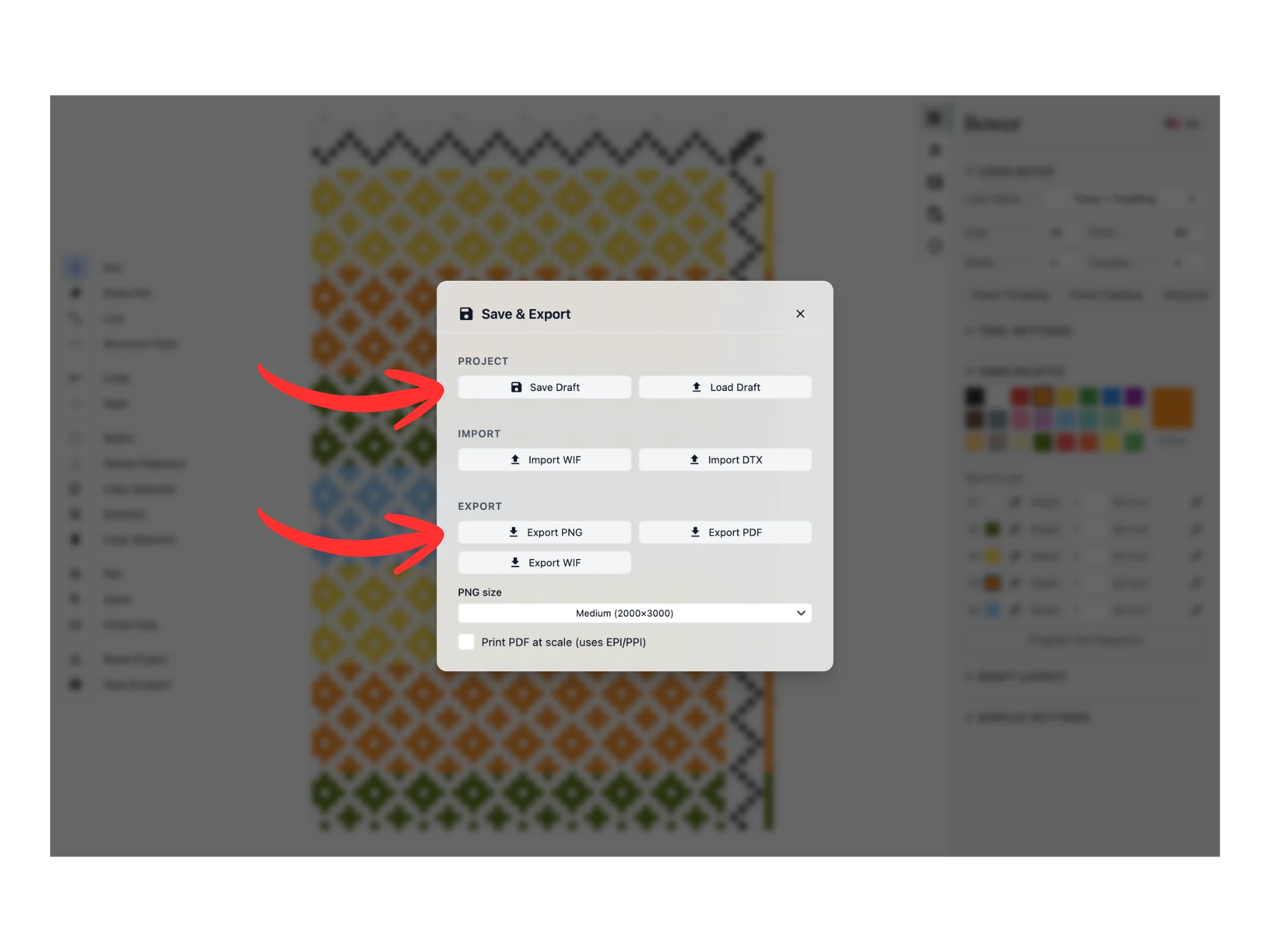
Ein Klick auf „Datei speichern“ lädt eine .bower-Datei auf deinen Computer herunter. In diesem Dateiformat speichert Bower alle Projekte. Mit „Datei öffnen“ holst du sie später wieder in Bower.
Außerdem kannst du dein Projekt als PNG-, PDF- oder WIF-Datei exportieren und auf deinen Computer herunterladen.
Geschafft – das war deine erste Anleitung zu Bower! Jetzt kann das Entwerfen richtig losgehen.