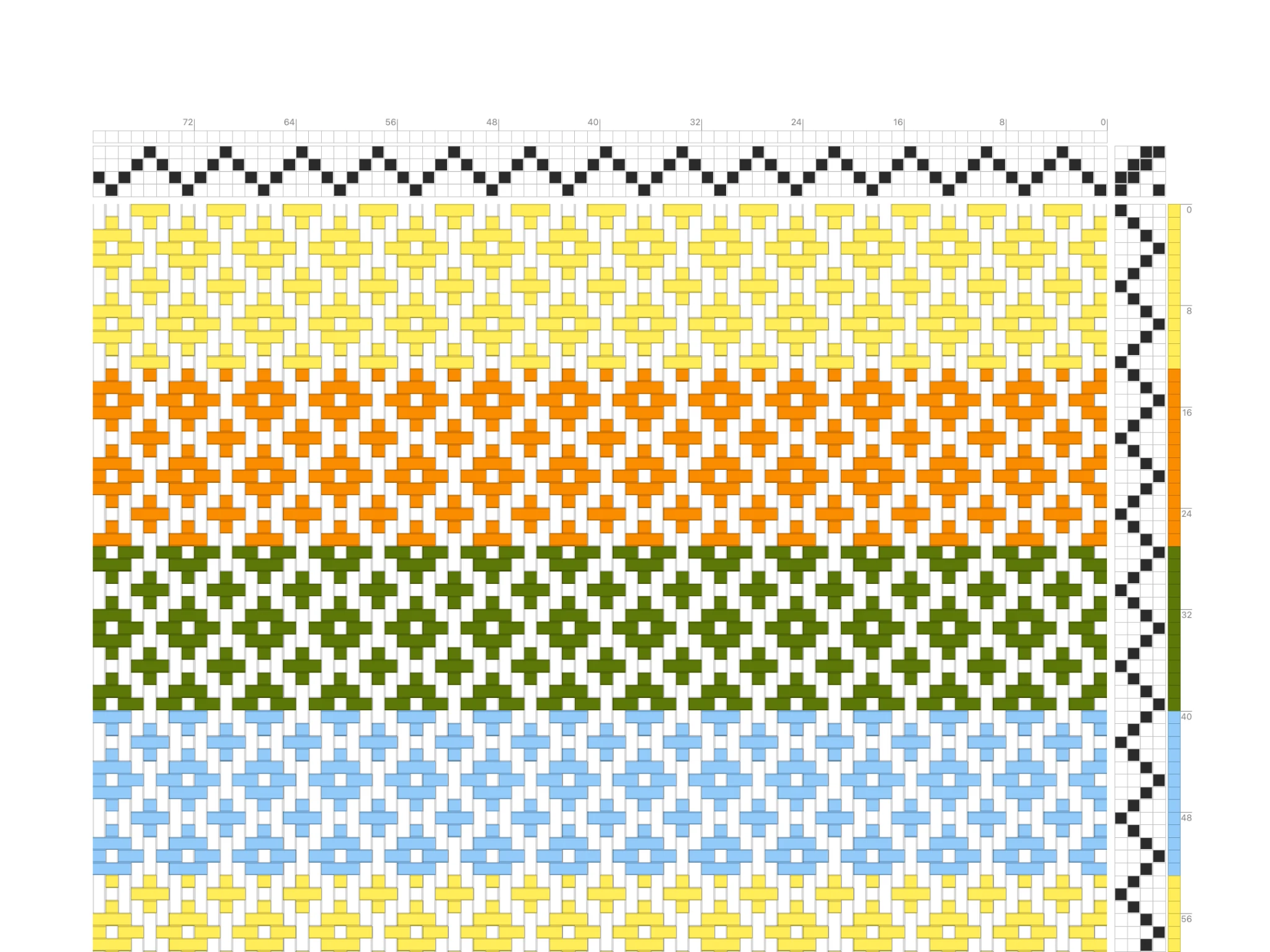
Bowerへようこそ。このチュートリアルでは、Bowerで織り方図を作り始めるための基本操作を説明します。
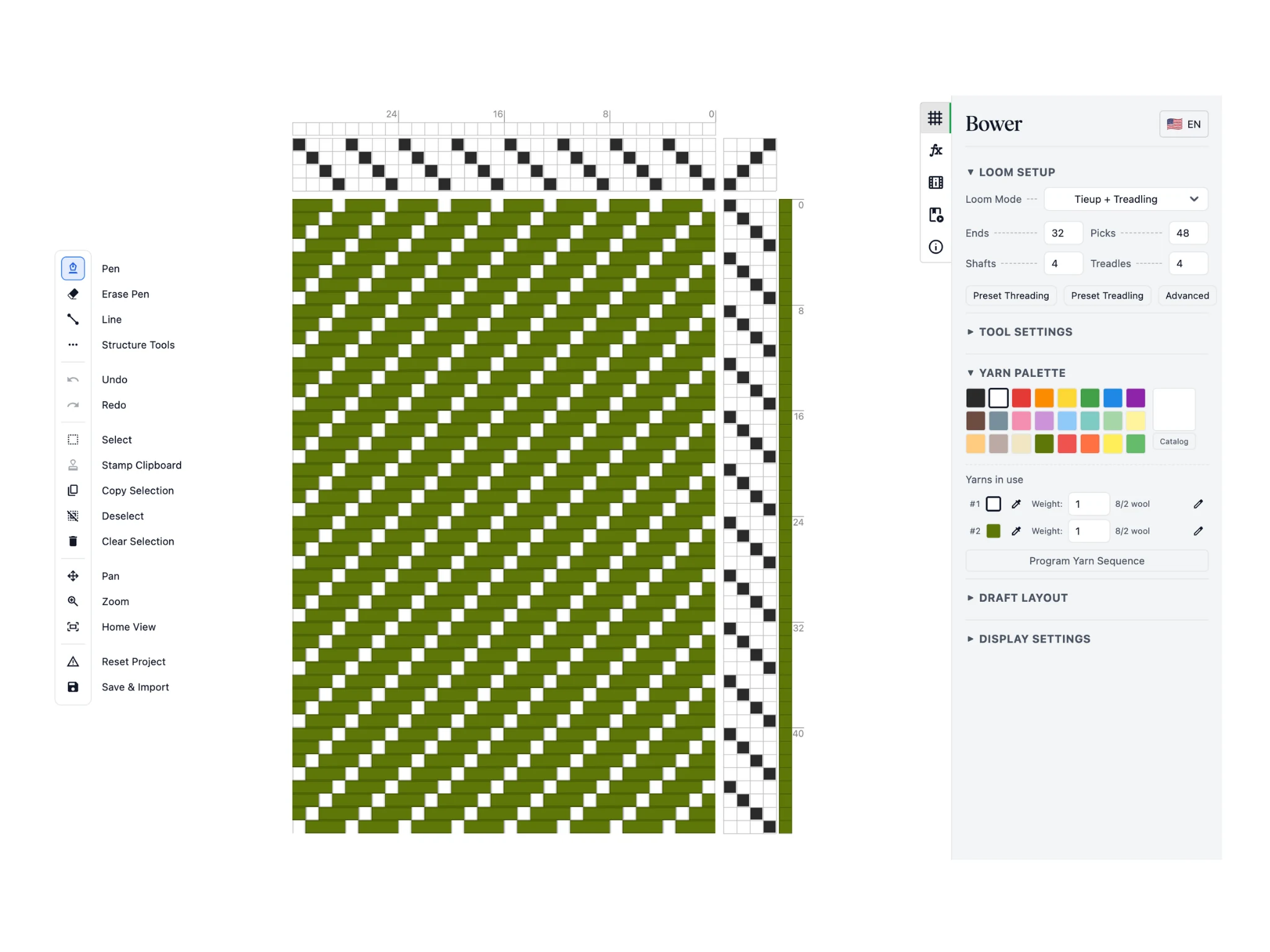
これがBowerを開いたときの最初の画面です。画面は、左のツールバー、中央の編集エリア、右のプロパティパネルの3つに分かれています。
ツールバーには、織り方図を編集するツールが並んでいます。ツールは、中央の編集エリアで使います。編集エリアには、綜絖通し、タイアップ、踏み順、組織図の4つに分かれた織り方図が表示されます。右のプロパティパネルでは、ツールや織り方図の設定を変えられるほか、織り方図作りに使うさまざまな操作もできます。
覚えることが多そうに見えますが、心配はいりません。Bowerはすぐに使い始められます。高度な機能は、チュートリアルを進めながら少しずつ覚えていけます。
![[ペン]ツールで、綜絖通しを順通しから山道通しに変えているところ](https://cdn.asunder.co/static/bower/tutorials/tutorial-1-first-hour-in-bower/slide-03.webp)
Bowerを開くと、ツールバーでは最初から[ペン]ツールが選ばれています。このツールで、織り方図の綜絖通し、タイアップ、踏み順に描き込めます。
まず、編集エリアの綜絖通しで使ってみましょう。マスを左クリックすると、その経糸を通す綜絖が変わります。このチュートリアルでは、順通し(1-2-3-4-1-2-3-4...)を山道通し(1-2-3-4-3-2-1...)に変えました。
綜絖通しを変えると、それに合わせて組織図も自動で更新されます。
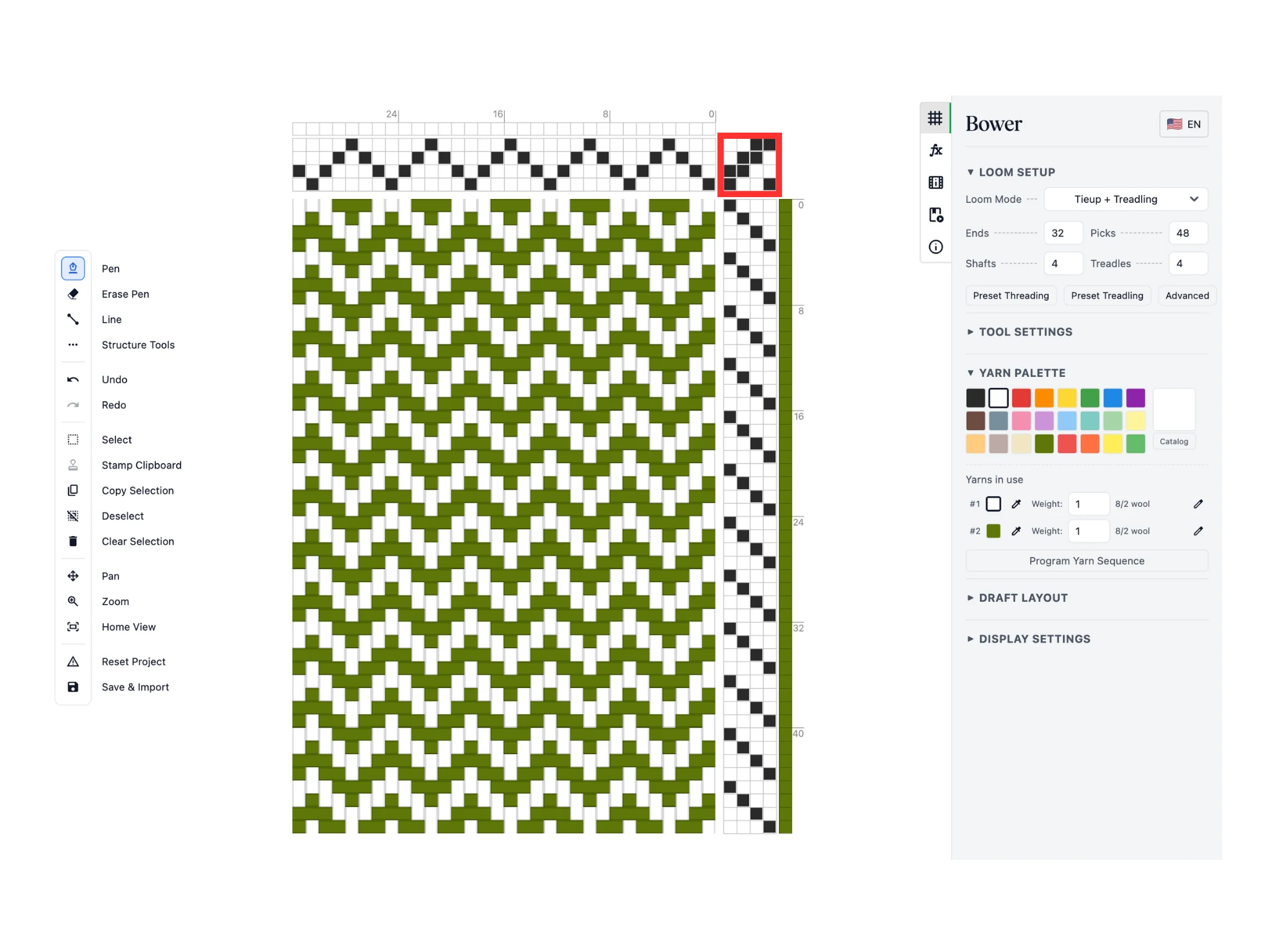
次は、編集エリアのタイアップで[ペン]ツールを使ってみましょう。マスをクリックして、踏み木ごとに、踏んだときに上がる綜絖を決めます。このチュートリアルでは、1/3の綾のタイアップを2/2の綾に変えました。
間違えたときは、[消しゴム]ツールで消せます。[ペン]ツールでも、左クリックではなく右クリックすると消せるので、覚えておくと便利です。
ここでも、タイアップを変更すると組織図が自動的に更新されます。
![[ペン]ツールで踏み順を決めているところ](https://cdn.asunder.co/static/bower/tutorials/tutorial-1-first-hour-in-bower/slide-05.webp)
最後に、編集エリアの踏み順で[ペン]ツールを使います。マスをクリックして、各段でどの踏み木を踏むかを決めます。このチュートリアルでは、綜絖通しと同じように、踏み順も順に踏む形から山形に踏む形に変えました。
初期設定では、1段に指定できる踏み木は1本だけです。これは後から設定で変えられます。
![綜絖通しと踏み順の横にある色のマスと、[糸パレット]に表示された描画色](https://cdn.asunder.co/static/bower/tutorials/tutorial-1-first-hour-in-bower/slide-06.webp)
[ペン]ツールでは、経糸と緯糸の色も1本ずつ変えられます。綜絖通しと踏み順の横に、色の付いたマスがもう1列並んでいます。このマスをクリックすると、その経糸、またはその段の緯糸の色が描画色になります。
描画色は、右のプロパティパネルの[糸パレット]で確認できます。大きな色の四角が描画色です。
![[糸パレット]の24色のプリセットか色見本から描画色を選んでいるところ](https://cdn.asunder.co/static/bower/tutorials/tutorial-1-first-hour-in-bower/slide-07.webp)
描画色は、[糸パレット]にある24色のプリセットから選んで変えられます。画像では、赤い枠で囲んである部分です。
描画色の四角の下にある[色見本]ボタンを押すと、1,000色以上の色見本が開き、スクロールしながら選べます。
また、[使用中の糸]にある小さな色の四角をクリックしても、描画色を変えられます。ここに表示されるのは、経糸か緯糸に割り当てた色だけです。
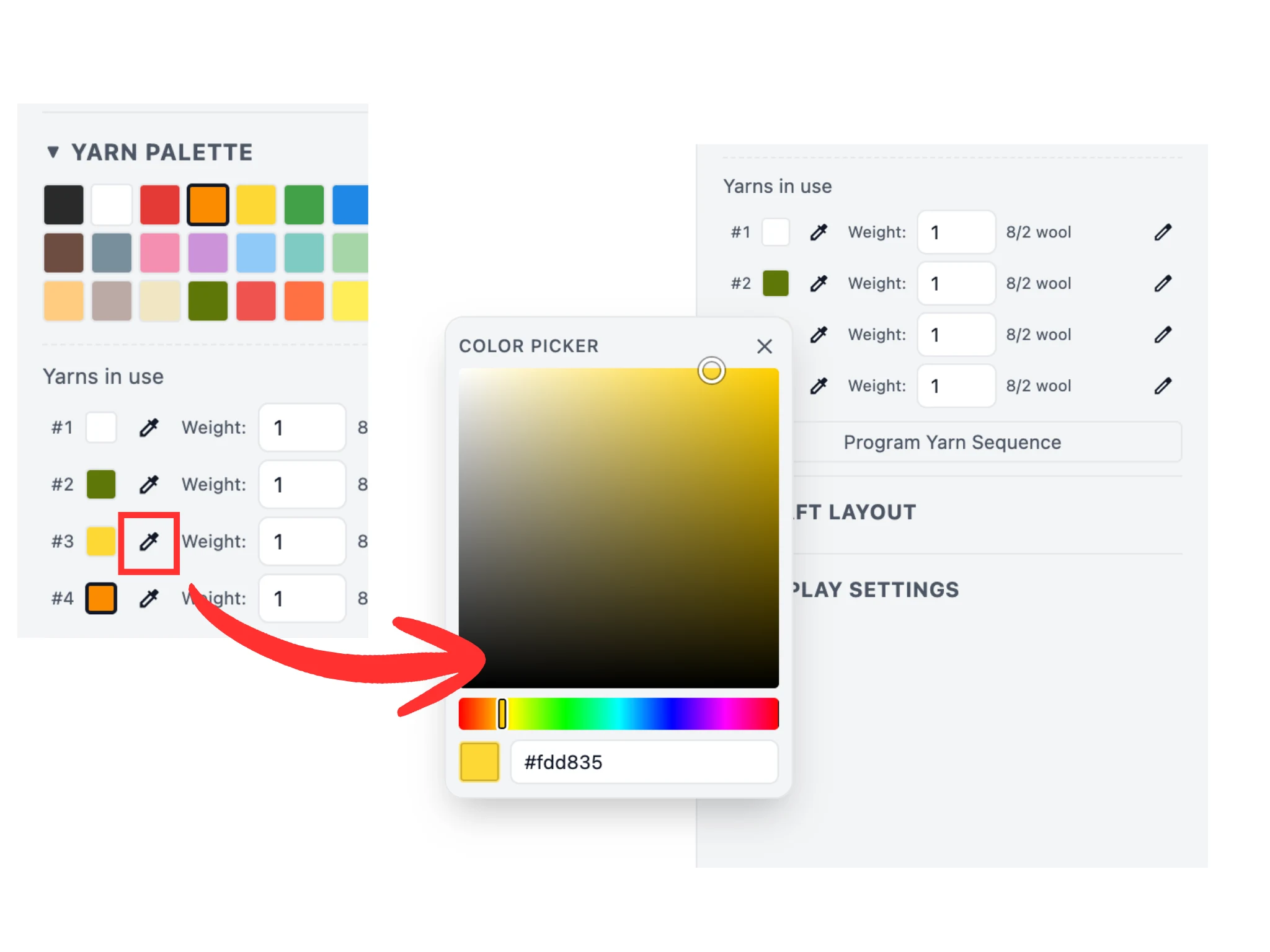
今使っている色そのものを変えることもできます。[使用中の糸]に並ぶ色の四角の右には、それぞれスポイトのアイコンのボタンがあります。
このスポイトボタンをクリックすると、カラーピッカーが表示されます。色相・彩度・明度を変えると、織り方図の色も合わせて変わっていきます。
織り方図の色を細かく調整したいときに使ってください。
![経糸本数、段数、綜絖の枚数、踏み木の本数を設定する[織機設定]](https://cdn.asunder.co/static/bower/tutorials/tutorial-1-first-hour-in-bower/slide-09.webp)
次に、画面右上にあるプロパティパネルの[織機設定]を見てみます。ここでは、手元の織機と作りたいものに合わせてBowerを設定します。
まず、[経糸本数]と[段数]を変えて、織り方図の大きさを決めます。このチュートリアルでは、経糸本数を50本、段数を80段にしました。織り方図の大きさを変えると、増えた分の綜絖通しと踏み順のマスは空になります。
[織機設定]では、手元の織機に合わせて綜絖の枚数と踏み木の本数も設定できます。ドビー織機を使う場合は、[リフトプラン(ドビー)]に切り替えることもできます。
[織機設定]を変えると、それに合わせて編集エリアの綜絖通しと踏み順も変わります。
![大きな織り方図を見て回るための、ツールバーの[手のひら]、[ズーム]、[全体表示]](https://cdn.asunder.co/static/bower/tutorials/tutorial-1-first-hour-in-bower/slide-10.webp)
大きな織り方図は画面に収まらないことが多く、扱いにくくなりがちです。そんなときは、ツールバーの[手のひら]、[ズーム]、[全体表示]を使うと、編集エリアの中を見て回れます。
[手のひら]ツールを選んで、編集エリアを左クリックしたままドラッグすると、織り方図の表示を上下左右に動かせます。
[ズーム]ツールを選んで、編集エリアを左クリックしたままドラッグすると、表示を拡大・縮小できます。左へドラッグすると縮小、右へドラッグすると拡大します。
最後に、[全体表示]ボタンを押すと、表示が元に戻り、織り方図全体が見える大きさまで縮小されます。
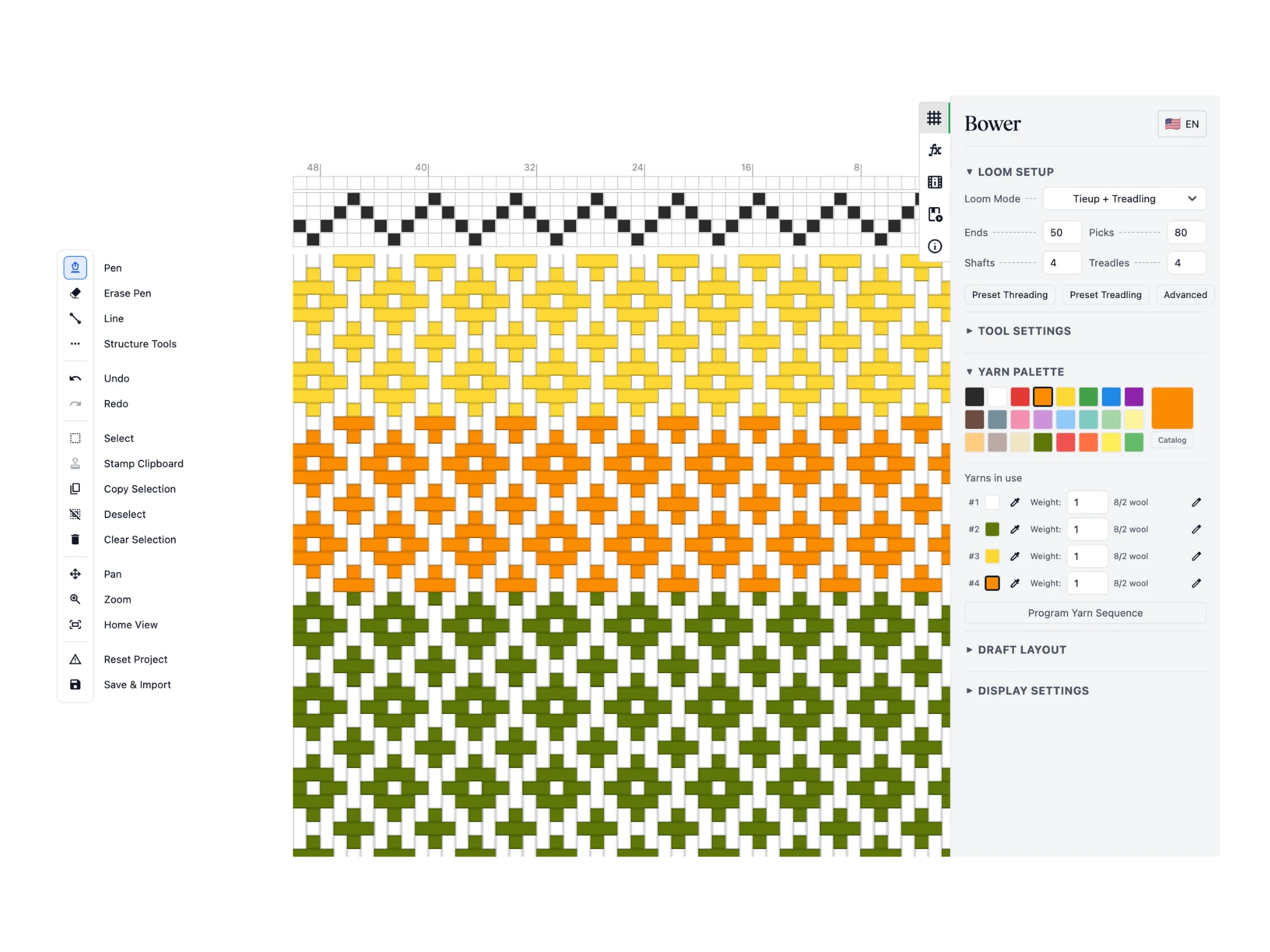
とても便利なのが、スクロールでの拡大・縮小です。マウスのホイールを回すか、トラックパッドでスクロールすると、マウスカーソルのある位置を中心に表示が拡大・縮小されます。
ここでは、空いている綜絖通しを拡大してから模様を埋めました。拡大すると、一つひとつのマスを正確にクリックしやすくなります。
![完成した織り方図と、ツールバーで強調された[保存・書き出し]ボタン](https://cdn.asunder.co/static/bower/tutorials/tutorial-1-first-hour-in-bower/slide-12.webp)
綜絖通しと踏み順を最後まで埋めて、色も好みに合わせて調整してください。このチュートリアルの織り方図は、このように仕上がりました。この後のチュートリアルでは、もっと複雑で見ごたえのある織り方図を作っていきます。
では、作ったものを保存するにはどうすればよいでしょうか。[保存・書き出し]ボタンをクリックすると、さまざまな項目が並んだウィンドウが開きます。なお、クリックするのはツール名の文字ではなく、アイコンのほうです。
![[保存・書き出し]ウィンドウの[織り方図を保存]、[織り方図を開く]と、PNG・PDF・WIFの書き出し](https://cdn.asunder.co/static/bower/tutorials/tutorial-1-first-hour-in-bower/slide-13.webp)
[織り方図を保存]ボタンをクリックすると、.bowerファイルがパソコンにダウンロードされます。Bowerのプロジェクトは、すべてこの形式で保存されます。保存したプロジェクトは、[織り方図を開く]ボタンで、もう一度Bowerに読み込めます。
BowerからはPNG・PDF・WIFのファイルも書き出せます。どれを選んでも、プロジェクトがその形式でパソコンにダウンロードされます。
最初のチュートリアルはこれで終わりです。お疲れさまでした。Bowerでの織り方図作りは、ここから始まります。