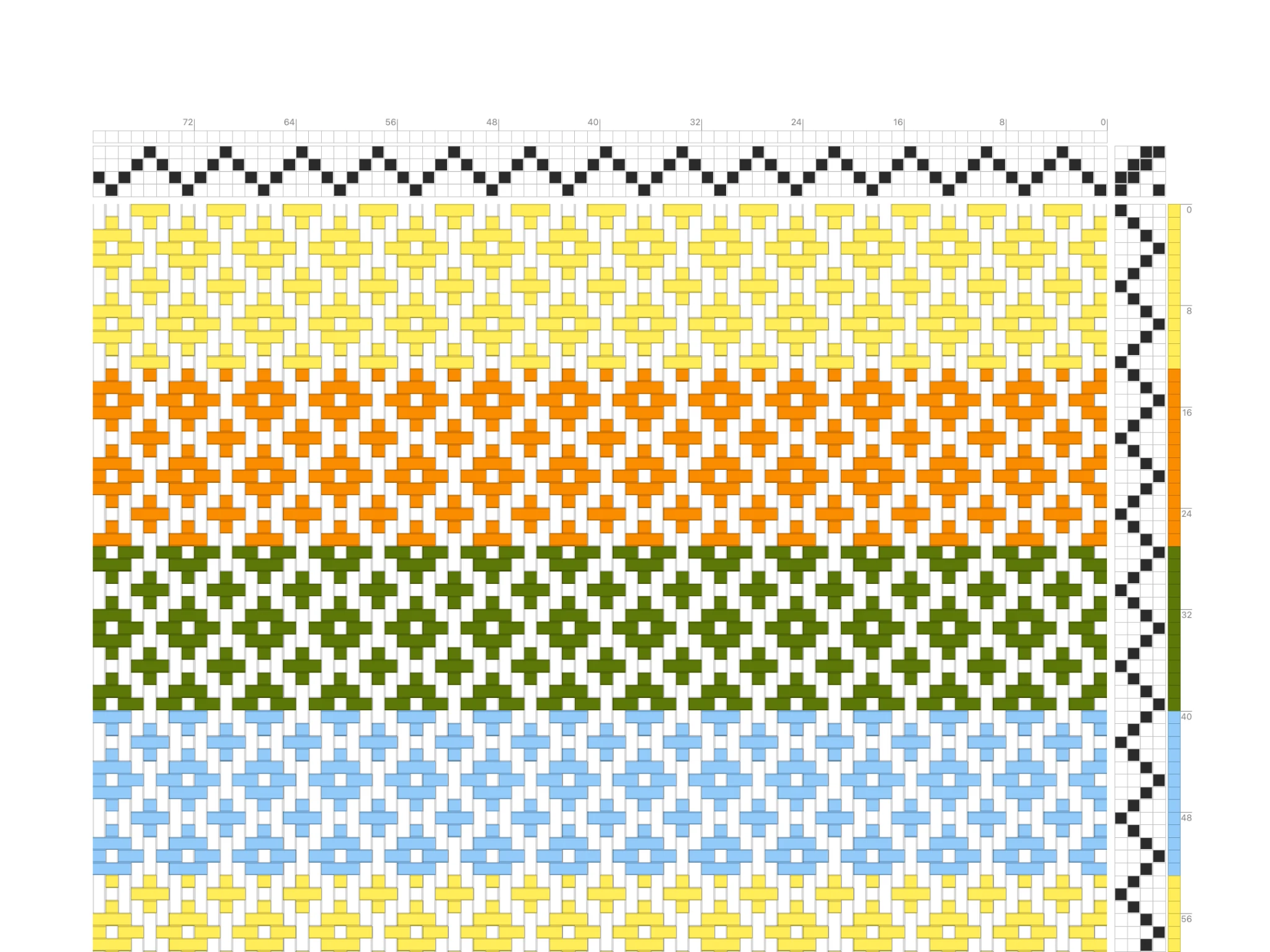
Bower에 오신 것을 환영합니다. 이 튜토리얼에서는 Bower로 위빙 도안을 그리는 데 필요한 기본 사용법을 배웁니다.
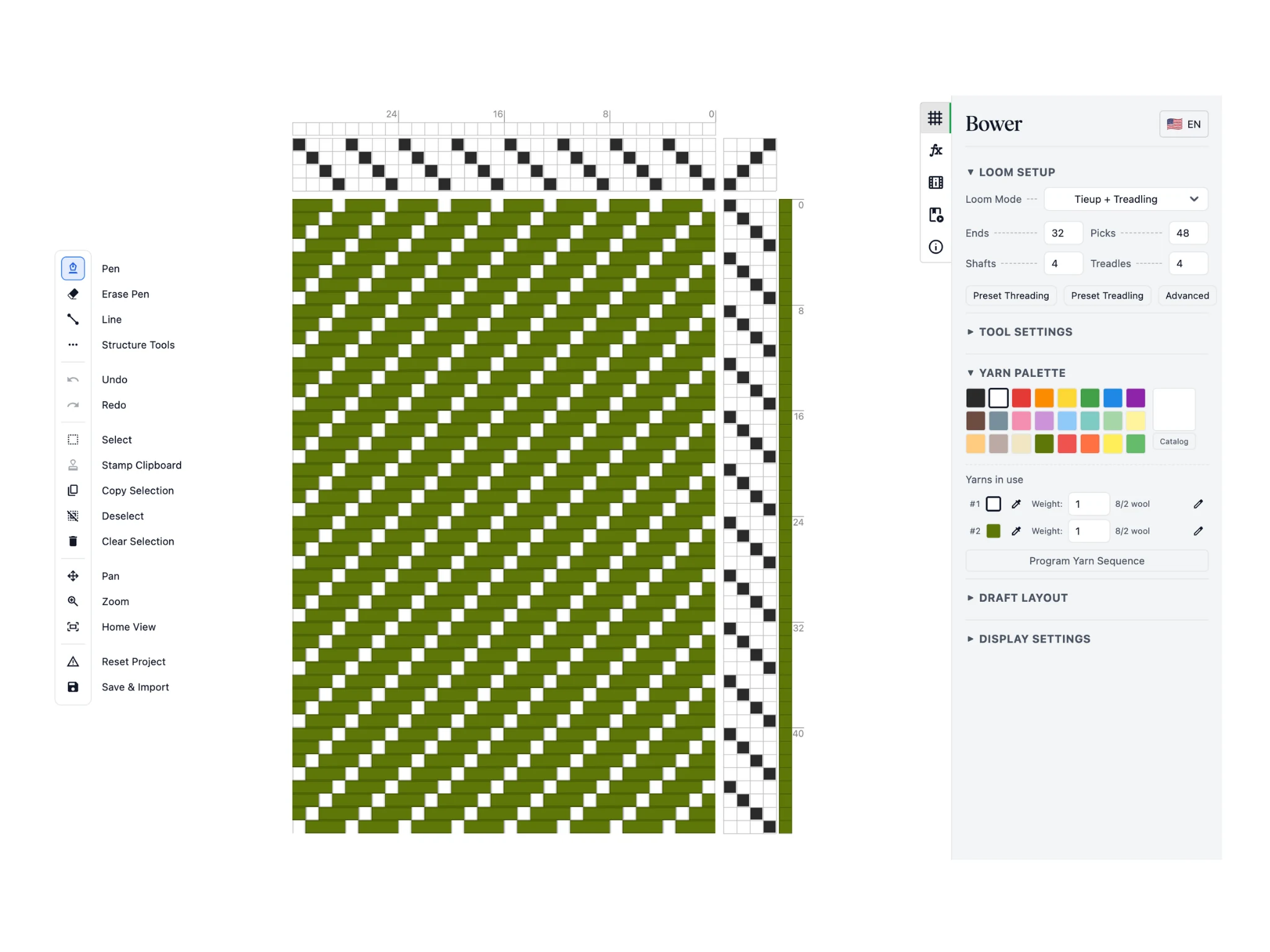
Bower를 시작하면 그림과 같은 시작 화면이 나타납니다. 왼쪽에는 도구 모음, 가운데에는 편집 화면, 오른쪽에는 속성 패널이 있습니다.
도구 모음에는 도안을 편집하는 여러 가지 도구가 있습니다. 도구는 가운데 편집 화면에서 사용합니다. 편집 화면에는 통경, 타이업, 발판 순서, 조직도의 네 부분으로 이루어진 위빙 도안이 표시됩니다. 오른쪽 속성 패널에서는 도구와 도안을 설정하고, 도안을 그리는 데 필요한 그 밖의 기능도 사용할 수 있습니다.
화면 구성이 복잡해 보일 수 있지만, 처음 사용하는 분도 Bower를 쉽게 시작할 수 있습니다. 튜토리얼을 차례로 따라 하다 보면 고급 기능까지 자연스럽게 익힐 수 있습니다.
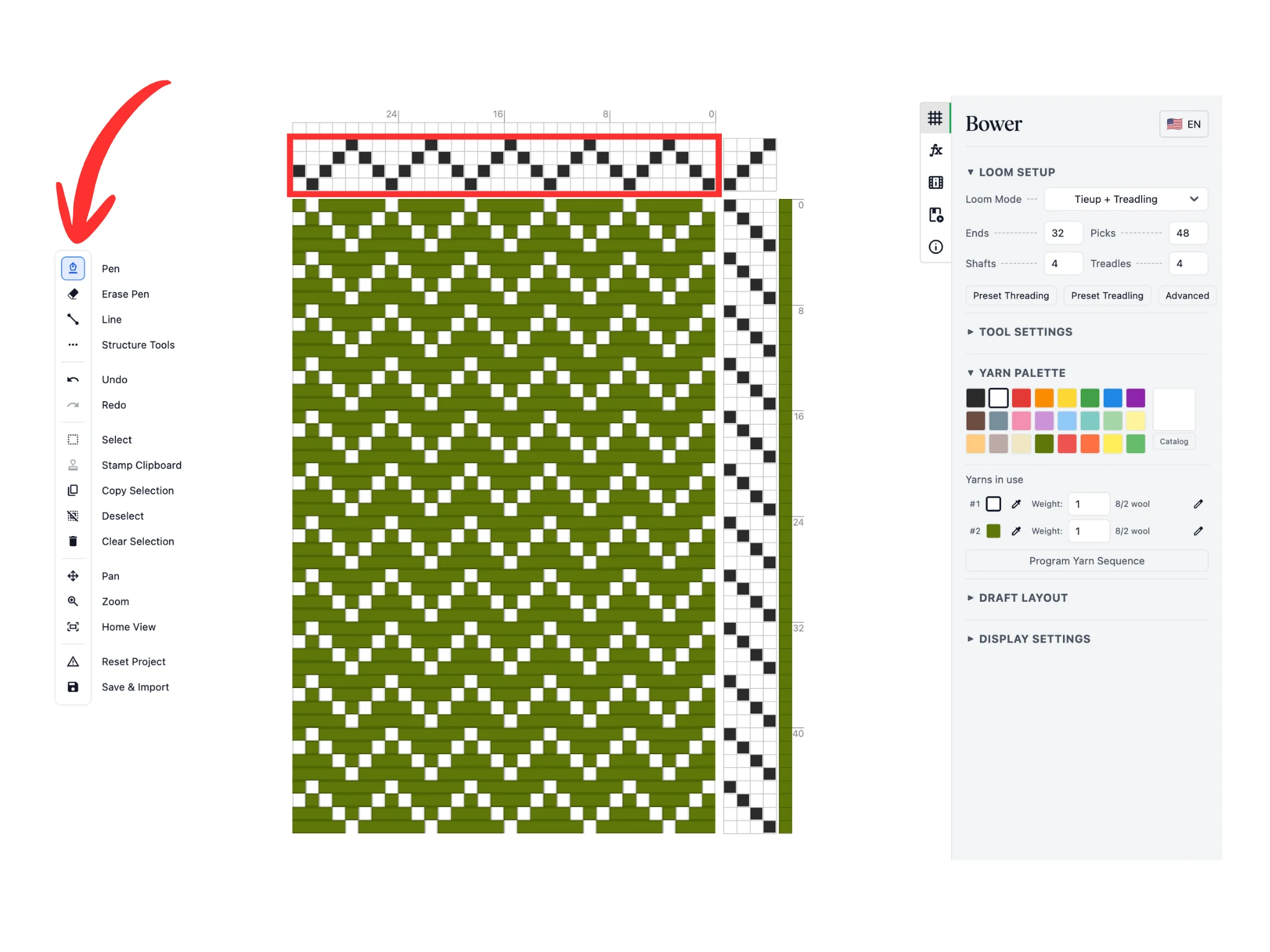
Bower를 처음 열면 도구 모음에서 [펜] 도구가 기본으로 선택되어 있습니다. [펜]으로 도안의 통경, 타이업, 발판 순서에 그려 넣을 수 있습니다.
먼저 편집 화면의 통경에서 사용해 보세요. 칸을 마우스 왼쪽 버튼으로 클릭하면 그 경사를 통경할 종광이 바뀝니다. 이 튜토리얼에서는 순통(1-2-3-4-1-2-3-4...)을 산형통(1-2-3-4-3-2-1...)으로 바꿨습니다.
통경을 고치면 조직도도 자동으로 따라 바뀌는 것을 확인해 보세요.
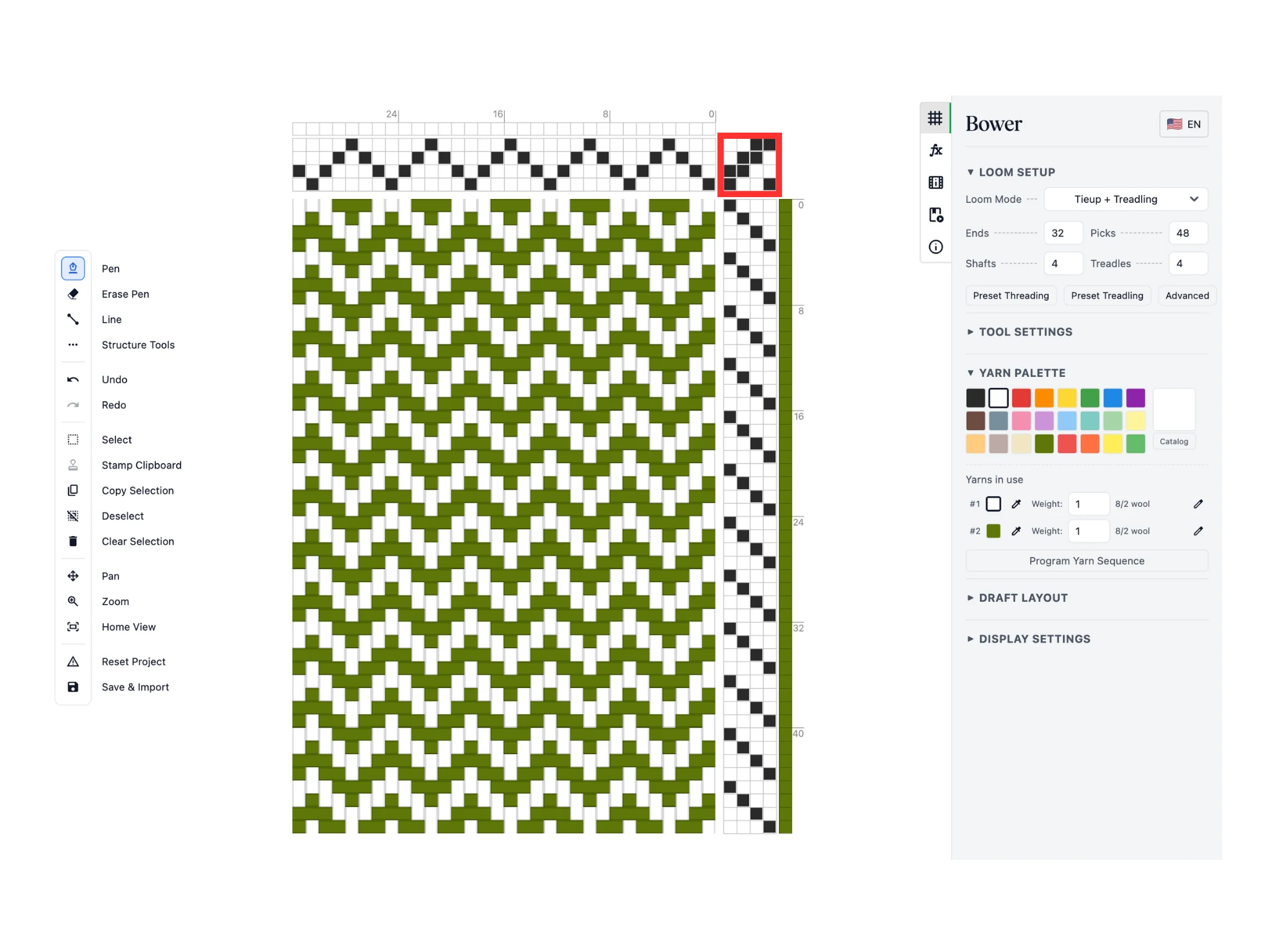
이번에는 편집 화면의 타이업에서 [펜] 도구를 사용해 보세요. 칸을 클릭해 발판마다 올라가는 종광을 정합니다. 이 튜토리얼에서는 1/3 능직 타이업을 2/2 능직 타이업으로 바꿨습니다.
실수했을 때는 [지우개] 도구(단축키 E)로 지울 수 있습니다. [펜] 도구를 쓸 때 마우스 왼쪽 버튼 대신 오른쪽 버튼을 클릭해도 지울 수 있다는 점을 기억해 두면 편리합니다.
이번에도 타이업을 고치면 조직도가 자동으로 따라 바뀌는 것을 확인해 보세요.
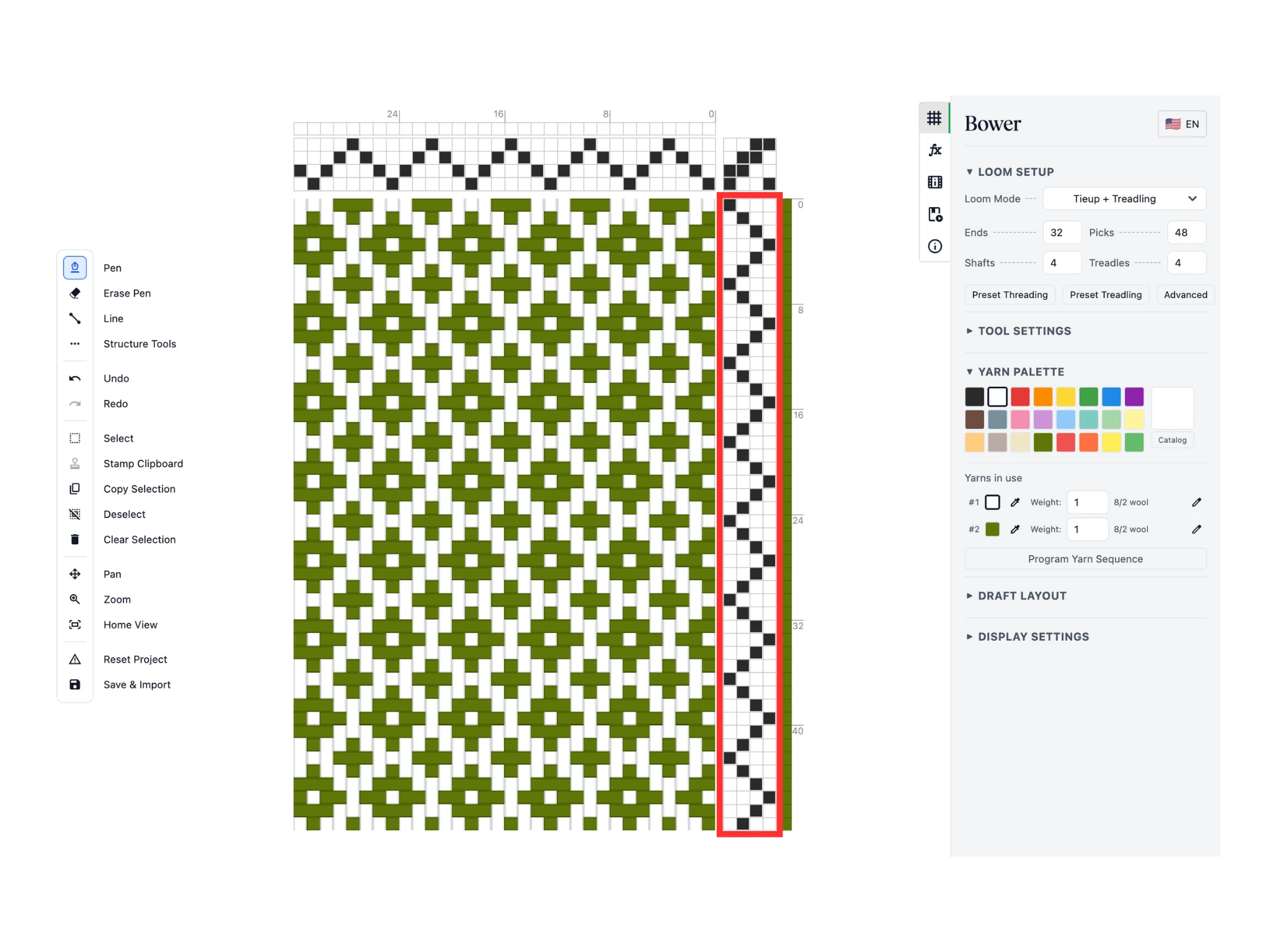
마지막으로 편집 화면의 발판 순서에서 [펜] 도구를 사용해 보세요. 칸을 클릭해 위사마다 밟을 발판을 정합니다. 이 튜토리얼에서는 차례대로 밟던 발판 순서도 통경처럼 산형으로 바꿨습니다.
지금은 위사 한 올에 발판을 하나씩만 밟도록 되어 있습니다. 이 설정은 나중에 바꿀 수 있습니다.
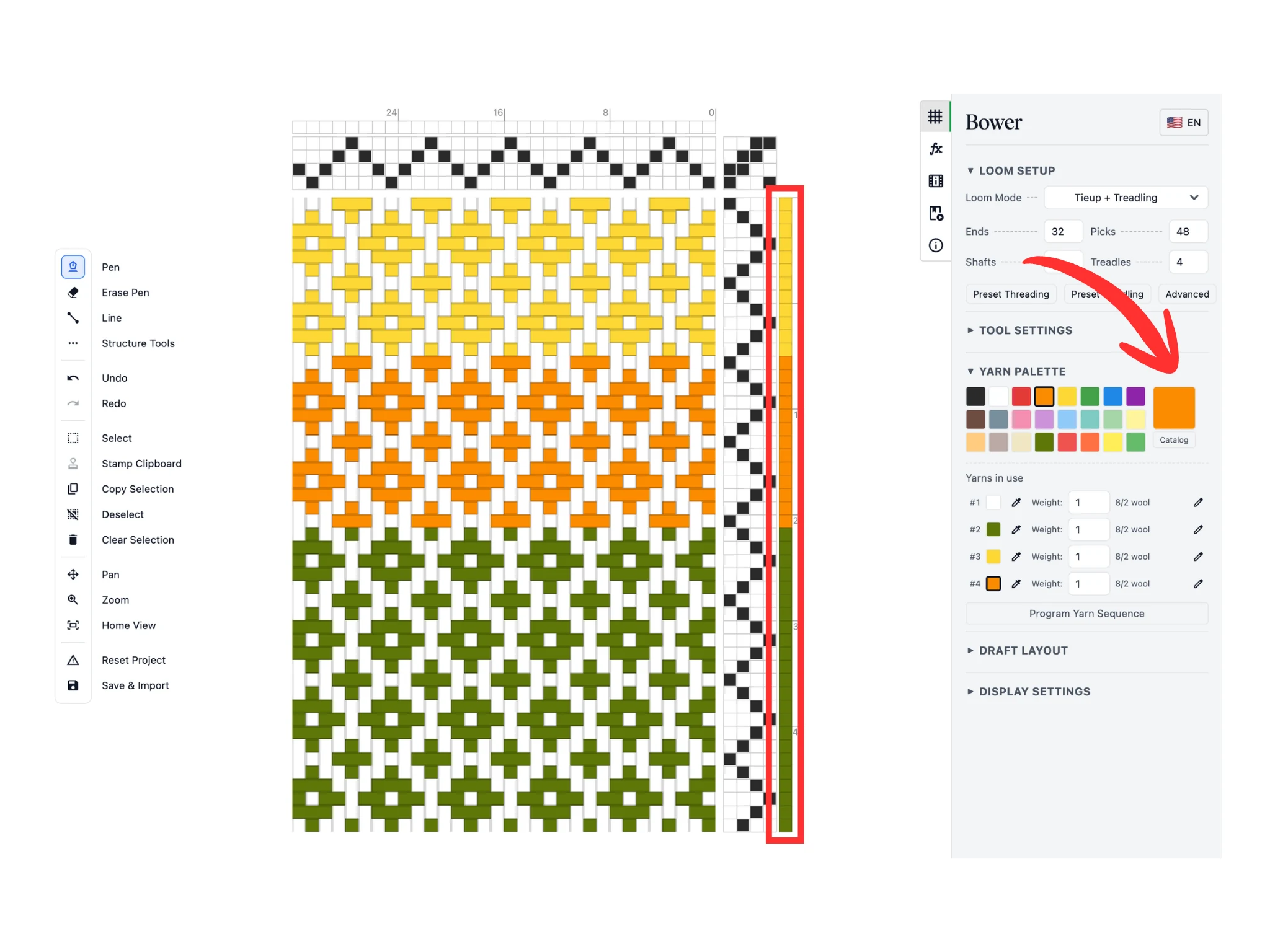
[펜] 도구로 경사와 위사마다 실 색상을 바꿀 수도 있습니다. 통경과 발판 순서 옆에는 색이 칠해진 칸이 한 줄 더 있습니다. 이 칸을 클릭하면 해당 경사나 위사가 현재 색상으로 바뀝니다.
현재 색상은 오른쪽 속성 패널의 [실 팔레트]에서 확인할 수 있습니다. 큰 색상 사각형이 현재 색상입니다.
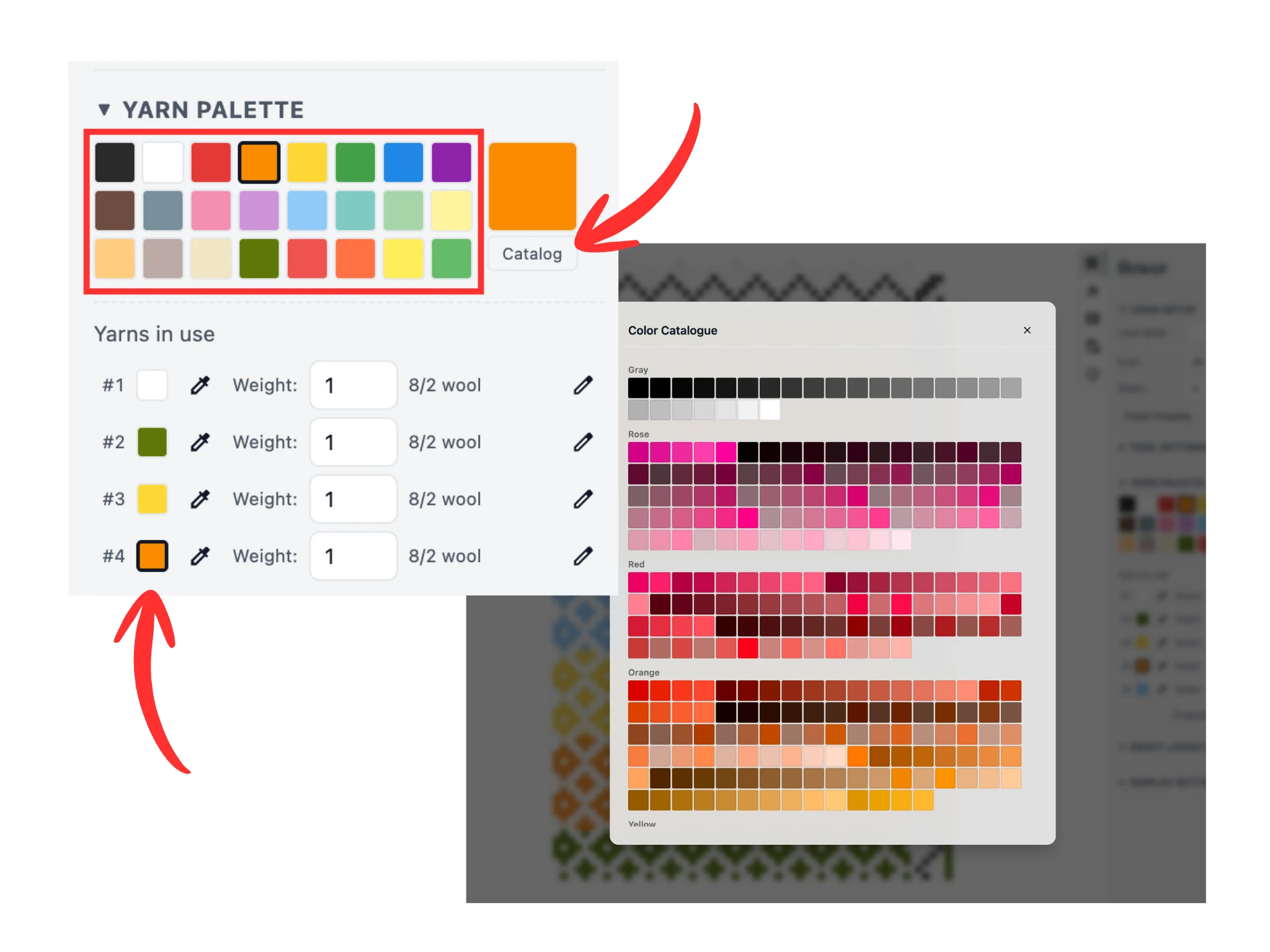
[실 팔레트]에 있는 24가지 기본 제공 색상 중 하나를 골라 현재 색상을 바꿀 수 있습니다. 튜토리얼 이미지에서는 이 부분을 빨간색 테두리로 표시했습니다.
현재 색상 사각형 아래의 [Catalog] 버튼을 누르면 색상 카탈로그가 열립니다. 이곳에서 1,000가지가 넘는 색상을 스크롤하며 고를 수도 있습니다.
마지막으로 [사용 중인 실] 아래의 작은 색상 사각형을 클릭해도 현재 색상을 바꿀 수 있습니다. 경사나 위사에 실제로 지정한 색상만 이 목록에 나타납니다.
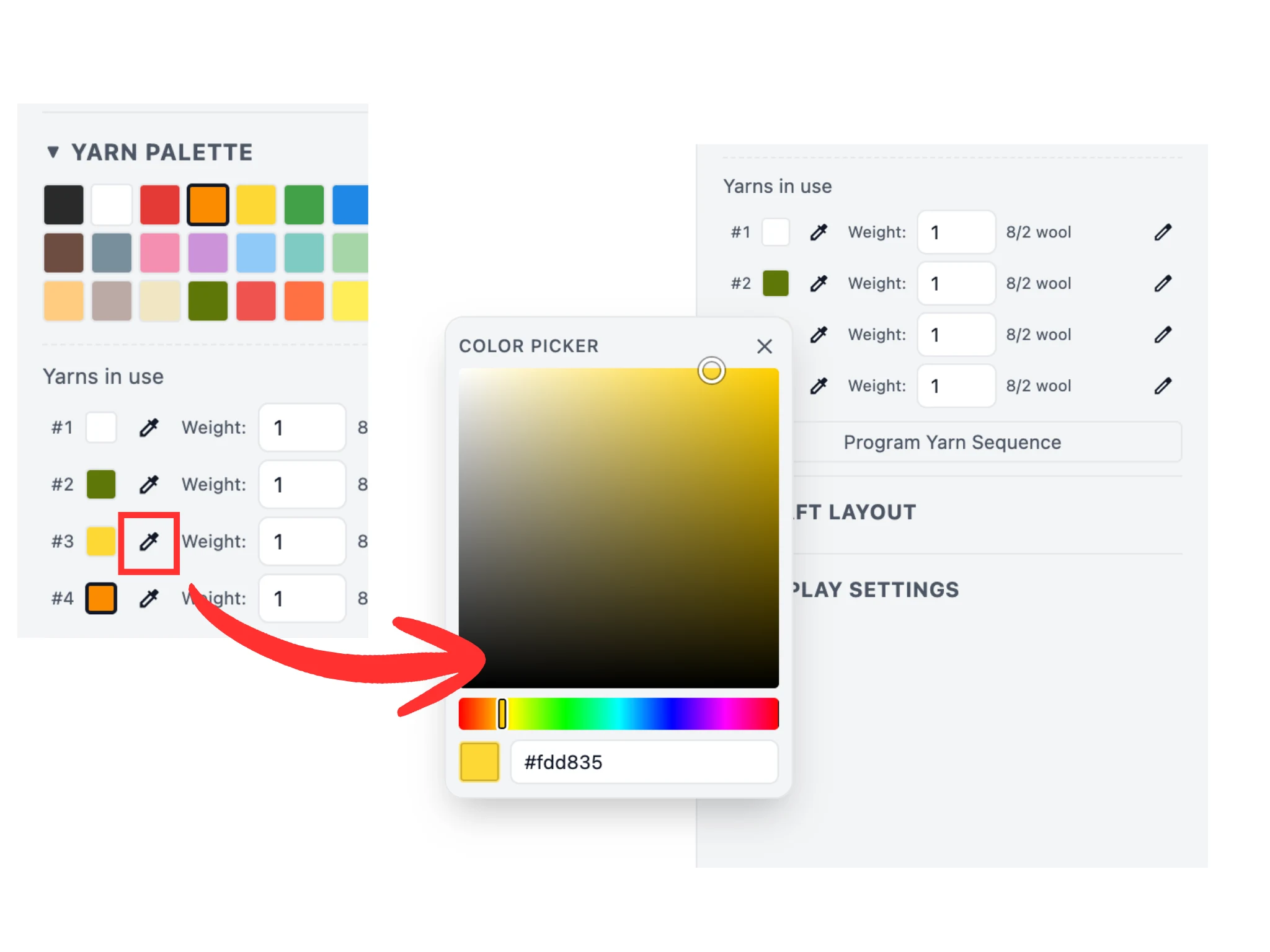
이미 사용 중인 색상을 바꿀 수도 있습니다. [사용 중인 실] 아래의 색상 사각형마다 오른쪽에 스포이트 모양의 [실 색상 변경] 버튼이 있습니다.
이 버튼을 클릭하면 [색상 선택] 창이 열립니다. 색상, 채도, 명도를 조절하면 도안의 색도 그에 맞춰 바로 바뀝니다.
이 기능으로 도안의 색상을 원하는 대로 다듬어 보세요.
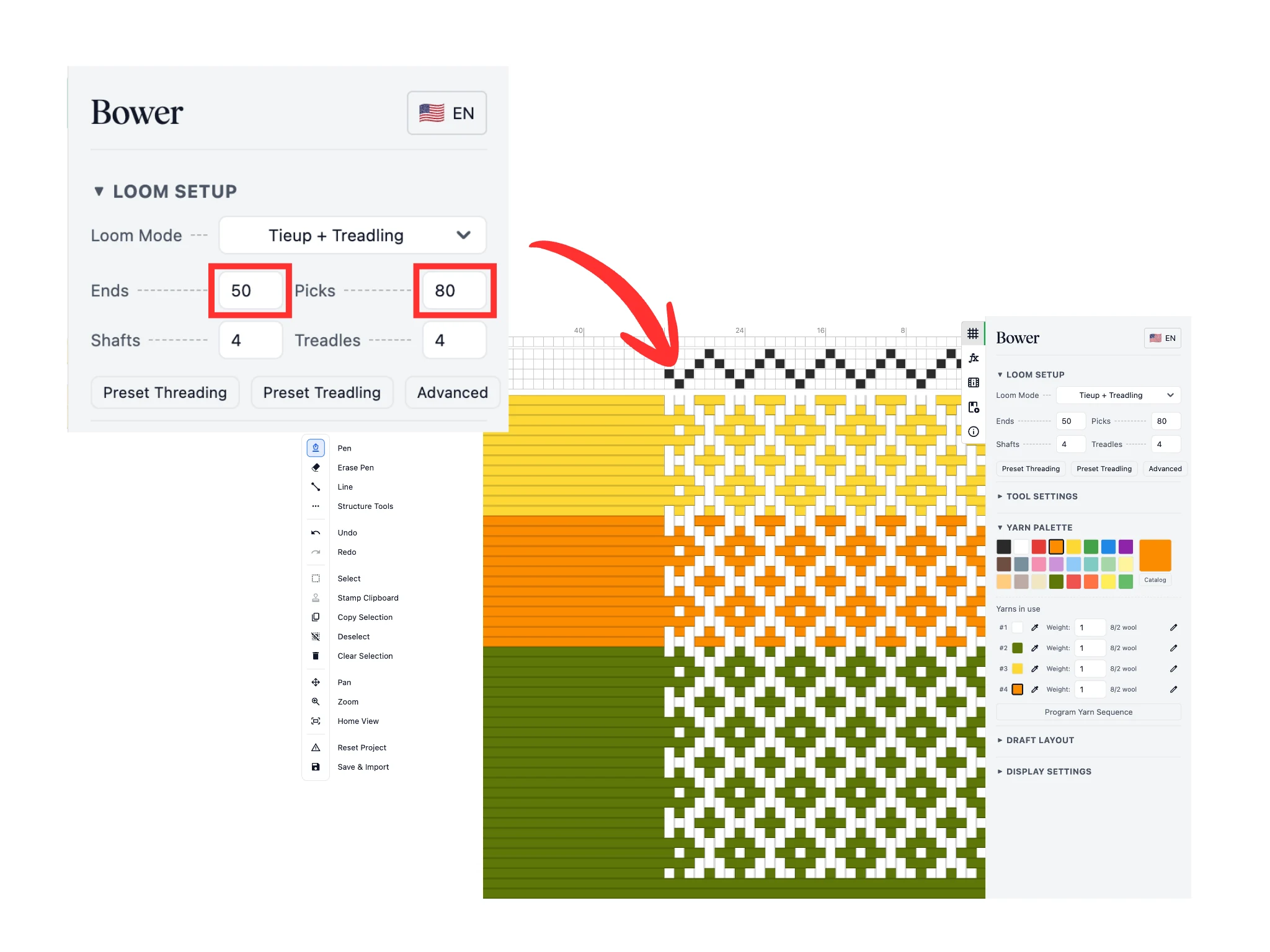
다음으로 오른쪽 속성 패널 맨 위에 있는 [직기 설정]을 살펴보겠습니다. 이곳에서 사용하는 직기와 짜려는 작품에 맞게 Bower를 설정합니다.
먼저 [경사 올 수]와 [위사 올 수]를 바꿔 도안의 크기를 조절해 보겠습니다. 이 튜토리얼에서는 경사 50올, 위사 80올로 설정했습니다. 도안의 크기를 바꾸면 늘어난 부분의 통경과 발판 순서는 빈칸으로 남습니다.
[직기 설정]에서는 직기의 [종광 수]와 [발판 수]를 정할 수도 있고, 도비 직기를 쓰는 분은 [직기 모드]를 [종광 들기 순서(도비)]로 바꿀 수 있습니다.
[직기 설정]을 바꾸면 편집 화면의 통경과 발판 순서도 그에 맞춰 바뀝니다.
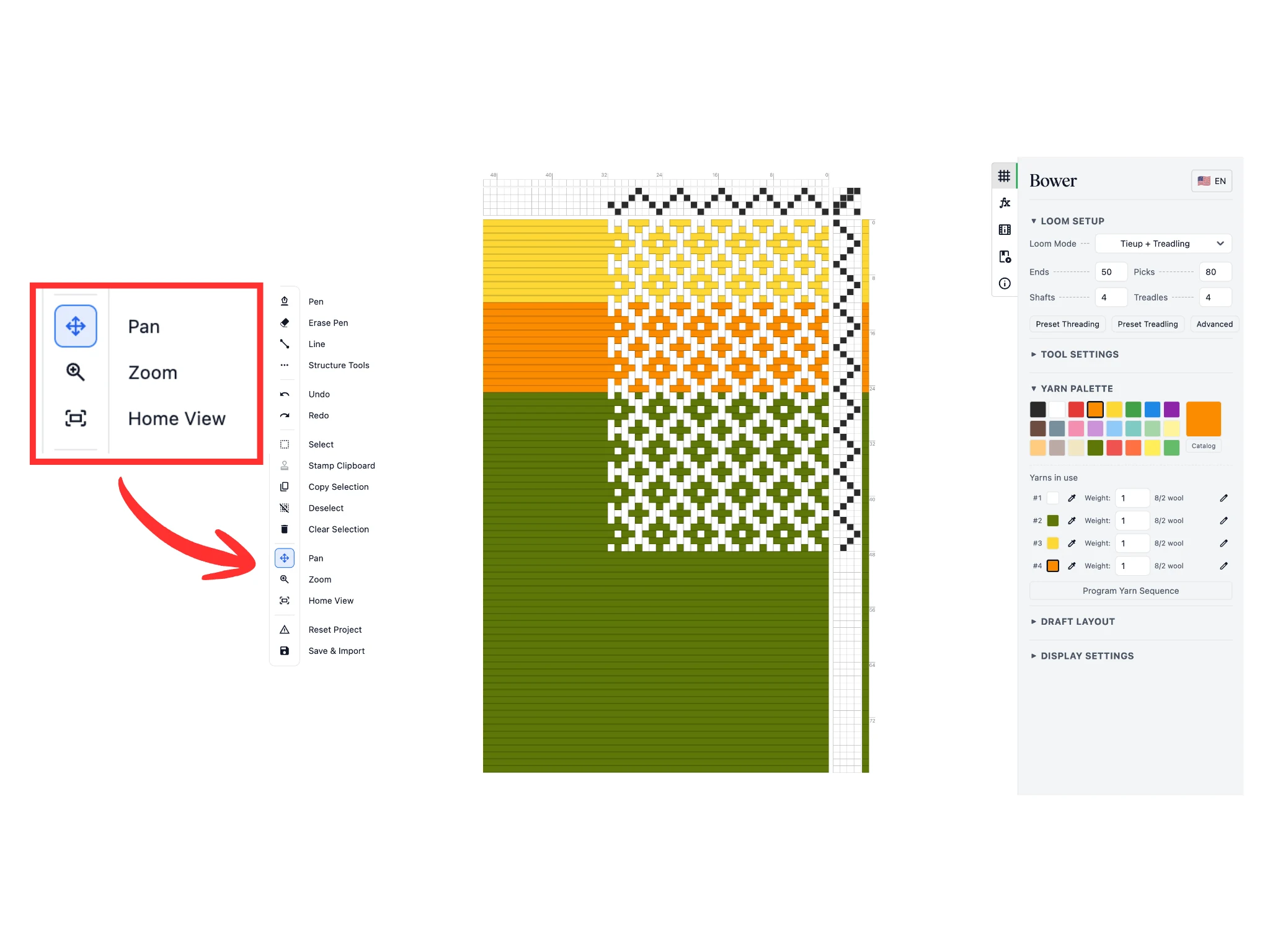
도안이 커지면 한 화면에 다 들어오지 않아 다루기 불편할 때가 많습니다. 도구 모음의 [손 도구], [확대/축소], [보기 초기화]를 사용하면 편집 화면을 편하게 둘러볼 수 있습니다.
[손 도구]를 선택하고 편집 화면을 마우스 왼쪽 버튼으로 드래그하면 도안이 따라 움직입니다. 상하좌우 어느 방향으로든 옮길 수 있습니다.
[확대/축소] 도구를 선택하고 편집 화면을 마우스 왼쪽 버튼으로 드래그하면 도안을 확대하거나 축소할 수 있습니다. 왼쪽으로 드래그하면 축소되고, 오른쪽으로 드래그하면 확대됩니다.
마지막으로 [보기 초기화] 버튼을 누르면 보기가 처음 상태로 돌아가고, 도안 전체가 한 화면에 보이도록 축소됩니다.
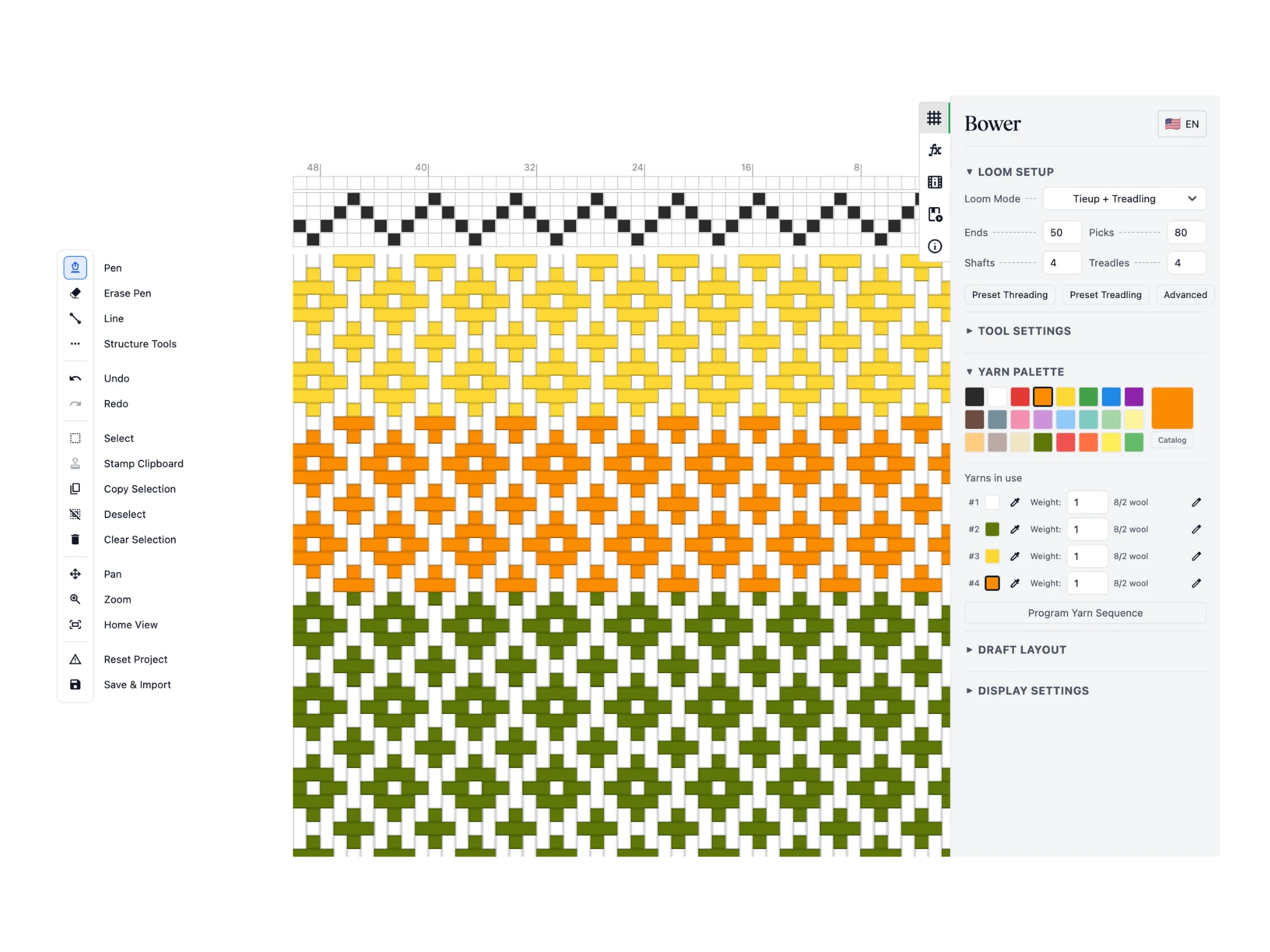
마우스 휠로 확대·축소하는 방법도 알아 두면 아주 편리합니다. 마우스 휠을 굴리거나 트랙패드로 스크롤하면 마우스 포인터가 있는 곳을 중심으로 화면이 확대되거나 축소됩니다.
이 튜토리얼에서는 비어 있는 통경을 확대한 다음 나머지를 채워 넣었습니다. 확대하면 칸을 하나씩 정확하게 클릭하기가 쉬워집니다.
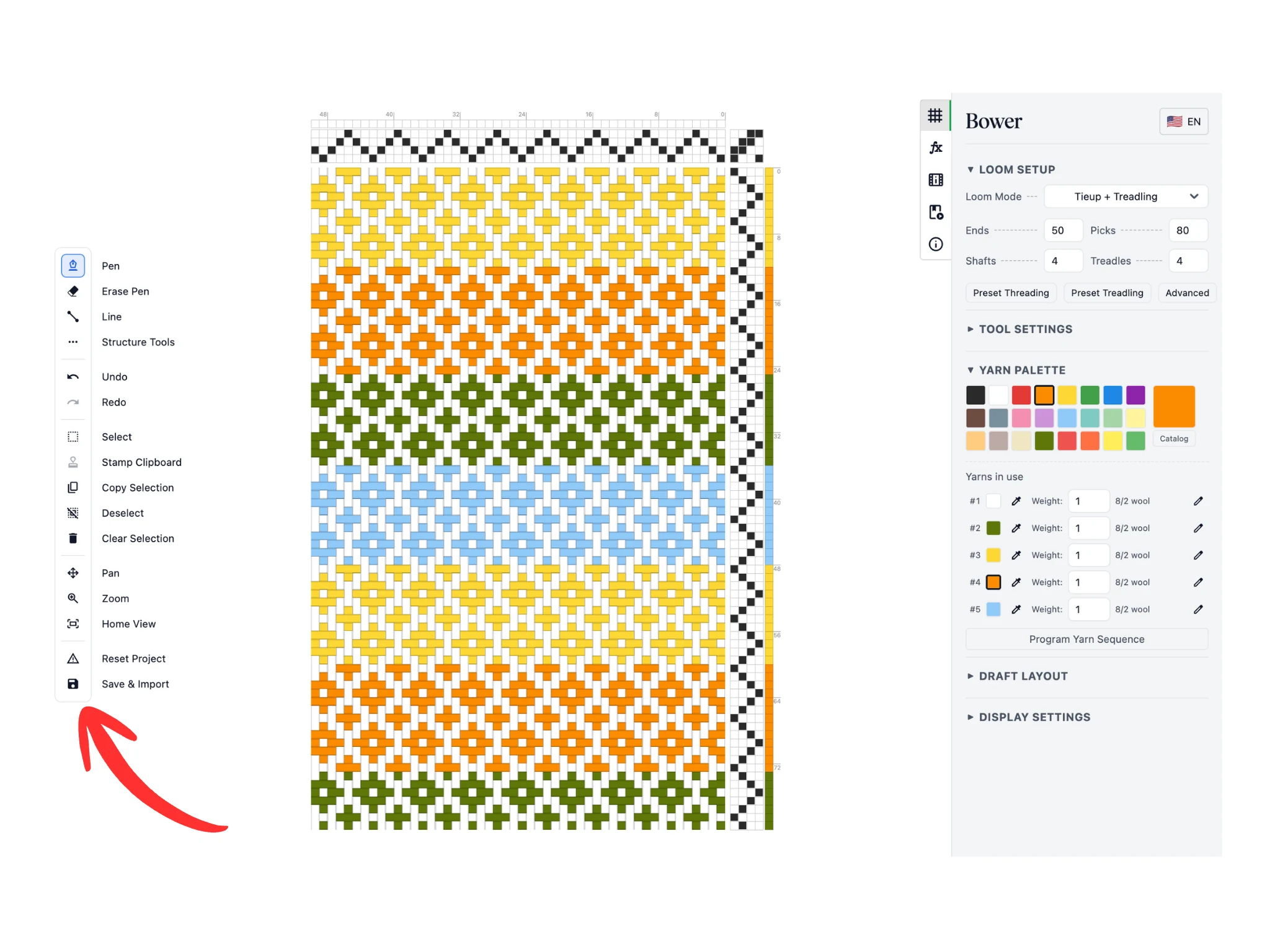
통경과 발판 순서를 끝까지 채우고 색상을 원하는 대로 조절하세요. 이 튜토리얼의 완성 도안은 그림과 같습니다. 다음 튜토리얼부터는 훨씬 더 복잡하고 멋진 위빙 도안을 그려 봅니다.
이제 작업한 내용을 저장해 보겠습니다. 도구 모음의 [저장 및 내보내기] 버튼을 클릭하면 [저장 및 내보내기] 창이 열립니다. 이때 도구 이름이 아니라 아이콘을 클릭해야 합니다.
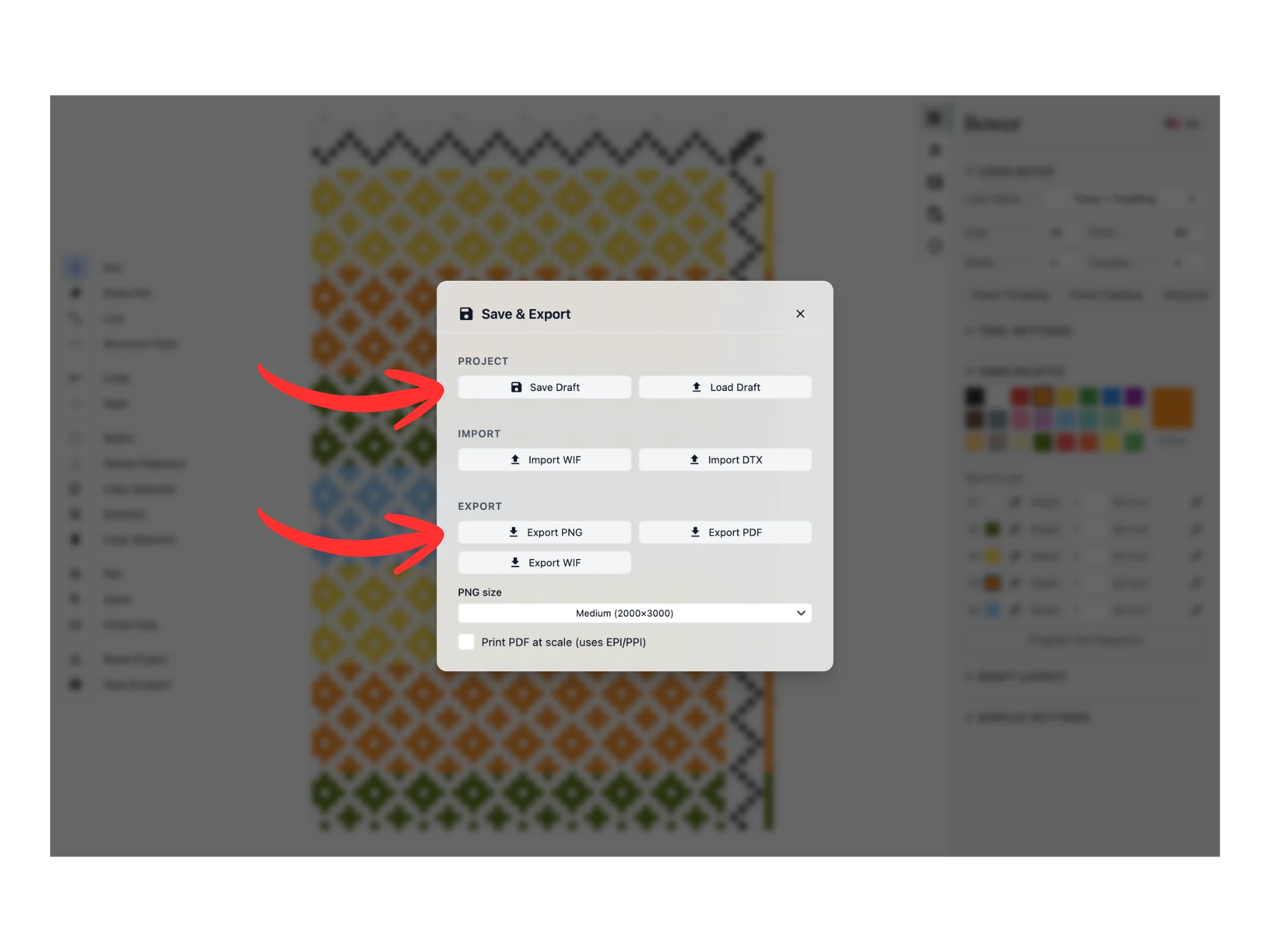
[도안 저장] 버튼을 클릭하면 .bower 파일이 컴퓨터에 다운로드됩니다. Bower 프로젝트는 모두 이 파일 형식으로 저장됩니다. 저장한 프로젝트는 [도안 불러오기] 버튼으로 Bower에 다시 불러올 수 있습니다.
[PNG 이미지로 저장], [PDF로 저장], [WIF 파일로 저장]을 누르면 프로젝트를 그 형식의 파일로 컴퓨터에 다운로드할 수도 있습니다.
첫 튜토리얼을 모두 마치셨습니다. 이제 Bower로 위빙 도안을 그리는 첫걸음을 내디디셨습니다.