Hy vọng bạn thích dùng Bower miễn phí một giờ mỗi ngày. Nếu đã mua mã giấy phép Bower trực tiếp trên website Asunder và thanh toán qua Stripe, bạn cần lưu ý: kích hoạt giấy phép trên web và máy tính Windows rất khác với trên Mac, iPad hoặc Android. Bài viết này giải thích cách dùng giấy phép trên các nền tảng khác nhau. Giấy phép có thể kích hoạt trên tối đa 2 thiết bị khác nhau cùng lúc.
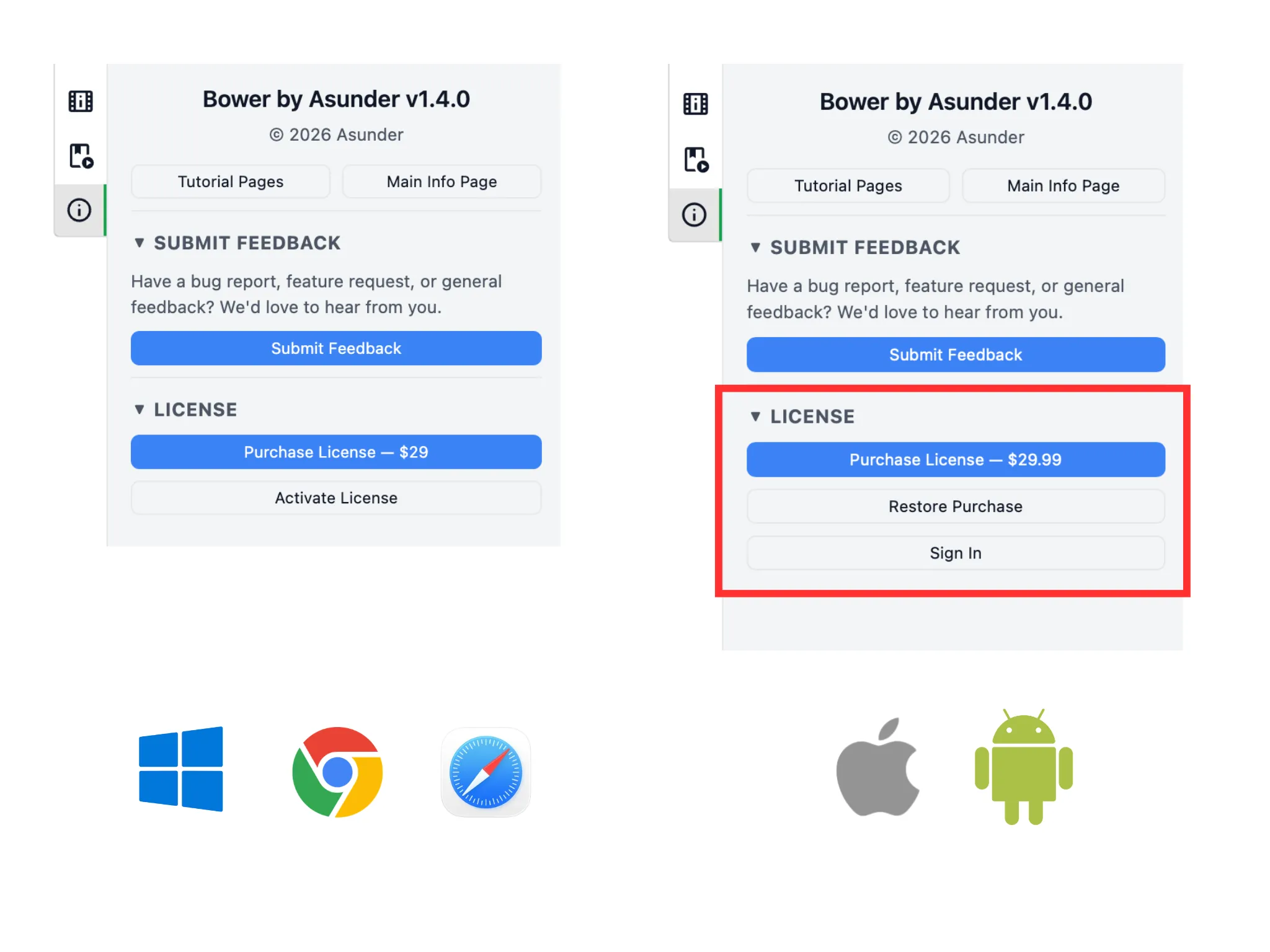
Ảnh bên trái cho thấy trên bản Bower cho máy tính Windows và bản web, kích hoạt bằng mã giấy phép rất đơn giản: chỉ cần bấm “Kích hoạt giấy phép” rồi nhập mã.
Ảnh bên phải cho thấy bản Bower trên Mac, iPad và Android không có lựa chọn kích hoạt trực tiếp như vậy, do quy định của App Store (Apple) và Google Play Store (Android). Thay vào đó, bạn có thể mua giấy phép ngay trong ứng dụng; quan trọng hơn, có nút “Đăng nhập” dành cho người đã có giấy phép.
Bạn cần một tài khoản Asunder (nếu chưa có, chỉ mất 3 phút để tạo). Sau đó (1) thêm mã giấy phép vào tài khoản và (2) đăng nhập tài khoản đó trong Bower bằng nút “Đăng nhập”. Khi bạn đăng nhập bằng tài khoản đã có giấy phép, Bower sẽ bỏ giới hạn thời gian.
Các bước dưới đây hướng dẫn cách làm. Nếu gặp khó khăn ở bất kỳ bước nào, hãy gửi email đến [email protected].
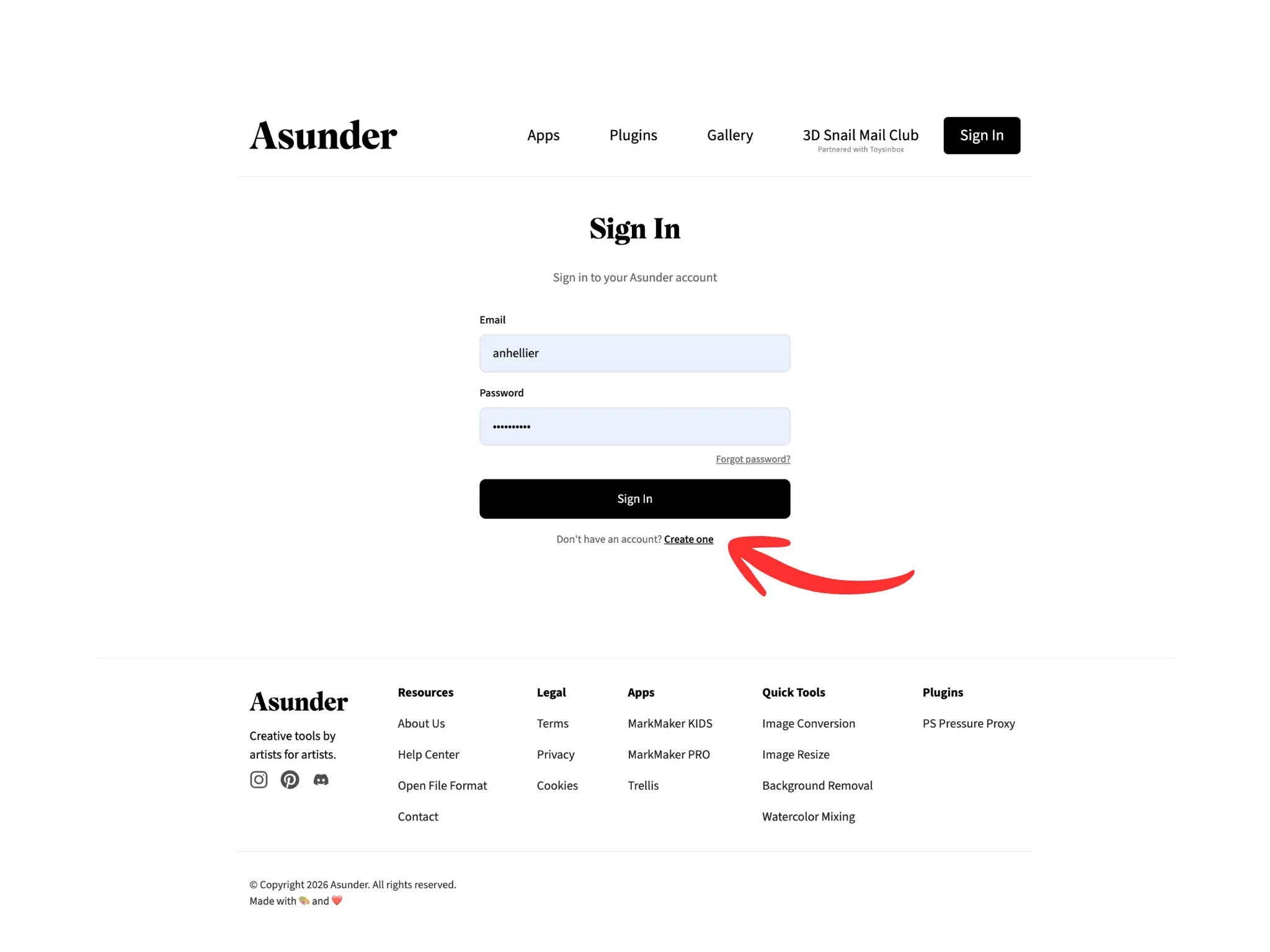
Để tạo tài khoản Asunder, truy cập asunder.co/login.
Sau đó bấm liên kết “Create one” bên dưới nút “Sign In”.
Nếu đã có tài khoản và mã giấy phép, bạn có thể bỏ qua bước 3–4, đăng nhập ngay và liên kết mã.
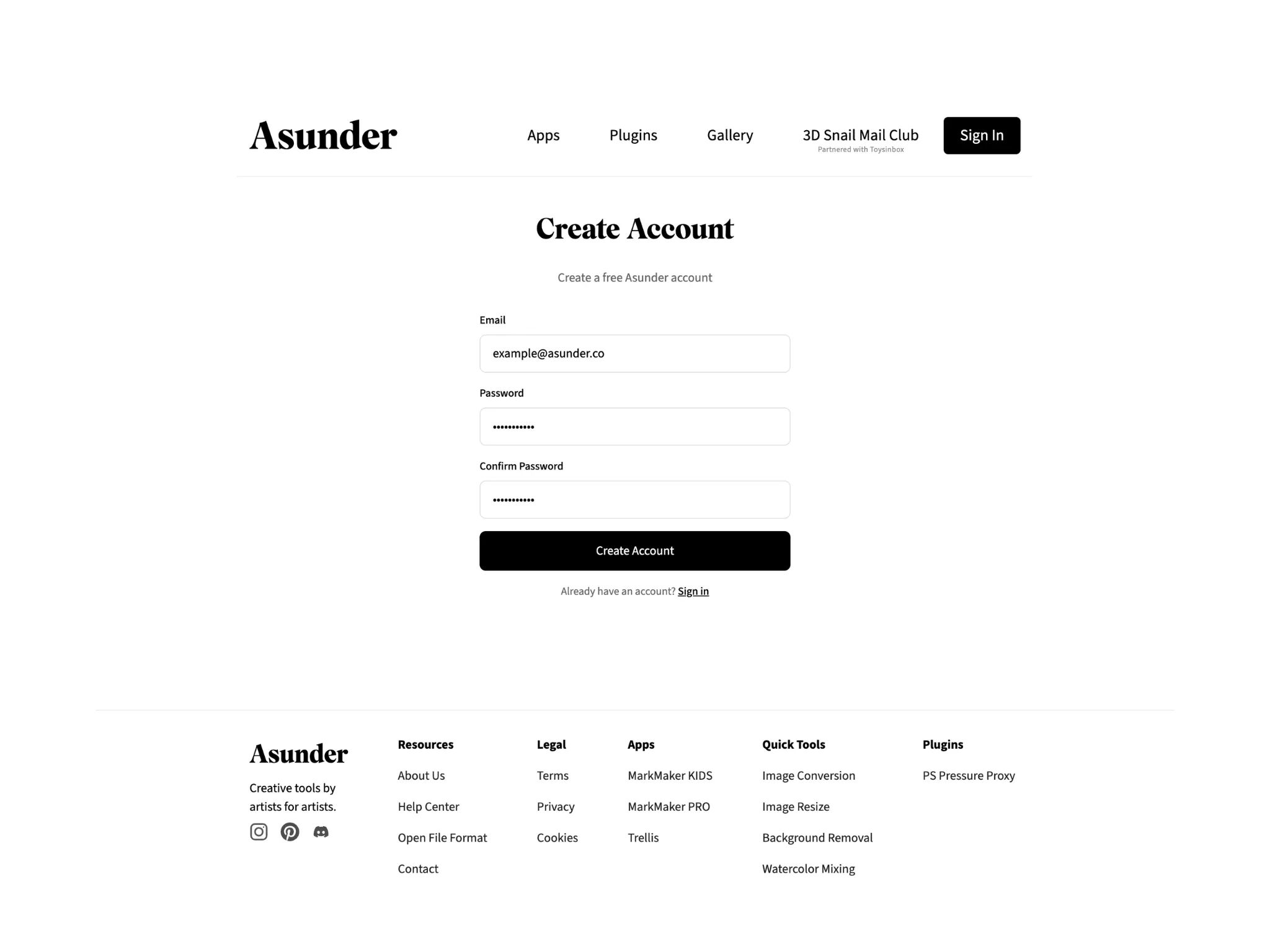
Nhập email và chọn mật khẩu cho tài khoản Asunder.
Bạn sẽ dùng email và mật khẩu này mỗi lần đăng nhập tài khoản Asunder sau này, vì vậy cần chọn cẩn thận.
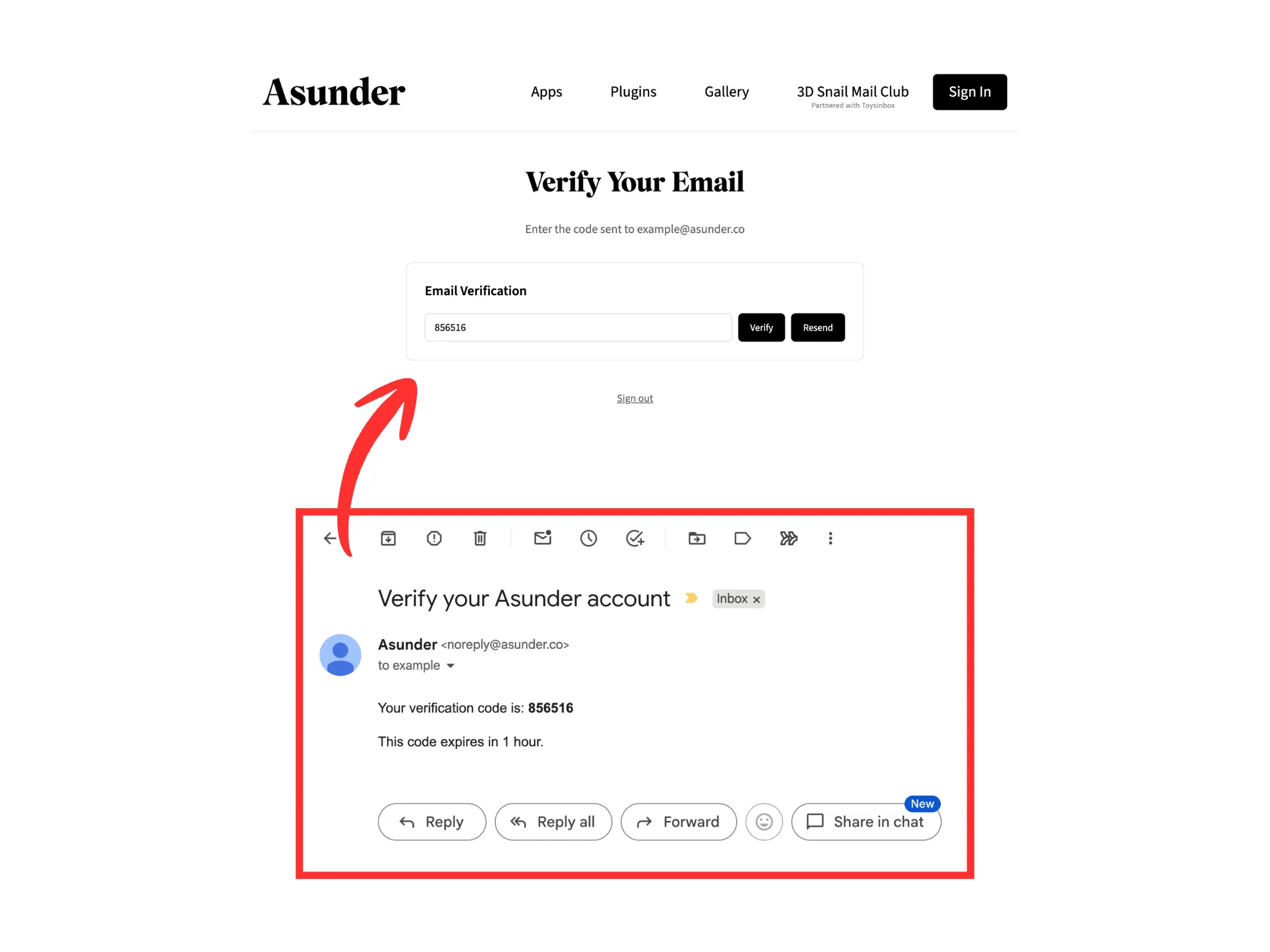
Bạn cần xác thực email bằng một mã dùng một lần; mã sẽ được gửi đến trong vòng 5 phút.
Kiểm tra hộp thư để tìm email từ [email protected] có chứa mã xác thực. Chép chính xác mã này vào ô nhập trên trang “Verify Your Email” rồi bấm nút “Verify”.
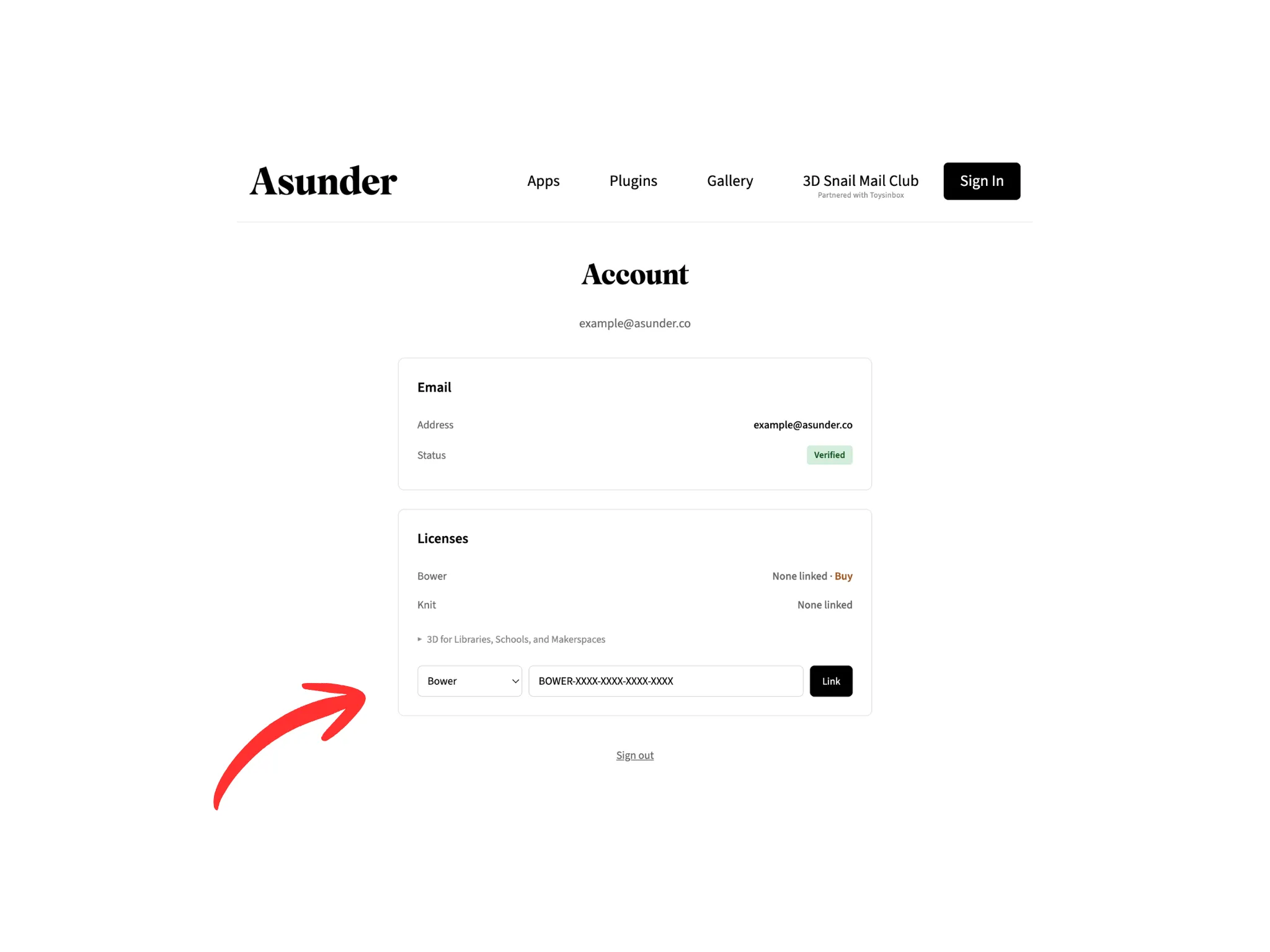
Đây là trang bạn sẽ thấy sau khi đăng nhập tài khoản Asunder. Đến mục “Licenses”, nhập mã giấy phép và nhớ kiểm tra xem đã chọn Bower chưa. Sau đó bấm nút “Link”.
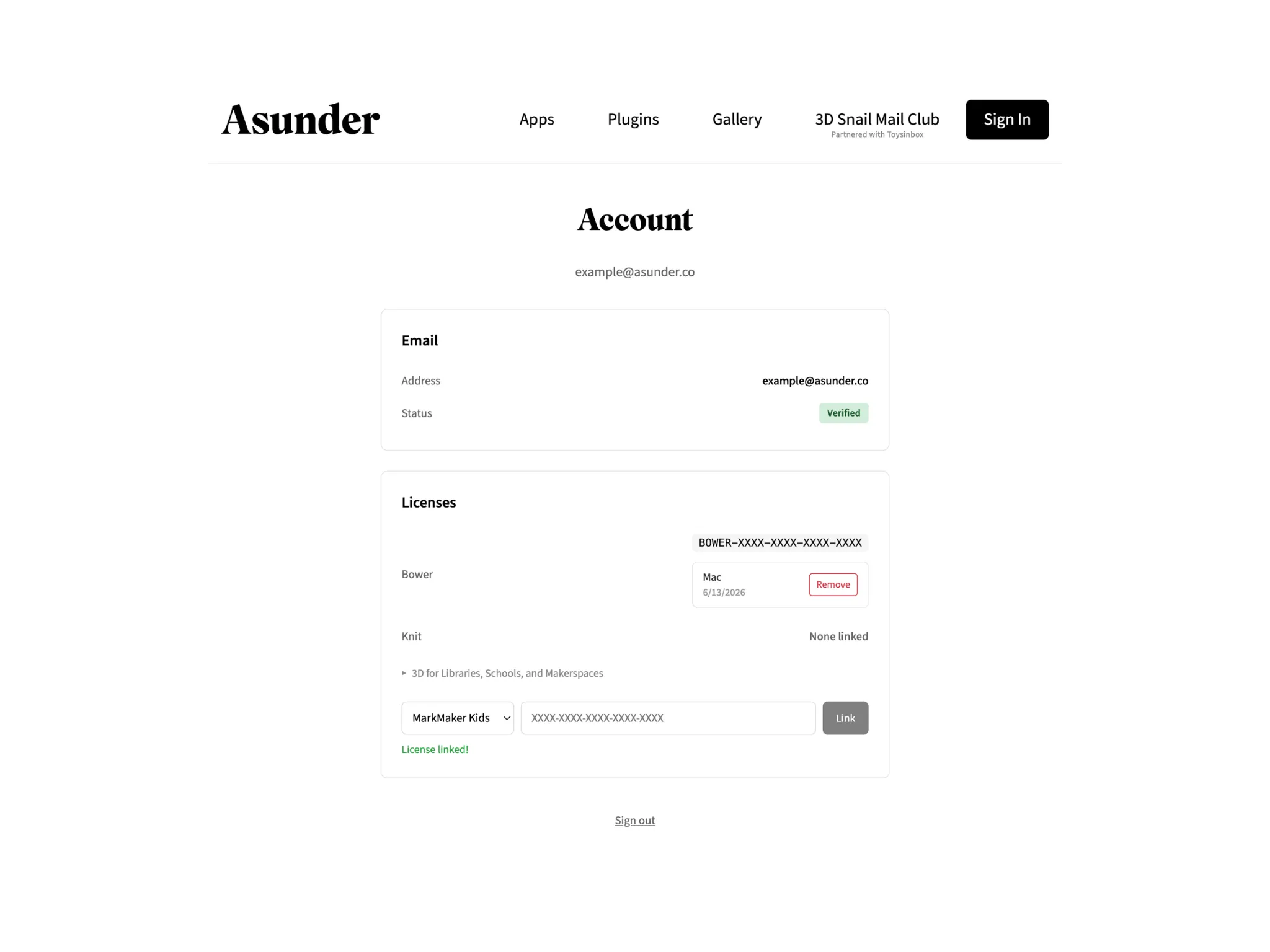
Sau khi liên kết, trang tài khoản của bạn sẽ trông như thế này.
Lưu ý: nếu mua giấy phép Bower trên Apple App Store hoặc Google Play Store, bạn cần đăng nhập tài khoản trong ứng dụng Bower trước, sau đó mới xem được mã giấy phép Bower tại đây.
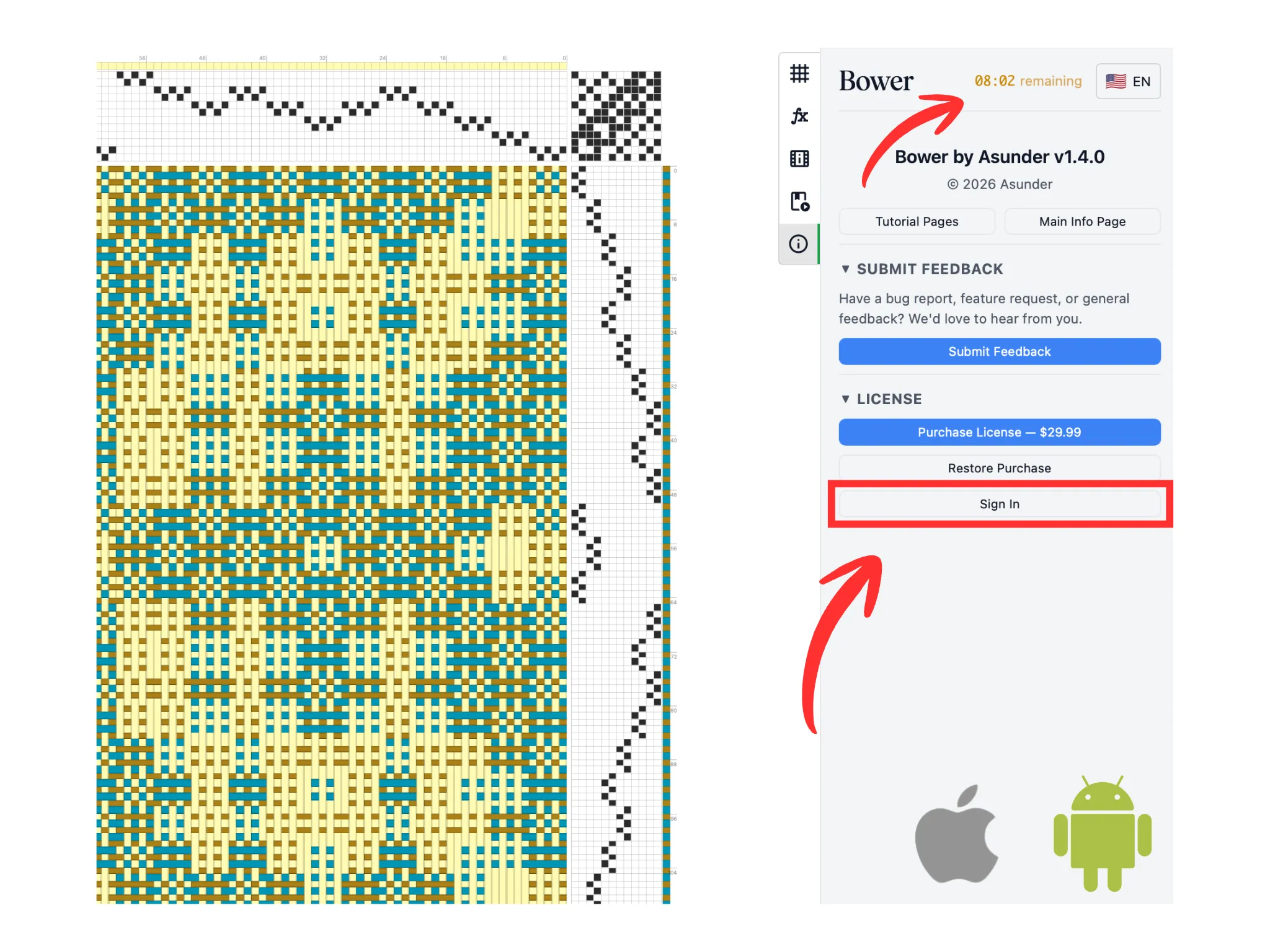
Quay lại Bower trên thiết bị Mac, iPad hoặc Android rồi bấm nút “Đăng nhập”.
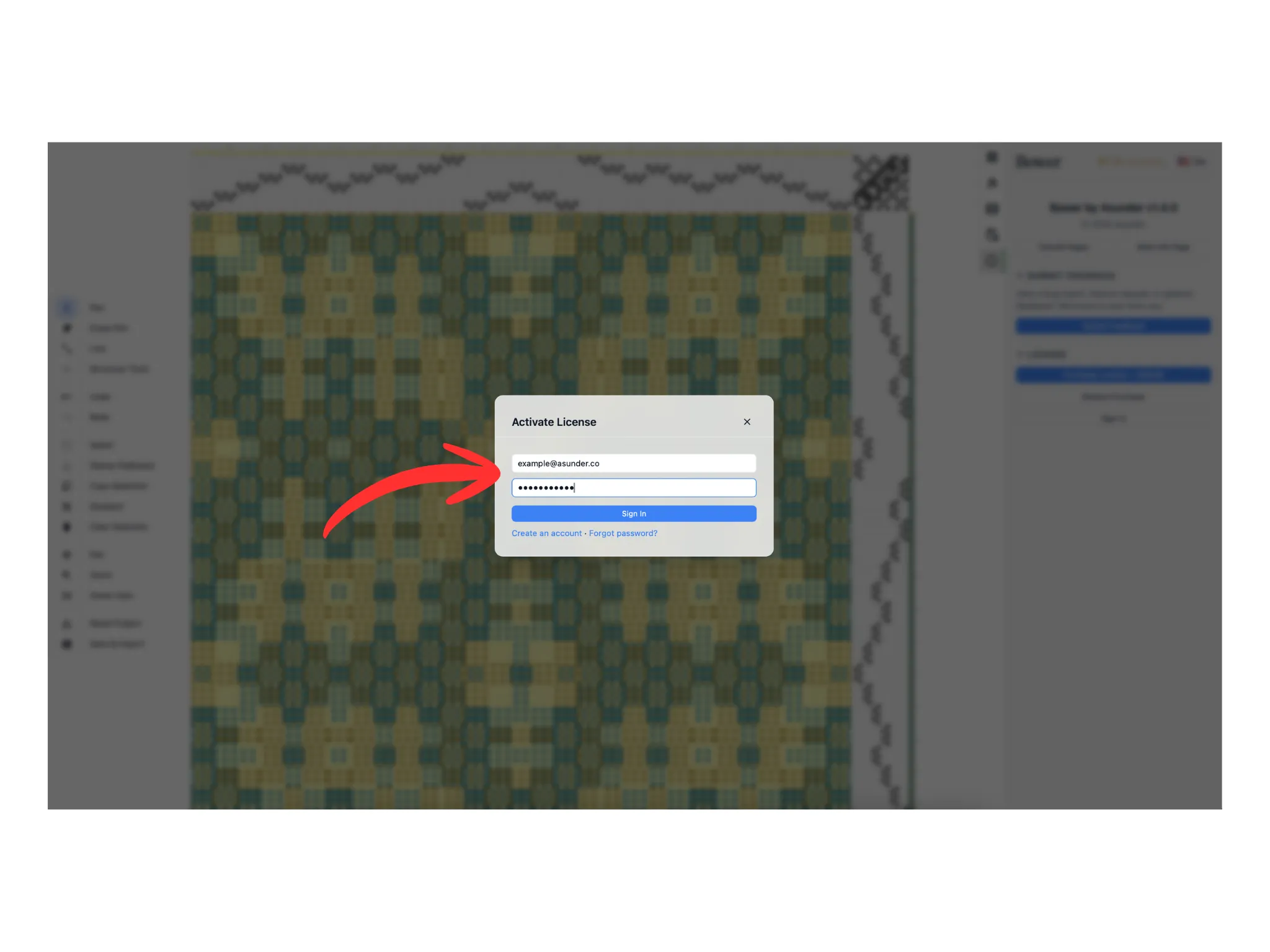
Nhập thông tin đăng nhập tài khoản Asunder vào cửa sổ hiện ra.
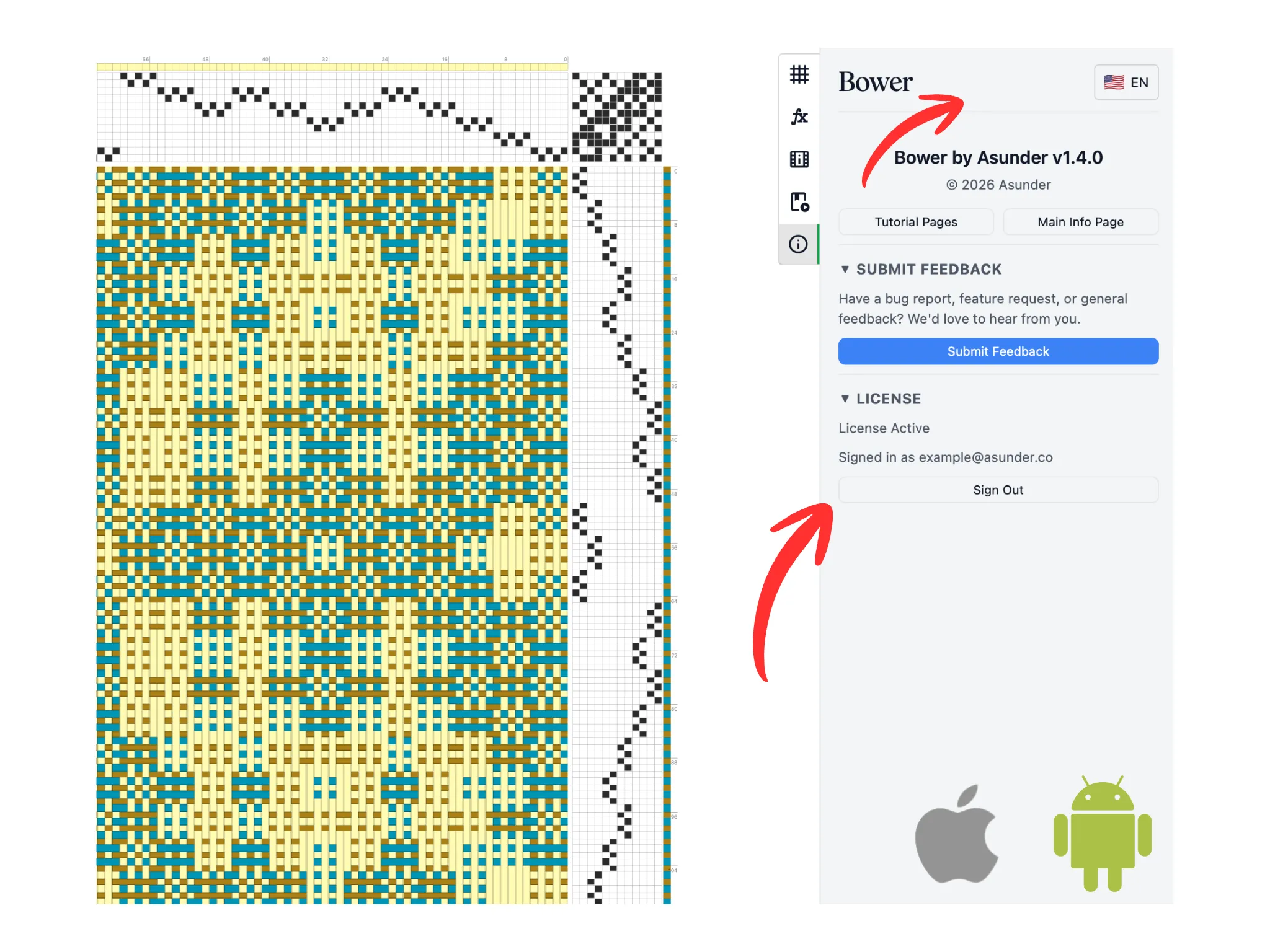
Chỉ cần tài khoản của bạn có liên kết với một giấy phép Bower hợp lệ, mục “Giấy phép” sẽ hiện “Giấy phép đang hoạt động” và “Đã đăng nhập”. Bower giờ đã bỏ giới hạn thời gian hằng ngày: bạn dùng Bower bao lâu tùy thích.