Vi hoppas att du har gillat att använda Bower gratis en timme varje dag. Om du köpte en licensnyckel till Bower direkt från vår webbplats och använde betalportalen Stripe är det viktigt att veta att aktivering av din licens på webben och Windows-PC skiljer sig mycket från aktivering av din licens på Mac, iPad eller Android. Läs den här artikeln för att förstå hur du kan använda din licens på olika enhetsplattformar. Du kan använda din licens på upp till två olika enheter samtidigt.
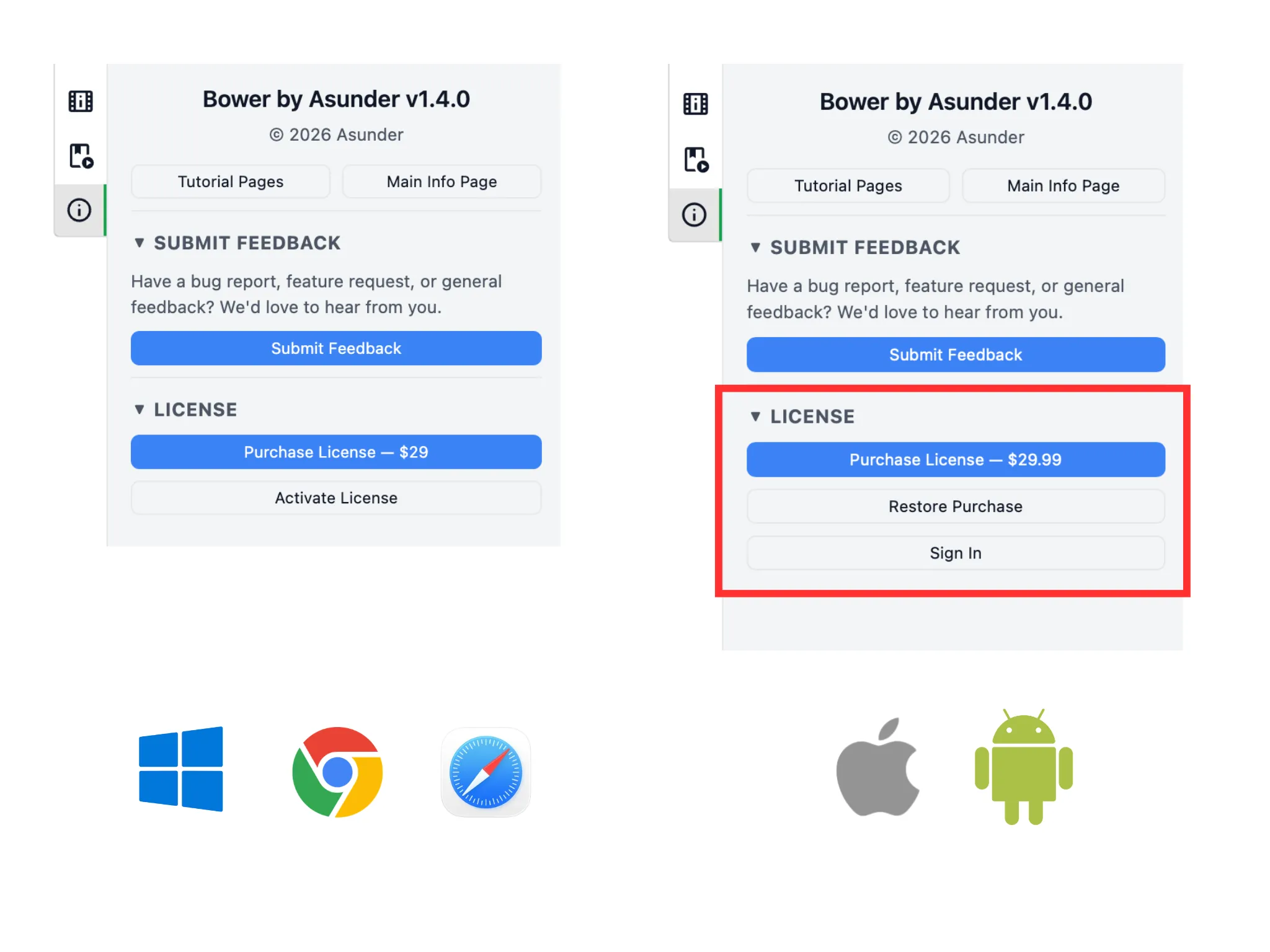
Till vänster ser du att aktivering med en licensnyckel i Windows-PC- och webbutgåvorna av Bower är enkel. Man använder helt enkelt knappen Activate License och anger nyckeln.
Till höger ser du att det inte finns något direkt alternativ för att göra detta. Detta beror på reglerna i Apples App Store och Androids Google Play Store. I stället har du möjlighet att köpa en licens direkt inne i appen eller, viktigare, en knapp Sign In för befintliga licensinnehavare.
Du behöver ett Asunder-konto (om du inte har ett tar det 3 minuter att skapa ett), till vilket du (1) lägger till licensnyckeln på ditt konto och sedan (2) använder Sign In med kontot i Bower. Om du loggar in med ett licensierat konto låser detta upp tidsgränsen i Bower.
Vi går igenom hur du gör. Om du stöter på problem någonstans, mejla [email protected].
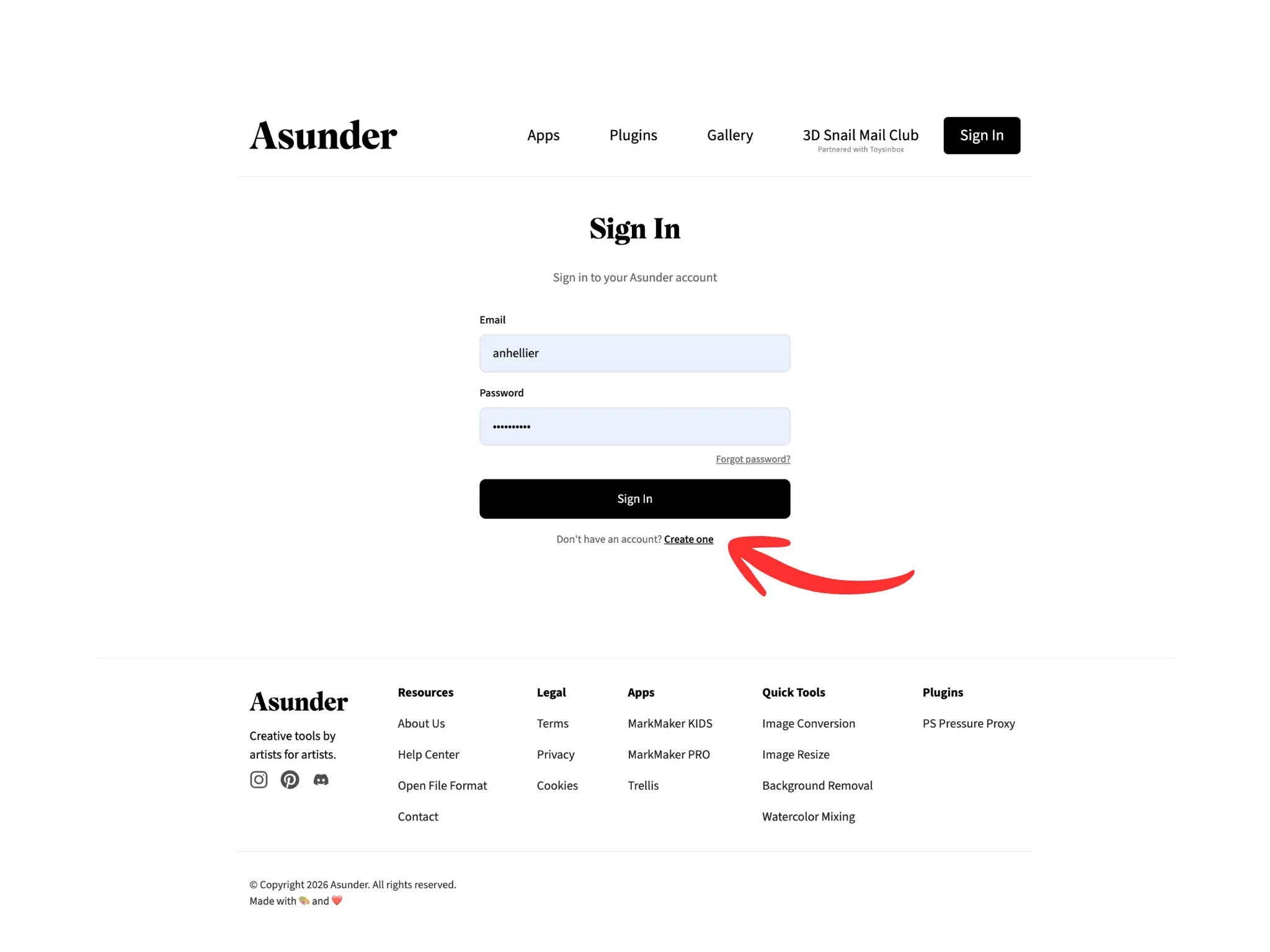
För att skapa ett Asunder-konto, besök asunder.co/login.
Klicka sedan på knappen "Create One" under knappen "Sign In".
Om du redan har ett konto och en licensnyckel kan du hoppa över steg 3-4 och logga in direkt och koppla din nyckel.
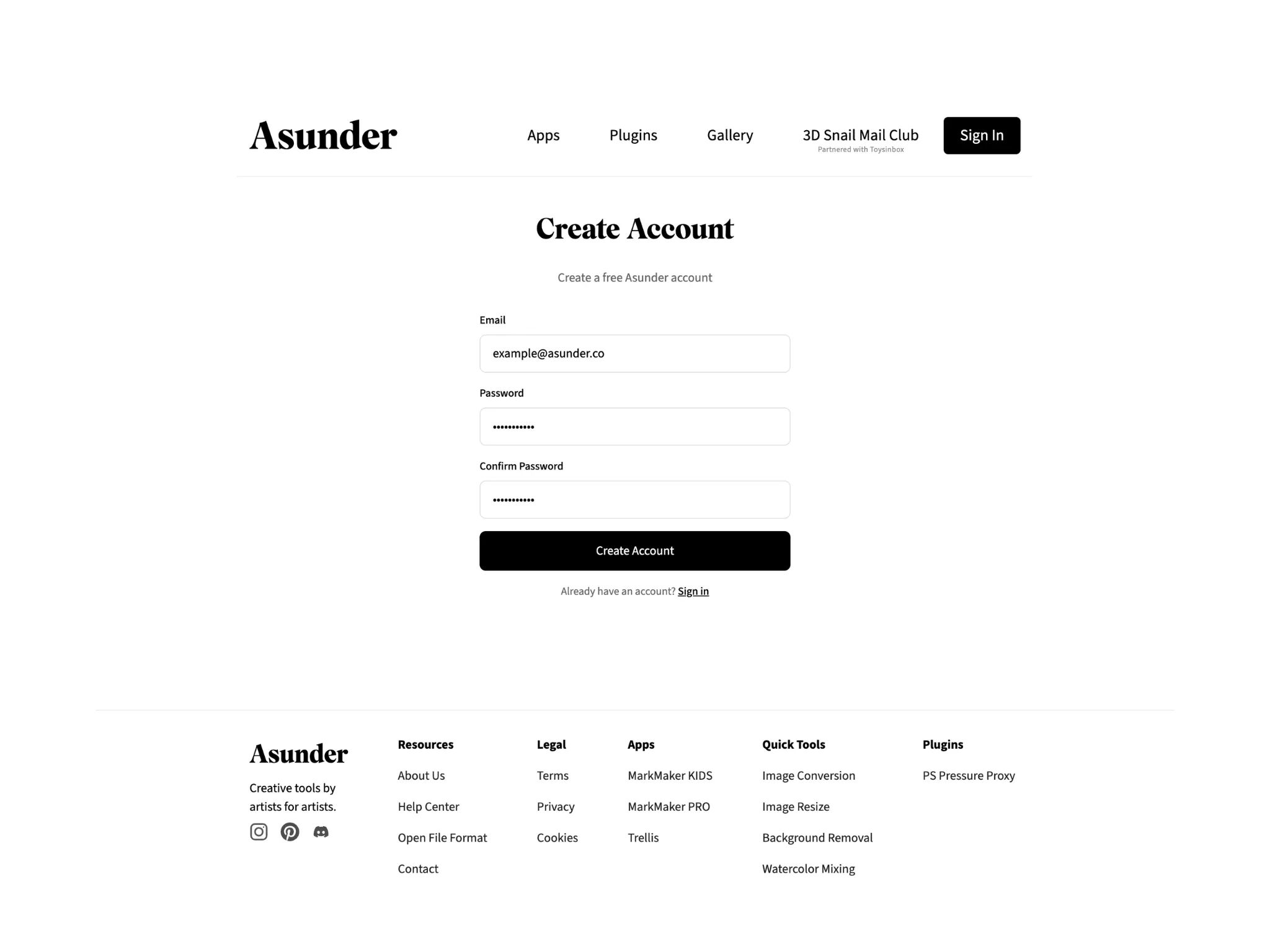
Ange din e-postadress och välj ett lösenord för ditt Asunder-konto.
Du kommer att fortsätta använda denna e-postadress och detta lösenord för att logga in på ditt Asunder-konto i framtiden, så välj klokt!
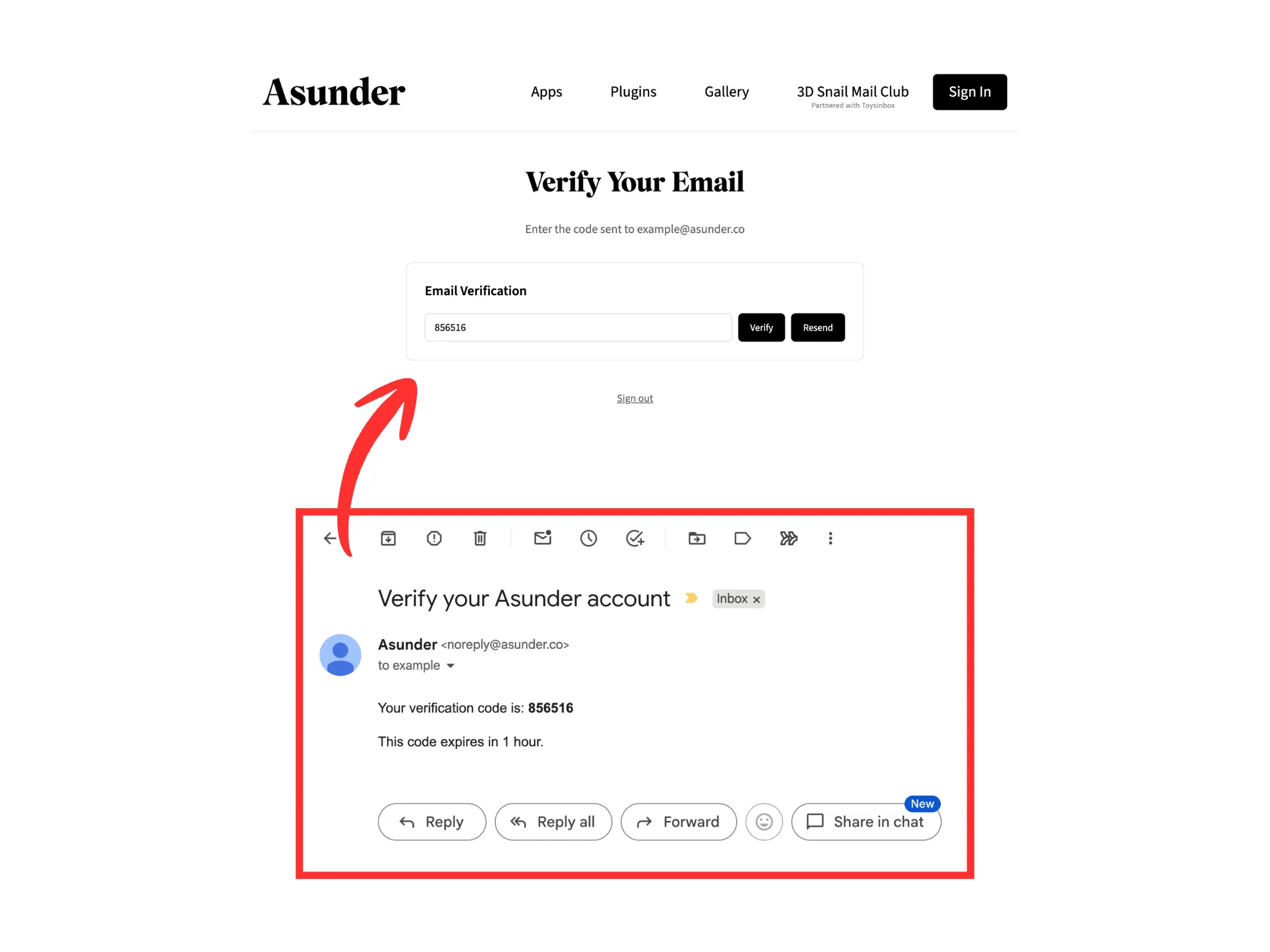
Du behöver verifiera din e-post med en engångskod som skickas inom 5 minuter.
Kontrollera din inkorg efter ett mejl från [email protected] som innehåller verifieringskoden. Kopiera den exakt in i fältet på sidan "Verify Your Email" och klicka på knappen Verify.
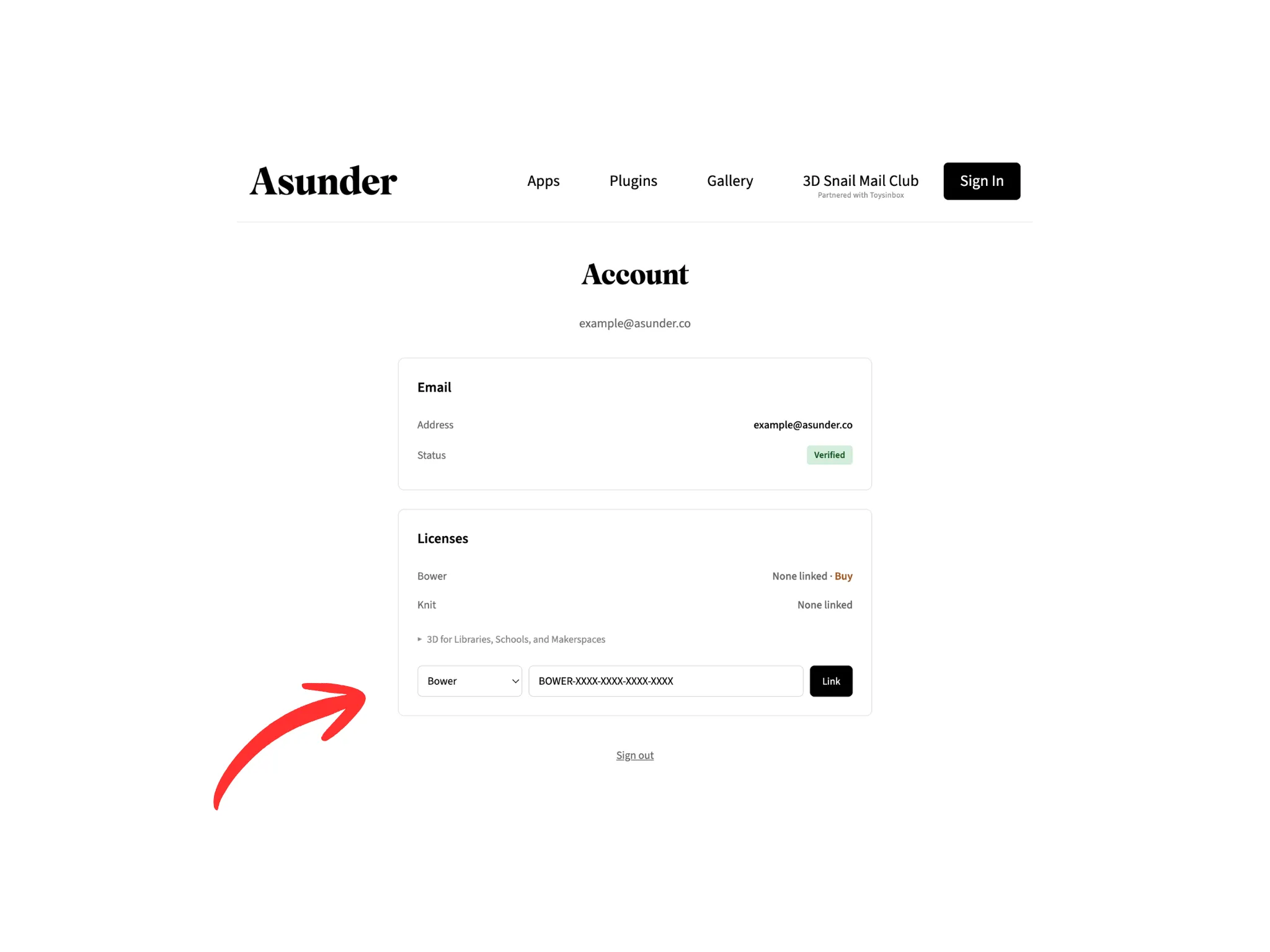
Detta är sidan du nu bör se när du är inloggad på ditt Asunder-konto. Gå till avsnittet Licenses, ange din licensnyckel och se till att Bower-alternativet är valt. Klicka sedan på knappen Link.
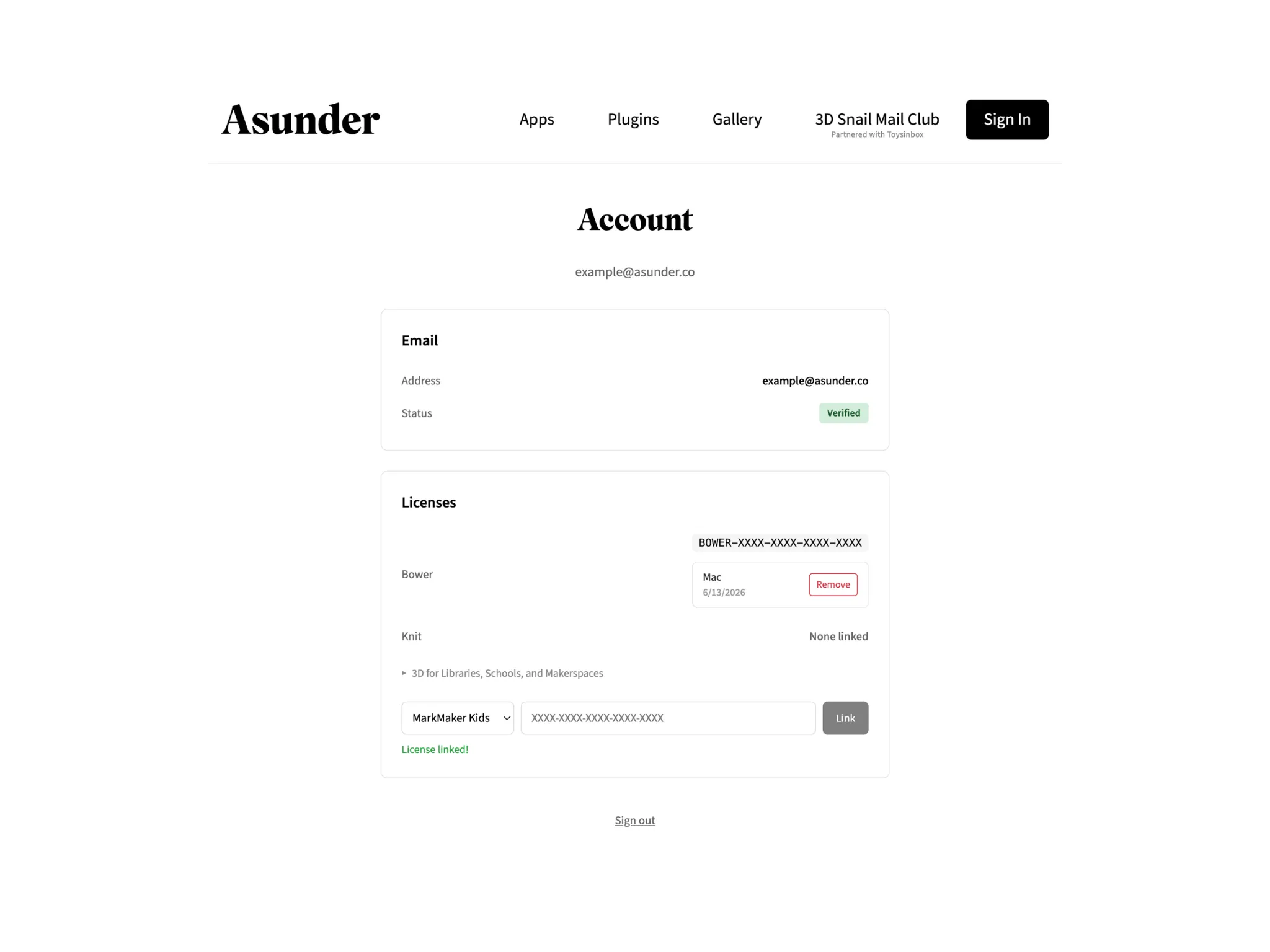
När kopplingen är klar bör din kontosida se ut så här.
Obs: för användare som köpte en Bower-licens från Apple App Store eller Google Play Store kan du se din Bower-licensnyckel här när du har loggat in på ditt konto i Bower-appen först.
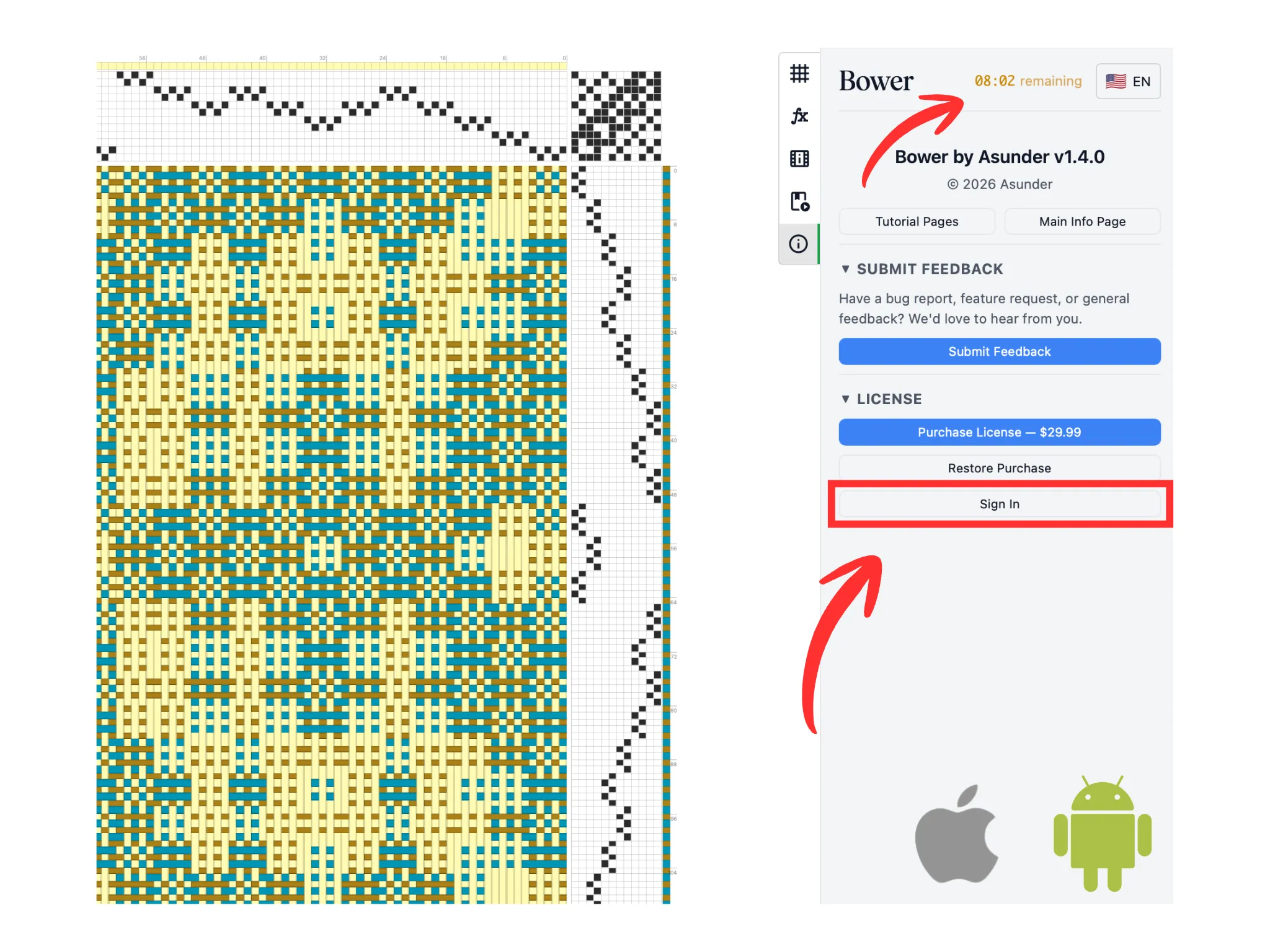
Gå tillbaka till Bower på din Mac, iPad eller Android-enhet och klicka på knappen Sign In.
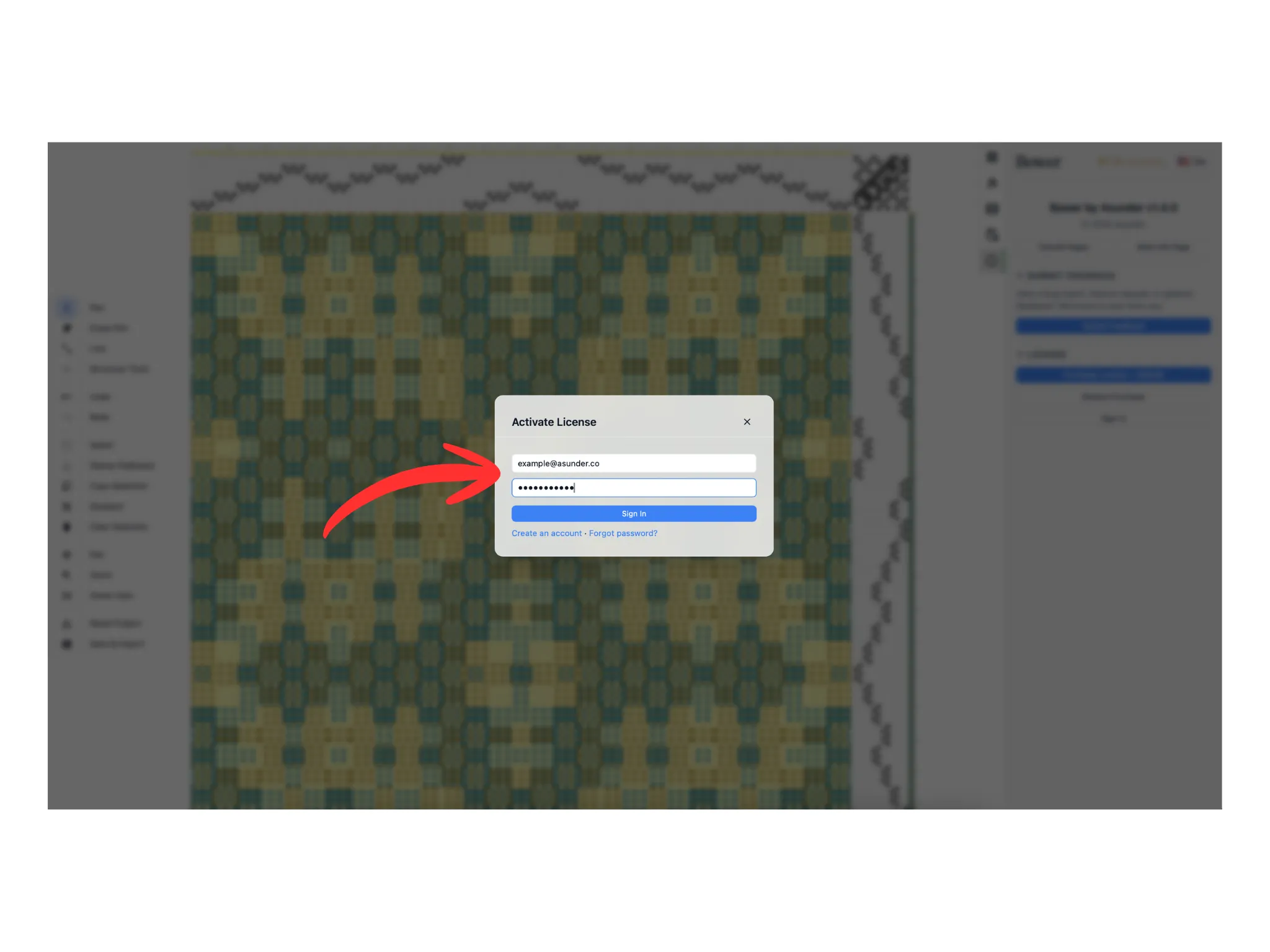
Ange dina Asunder-kontouppgifter i fönstret som dyker upp.
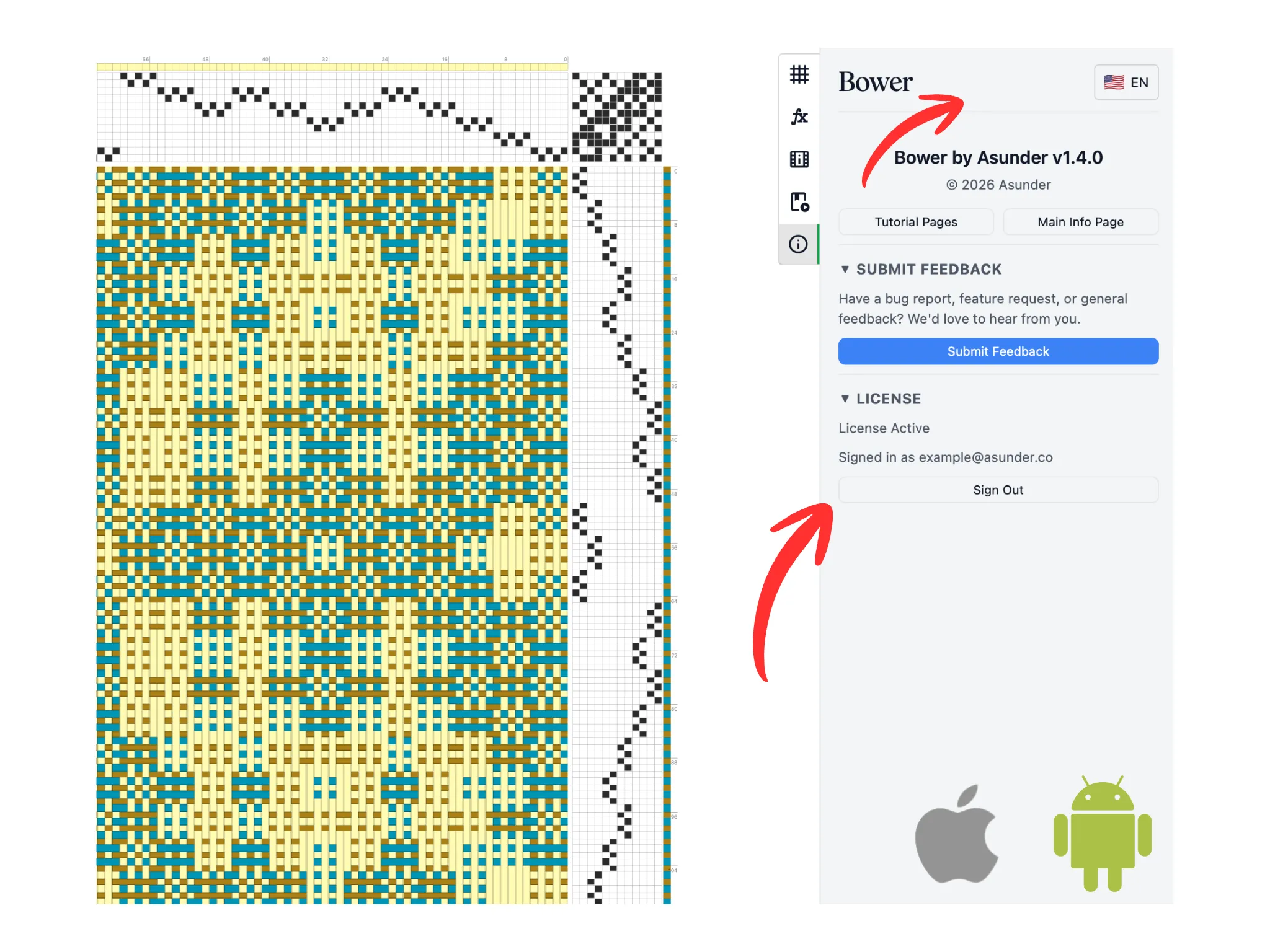
Så länge ditt konto har en giltig Bower-licens kopplad visar licensavsnittet "License Active" och att du är "signed in". Den dagliga timern är nu borttagen. Obegränsad vävning väntar!