Wir hoffen, du hattest Freude daran, Bower jeden Tag eine Stunde lang kostenlos zu nutzen. Wenn du einen Lizenzschlüssel für Bower direkt über unsere Website gekauft und das Stripe-Zahlungsportal verwendet hast, ist es wichtig zu wissen, dass sich die Aktivierung deiner Lizenz im Web und auf dem Windows-PC stark von der Aktivierung auf Mac, iPad oder Android unterscheidet. Bitte lies diesen Artikel, um zu verstehen, wie du deine Lizenz auf verschiedenen Geräteplattformen nutzen kannst. Du kannst deine Lizenz gleichzeitig auf bis zu zwei verschiedenen Geräten verwenden.
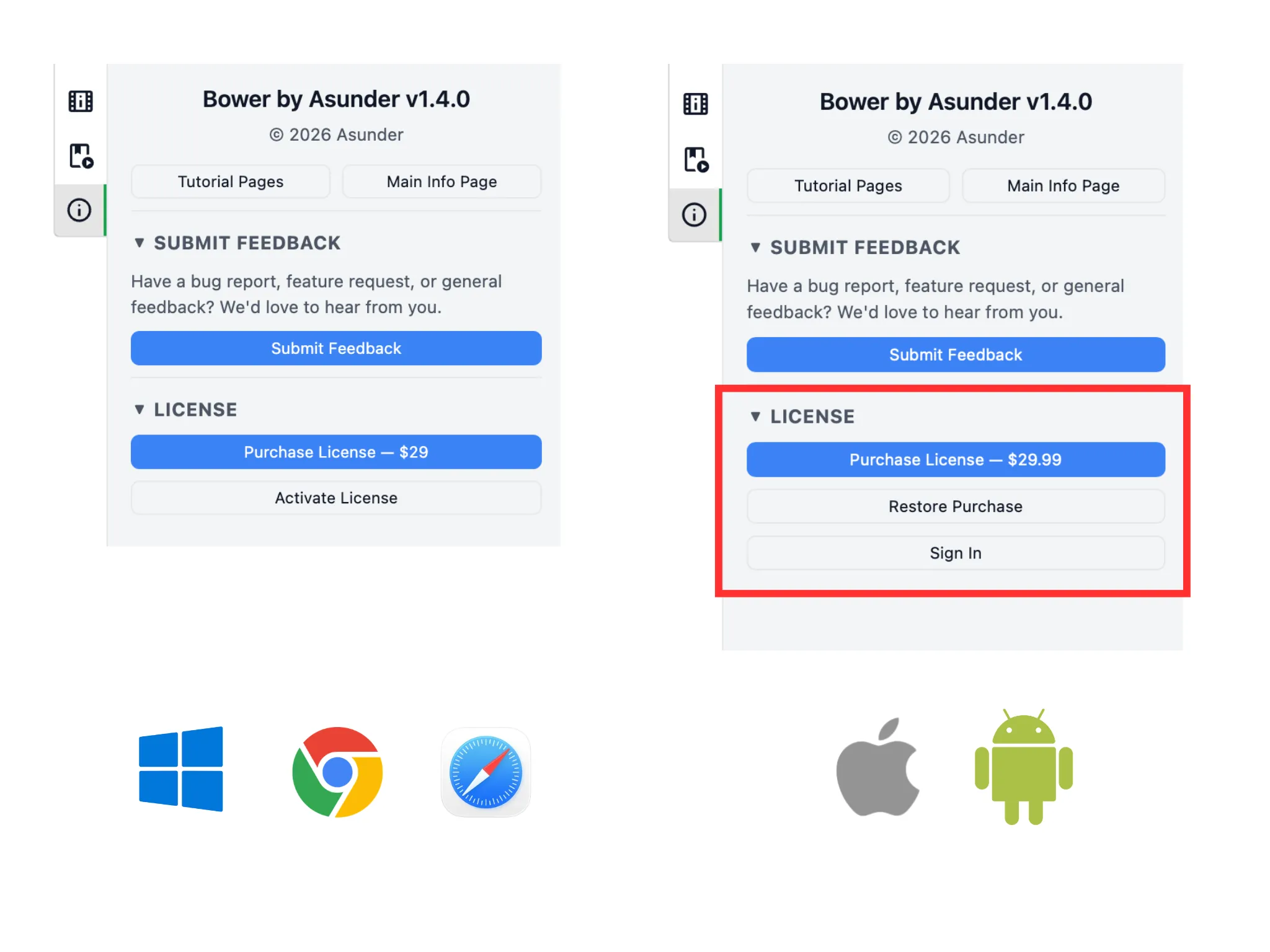
Links siehst du, dass die Aktivierung mit einem Lizenzschlüssel in den Windows-PC- und Web-Editionen von Bower einfach ist. Du verwendest einfach die Schaltfläche „Lizenz aktivieren" (Activate License) und gibst den Schlüssel ein.
Rechts siehst du, dass es dafür keine direkte Option gibt. Das liegt an den Regeln von Apples App Store und Androids Google Play Store. Stattdessen hast du die Möglichkeit, eine Lizenz direkt in der App zu kaufen, oder, was wichtig ist, eine Schaltfläche „Anmelden" (Sign In) für bestehende Lizenzinhaber.
Du benötigst ein Asunder-Konto (falls nicht vorhanden, ist es in 3 Minuten erstellt), zu dem du (1) den Lizenzschlüssel hinzufügst und dann (2) dich mit dem Konto über „Anmelden" (Sign In) in Bower anmeldest. Wenn du dich mit einem lizenzierten Konto anmeldest, hebt das das Zeitlimit in Bower auf.
Wir gehen das gemeinsam durch. Falls du an irgendeiner Stelle Schwierigkeiten hast, schreib uns bitte an [email protected].
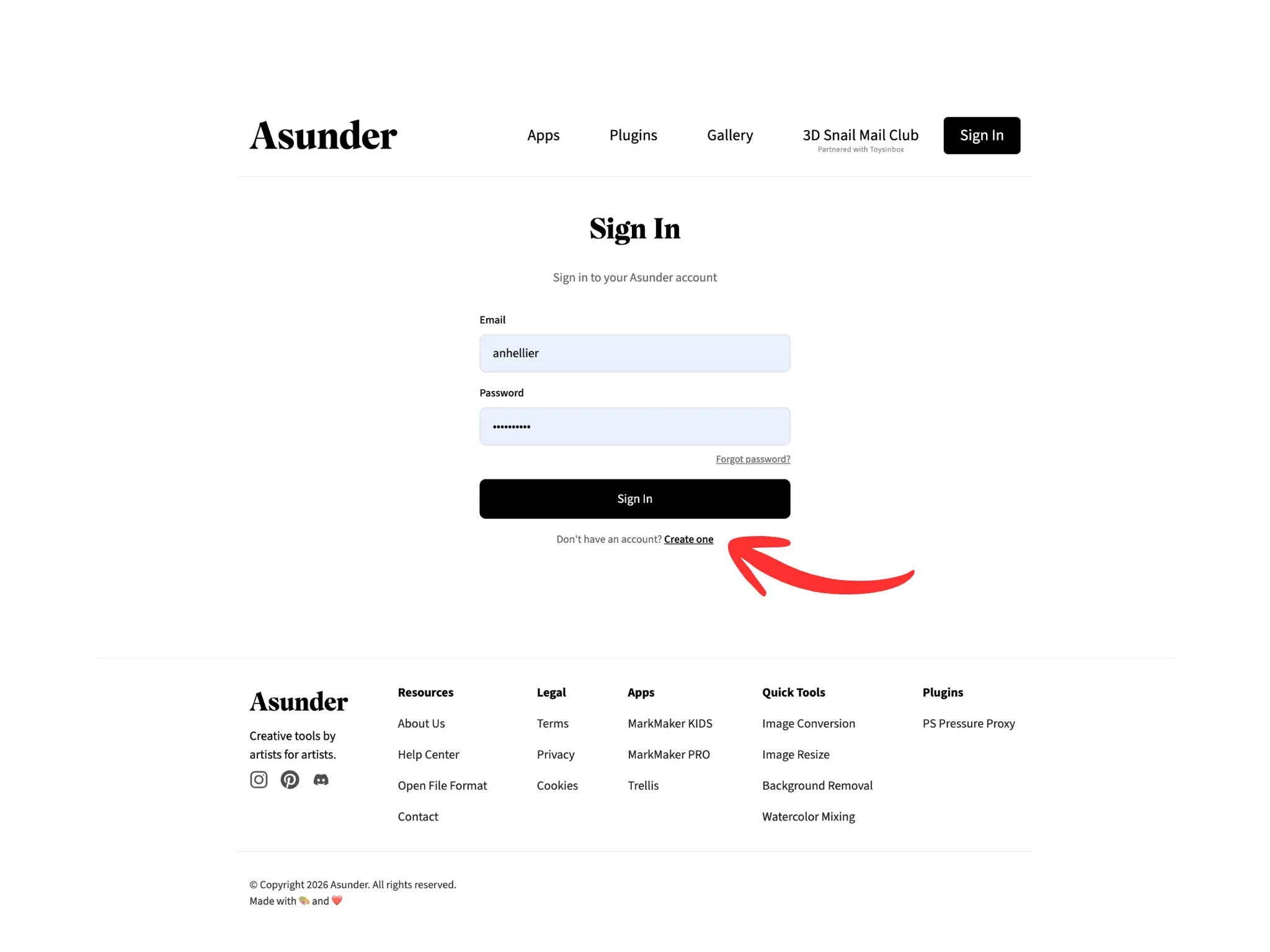
Um ein Asunder-Konto zu erstellen, besuche bitte asunder.co/login.
Klicke dann auf die Schaltfläche „Konto erstellen" (Create One) unter der Schaltfläche „Anmelden" (Sign In).
Wenn du bereits ein Konto und einen Lizenzschlüssel hast, kannst du die Schritte 3-4 überspringen und dich direkt anmelden und deinen Schlüssel verknüpfen.
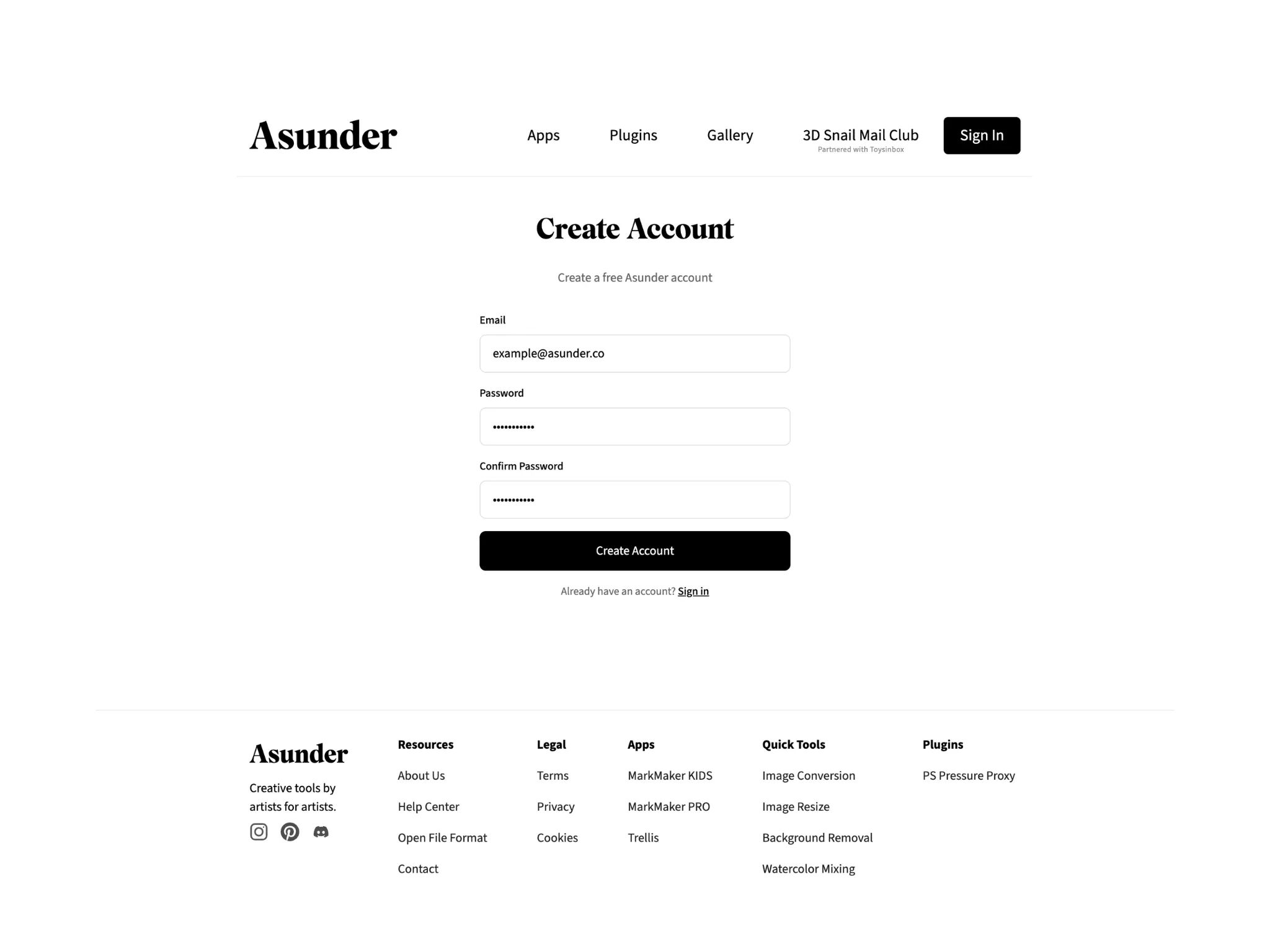
Gib deine E-Mail-Adresse ein und wähle ein Passwort für dein Asunder-Konto.
Du verwendest diese E-Mail-Adresse und dieses Passwort auch künftig, um dich bei deinem Asunder-Konto anzumelden, also wähle mit Bedacht!
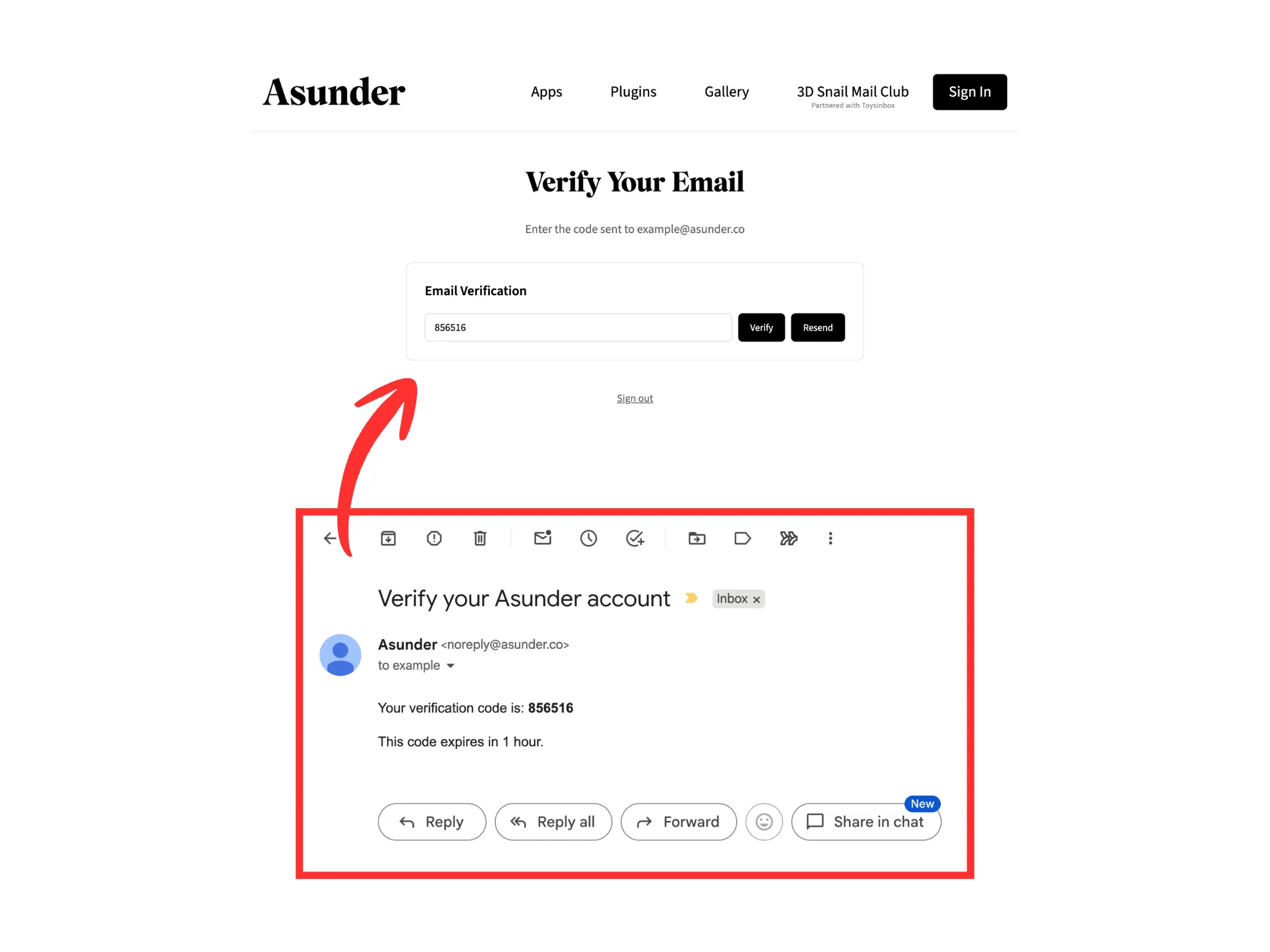
Du musst deine E-Mail-Adresse mit einem Einmalcode bestätigen, der innerhalb von 5 Minuten gesendet wird.
Sieh in deinem Postfach nach einer E-Mail von [email protected], die den Bestätigungscode enthält. Kopiere ihn genau in das Eingabefeld der Seite „E-Mail bestätigen" (Verify Your Email) und klicke auf die Schaltfläche „Bestätigen" (Verify).
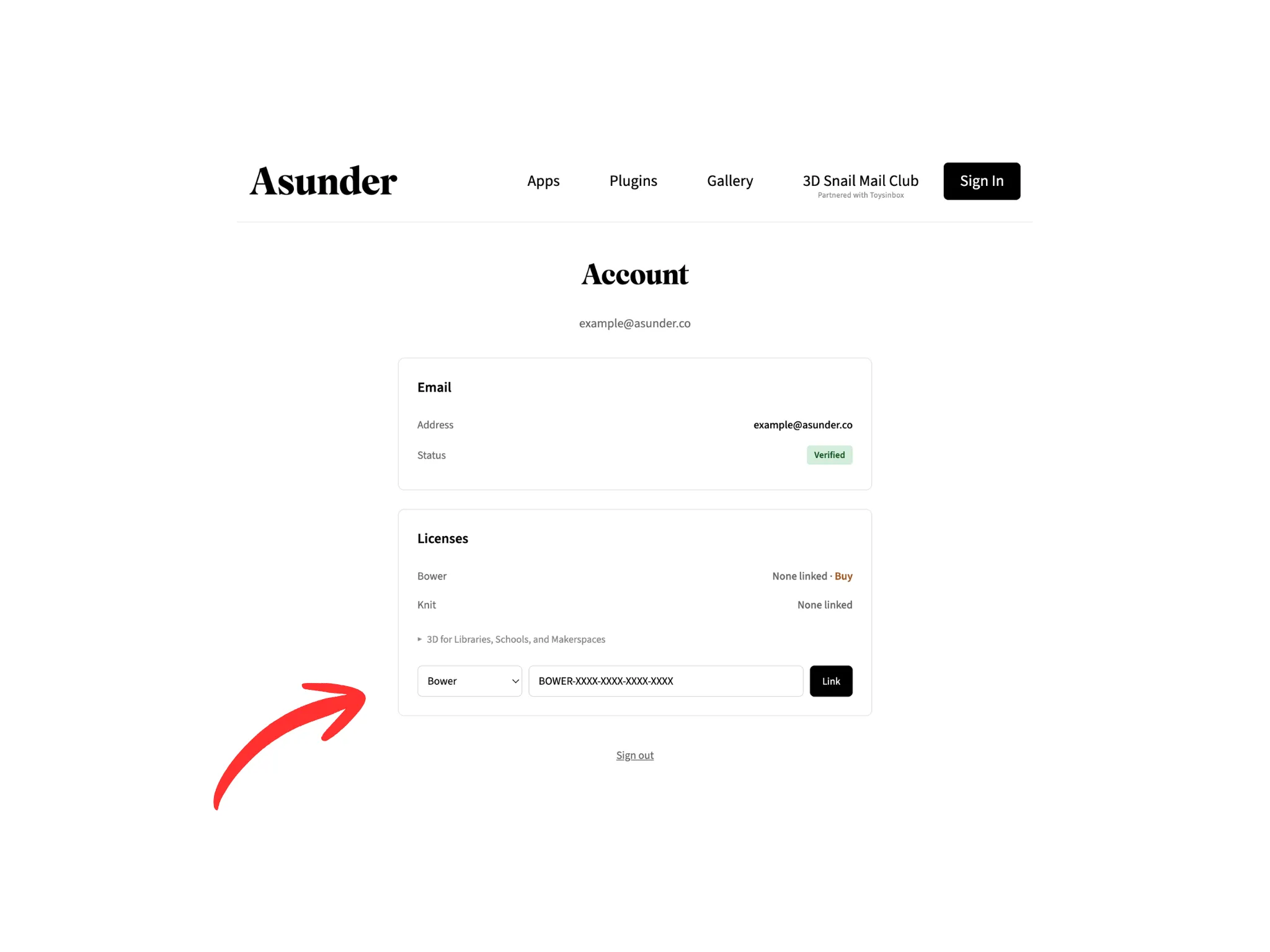
Diese Seite solltest du nun sehen, sobald du bei deinem Asunder-Konto angemeldet bist. Gehe zum Bereich „Lizenzen" (Licenses), gib deinen Lizenzschlüssel ein und achte darauf, dass die Option Bower ausgewählt ist. Klicke dann auf die Schaltfläche „Verknüpfen" (Link).
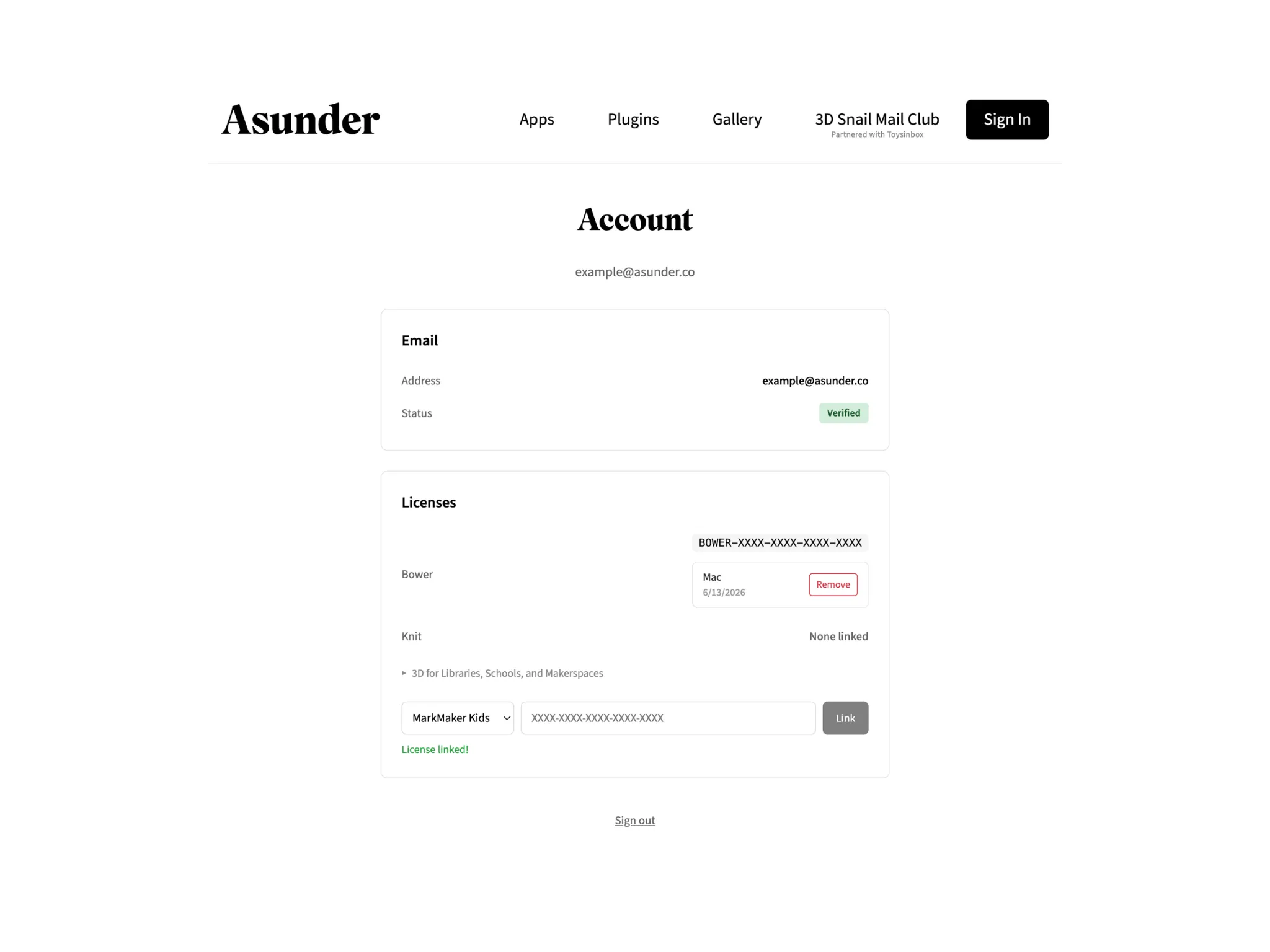
Nach dem Verknüpfen sollte deine Kontoseite so aussehen.
Hinweis: Wenn du eine Bower-Lizenz im Apple App Store oder Google Play Store gekauft hast, kannst du deinen Bower-Lizenzschlüssel hier sehen, sobald du dich zuerst in der Bower-App bei deinem Konto angemeldet hast.
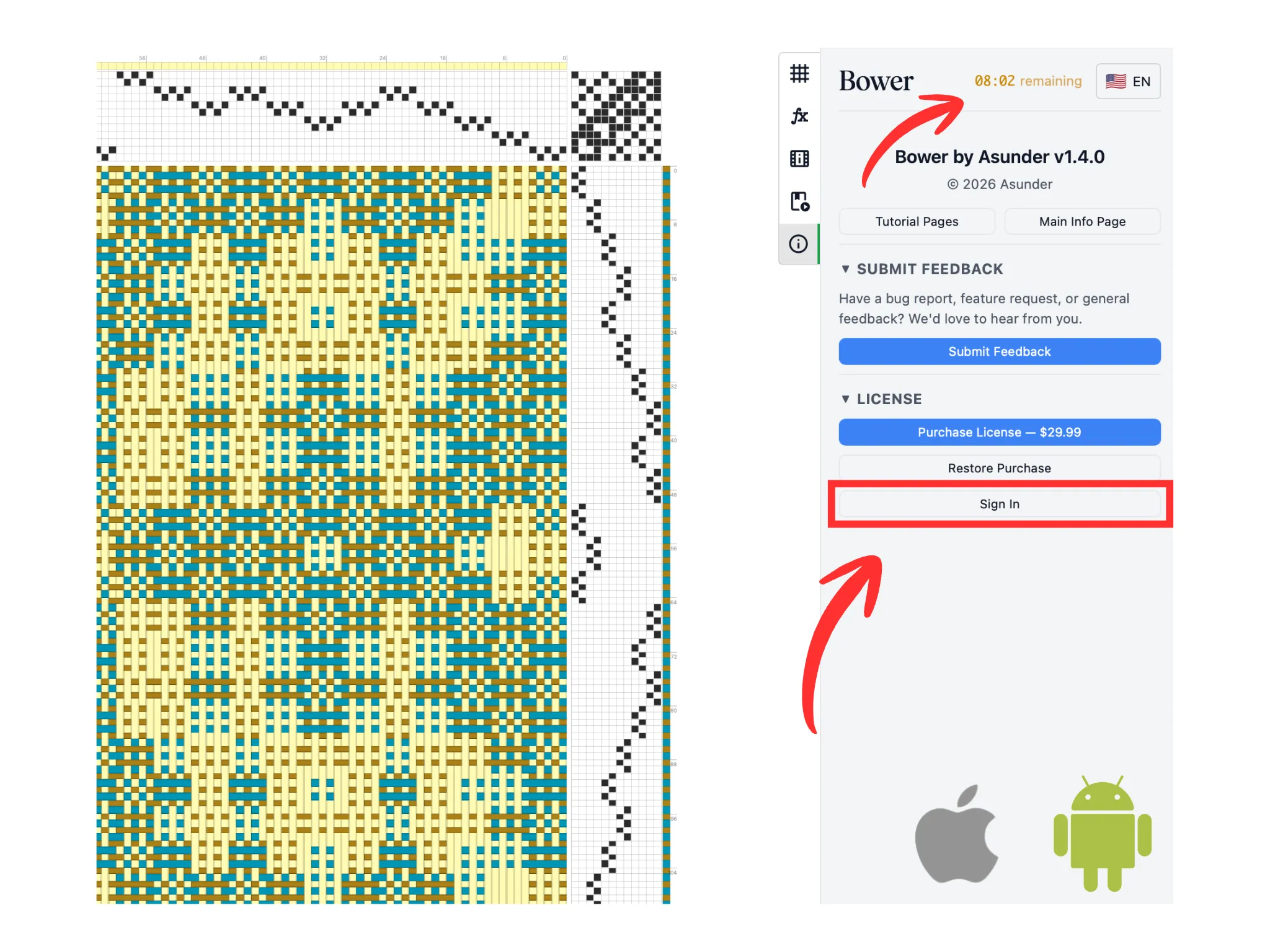
Gehe zurück zu Bower auf deinem Mac, iPad oder Android-Gerät und klicke auf die Schaltfläche „Anmelden" (Sign In).
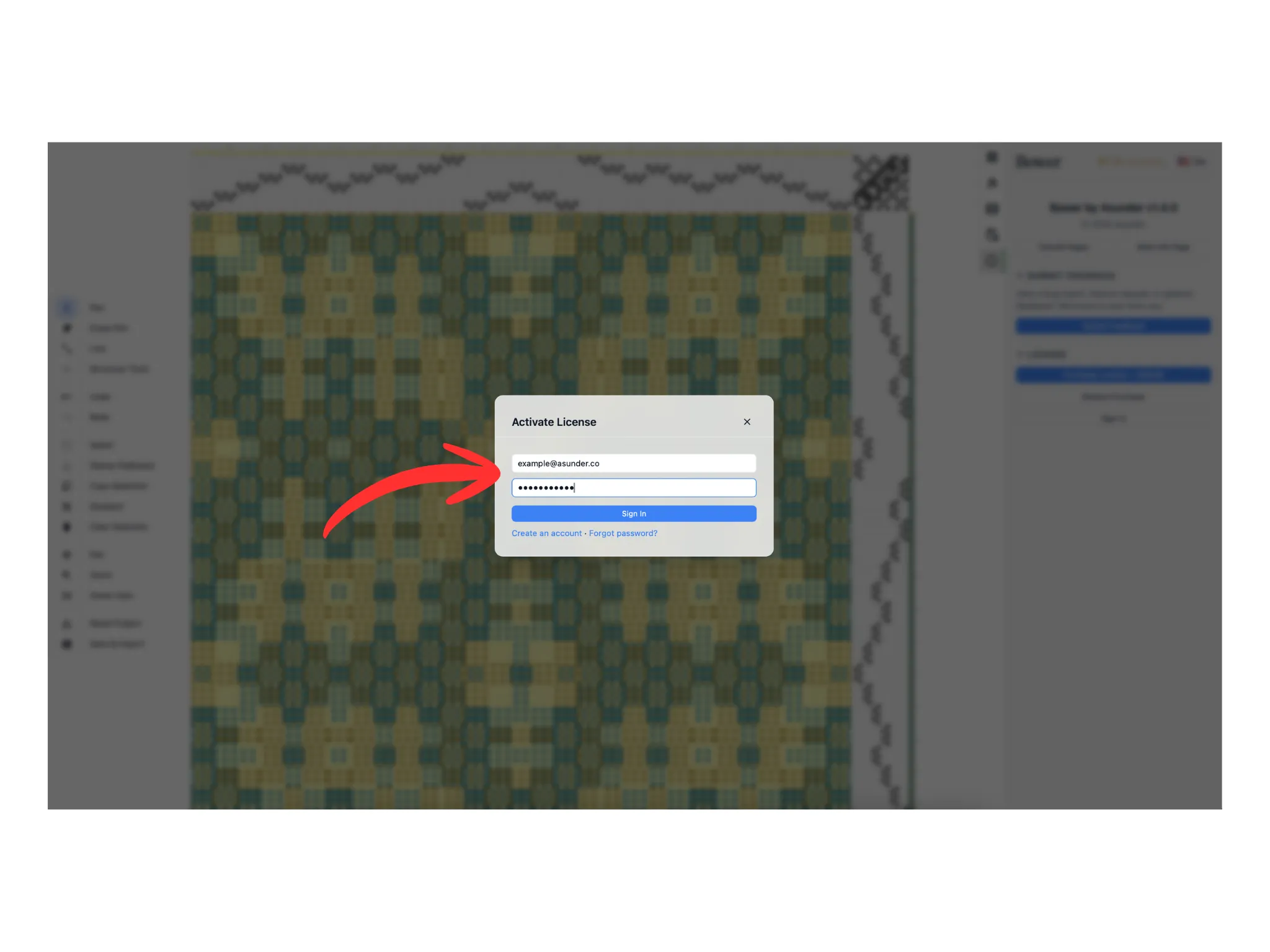
Gib deine Asunder-Kontodaten in das Fenster ein, das erscheint.
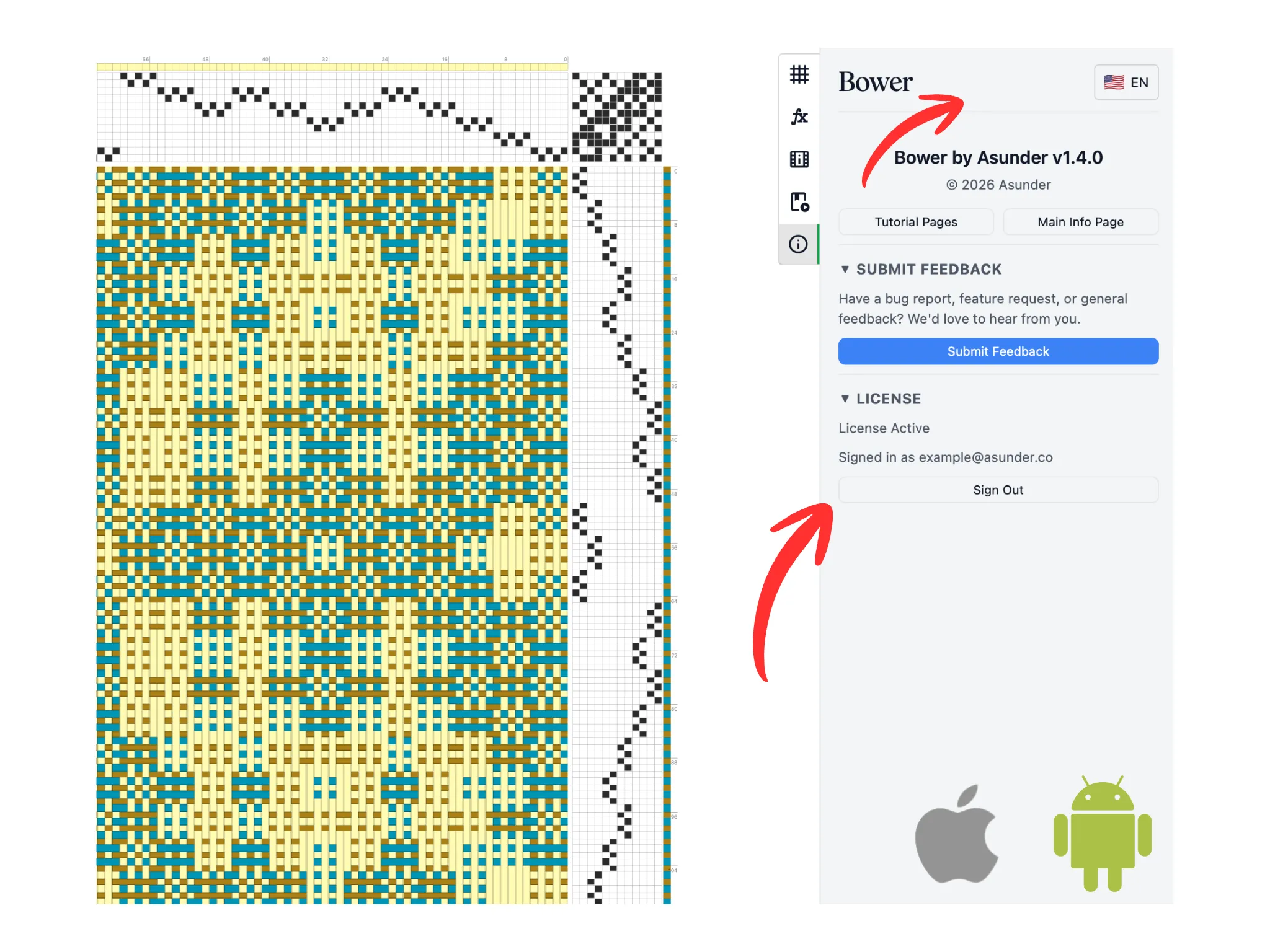
Solange mit deinem Konto eine gültige Bower-Lizenz verknüpft ist, zeigt der Lizenzbereich „Lizenz aktiv" (License Active) an und dass du „angemeldet" (signed in) bist. Das tägliche Zeitlimit ist nun aufgehoben. Unbegrenztes Weben wartet auf dich!