إذا استمتعت باستخدام Bower مجانًا ساعة واحدة كل يوم، ثم اشتريت مفتاح ترخيص Bower من موقع Asunder مباشرة ودفعت عبر بوابة الدفع Stripe، فمن المهم أن تعرف أن تفعيل الترخيص على الويب وعلى أجهزة Windows يختلف كثيرًا عن تفعيله على Mac أو iPad أو Android. وتشرح هذه المقالة طريقة استخدام الترخيص على الأنظمة المختلفة. ويمكن تفعيل الترخيص على جهازين مختلفين كحد أقصى في الوقت نفسه.
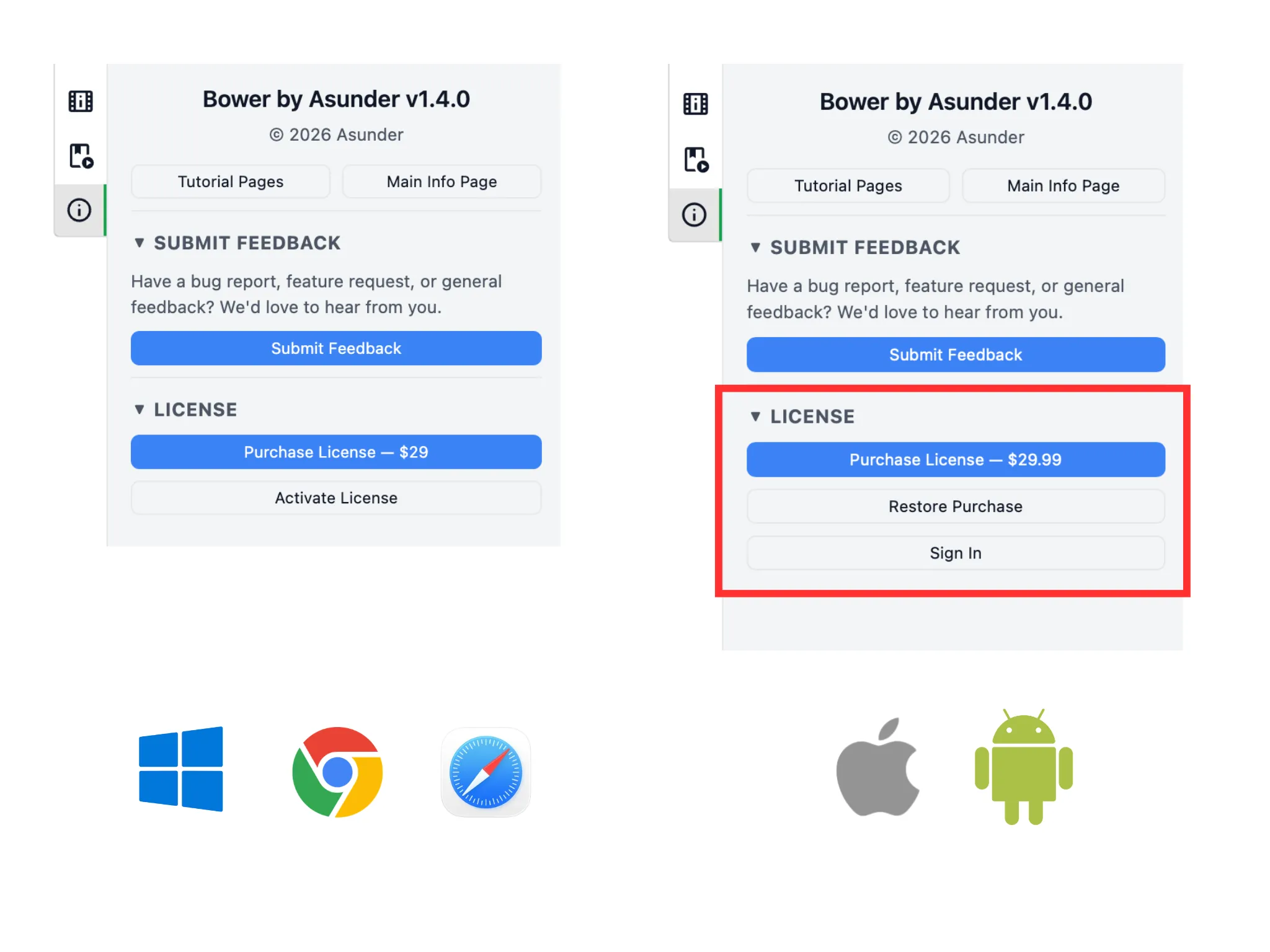
في الصورة اليسرى يتضح أن التفعيل بمفتاح الترخيص في إصداري Bower على Windows والويب بسيط: يكفي الضغط على زر "تفعيل الترخيص" وإدخال المفتاح.
أما في الصورة اليمنى فلا يوجد خيار مباشر لذلك، بسبب قواعد متجر App Store من Apple ومتجر Google Play على Android. وبدلًا من ذلك يمكن شراء ترخيص من داخل التطبيق مباشرة، والأهم أن هناك زر "تسجيل الدخول" لمن لديه ترخيص بالفعل.
ستحتاج إلى حساب Asunder (وإن لم يكن لديك حساب، فإنشاؤه يستغرق 3 دقائق)، تضيف إليه مفتاح الترخيص أولًا، ثم تسجّل الدخول بهذا الحساب في Bower بزر "تسجيل الدخول". وعند تسجيل الدخول بحساب مرتبط بترخيص، يُزال الحد الزمني في Bower.
فيما يلي شرح الخطوات. وإذا واجهت مشكلة في أي مرحلة، يرجى مراسلة [email protected].
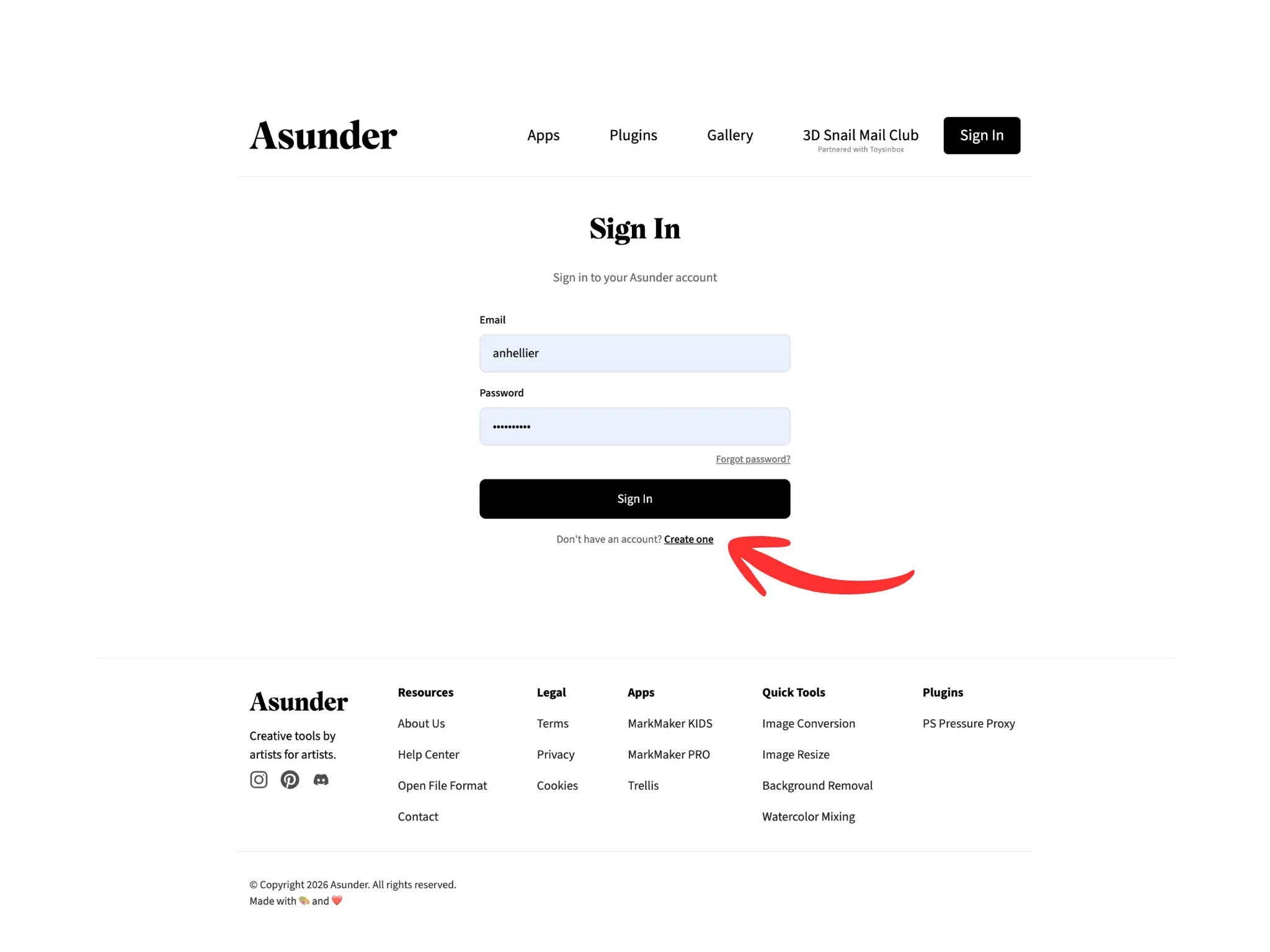
لإنشاء حساب Asunder، انتقل إلى asunder.co/login.
ثم اضغط على رابط "Create one" أسفل زر "Sign In".
إذا كان لديك حساب ومفتاح ترخيص بالفعل، فيمكنك تخطي الخطوتين 3 و4 وتسجيل الدخول مباشرة ثم ربط المفتاح.
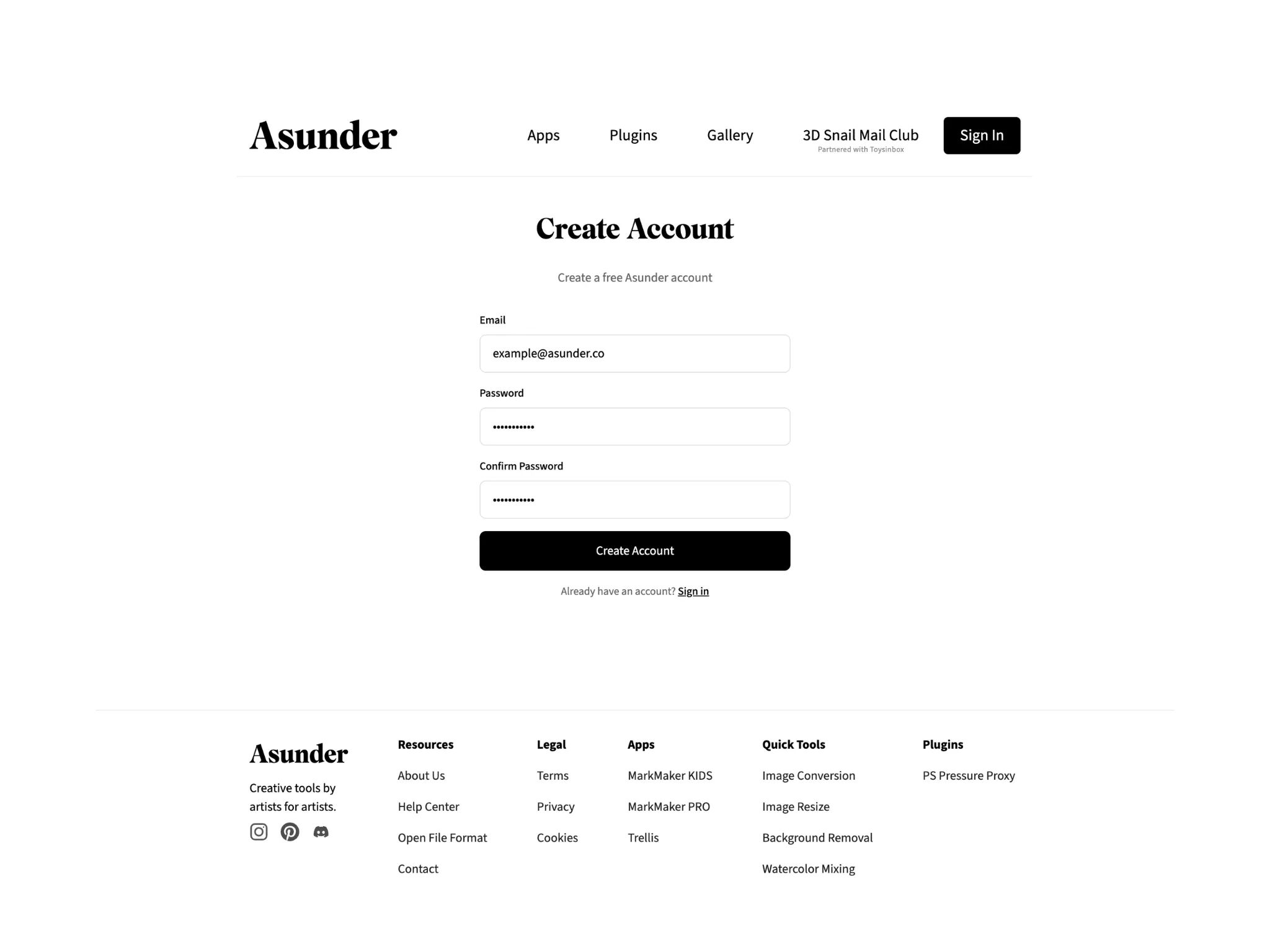
أدخل بريدك الإلكتروني واختر كلمة مرور لحساب Asunder.
ستستخدم هذا البريد الإلكتروني وكلمة المرور لتسجيل الدخول إلى حساب Asunder لاحقًا، لذا اخترهما بعناية.
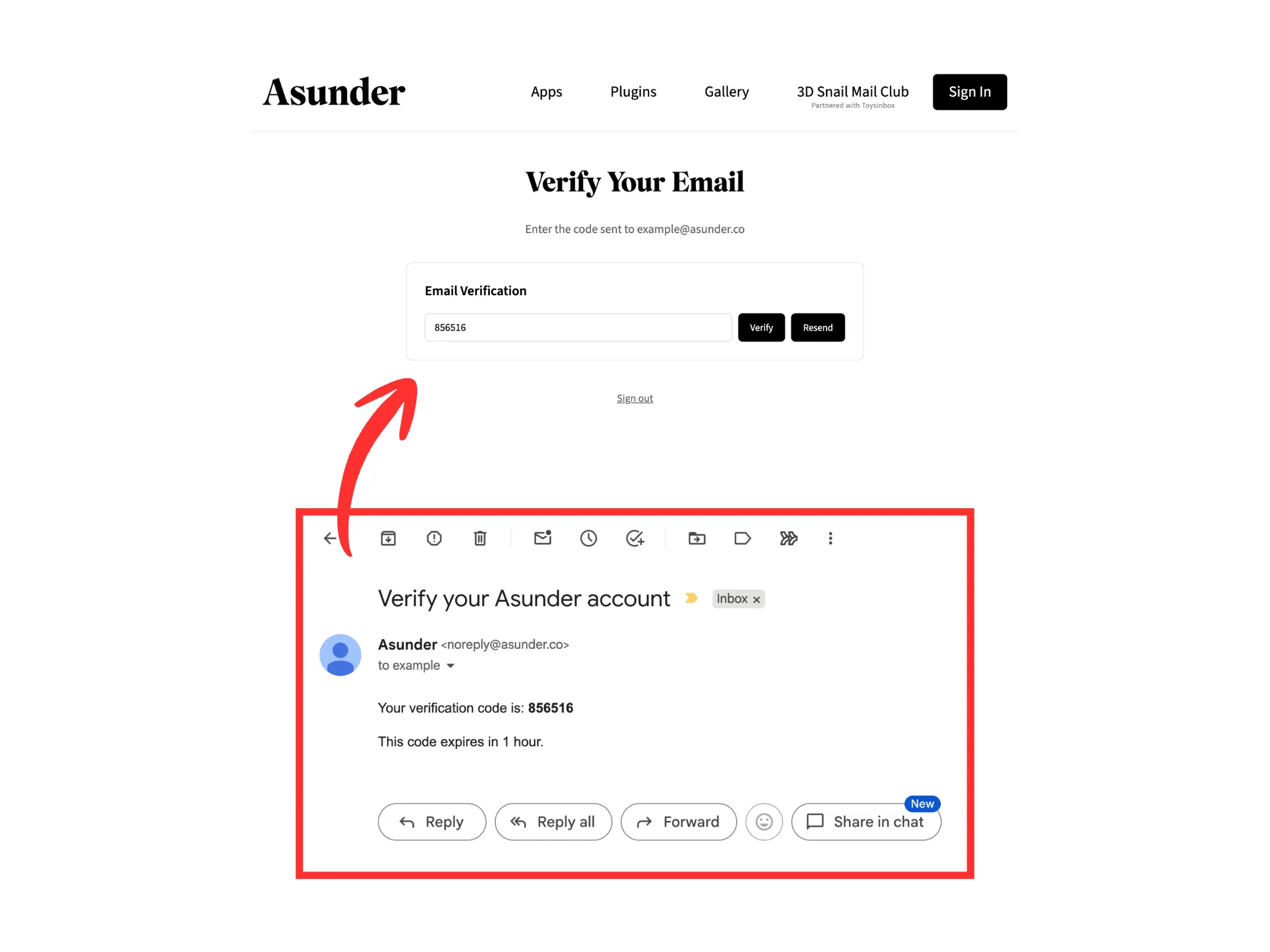
يلزم تأكيد بريدك الإلكتروني برمز تحقق لمرة واحدة يصلك خلال 5 دقائق.
ستجد في بريدك الإلكتروني رسالة من [email protected] فيها رمز التحقق. أدخل الرمز كما هو تمامًا في حقل صفحة "Verify Your Email"، ثم اضغط على زر "Verify".
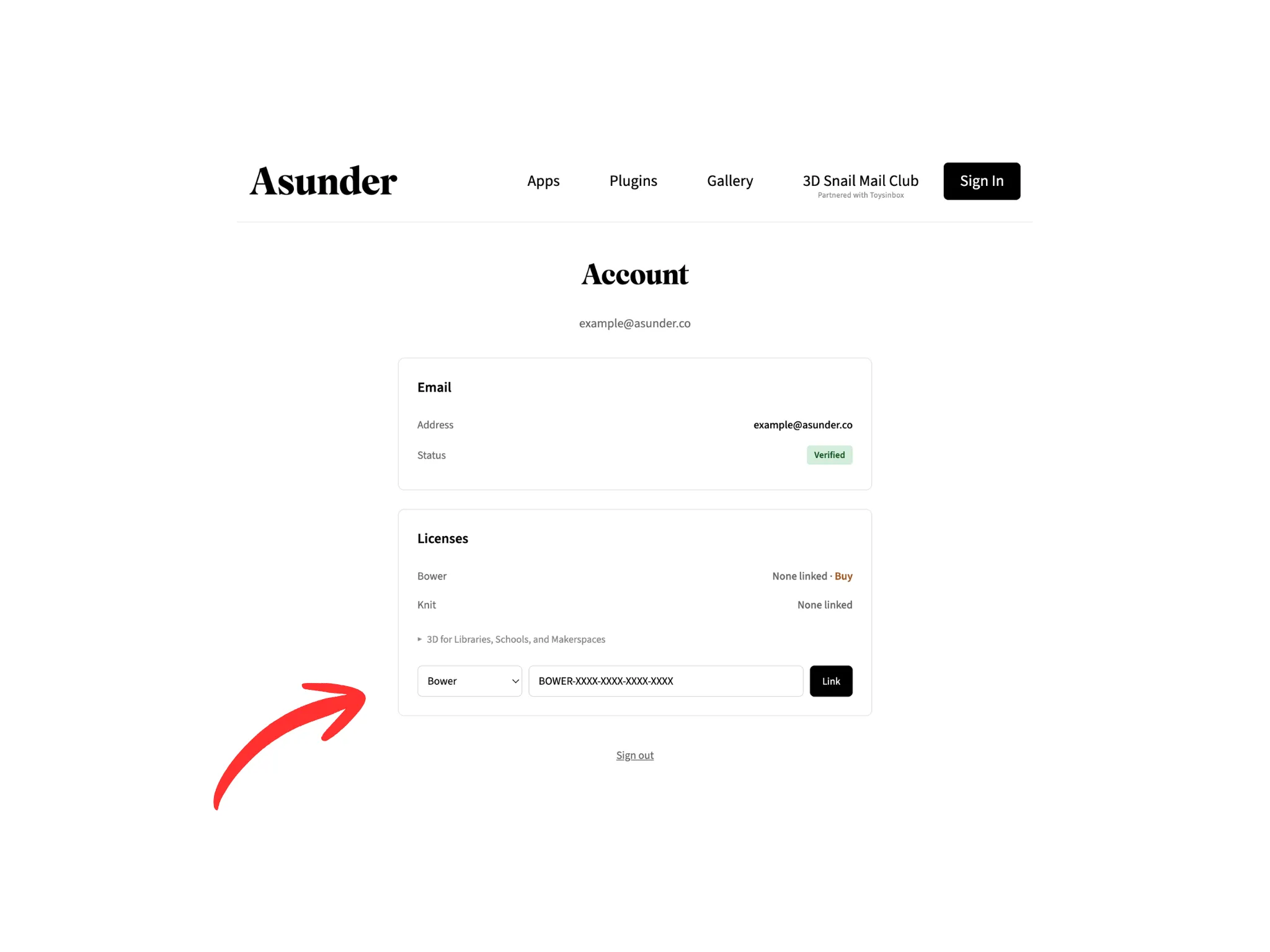
تظهر لك هذه الصفحة بعد تسجيل الدخول إلى حساب Asunder. انتقل إلى قسم "Licenses"، وأدخل مفتاح الترخيص مع التأكد من تحديد خيار "Bower"، ثم اضغط على زر "Link".
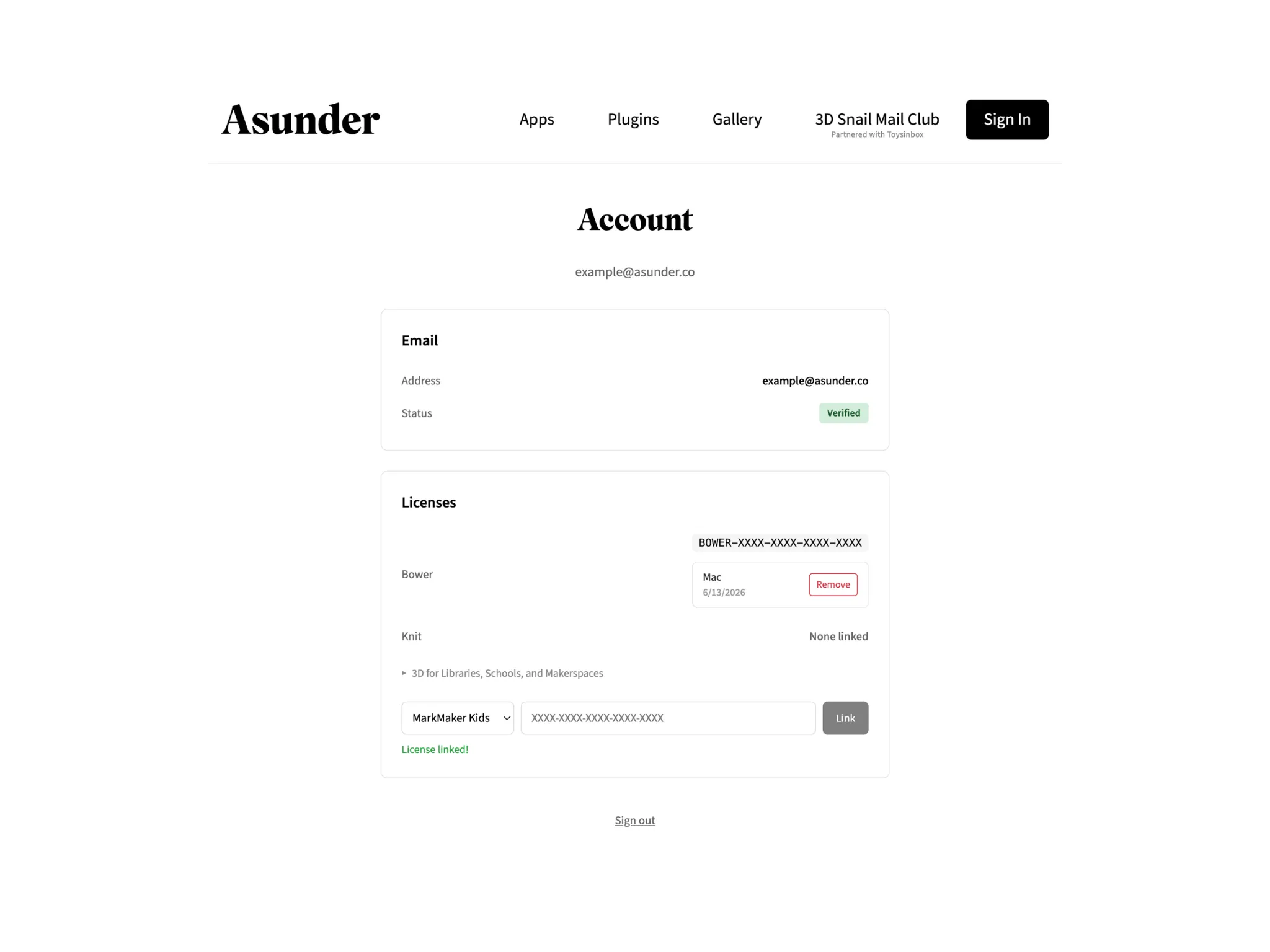
بعد الربط، ستبدو صفحة حسابك هكذا.
ملاحظة: إذا اشتريت ترخيص Bower من App Store أو Google Play، فلن يظهر مفتاح الترخيص هنا إلا بعد أن تسجّل الدخول إلى حسابك في تطبيق Bower أولًا.
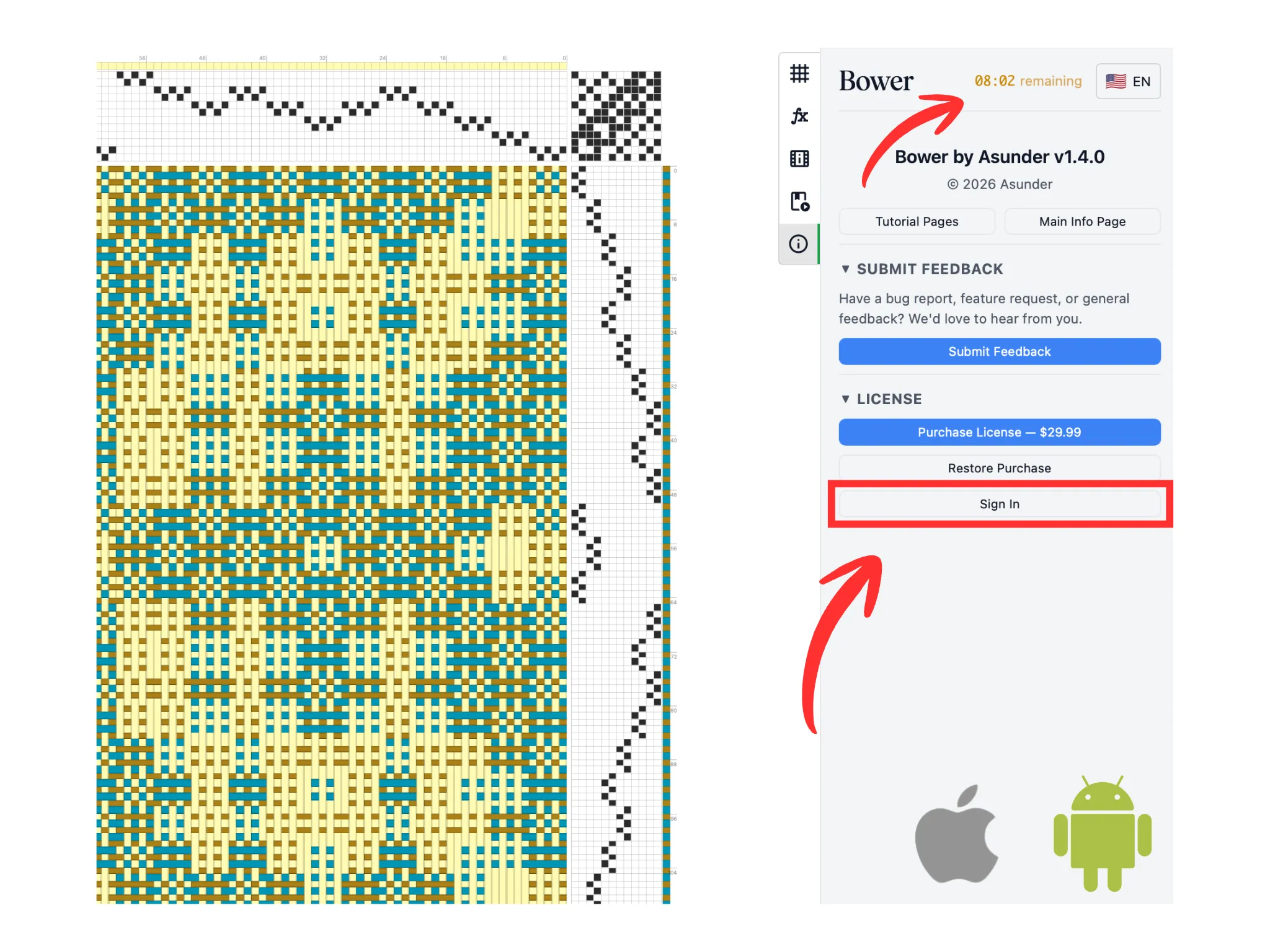
ارجع إلى Bower على جهاز Mac أو iPad أو Android، واضغط على زر "تسجيل الدخول".
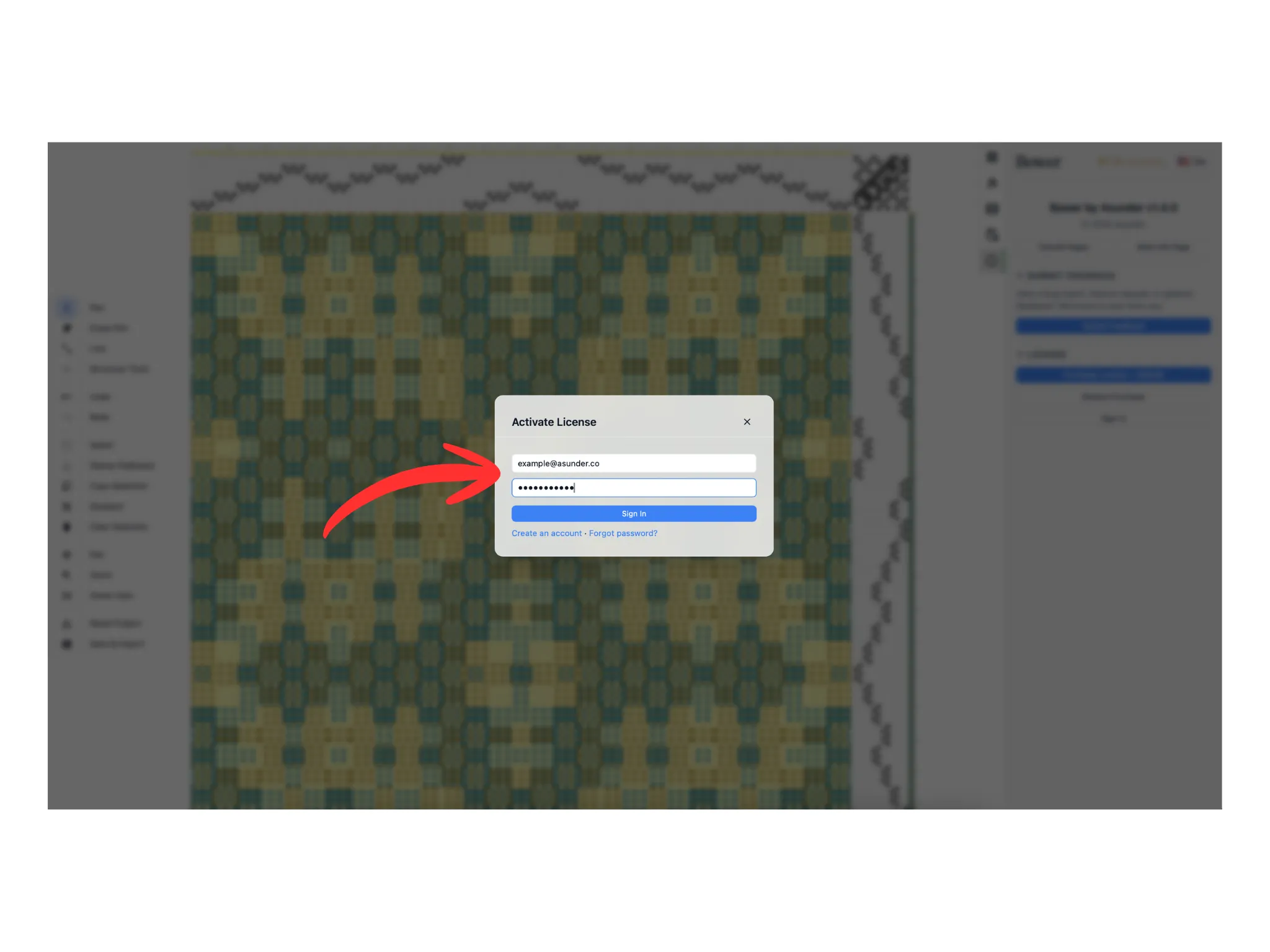
أدخل بيانات تسجيل الدخول إلى حساب Asunder في النافذة التي تظهر.
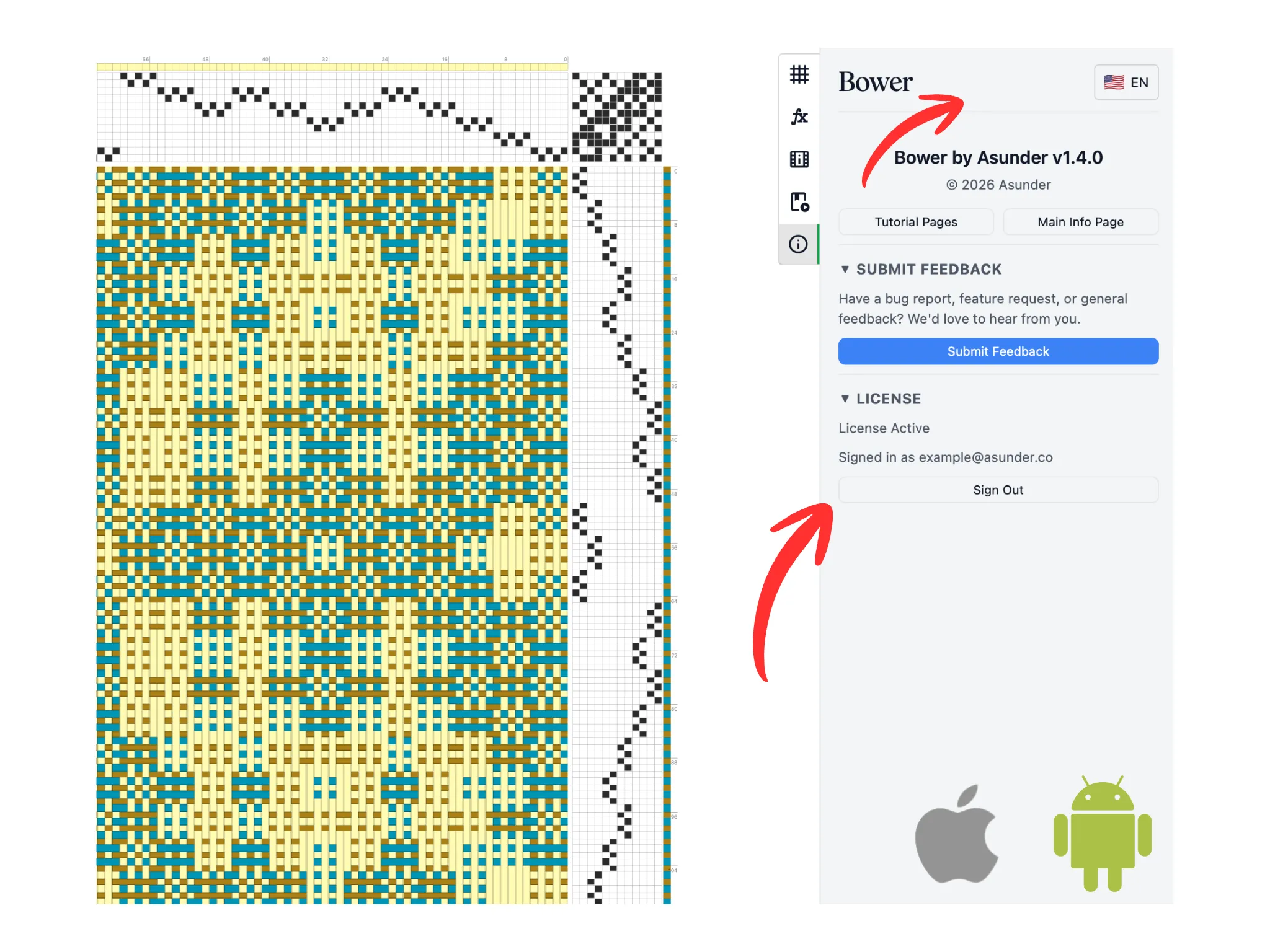
ما دام حسابك مرتبطًا بترخيص Bower صالح، سيظهر في قسم "الترخيص" أن "الترخيص مفعّل" وأنه "تم تسجيل الدخول". وبهذا يُزال الحد الزمني اليومي، ويمكنك العمل في Bower دون حد زمني.