Esperamos que tenha gostado de utilizar o Bower gratuitamente durante uma hora todos os dias. Se comprou uma chave de licença do Bower diretamente no nosso site, através do portal de pagamento do Stripe, é importante saber que ativar a licença no navegador e no PC com Windows é muito diferente de a ativar no Mac, no iPad ou no Android. Leia este artigo para saber como utilizar a licença nas várias plataformas. A licença pode estar ativa, no máximo, em dois dispositivos ao mesmo tempo.
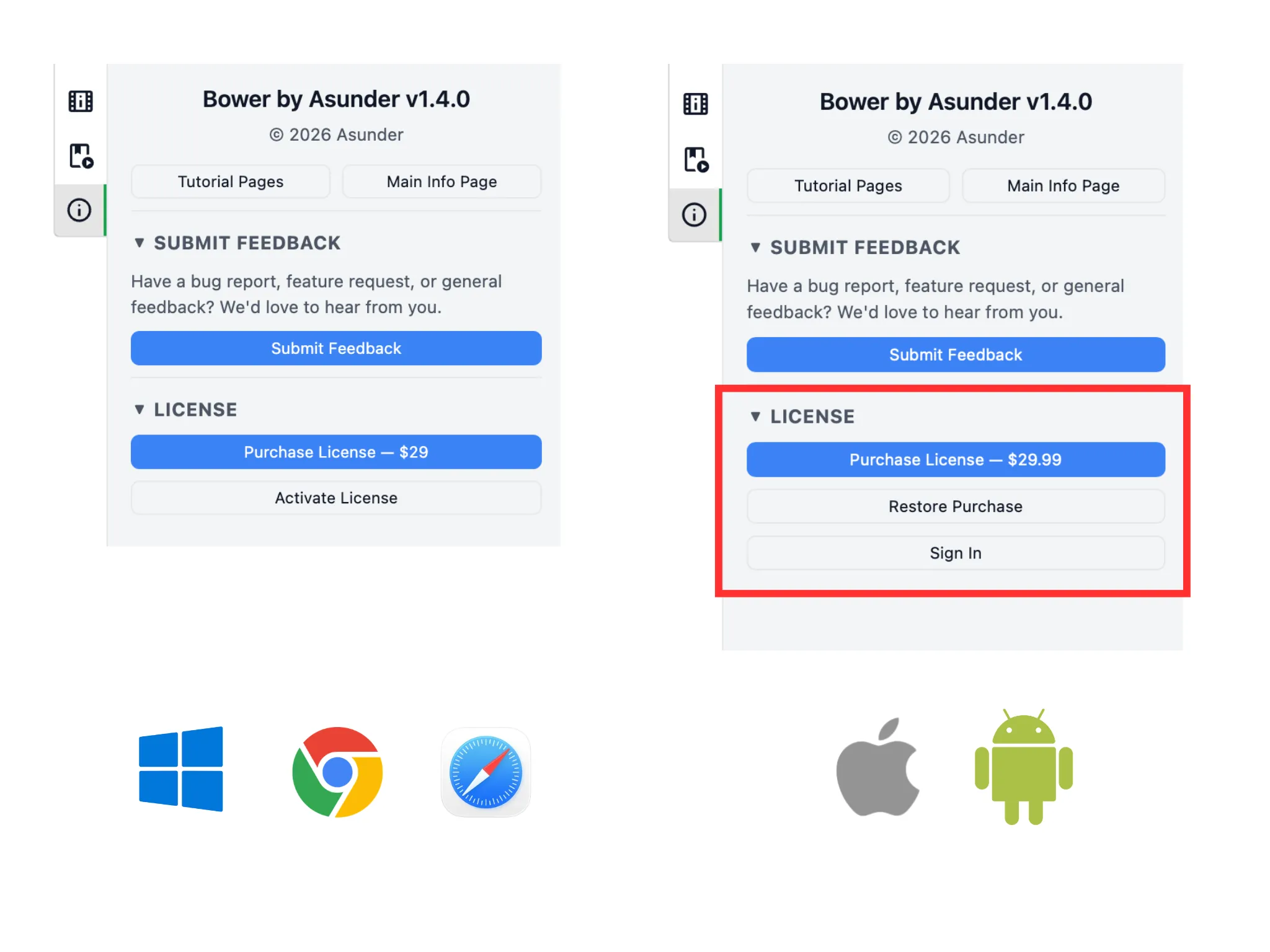
À esquerda, vê-se que, nas versões do Bower para PC com Windows e para navegador, ativar a licença com uma chave é simples: basta clicar no botão “Ativar licença” e introduzir a chave.
À direita, vê-se que não existe uma opção direta para o fazer. Isto deve-se às regras da App Store da Apple e da Google Play Store do Android. Em vez disso, pode comprar uma licença diretamente na app ou – e isto é importante – utilizar o botão “Iniciar sessão”, destinado a quem já tem licença.
Vai precisar de uma conta Asunder (se ainda não tiver uma, cria-se em 3 minutos). Depois, (1) associa a chave de licença à conta e (2) inicia sessão no Bower com essa conta, através de “Iniciar sessão”. Ao iniciar sessão com uma conta com licença, o limite de tempo diário do Bower é removido.
Explicamos a seguir, passo a passo, como o fazer. Se tiver dificuldades em qualquer momento, envie um e-mail para [email protected].
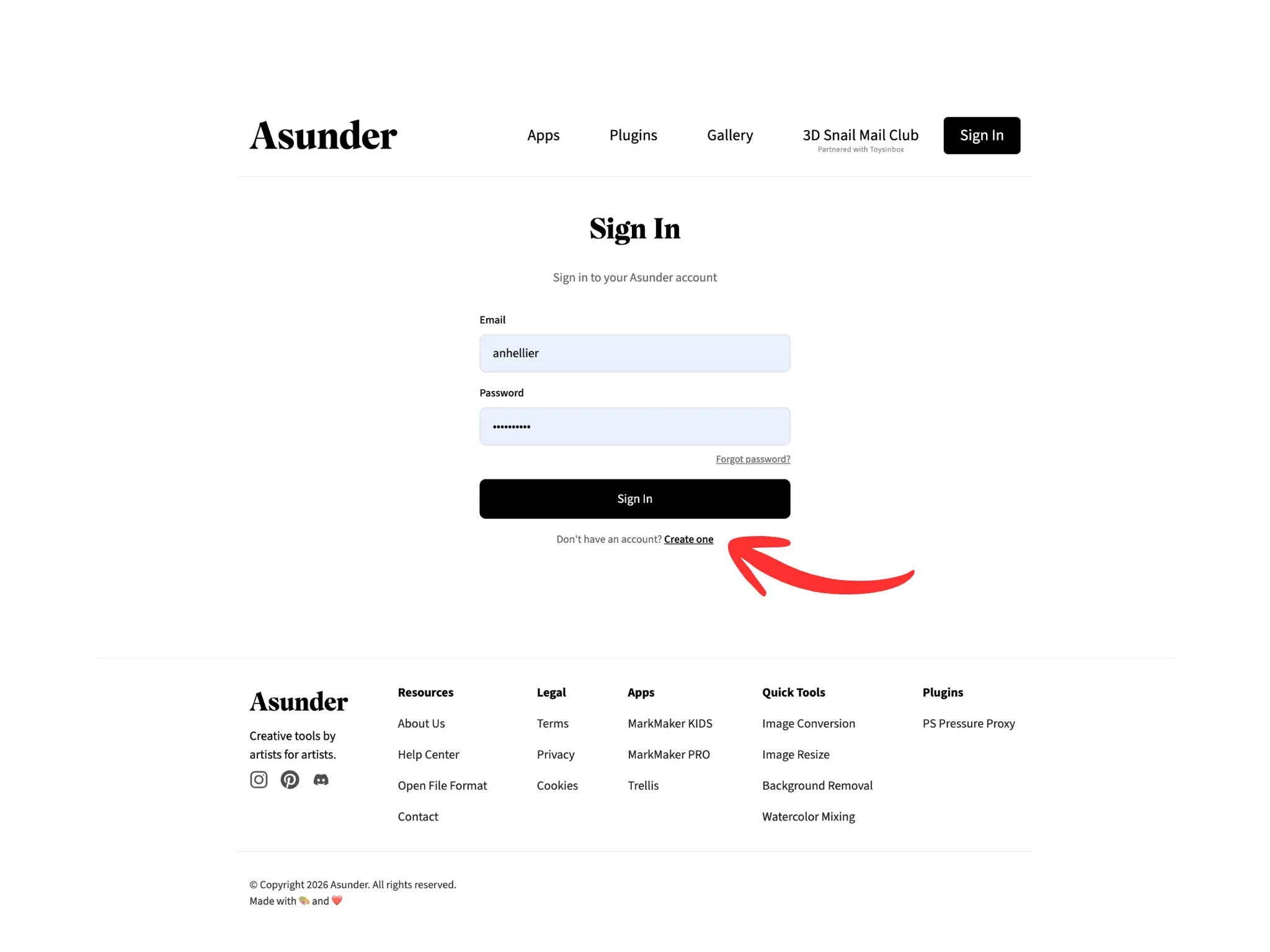
Para criar uma conta Asunder, aceda a asunder.co/login.
Depois, clique na ligação “Create one”, por baixo do botão “Sign In”.
Se já tem uma conta e uma chave de licença, pode saltar os passos 3-4, iniciar sessão diretamente e associar a chave.
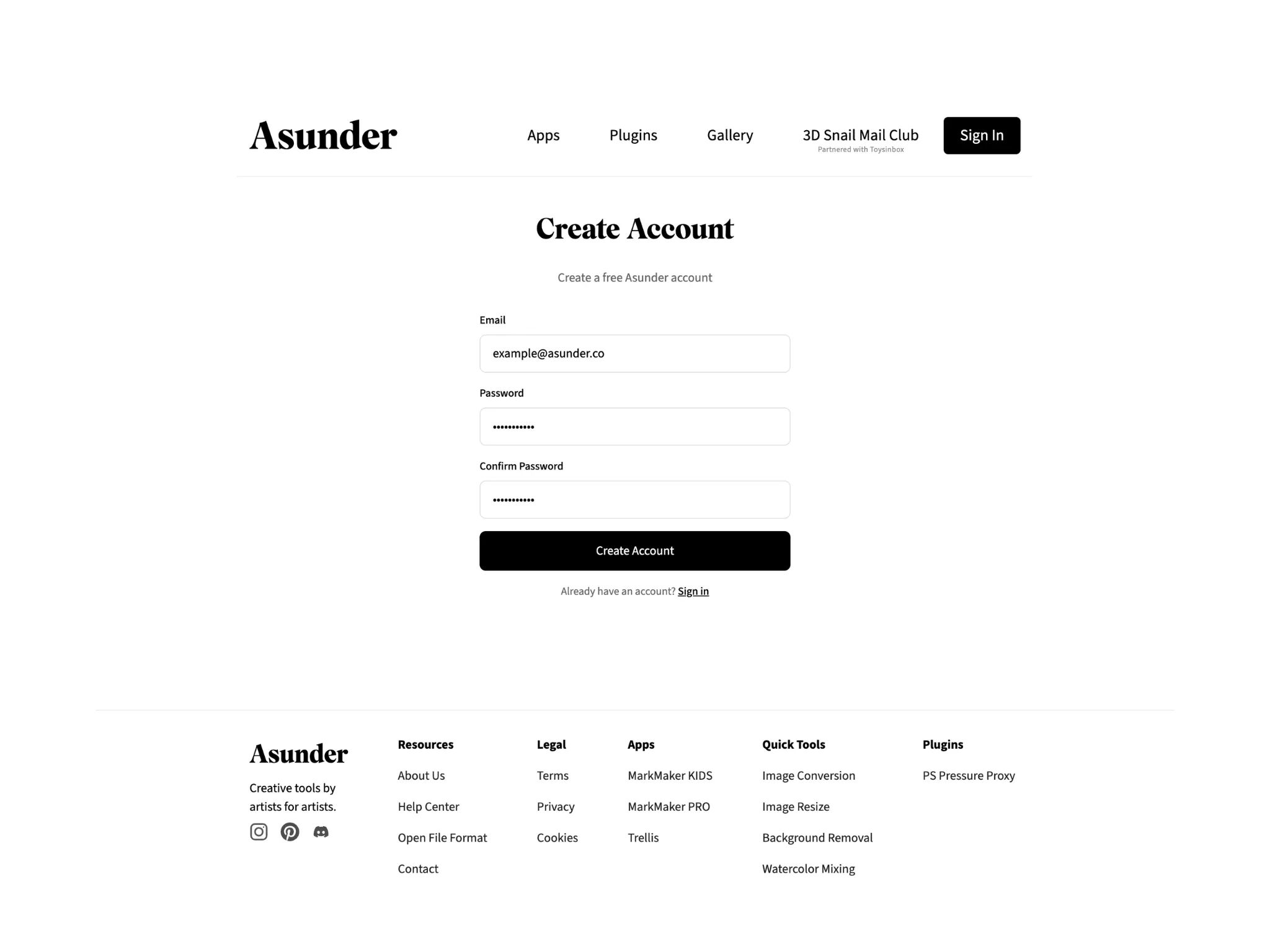
Introduza o seu endereço de e-mail e escolha uma palavra-passe para a conta Asunder.
Vai continuar a utilizar este e-mail e esta palavra-passe para iniciar sessão na conta Asunder, por isso escolha-os com cuidado.
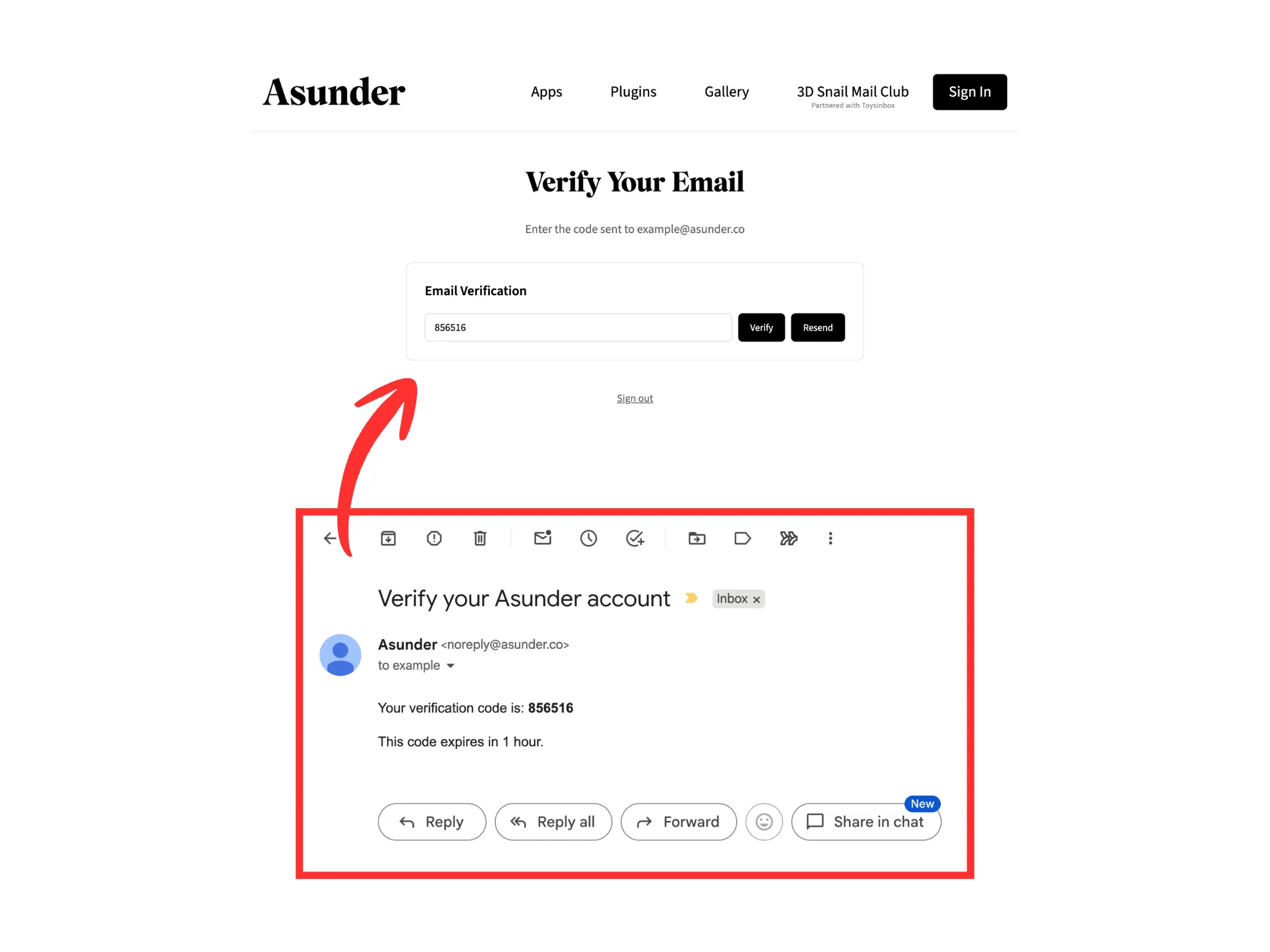
Tem de verificar o seu e-mail com um código de utilização única, que lhe será enviado no prazo de 5 minutos.
Procure na sua caixa de correio uma mensagem de [email protected] com o código de verificação. Copie-o exatamente como está para o campo da página “Verify Your Email” e clique no botão “Verify”.
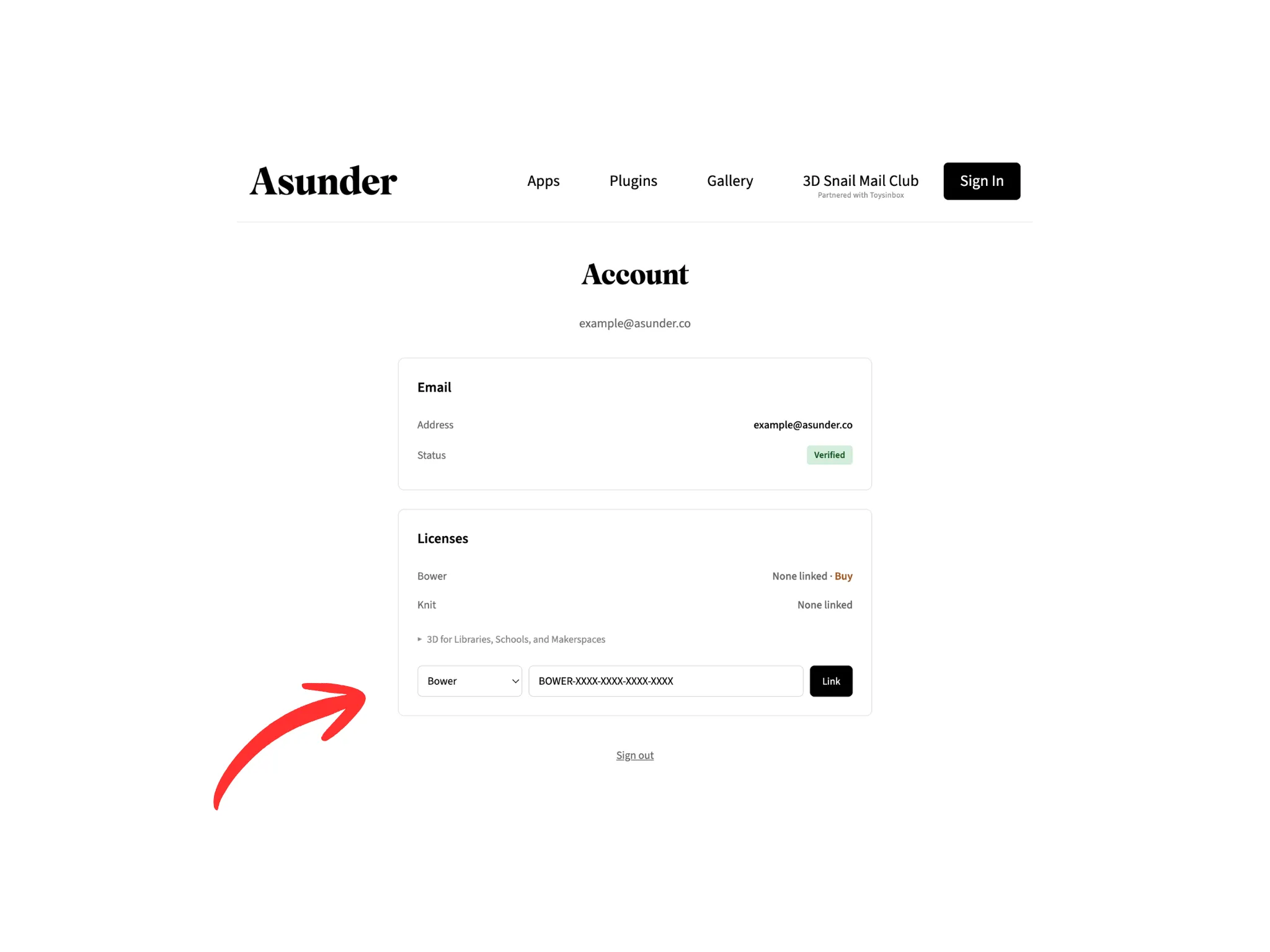
Depois de iniciar sessão na conta Asunder, deverá ver esta página. Na secção “Licenses”, introduza a sua chave de licença e confirme que a opção “Bower” está selecionada. Depois, clique no botão “Link”.
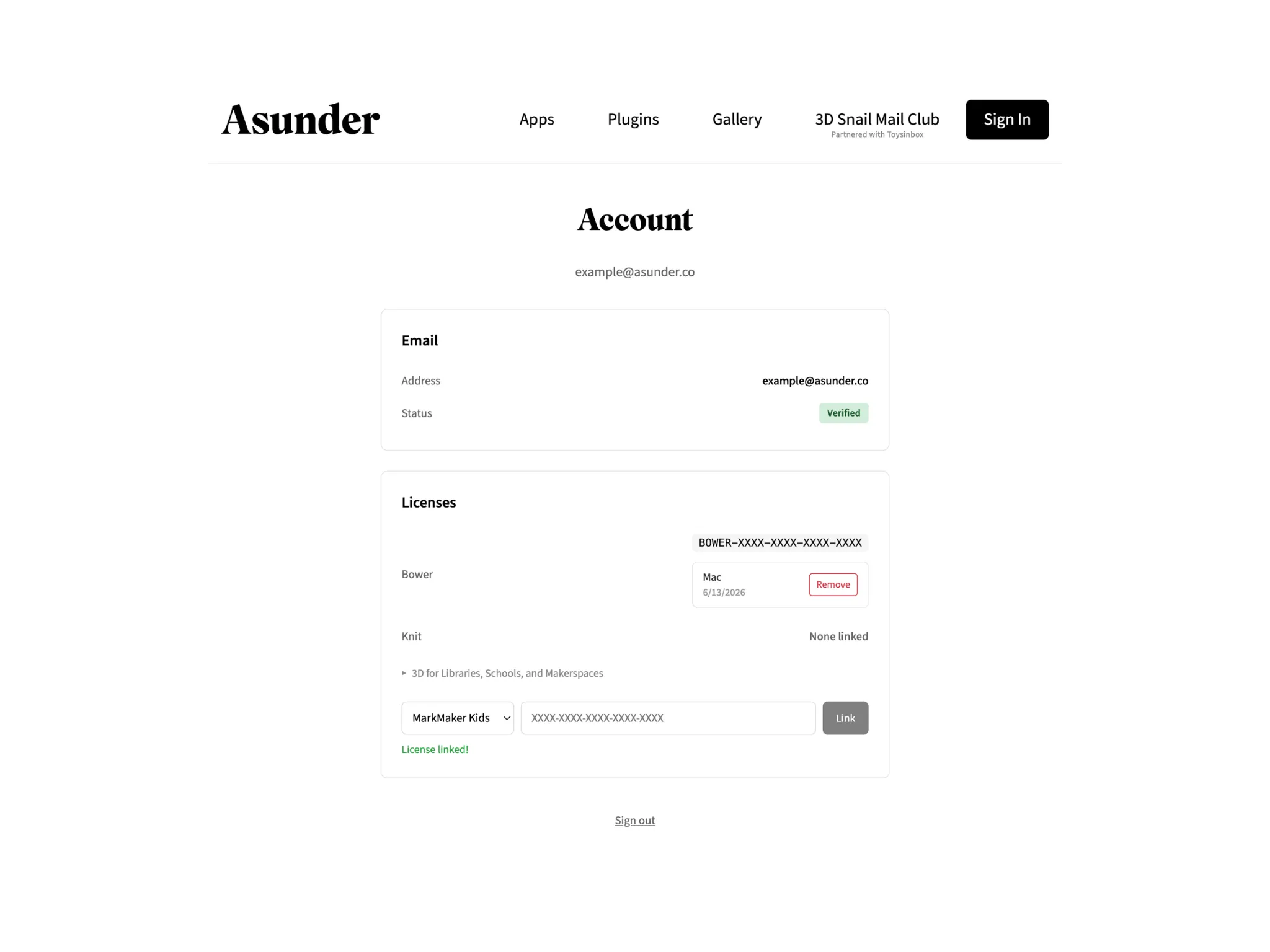
Depois de associar a chave, a página da conta deverá ficar assim.
Nota: se comprou a licença na App Store da Apple ou na Google Play Store, a sua chave de licença do Bower só aparece aqui depois de iniciar sessão na conta, na app do Bower. Faça-o primeiro.
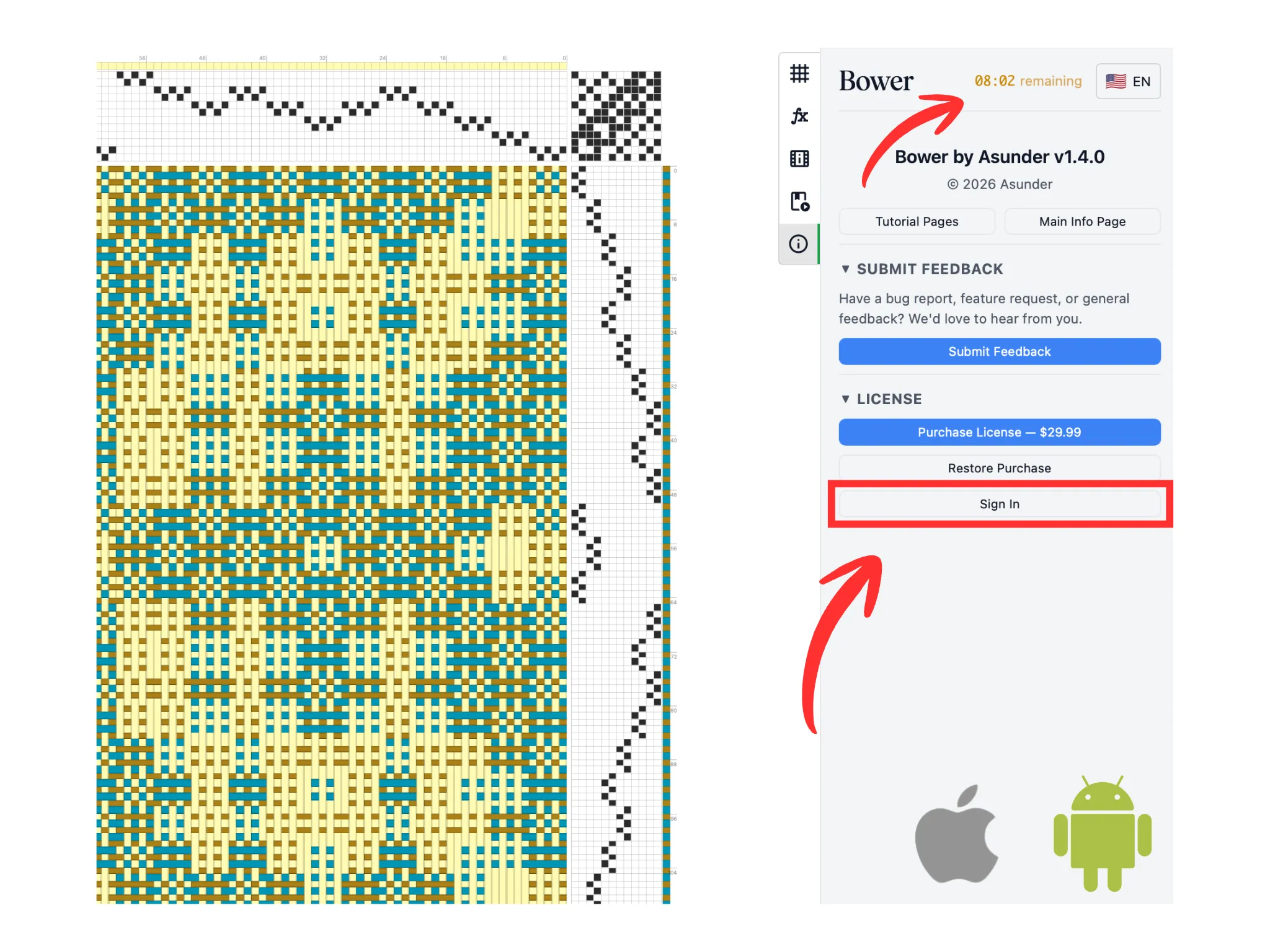
De volta ao Bower no seu Mac, iPad ou dispositivo Android, clique ou toque no botão “Iniciar sessão”.
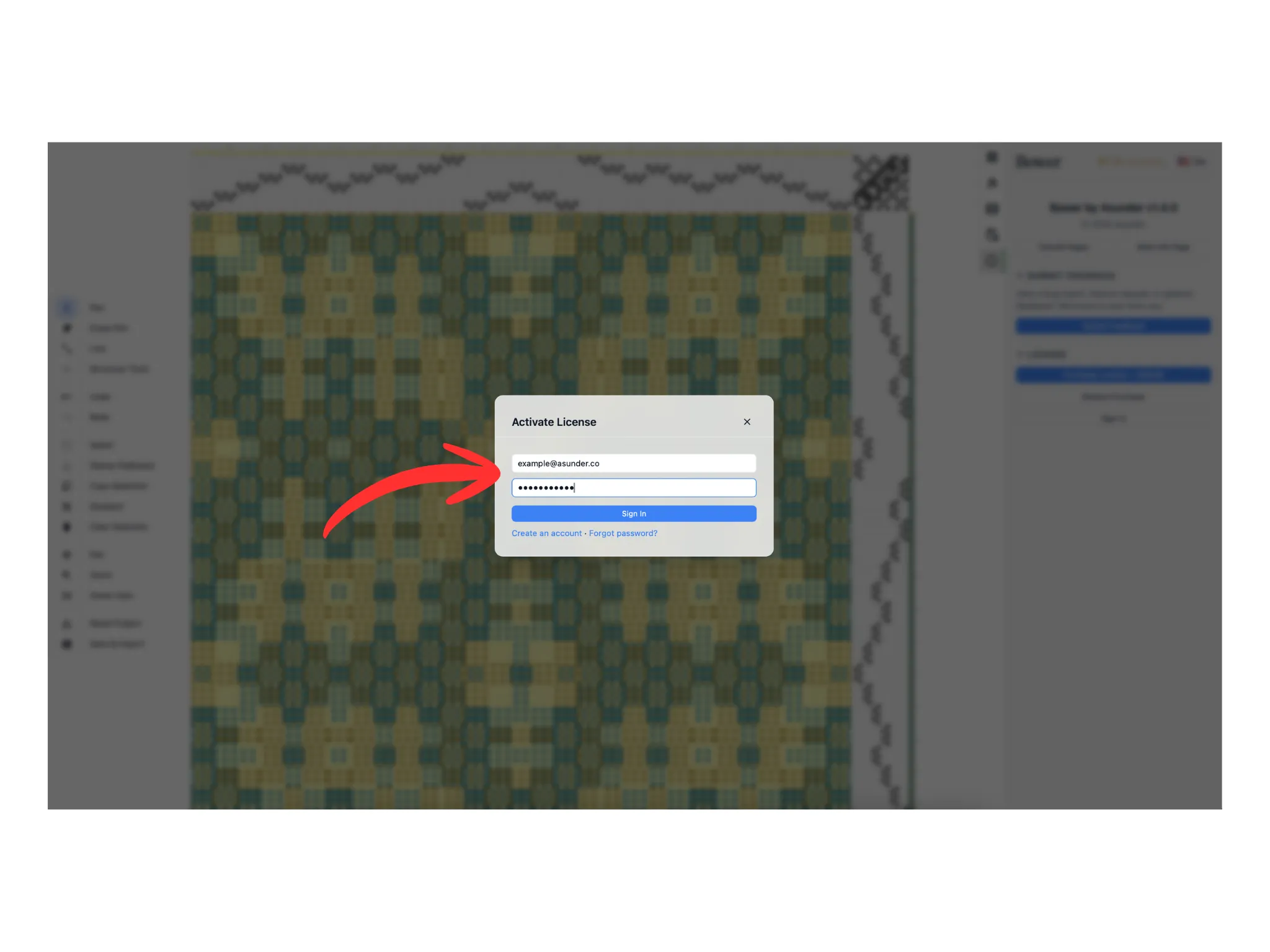
Na janela que se abre, introduza os dados de acesso da sua conta Asunder.
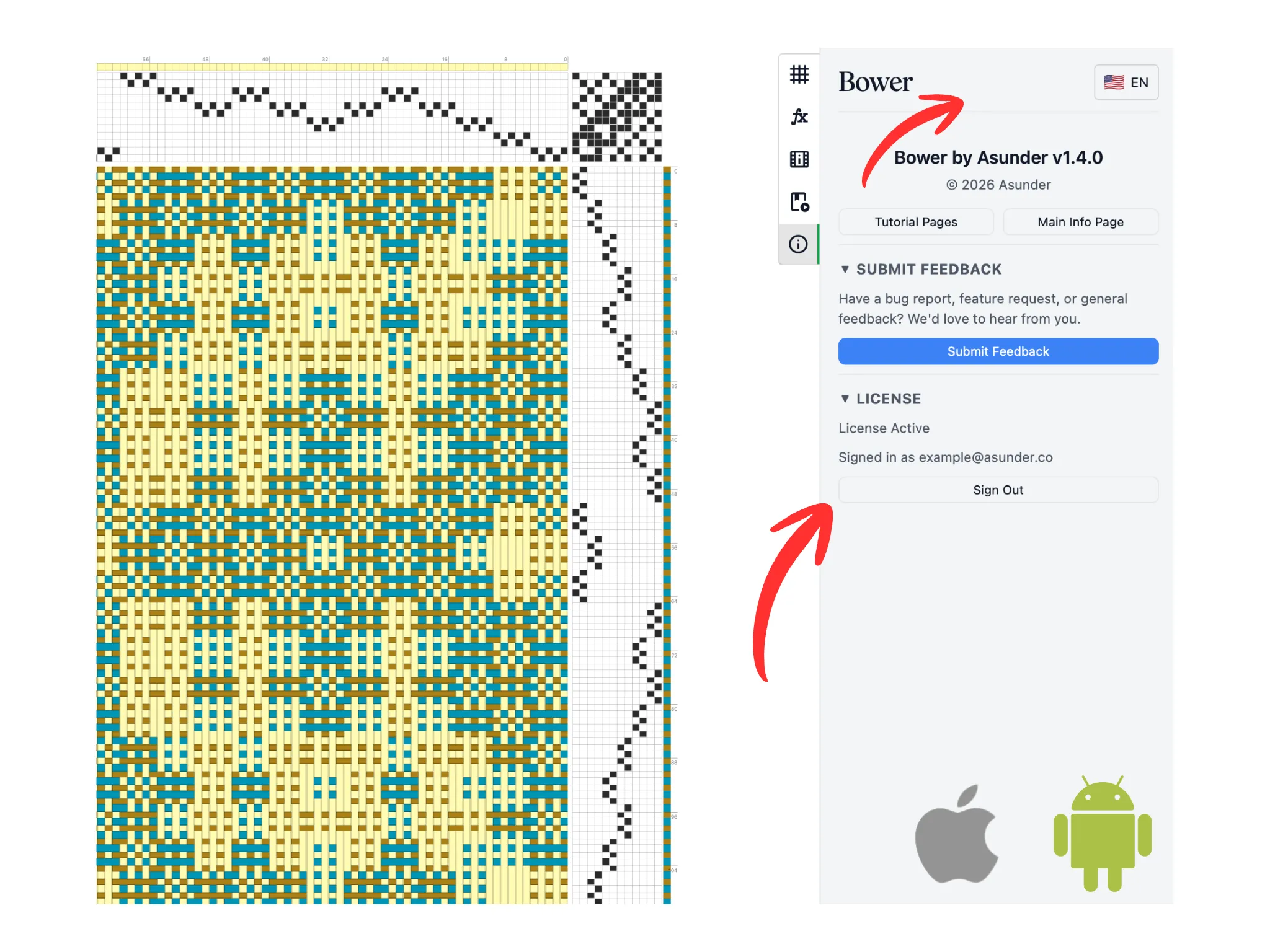
Se a sua conta tiver associada uma licença do Bower válida, a secção “Licença” mostra “Licença ativa” e “Sessão iniciada”. O limite de tempo diário foi removido: pode tecer o tempo que quiser.