Esperamos que hayas disfrutado de usar Bower gratis una hora cada día. Si compraste una clave de licencia de Bower directamente desde nuestro sitio web y usaste el portal de pago de Stripe, es importante que sepas que activar tu licencia en la web y en PC con Windows es muy distinto de activarla en Mac, iPad o Android. Lee este artículo para entender cómo puedes usar tu licencia en distintas plataformas de dispositivos. Puedes usar tu licencia en un máximo de dos dispositivos diferentes al mismo tiempo.
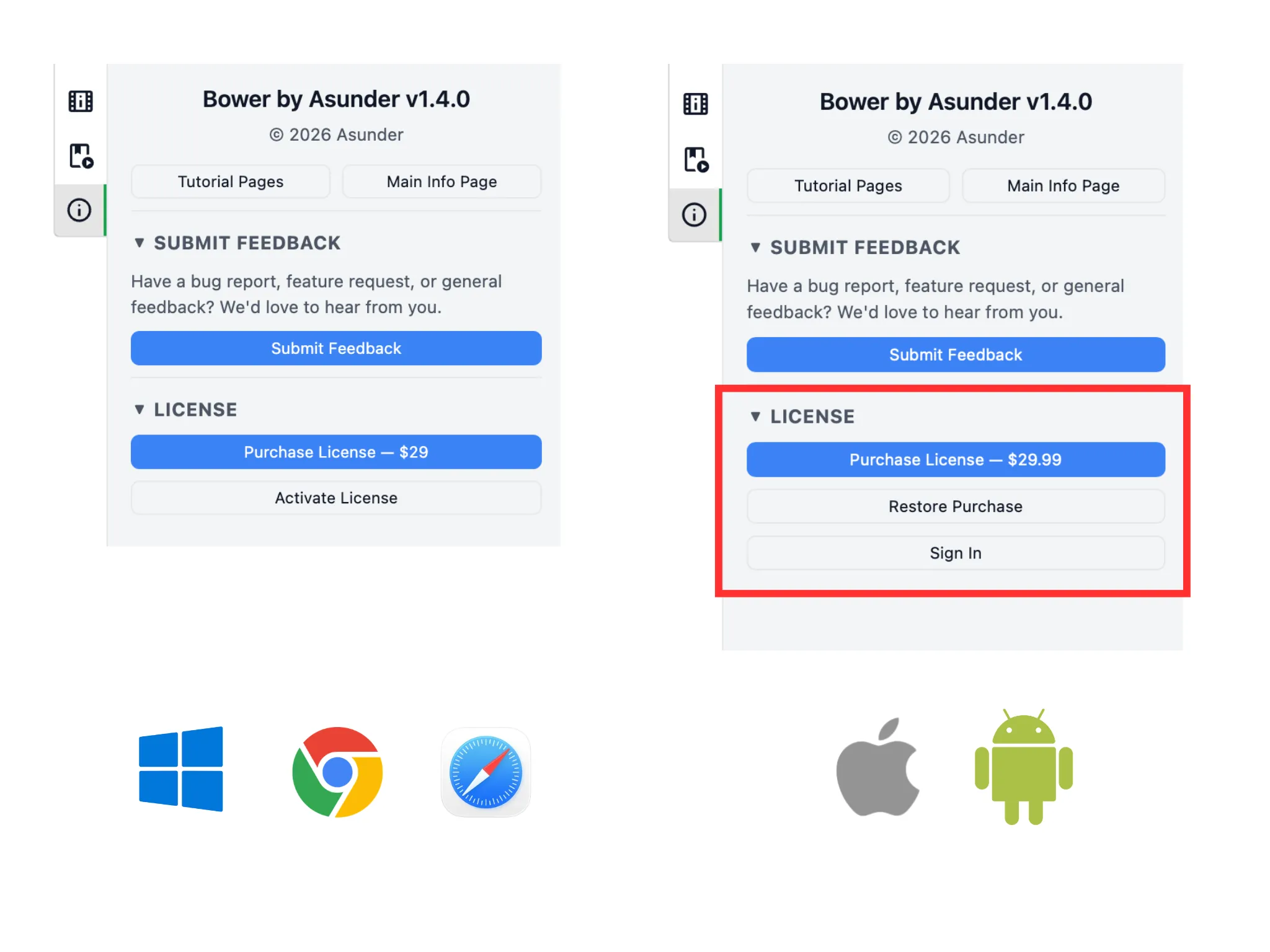
A la izquierda puedes ver que activar con una clave de licencia en las ediciones de Bower para PC con Windows y web es sencillo. Basta con usar el botón «Activar licencia» e introducir la clave.
A la derecha puedes ver que no hay una opción directa para hacerlo. Esto se debe a las reglas de la App Store de Apple y de la Google Play Store de Android. En su lugar, tienes la opción de comprar una licencia directamente dentro de la aplicación o, lo que es importante, un botón «Iniciar sesión» para quienes ya tienen una licencia.
Necesitarás una cuenta de Asunder (si no la tienes, crear una toma 3 minutos), a la que (1) añades la clave de licencia y luego (2) usas «Iniciar sesión» con esa cuenta en Bower. Si inicias sesión con una cuenta con licencia, esto desbloquea el límite de tiempo en Bower.
Te guiaremos por el proceso. Si tienes algún problema en cualquier momento, escríbenos a [email protected].
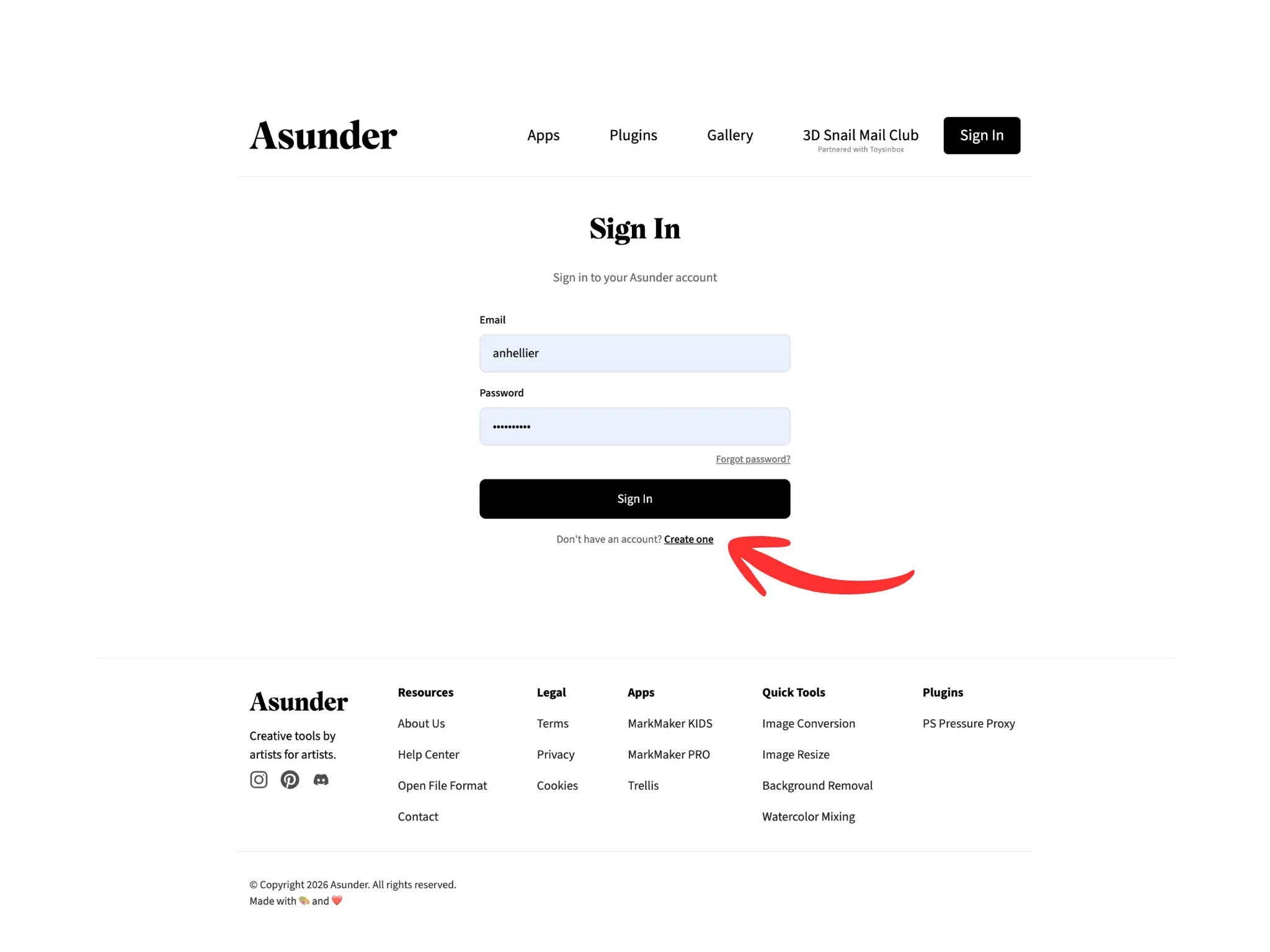
Para crear una cuenta de Asunder, visita asunder.co/login.
Luego haz clic en el botón «Crear una» que está debajo del botón «Iniciar sesión».
Si ya tienes una cuenta y una clave de licencia, puedes saltarte los pasos 3 y 4 e iniciar sesión directamente para vincular tu clave.
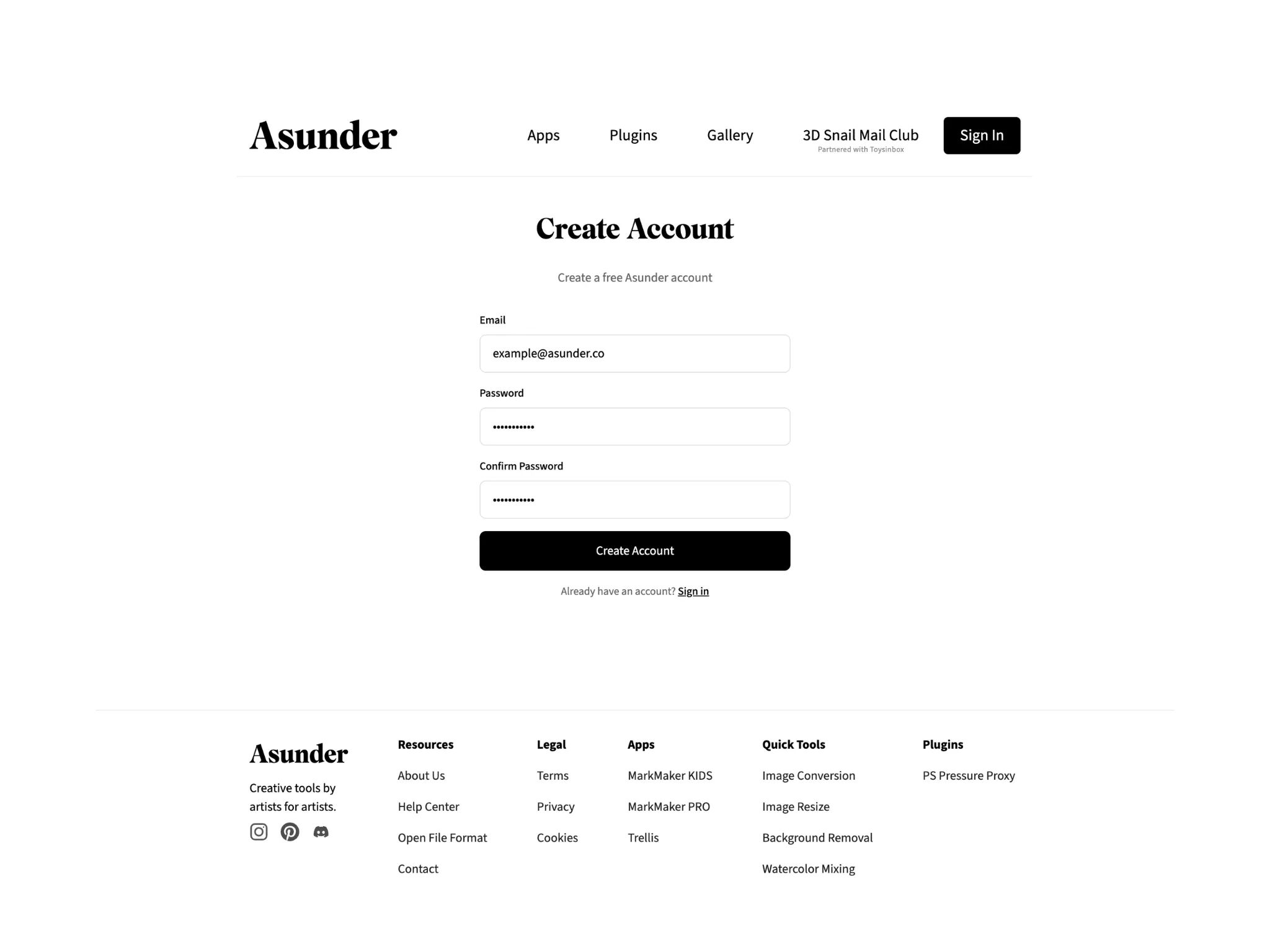
Introduce tu correo electrónico y elige una contraseña para tu cuenta de Asunder.
¡Seguirás usando este correo electrónico y esta contraseña para iniciar sesión en tu cuenta de Asunder en el futuro, así que elígelos con cuidado!
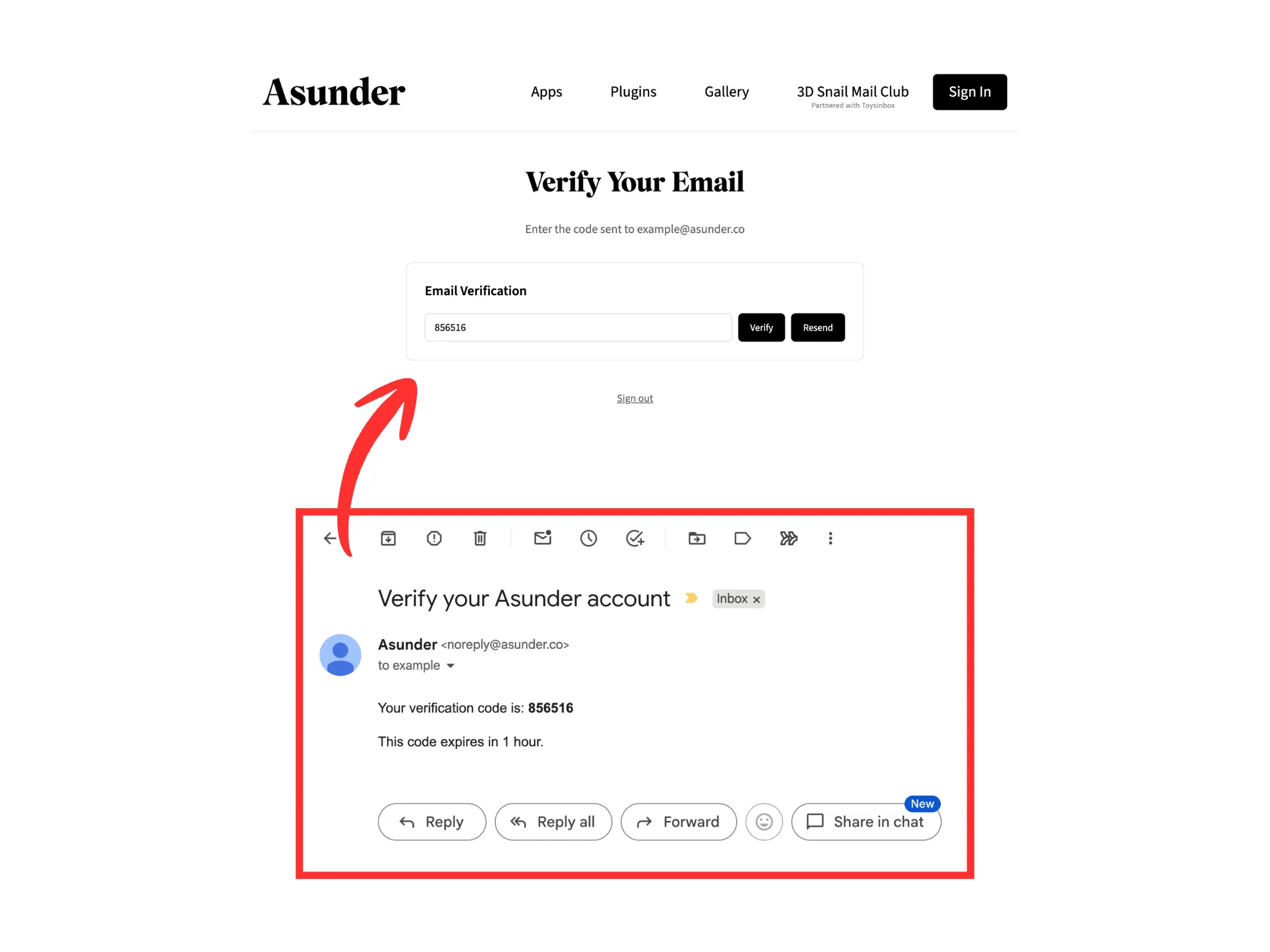
Tendrás que verificar tu correo electrónico con un código de un solo uso que se enviará en un plazo de 5 minutos.
Revisa tu bandeja de entrada en busca de un correo de [email protected] que contiene el código de verificación. Cópialo tal cual en el campo de la página «Verifica tu correo electrónico» y haz clic en el botón «Verificar».
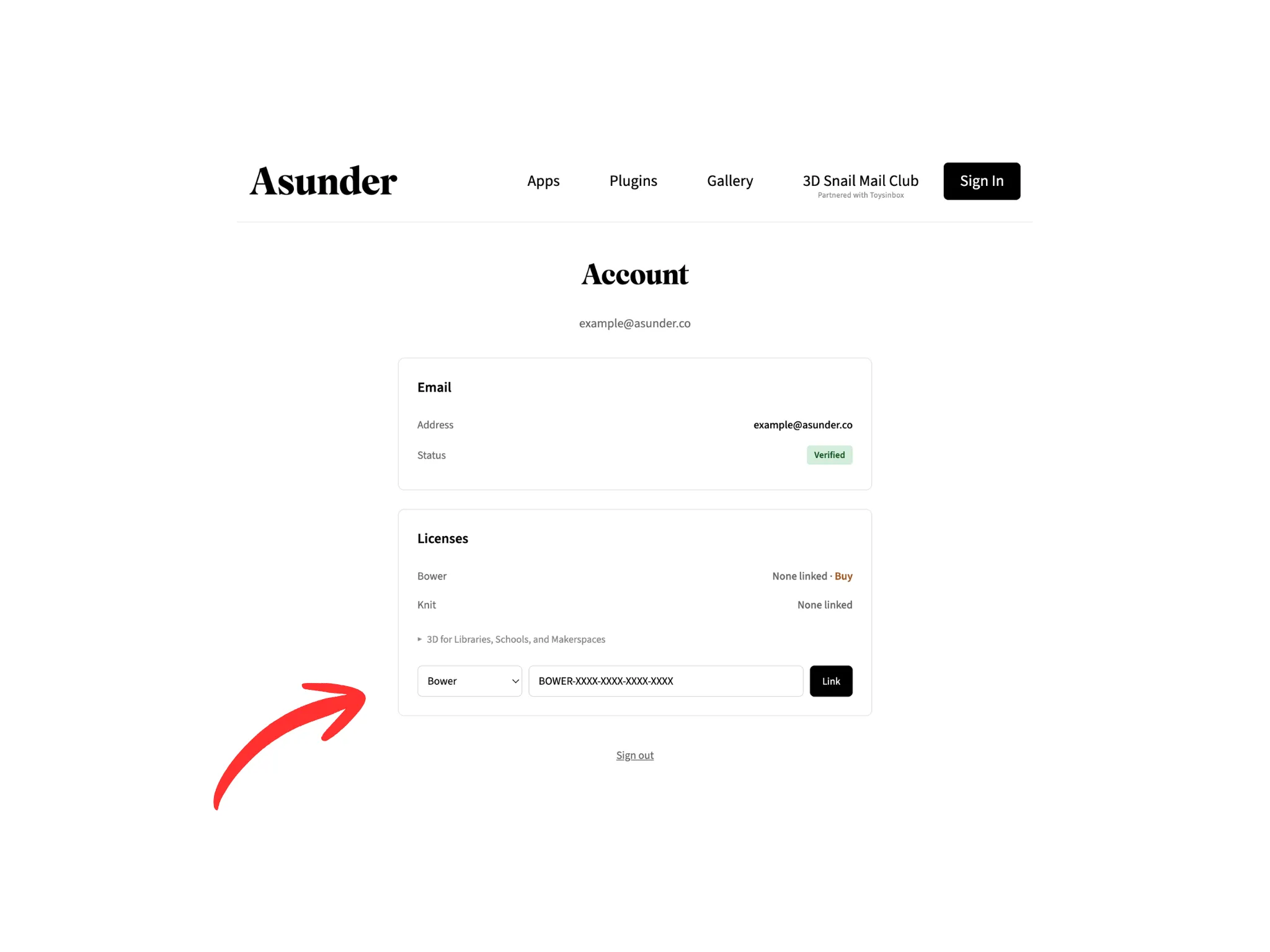
Esta es la página que deberías ver ahora una vez que has iniciado sesión en tu cuenta de Asunder. Ve a la sección «Licencias», introduce tu clave de licencia asegurándote de que la opción Bower esté seleccionada. Luego haz clic en el botón «Vincular».
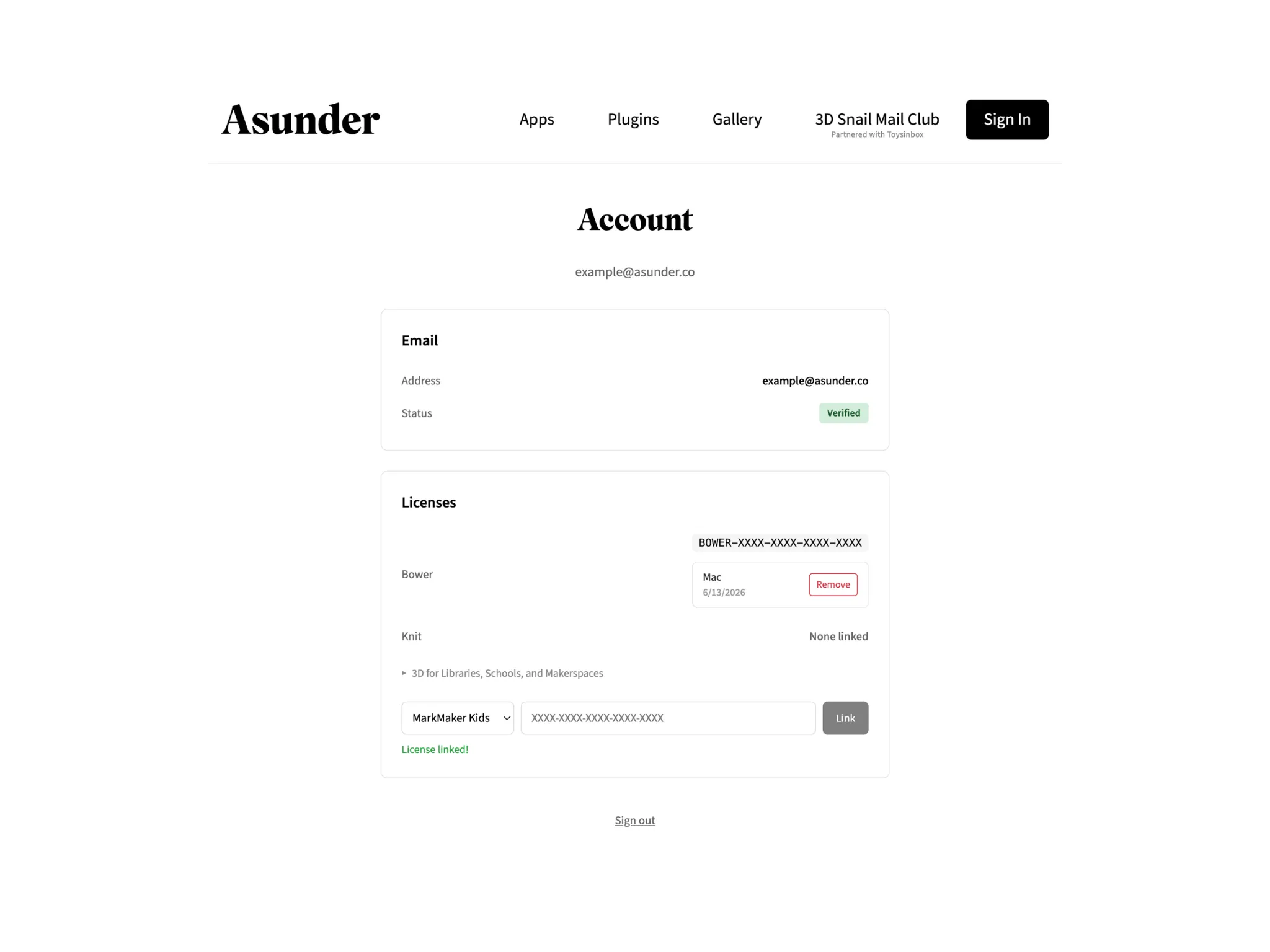
Una vez vinculada, la página de tu cuenta debería verse así.
Nota: para quienes compraron una licencia de Bower en la App Store de Apple o en la Google Play Store, puedes ver tu clave de licencia de Bower aquí una vez que inicias sesión en tu cuenta en la aplicación Bower primero.
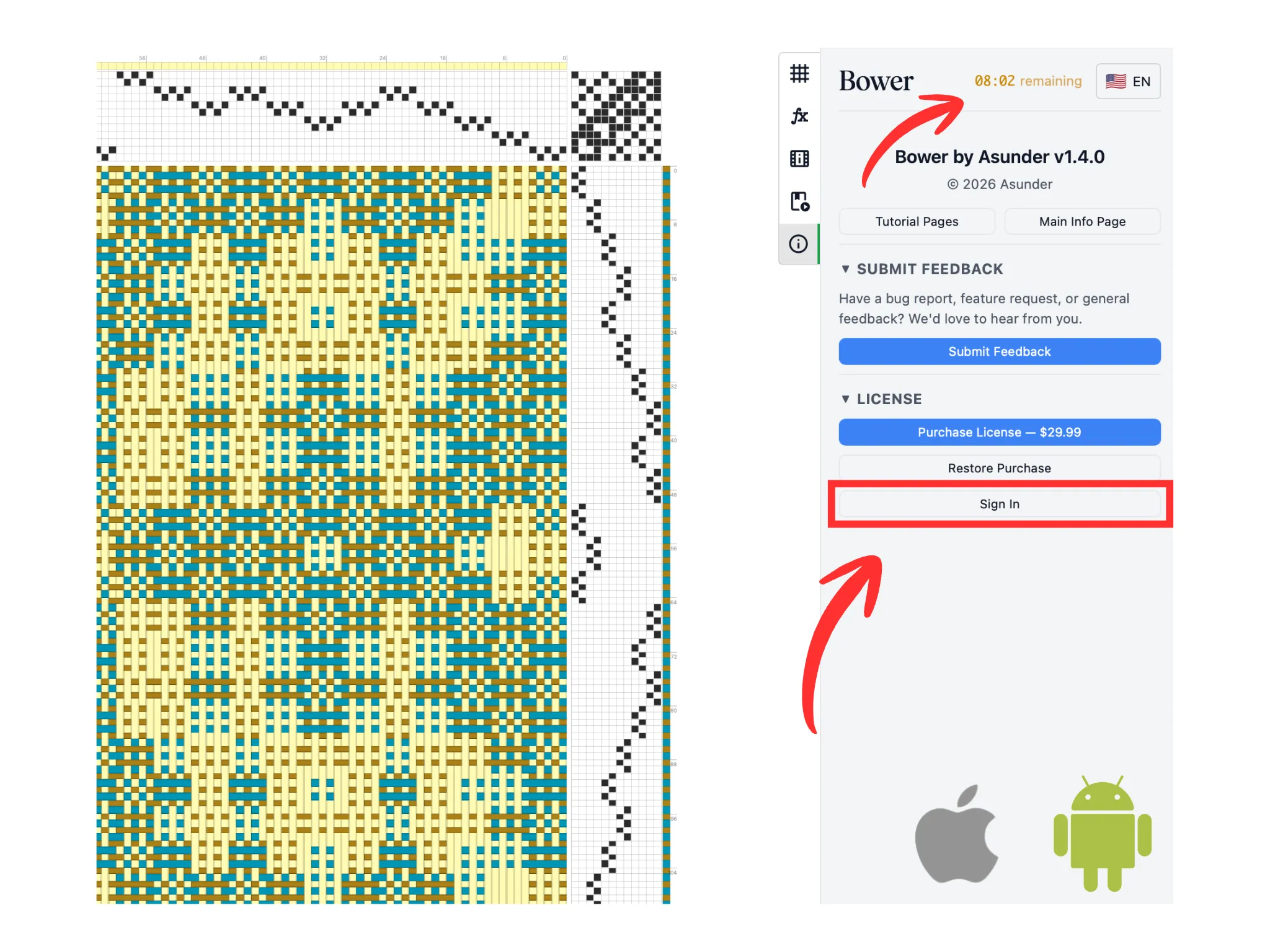
De vuelta en Bower en tu dispositivo Mac, iPad o Android, haz clic en el botón «Iniciar sesión».
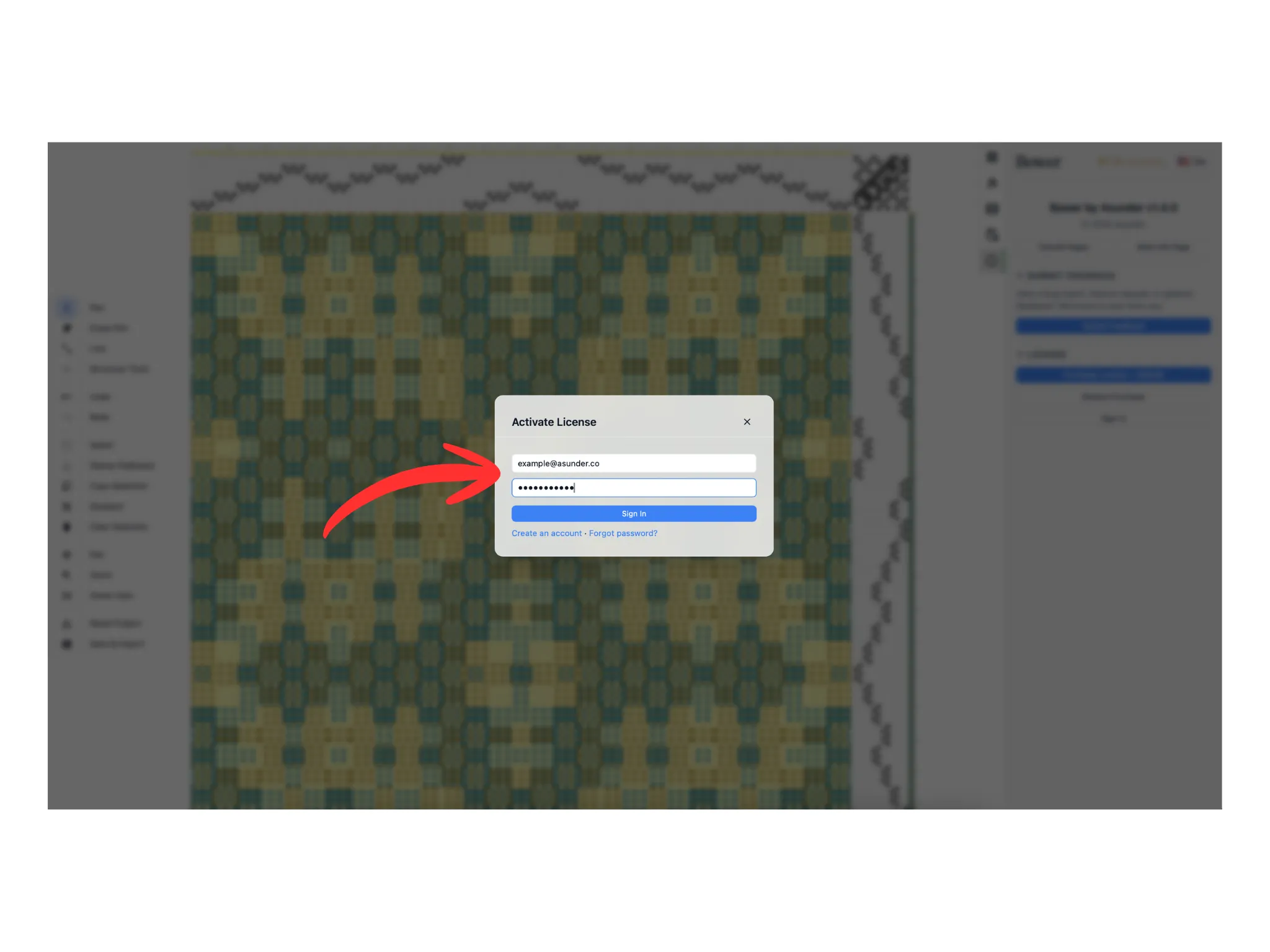
Introduce las credenciales de tu cuenta de Asunder en la ventana que aparece.
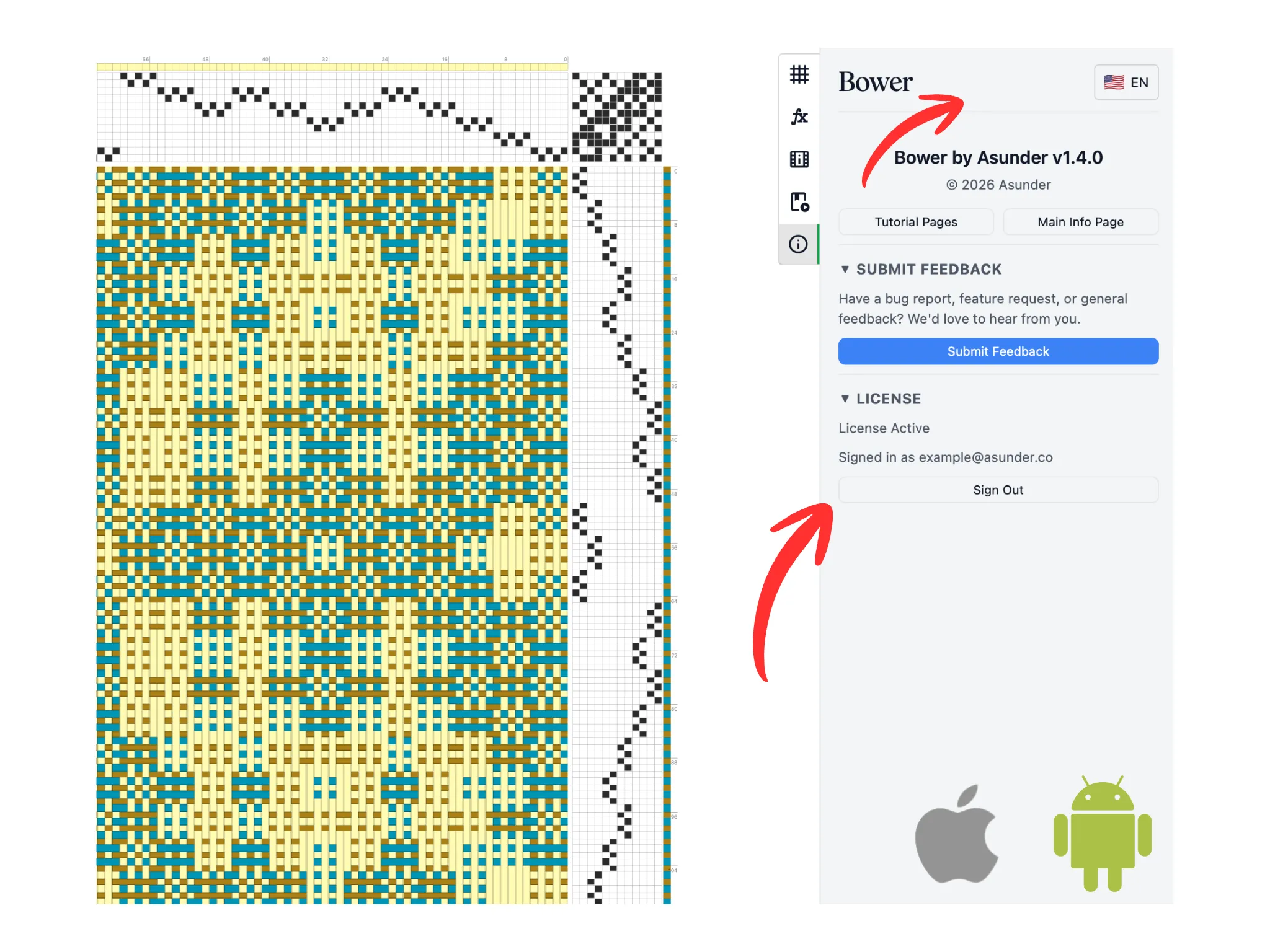
Mientras tu cuenta tenga una licencia de Bower válida vinculada, la sección de licencia indicará «Licencia activa» y que tienes la «sesión iniciada». El temporizador diario queda ahora levantado. ¡Te espera tejido ilimitado!