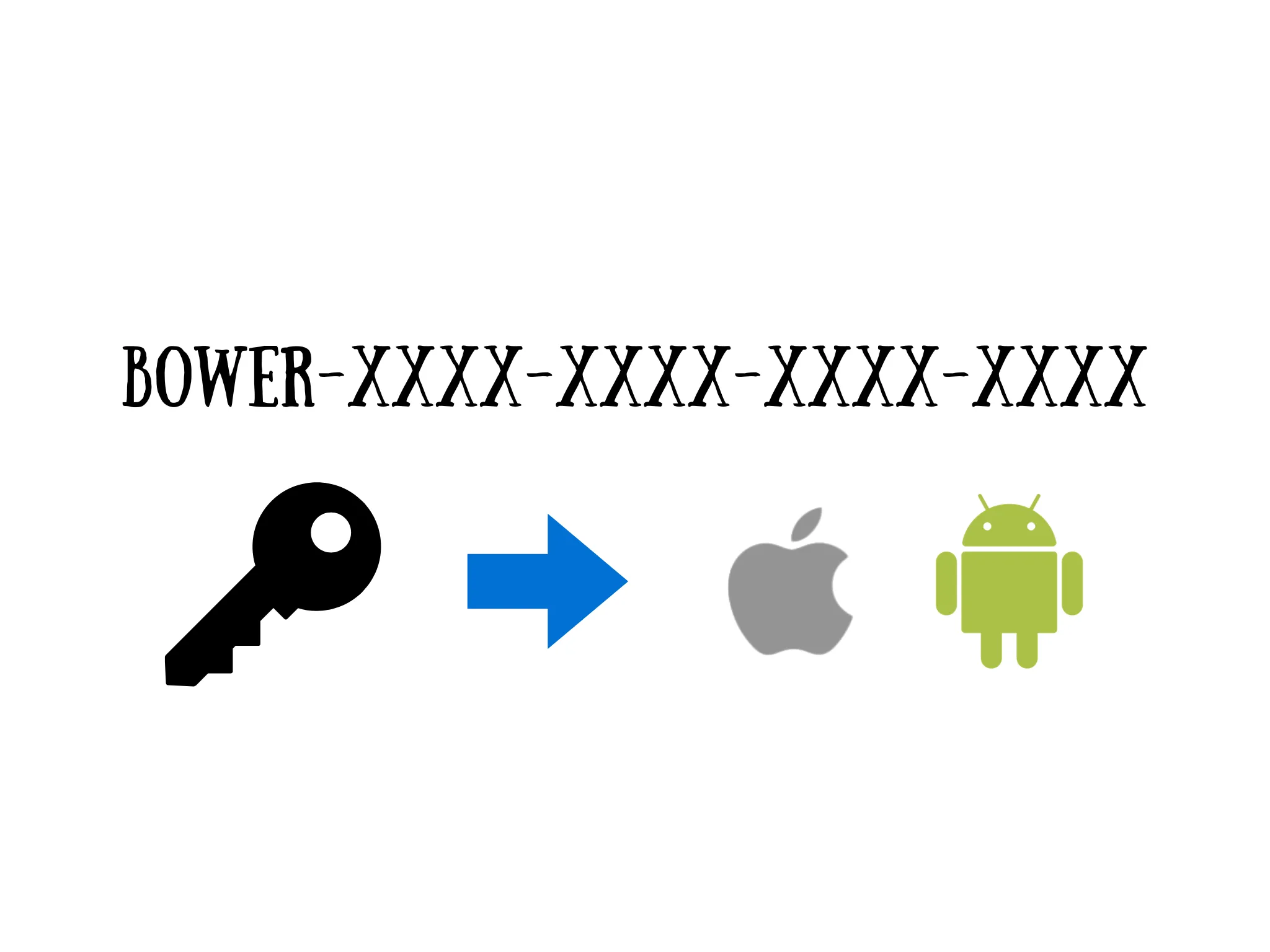
Nous espérons que vous avez apprécié utiliser Bower gratuitement une heure par jour. Si vous avez acheté une clé de licence Bower directement sur notre site web via le portail de paiement Stripe, il est important de savoir que l'activation de votre licence sur le web et sur PC Windows est très différente de l'activation sur Mac, iPad ou Android. Veuillez lire cet article pour comprendre comment utiliser votre licence sur les différentes plateformes d'appareils. Vous pouvez utiliser votre licence sur deux appareils différents au maximum en même temps.
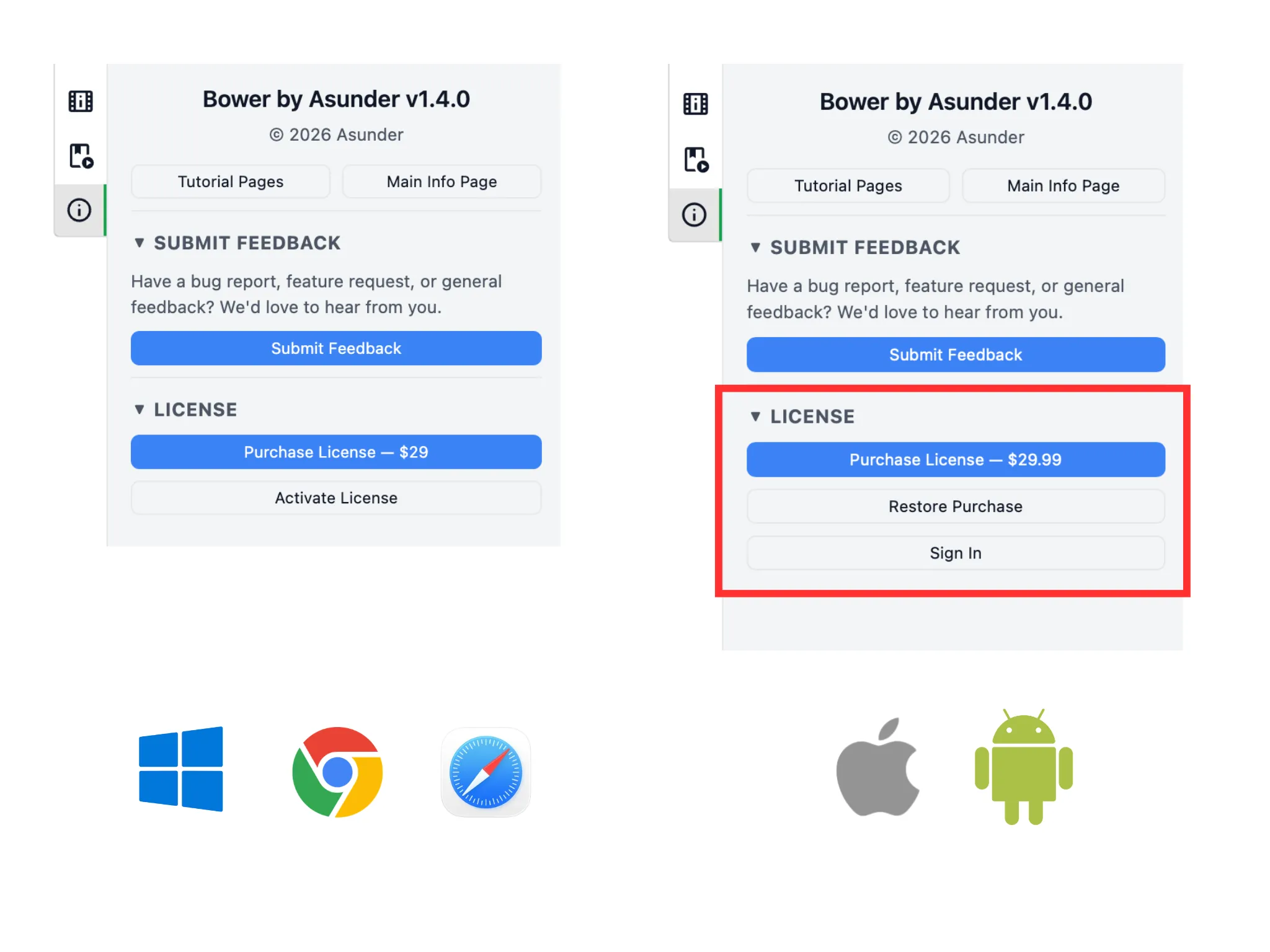
À gauche, vous pouvez voir qu'activer avec une clé de licence sur les éditions PC Windows et web de Bower est simple. Il suffit d'utiliser le bouton « Activer la licence » (Activate License) et de saisir la clé.
À droite, vous pouvez voir qu'il n'y a pas d'option directe pour le faire. Cela est dû aux règles de l'App Store d'Apple et du Google Play Store d'Android. Vous avez plutôt la possibilité d'acheter une licence directement dans l'application ou, point important, un bouton « Se connecter » (Sign In) pour les détenteurs de licence existants.
Vous aurez besoin d'un compte Asunder (sinon, il faut 3 minutes pour en créer un), auquel vous (1) ajoutez la clé de licence puis (2) utilisez « Se connecter » (Sign In) avec ce compte dans Bower. Si vous vous connectez avec un compte sous licence, cela débloque la limite de temps dans Bower.
Nous allons vous expliquer comment procéder. Si vous rencontrez un problème à un moment quelconque, veuillez écrire à [email protected].
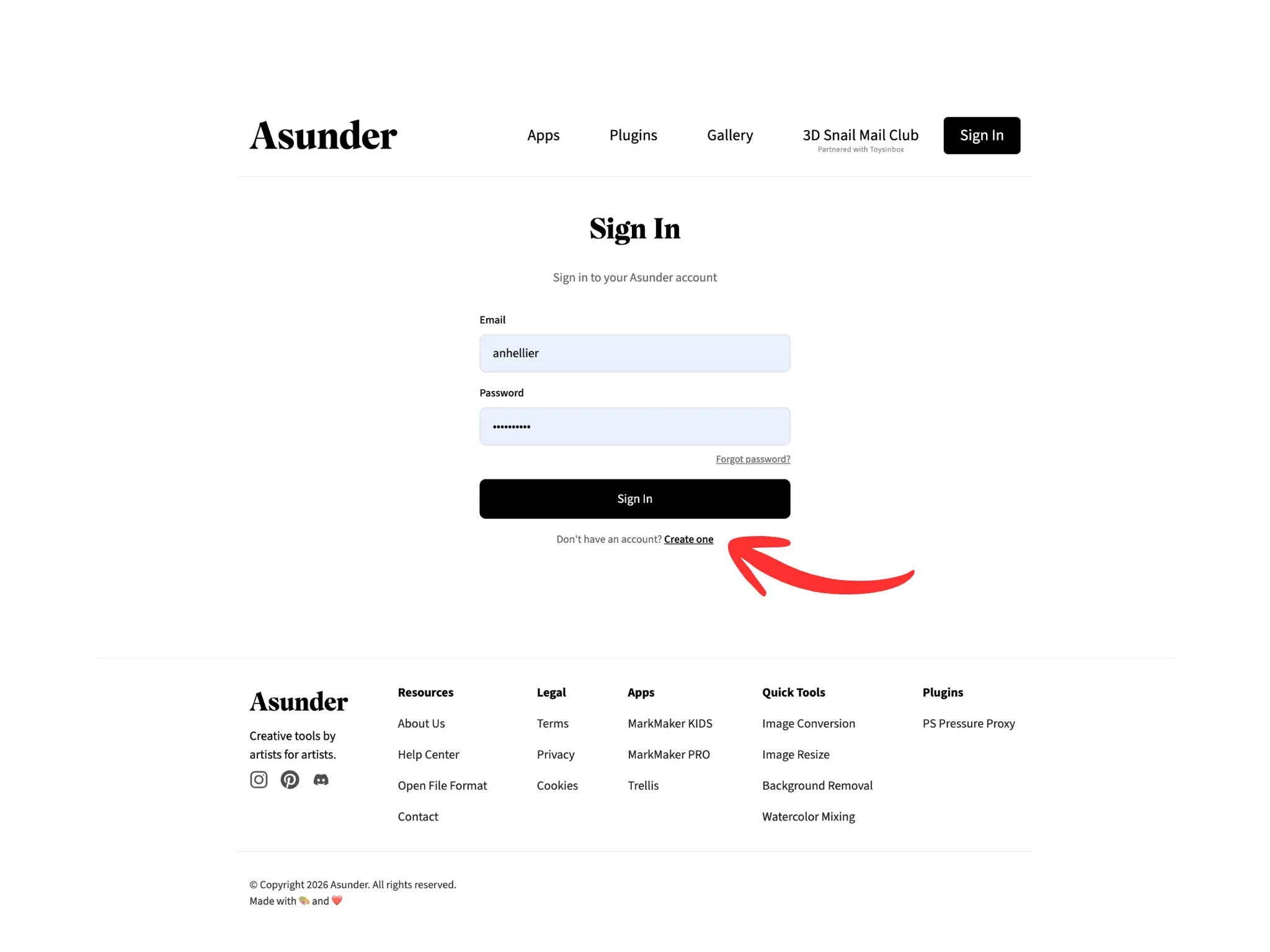
Pour créer un compte Asunder, veuillez vous rendre sur asunder.co/login.
Cliquez ensuite sur le bouton « Créer un compte » (Create One) sous le bouton « Se connecter » (Sign In).
Si vous avez déjà un compte et une clé de licence, vous pouvez sauter les étapes 3 et 4, vous connecter directement et lier votre clé.
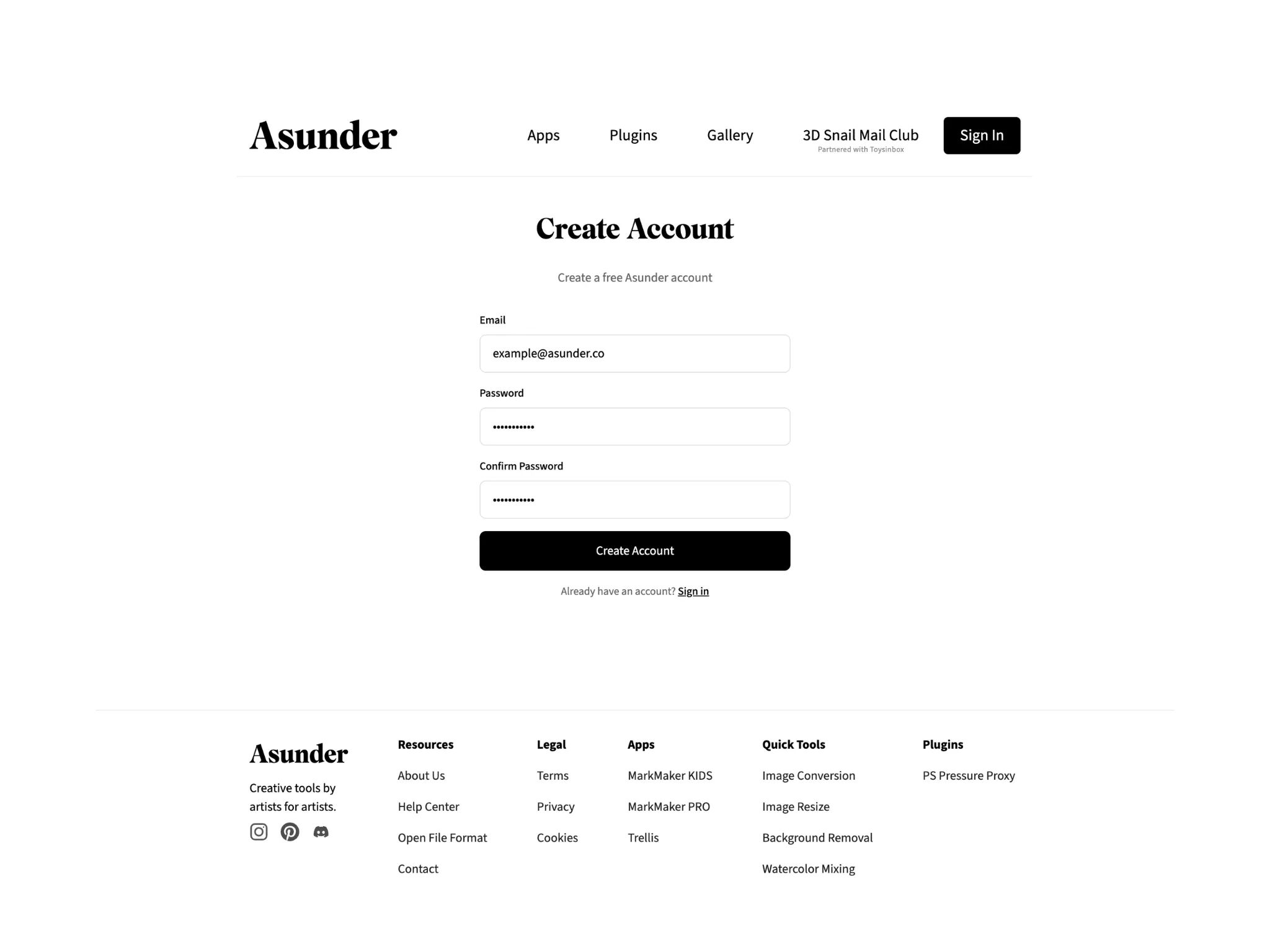
Saisissez votre e-mail et choisissez un mot de passe pour votre compte Asunder.
Vous continuerez à utiliser cet e-mail et ce mot de passe pour vous connecter à votre compte Asunder à l'avenir, alors choisissez-les bien !
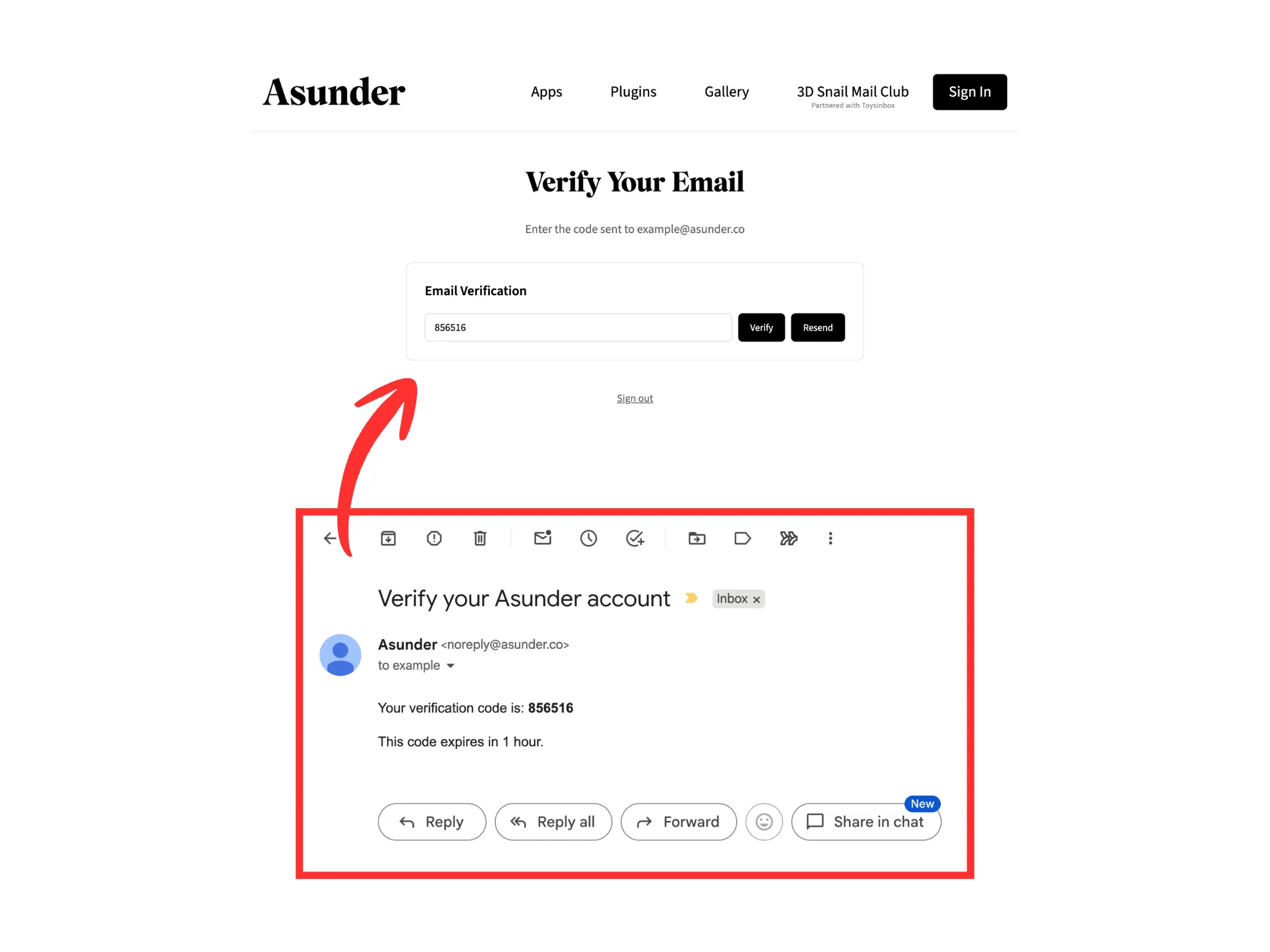
Vous devrez vérifier votre e-mail avec un code à usage unique qui vous sera envoyé dans les 5 minutes.
Consultez votre boîte de réception pour un e-mail de [email protected] contenant le code de vérification. Copiez-le exactement dans le champ de la page « Vérifiez votre e-mail » (Verify Your Email) et cliquez sur le bouton « Vérifier » (Verify).
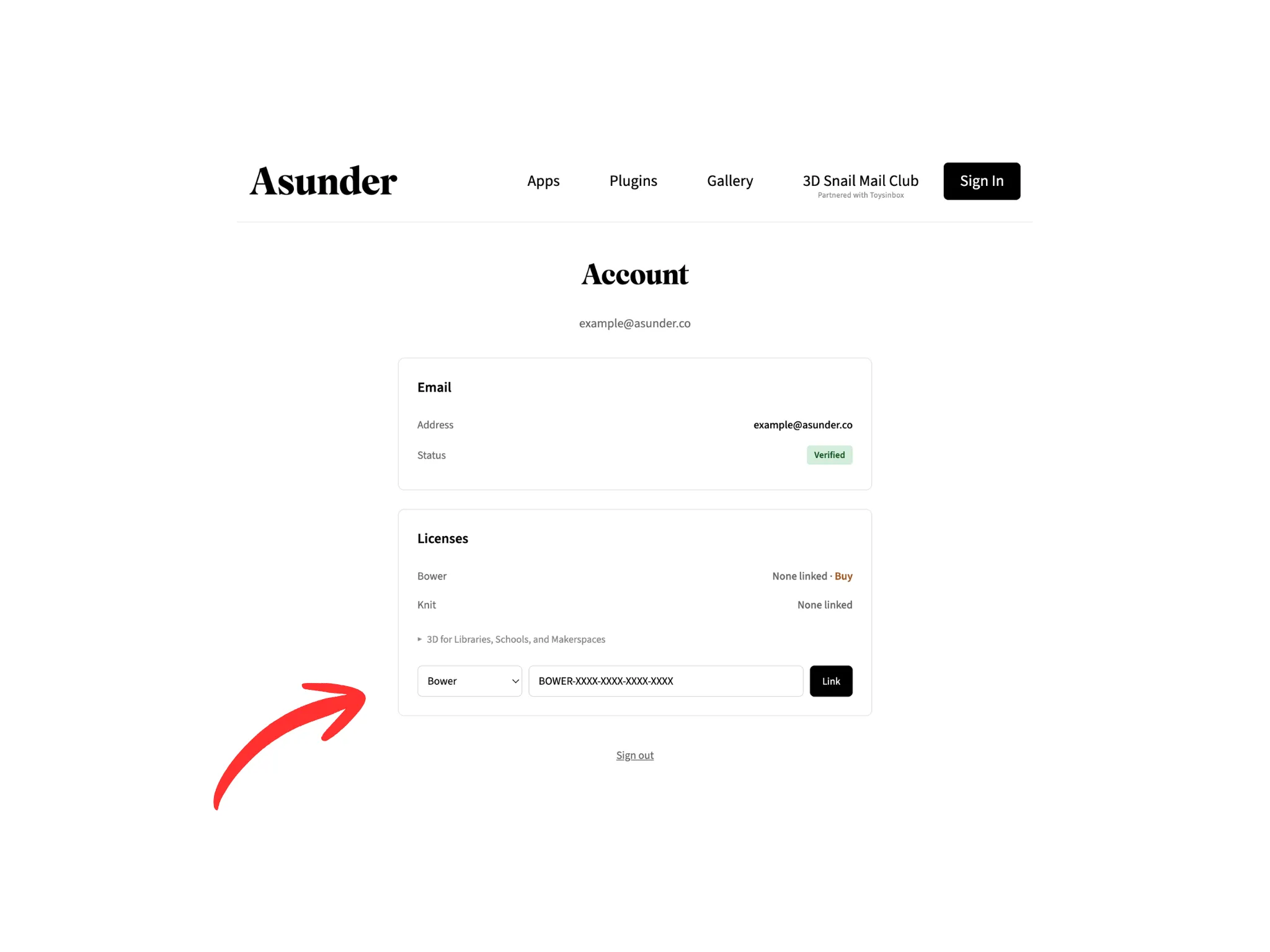
Voici la page que vous devriez maintenant voir une fois connecté à votre compte Asunder. Allez dans la section « Licences » (Licenses), saisissez votre clé de licence en vous assurant que l'option Bower est sélectionnée. Cliquez ensuite sur le bouton « Lier » (Link).
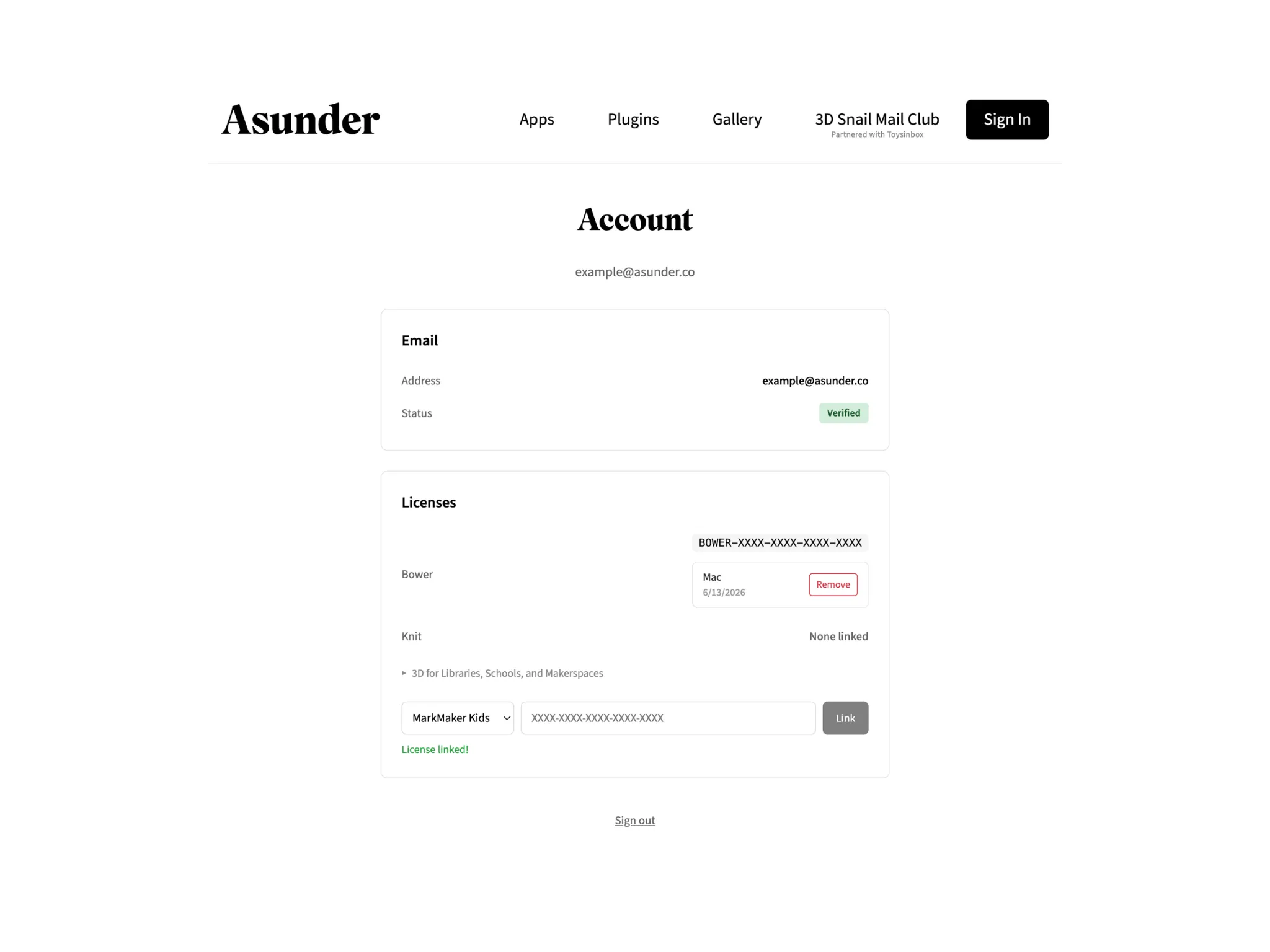
Une fois la liaison effectuée, la page de votre compte devrait ressembler à ceci.
Remarque : pour les utilisateurs qui ont acheté une licence Bower sur l'App Store d'Apple ou le Google Play Store, vous pouvez consulter votre clé de licence Bower ici une fois que vous vous êtes connecté à votre compte dans l'application Bower au préalable.
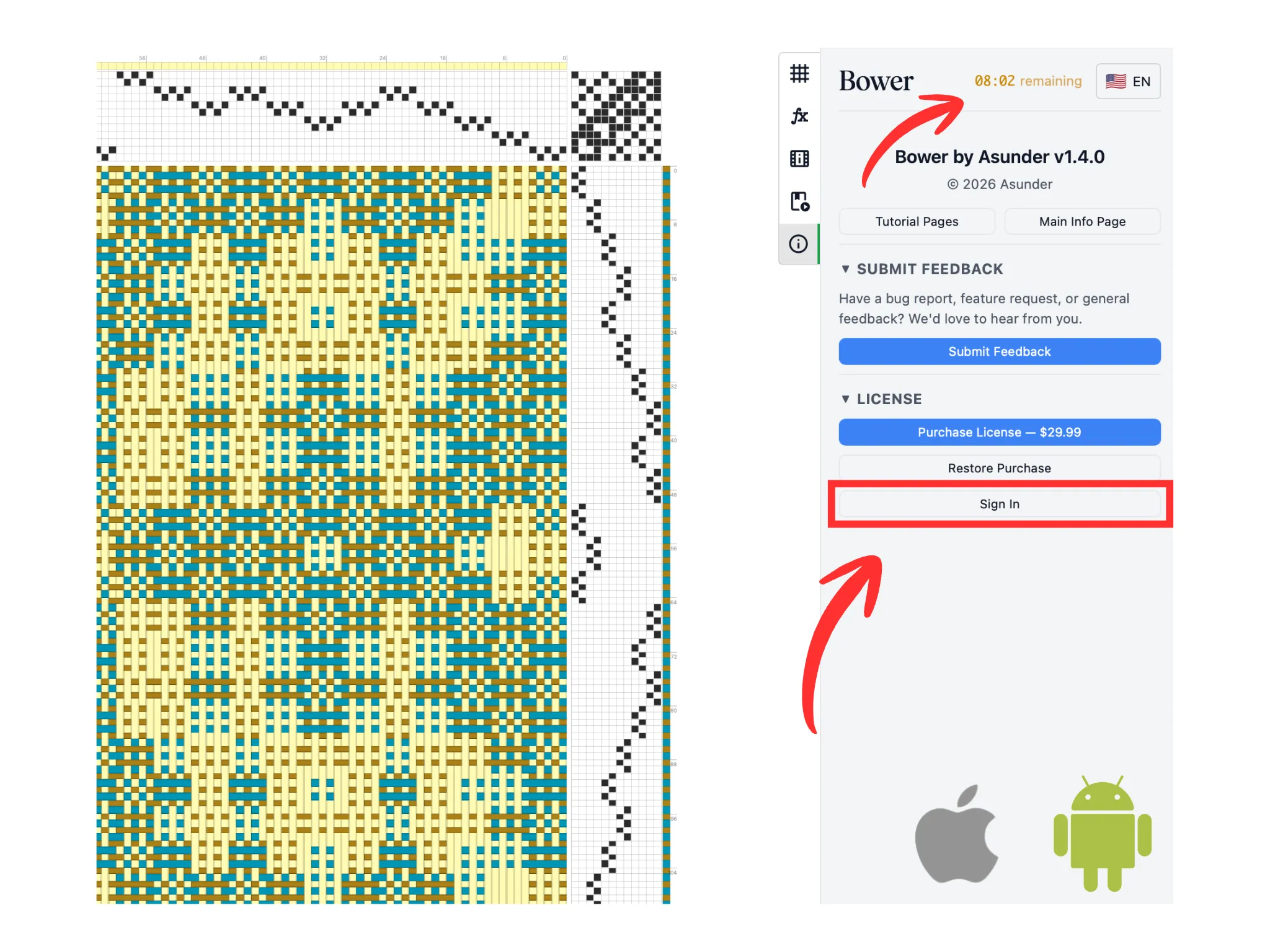
De retour dans Bower sur votre appareil Mac, iPad ou Android, cliquez sur le bouton « Se connecter » (Sign In).
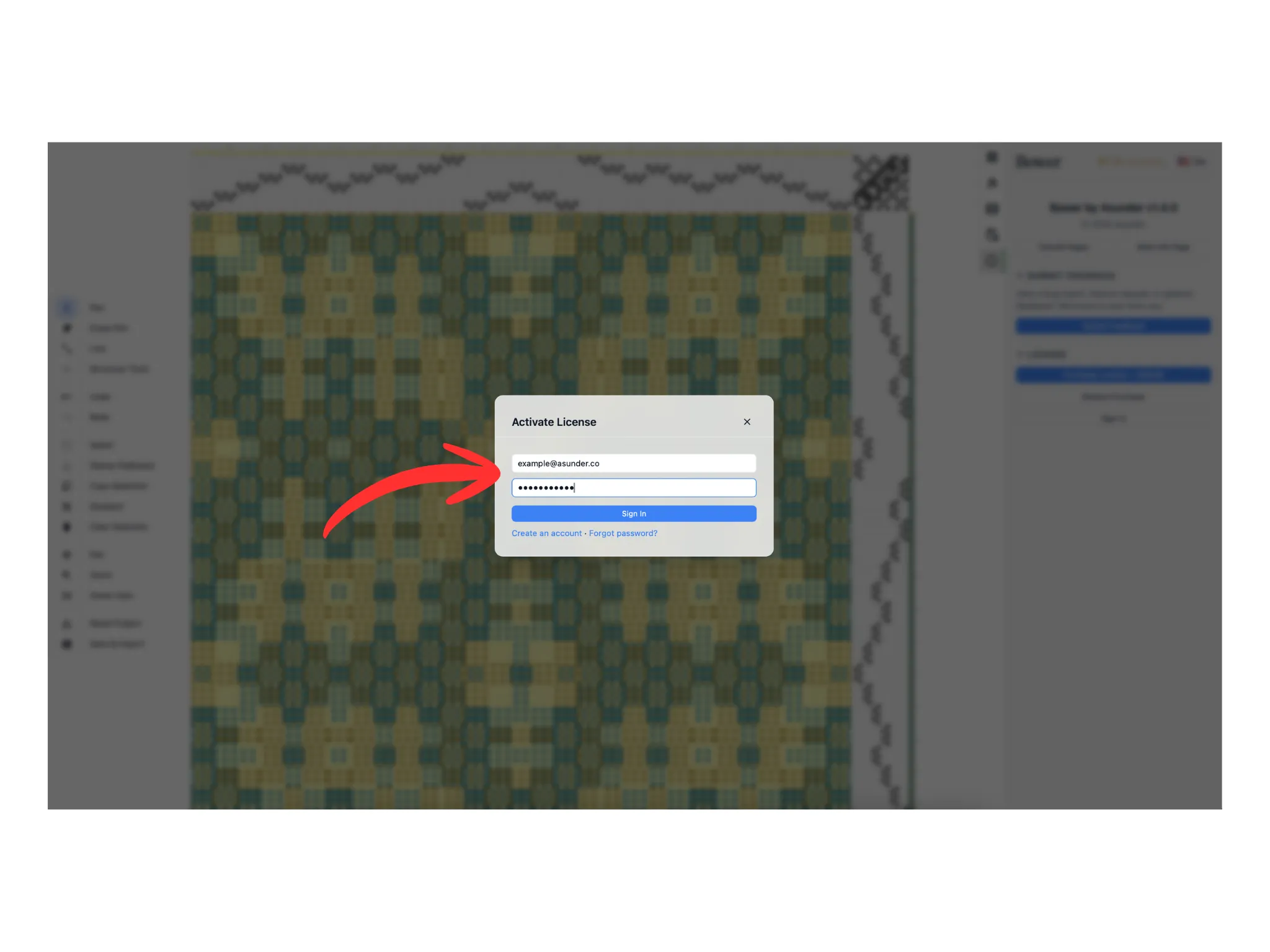
Saisissez les identifiants de votre compte Asunder dans la fenêtre qui apparaît.
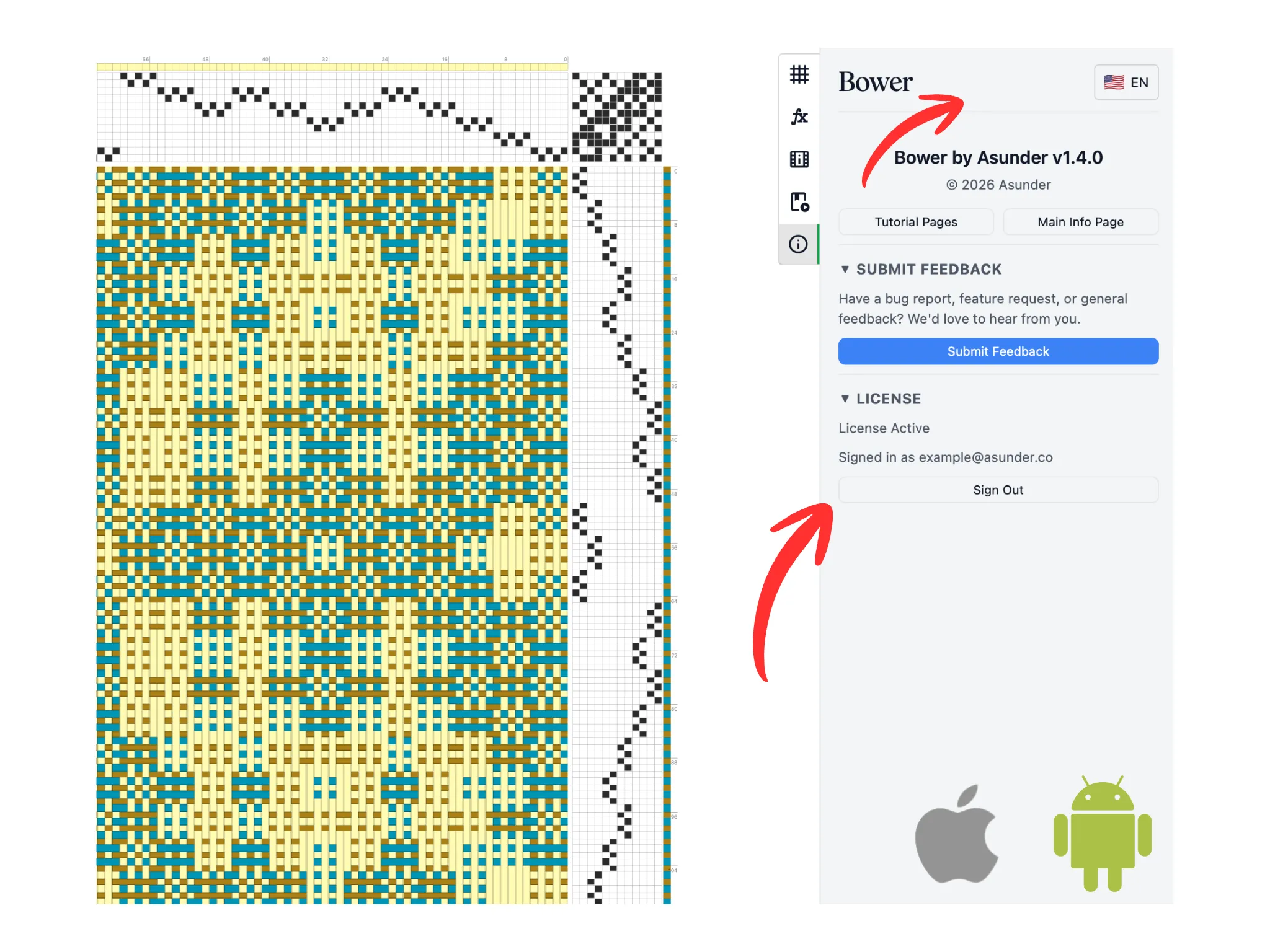
Tant que votre compte a une licence Bower valide liée, la section licence indiquera « Licence active » (License Active) et que vous êtes « connecté » (signed in). La minuterie quotidienne est désormais levée. Un tissage illimité vous attend !