Bower можно бесплатно пользоваться один час каждый день. Если вы купили лицензионный ключ Bower прямо на нашем сайте и оплатили его через платёжную страницу Stripe, важно знать: в веб-версии и на ПК с Windows лицензия активируется совсем не так, как на Mac, iPad и Android. Из этой статьи вы узнаете, как пользоваться лицензией на разных платформах. Лицензию можно активировать не более чем на двух устройствах одновременно.
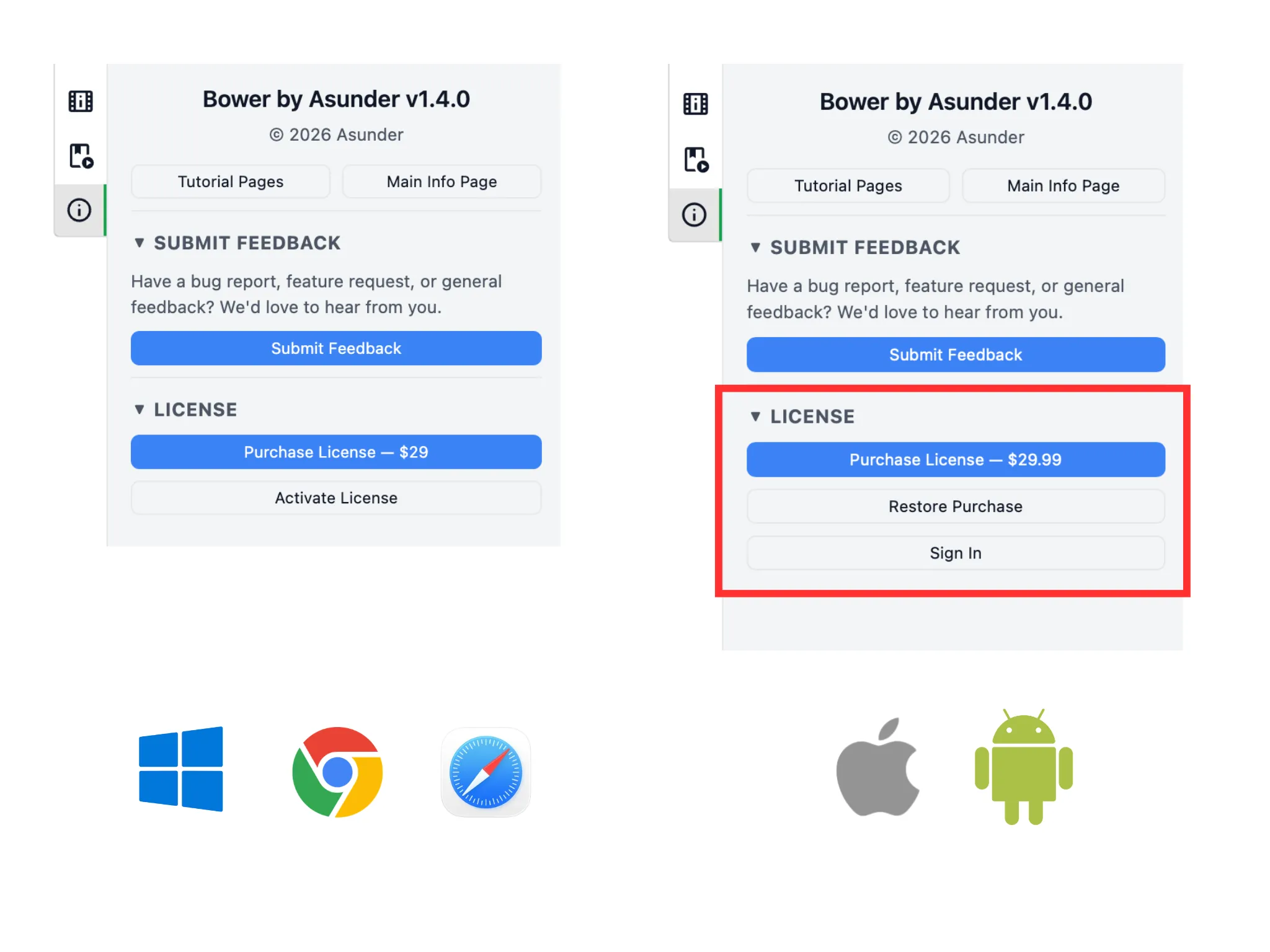
Слева видно, что в Bower для Windows и в веб-версии активировать лицензионный ключ просто: достаточно нажать «Активировать лицензию» и ввести ключ.
Справа — Bower для Mac, iPad и Android: здесь ввести ключ напрямую нельзя. Причина — правила App Store (Apple) и Google Play (Android). Вместо этого можно купить лицензию прямо в приложении или — это важно — нажать кнопку «Войти», если лицензия у вас уже есть.
Понадобится аккаунт Asunder (если его ещё нет, создать его можно за 3 минуты): (1) добавьте в него лицензионный ключ, а затем (2) войдите в этот аккаунт в Bower кнопкой «Войти». После входа в аккаунт с лицензией ограничение времени в Bower снимается.
Ниже мы покажем, как это сделать. Если что-то не получится, напишите на [email protected].
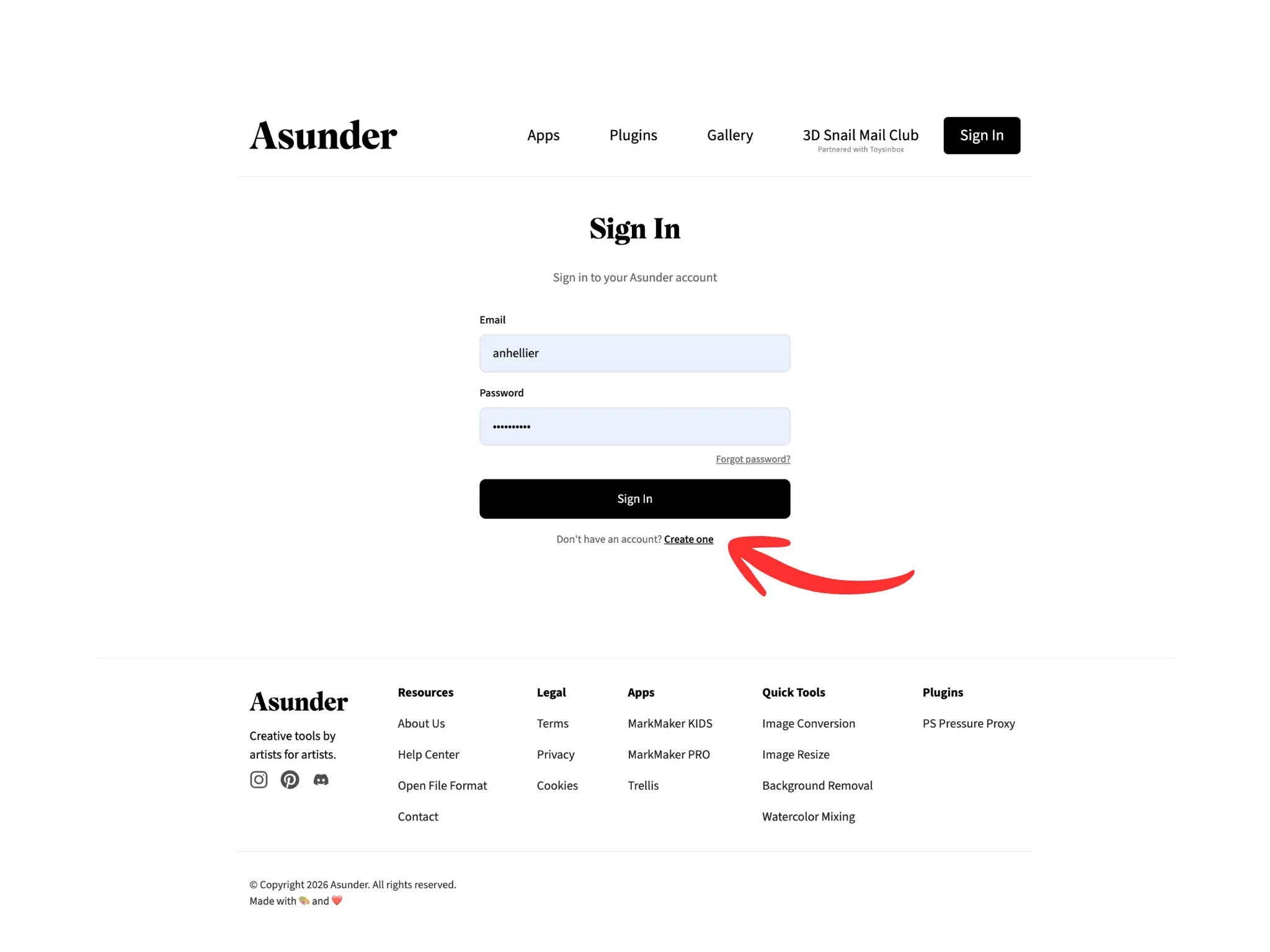
Чтобы создать аккаунт Asunder, откройте страницу asunder.co/login.
Затем нажмите ссылку «Create one» под кнопкой «Sign In».
Если у вас уже есть аккаунт и лицензионный ключ, шаги 3–4 можно пропустить: сразу войдите в аккаунт и привяжите ключ.
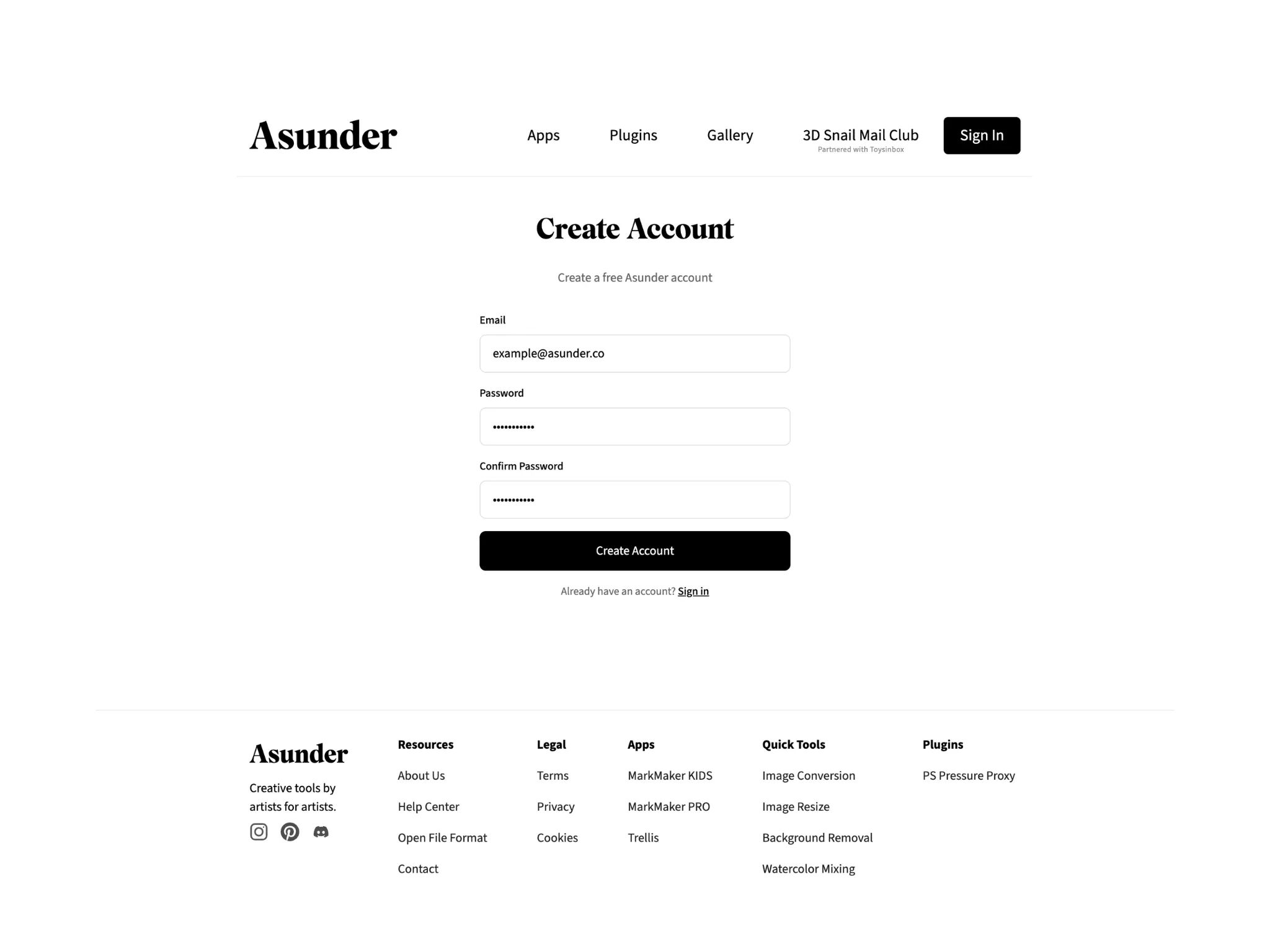
Введите адрес электронной почты и придумайте пароль для аккаунта Asunder.
Этот адрес и пароль понадобятся и потом, для входа в аккаунт Asunder, так что отнеситесь к выбору внимательно.
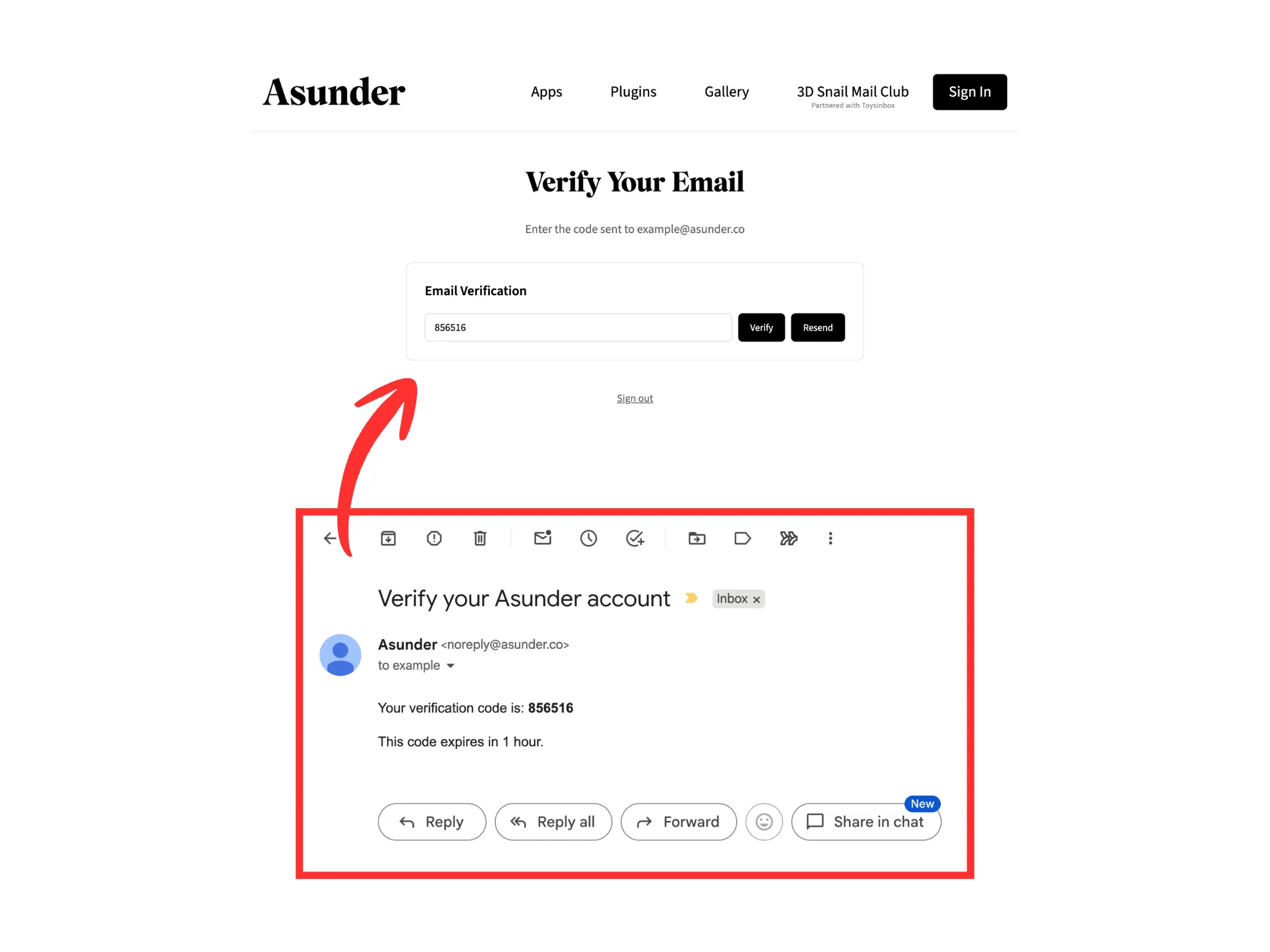
Адрес электронной почты нужно подтвердить одноразовым кодом — он придёт в течение 5 минут.
Найдите в почте письмо от [email protected] с кодом подтверждения. Скопируйте код из письма, вставьте его без изменений в поле на странице «Verify Your Email» и нажмите кнопку «Verify».
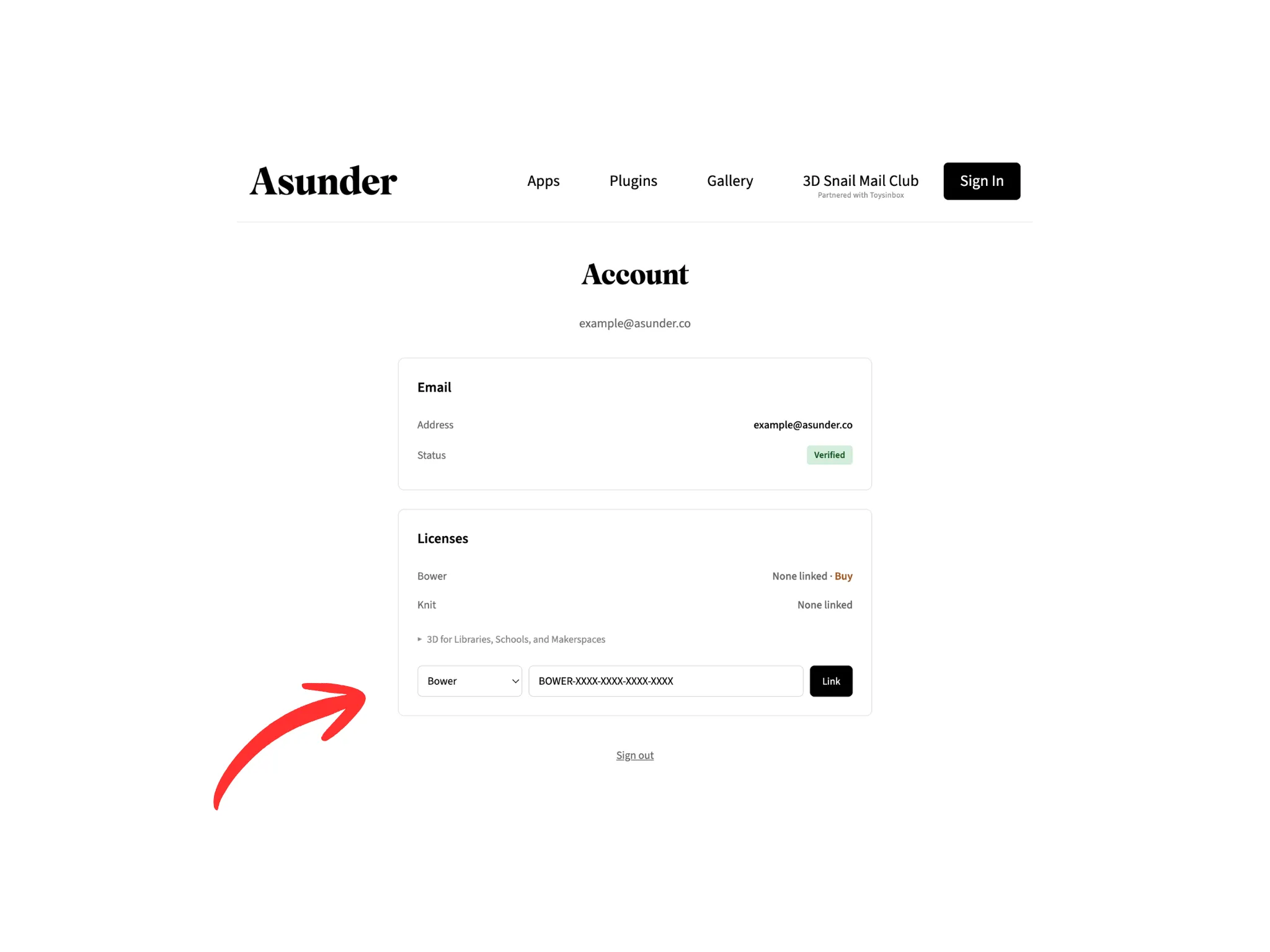
Эту страницу вы увидите после входа в аккаунт Asunder. Перейдите в раздел «Licenses», введите лицензионный ключ и убедитесь, что выбран вариант «Bower». Затем нажмите кнопку «Link».
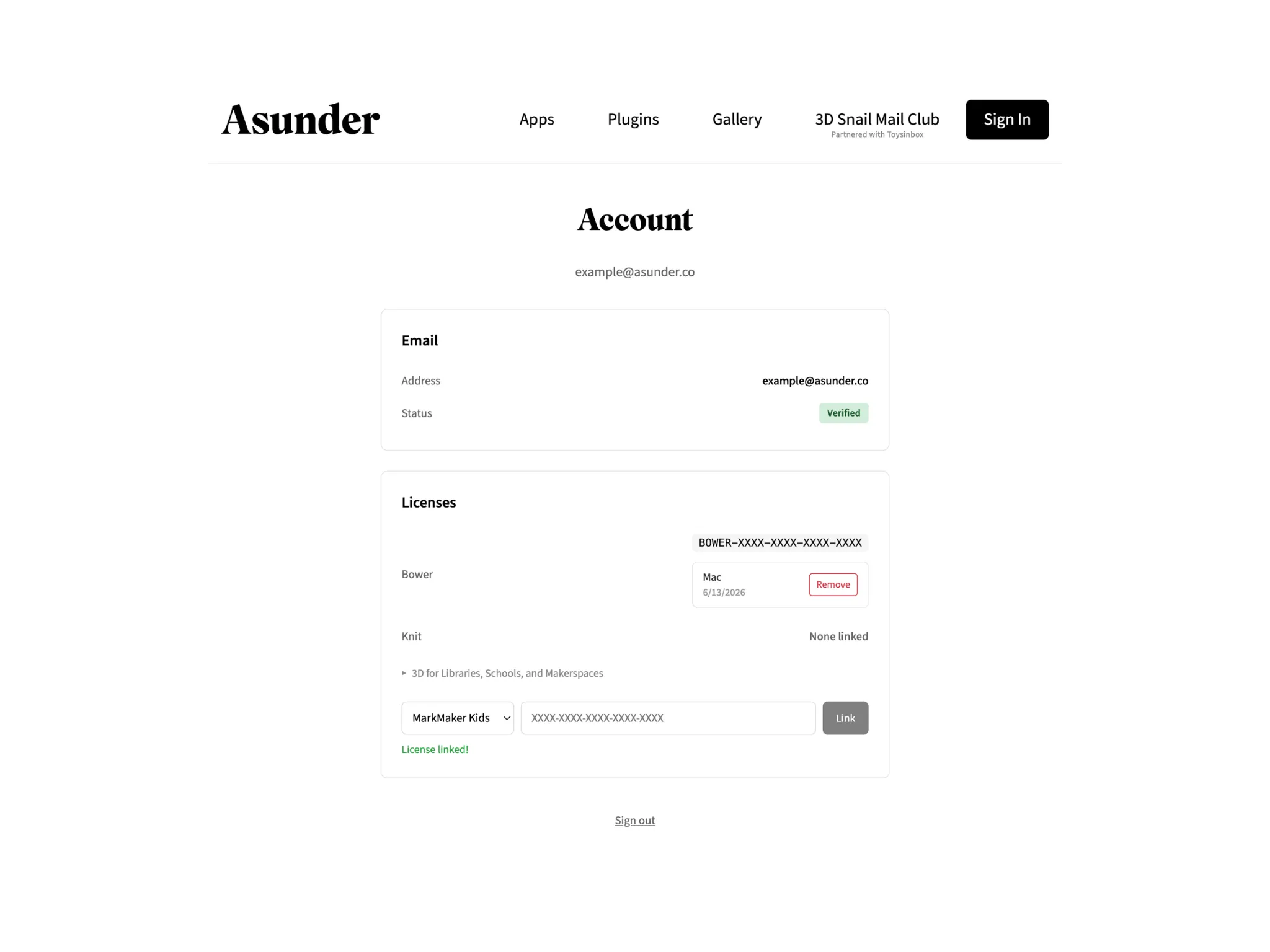
После привязки страница аккаунта будет выглядеть так.
Примечание: если вы купили лицензию Bower в Apple App Store или Google Play, лицензионный ключ Bower можно посмотреть здесь, но сначала войдите в аккаунт в приложении Bower.
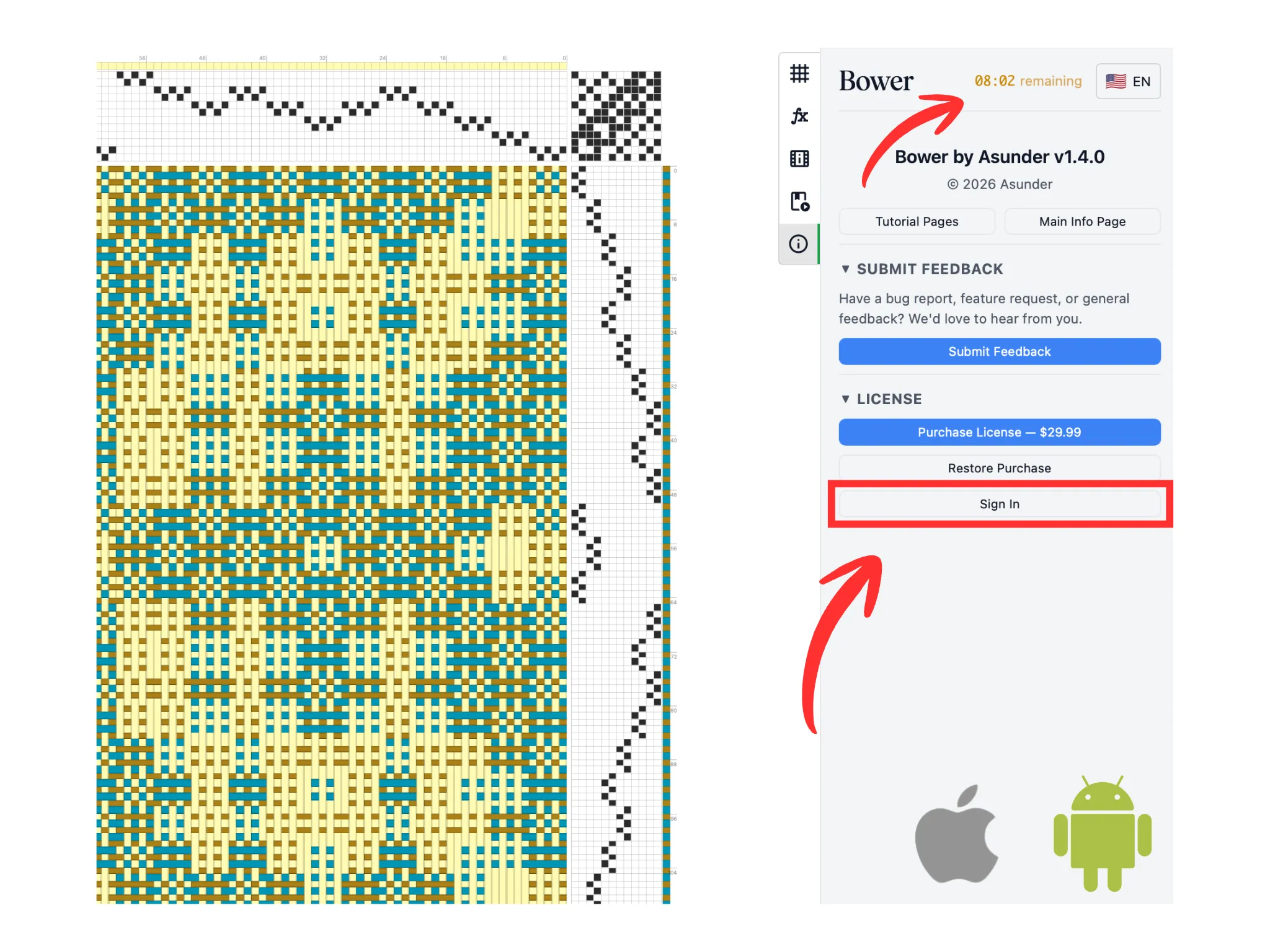
Вернитесь в Bower на Mac, iPad или Android и нажмите кнопку «Войти».
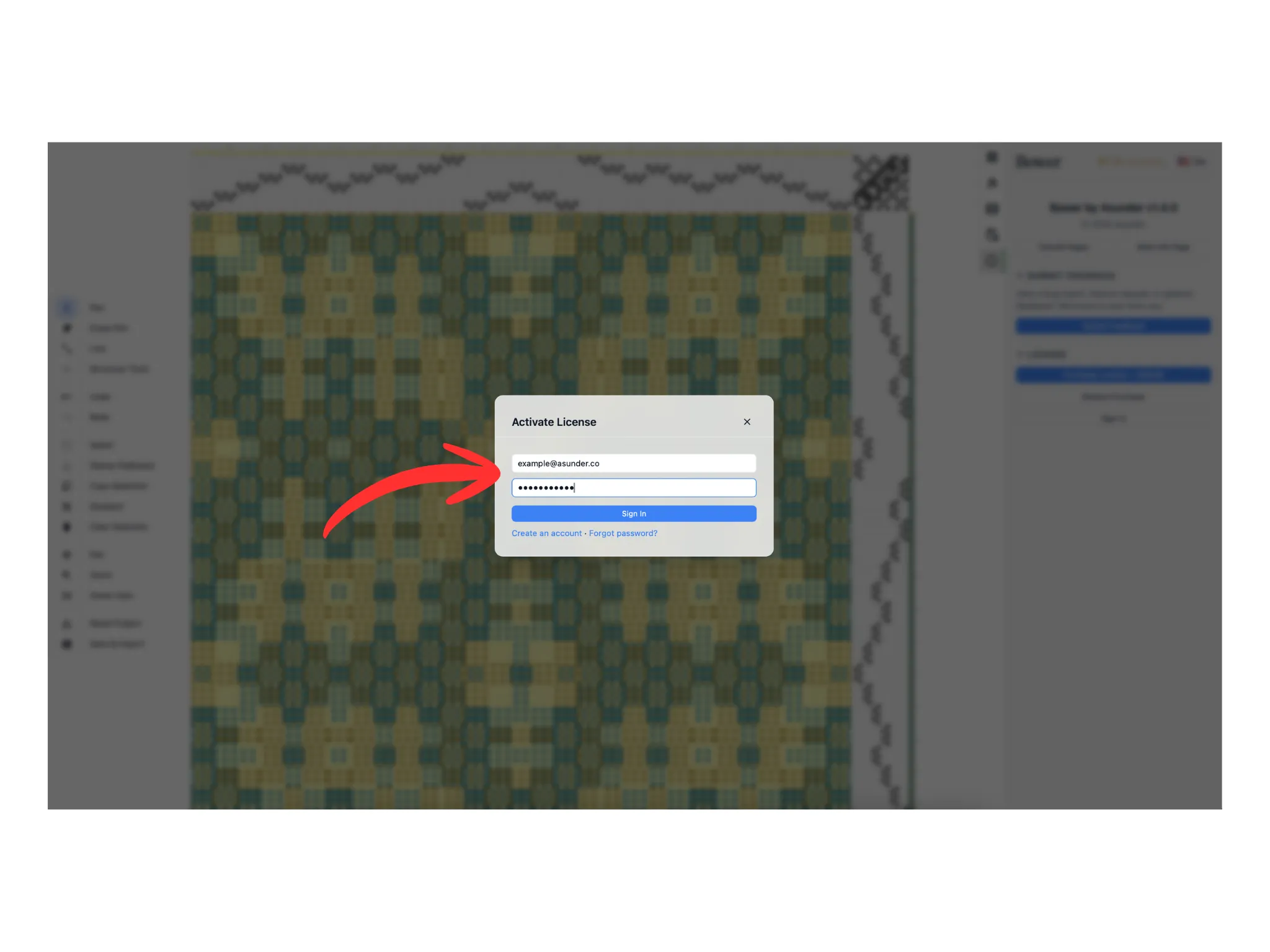
В открывшемся окне введите данные для входа в аккаунт Asunder.
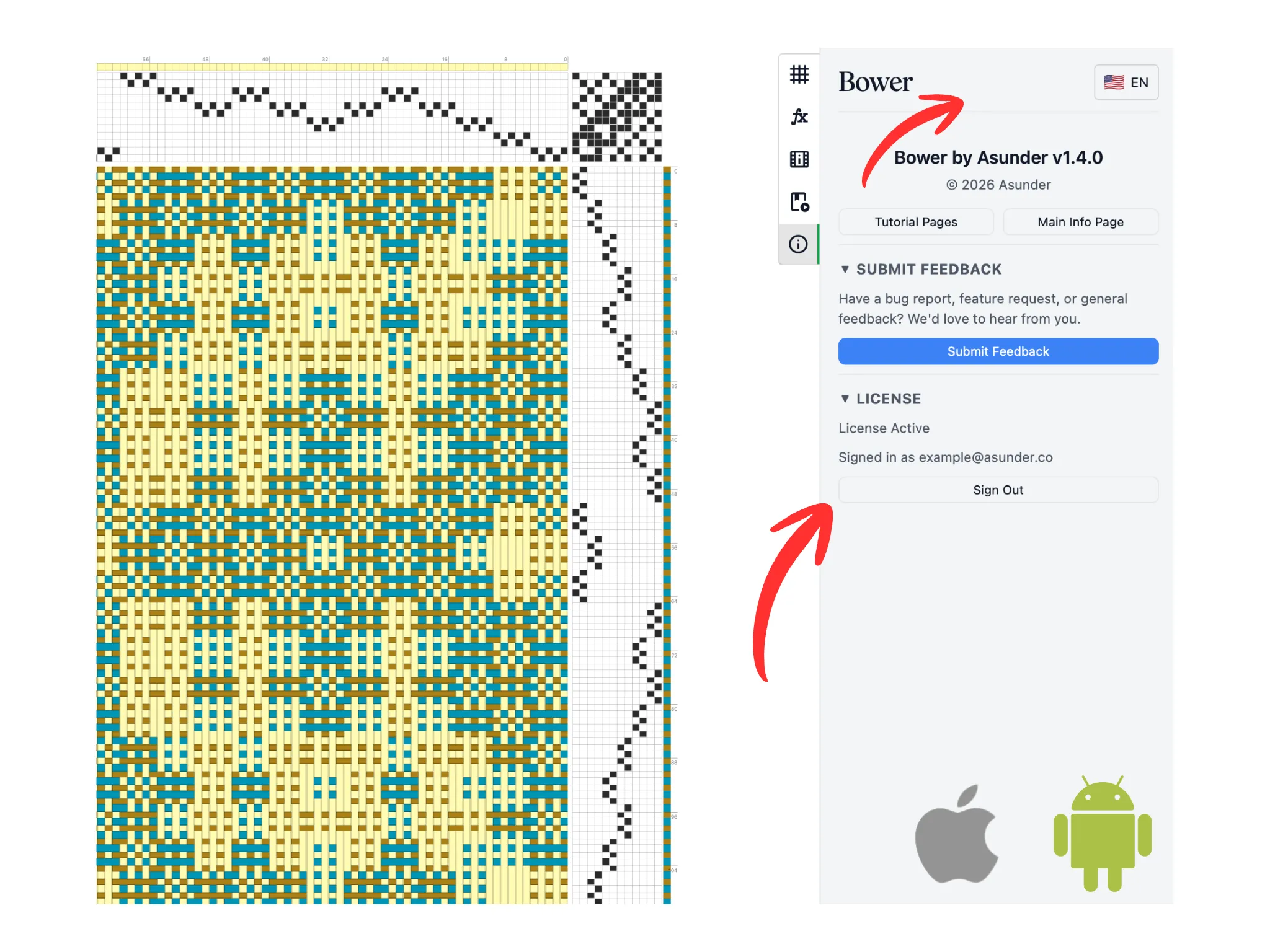
Пока к аккаунту привязана действующая лицензия Bower, в разделе «Лицензия» будет написано «Лицензия активна» и «Вход выполнен». Ежедневное ограничение времени снято — теперь работать в Bower можно сколько угодно.