Speriamo che ti sia piaciuto usare Bower gratuitamente per un’ora ogni giorno. Se hai acquistato un codice di licenza di Bower direttamente dal nostro sito, pagando con Stripe, tieni presente che attivare la licenza sul web e sui PC Windows è molto diverso dall’attivarla su Mac, iPad o Android. In questo articolo ti spieghiamo come usare la licenza sulle diverse piattaforme. La licenza si può attivare su un massimo di due dispositivi alla volta.
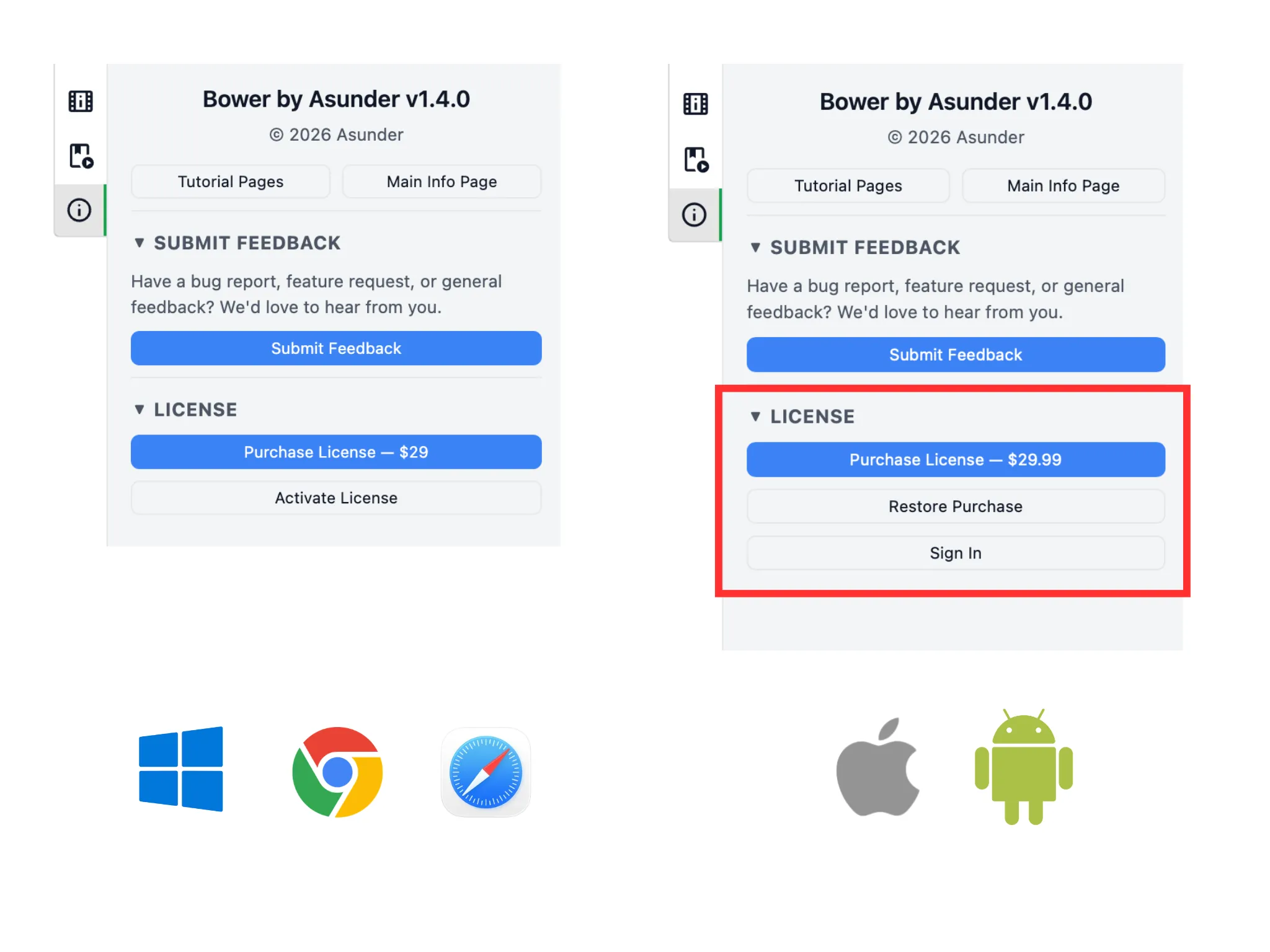
A sinistra vedi che nelle versioni di Bower per PC Windows e per il web l’attivazione con un codice di licenza è semplice: basta fare clic su “Attiva licenza” e inserire il codice.
A destra vedi invece che non c’è un’opzione diretta per farlo. Il motivo sono le regole dell’App Store di Apple e del Google Play Store. In alternativa puoi acquistare una licenza direttamente nell’app oppure, ed è questo che ci interessa, usare il pulsante “Accedi”, pensato per chi ha già una licenza.
Ti serve un account Asunder (se non ce l’hai, bastano 3 minuti per crearne uno): (1) aggiungi il codice di licenza al tuo account e poi (2) in Bower usa “Accedi” con quell’account. Se accedi con un account a cui è collegata una licenza, Bower non ha più il limite di tempo.
Vediamo insieme come fare. Se a un certo punto hai problemi, scrivi a [email protected].
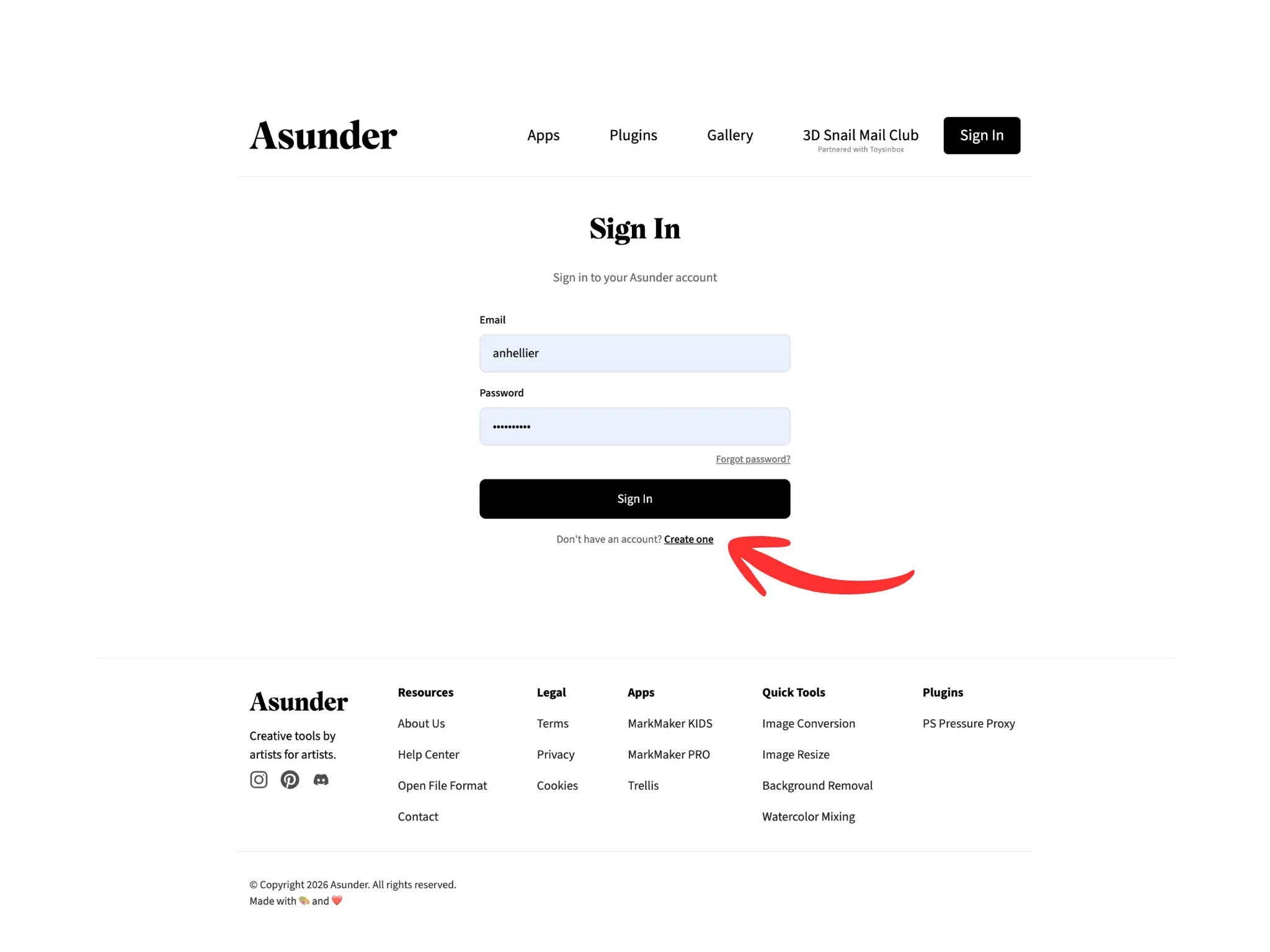
Per creare un account Asunder, vai su asunder.co/login.
Poi fai clic sul link “Create one” sotto il pulsante “Sign In”.
Se hai già un account e un codice di licenza, puoi saltare i passi 3 e 4: accedi direttamente e collega il codice.
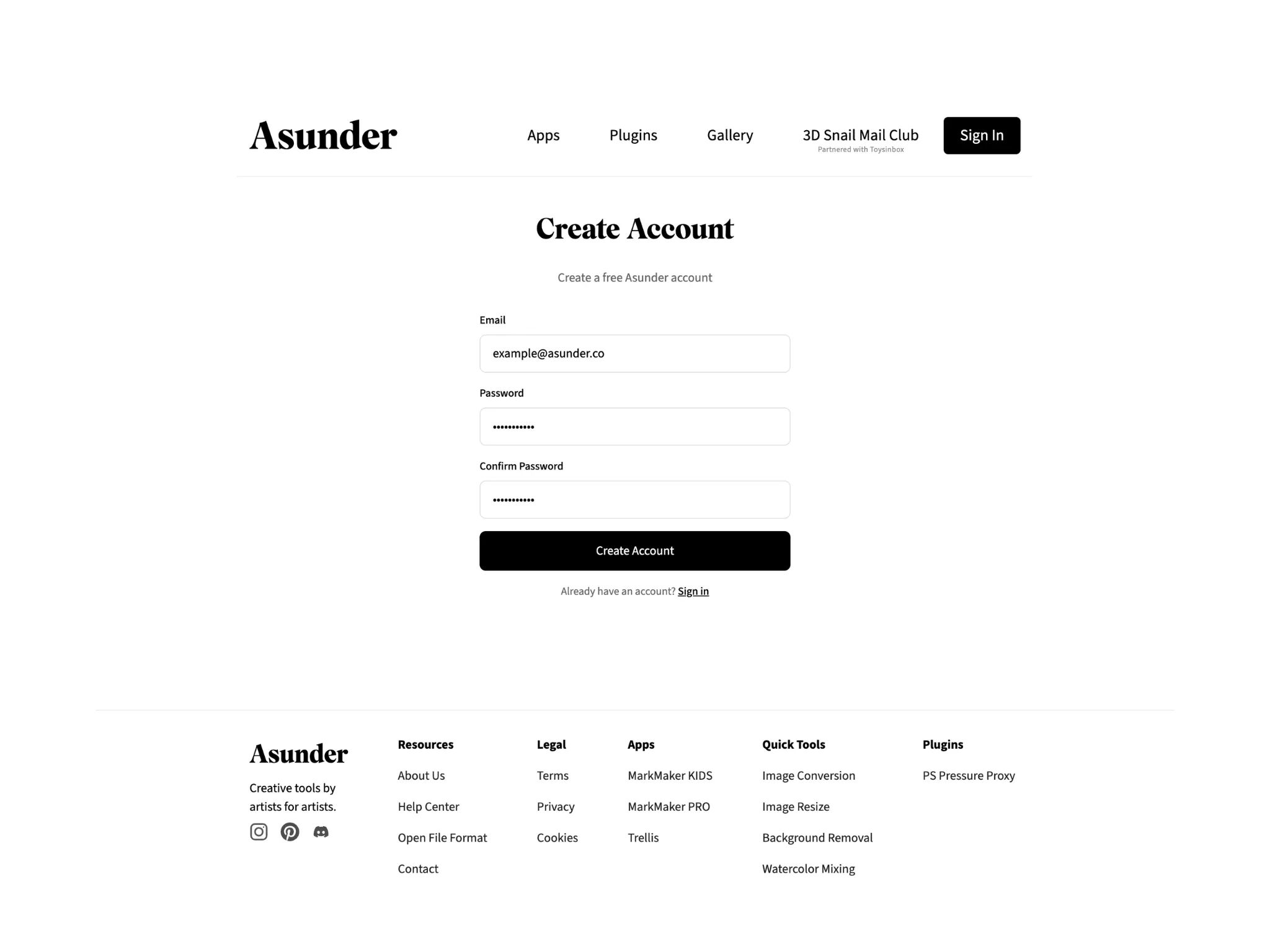
Inserisci la tua email e scegli una password per il tuo account Asunder.
Userai questa email e questa password anche in futuro per accedere al tuo account Asunder, quindi sceglile con attenzione.
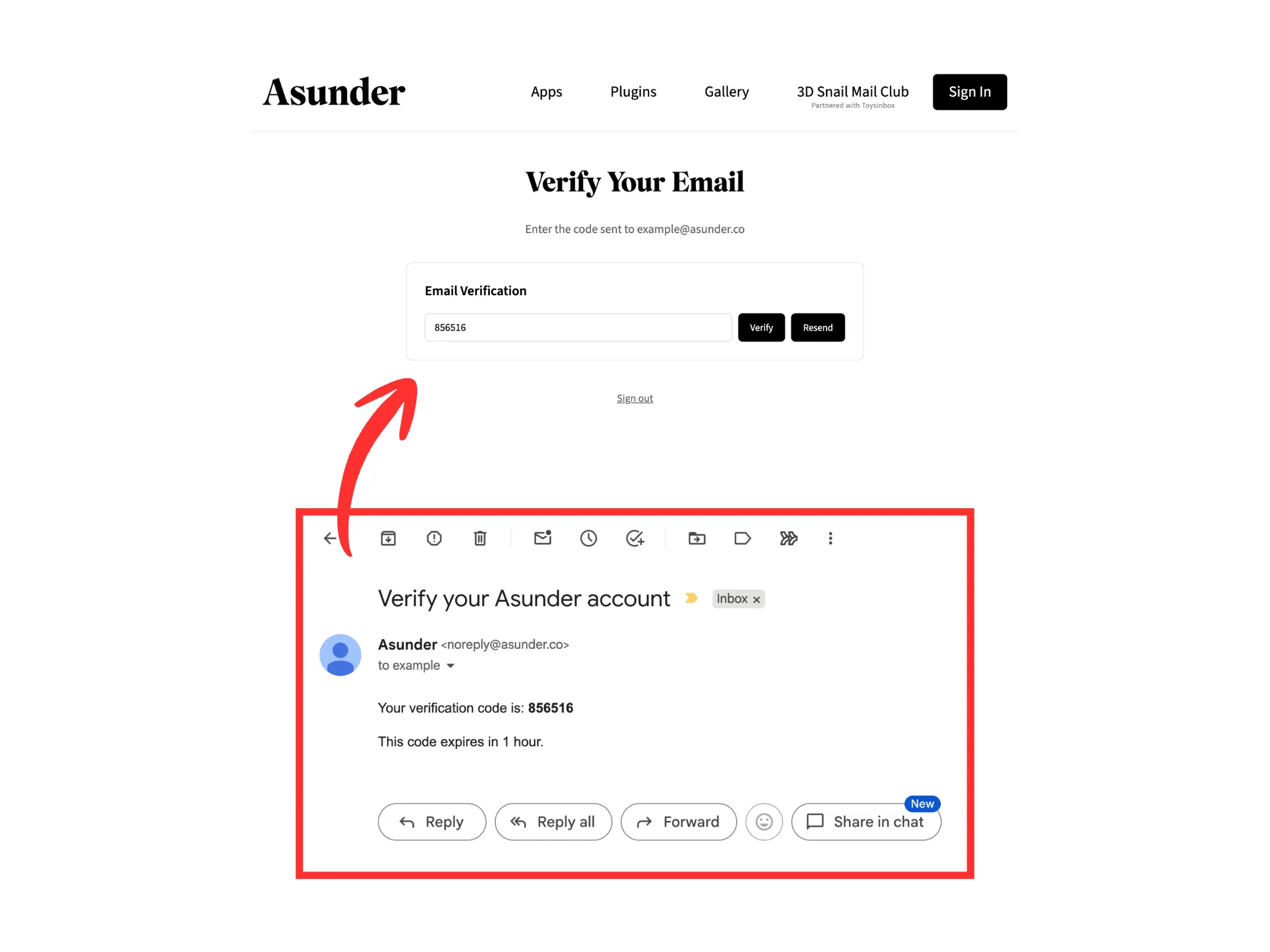
Dovrai verificare il tuo indirizzo email con un codice monouso, che riceverai entro 5 minuti.
Cerca nella tua casella di posta l’email inviata da [email protected] con il codice di verifica. Copialo così com’è nel campo della pagina “Verify Your Email” e fai clic sul pulsante “Verify”.
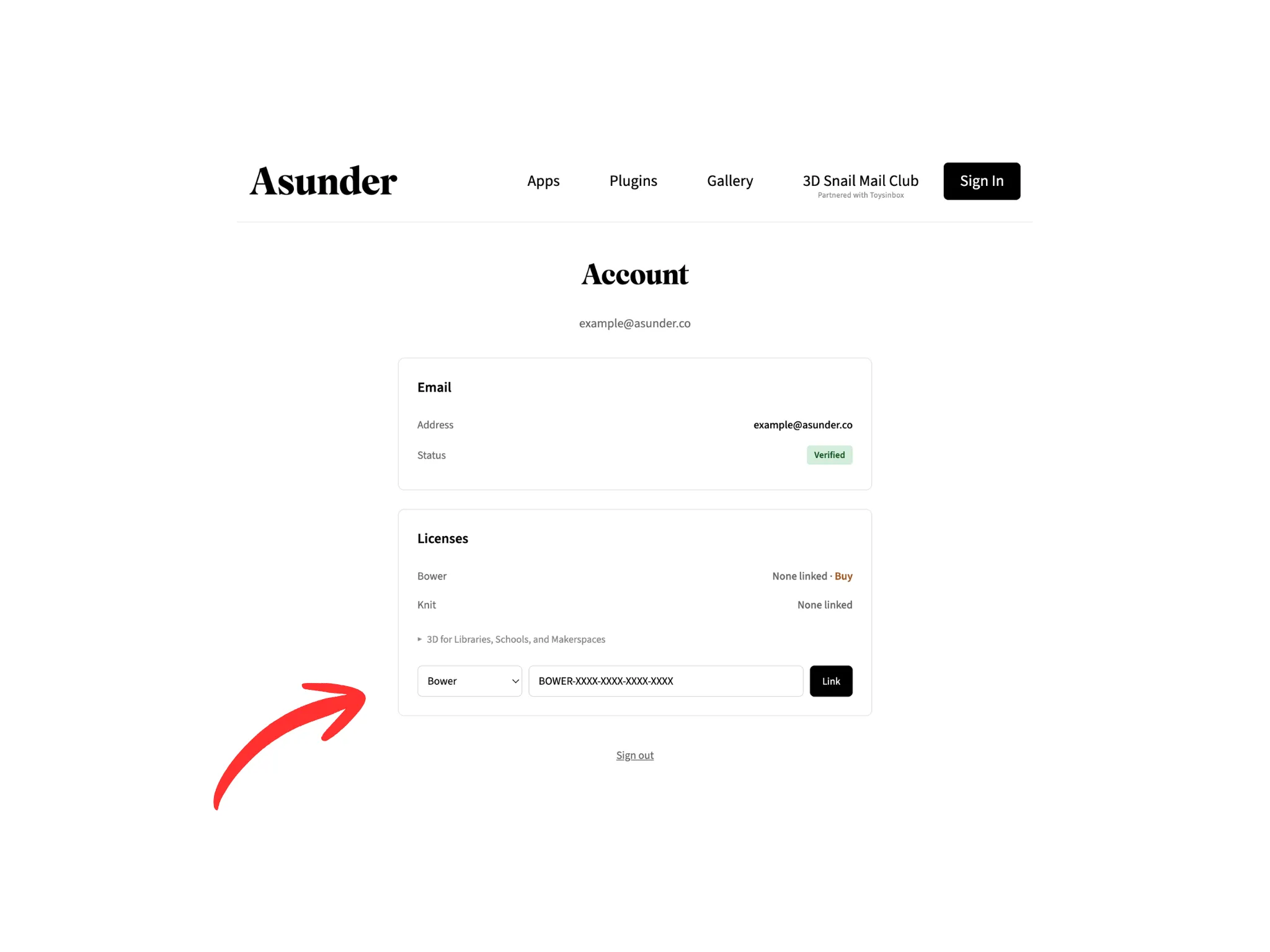
Dopo l’accesso al tuo account Asunder dovresti vedere questa pagina. Vai alla sezione “Licenses” e inserisci il codice di licenza, controllando che sia selezionata l’opzione “Bower”. Poi fai clic sul pulsante “Link”.
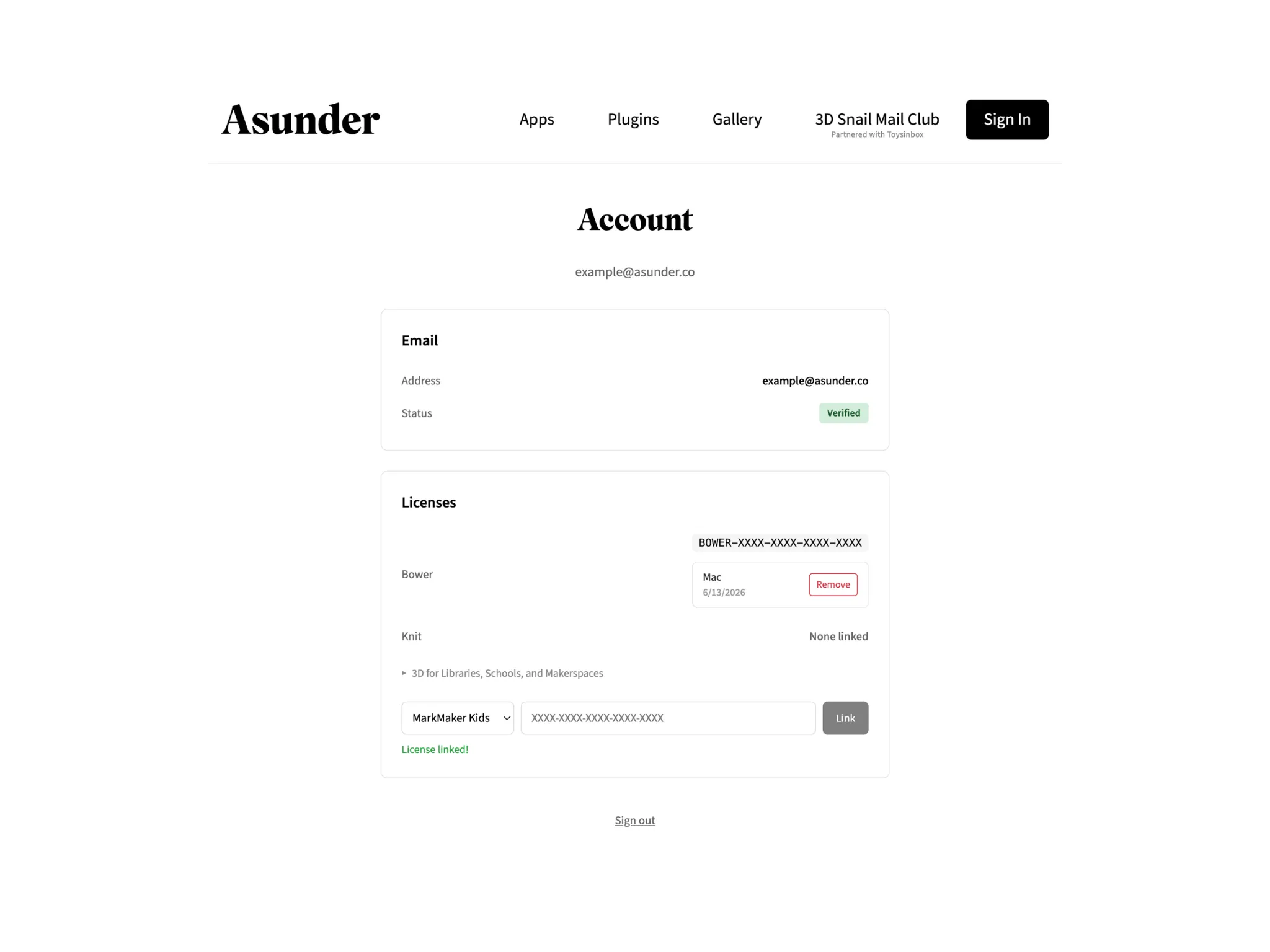
Una volta collegato il codice, la pagina del tuo account dovrebbe avere questo aspetto.
Nota: se hai acquistato una licenza di Bower dall’App Store di Apple o dal Google Play Store, qui puoi vedere il tuo codice di licenza di Bower, ma prima devi accedere al tuo account dall’app Bower.
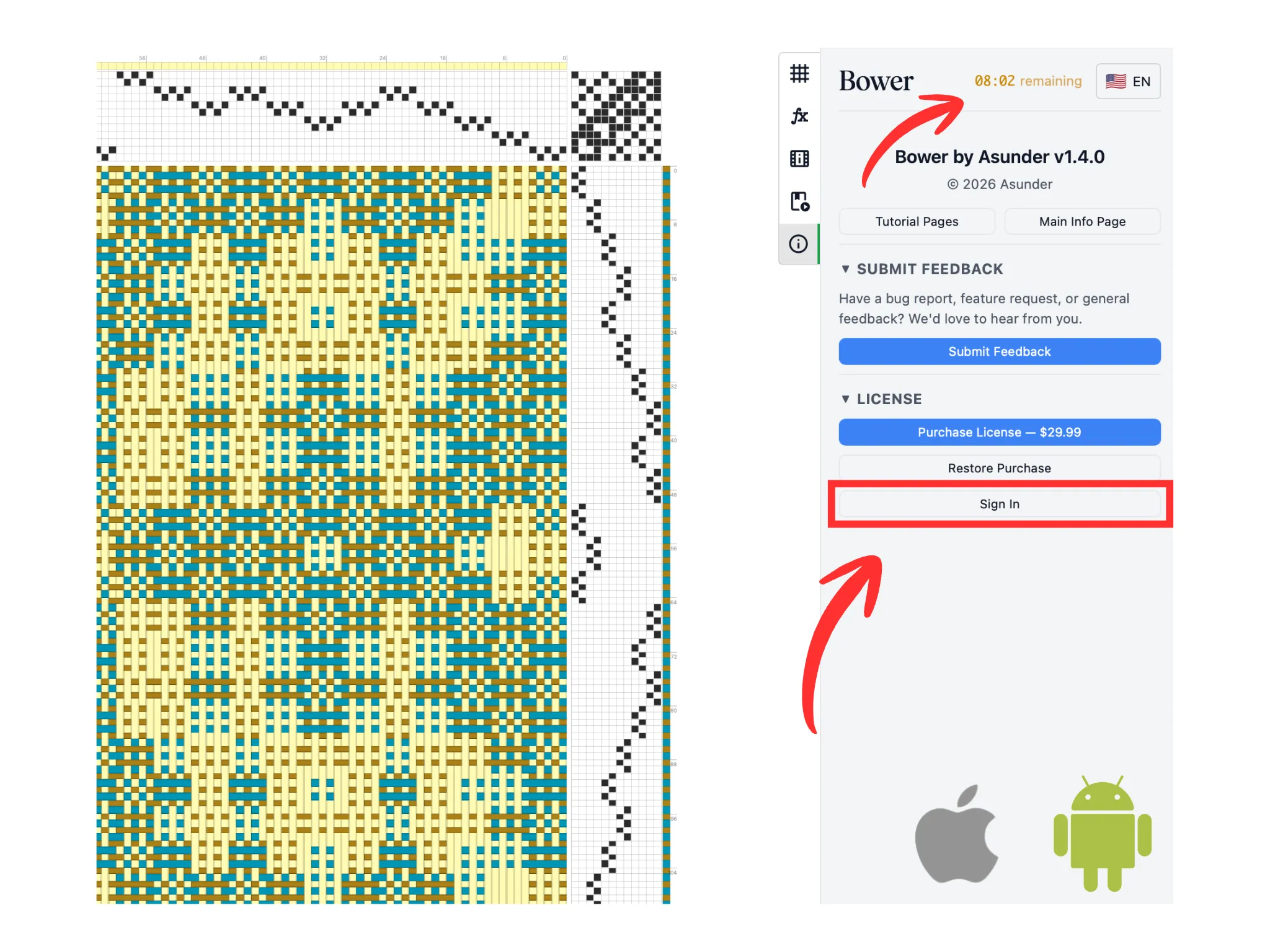
Torna in Bower sul tuo Mac, iPad o dispositivo Android e fai clic sul pulsante “Accedi” (o toccalo).
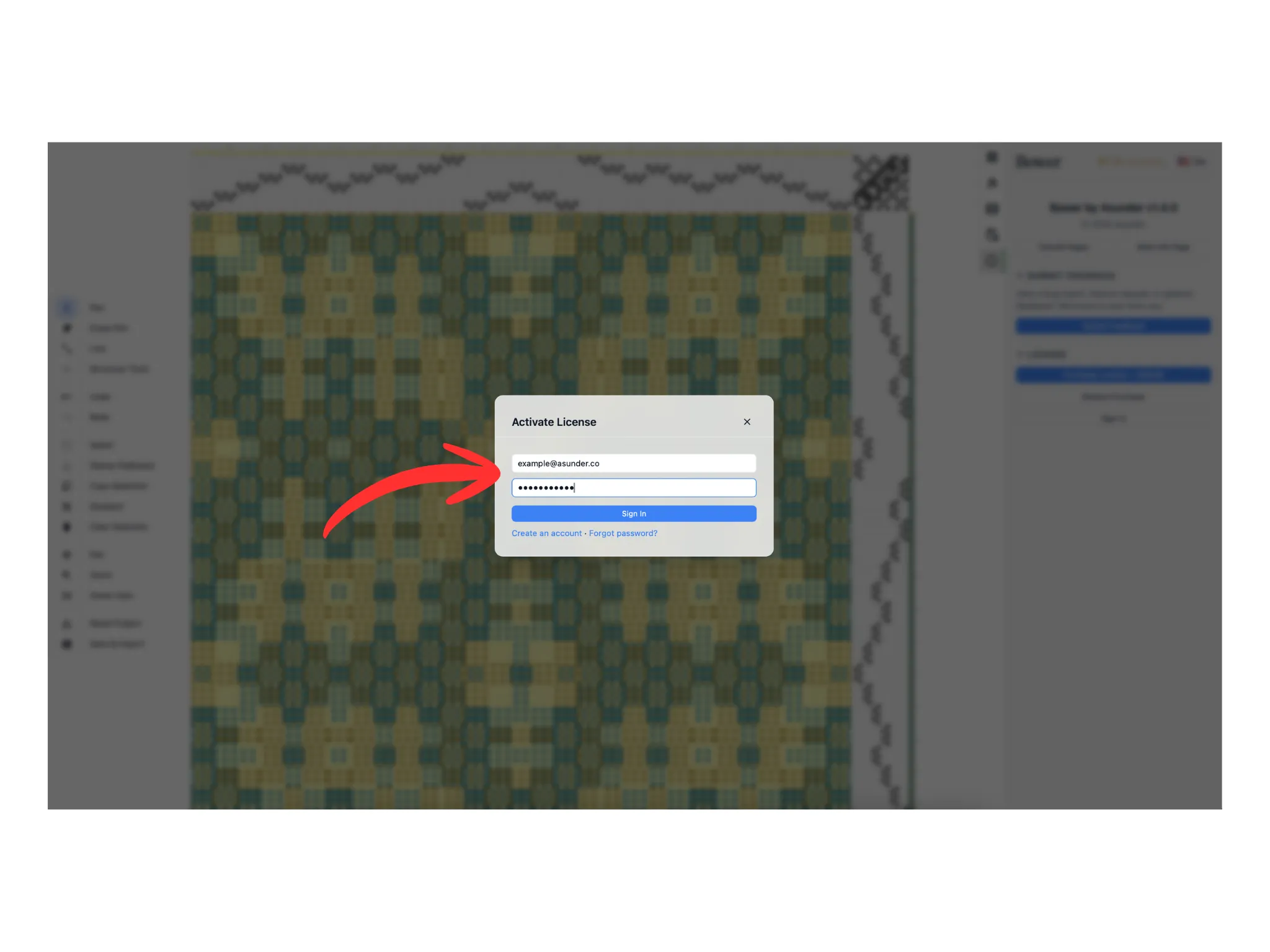
Inserisci le credenziali del tuo account Asunder nella finestra che si apre.
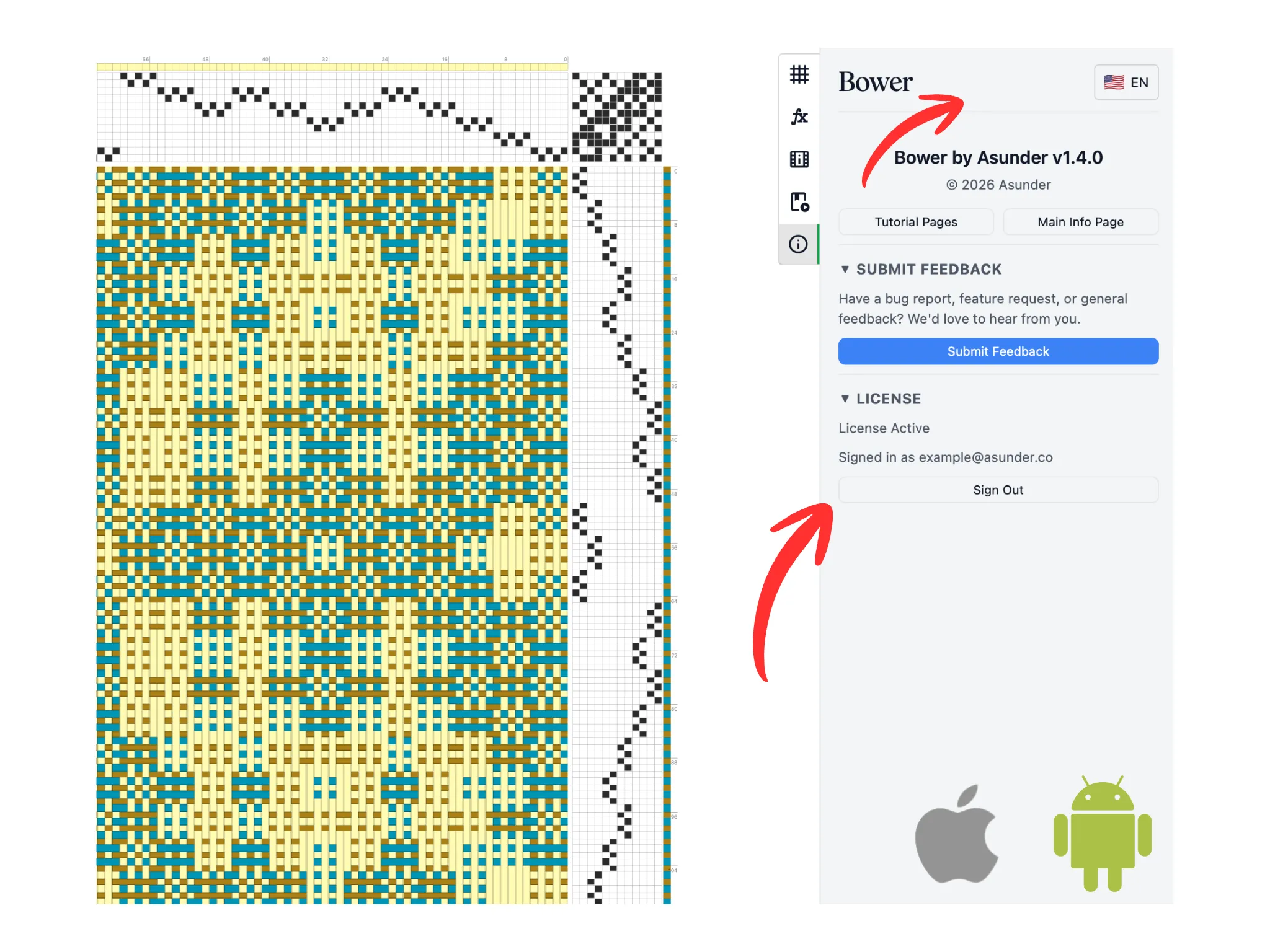
Finché al tuo account è collegata una licenza di Bower valida, la sezione della licenza mostra “Licenza attiva” e “Accesso effettuato”. Da questo momento il limite di tempo giornaliero non c’è più: puoi tessere quanto vuoi.