Bower 每天都可以免费使用一小时,希望你用得愉快。如果你是在 Asunder 网站上通过 Stripe 支付页面直接购买的 Bower 激活码,请注意:网页版和 Windows 电脑上激活许可证的方法,与 Mac、iPad 或 Android 上的大不相同。请阅读本文,了解如何在不同平台的设备上使用许可证。一个许可证最多可同时在 2 台设备上激活。
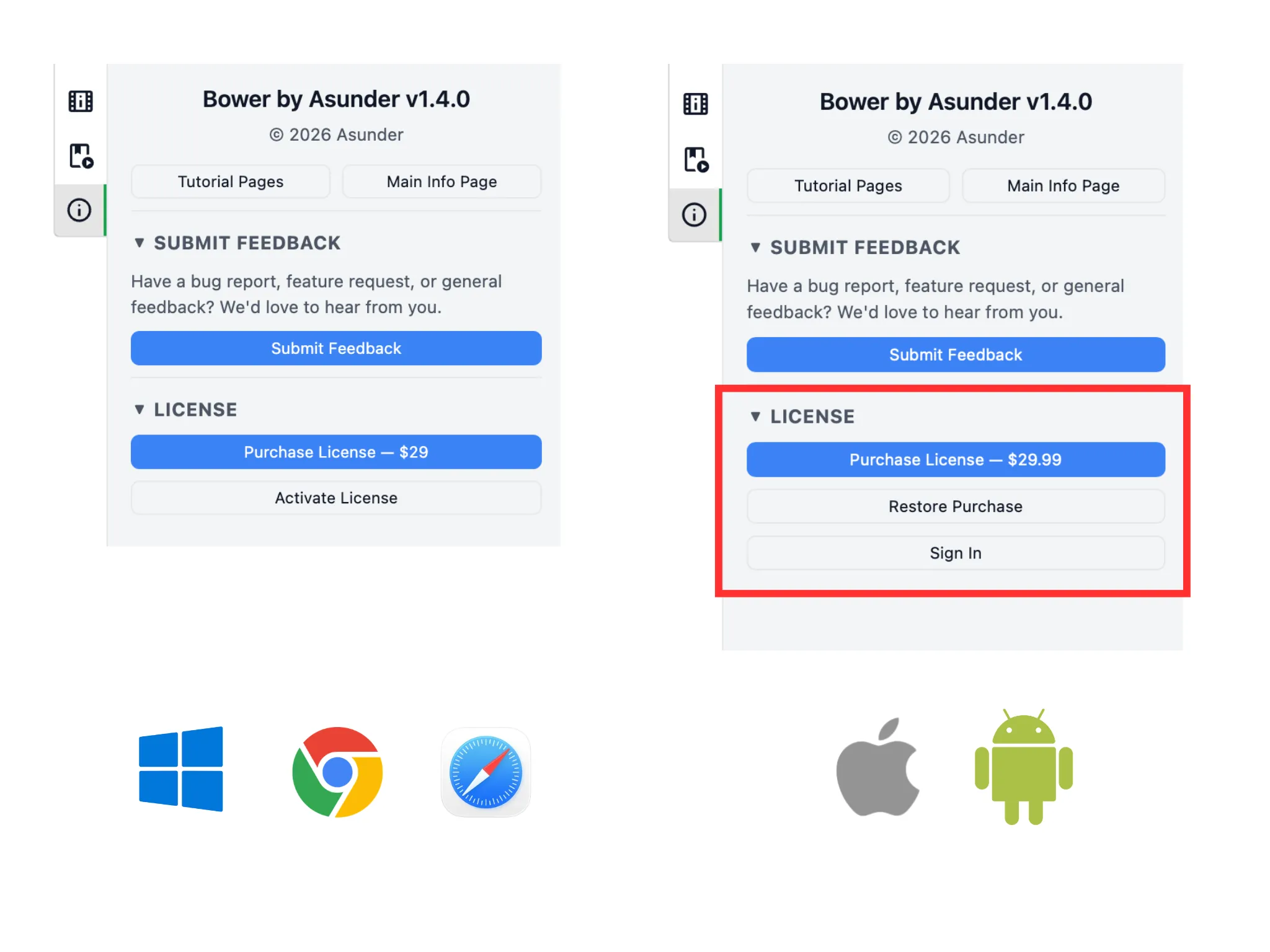
左图是 Windows 电脑版和网页版 Bower,激活很简单:点击「激活许可证」按钮,输入激活码即可。
右图的 Mac、iPad 和 Android 版没有直接输入激活码的选项,这是 Apple App Store 和 Google Play 商店的规则所致。这些版本可以直接在应用内购买许可证;已有许可证的用户则可以使用「登录」按钮。
首先需要一个 Asunder 账号(如果还没有,注册只需 3 分钟),然后:(1)将激活码添加到账号中;(2)在 Bower 中用这个账号「登录」。用已关联许可证的账号登录后,即可解除 Bower 的时间限制。
下面一步步说明具体操作。如果中途遇到问题,请发邮件至 [email protected]。
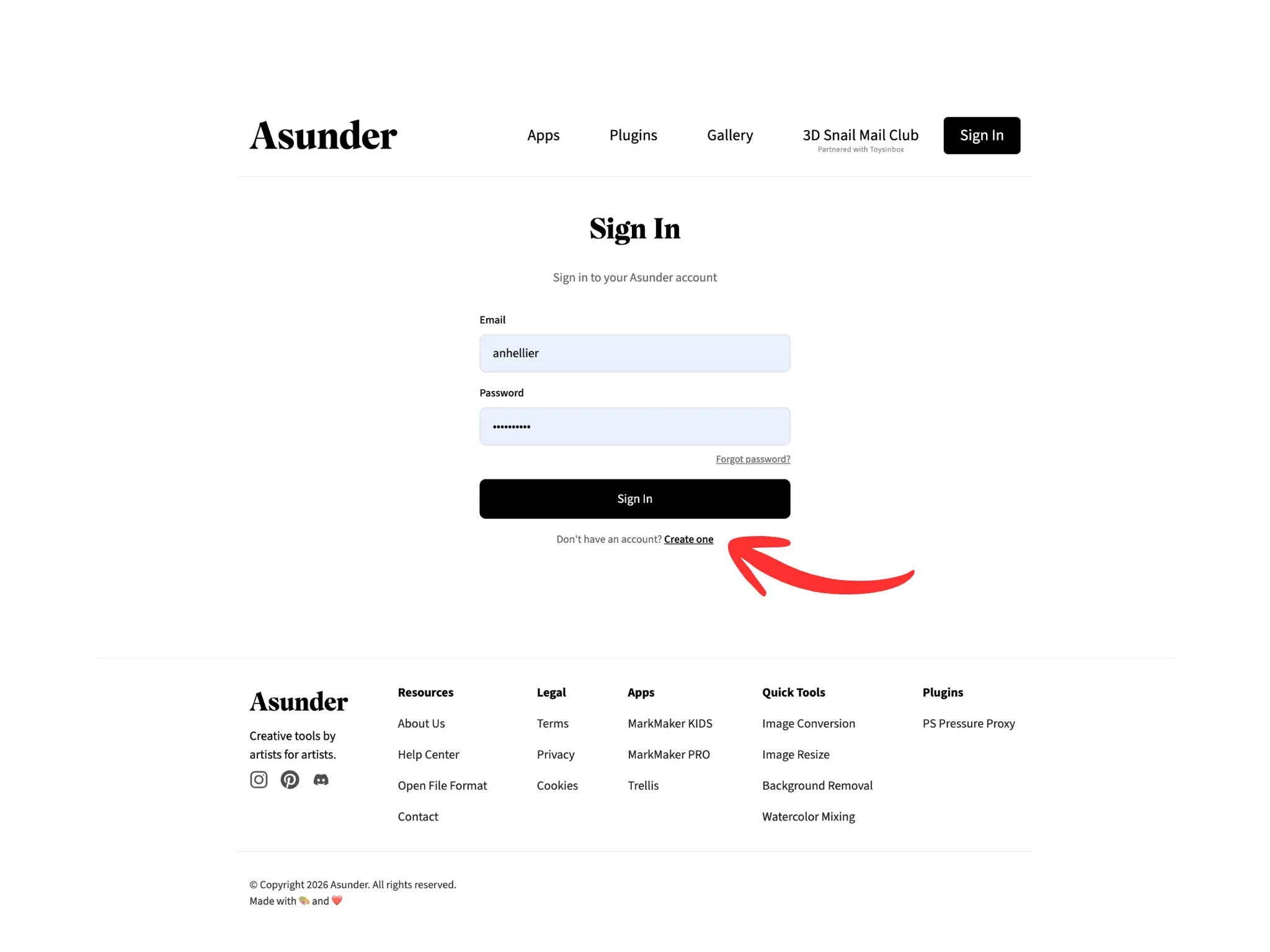
要注册 Asunder 账号,请访问 asunder.co/login。
然后点击「Sign In」(登录)按钮下方的「Create one」(创建账号)链接。
如果已有账号和激活码,可以跳过第 3-4 步,直接登录并关联激活码。
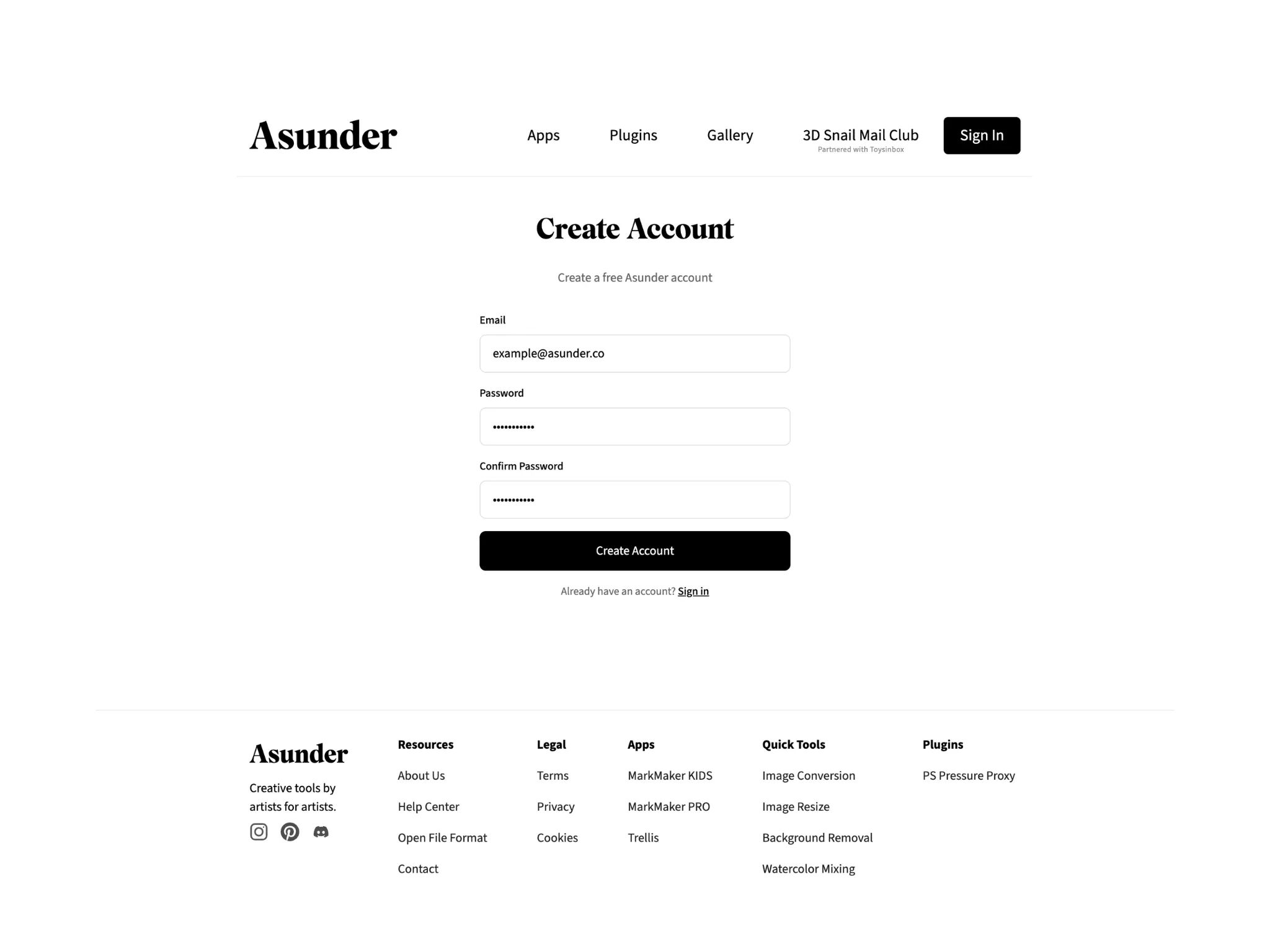
输入邮箱,并为 Asunder 账号设置密码。
以后登录 Asunder 账号都要用这个邮箱和密码,请认真设置。
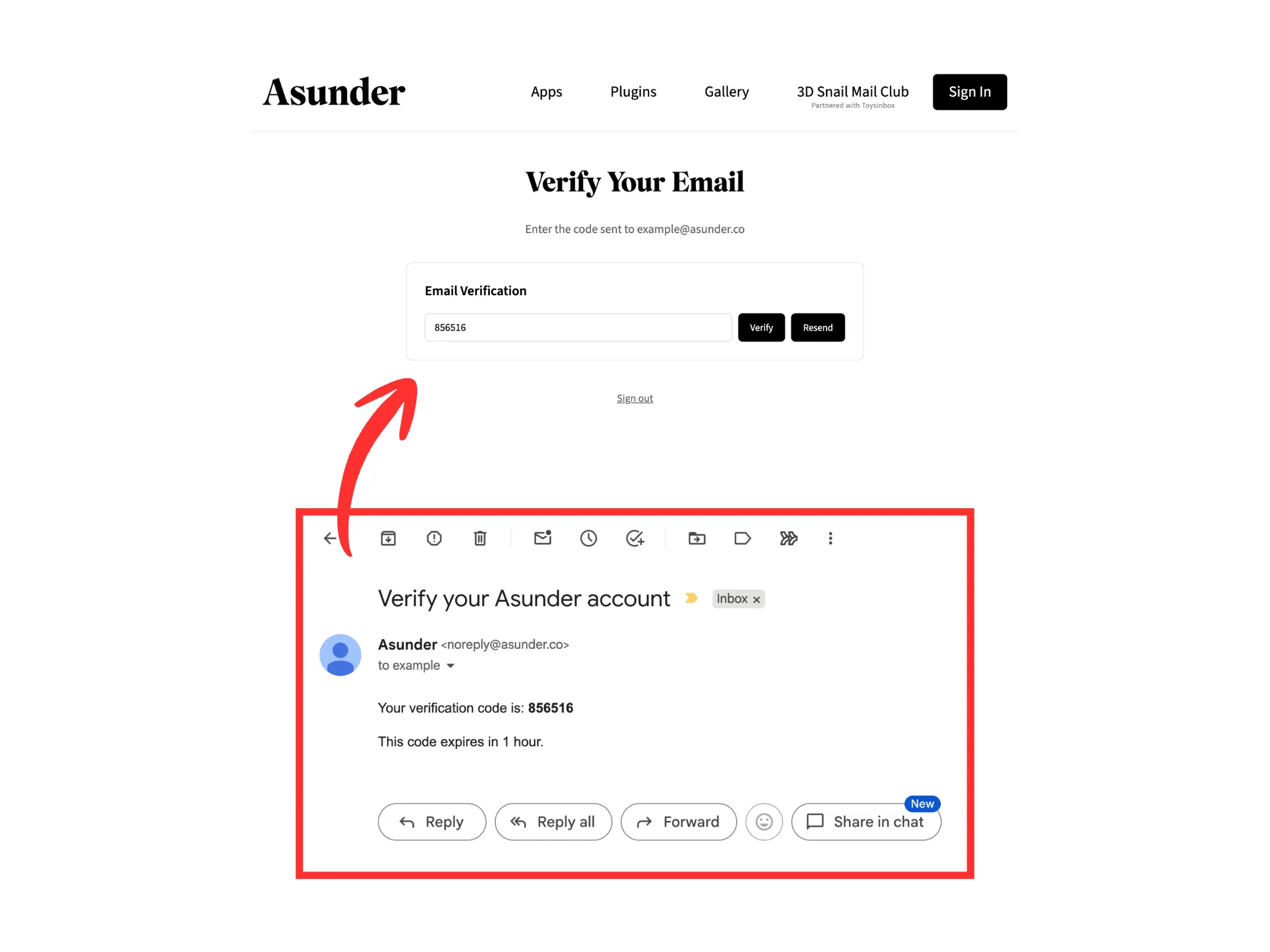
需要用一次性验证码验证邮箱,验证码会在 5 分钟内发出。
请查收来自 [email protected] 的邮件,其中包含验证码。将验证码原样复制到「Verify Your Email」(验证邮箱)页面的输入框中,然后点击「Verify」(验证)按钮。
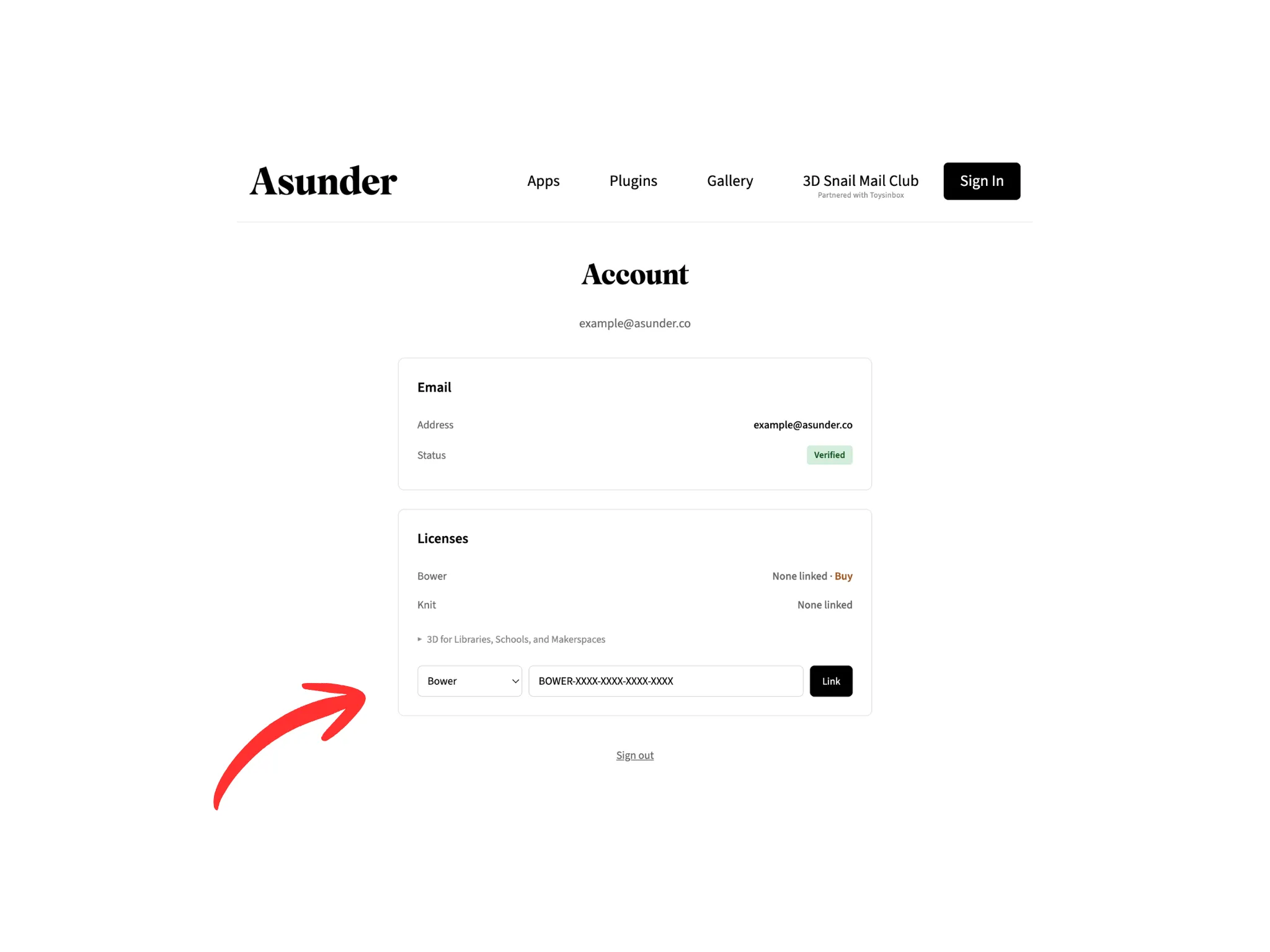
登录 Asunder 账号后,会看到这个页面。进入「Licenses」(许可证)部分,输入激活码,并确认已选中 Bower 选项,然后点击「Link」(关联)按钮。
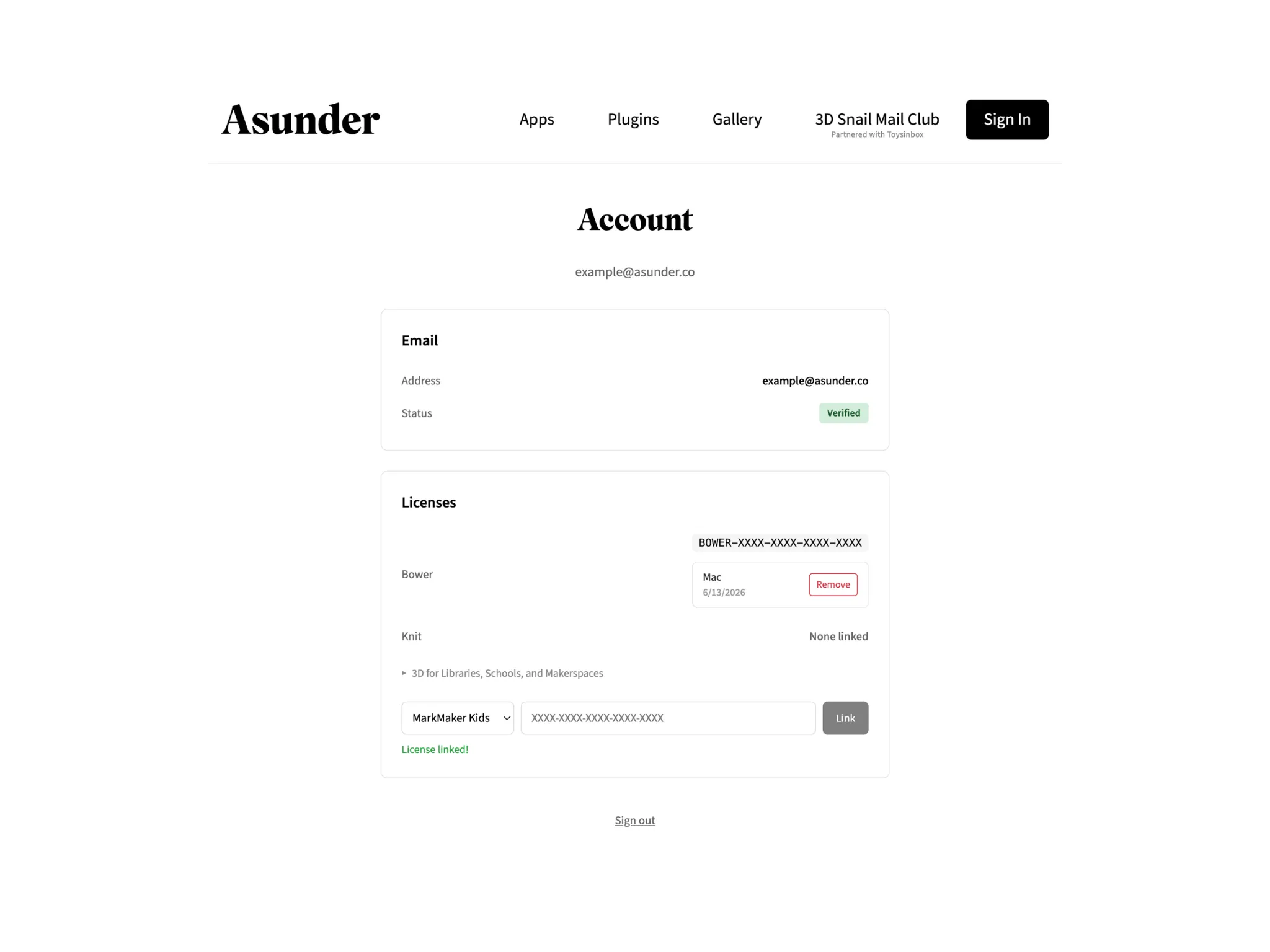
关联成功后,账号页面应如图所示。
注:在 Apple App Store 或 Google Play 商店购买 Bower 许可证的用户,需要先在 Bower 应用中登录账号,之后才能在这里看到自己的 Bower 激活码。
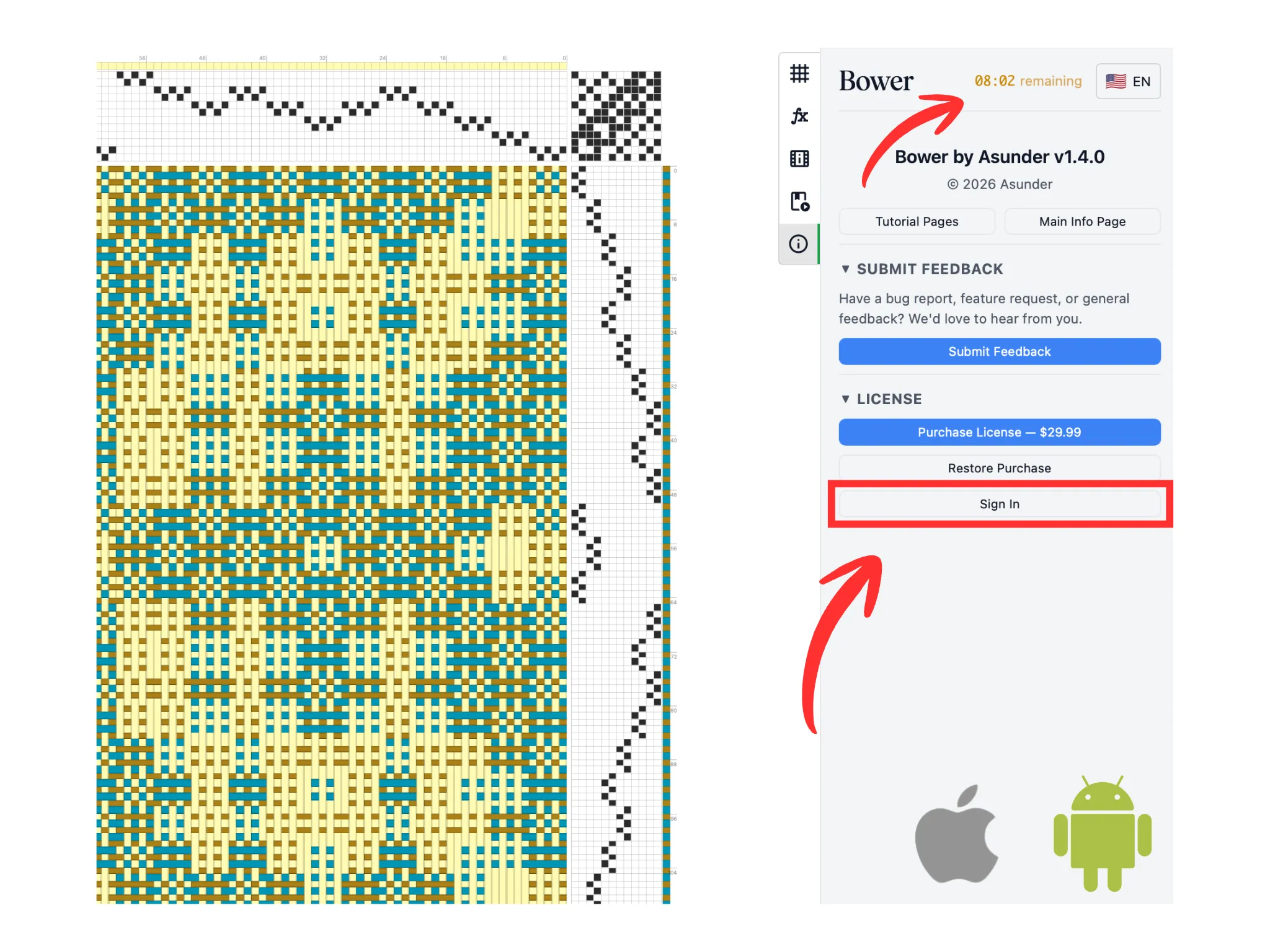
回到 Mac、iPad 或 Android 设备上的 Bower,点击「登录」按钮。
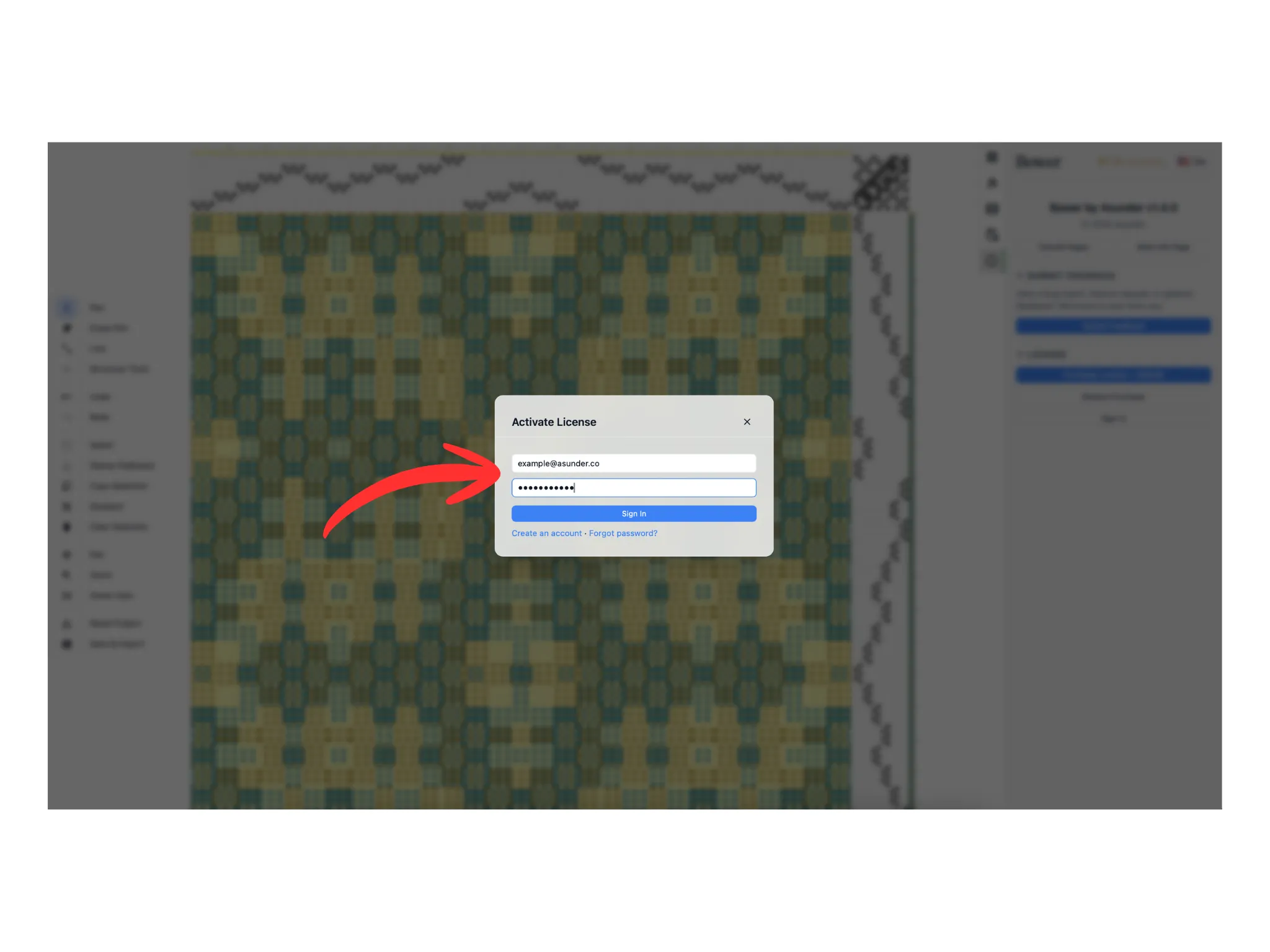
在弹出的窗口中输入 Asunder 账号的邮箱和密码。
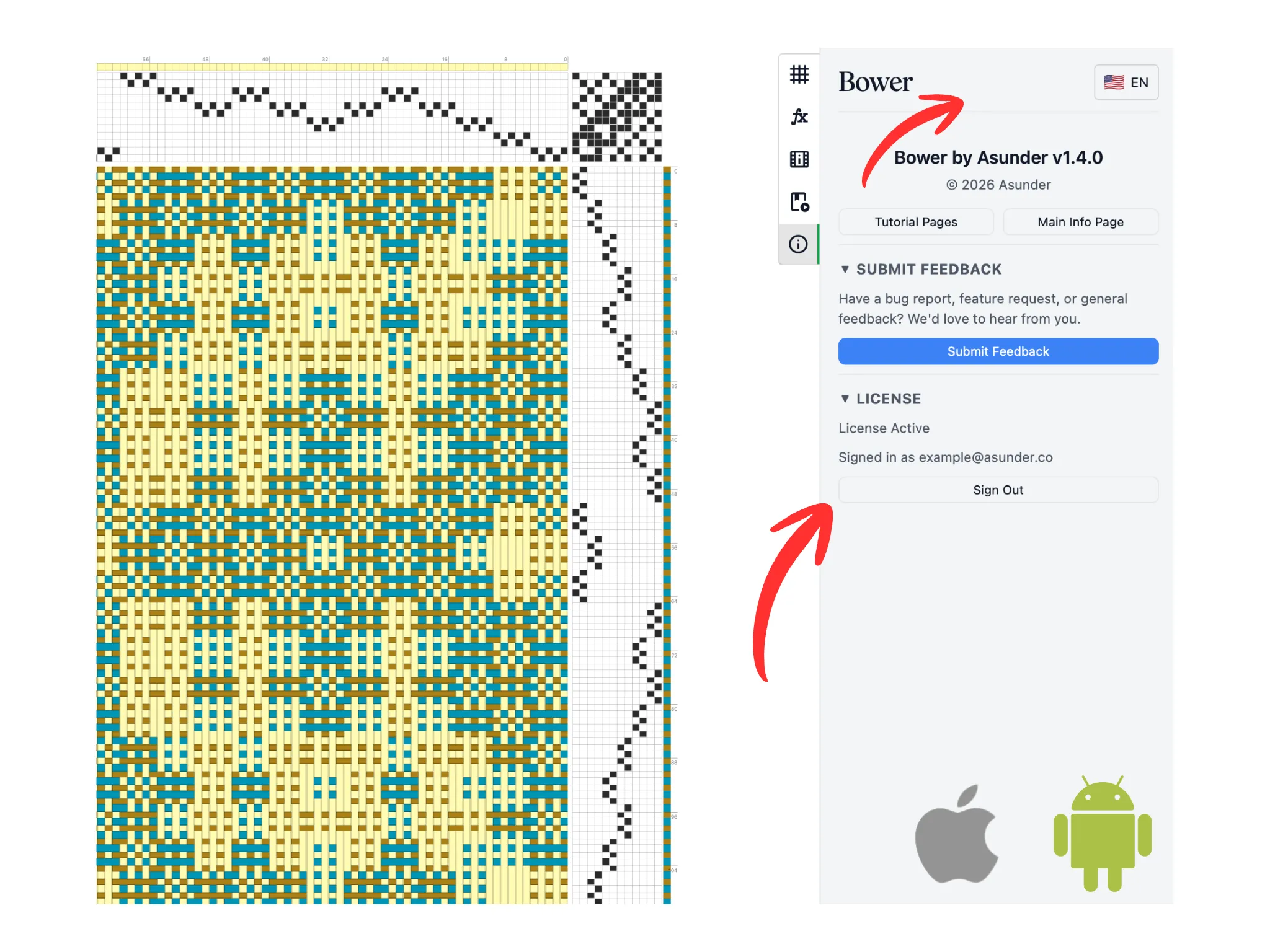
只要账号已关联有效的 Bower 许可证,「许可证」部分就会显示「许可证已激活」和「已登录」。每天的时间限制就此解除,可以不限时织布了。