Bower 每天可免費使用一小時,希望您用得愉快。如果是在我們的網站上透過 Stripe 付款頁面直接購買 Bower 授權金鑰,請特別留意:網頁版和 Windows 電腦上的授權啟用方式,與 Mac、iPad 或 Android 上的啟用方式大不相同。請閱讀本文,了解如何在不同的裝置平台上使用授權。同一個授權最多可同時在 2 台裝置上啟用。
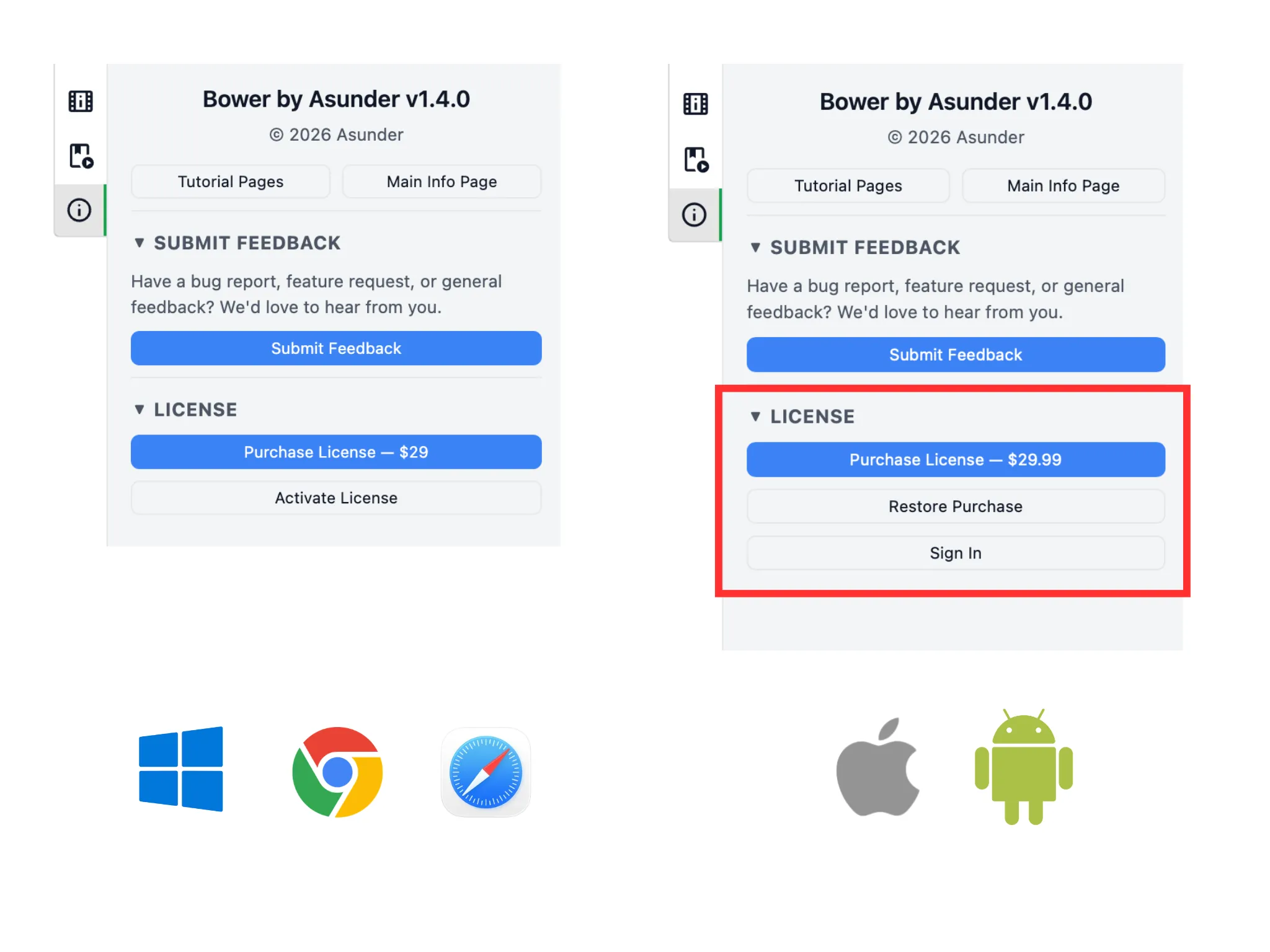
左圖是 Windows 電腦版與網頁版的 Bower,用授權金鑰啟用非常簡單:只要點選「啟用授權」,再輸入金鑰即可。
右圖的版本則沒有直接輸入金鑰的選項,這是 Apple App Store 與 Google Play 商店的規定所致。這些版本改為提供在應用程式內直接購買授權的選項;更重要的是,也為已持有授權的使用者提供「登入」按鈕。
首先要有 Asunder 帳號(如果還沒有,建立帳號只需要 3 分鐘),接著(1)將授權金鑰加入帳號,再(2)在 Bower 中用這個帳號「登入」。用已有授權的帳號登入後,Bower 的時間限制就會解除。
以下會一步步說明操作方式。過程中如果遇到任何問題,請寄信至 [email protected]。
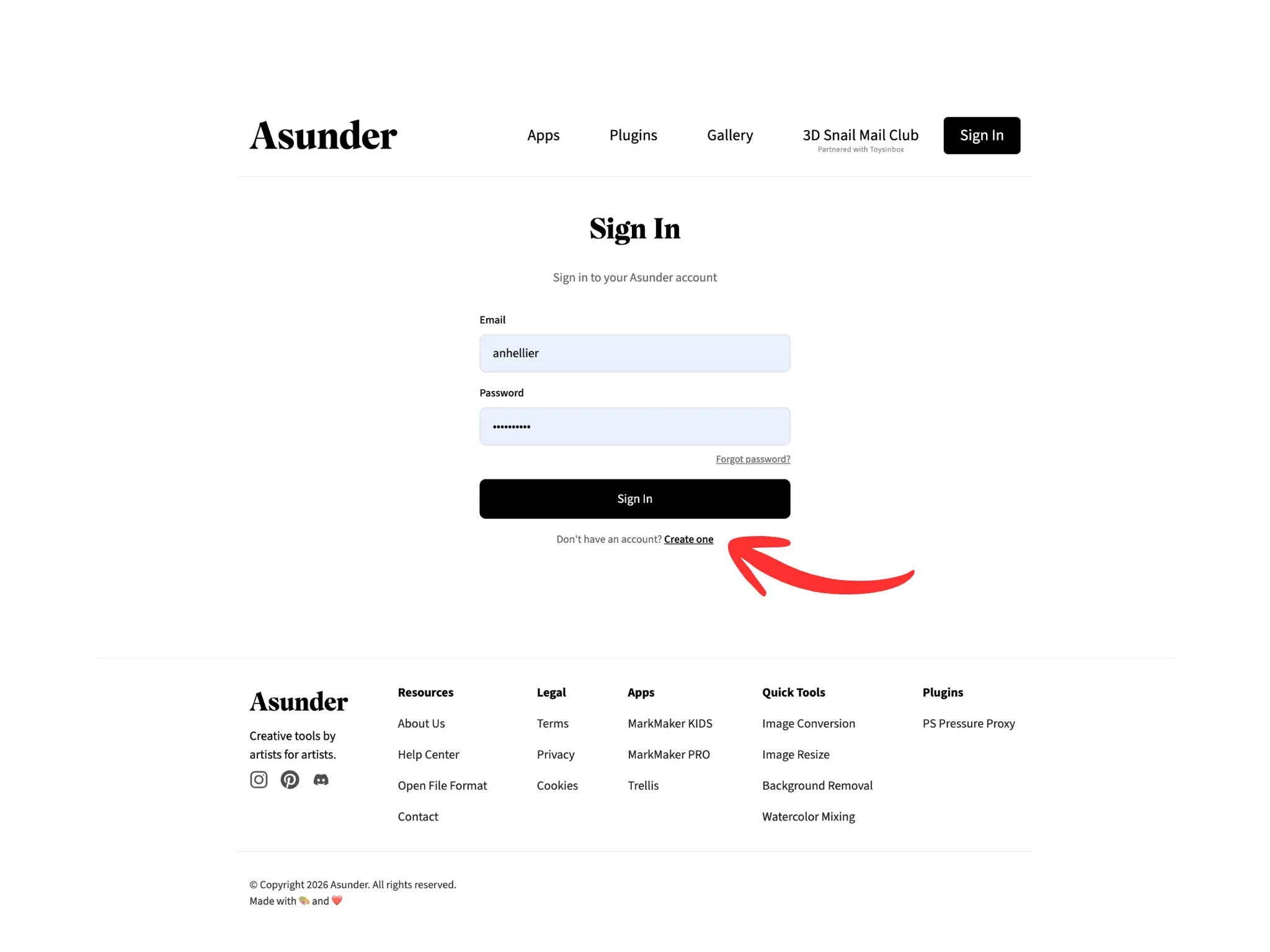
若要建立 Asunder 帳號,請前往 asunder.co/login。
然後點選「Sign In」按鈕下方的「Create one」連結。
如果已經有帳號和授權金鑰,可以跳過第 3、4 步,直接登入並連結金鑰。
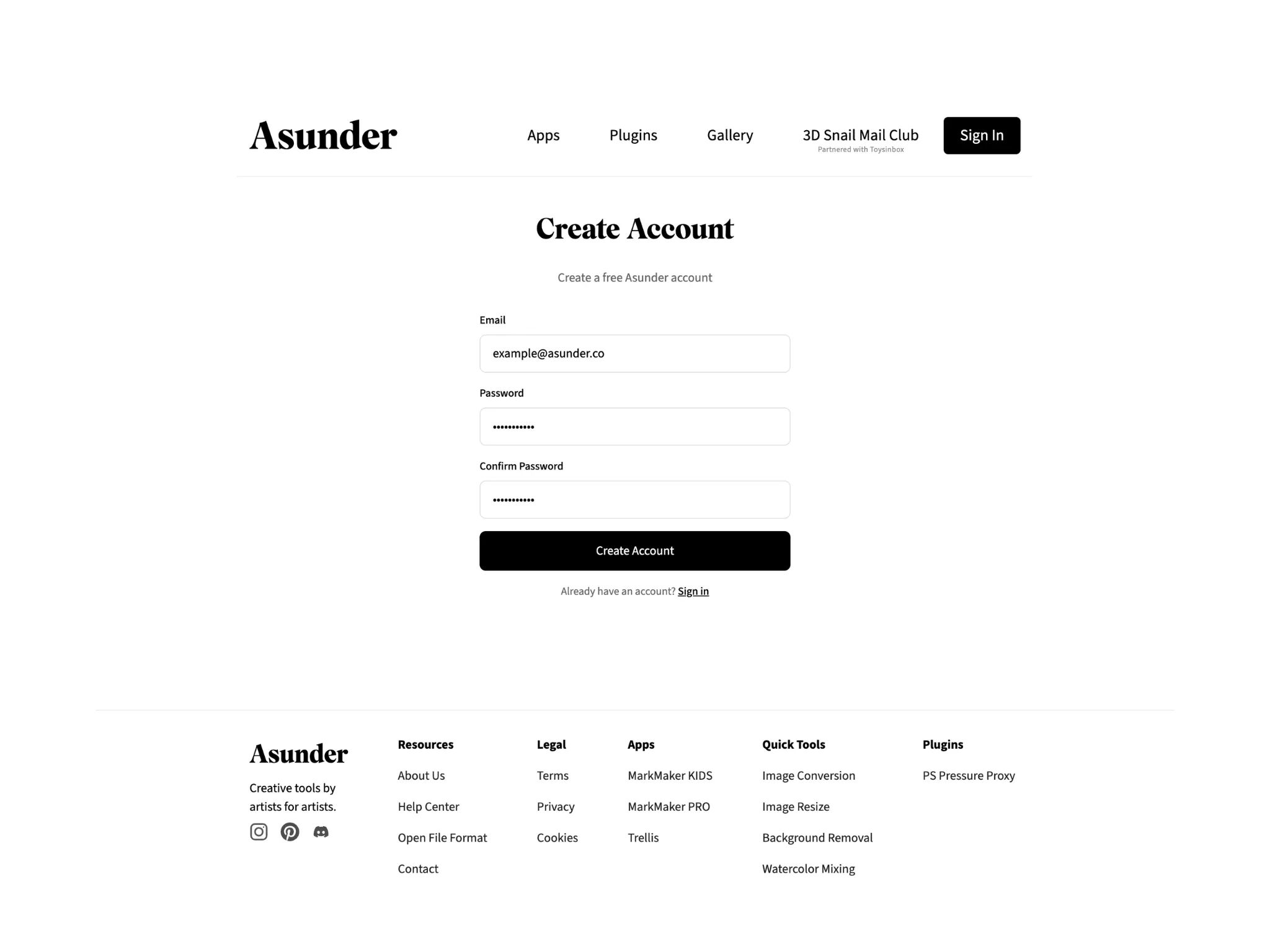
請輸入電子信箱,並為 Asunder 帳號設定密碼。
日後登入 Asunder 帳號都會用到這組電子信箱和密碼,請謹慎設定。
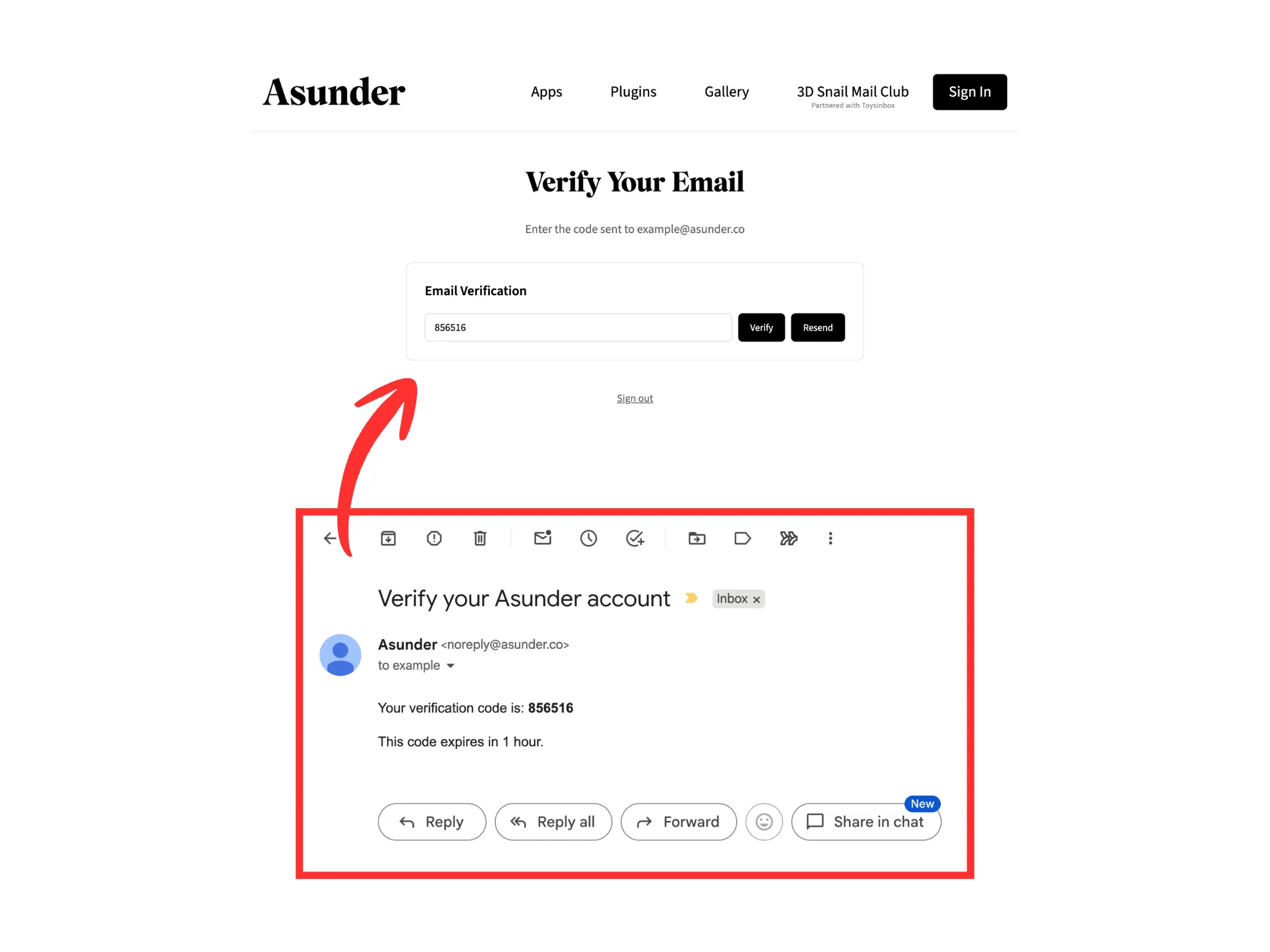
接著需要用一次性驗證碼驗證電子信箱,驗證碼會在 5 分鐘內寄出。
請到信箱查看 [email protected] 寄來的郵件,信中附有驗證碼。將驗證碼完整複製到「Verify Your Email」頁面的欄位中,再點選「Verify」按鈕。
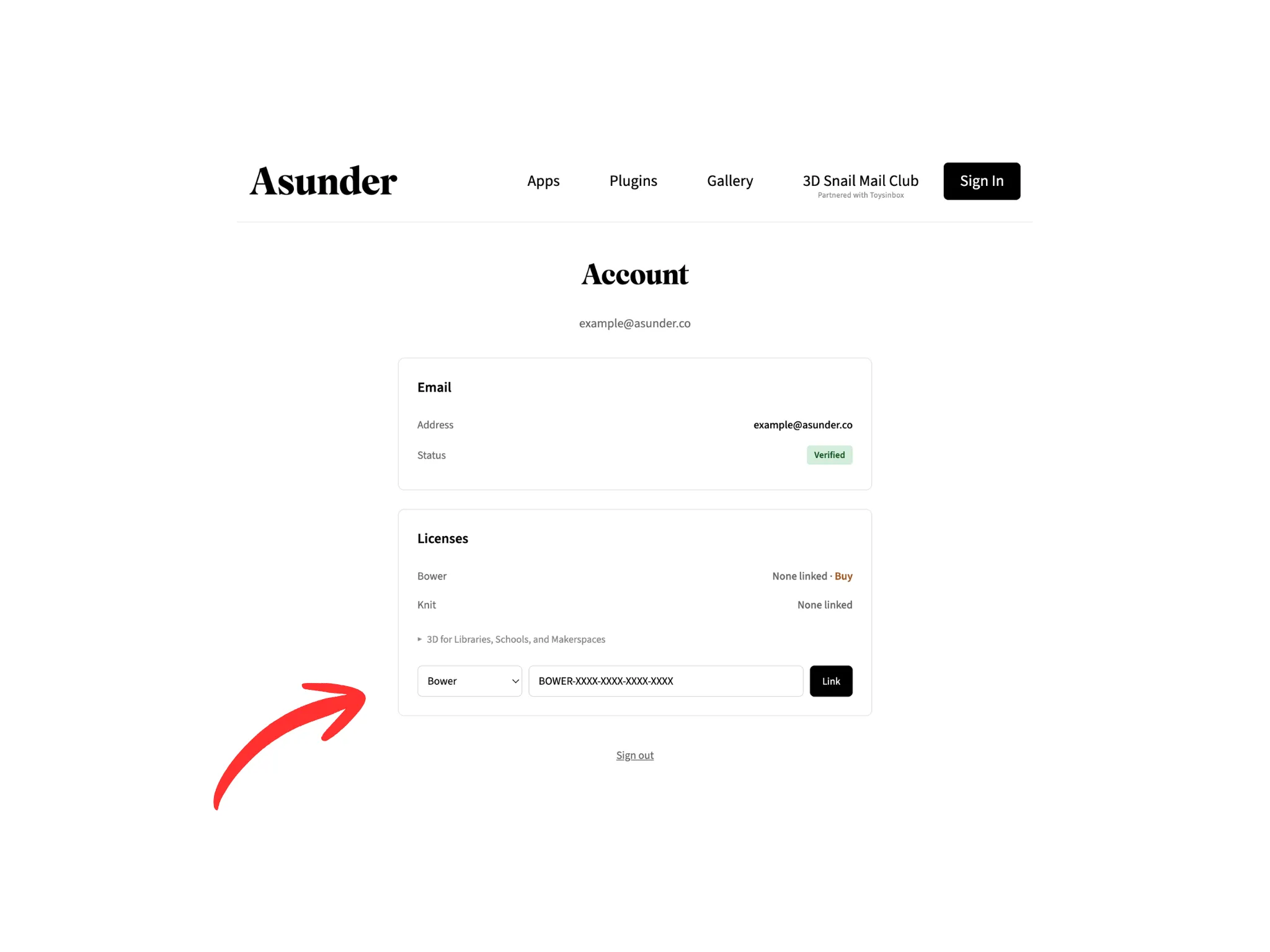
登入 Asunder 帳號後,會看到這個頁面。請前往「Licenses」區段輸入授權金鑰,並確認已選取「Bower」選項,然後點選「Link」按鈕。
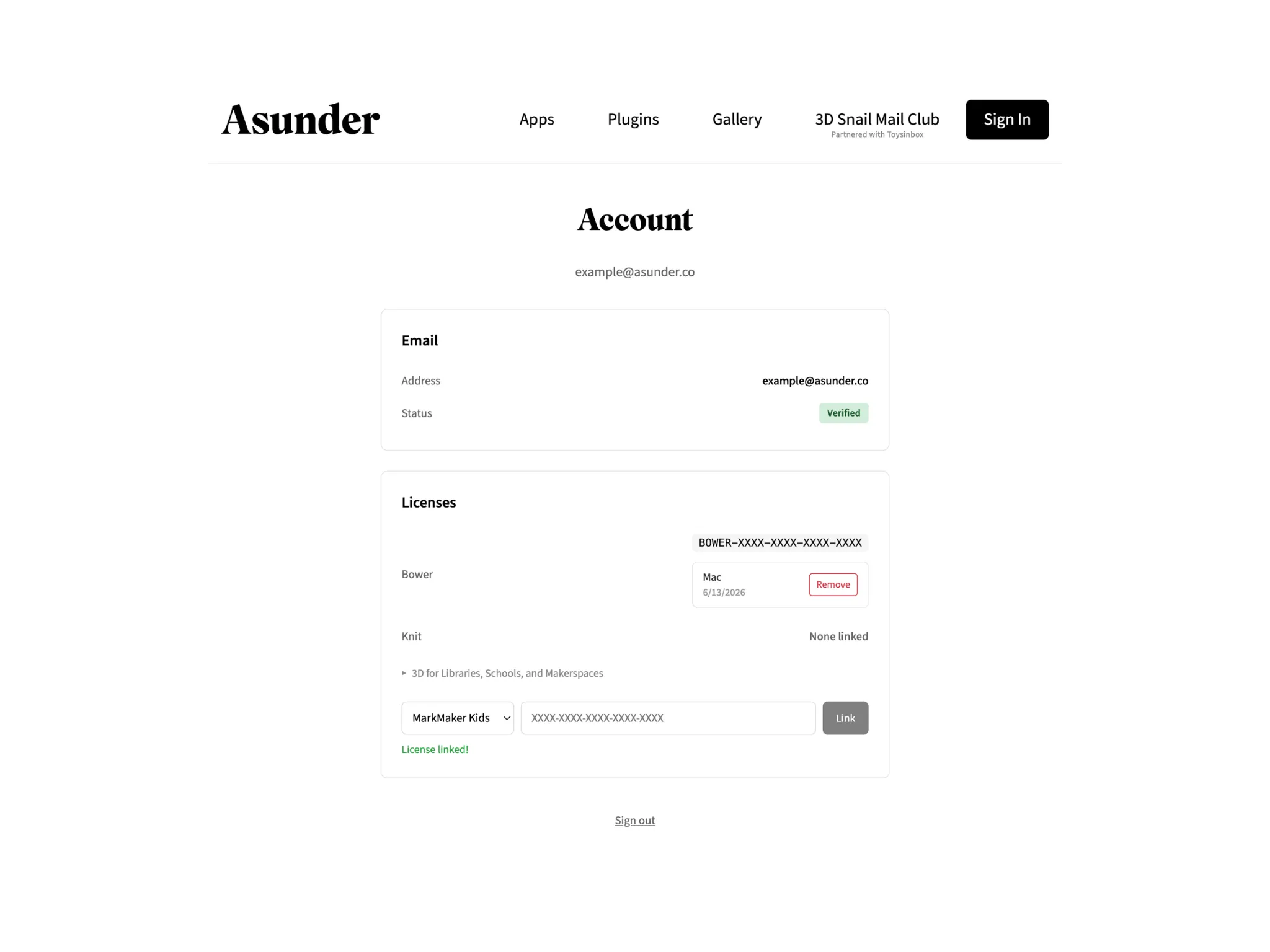
連結完成後,帳號頁面會顯示如下。
注意:如果是在 Apple App Store 或 Google Play 商店購買 Bower 授權,請先在 Bower 應用程式中登入帳號,之後就能在這裡查看 Bower 授權金鑰。
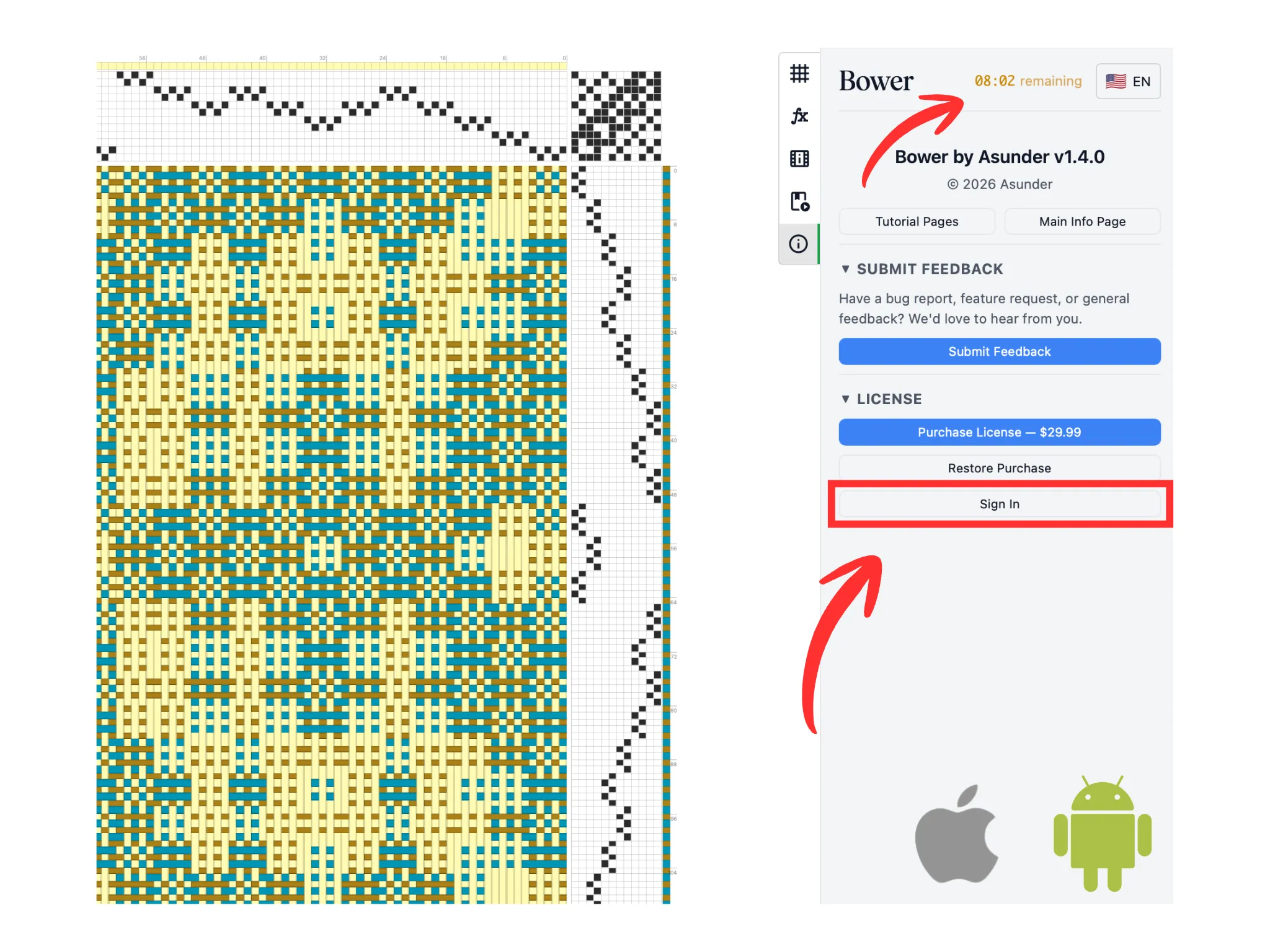
回到 Mac、iPad 或 Android 裝置上的 Bower,點選「登入」按鈕。
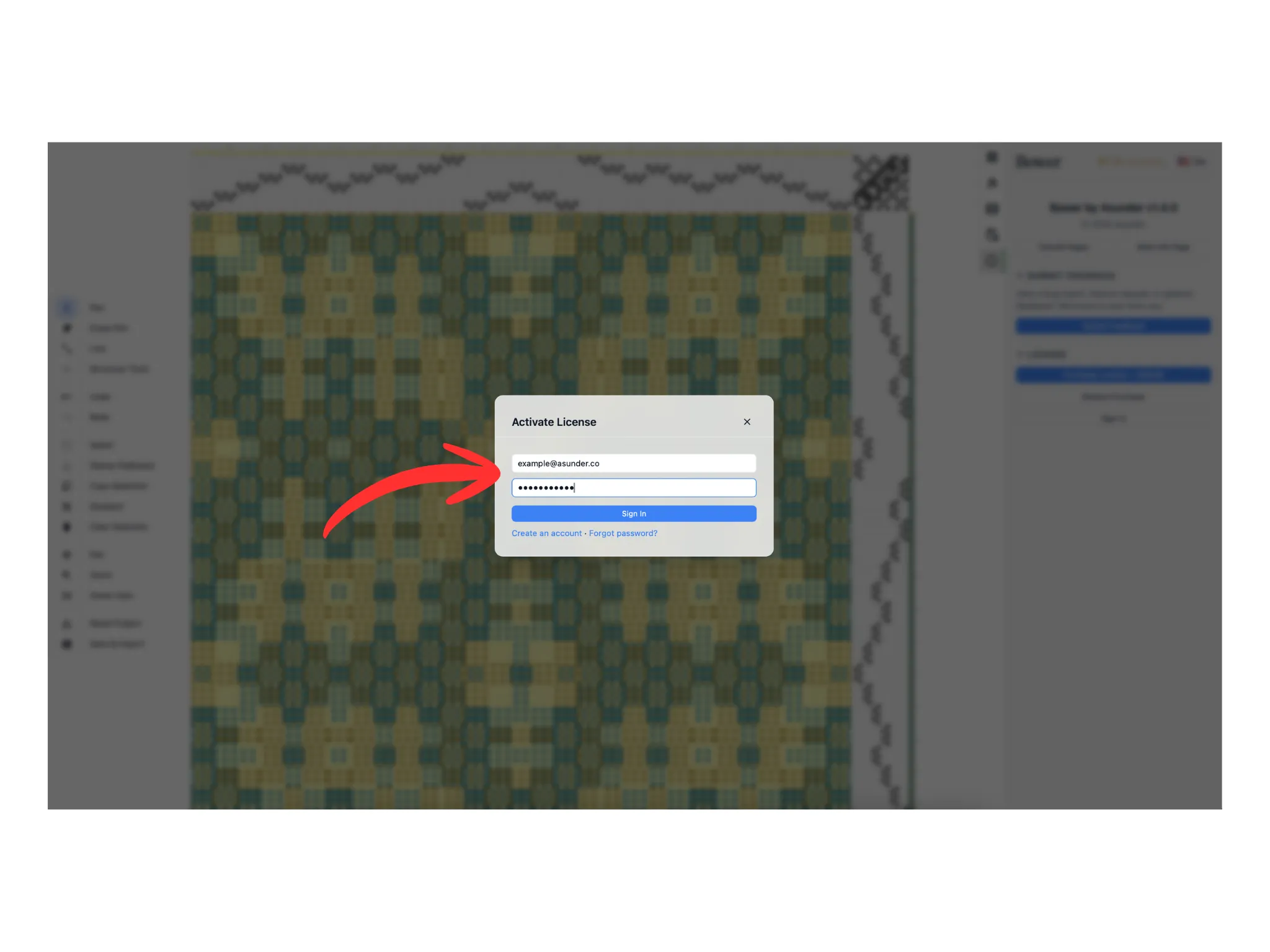
在跳出的視窗中輸入 Asunder 帳號的登入資訊。
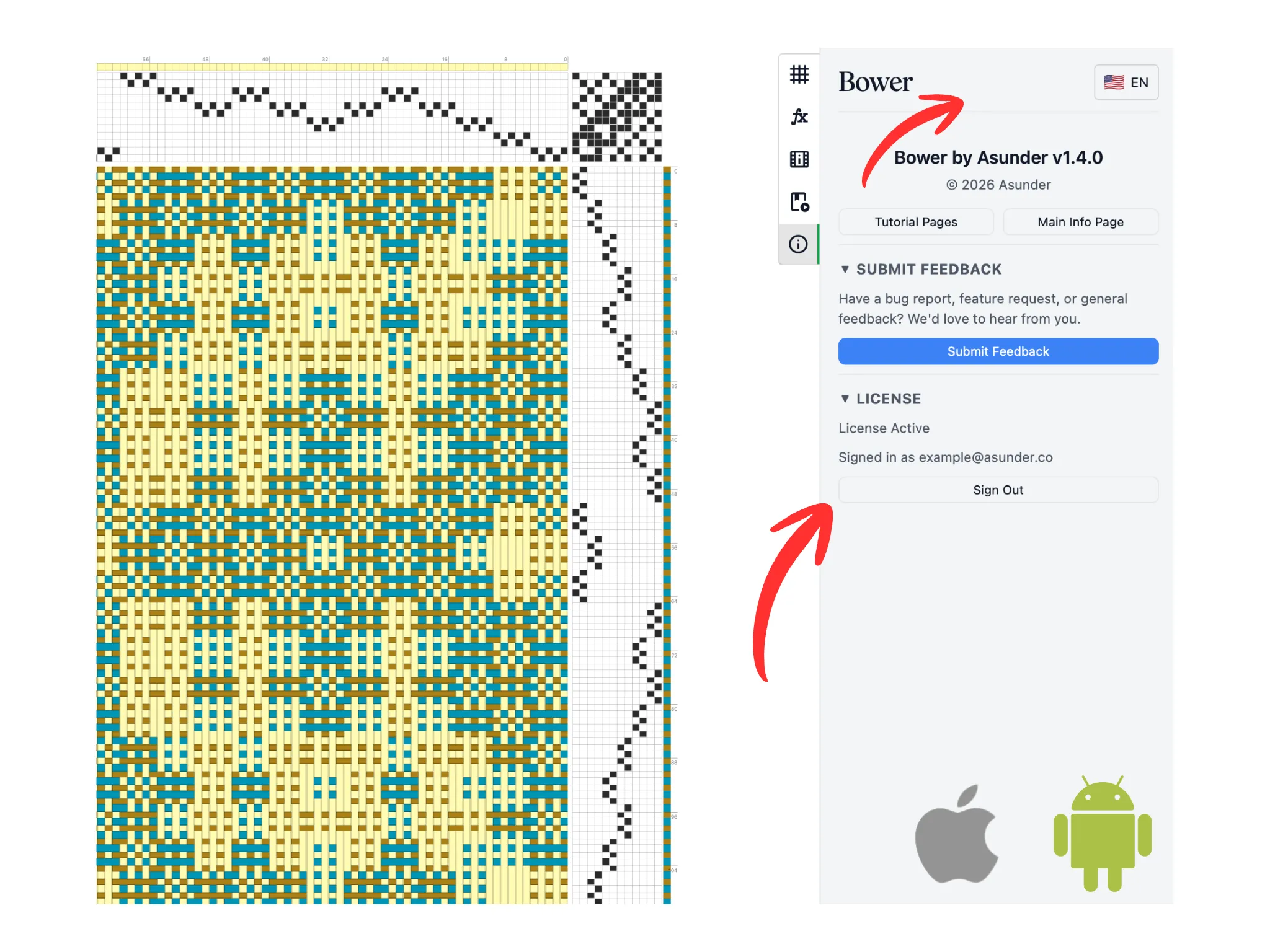
只要帳號已連結有效的 Bower 授權,「授權」區段就會顯示「授權已啟用」和「已登入」。每日時間限制就此解除,可以盡情織布了。