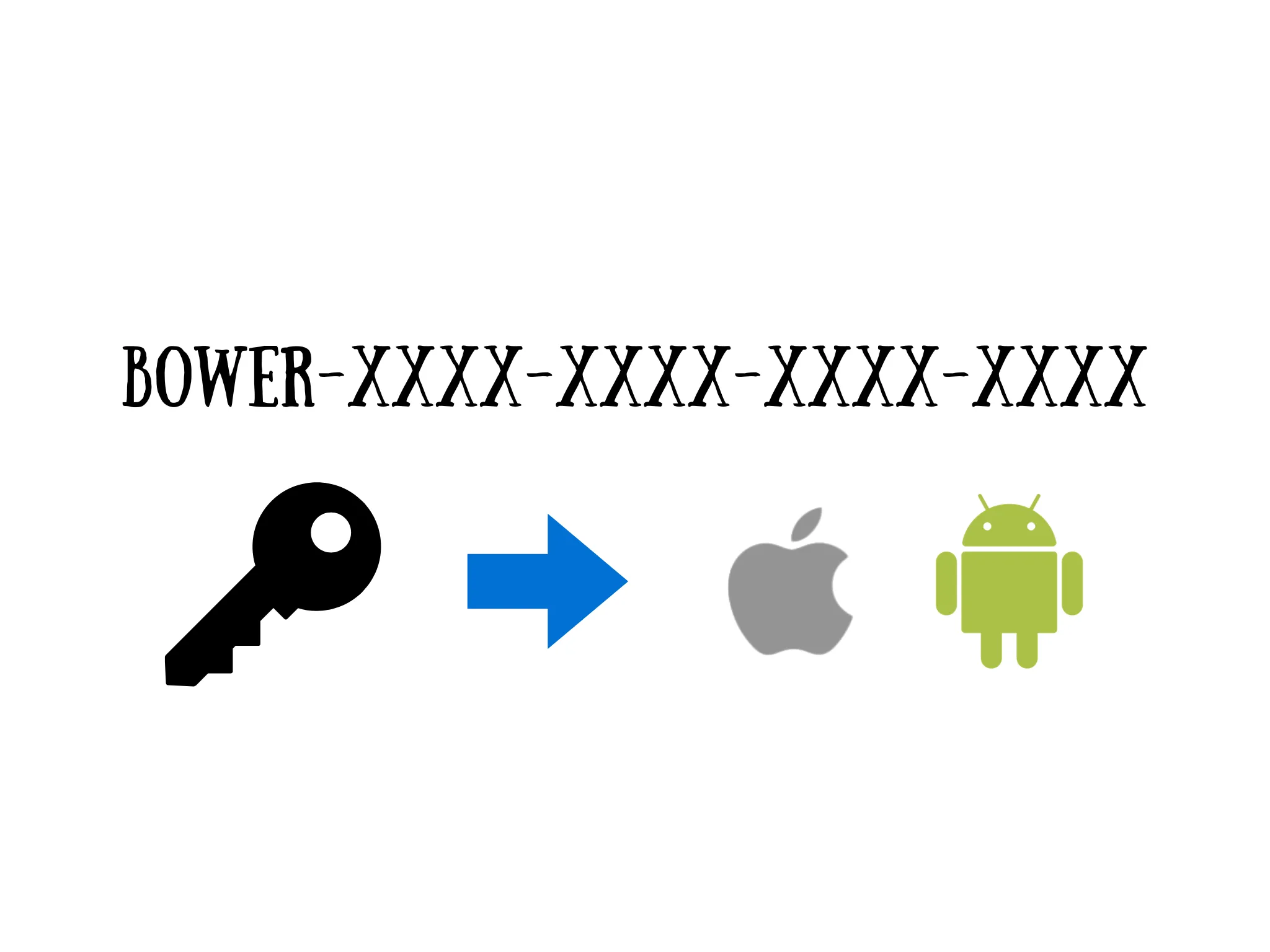
매일 1시간 무료로 Bower를 잘 이용하고 계신가요? 저희 웹사이트에서 Stripe 결제 페이지를 통해 Bower 제품 키를 직접 구매하셨다면, 웹·Windows PC와 Mac·iPad·Android는 정품 인증 방법이 크게 다릅니다. 이 글에서는 플랫폼별로 라이선스를 사용하는 방법을 안내합니다. 라이선스 하나로 동시에 기기 최대 2대에서 이용하실 수 있습니다.
![왼쪽은 Windows와 웹 버전의 [정품 인증] 버튼, 오른쪽은 Mac, iPad, Android 버전의 [로그인] 버튼](https://cdn.asunder.co/static/bower/articles/activate-license-key/slide-02.webp)
왼쪽 그림처럼 Windows PC와 웹 버전 Bower에서는 제품 키로 간단하게 정품 인증할 수 있습니다. [정품 인증] 버튼을 누르고 제품 키를 입력하기만 하면 됩니다.
오른쪽 그림처럼 Mac, iPad, Android 버전에는 제품 키를 바로 입력하는 메뉴가 없습니다. Apple App Store와 Google Play 스토어의 정책 때문입니다. 대신 앱 안에서 라이선스를 바로 구매하실 수 있고, 이미 라이선스가 있는 분은 [로그인] 버튼을 이용하시면 됩니다.
Mac, iPad, Android에서 라이선스를 사용하려면 Asunder 계정이 필요합니다. 계정이 없다면 3분이면 만들 수 있습니다. (1) 계정에 제품 키를 연결한 다음 (2) Bower에서 [로그인] 버튼을 눌러 이 계정으로 로그인하면 됩니다. 라이선스가 연결된 계정으로 로그인하면 Bower의 하루 이용 시간 제한이 없어집니다.
아래에서 차례대로 안내해 드립니다. 진행하다가 문제가 생기면 [email protected]로 이메일을 보내 주세요.
![[Sign In] 버튼 아래에 [Create one]이 있는 Asunder 로그인 페이지](https://cdn.asunder.co/static/bower/articles/activate-license-key/slide-03.webp)
Asunder 계정을 만들려면 asunder.co/login에 접속해 주세요.
그런 다음 [Sign In] 버튼 아래에 있는 [Create one]을 클릭해 주세요.
이미 계정과 제품 키가 있다면 3~4단계를 건너뛰고 바로 로그인해 제품 키를 연결하시면 됩니다.
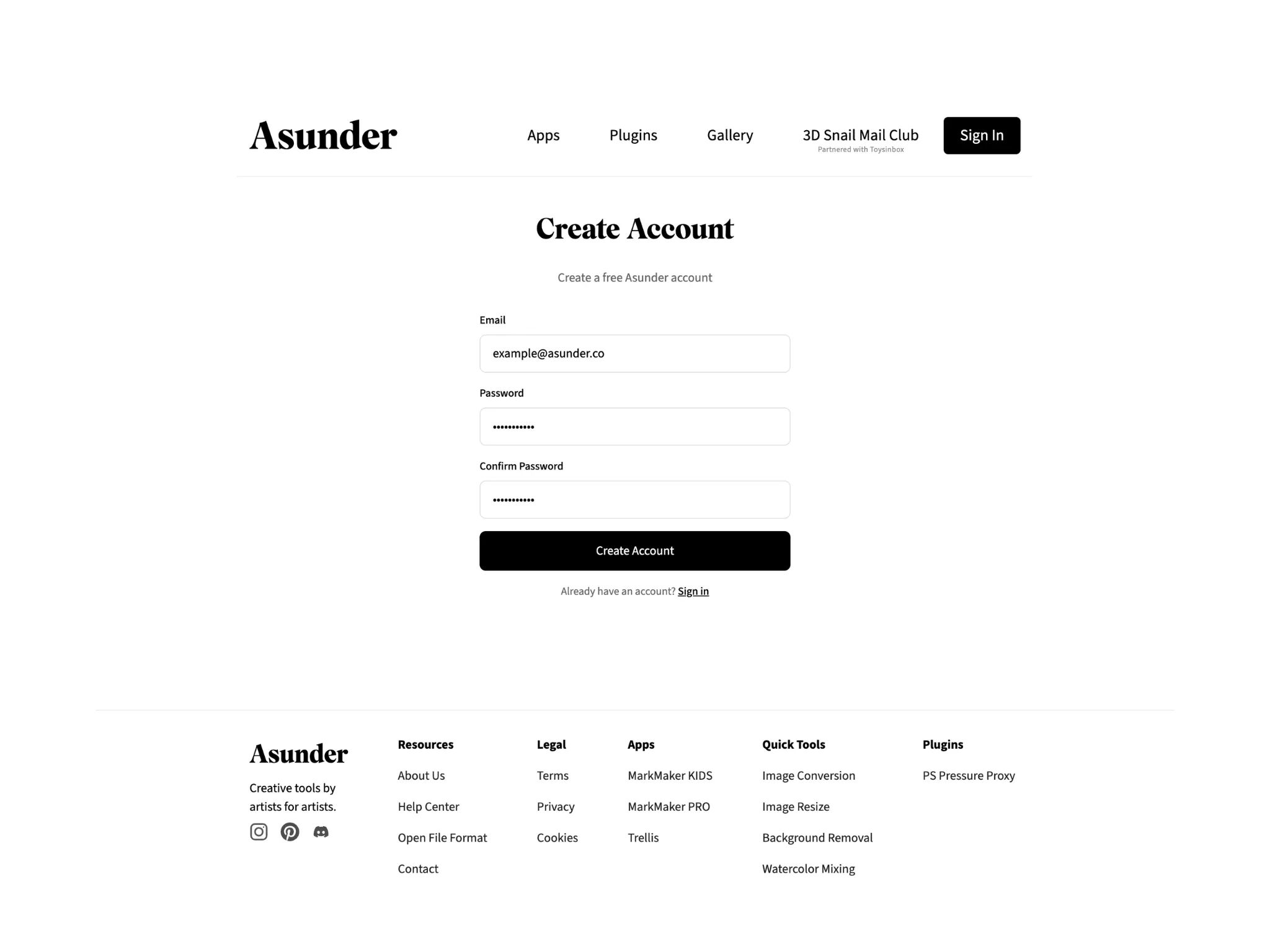
Asunder 계정에 사용할 이메일 주소를 입력하고 비밀번호를 정해 주세요.
앞으로 Asunder 계정에 로그인할 때 이 이메일 주소와 비밀번호를 계속 사용하게 되므로 잊지 않도록 잘 기억해 두세요.
![일회용 인증 코드 입력란이 있는 [Verify Your Email] 페이지](https://cdn.asunder.co/static/bower/articles/activate-license-key/slide-05.webp)
이메일 주소를 인증해야 합니다. 일회용 인증 코드가 5분 안에 이메일로 발송됩니다.
[email protected]에서 보낸 이메일을 열어 인증 코드를 확인한 뒤, [Verify Your Email] 페이지의 입력란에 그대로 입력하고 [Verify] 버튼을 눌러 주세요.
![제품 키 입력란이 있고 Bower가 선택된 계정 페이지의 [Licenses] 섹션](https://cdn.asunder.co/static/bower/articles/activate-license-key/slide-06.webp)
Asunder 계정에 로그인하면 이 페이지가 나타납니다. [Licenses] 섹션에서 Bower가 선택되어 있는지 확인하고 제품 키를 입력한 다음 [Link] 버튼을 눌러 주세요.
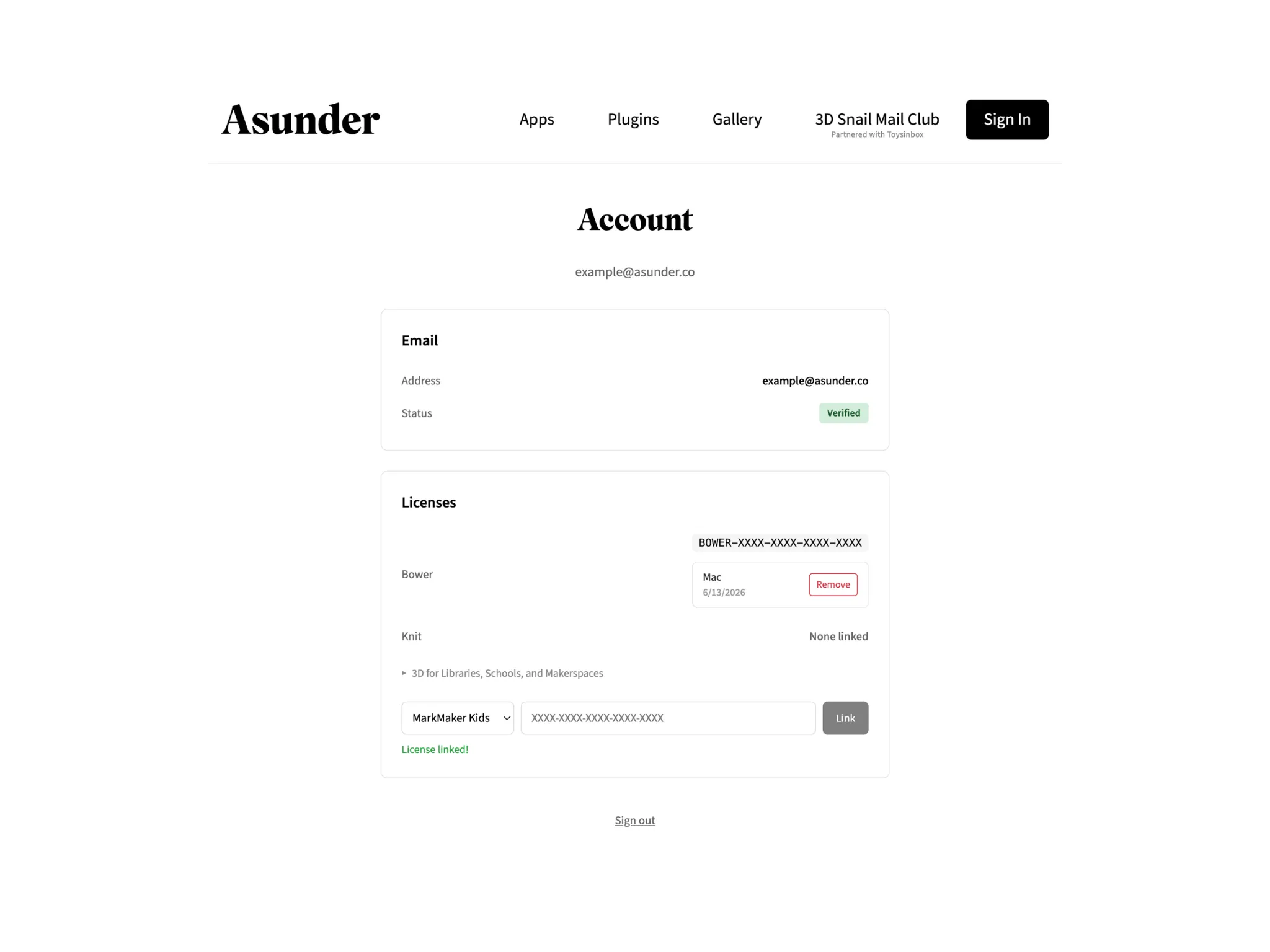
제품 키를 연결하면 계정 페이지가 이렇게 바뀝니다.
참고: Apple App Store나 Google Play 스토어에서 Bower 라이선스를 구매하신 경우에는 먼저 Bower 앱에서 계정으로 로그인해야 이 페이지에서 Bower 제품 키를 확인하실 수 있습니다.
![Mac, iPad, Android용 Bower의 [로그인] 버튼](https://cdn.asunder.co/static/bower/articles/activate-license-key/slide-08.webp)
이제 Mac, iPad, Android 기기의 Bower로 돌아가 [로그인] 버튼을 눌러 주세요.
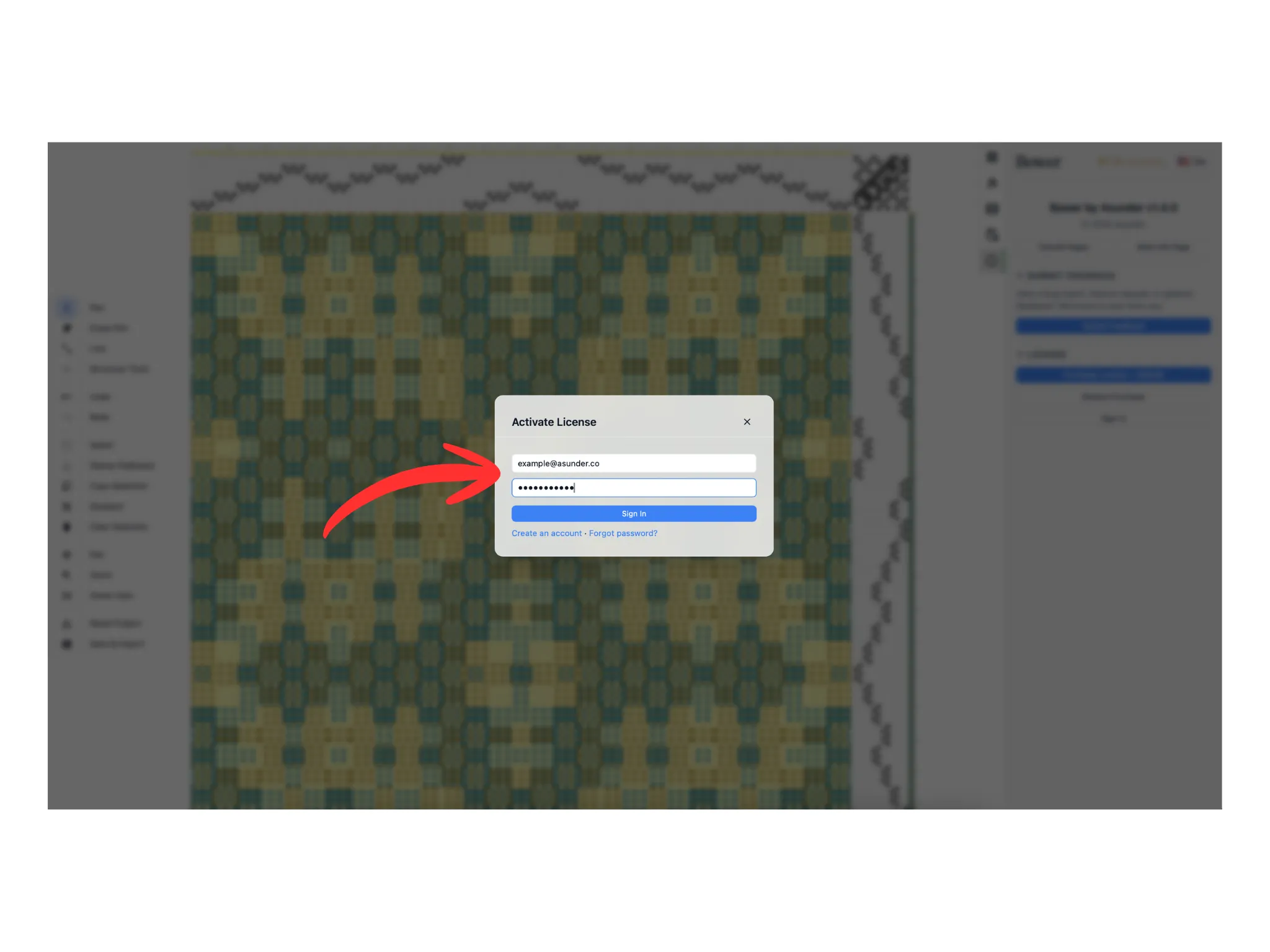
나타나는 창에 Asunder 계정의 이메일 주소와 비밀번호를 입력해 주세요.
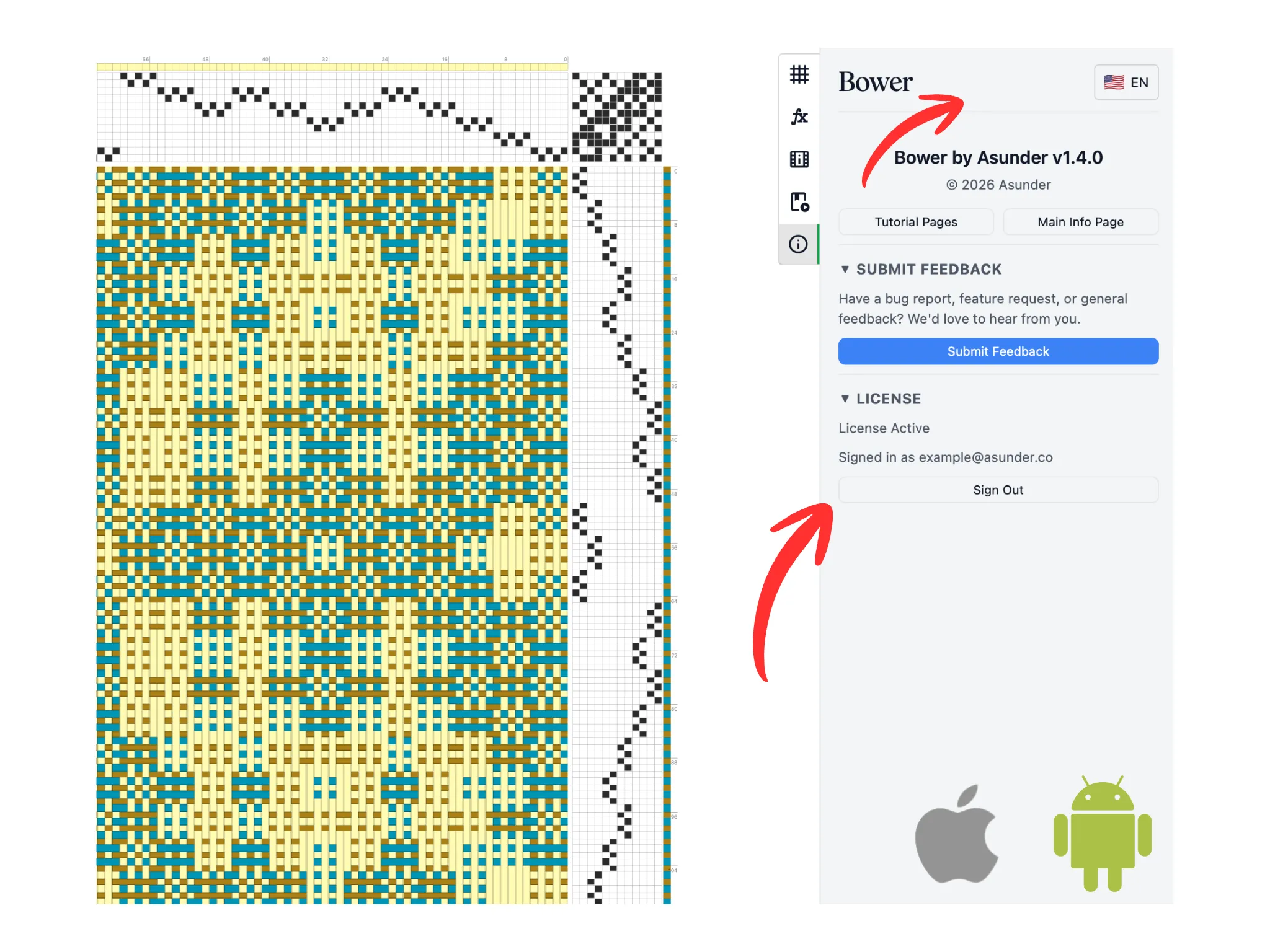
계정에 유효한 Bower 라이선스가 연결되어 있으면 [라이선스] 섹션에 ‘정품 인증 완료’와 함께 계정 이메일로 로그인된 상태가 표시됩니다. 이제 하루 이용 시간 제한 없이 마음껏 위빙하실 수 있습니다.