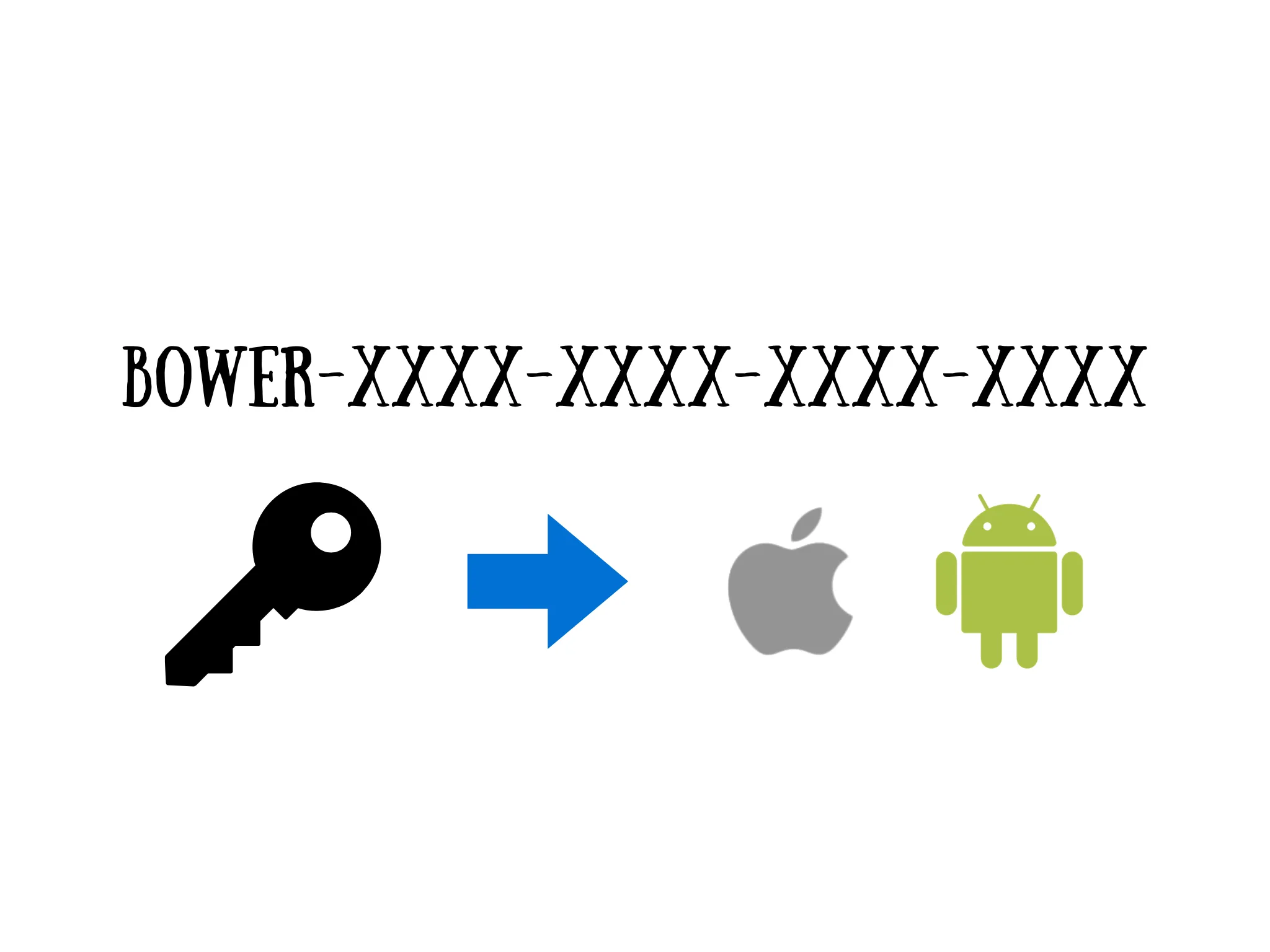
Bowerは毎日1時間、無料で使えます。当サイトのStripe決済画面でBowerのシリアル番号を購入した場合、ライセンス認証の方法が、Windowsパソコン版・Web版とMac・iPad・Android版とで大きく違うことに注意してください。この記事では、端末ごとのライセンスの使い方を説明します。1つのライセンスにつき、最大2台の端末でライセンス認証できます。
![Windowsパソコン版・Web版の[ライセンス認証]ボタンと、Mac・iPad・Android版の[ログイン]ボタンを並べた画面](https://cdn.asunder.co/static/bower/articles/activate-license-key/slide-02.webp)
画像の左側は、Windowsパソコン版とWeb版のBowerです。シリアル番号でのライセンス認証は簡単で、[ライセンス認証]ボタンを押してシリアル番号を入力するだけです。
一方、右側のMac・iPad・Android版には、シリアル番号を直接入力する項目がありません。AppleのApp StoreとGoogle Playのルールによるものです。代わりに、アプリ内でライセンスを購入する方法と、すでにライセンスをお持ちの場合に使う[ログイン]ボタンが用意されています。この記事では、この[ログイン]ボタンを使います。
ログインには、Asunderのアカウントが必要です(まだ持っていなくても、3分ほどで作成できます)。手順は、(1)アカウントにシリアル番号を登録する、(2)Bowerでそのアカウントにログインする、の2つです。ライセンスを登録したアカウントでログインすると、Bowerの1日の制限時間がなくなります。
以下、順を追って説明します。途中でわからないことがあれば、[email protected]までメールでお問い合わせください。
![[Sign In]ボタンの下に[Create one]のリンクがある、Asunderのログインページ](https://cdn.asunder.co/static/bower/articles/activate-license-key/slide-03.webp)
Asunderのアカウントを作成するには、asunder.co/loginを開きます。
次に、[Sign In]ボタンの下にある[Create one]のリンクをクリックします。
すでにアカウントとシリアル番号をお持ちの場合は、ステップ3~4を飛ばして、そのままログインし、シリアル番号を登録してください。
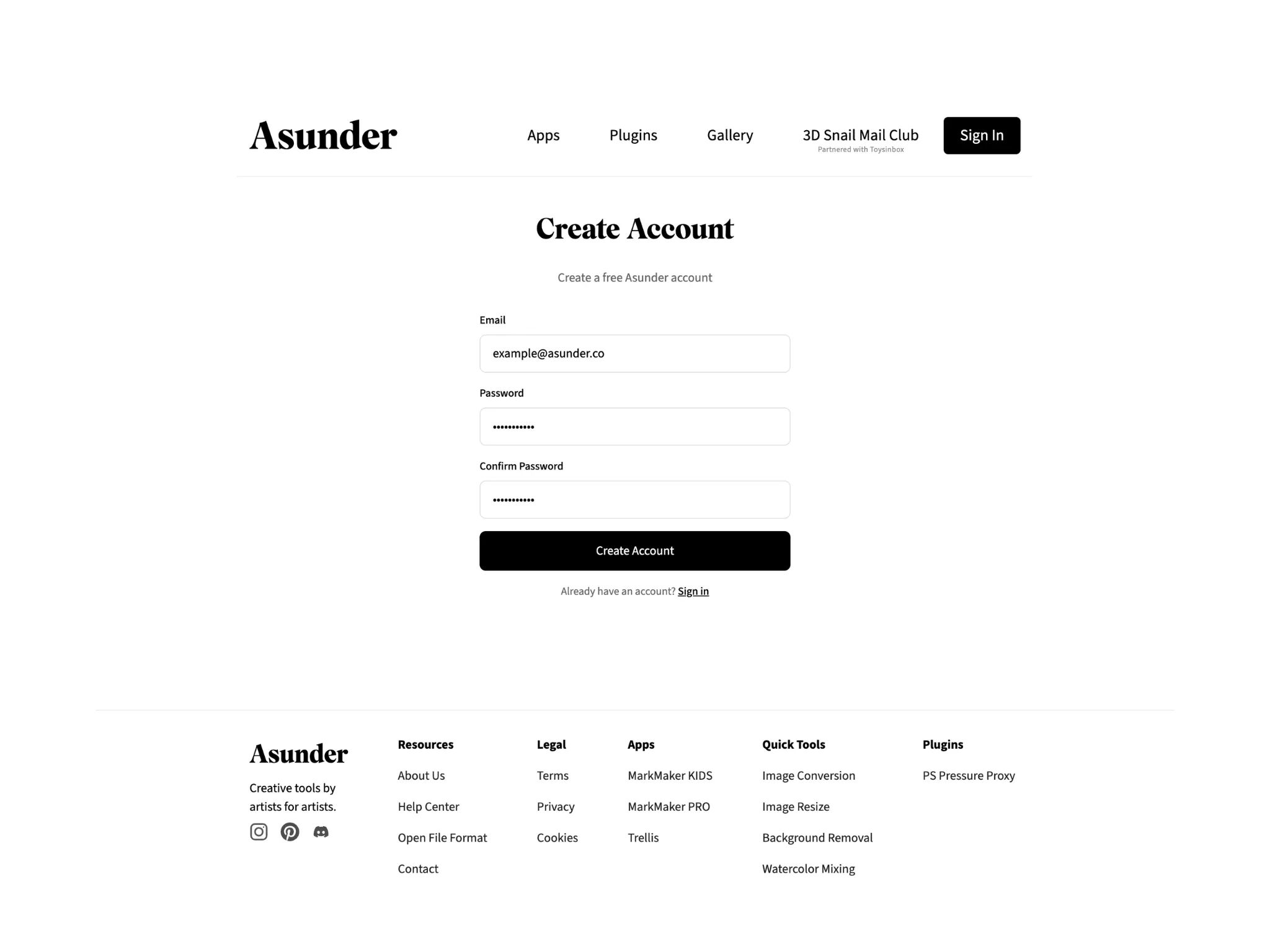
Asunderアカウント用のメールアドレスを入力し、パスワードを設定してください。
このメールアドレスとパスワードは、今後Asunderアカウントにログインするときにも使います。よく考えて設定してください。
![認証コードの入力欄がある[Verify Your Email]ページ](https://cdn.asunder.co/static/bower/articles/activate-license-key/slide-05.webp)
続いて、メールアドレスを確認します。1回限りの認証コードが、5分以内にメールで届きます。
[email protected]から届いたメールに、認証コードが書かれています。そのコードを間違えないように[Verify Your Email]ページに入力し、[Verify]ボタンをクリックします。
![シリアル番号の入力欄があり、Bowerが選ばれている、アカウントページの[Licenses]欄](https://cdn.asunder.co/static/bower/articles/activate-license-key/slide-06.webp)
Asunderのアカウントにログインすると、このページが表示されます。[Licenses]欄でBowerが選ばれていることを確かめてから、シリアル番号を入力し、[Link]ボタンをクリックします。
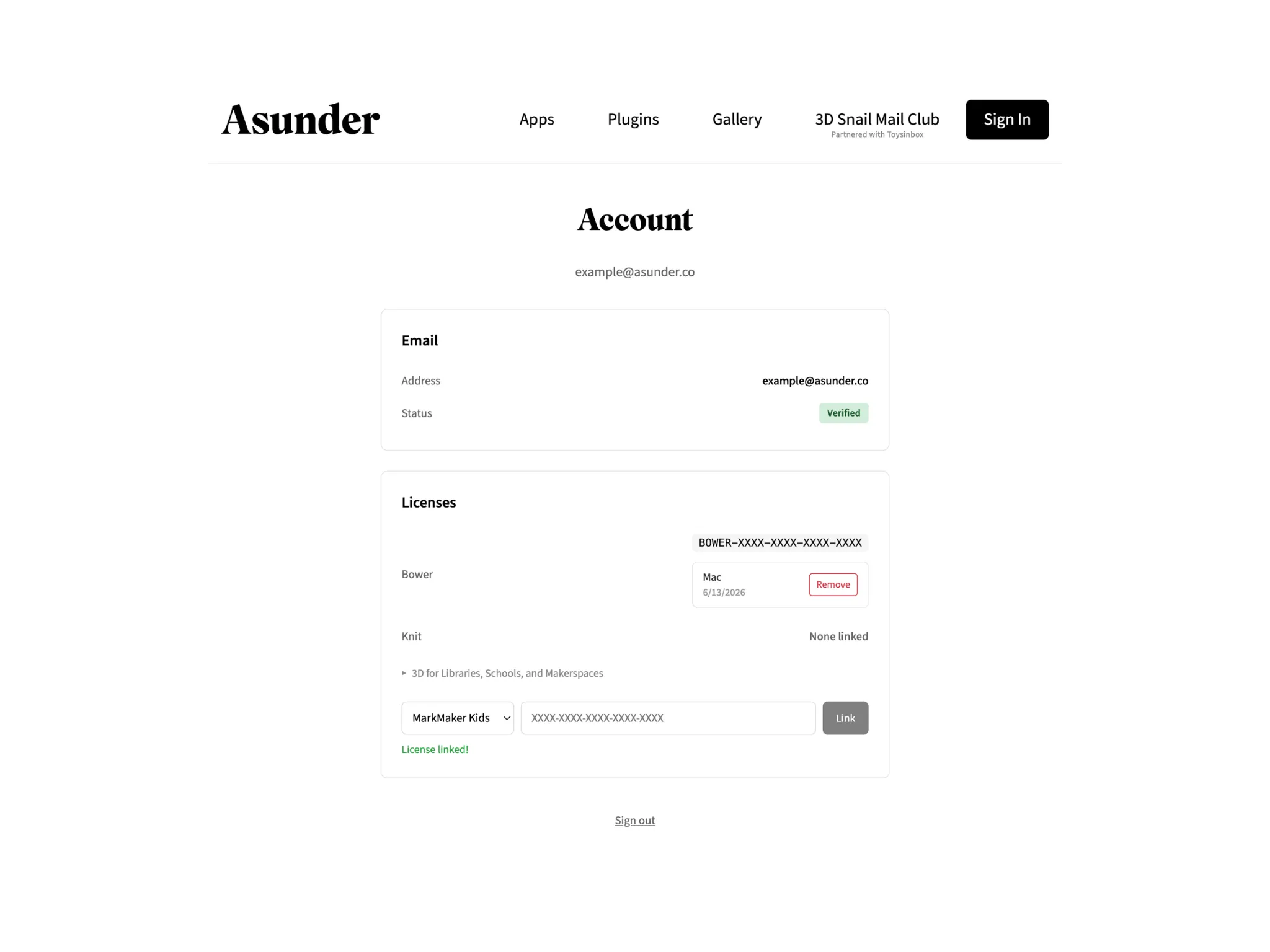
登録が終わると、アカウントページはこのようになります。
注意:App StoreやGoogle PlayでBowerのライセンスを購入した場合は、先にBowerアプリでAsunderのアカウントにログインしておくと、このページにシリアル番号が表示されます。
![Mac・iPad・Android版Bowerの[ログイン]ボタン](https://cdn.asunder.co/static/bower/articles/activate-license-key/slide-08.webp)
Mac・iPad・Android版のBowerに戻って、[ログイン]ボタンを押します。
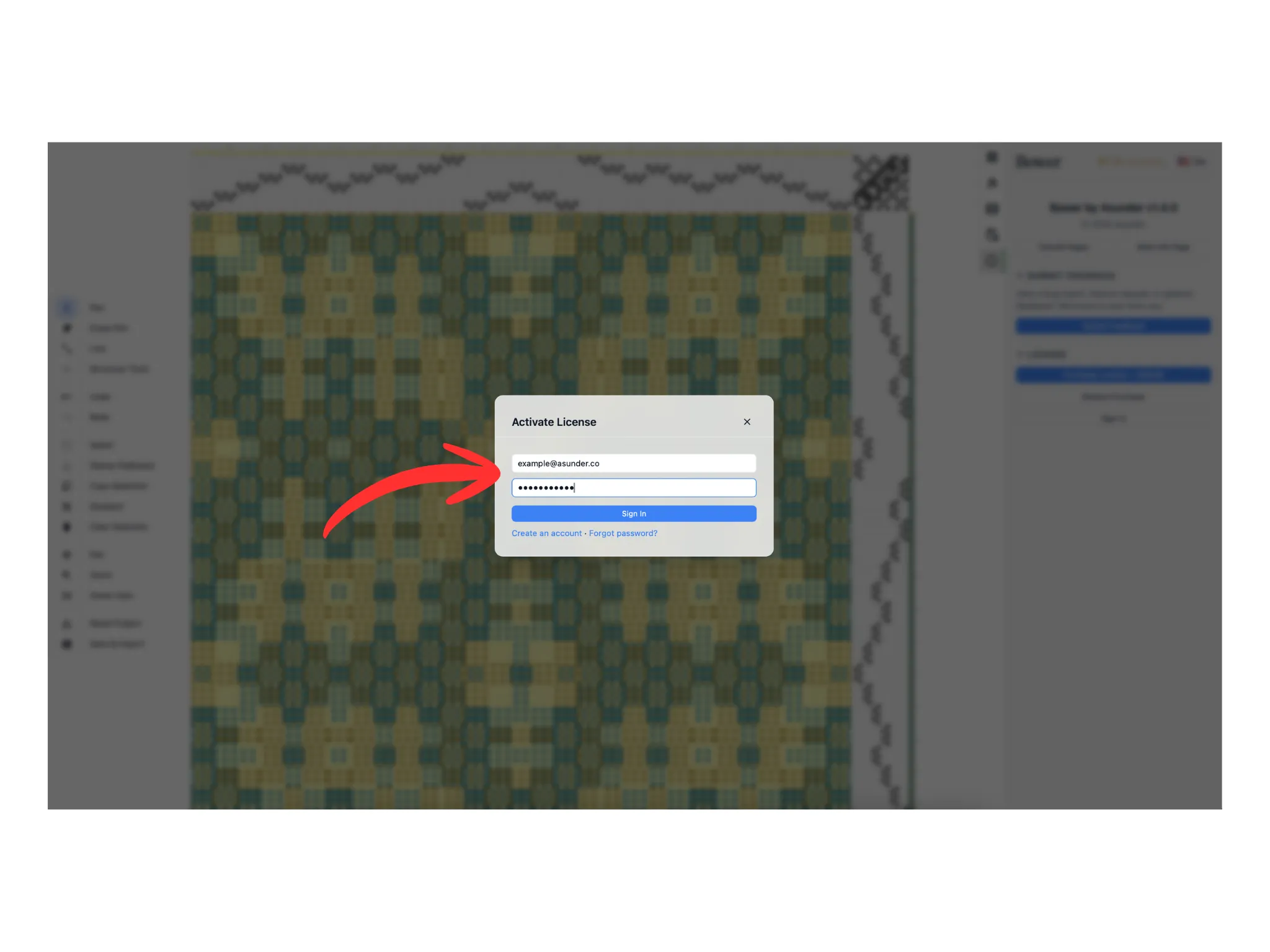
表示された画面に、Asunderのアカウントのメールアドレスとパスワードを入力します。
![[ライセンス有効]とログイン中の表示がある[ライセンス]欄](https://cdn.asunder.co/static/bower/articles/activate-license-key/slide-10.webp)
アカウントに有効なBowerのライセンスが登録されていれば、[ライセンス]欄に[ライセンス有効]と「(メールアドレス)でログイン中」が表示されます。これで1日の制限時間はなくなります。時間を気にせず織り方図を作れます。