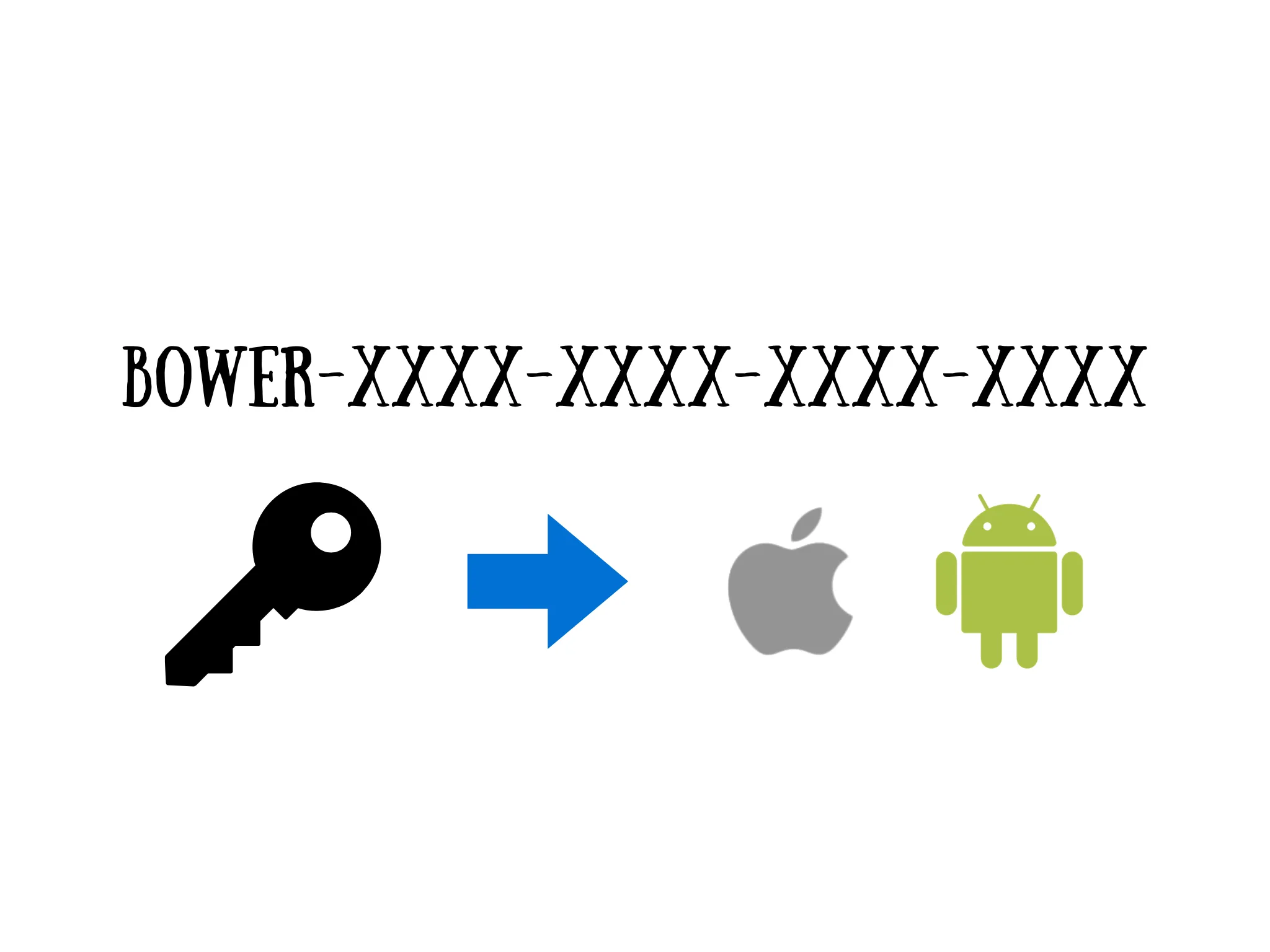
Umarız Bower’ı her gün bir saat ücretsiz kullanmak hoşunuza gitmiştir. Bower lisans anahtarınızı doğrudan web sitemizden, Stripe ödeme sayfası üzerinden satın aldıysanız bir noktaya dikkat edin: lisansı web’de ve Windows PC’de etkinleştirmek, Mac, iPad veya Android’de etkinleştirmekten çok farklıdır. Lisansınızı farklı cihaz platformlarında nasıl kullanabileceğinizi öğrenmek için bu makaleyi okuyun. Lisansınız aynı anda en fazla iki farklı cihazda etkinleştirilebilir.
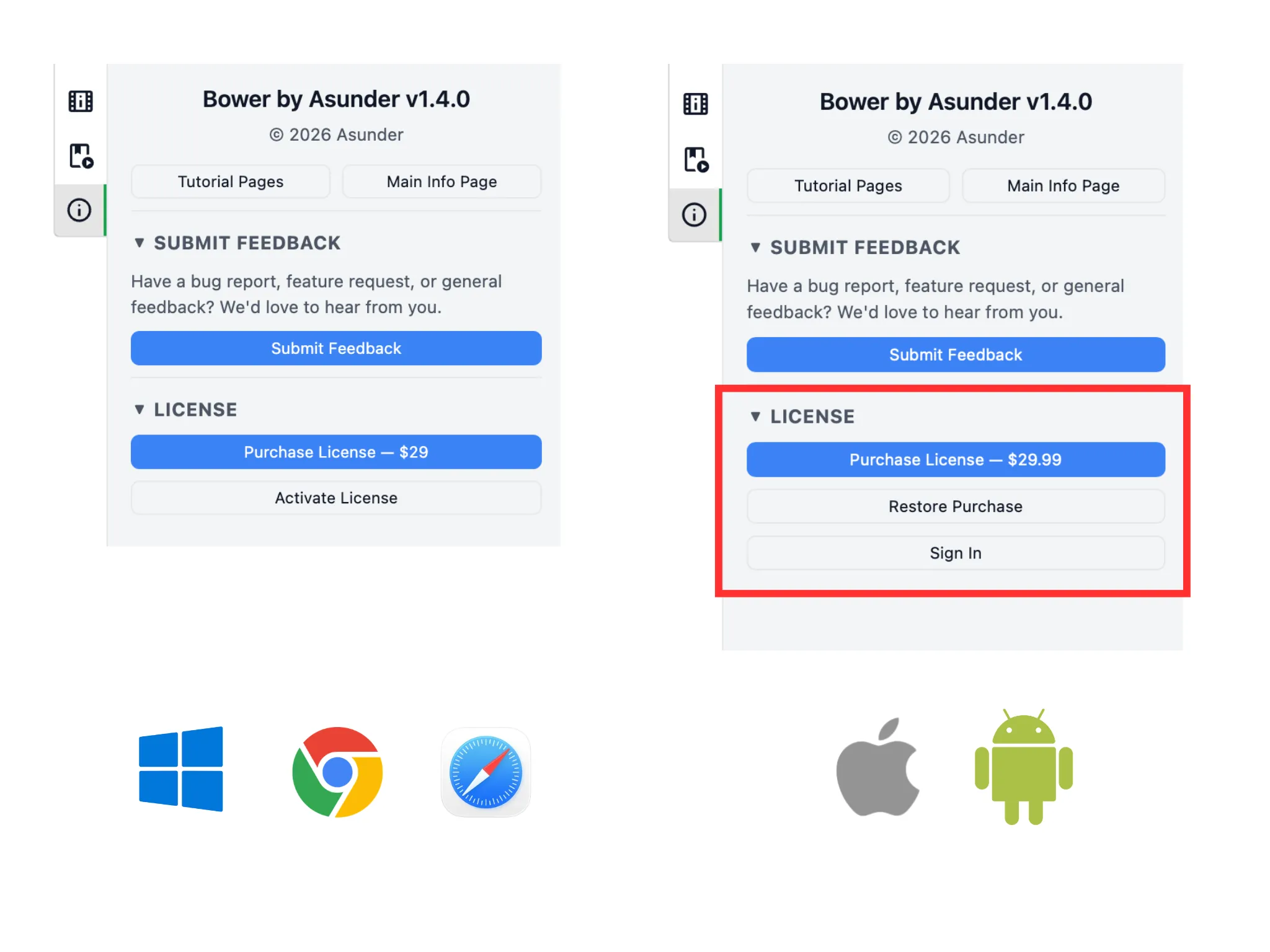
Solda görüldüğü gibi, Bower’ın Windows PC ve web sürümlerinde lisans anahtarıyla etkinleştirme basittir: “Lisansı Etkinleştir” butonuna tıklayıp anahtarı girmeniz yeterlidir.
Sağdaki sürümlerde ise bunu doğrudan yapacak bir seçenek yoktur; bu, Apple’ın App Store ve Android’deki Google Play kurallarından kaynaklanır. Bunun yerine lisansı doğrudan uygulamanın içinden satın alabilirsiniz; daha da önemlisi, lisansı olanlar için bir “Giriş Yap” butonu vardır.
Bunun için bir Asunder hesabı gerekir (hesabınız yoksa oluşturmak 3 dakika sürer): (1) lisans anahtarını hesabınıza ekleyin, ardından (2) Bower’da “Giriş Yap” butonuyla bu hesaba giriş yapın. Lisanslı bir hesapla giriş yaptığınızda Bower’daki süre sınırı kalkar.
Aşağıda bunu adım adım anlatıyoruz. Herhangi bir adımda sorun yaşarsanız [email protected] adresine e-posta gönderin.
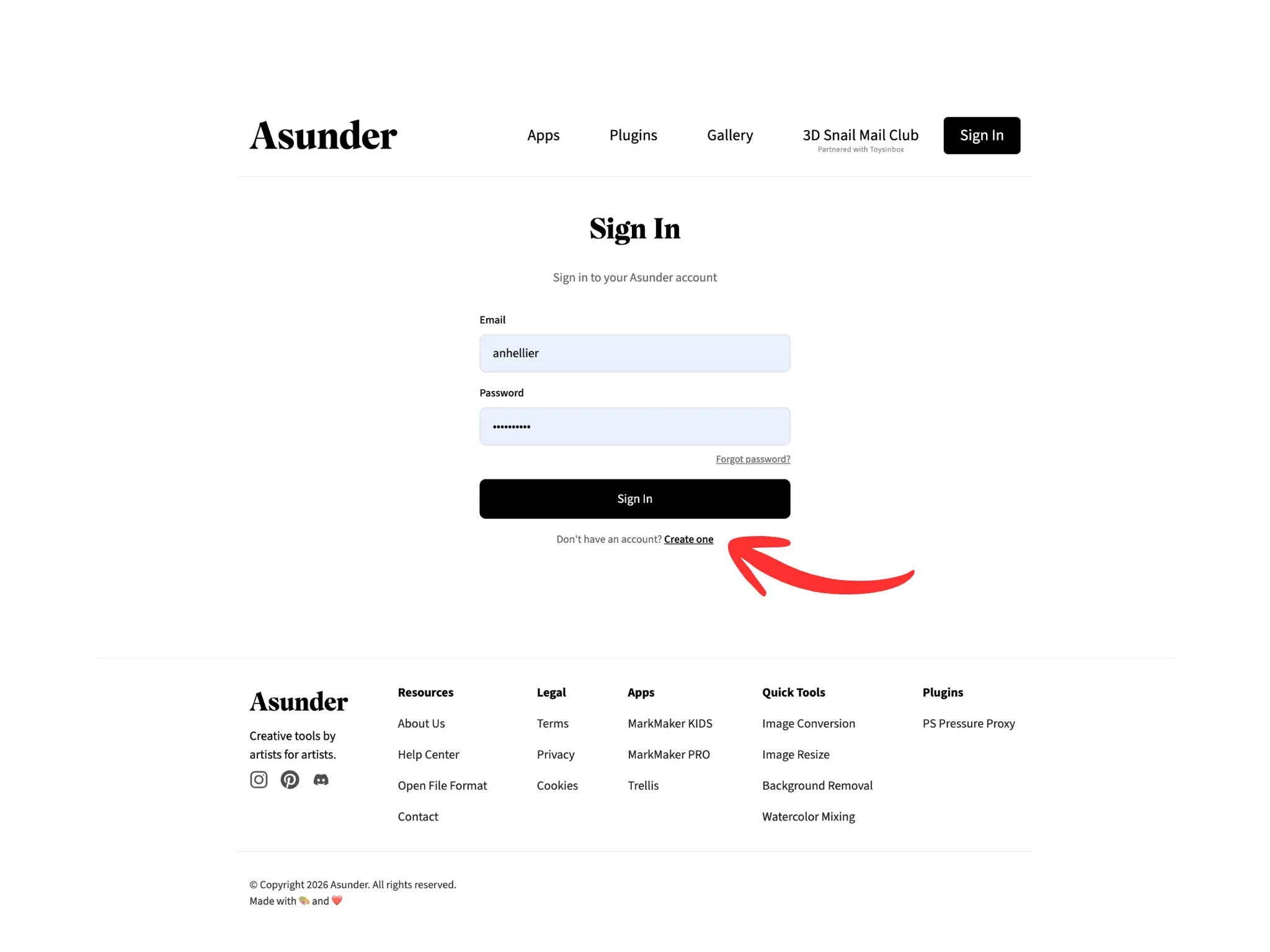
Asunder hesabı oluşturmak için asunder.co/login adresine gidin.
Ardından “Sign In” butonunun altındaki “Create one” bağlantısına tıklayın.
Hesabınız ve lisans anahtarınız zaten varsa 3-4. adımları atlayıp doğrudan giriş yapabilir ve anahtarınızı bağlayabilirsiniz.
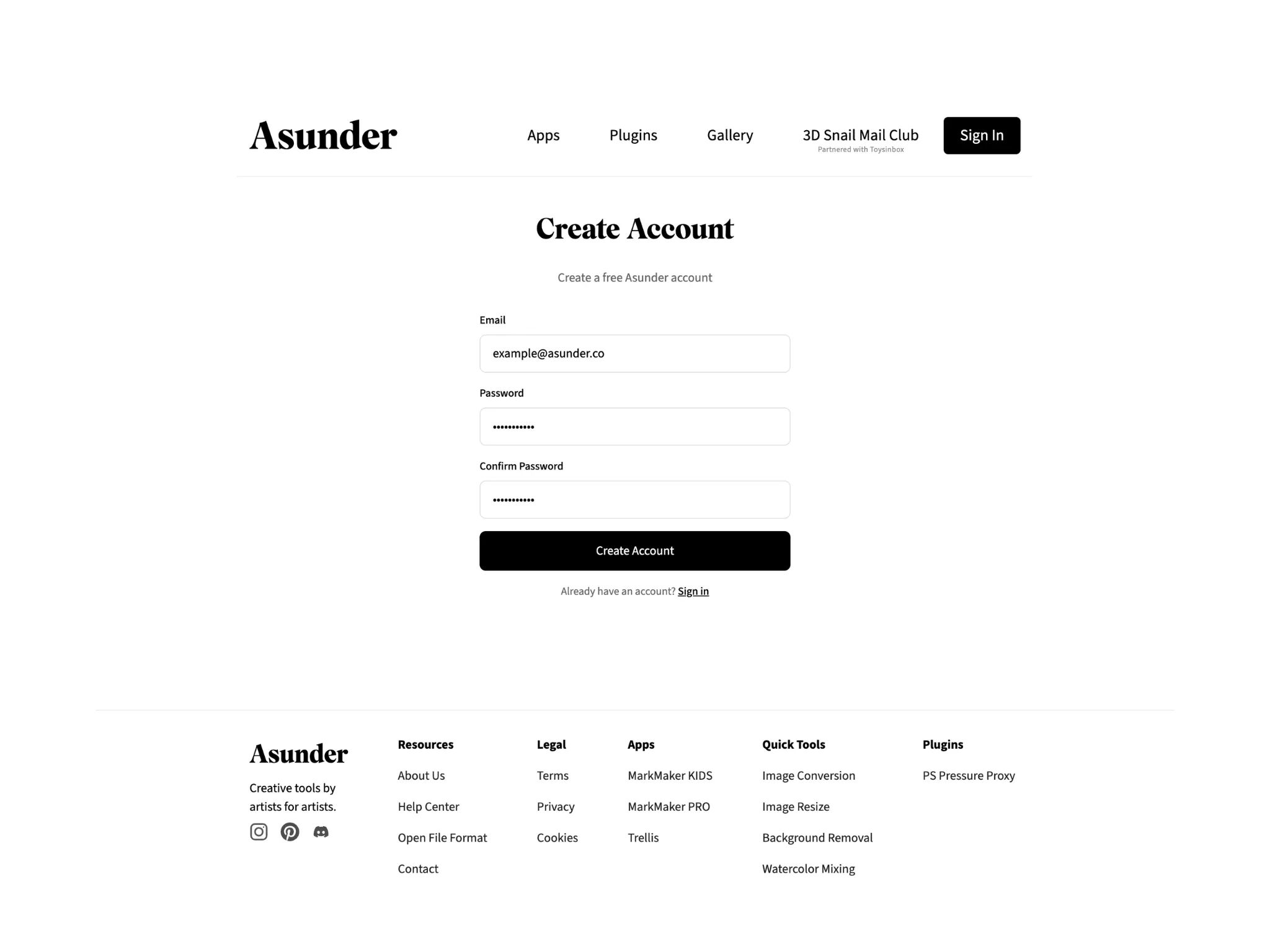
Asunder hesabınız için e-posta adresinizi girin ve bir şifre belirleyin.
Asunder hesabınıza bundan sonra da bu e-posta adresi ve şifreyle giriş yapacaksınız; bu yüzden dikkatle seçin.
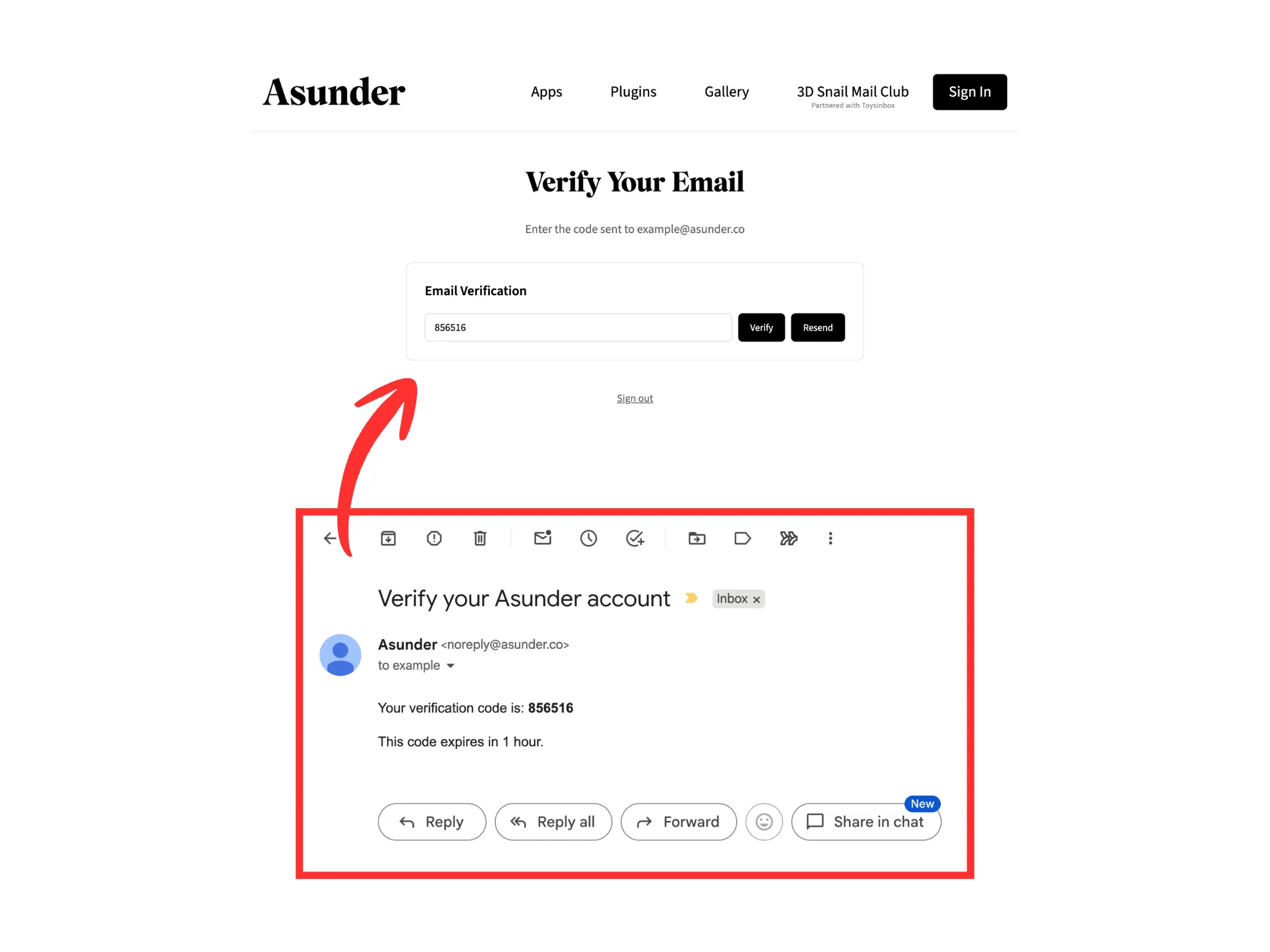
E-posta adresinizi, 5 dakika içinde gönderilecek tek kullanımlık bir kodla doğrulamanız gerekir.
[email protected] adresinden gelen ve doğrulama kodunu içeren e-postayı bulun. Kodu “Verify Your Email” sayfasındaki alana olduğu gibi girin ve “Verify” butonuna tıklayın.
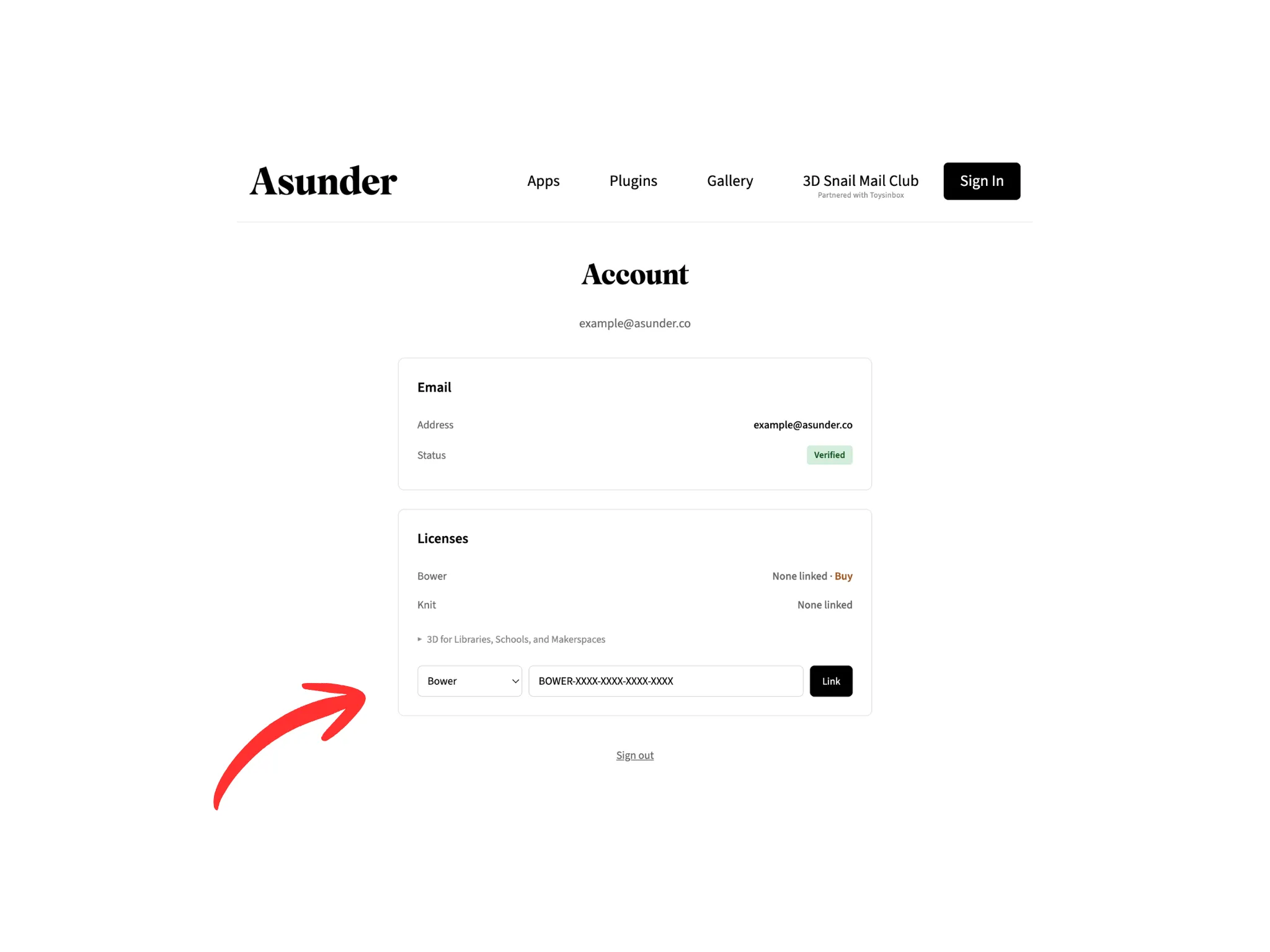
Asunder hesabınıza giriş yaptığınızda bu sayfa açılır. “Licenses” bölümüne gidin ve lisans anahtarınızı girin; Bower seçeneğinin seçili olduğundan emin olun. Ardından “Link” butonuna tıklayın.
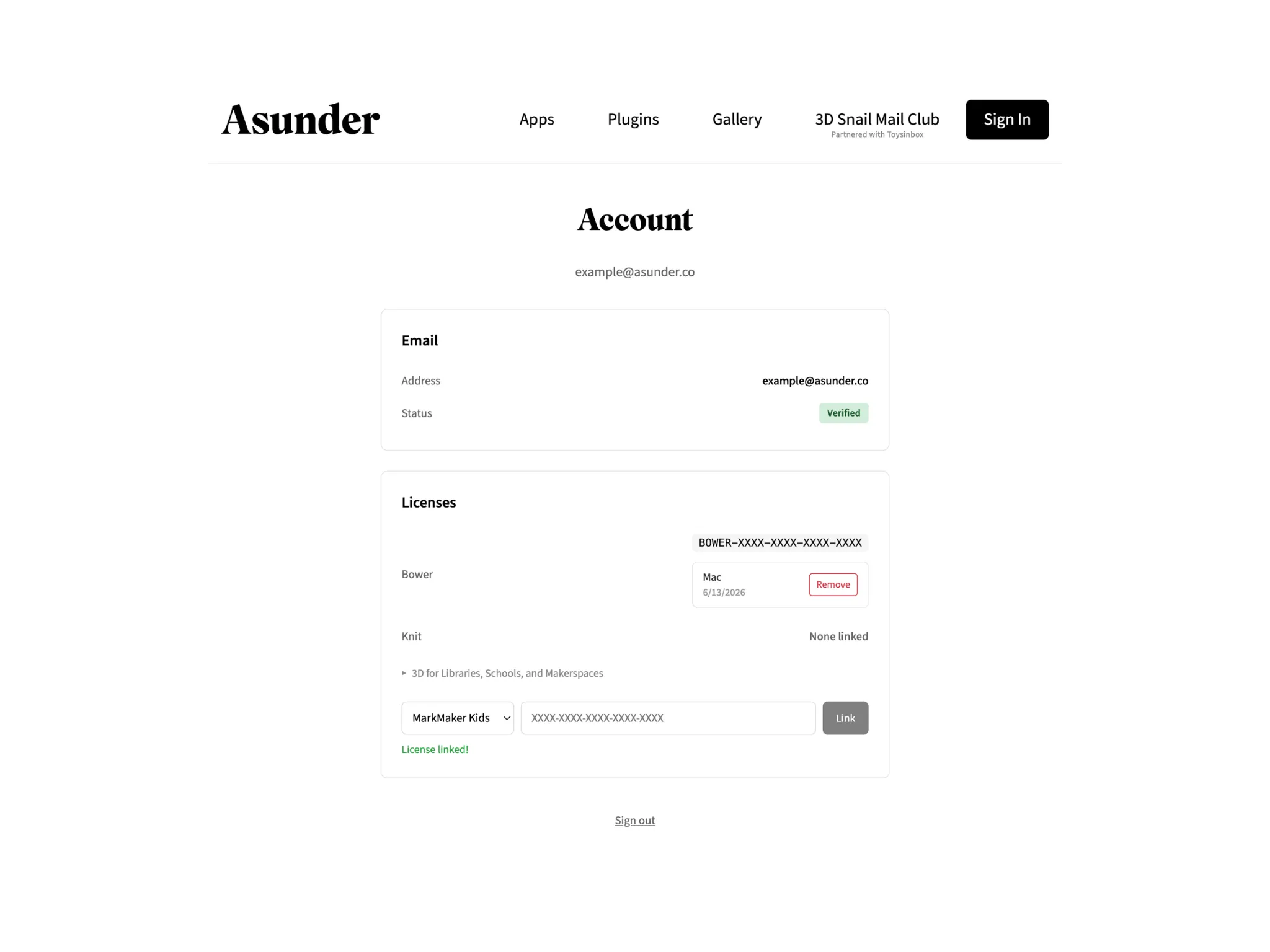
Lisans bağlandıktan sonra hesap sayfanız böyle görünmelidir.
Not: Bower lisansınızı Apple App Store’dan veya Google Play’den satın aldıysanız, hesabınıza önce Bower uygulamasında giriş yapın; ardından Bower lisans anahtarınızı burada görebilirsiniz.
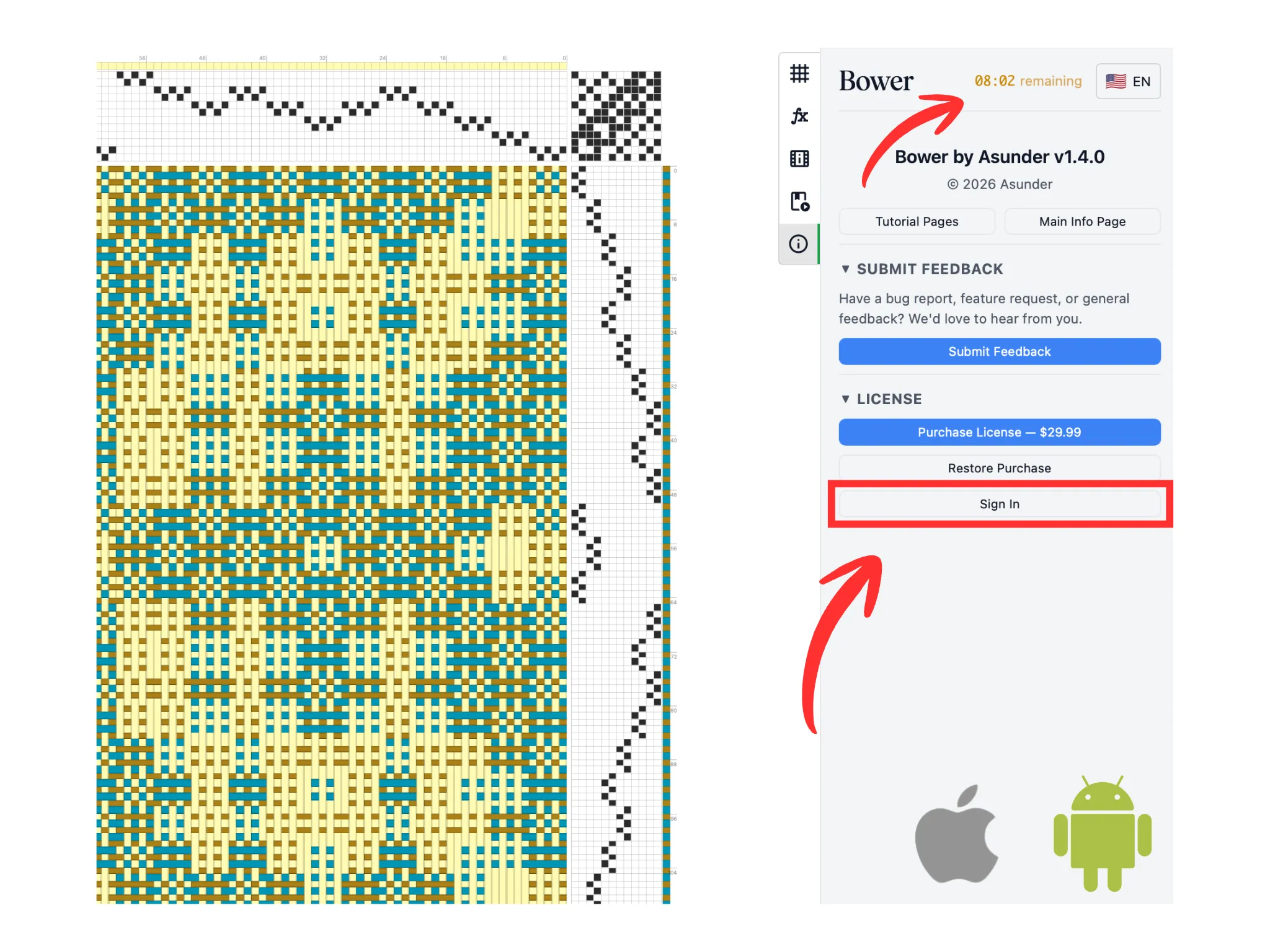
Mac, iPad veya Android cihazınızdaki Bower’a dönün ve “Giriş Yap” butonuna tıklayın.
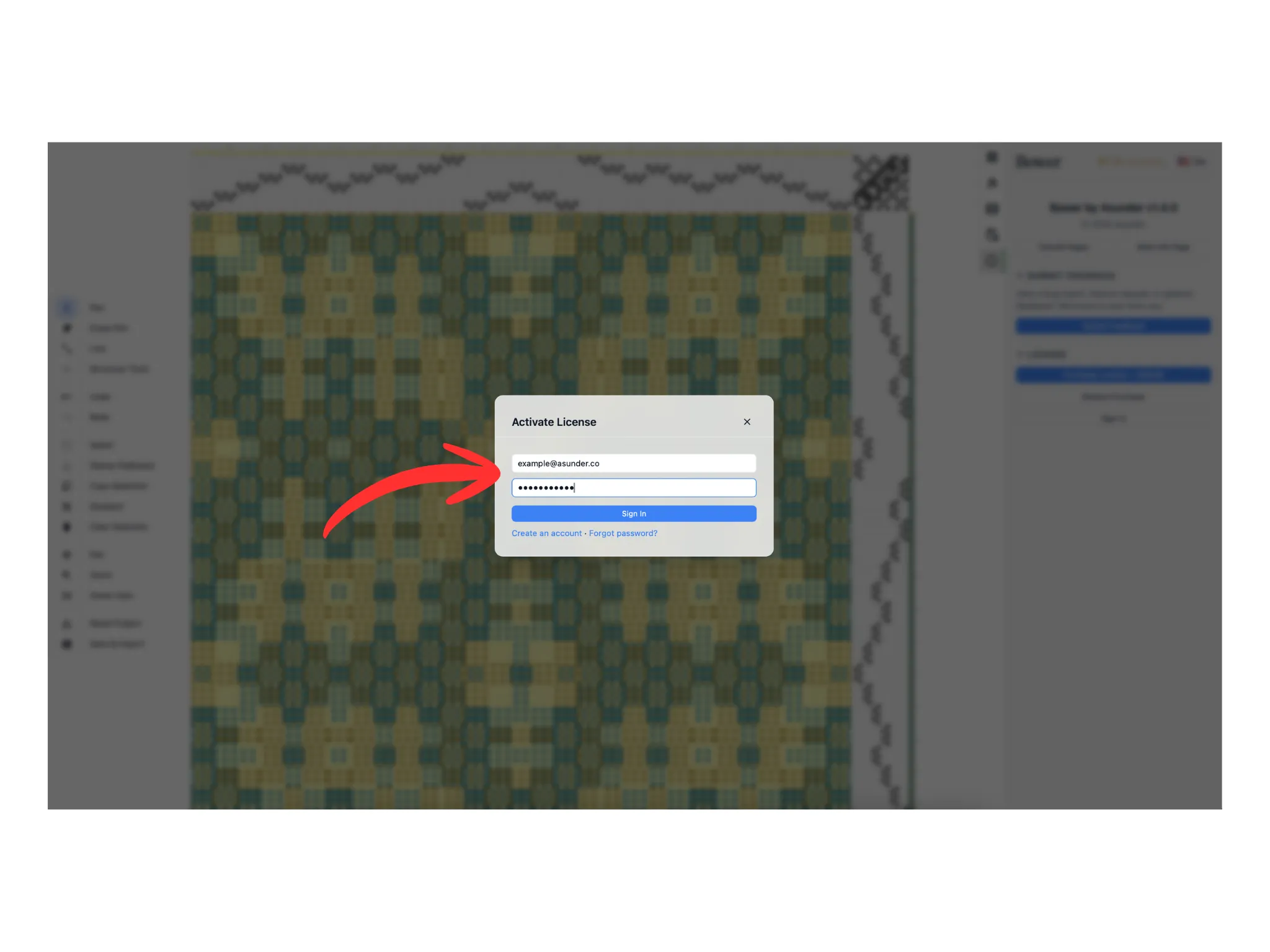
Açılan pencereye Asunder hesap bilgilerinizi girin.
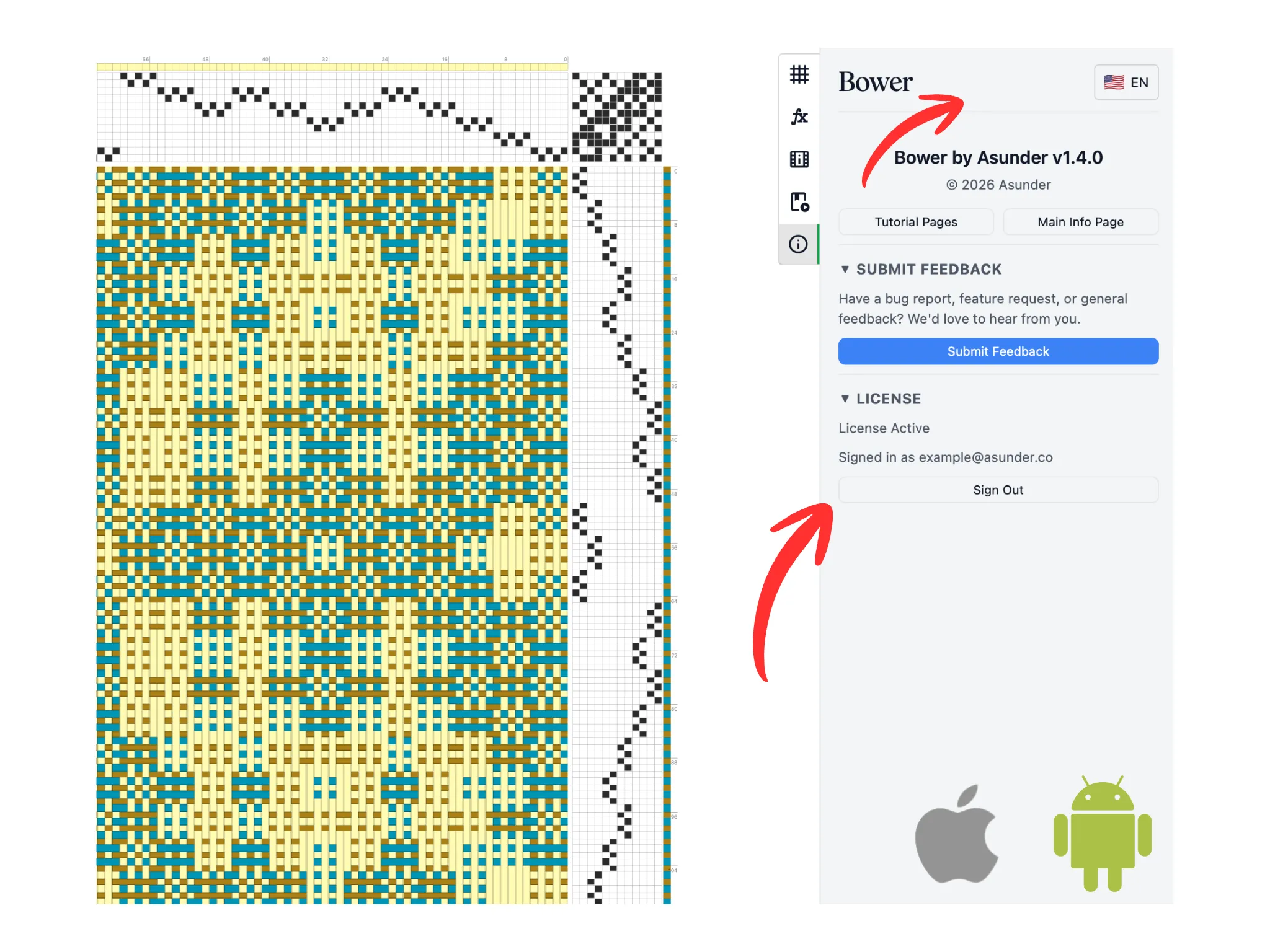
Hesabınıza bağlı geçerli bir Bower lisansı olduğu sürece “Lisans” bölümünde “Lisans etkin” yazar ve giriş yaptığınızı gösteren “Giriş yapılan hesap” satırı görünür. Günlük süre sınırı kalktı; artık dilediğiniz kadar desen hazırlayabilirsiniz.