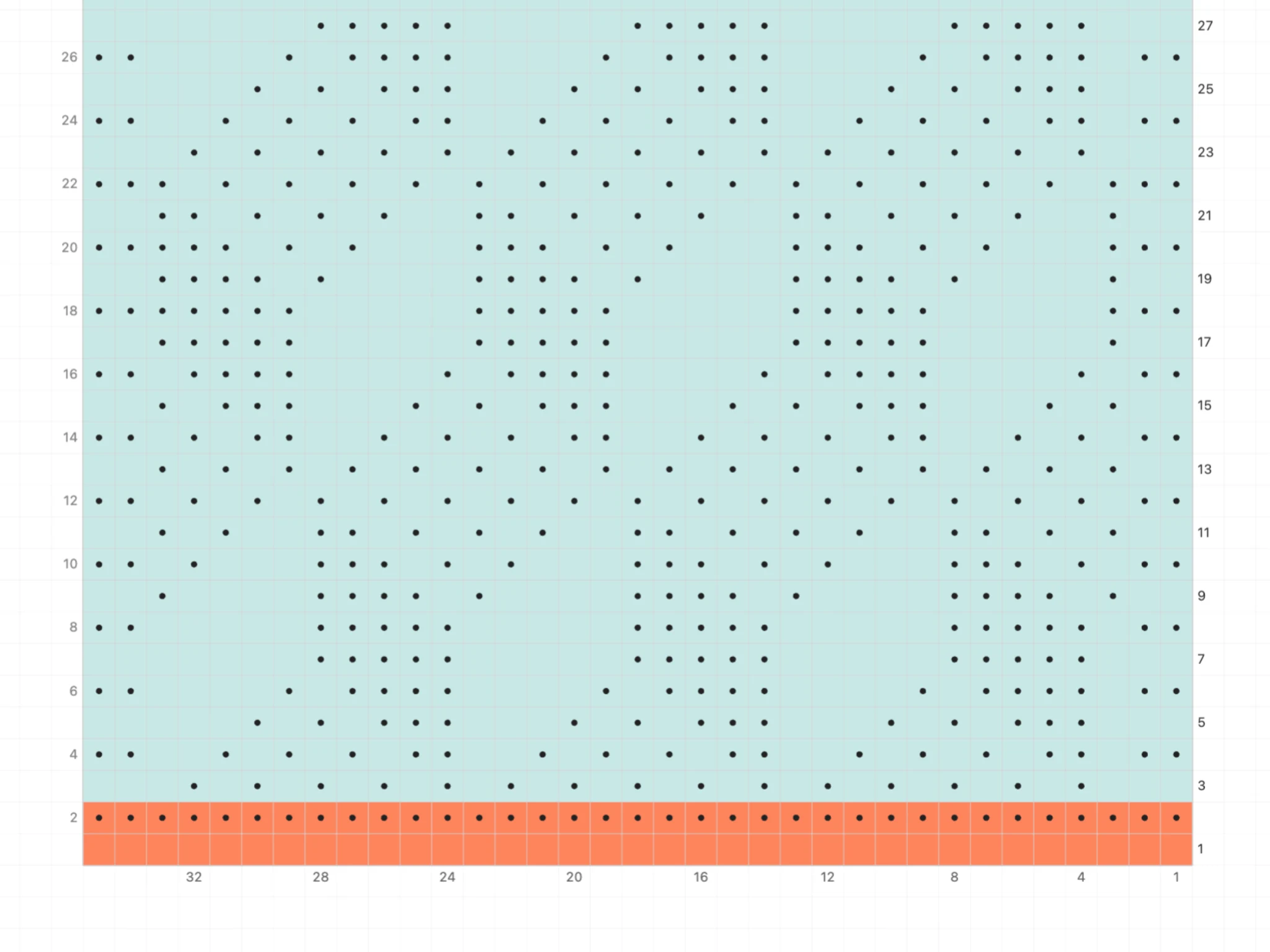
Chào mừng bạn đến với Asunder Knit! Bài hướng dẫn này giới thiệu những kỹ năng cơ bản để bắt đầu vẽ chart đan bằng phần mềm.
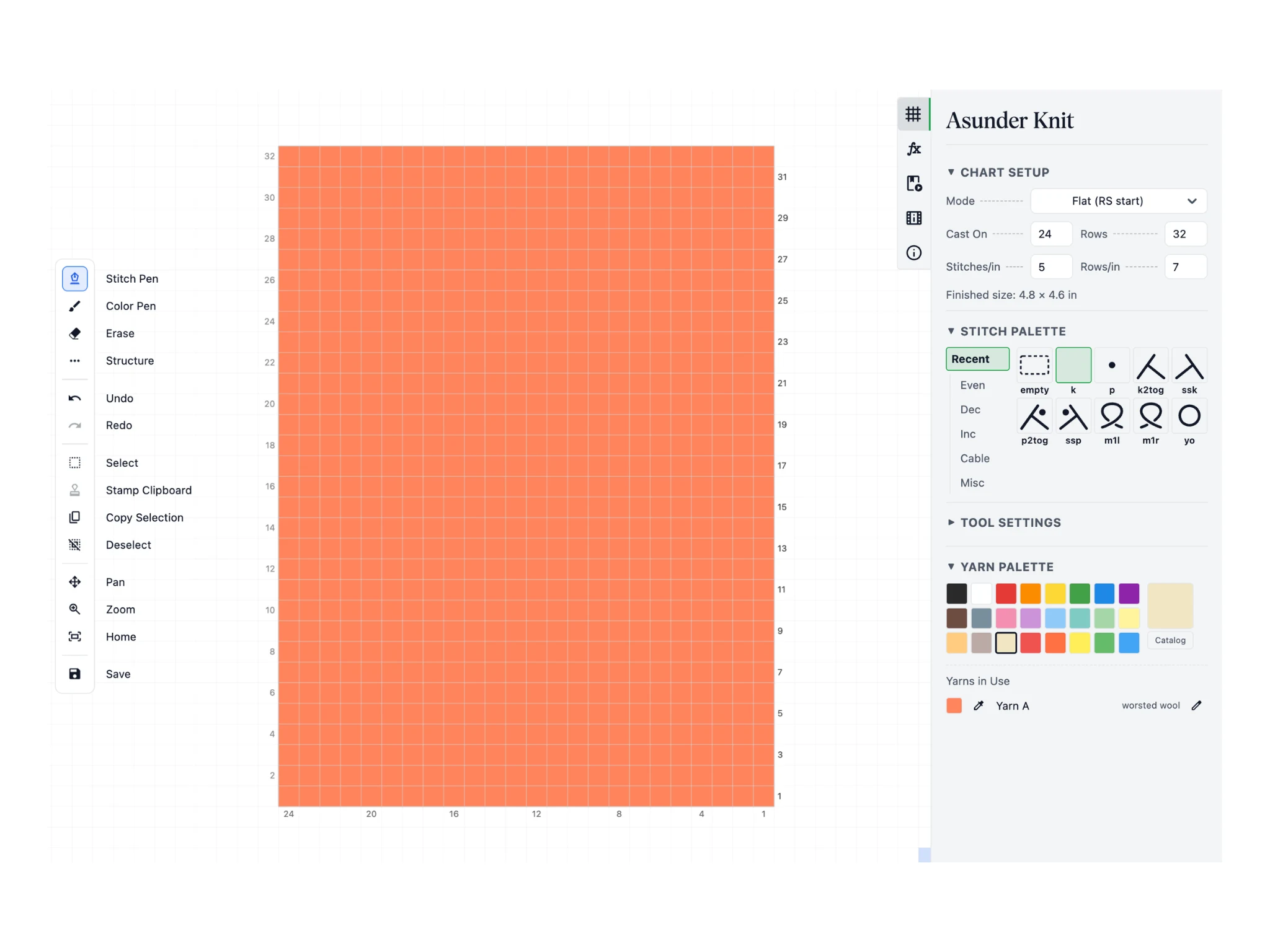
Đây là màn hình khởi đầu. Giao diện Asunder Knit gồm thanh công cụ ở bên trái, vùng chỉnh sửa ở giữa và bảng thuộc tính ở bên phải.
Thanh công cụ có nhiều công cụ để chỉnh sửa chart. Các công cụ này dùng trong vùng chỉnh sửa, nơi chart đan hiện trên nền lưới. Còn bảng thuộc tính có các tùy chọn để cài đặt công cụ và chart, cùng các thao tác khác khi vẽ chart.
Thoạt nhìn thì có vẻ nhiều, nhưng đừng lo. Bắt đầu với Asunder Knit rất dễ, và bạn có thể dần làm quen với các tính năng nâng cao hơn khi học theo các bài hướng dẫn.
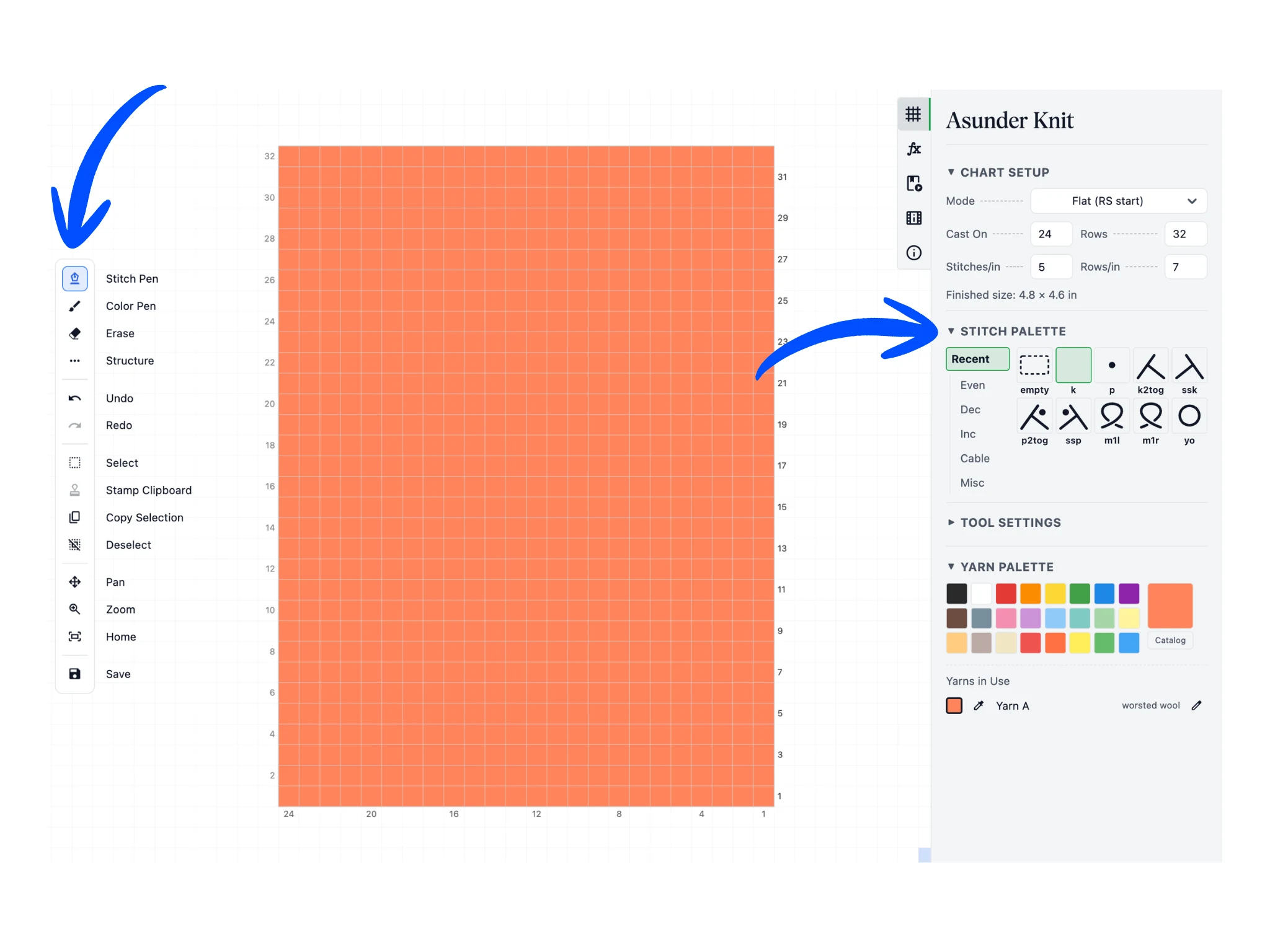
Khi mới mở Asunder Knit, công cụ “Bút mũi đan” trên thanh công cụ đã được chọn sẵn. Công cụ này dùng để vẽ mũi vào chart đan. Mũi mặc định là mũi thuận.
Lưu ý: khi bắt đầu một chart mới, bạn có thể chọn ký hiệu mũi thuận và mũi nghịch bằng vạch, hoặc bằng ô trống và chấm.
Chọn mũi muốn dùng trong “Bảng mũi” ở bảng thuộc tính. Bảng mũi mở sẵn nhóm “Dùng gần đây” với các mũi thông dụng. Các nhóm khác có thêm nhiều loại mũi, như “Mũi cơ bản”, “Giảm mũi”, “Tăng mũi”, v.v.
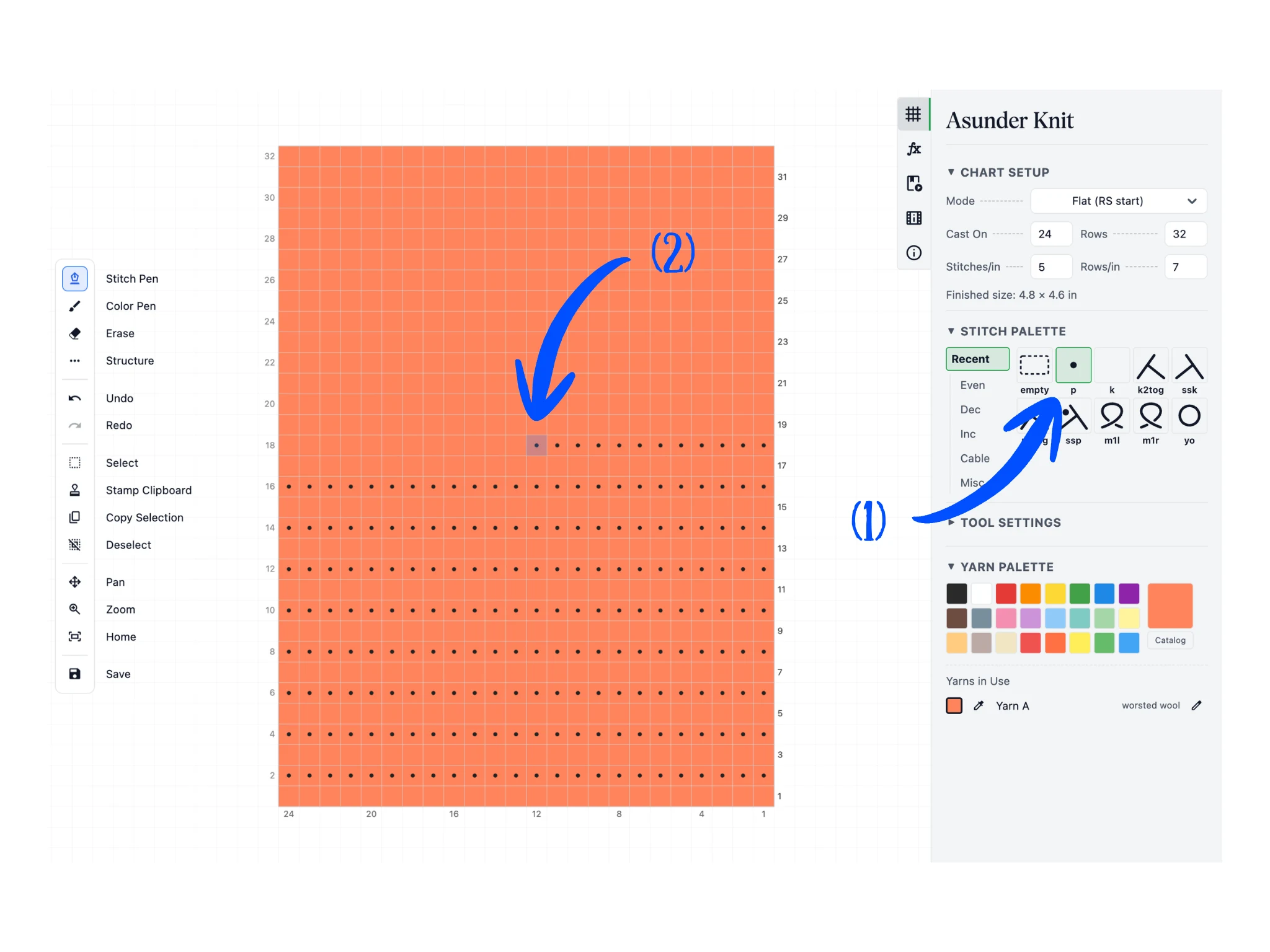
Trong “Bảng mũi”, bấm vào biểu tượng mũi nghịch (1) để đổi mũi đang dùng sang mũi nghịch.
Sau đó, bấm chuột trái vào các ô lưới của chart để vẽ mũi (2). Ở bước này, tôi đổi phần đan trơn mặc định (toàn mũi thuận) thành kiểu garter. Bấm giữ chuột trái rồi kéo để vẽ mũi như khi cầm bút vẽ.
Lưu ý: trên chart đan, theo mặc định, mũi được ghi như khi nhìn từ mặt phải, dù là hàng mặt phải hay hàng mặt trái. Chẳng hạn, khi đan tay phần đan trơn, ở hàng mặt trái thì đan mũi nghịch, nhưng nhìn từ mặt phải thì đó vẫn là mũi thuận. Vì vậy, trên chart, mọi ô của phần đan trơn đều ghi là mũi thuận.
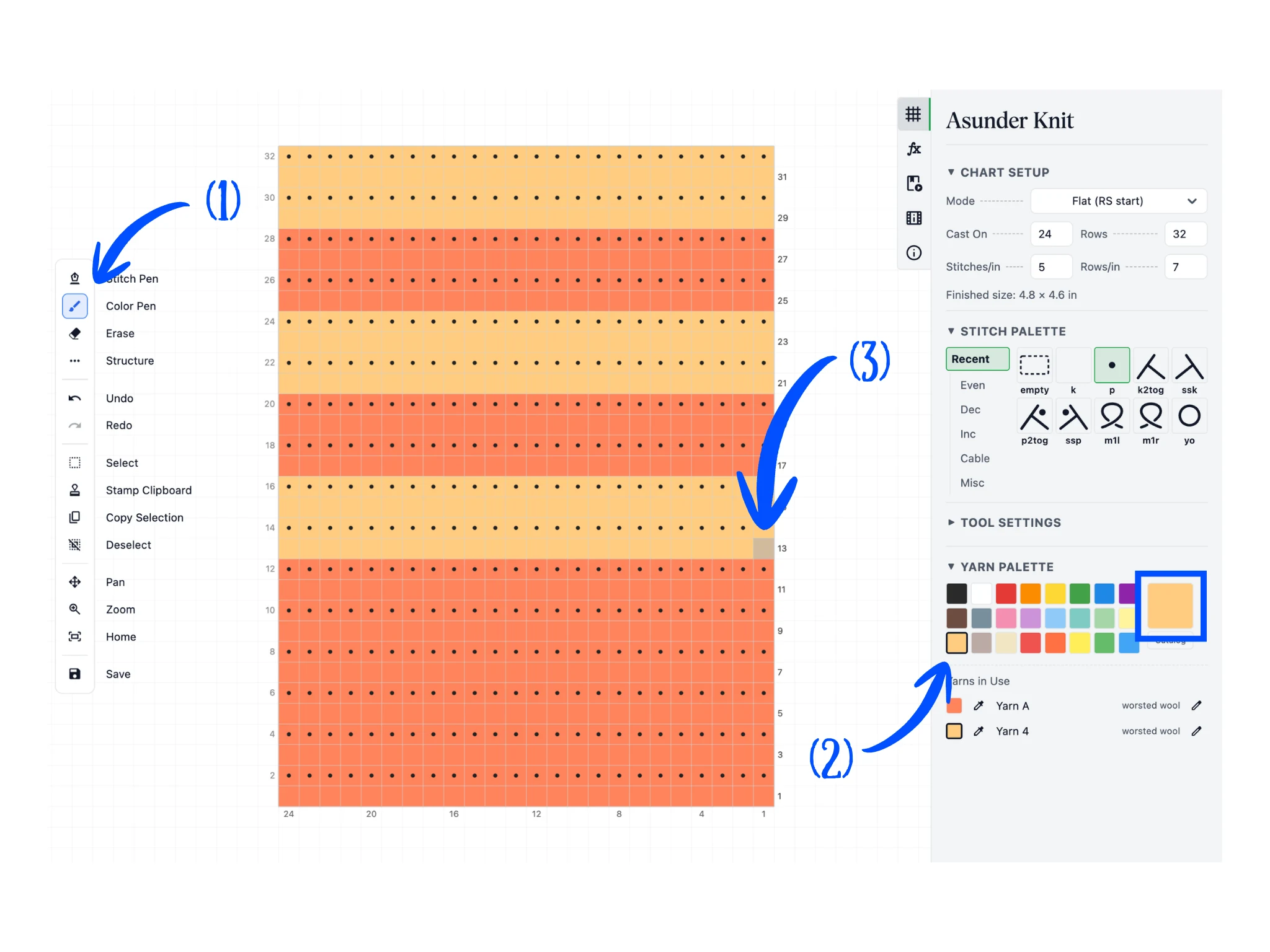
Tiếp theo, đổi màu cho từng mũi (chẳng hạn khi đan cài màu) bằng công cụ “Bút màu” trên thanh công cụ (1). “Bút màu” tô màu đang dùng vào các ô của chart.
Gần cuối bảng thuộc tính là mục “Bảng màu len”. Màu đang dùng hiện trong ô vuông màu lớn. Tại đây, bạn có thể bấm vào một màu có sẵn (2) để đổi màu đang dùng.
Khi đã chọn được màu ưng ý — ở đây tôi chọn màu vàng — bạn có thể dùng “Bút màu” trên chart (3) như đã làm với “Bút mũi đan”. Lần này, công cụ chỉ đổi màu nền của từng ô mũi, giữ nguyên loại mũi.
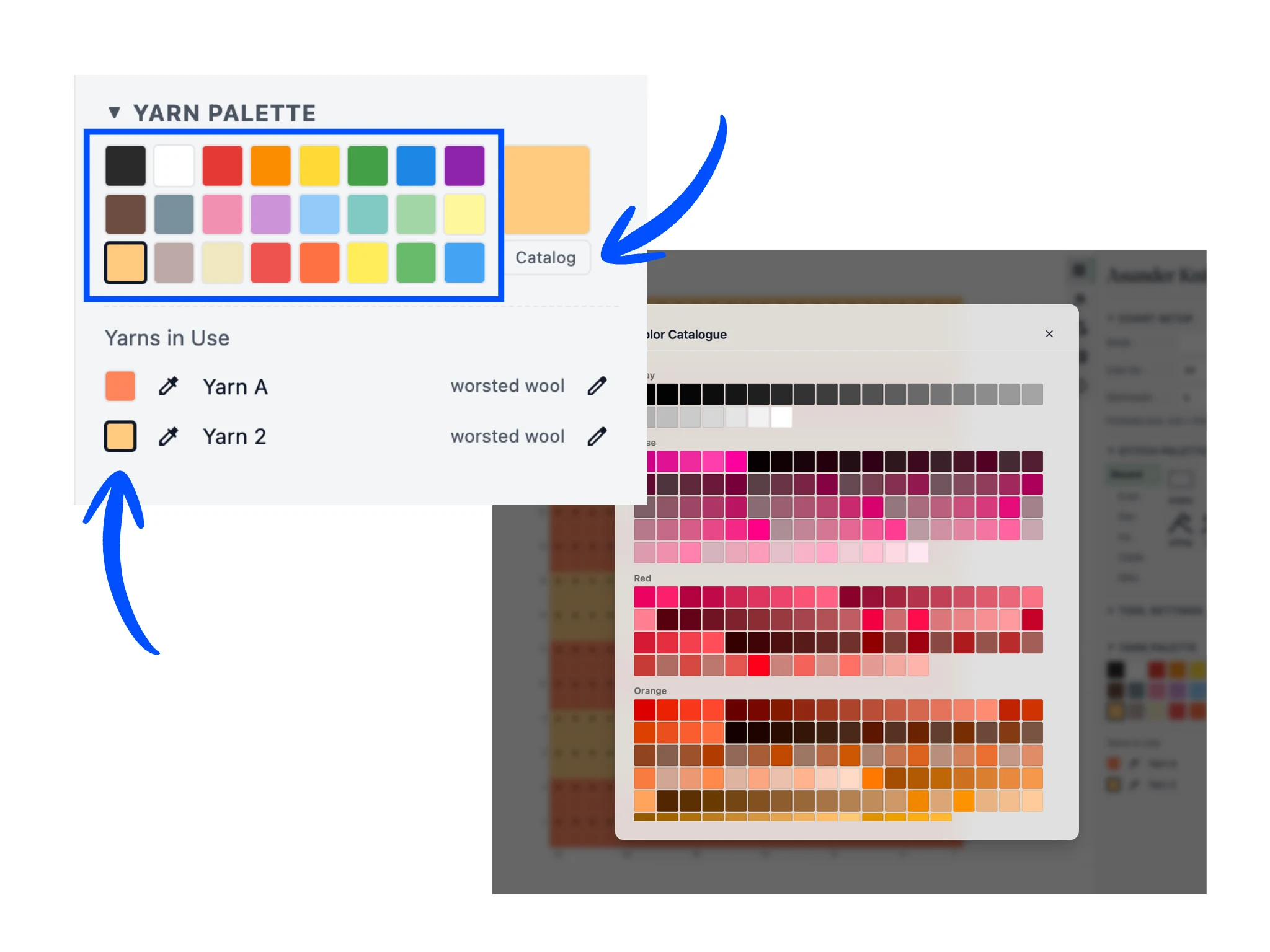
Có thể đổi màu đang dùng bằng cách chọn một trong 24 màu có sẵn trong “Bảng màu len”. Phần này có viền xanh dương trong ảnh minh họa.
Ngoài ra, bấm nút “Danh mục” bên dưới ô màu đang dùng để mở danh mục hơn 1.000 màu và cuộn để chọn.
Để chuyển nhanh giữa các màu của chart, bấm vào các ô màu nhỏ trong mục “Len trong chart”. Mục này chỉ hiện những màu đang có trong chart.
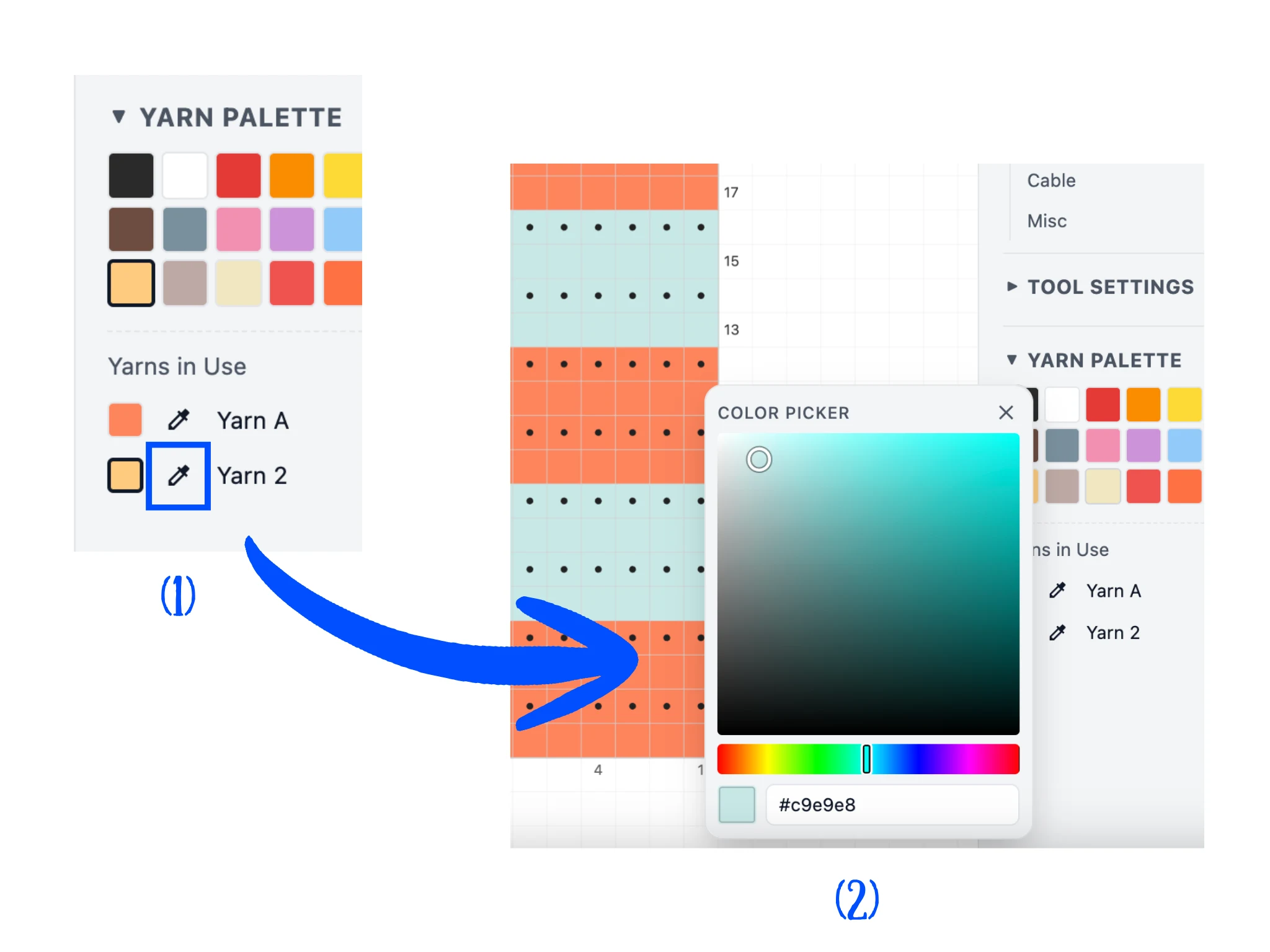
Bạn cũng có thể chỉnh lại các màu đang có trong chart. Bên phải ô vuông màu của mỗi màu trong mục “Len trong chart” có một nút ống hút màu (1).
Khi bấm vào nút ống hút màu này, bộ chọn màu sẽ hiện ra. Bạn có thể đổi sắc màu, độ bão hòa và độ sáng của màu, rồi xem chart đổi màu theo (2).
Dùng tính năng này để tinh chỉnh màu cho thiết kế đan của bạn.
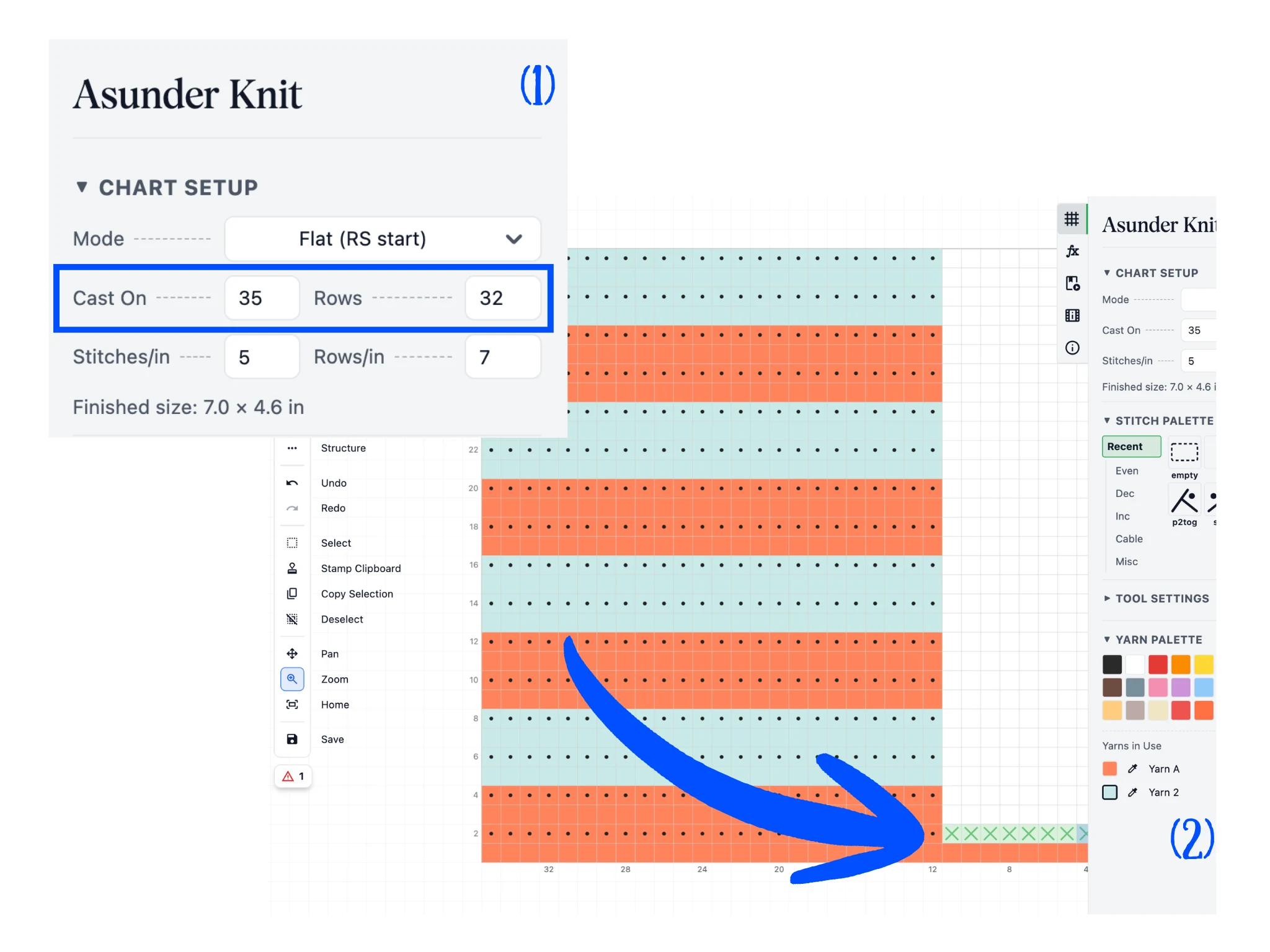
Tiếp theo, mở mục “Cài đặt chart” ở góc trên bên phải, trong bảng thuộc tính. Đây là nơi chỉnh chart cho đúng với món đồ bạn định đan.
Có thể đổi kích thước chart bằng cách thay đổi số mũi bắt và số hàng. Trong bài hướng dẫn này, tôi đặt hai giá trị này lần lượt là 35 và 32. Tại đây, bạn cũng có thể đổi mật độ mũi và chuyển giữa các chế độ đan (sẽ nói trong các bài hướng dẫn nâng cao).
Lưu ý: khi đổi kích thước chart, ứng dụng tự động thêm mũi bắt nhưng không điền mũi vào phần mới. Chart cũng có thể tràn ra ngoài màn hình.
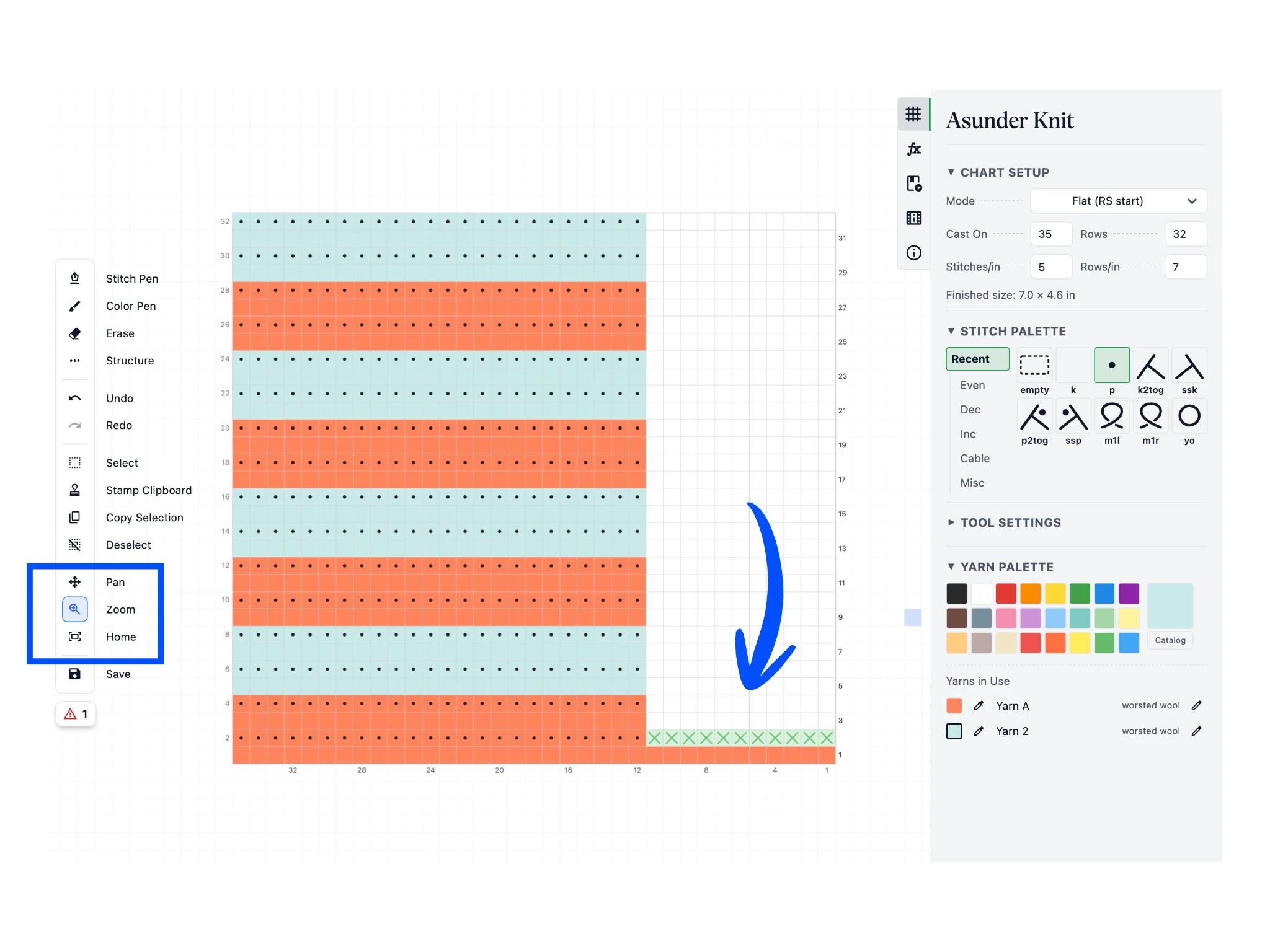
Trên thanh công cụ, dùng công cụ “Kéo” và “Thu phóng” để kéo và phóng to, thu nhỏ chart trong vùng chỉnh sửa: bấm giữ chuột trái rồi kéo. Nút “Đặt lại chế độ xem” giúp xem nhanh toàn bộ chart trên màn hình.
Giữ phím cách để tạm thời kéo chart. Bạn cũng có thể cuộn chuột để phóng to và thu nhỏ.
Các dấu “X” xuất hiện trên chart cho biết có vấn đề. Asunder Knit tự động kiểm tra chart và tìm lỗi. Dấu “X” màu xanh lục và màu đỏ nghĩa là có lỗi về số mũi (thiếu hoặc thừa mũi trong một hàng). Ở đây, chart đang báo cần thêm mũi cho khớp với số mũi bắt mới.
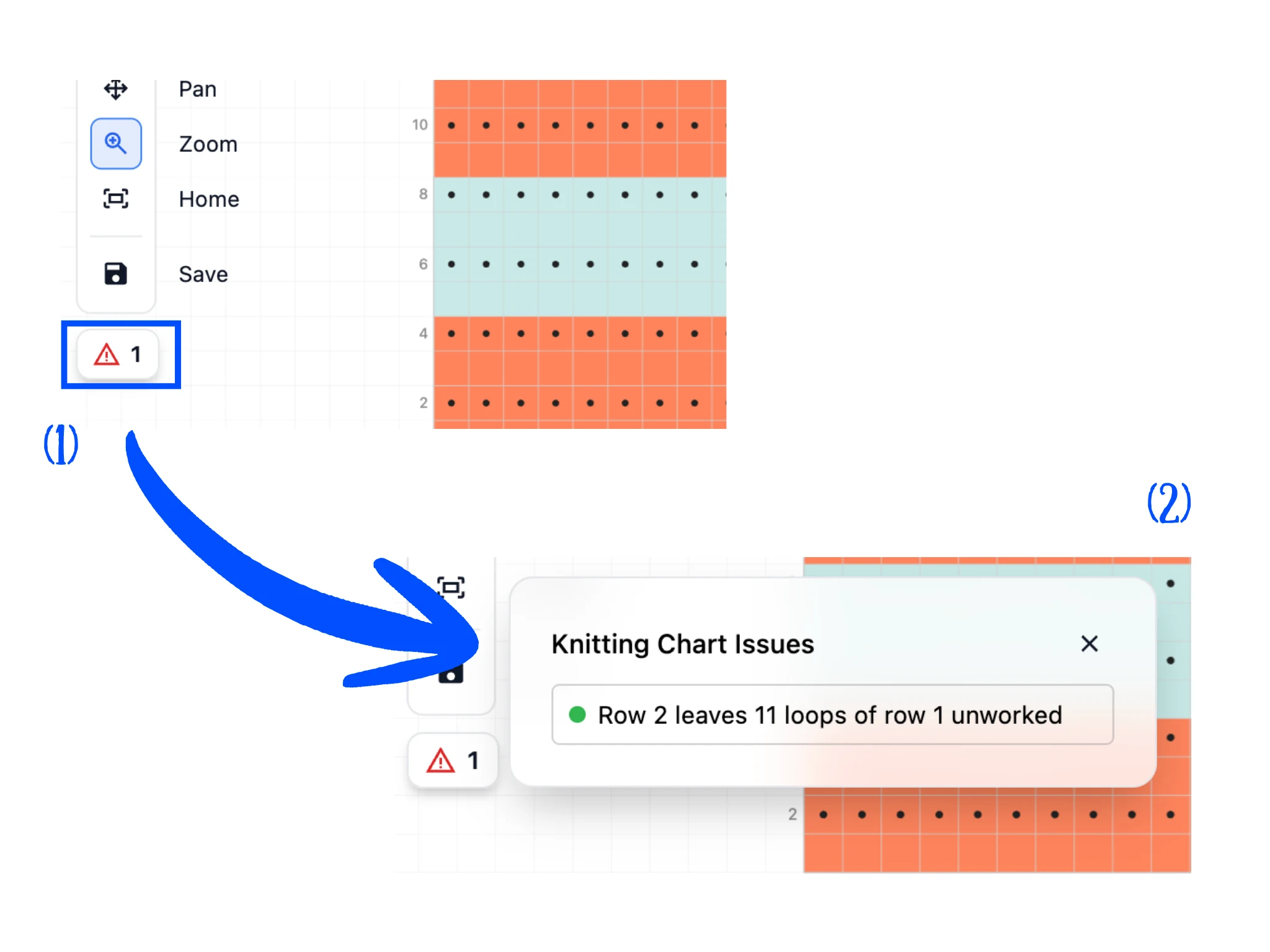
Khi vẽ chart, bạn có thể gặp nhiều vấn đề, được đánh dấu bằng “X” xanh lục và đỏ. Cũng có thể gặp “X” màu vàng, đánh dấu những lỗi loại khác. Mọi lỗi này đều được mô tả chi tiết trong cửa sổ “Vấn đề trong chart đan”.
Khi có lỗi, một biểu tượng cho biết số hàng cần chú ý (1) sẽ hiện bên dưới thanh công cụ. Bấm vào biểu tượng này để mở một cửa sổ nhỏ mô tả rõ bằng lời từng vấn đề.
Tính năng tự động kiểm tra chart của Asunder Knit giúp bạn phát hiện lỗi trước khi bắt đầu đan.
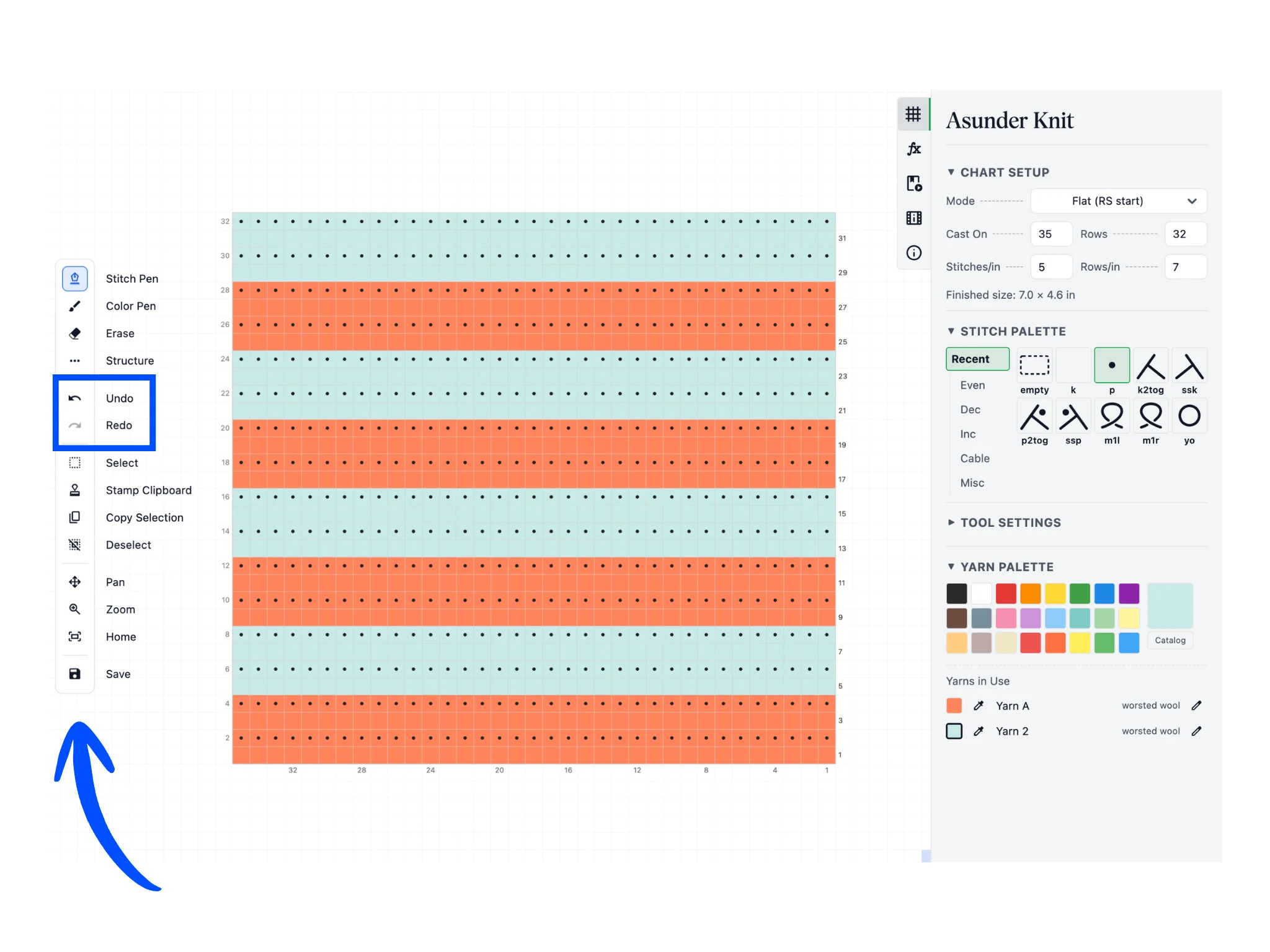
Bây giờ, dùng các kỹ năng vừa học với “Bút mũi đan” và “Bút màu” để điền phần còn lại của chart. Khi làm xong, chart không còn lỗi nào.
Lưu ý: trên thanh công cụ còn có nút “Hoàn tác” và “Làm lại” để hỗ trợ trong lúc làm. Dùng phím tắt Ctrl+Z để hoàn tác và Ctrl+Shift+Z để làm lại. Trên Mac, dùng Cmd thay cho Ctrl.
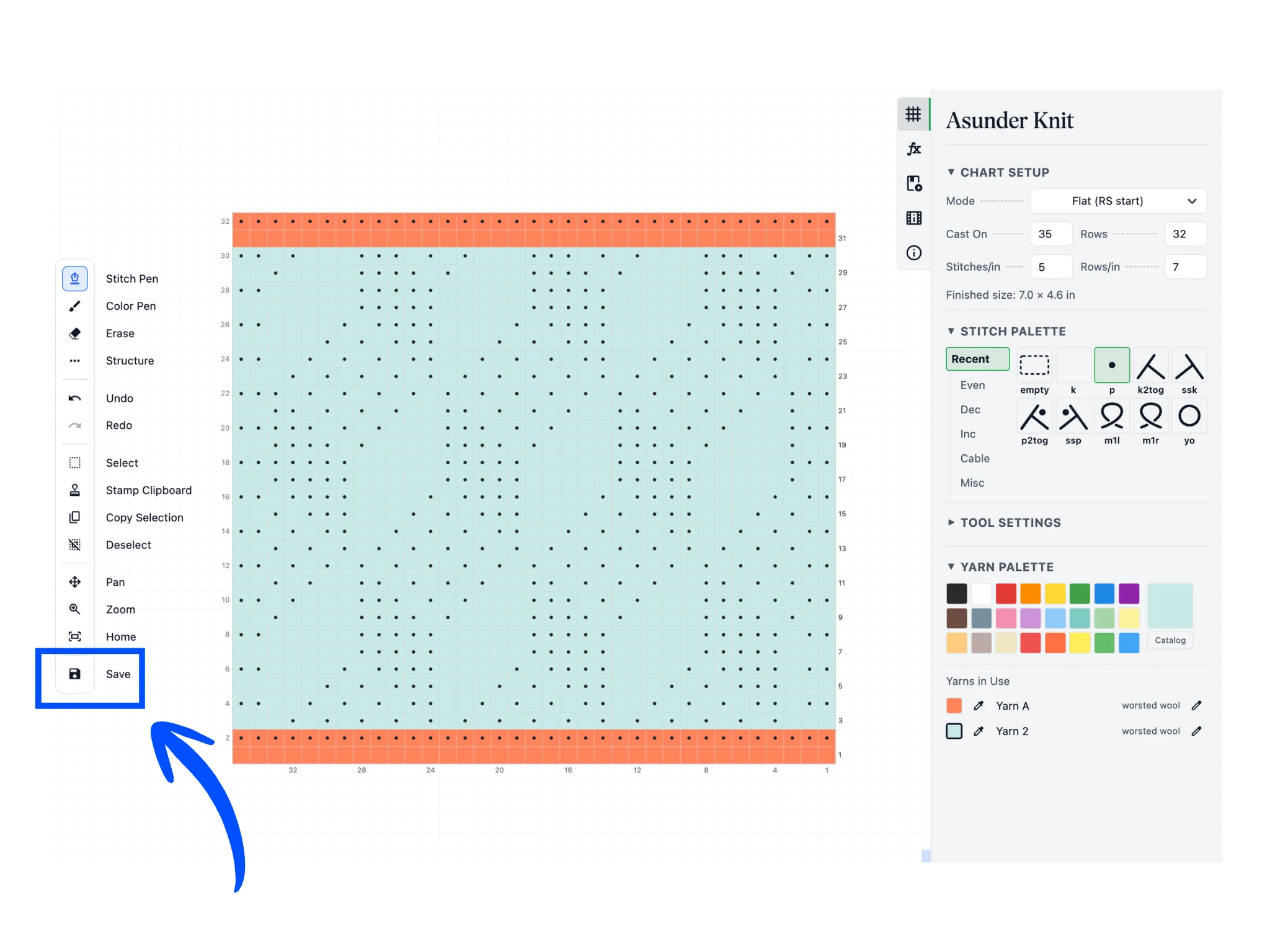
Ở đây, tôi đã đổi phần giữa sang kiểu khối lập phương và đan viền garter xung quanh. Tôi cũng thay các sọc ở bước trước bằng một đường viền màu. Vậy là bạn đã nắm đủ những gì cần để bắt đầu vẽ chart.
Trong vài bài hướng dẫn tiếp theo, bạn sẽ học thêm các công cụ và thao tác khác trong Asunder Knit để thiết kế đan nhanh hơn.
Trước khi kết thúc, đừng quên lưu chart. Ở cuối thanh công cụ, bấm nút “Lưu”.
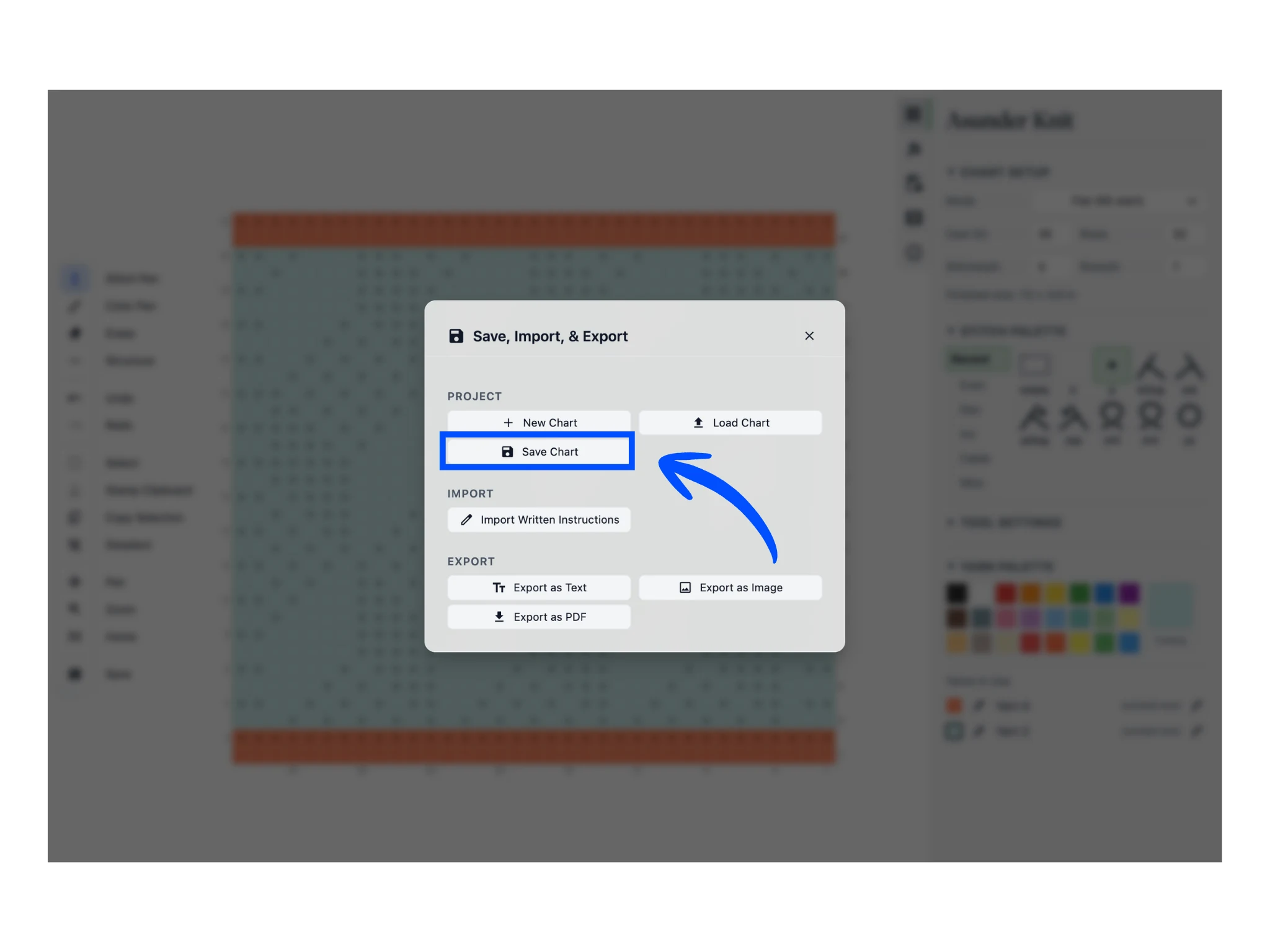
Bấm nút “Lưu chart” để tải một file .KNIT về máy tính. Mọi chart của Asunder Knit đều được lưu ở định dạng file này. Bạn có thể mở lại các chart này trong Asunder Knit bằng nút “Mở chart”.
Bạn cũng có thể xuất file PNG, PDF và file văn bản từ Asunder Knit. Mỗi tùy chọn sẽ tải chart về máy tính ở định dạng tương ứng.
Chúc mừng bạn đã hoàn thành bài hướng dẫn đầu tiên với Asunder Knit! Bạn đã bắt đầu một hành trình thú vị: thiết kế đan bằng phần mềm.