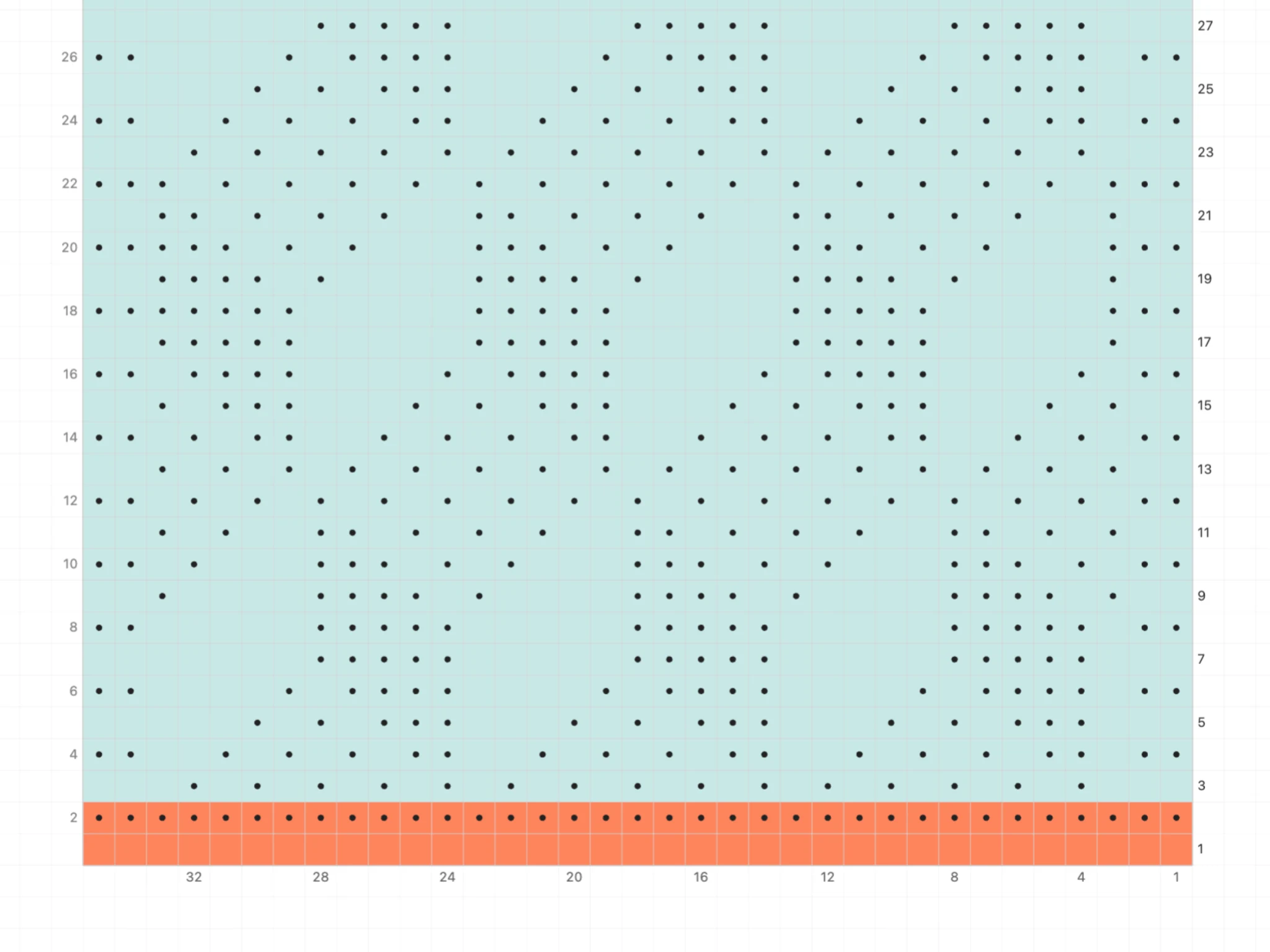
Asunder Knit uygulamasına hoş geldiniz! Bu derste, örgü projelerinizi dijital ortamda tasarlamaya başlamak için gereken temel becerileri öğreneceksiniz.
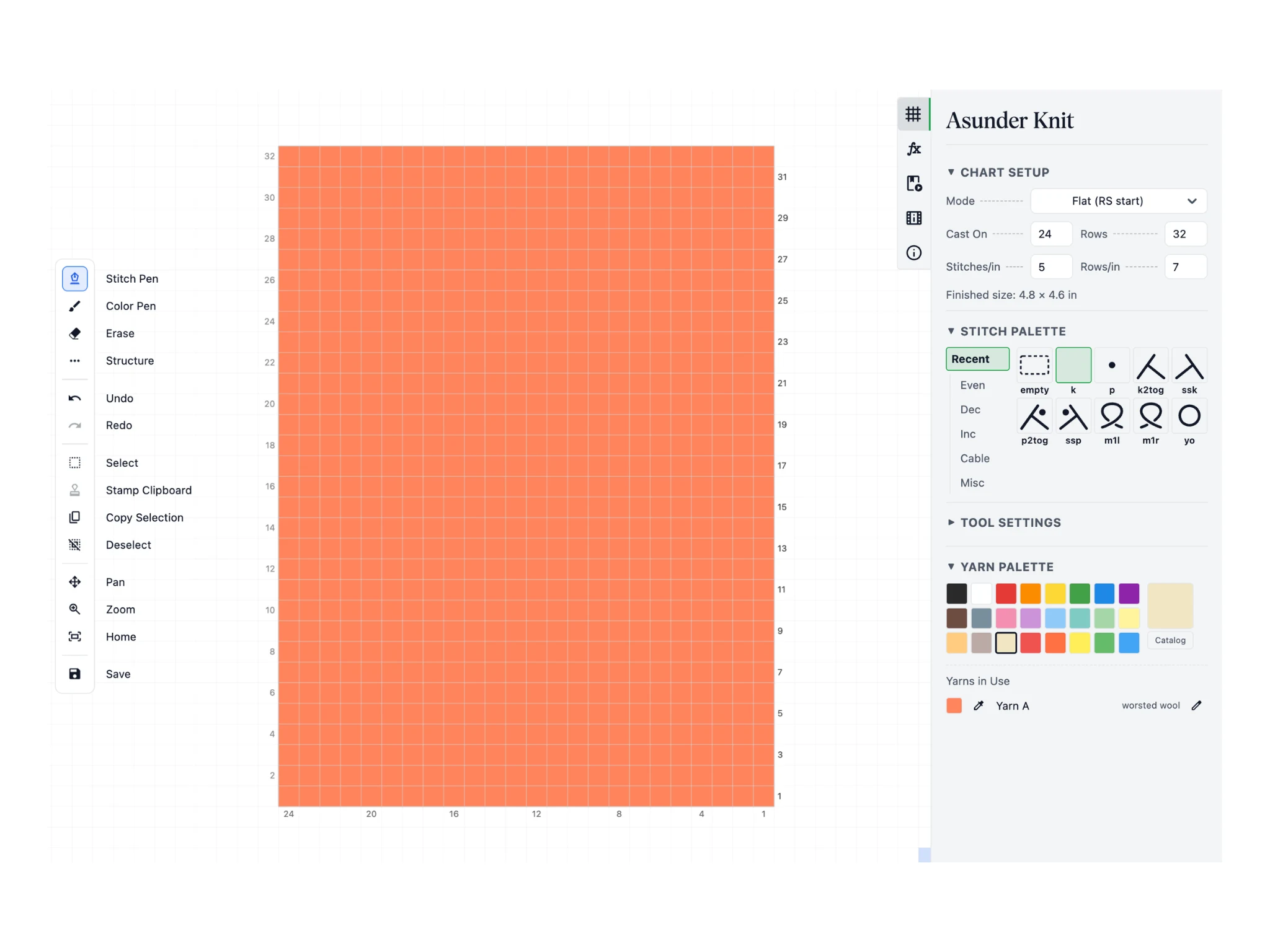
İlk karşınıza çıkan ekran başlangıç ekranıdır. Asunder Knit arayüzü üç bölümden oluşur: solda araç çubuğu, ortada düzenleyici ve sağda özellikler paneli.
Araç çubuğunda şemayı düzenlemek için kullandığınız çeşitli araçlar bulunur. Bu araçları, örgü şemasını ızgaralı bir zemin üzerinde gösteren düzenleyicide kullanırsınız. Son olarak özellikler panelinde araçlarınızı ve şemanızı ayarlamaya yarayan seçenekler ile şema hazırlarken kullanabileceğiniz ek işlemler bulunur.
Bunlar ilk bakışta çok gelebilir ama endişelenmeyin. Asunder Knit’e başlamak kolaydır; derslerimizi izledikçe daha gelişmiş özelliklere geçebilirsiniz.
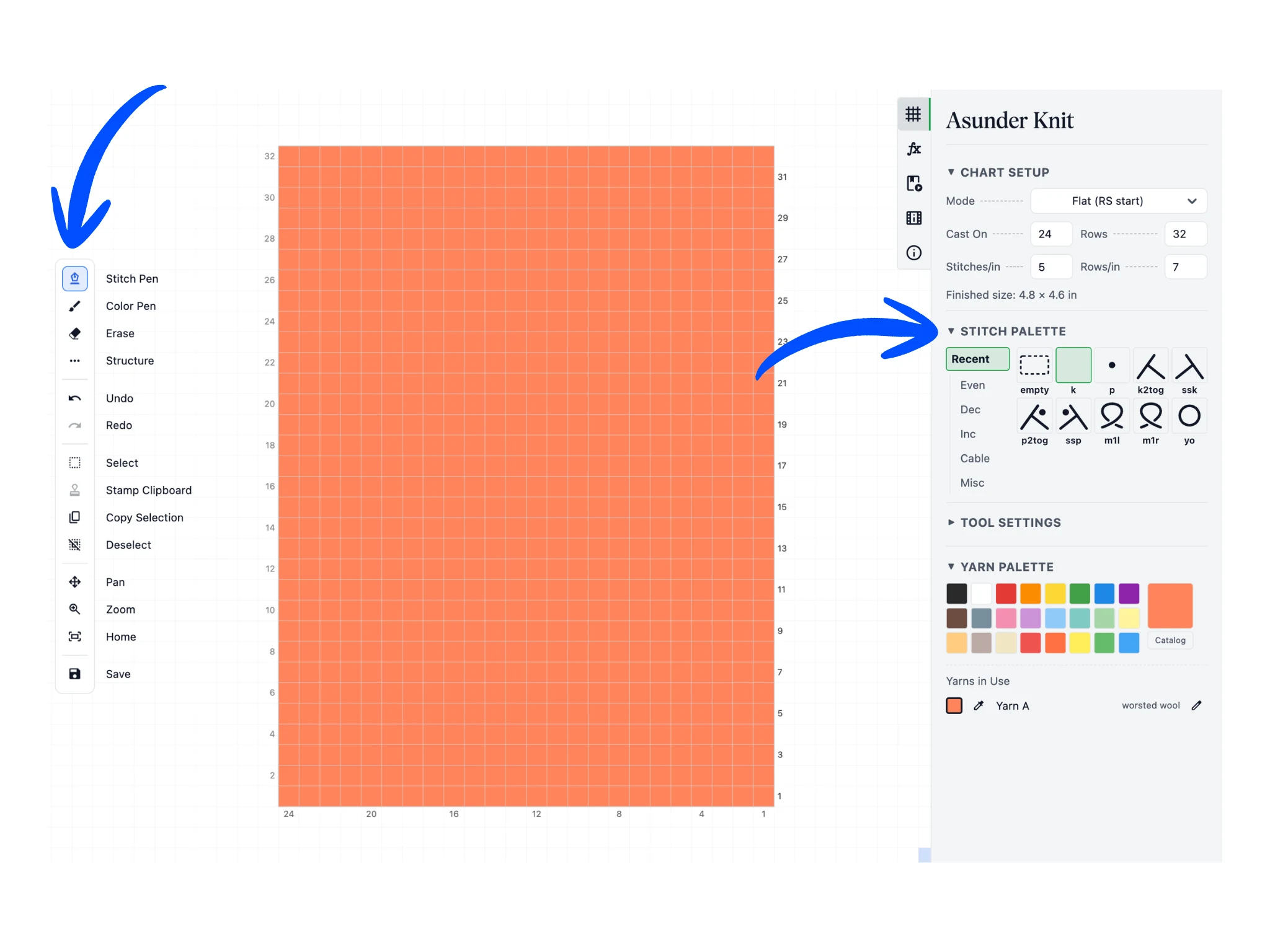
Asunder Knit’i ilk açtığınızda araç çubuğunda “İlmek Kalemi” aracının varsayılan olarak seçili olduğunu göreceksiniz. Bu araçla örgü şemasına ilmek çizebilirsiniz. Varsayılan ilmek düz ilmektir.
Yeni bir şemaya başlarken düz ve ters ilmeklerin “Çizgiler” ile mi yoksa “Boş + nokta” ile mi gösterileceğini seçebileceğinizi unutmayın.
İstediğiniz ilmeği özellikler panelindeki “İlmek Paleti” bölümünden seçebilirsiniz. Palet, “Son Kullanılanlar” kategorisinde açılır; bu kategoride başlangıçta sık kullanılan ilmekler hazır bulunur. Başka ilmek türlerine “Temel İlmekler”, “Eksiltmeler”, “Artırmalar” gibi diğer kategorilerden ulaşabilirsiniz.
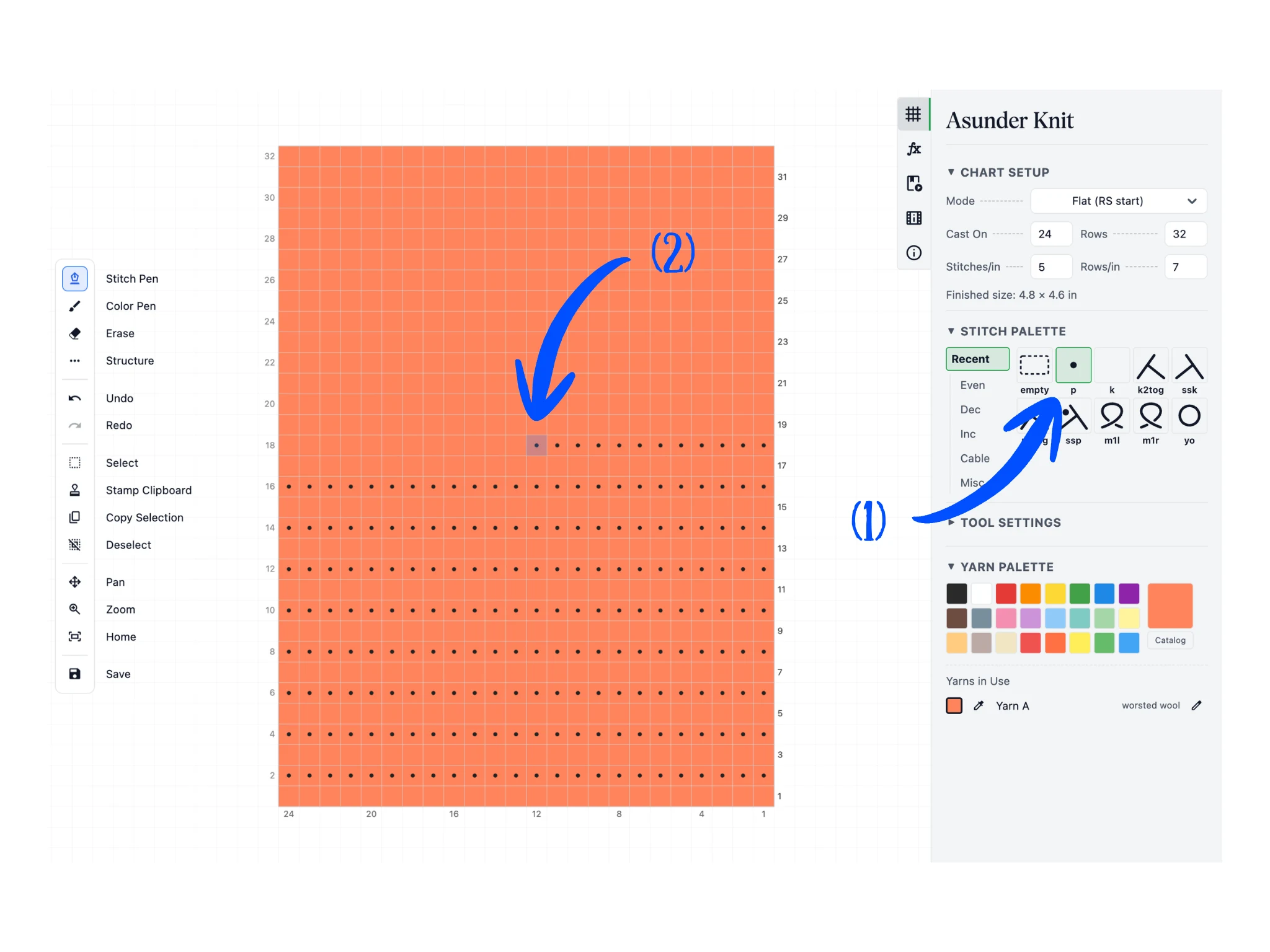
“İlmek Paleti” bölümünde ilgili simgeye tıklayarak etkin ilmeği ters ilmek yapın (1).
Ardından ilmek yerleştirmeye başlamak için şemanın ızgara karelerine sol tıklayabilirsiniz (2). Bu adımda varsayılan düz örgüyü (tümü düz ilmek) haroşa örgüye çeviriyorum. Sol tıklayıp sürükleyerek ilmekleri çizer gibi yerleştirebilirsiniz.
Örgü şemalarında ilmekler, ön sırada da arka sırada da varsayılan olarak ön yüzden göründükleri gibi gösterilir. Elde örerken arka sıralar ters örülür; ama işe ön yüzünden (yani arka sıranın arkasından) baktığınızda bu ilmeklerin yine düz olduğunu görürsünüz. Bu yüzden düz örgüde şemadaki bütün kareler düz ilmek olarak gösterilir.
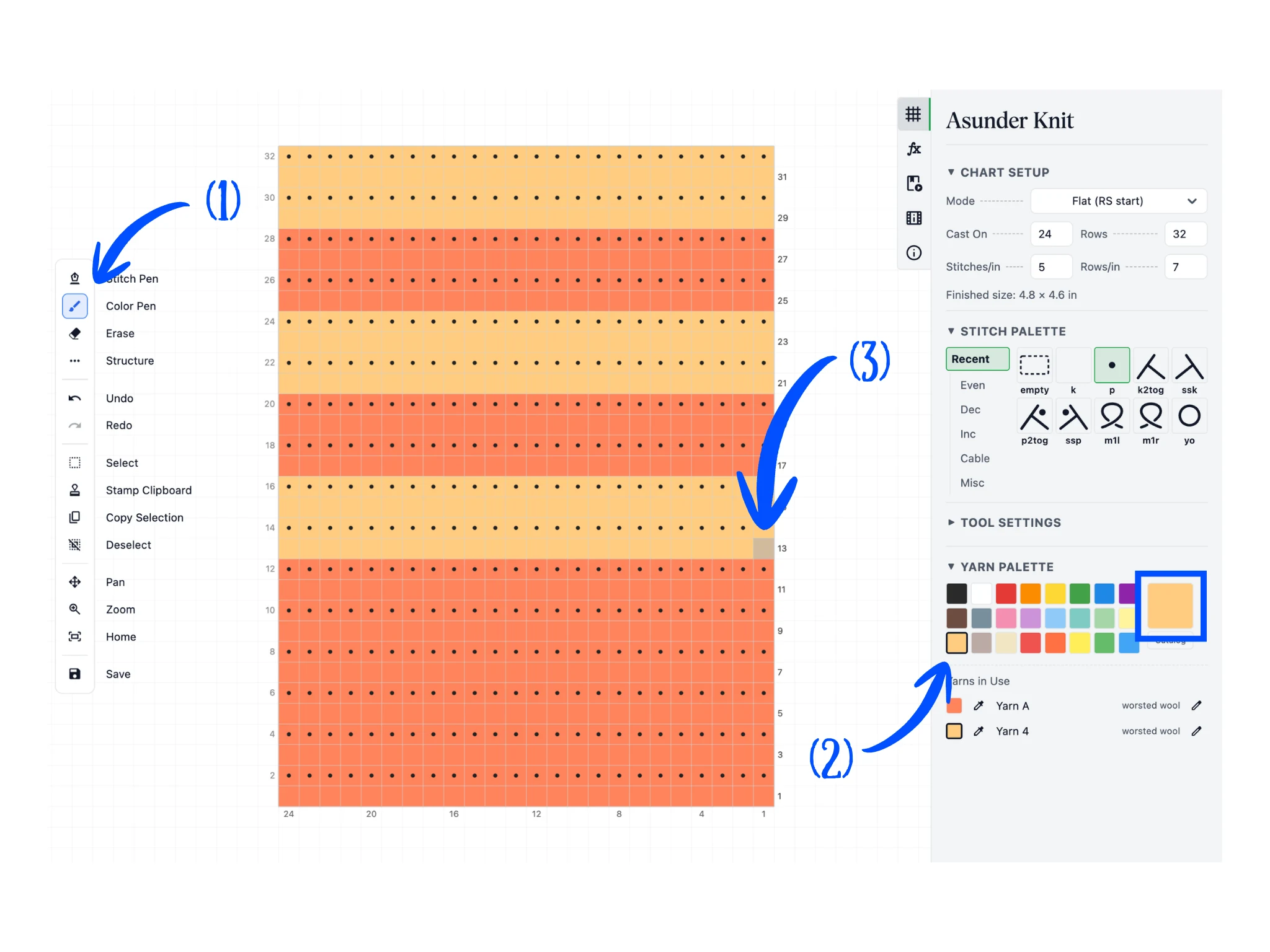
Sonra araç çubuğundaki “Renk Kalemi” aracıyla (1) her ilmeğin rengini değiştirebilirsiniz (örneğin çok renkli örgü için). “Renk Kalemi” aracı, etkin rengi şemanın karelerine çizer.
Özellikler panelinin alt kısımlarına doğru “İplik Paleti” bölümü yer alır. Etkin renk büyük renkli karede gösterilir. Burada etkin rengi değiştirmek için hazır bir renge (2) tıklayabilirsiniz.
Beğendiğiniz bir rengi seçtikten sonra (ben burada sarıyı seçtim) “Renk Kalemi” aracını, “İlmek Kalemi” aracında yaptığınız gibi şemada (3) kullanabilirsiniz. Bu kez yalnızca her ilmeğin zemin rengi değişir.
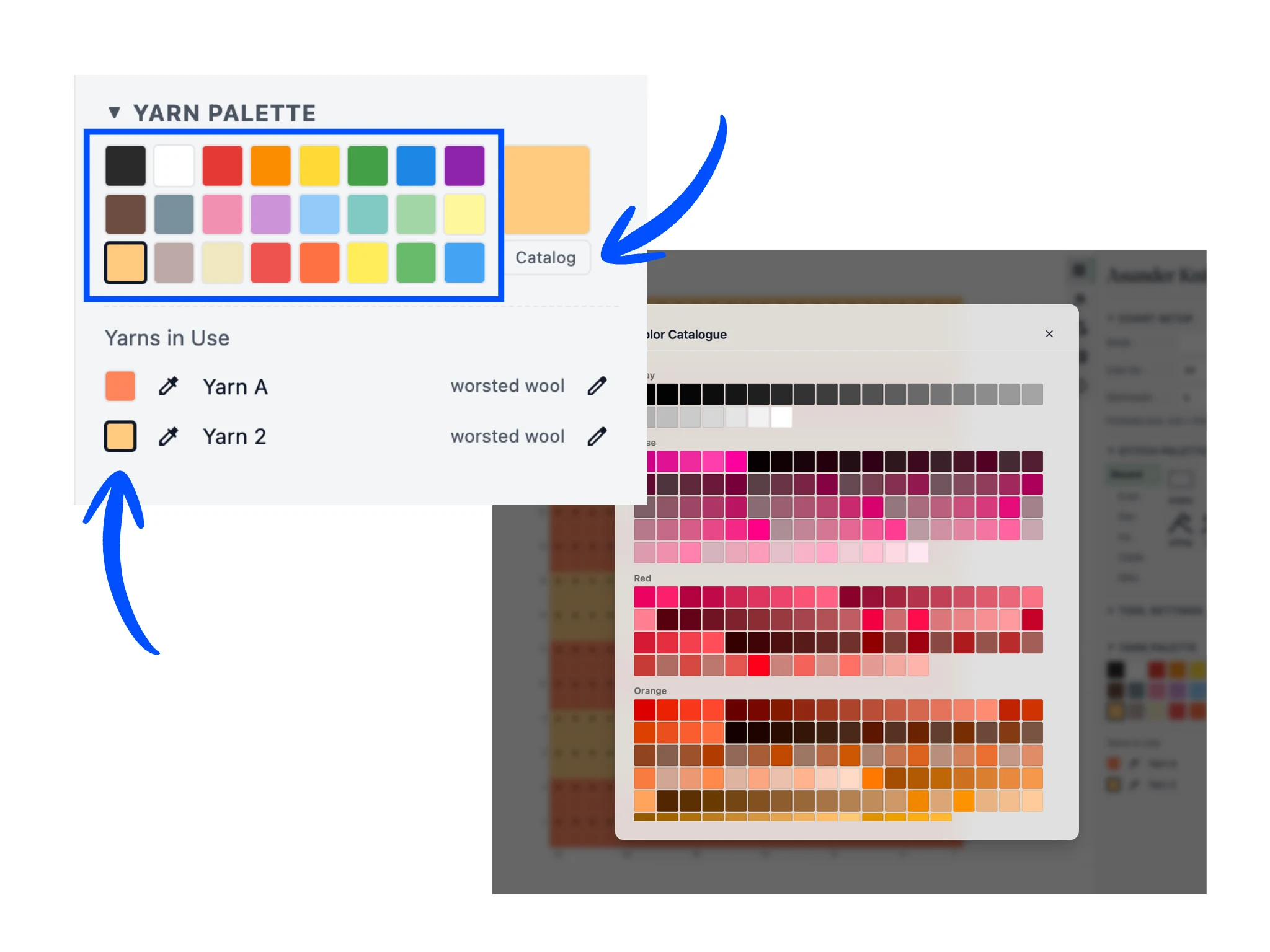
Etkin rengi, “İplik Paleti” bölümündeki 24 hazır renk seçeneğimizden birini seçerek değiştirebilirsiniz. Bu renkler ders görselinde mavi çerçeveyle gösterilmiştir.
Etkin renk karesinin altındaki “Katalog” butonuyla açılan katalogda listeyi kaydırarak 1.000’den fazla renk arasından da seçim yapabilirsiniz.
Son olarak “Kullanılan İplikler” alt bölümündeki küçük renk karelerine tıklayarak şemanızdaki renkler arasında hızla geçiş yapabilirsiniz. Bir renk, bu alt bölüme yalnızca şemada kullanılıyorsa eklenir.
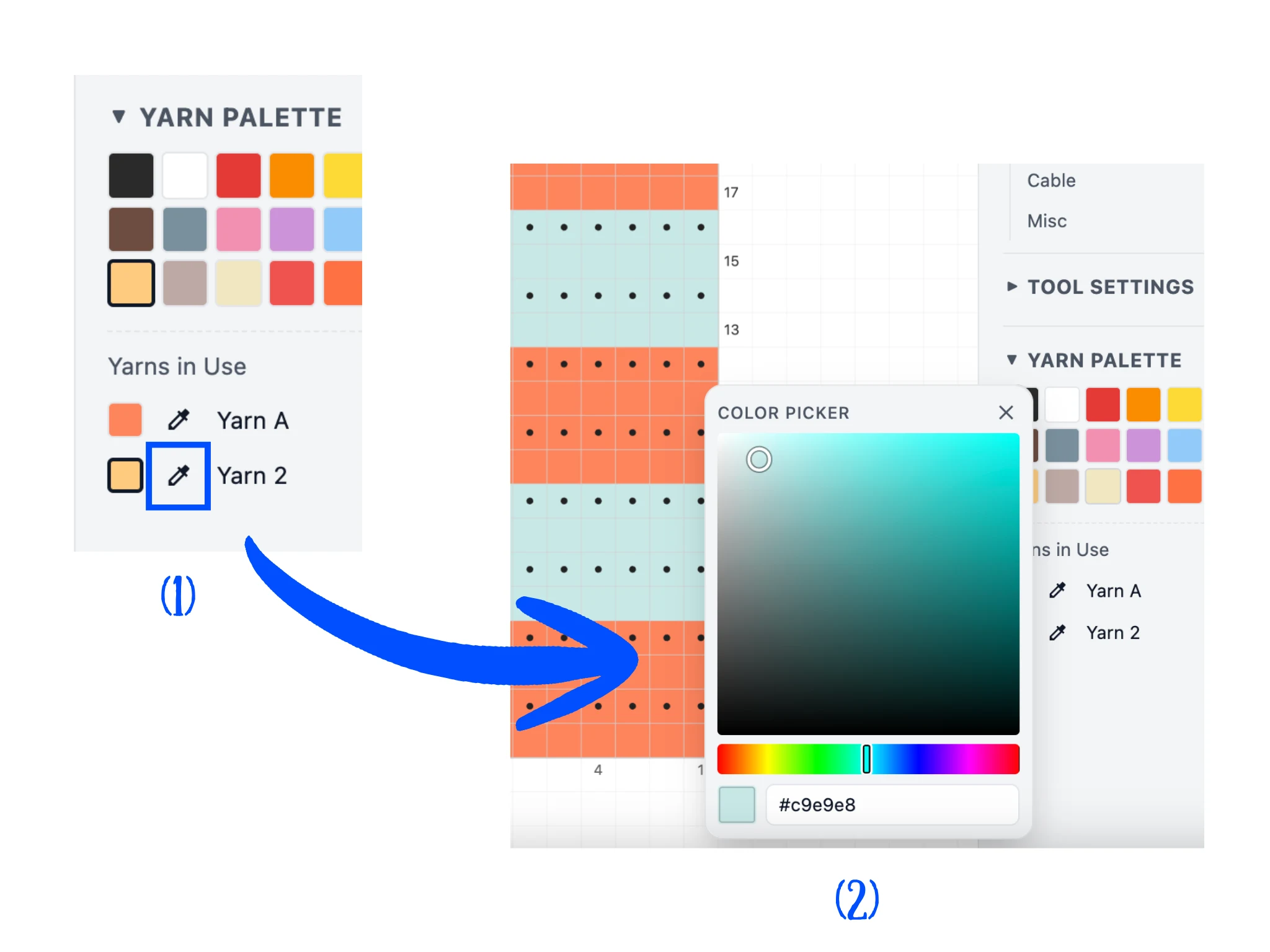
Şu anda kullanılan renklerden birini de değiştirebilirsiniz. “Kullanılan İplikler” alt bölümündeki her renk karesinin sağında damlalık simgeli bir buton vardır (1).
Bu damlalık butonuna tıkladığınızda bir renk seçici açılır. Rengin tonunu, doygunluğunu ve parlaklığını değiştirebilir, şemanızın buna göre yeniden renklendiğini görebilirsiniz (2).
Örgü tasarımınızın renklerine ince ayar yapmak için bu özelliği kullanın.
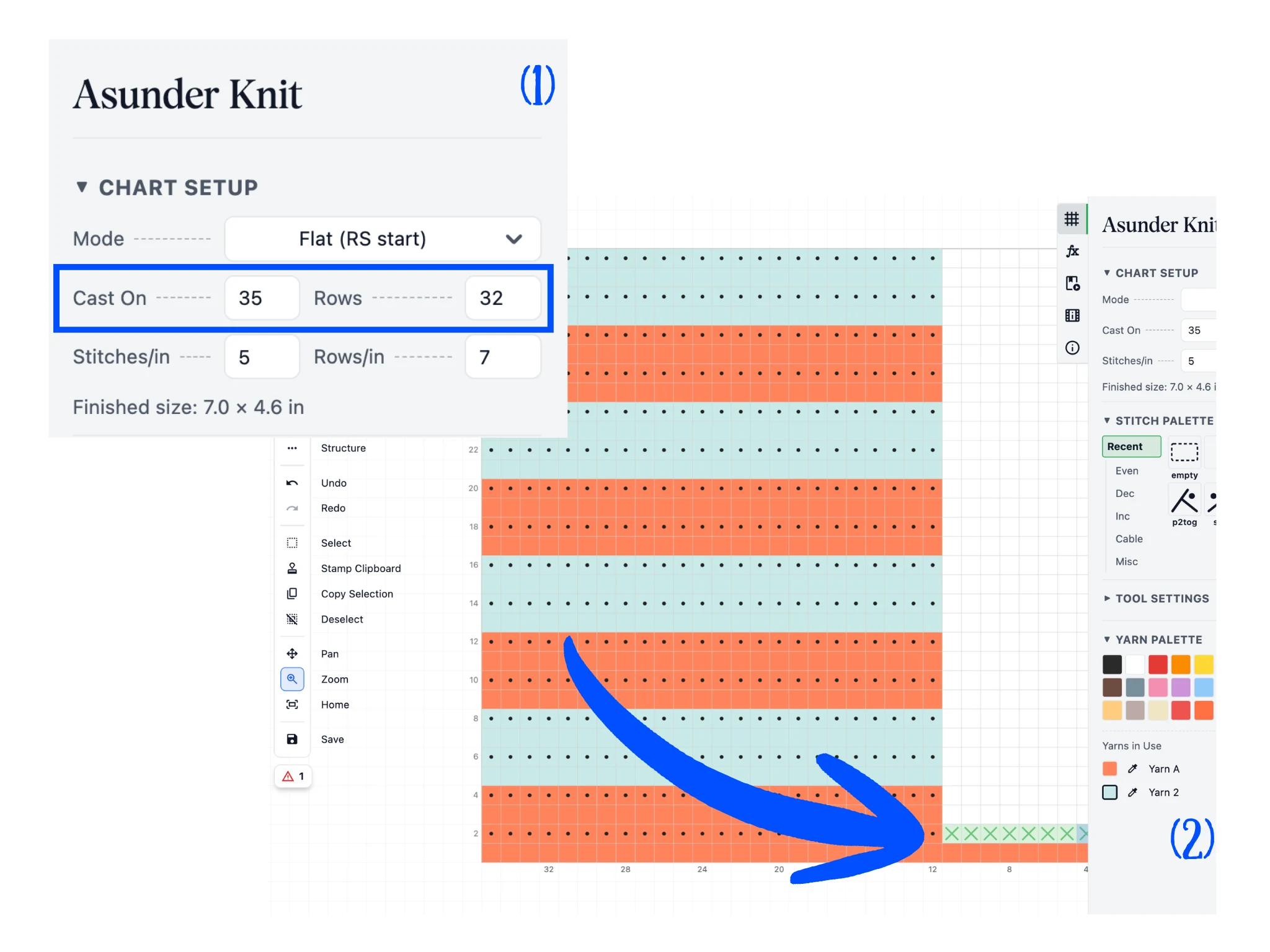
Şimdi sağ üstteki özellikler panelinde bulunan “Şema Ayarları” bölümüne geçin. Şemayı burada projenize uygun olarak ayarlayabilirsiniz.
Atılan ilmek ve sıra sayısını değiştirerek projenin boyutunu ayarlayabilirsiniz. Bu ders için bunları sırasıyla 35 ve 32 yaptım. Burada 10 cm’deki ilmek ve sıra sayısını da değiştirebilir, “Mod” ayarıyla örme biçimleri arasında geçiş yapabilirsiniz (ileri düzey derslerde anlatılıyor).
Şemayı yeniden boyutlandırdığınızda atılan ilmeklerin otomatik olarak eklendiğini, ama yeni alanın ilmeklerle doldurulmadığını göreceksiniz. Şema ekranın dışına da taşabilir.
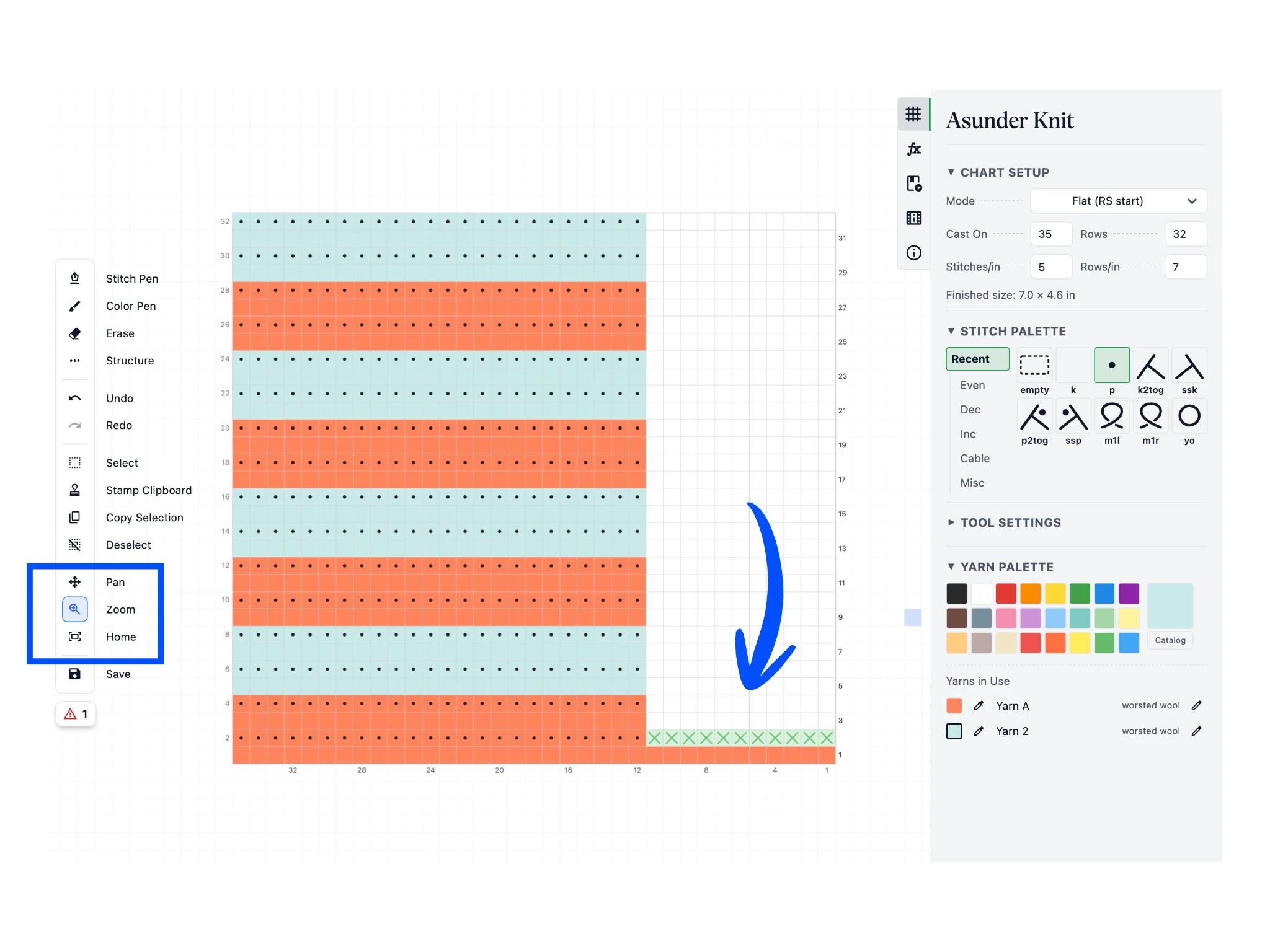
Araç çubuğundaki “Kaydır” aracı ve “Yakınlaştırma Aracı” ile sol tıklayıp sürükleyerek şema düzenleyicisinde gezinebilirsiniz. Tüm şemayı ekranda görmek için kısayol olarak “Varsayılan Görünüm” butonunu kullanabilirsiniz.
Geçici olarak kaydırmak için boşluk çubuğunu basılı tutabilirsiniz. Fare tekerleğiyle de yakınlaştırıp uzaklaştırabilirsiniz.
Şemada beliren “X” işaretlerini görüyorsunuz: bunlar bir sorun olduğunu gösterir. Asunder Knit şemanızı otomatik olarak doğrular ve hata olup olmadığını kontrol eder. Yeşil ve kırmızı “X” işaretleri ilmek sayısı hatası anlamına gelir (sırada ilmek sayısı eksik ya da fazla). Buradaki işaretler, atılan ilmeklerin yeni sayısına uymak için daha fazla ilmek eklemeniz gerektiğini söylüyor.
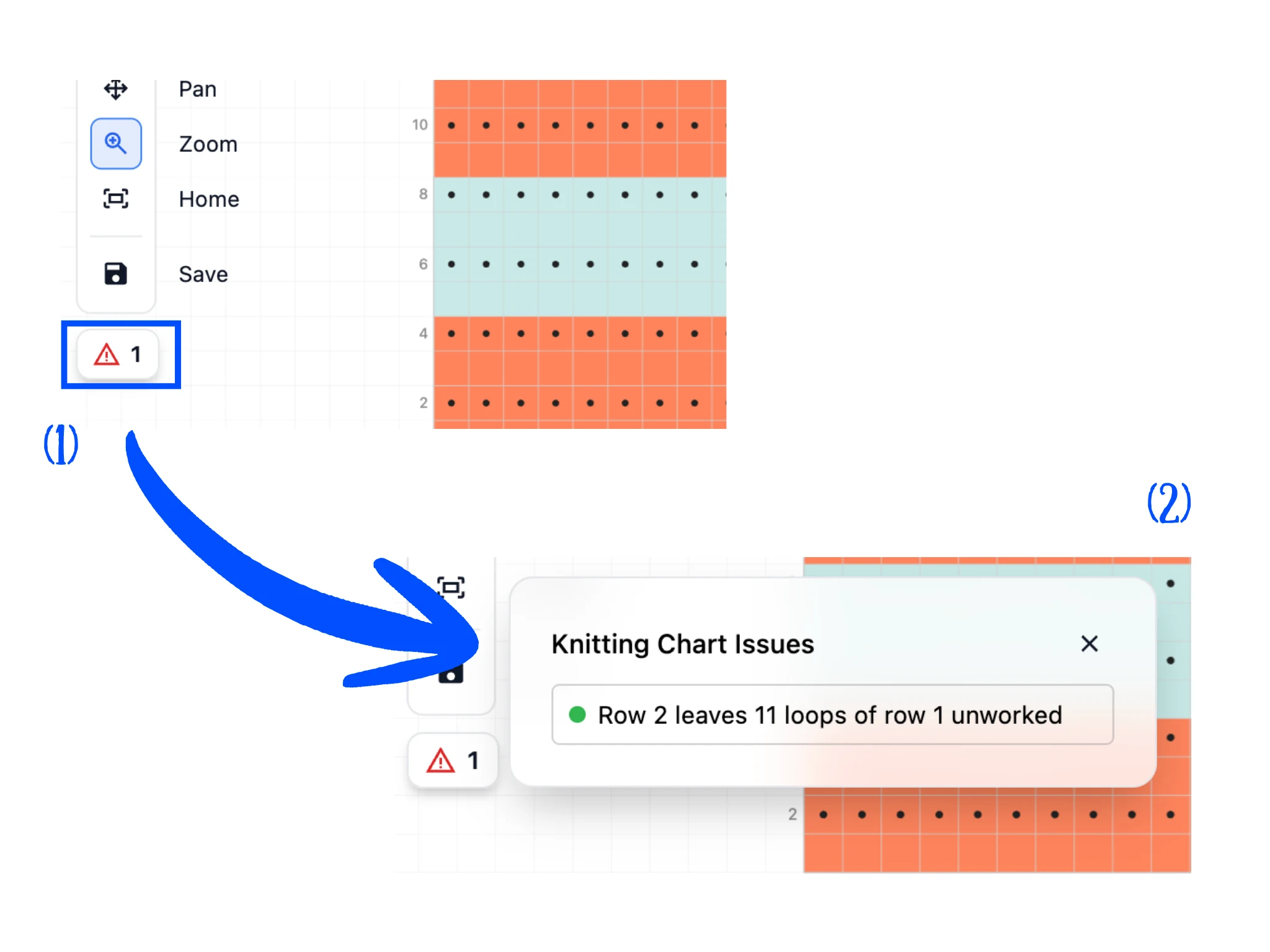
Şema hazırlarken yeşil ve kırmızı “X” işaretleriyle gösterilen pek çok sorunla karşılaşabilirsiniz. Farklı türden hataları gösteren sarı “X” işaretleri de görebilirsiniz. Bu hataların tümü “Örgü Şeması Sorunları” penceresinde ayrıntılı olarak açıklanır.
Hata olduğunda araç çubuğunun altında, kaç sırada sorun olduğunu gösteren bir simge (1) belirir. Her sorunun ne olduğunu açıkça yazan küçük bir pencere açmak için bu simgeye tıklayın.
Asunder Knit’in otomatik şema doğrulaması, örmeye başlamadan önce hataları yakalamanıza yardımcı olur.
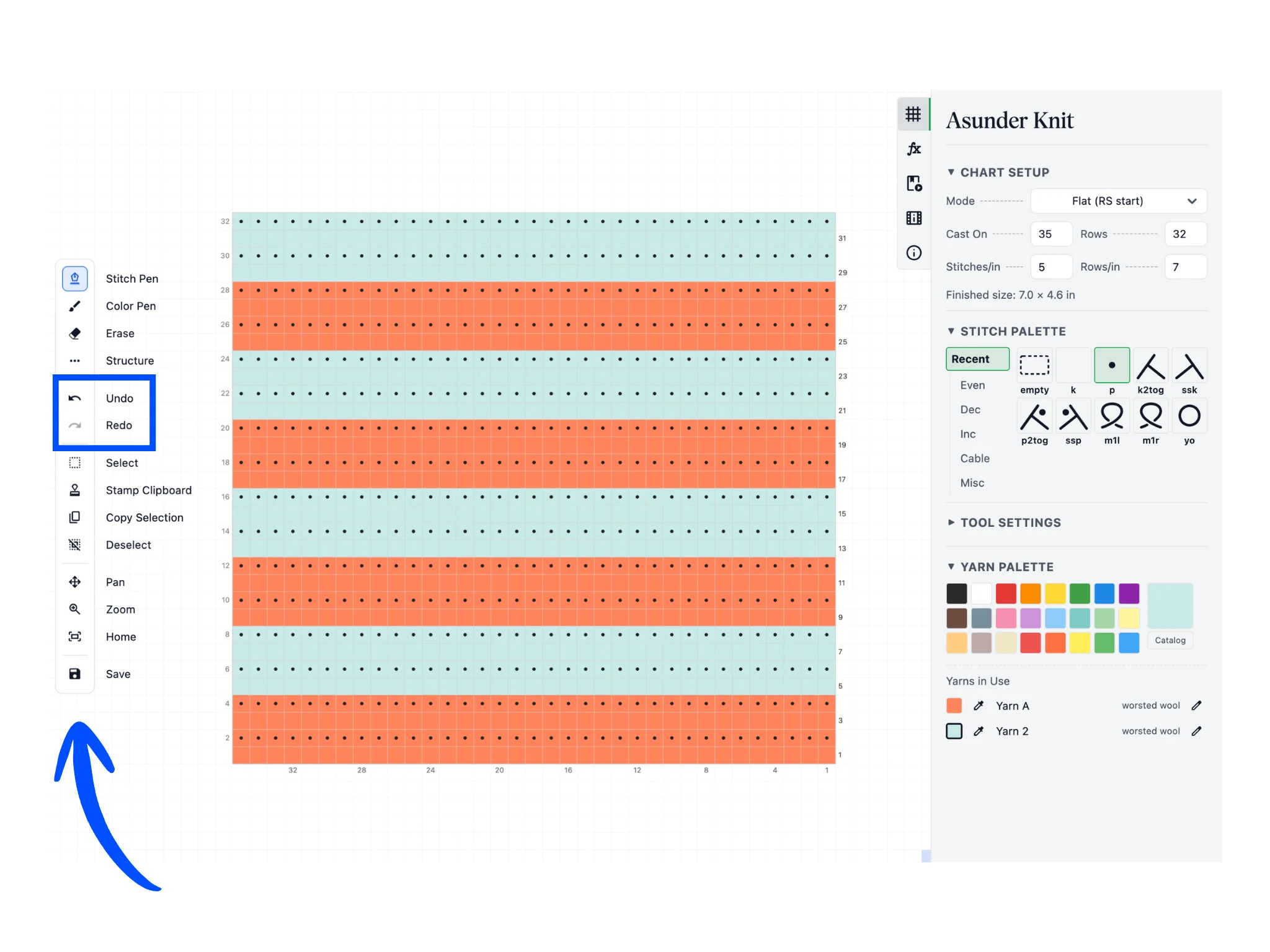
Şimdi “İlmek Kalemi” ve “Renk Kalemi” ile öğrendiklerinizi kullanarak şemanın geri kalanını doldurun. Bunu yaptığınızda hiç hata kalmadığını görürsünüz.
Çalışırken işinizi kolaylaştıran “Geri Al” ve “Yinele” butonları da araç çubuğunda bulunur. Geri almak için Ctrl+Z, yinelemek için Ctrl+Shift+Z klavye kısayollarını kullanabilirsiniz. Mac’te Ctrl yerine Komut tuşunu kullanın.
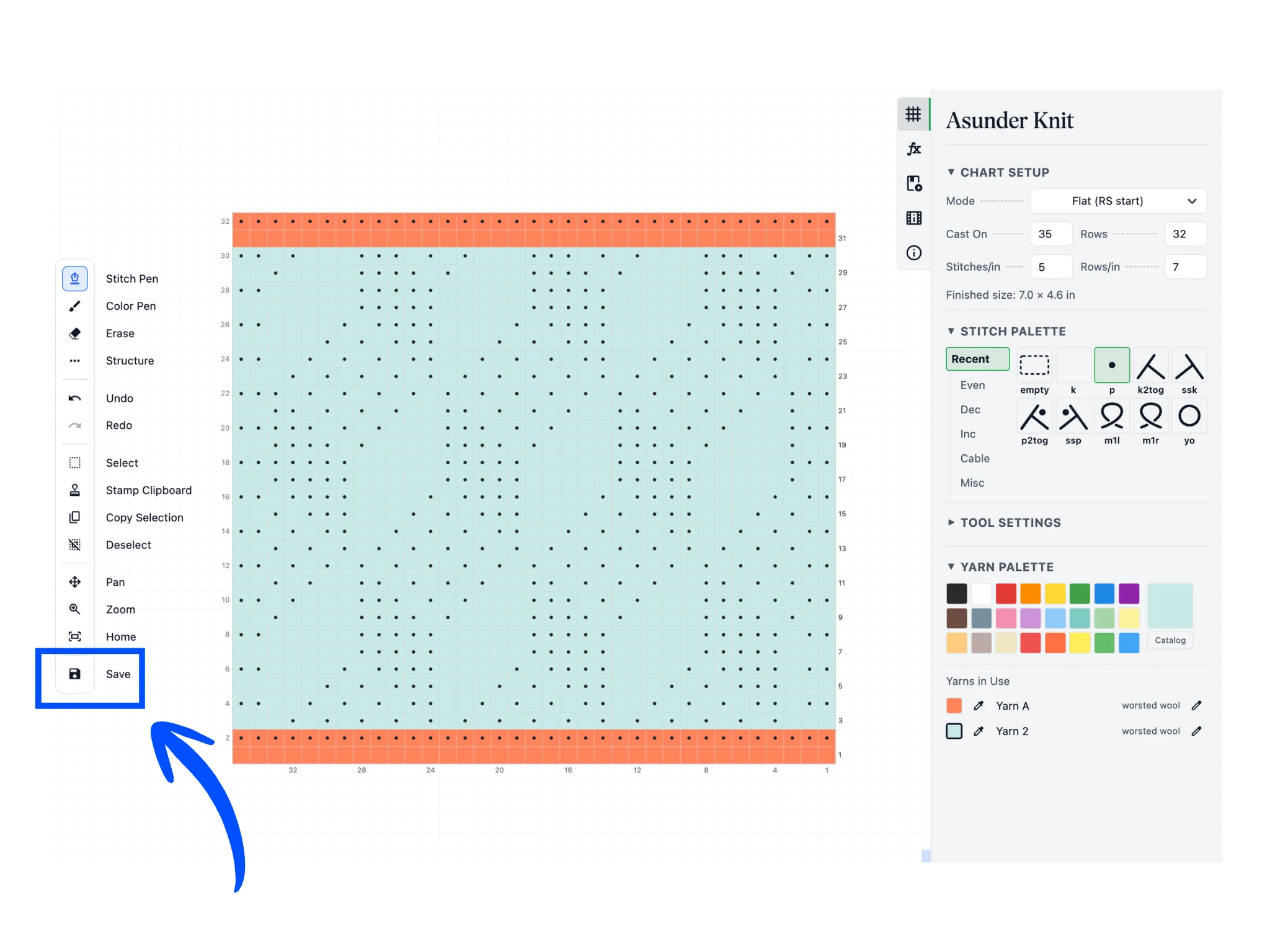
Burada ortadaki ilmekleri “Küpler” modeline çevirdim ve dört bir yanına haroşa bir kenar ekledim. Önceki adımdaki şeritlerin yerine de renkli bir kenar koydum. Artık şema hazırlamaya başlamak için gereken her şeyi biliyorsunuz.
Sonraki birkaç derste, örgü tasarımınızı hızlandıracak başka Asunder Knit araçlarını ve işlemlerini öğreneceksiniz.
Bitirmeden önce şemanızı kaydetmeyi unutmayın. Araç çubuğunun alt kısmındaki “Kaydet” butonuna tıklayın.
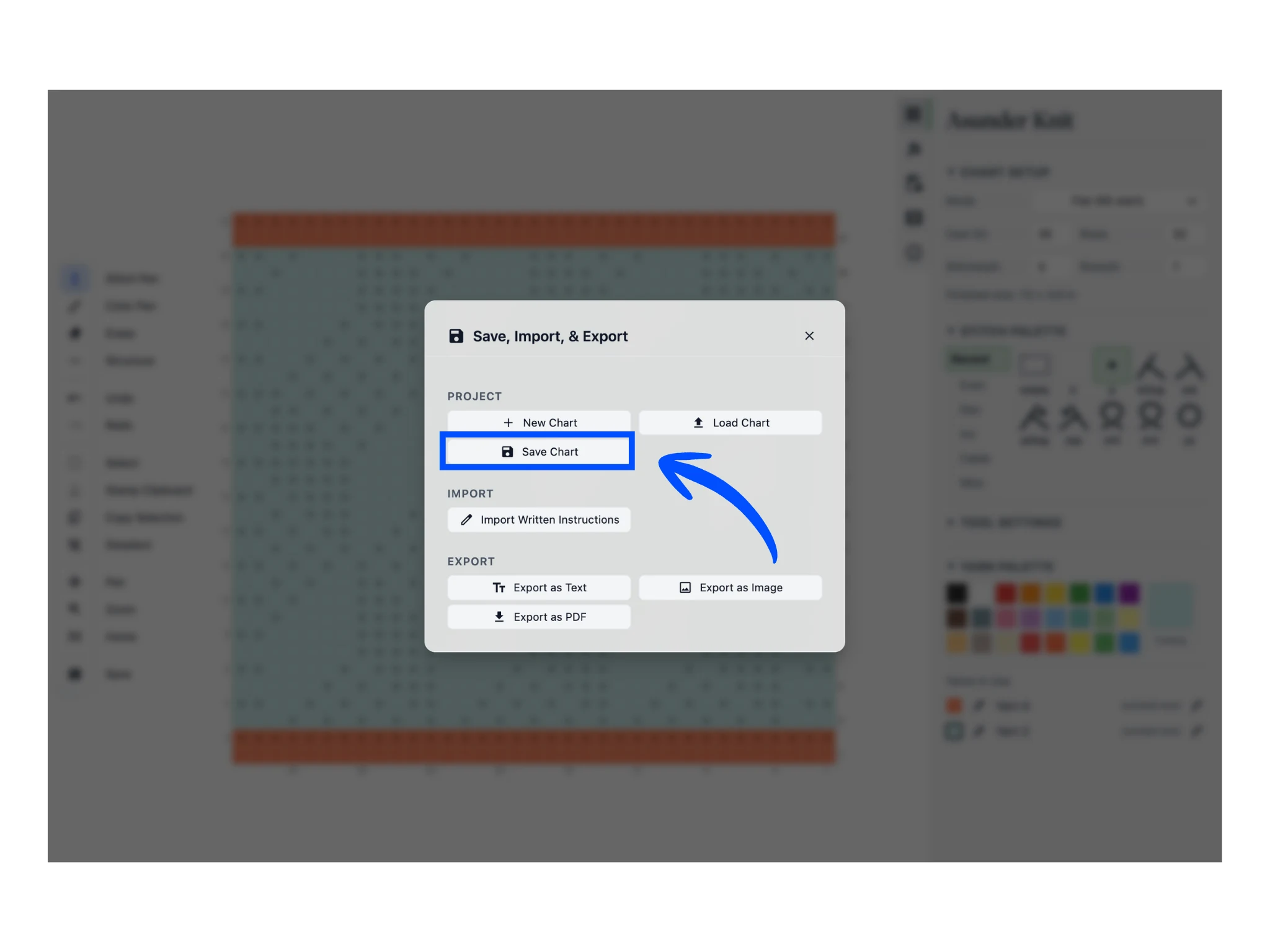
“Şemayı Kaydet” butonuna tıklayın; bilgisayarınıza bir .KNIT dosyası indirilir. Asunder Knit’teki tüm şemalar bu dosya biçiminde kaydedilir. Bu şemaları daha sonra “Şemayı Aç” butonuyla yeniden Asunder Knit’te açabilirsiniz.
Asunder Knit’ten PNG, PDF ve metin dosyaları da dışa aktarabilirsiniz. Bu seçenekler şemanızı ilgili dosya biçiminde bilgisayarınıza indirir.
Asunder Knit’le ilk dersinizi bitirdiğiniz için tebrikler. Dijital ortamda örgü tasarımına ilk adımınızı attınız.