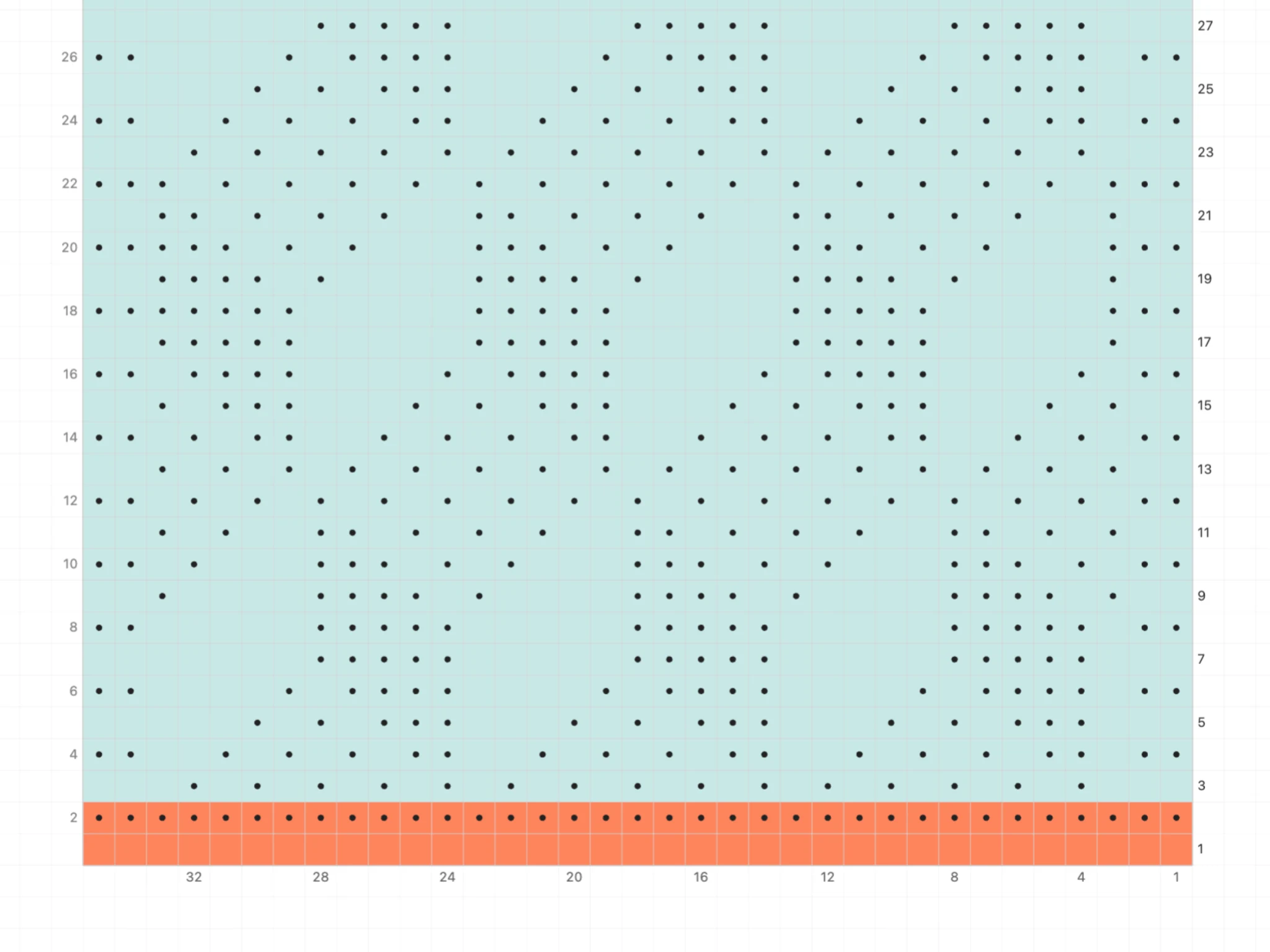
Välkommen till Asunder Knit – i den här guiden lär du dig grunderna, så att du kan börja rita diagram till dina stickprojekt.
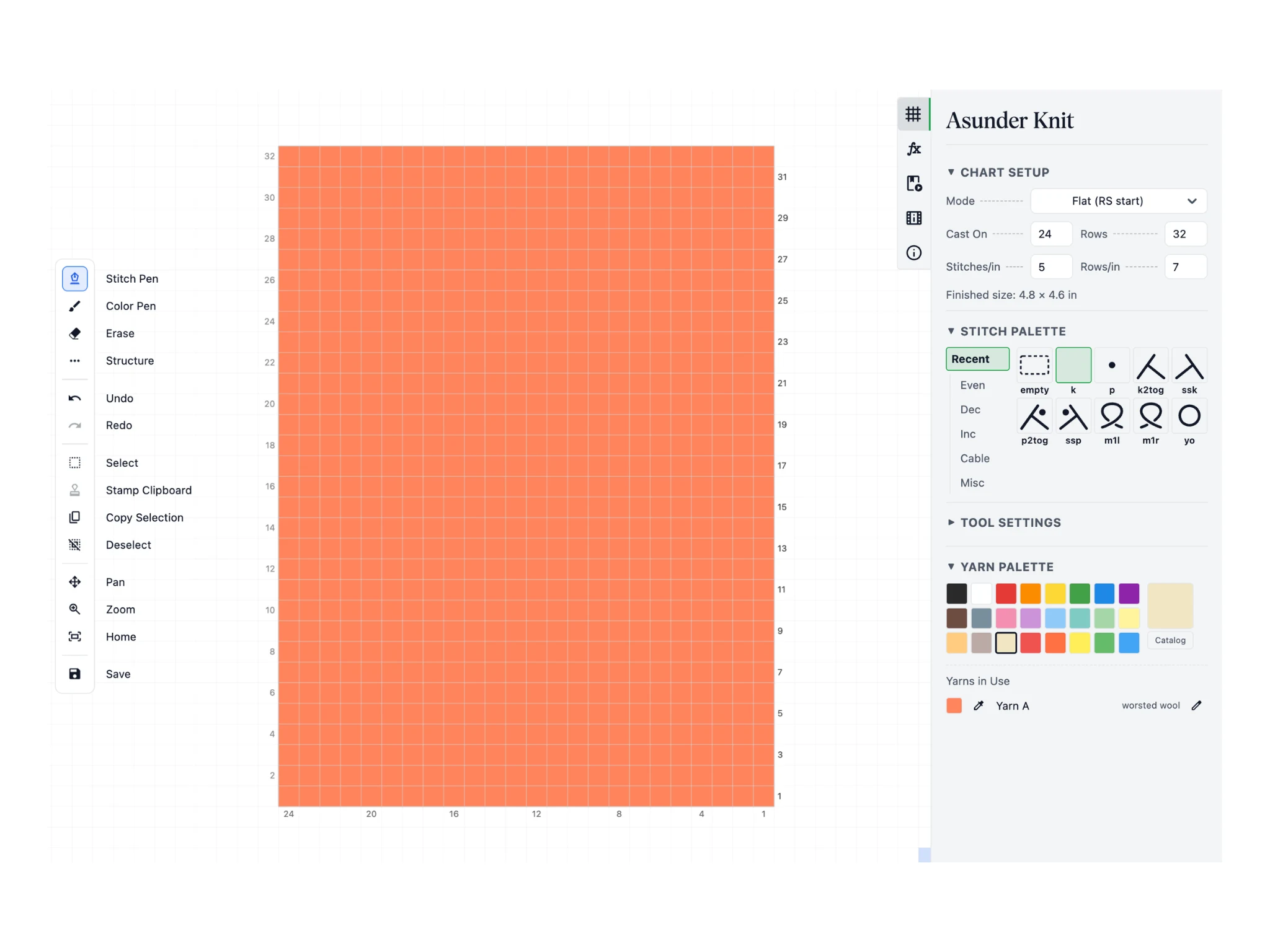
Så här ser Asunder Knit ut när du har kommit igång. Till vänster finns verktygsfältet, i mitten arbetsytan med diagrammet och till höger en panel med egenskaper.
I verktygsfältet finns verktygen som du redigerar diagrammet med. Du använder dem på arbetsytan, där stickdiagrammet visas på ett rutnät. I panelen till höger ställer du in verktygen och diagrammet, och där hittar du också fler åtgärder.
Det kan kännas som mycket på en gång, men det är lätt att komma igång med Asunder Knit. Med hjälp av guiderna kan du sedan gå vidare till de mer avancerade funktionerna.
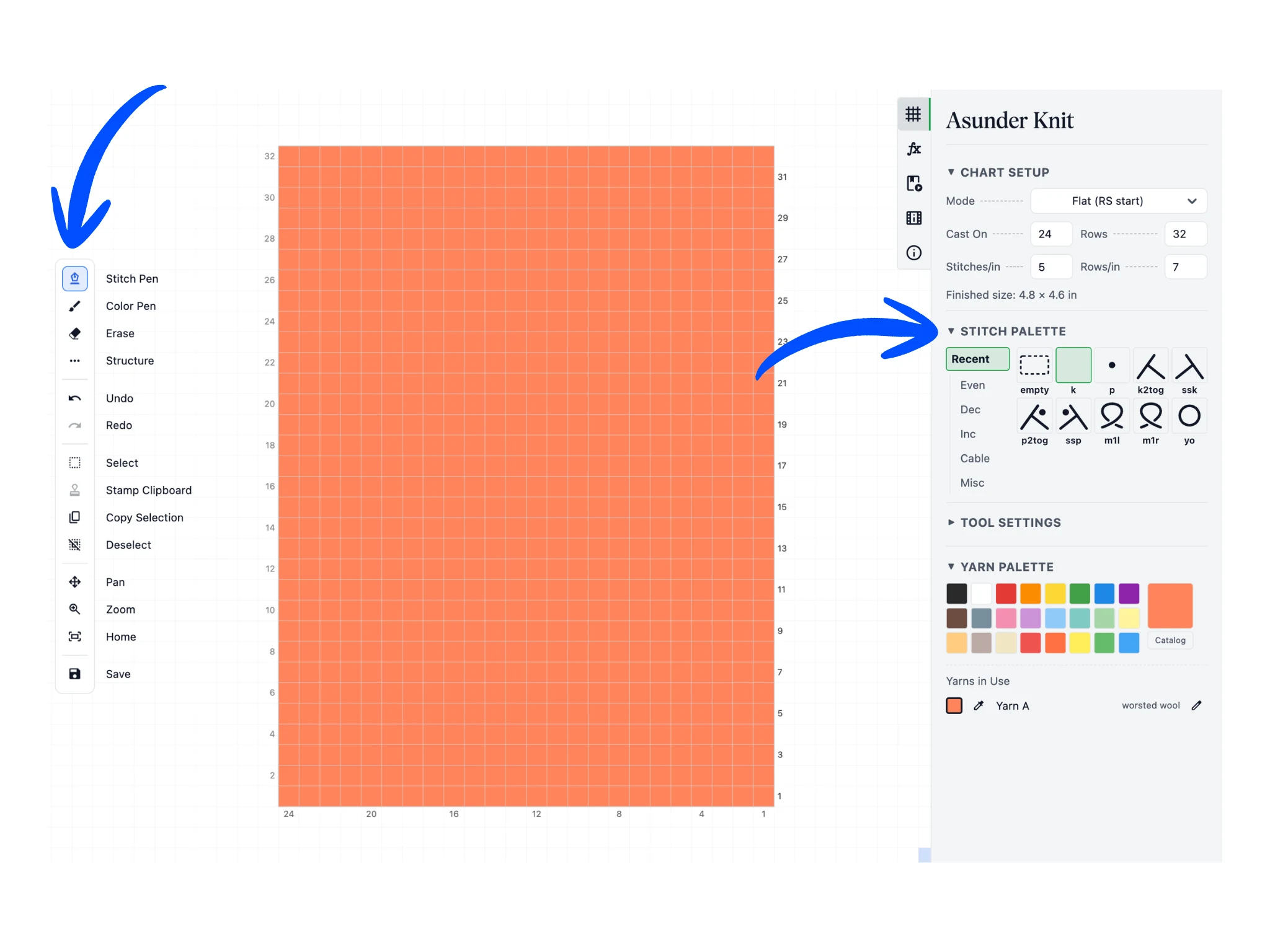
När du börjar arbeta i Asunder Knit är verktyget ”Maskpenna” redan valt i verktygsfältet. Med det ritar du maskor i diagrammet. Från början är rät maska vald.
Tips: När du startar ett projekt kan du välja hur räta och aviga maskor ska visas, antingen med lodrätt streck för räta och vågrätt för aviga eller med tom ruta för räta och prick för aviga.
Vilken maska du ritar med väljer du i avsnittet ”Maskpalett” i panelen till höger. Paletten visar först gruppen ”Senast använda”, där de vanligaste maskorna redan finns. Fler maskor hittar du i de andra grupperna, till exempel ”Räta, aviga och lyfta maskor”, ”Minskningar” och ”Ökningar”.
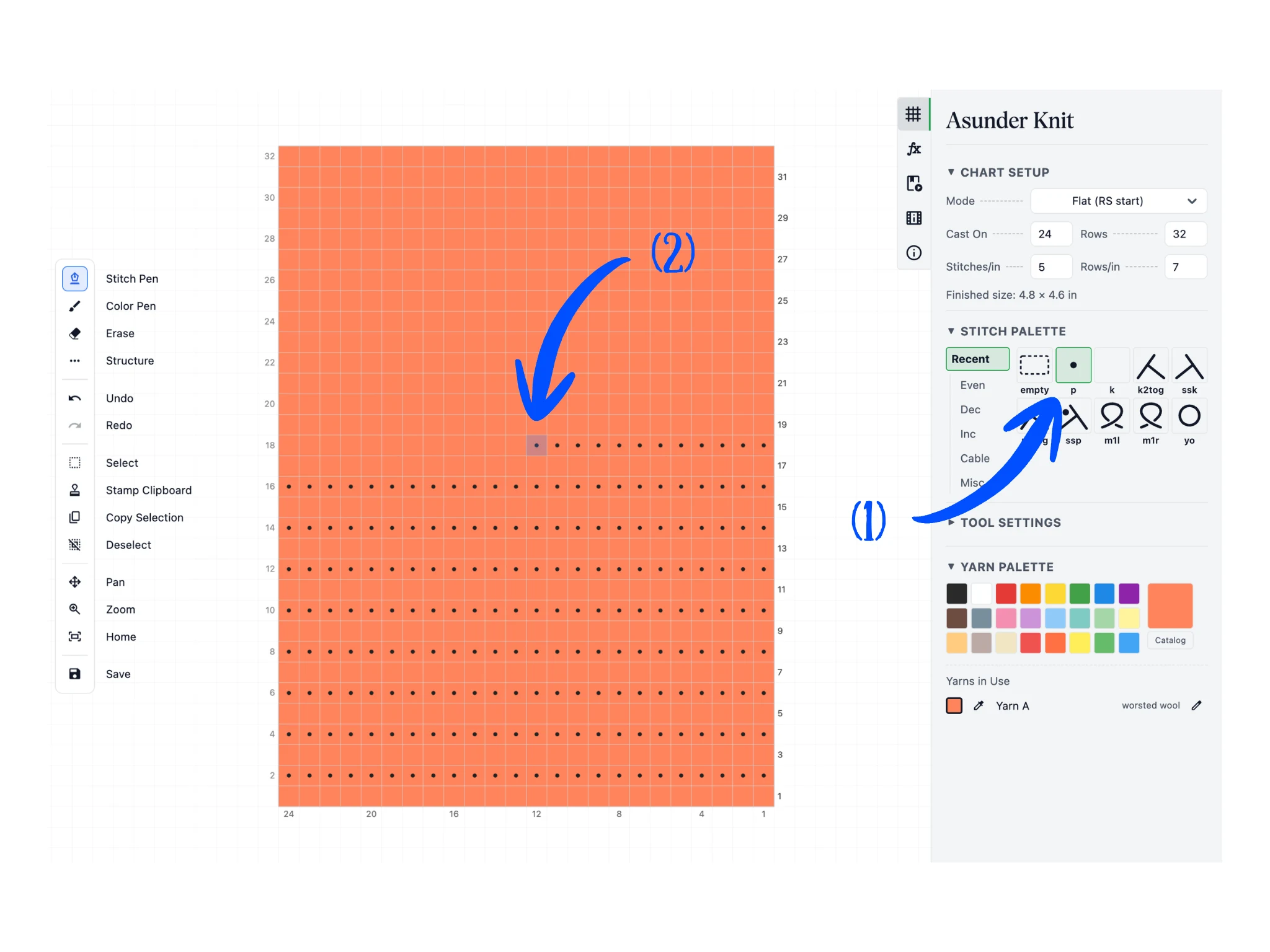
Klicka på ikonen för avig maska i maskpaletten (1).
Klicka sedan med vänster musknapp på rutorna i diagrammet för att rita maskor (2). I det här steget gör jag om den förvalda slätstickningen (bara räta maskor) till rätstickning. Om du håller ned vänster musknapp och drar kan du rita många maskor i ett drag, ungefär som med en penna.
Observera att diagrammet alltid visar maskorna som de ser ut från rätsidan, oavsett om varvet stickas från rätsidan eller avigsidan. När du stickar slätstickning fram och tillbaka stickar du aviga maskor på varven från avigsidan, men från rätsidan ser de ut som räta maskor. Därför ritas slätstickning i ett diagram med bara räta maskor.
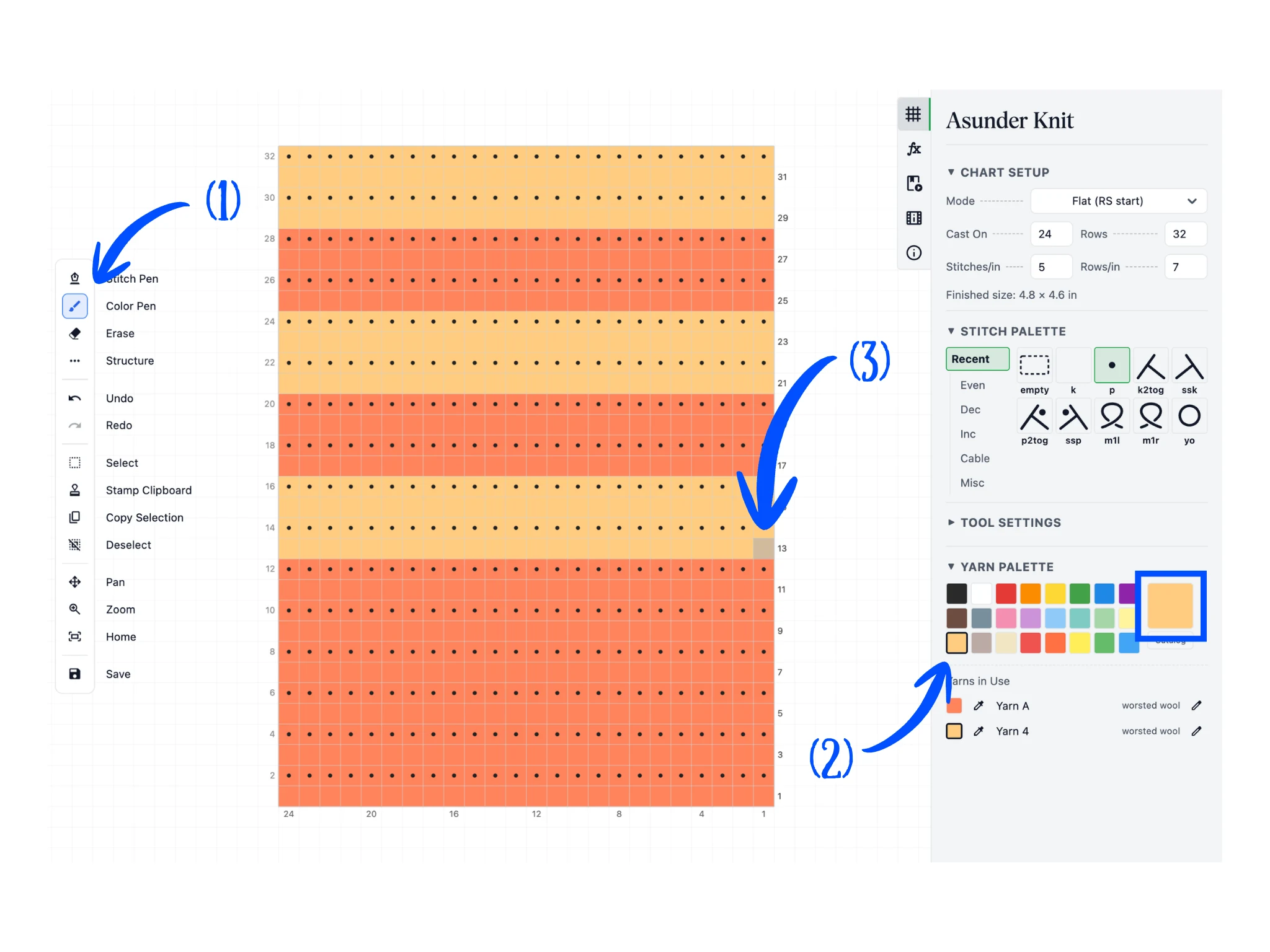
Nu kan du ändra färgen på varje maska (till exempel för flerfärgsstickning) med verktyget ”Färgpenna” i verktygsfältet (1). Det ritar med den aktiva färgen i rutorna i diagrammet.
Nästan längst ned i panelen till höger finns avsnittet ”Garnpalett”. Den aktiva färgen visas i den stora färgrutan. Klicka på en av de färdiga färgerna (2) för att byta aktiv färg.
När du har valt en färg du tycker om (här har jag valt en gul) ritar du med färgpennan i diagrammet (3), precis som med maskpennan. Den här gången ändras bara bakgrundsfärgen på maskorna.
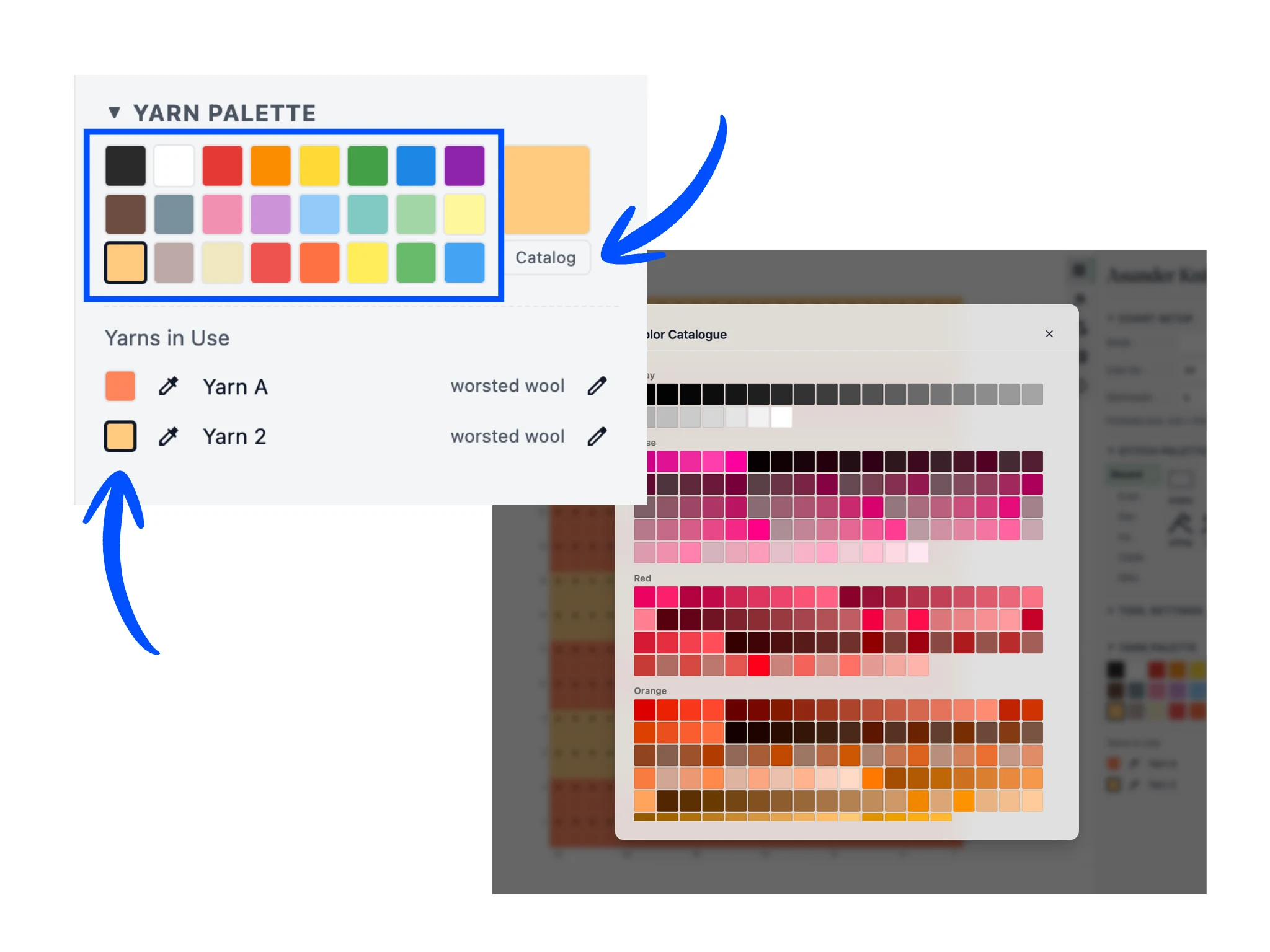
Du kan byta aktiv färg genom att välja en av de 24 färdiga färgerna i garnpaletten. På bilden är de inringade med blått.
Du kan också välja bland över 1 000 färger i färgkatalogen, som du öppnar med knappen ”Katalog” under den aktiva färgrutan.
Under ”Garner som används” kan du snabbt växla mellan färgerna i ditt projekt genom att klicka på de små färgrutorna. En färg visas bara där om den finns i diagrammet.
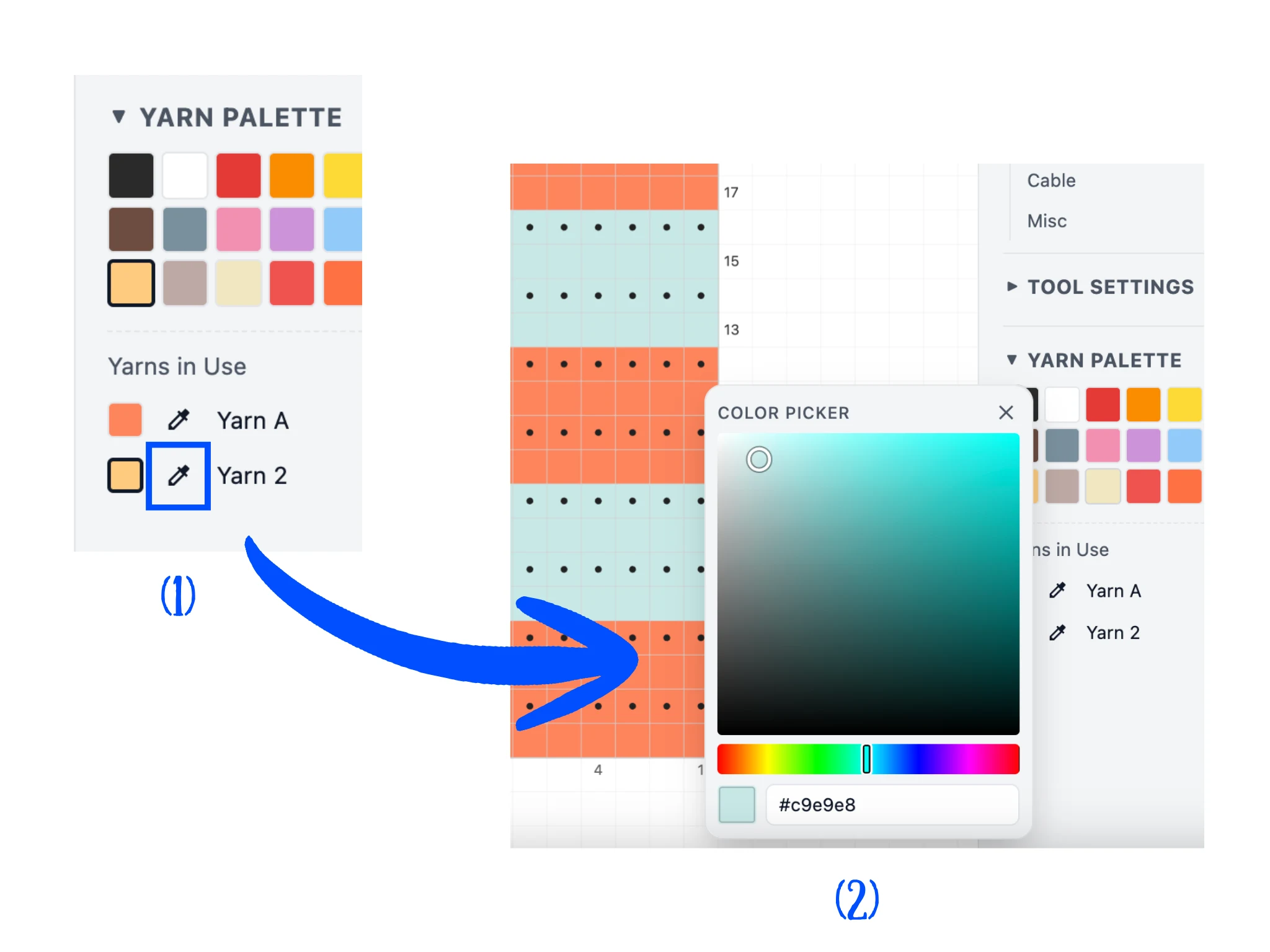
Du kan också ändra någon av färgerna som används. Till höger om varje färgruta under ”Garner som används” finns en knapp med en pipett, ”Ändra färg” (1).
När du klickar på pipetten öppnas en färgväljare. Där kan du ändra färgens nyans, mättnad och ljusstyrka och se hur diagrammet byter färg samtidigt (2).
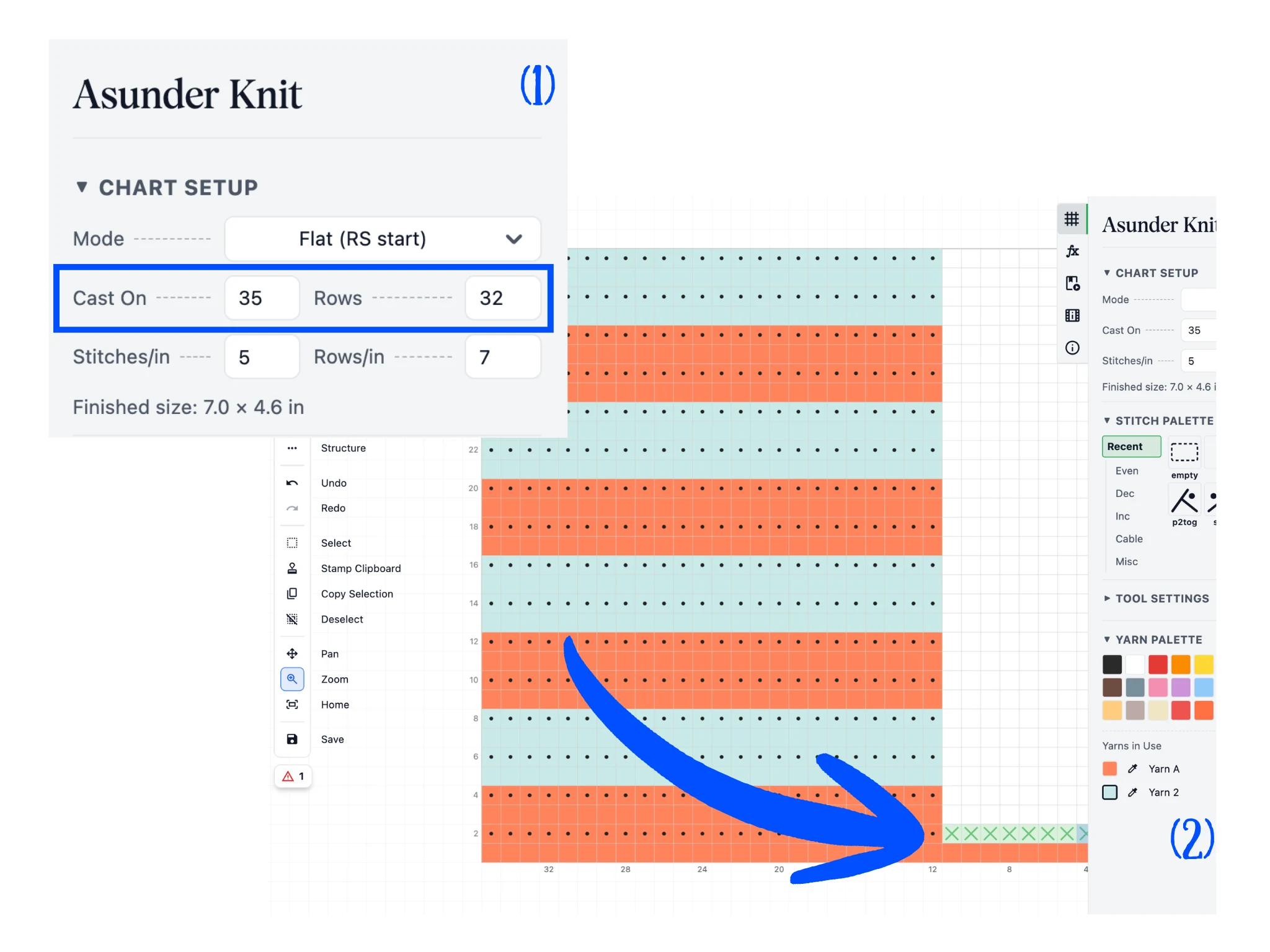
Gå sedan till avsnittet ”Inställningar för diagrammet” överst i panelen till höger. Här anpassar du diagrammet efter ditt projekt.
Storleken bestämmer du med antalet uppläggda maskor och varv (fälten ”Uppläggning” och ”Varv”). I den här guiden har jag valt 35 maskor och 32 varv. Här kan du också ändra masktätheten och välja om du stickar fram och tillbaka eller runt (det tas upp i de mer avancerade guiderna).
Observera att bara uppläggningsvarvet blir längre när du gör diagrammet större. De nya rutorna i varven ovanför förblir tomma. Diagrammet kan också hamna delvis utanför skärmen.
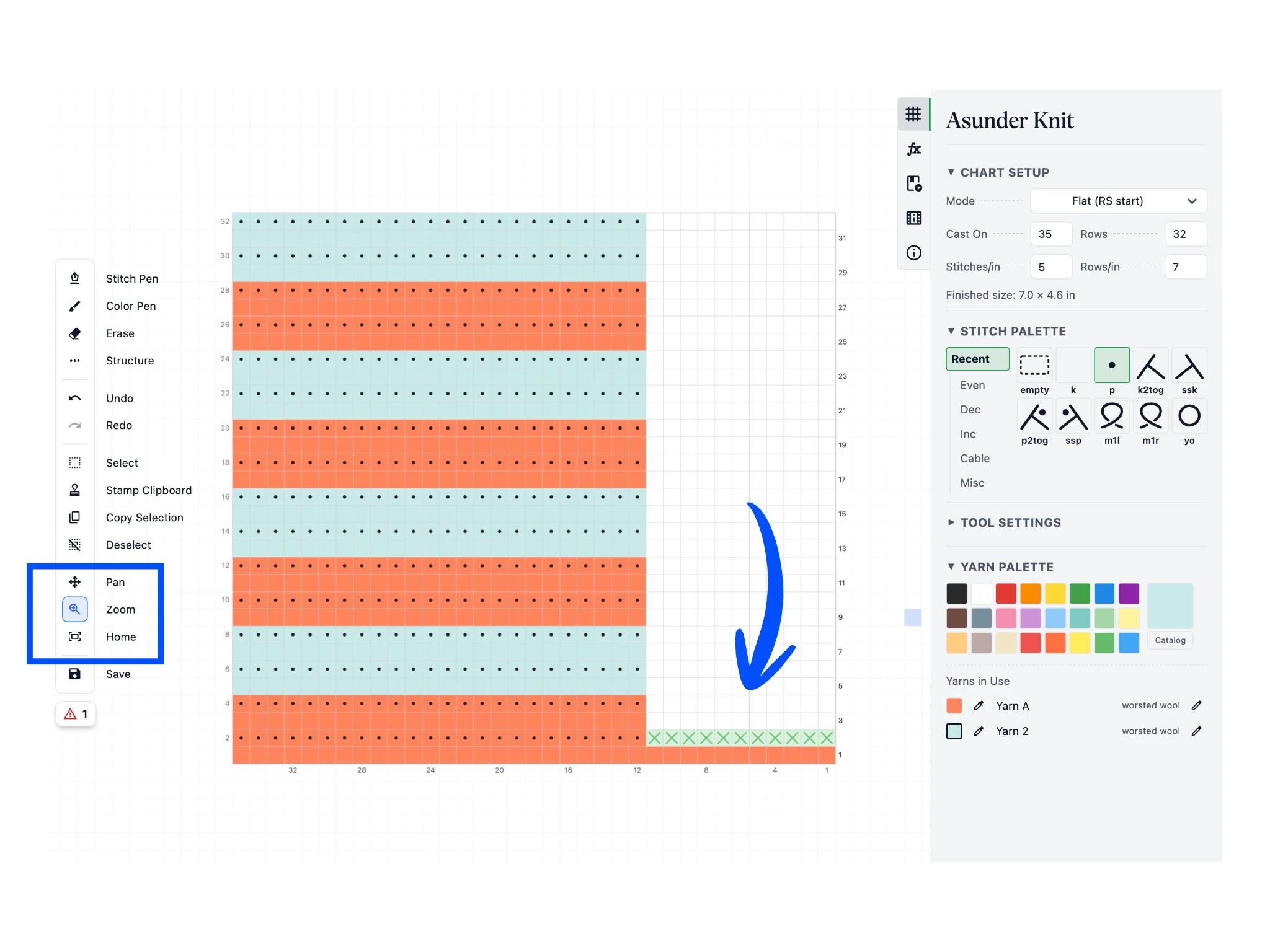
Med verktygen ”Panorera” och ”Zooma” i verktygsfältet flyttar du dig runt i diagrammet och zoomar: håll ned vänster musknapp och dra. Knappen ”Återställ vyn” är en genväg som visar hela diagrammet på skärmen.
Håll ned blanksteg om du snabbt vill panorera en stund. Du kan också zooma in och ut genom att rulla med mushjulet.
Du ser säkert kryssen (X) som har dykt upp i diagrammet. De visar att något är fel. Asunder Knit kontrollerar diagrammet automatiskt och letar efter fel. Gröna och röda kryss betyder att maskantalet inte stämmer (för få eller för många maskor i ett varv). Här visar de att varven behöver fler maskor för att stämma med det nya antalet uppläggda maskor.
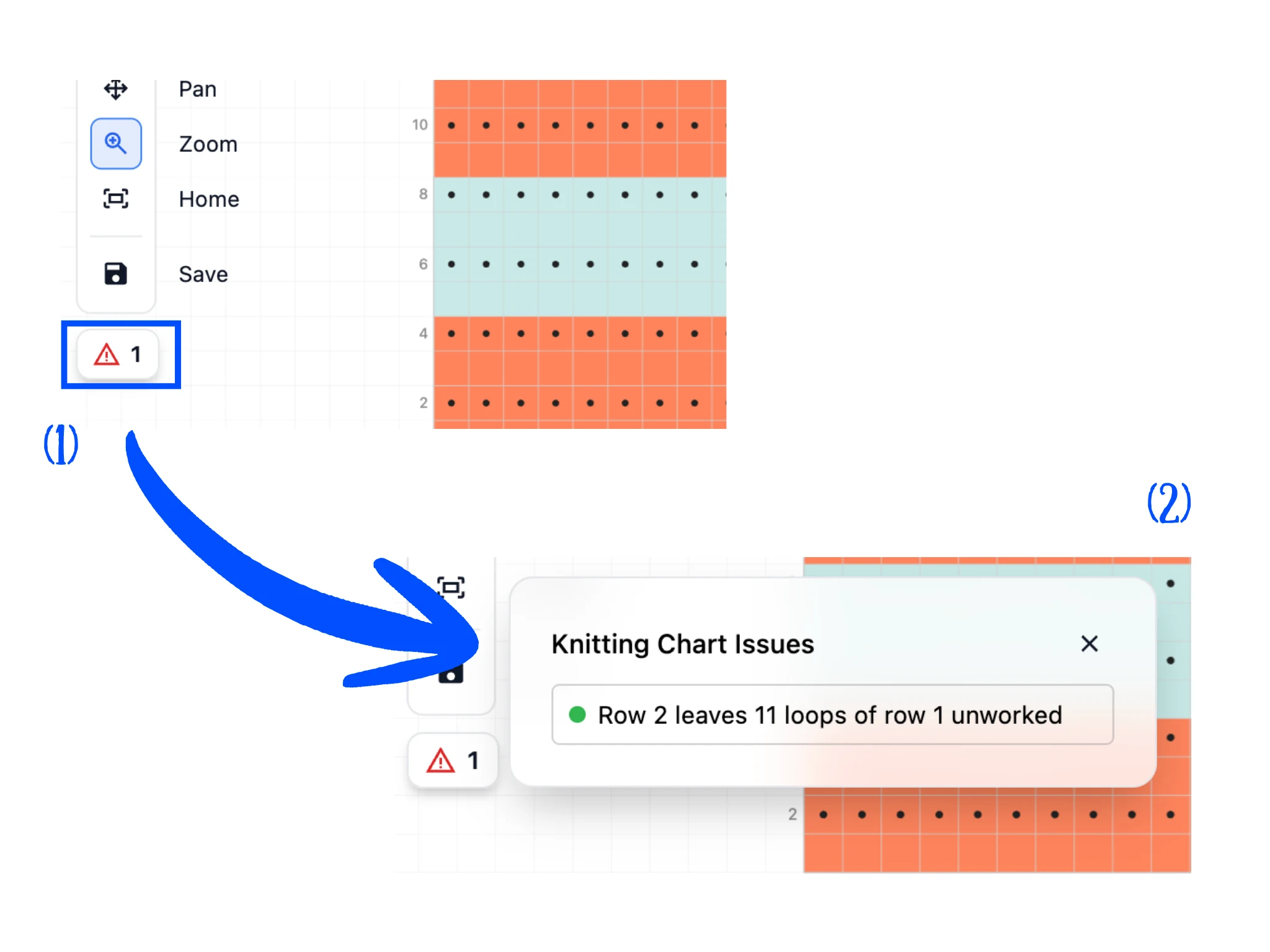
Medan du ritar diagrammet kan du stöta på olika problem som markeras med gröna och röda kryss. Det finns också gula kryss, som visar andra slags fel. Alla fel beskrivs utförligt i fönstret ”Problem i diagrammet”.
När det finns fel visas en ikon under verktygsfältet som visar hur många varv som behöver åtgärdas (1). Klicka på den så öppnas ett litet fönster som beskriver exakt vad varje problem består i.
Så hittar du felen innan du börjar sticka.
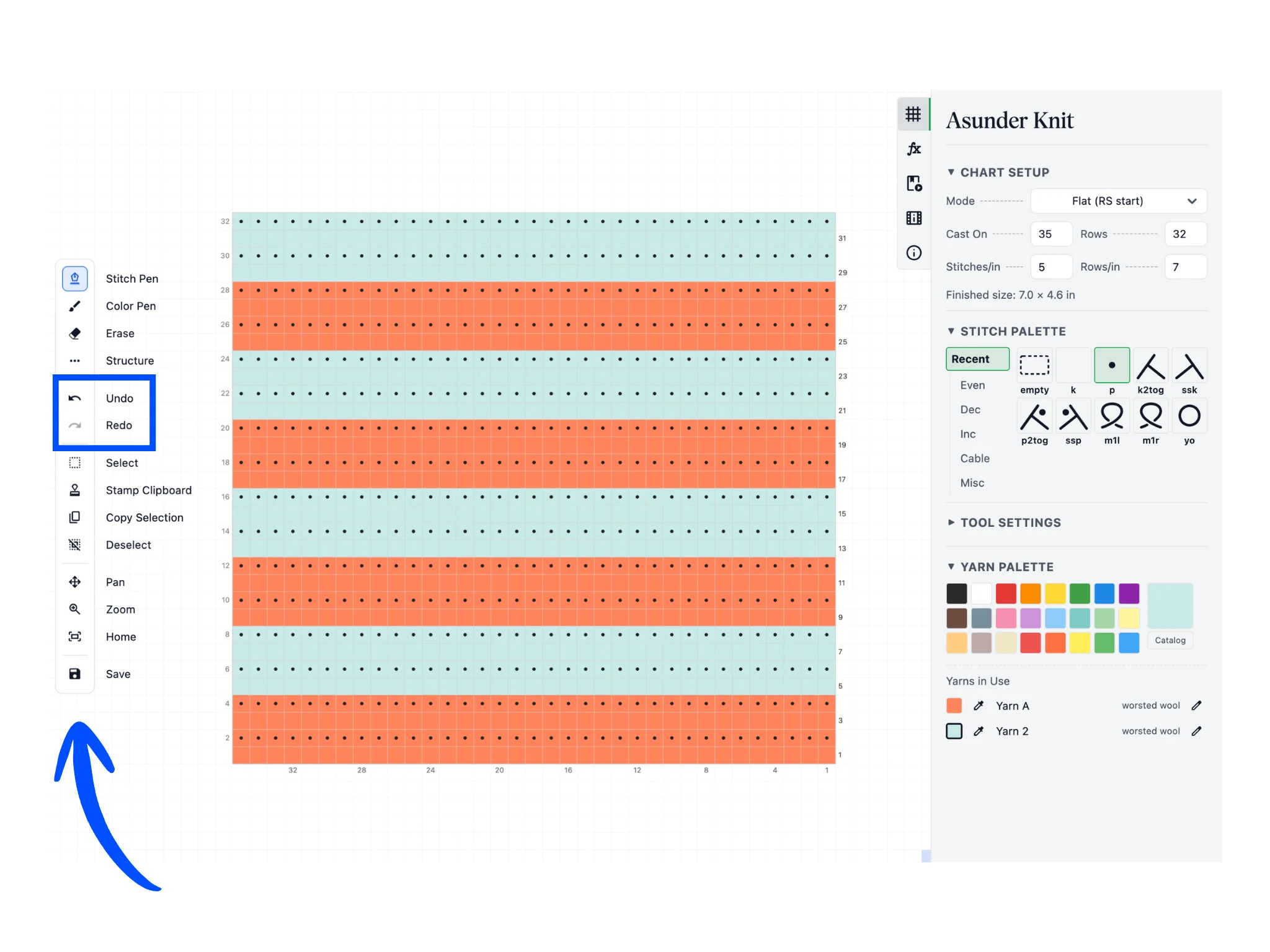
Använd nu det du har lärt dig om maskpennan och färgpennan för att fylla i resten av diagrammet. När det är gjort finns det inga fel kvar.
I verktygsfältet finns också knapparna ”Ångra” och ”Gör om”, som är bra att ha medan du arbetar. Kortkommandona är Ctrl+Z för att ångra och Ctrl+Skift+Z för att göra om. På en Mac använder du Kommando (⌘) i stället för Ctrl.
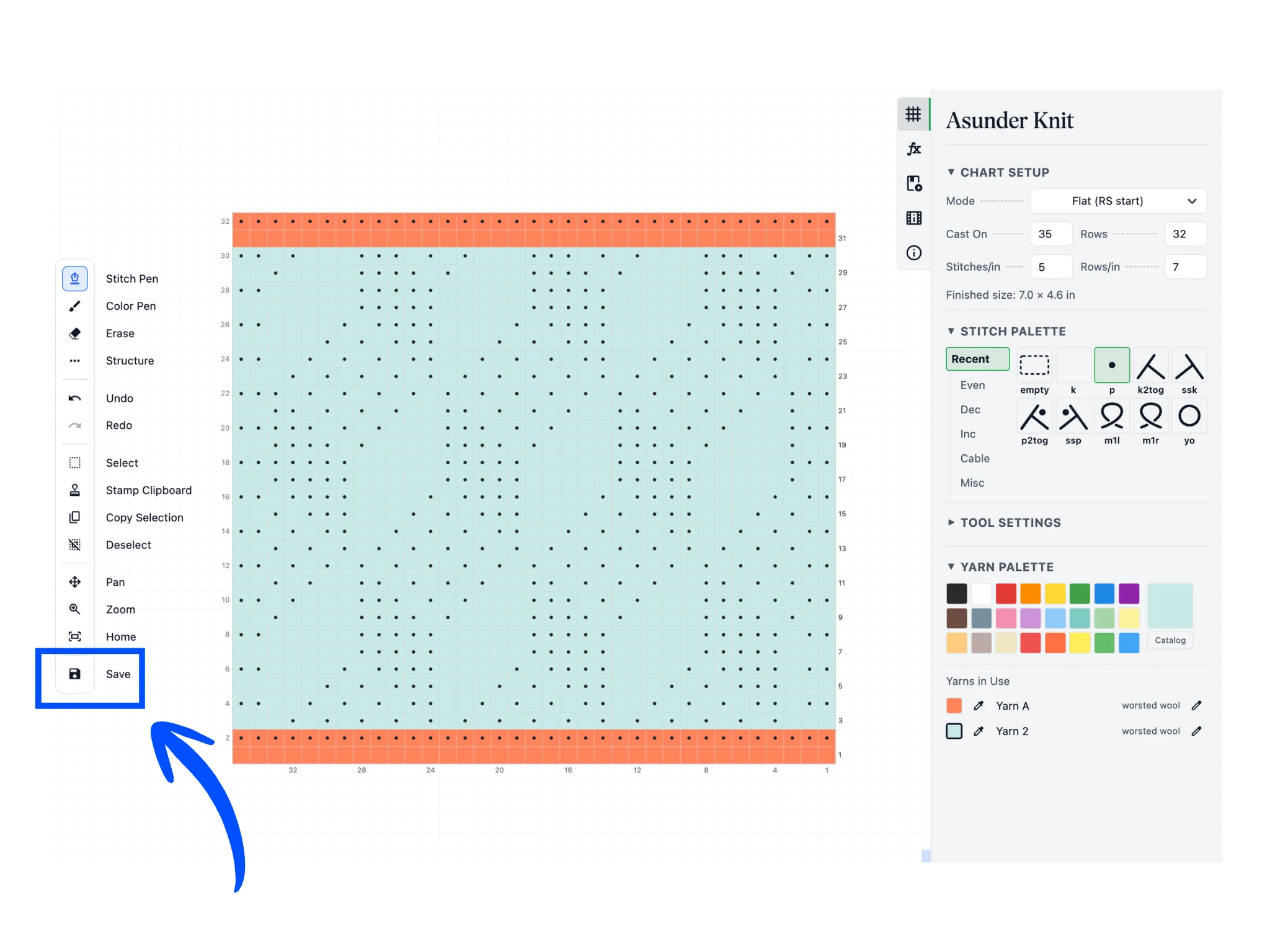
Här har jag gjort mitten till kuber av räta och aviga maskor och ritat en rätstickad kant runt om. Ränderna från förra steget har jag ersatt med en färgad kant. Nu kan du allt du behöver för att börja rita egna diagram.
I de kommande guiderna lär du känna fler verktyg och åtgärder i Asunder Knit, så att du kommer snabbare framåt med dina stickmönster.
Innan du slutar behöver du spara projektet. Klicka på knappen ”Spara” längst ned i verktygsfältet.
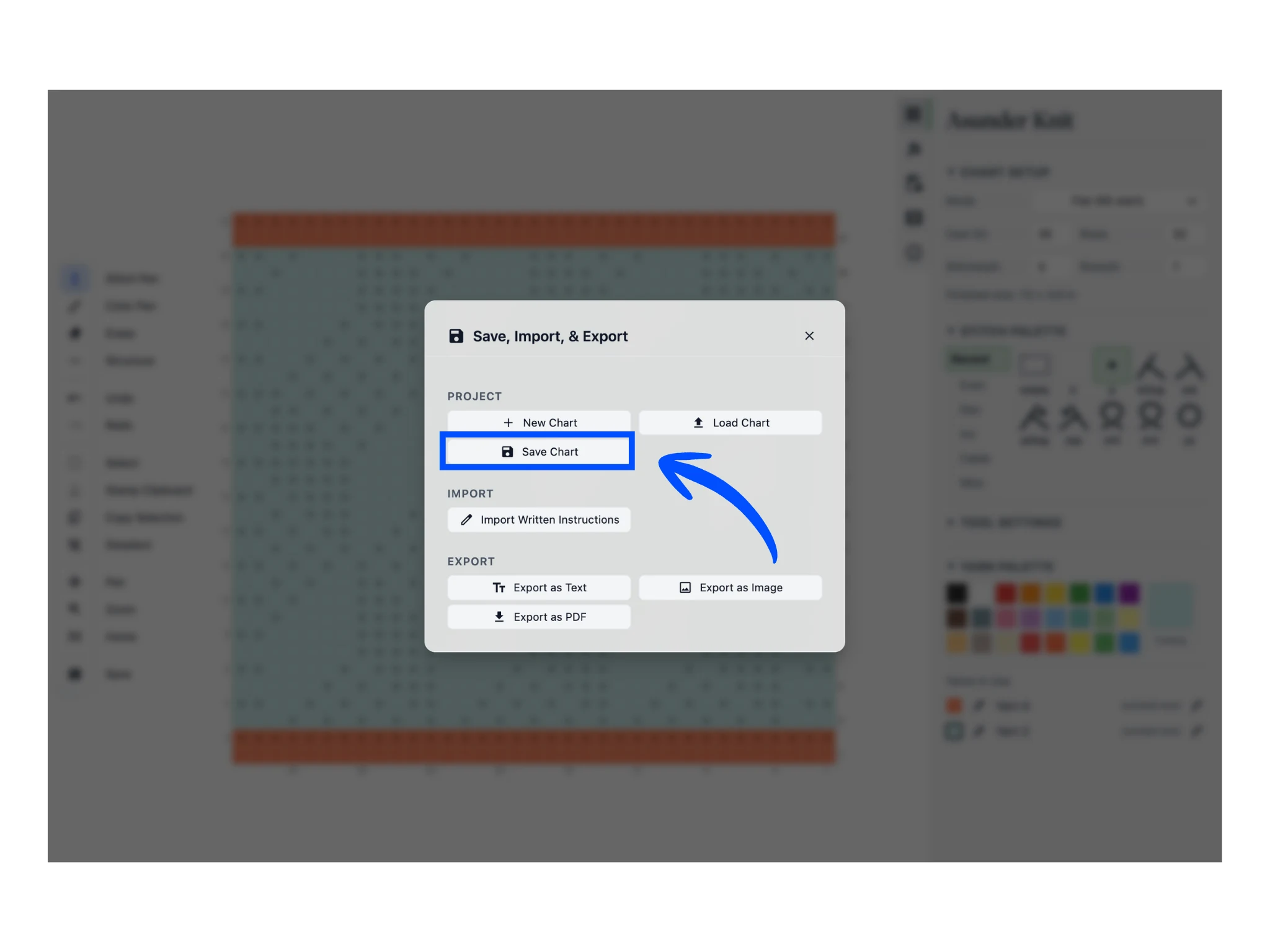
Klicka på ”Spara diagram” så laddas en .knit-fil ner till datorn. Alla projekt i Asunder Knit sparas i det här filformatet. Med ”Öppna diagram” kan du sedan öppna dem i Asunder Knit igen.
Med ”Exportera som bild”, ”Exportera som PDF” och ”Exportera som textfil” laddar du ner projektet till datorn som PNG-bild, PDF-fil eller textfil. Textfilen innehåller en stickbeskrivning på engelska.
Bra jobbat – nu har du gått igenom din första guide i Asunder Knit. Lycka till med dina egna stickdiagram.