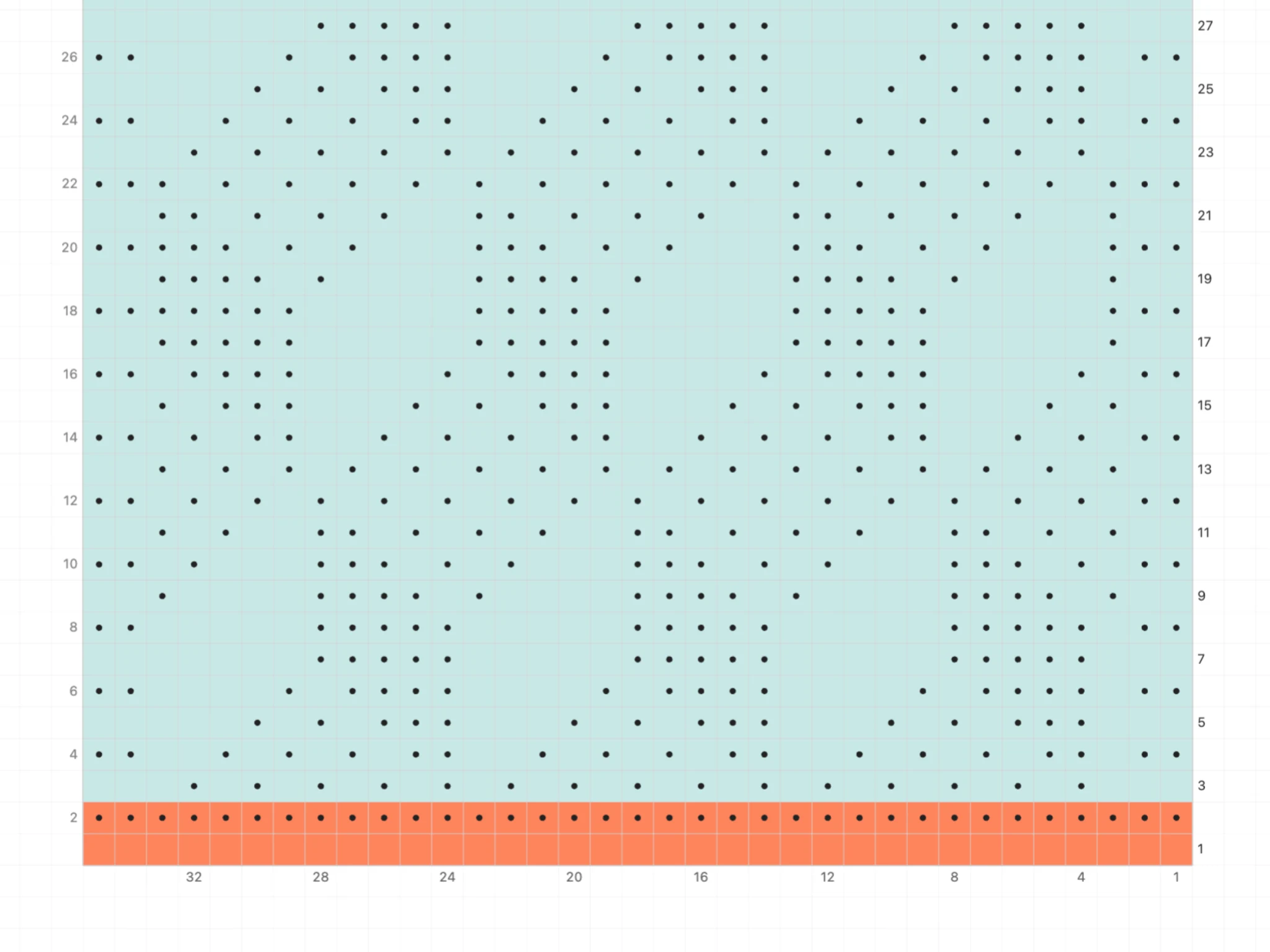
مرحبًا بك في Asunder Knit! ستتعلم في هذا الدرس المهارات الأساسية لبدء تصميم مشاريع التريكو باستخدام البرنامج.
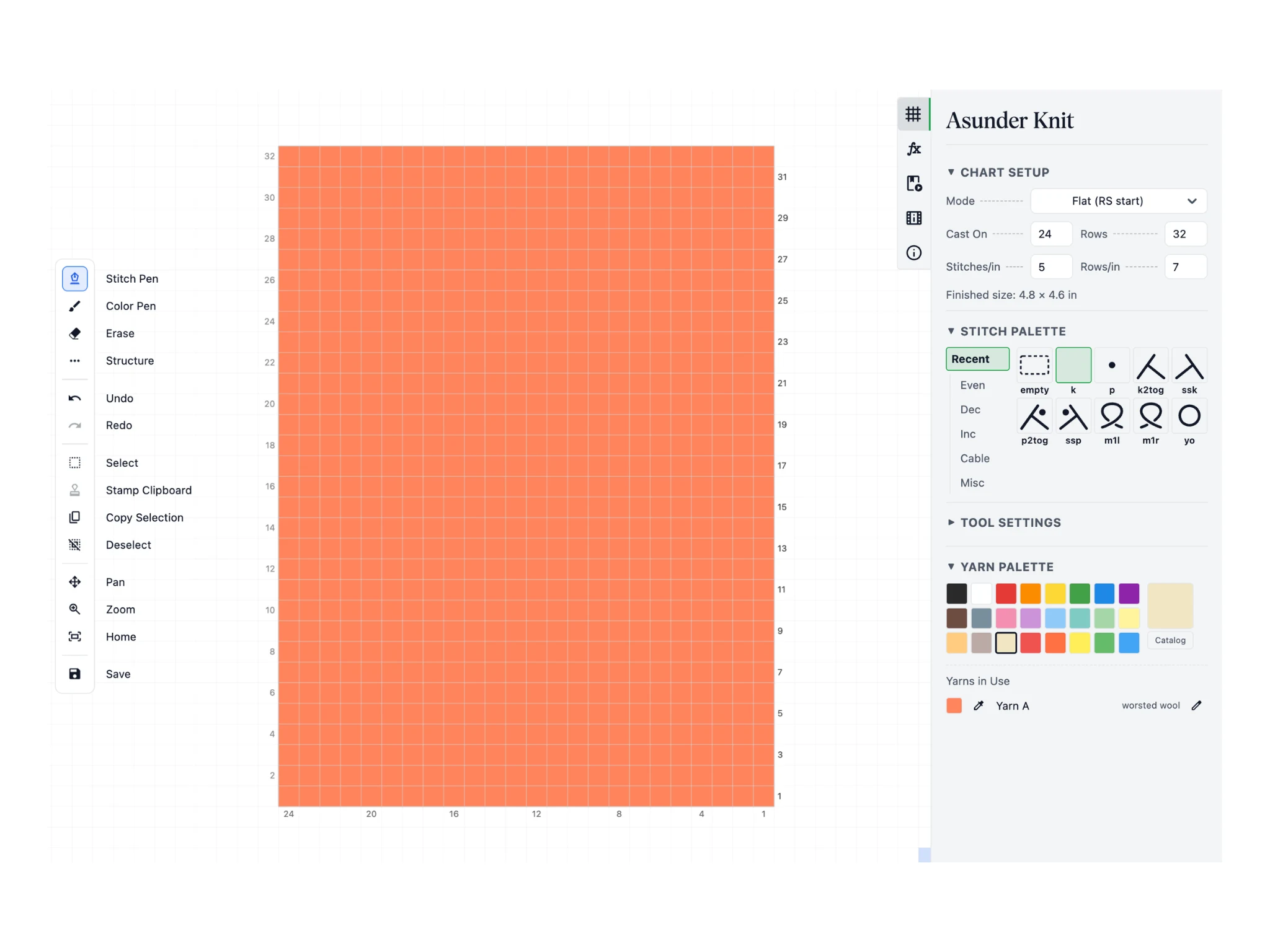
هذه شاشة البداية. تنقسم واجهة Asunder Knit إلى شريط الأدوات على اليسار، والمحرر في الوسط، ولوحة الخصائص على اليمين.
يضم شريط الأدوات مجموعة من الأدوات لتعديل الرسم، وتستخدمها في المحرر الذي يعرض رسم التريكو فوق شبكة من المربعات. أما لوحة الخصائص ففيها خيارات لضبط الأدوات والرسم، وإجراءات أخرى لتصميم الرسم.
قد يبدو هذا كثيرًا، لكن لا داعي للقلق. البدء في Asunder Knit سهل، ويمكنك الانتقال تدريجيًا إلى الميزات المتقدمة مع متابعة الدروس.
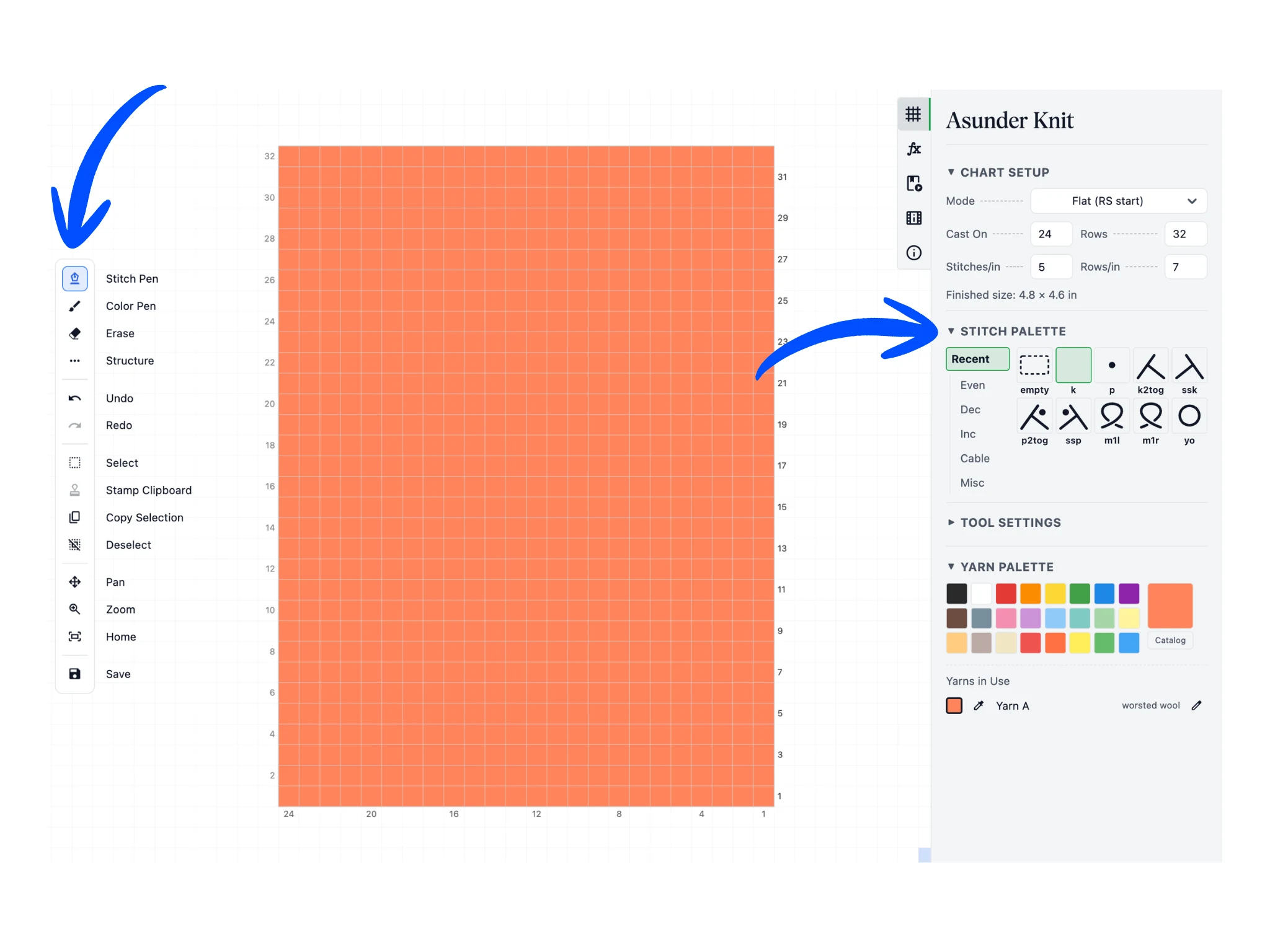
تكون أداة "قلم الغرز" محددة افتراضيًا في شريط الأدوات عند بدء العمل في Asunder Knit. وهي تتيح لك وضع الغرز في رسم التريكو. والغرزة الافتراضية هي الغرزة العدلة.
وعند بدء المشروع، يمكنك أن تختار في "نمط رموز العدلة والمقلوبة" بين "خطوط" و"فراغ ونقطة".
يمكنك اختيار الغرزة التي تريدها من "لوحة الغرز" في لوحة الخصائص. تفتح اللوحة على فئة "المستخدمة مؤخرًا"، وفيها منذ البداية الغرز الأكثر استخدامًا. وتجد غرزًا أخرى في بقية الفئات، مثل "الغرز الأساسية" و"التنقيص" و"الزيادة" وغيرها.
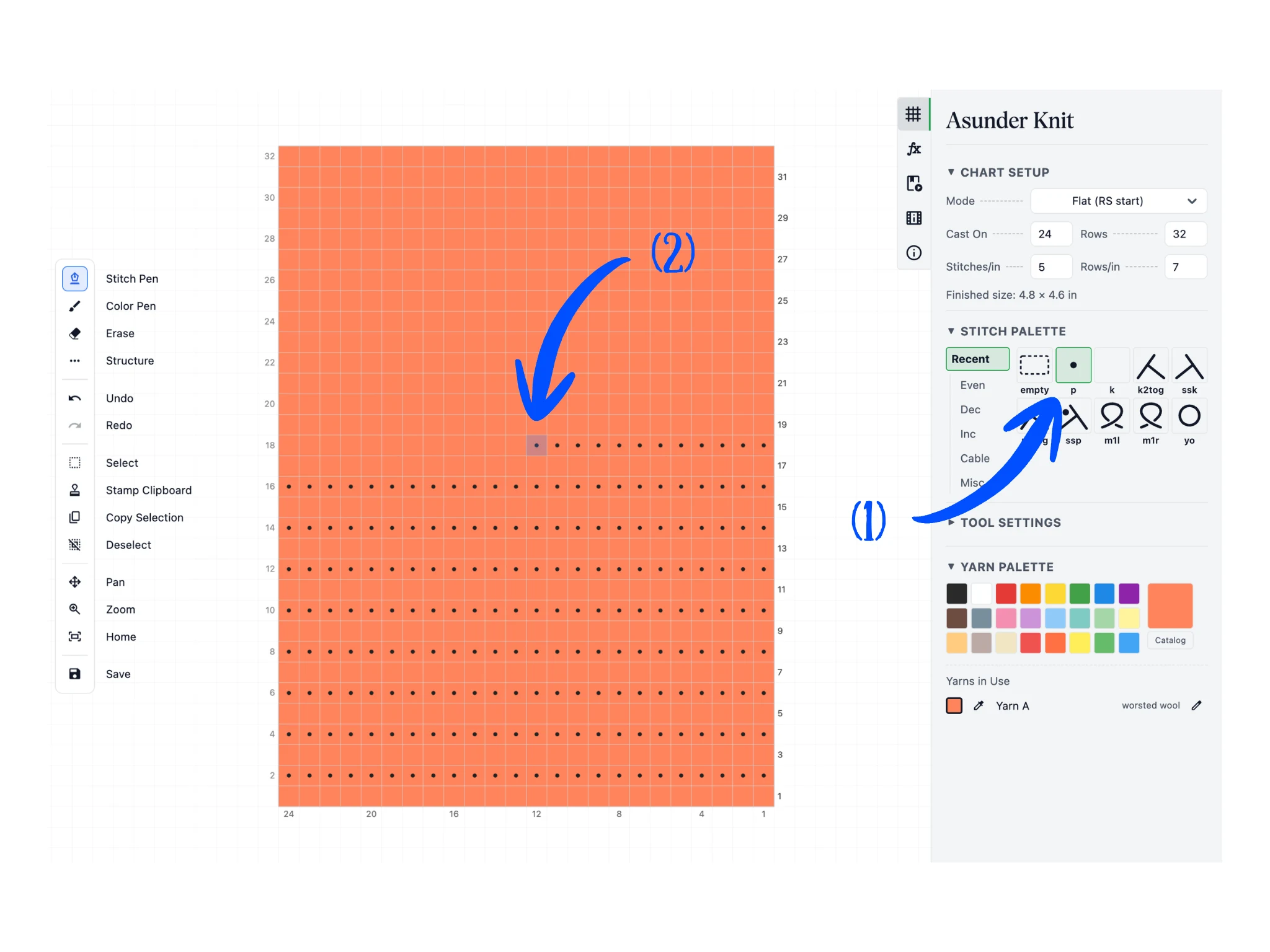
في "لوحة الغرز"، غيّر الغرزة النشطة إلى الغرزة المقلوبة بالضغط على أيقونتها (1).
بعد ذلك، يمكنك الضغط بزر الماوس الأيسر على مربعات شبكة الرسم لتبدأ وضع الغرز (2). وفي هذه الخطوة من الدرس، أضع الغرزة المرنة مكان غرزة الجرسية الافتراضية (وكلها غرز عدلة). ويمكنك أيضًا الضغط بزر الماوس الأيسر والسحب لوضع الغرز كأنك ترسمها.
لاحظ أن رسوم التريكو تعرض الغرز في العادة كما تظهر على وجه الشغل، سواء كان السطر سطر الوجه أو سطر الظهر. فمثلًا، عند شغل أسطر الظهر في التريكو اليدوي نشتغل غرزًا مقلوبة — لكن وجه الشغل في سطر الظهر (أي جهته الخلفية أثناء الشغل) تظهر عليه غرز عدلة. لذلك تحمل كل المربعات رمز الغرزة العدلة في رسم غرزة الجرسية.
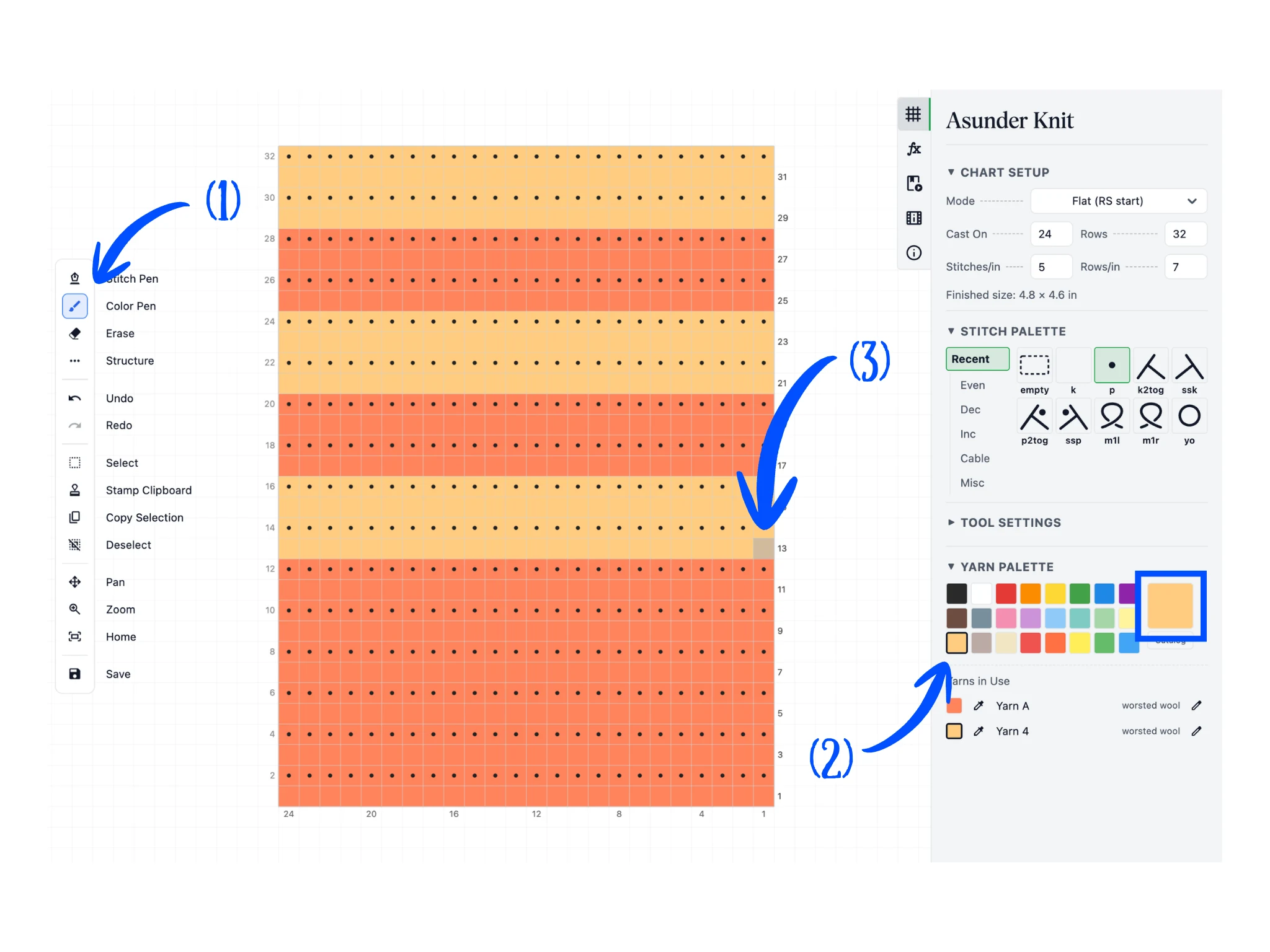
بعد ذلك، يمكنك تغيير لون كل غرزة (للجاكار مثلًا) باستخدام أداة "قلم الألوان" في شريط الأدوات (1). وهي تملأ مربعات الرسم باللون النشط.
وفي الجزء السفلي من لوحة الخصائص قسم "لوحة الخيوط"، ويظهر اللون النشط في المربع الملون الكبير. ويمكنك هنا الضغط على أحد الألوان الجاهزة (2) لتغيير اللون النشط.
بعد أن تختار لونًا يعجبك — وقد اخترت هنا الأصفر — يمكنك استخدام "قلم الألوان" في الرسم (3) كما تستخدم "قلم الغرز". لكنه هذه المرة لا يغير إلا لون خلفية كل غرزة.
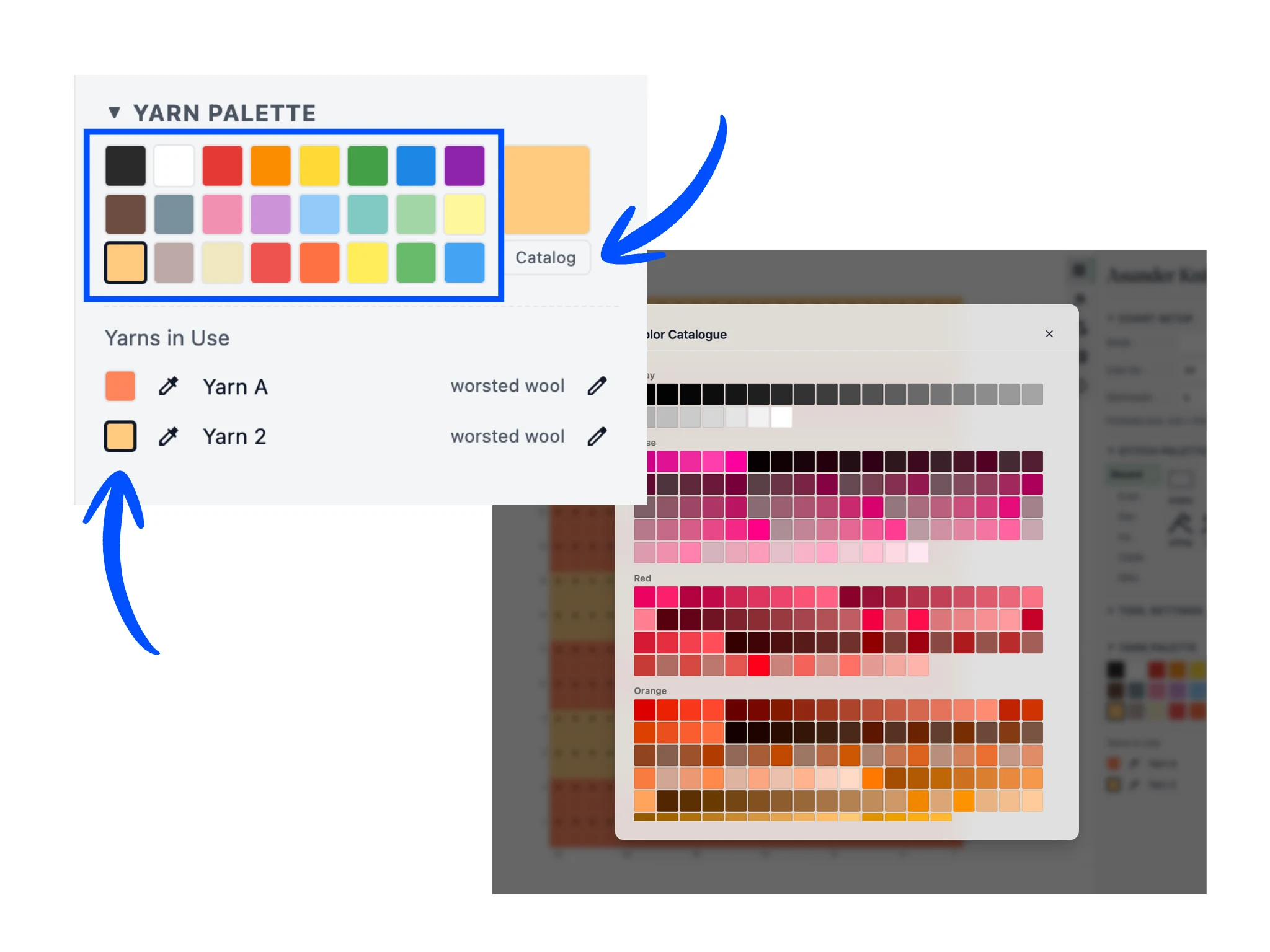
يمكنك تغيير اللون النشط باختيار أحد الألوان الجاهزة في "لوحة الخيوط"، وعددها 24 لونًا. وهي محاطة بإطار أزرق في صورة الدرس.
ويمكنك أيضًا الاختيار من أكثر من 1000 لون في كتالوج يمكن التمرير فيه، يفتحه زر "كتالوج الألوان" تحت مربع اللون النشط.
وأخيرًا، يمكنك التبديل بسرعة بين ألوان مشروعك بالضغط على مربعات الألوان الصغيرة في قسم "الخيوط المستخدمة". ولا يضاف اللون إلى هذا القسم إلا إذا كان موجودًا في الرسم.
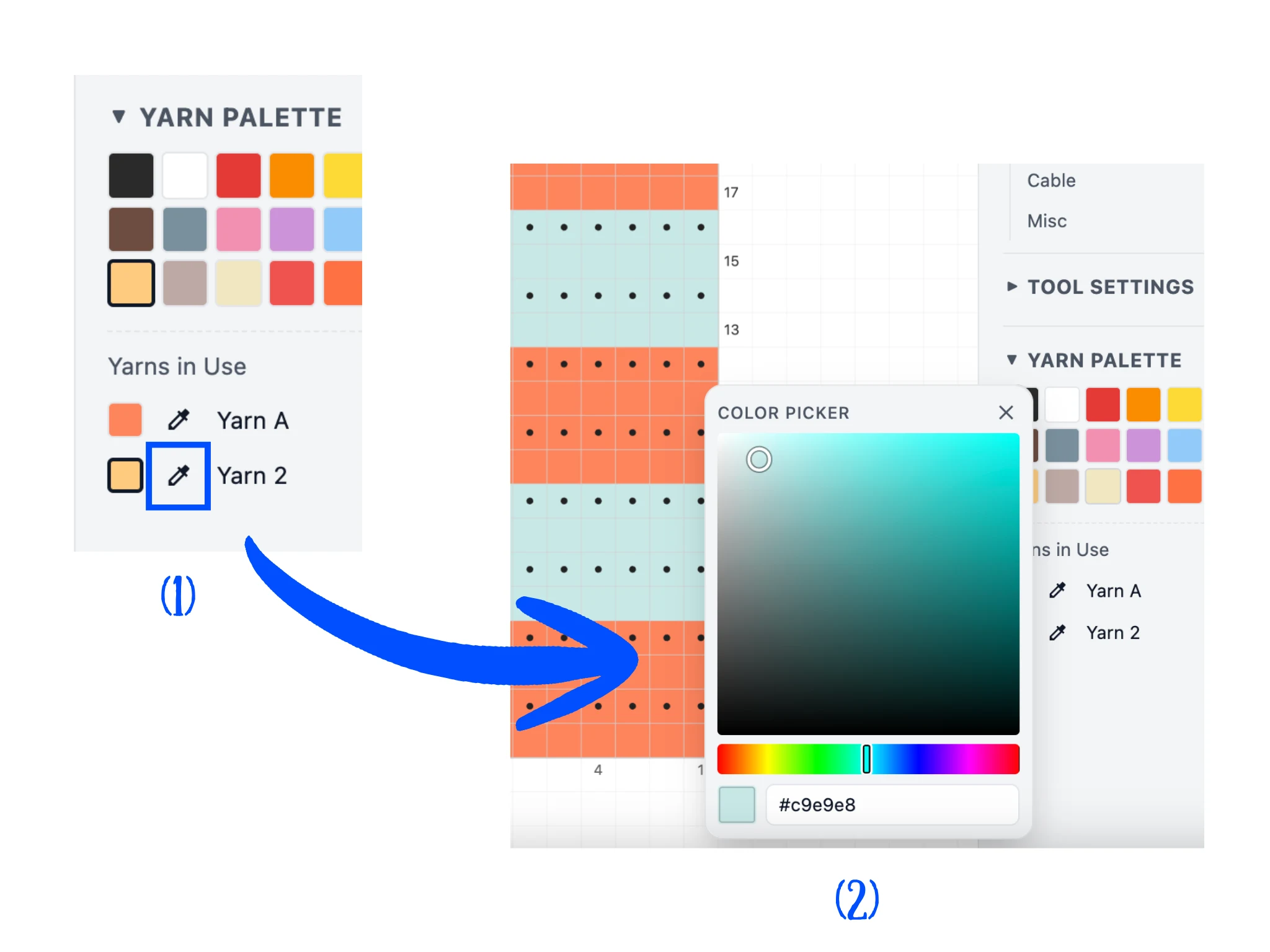
يمكنك أيضًا تعديل أحد الألوان المستخدمة حاليًا. فلكل لون في قسم "الخيوط المستخدمة" زر قطارة على يمين مربع اللون (1).
عند الضغط على زر القطارة، يظهر "منتقي الألوان". ويمكنك تغيير التدرج اللوني والتشبع والسطوع، فيتغير تلوين الرسم تبعًا لذلك (2).
استخدم هذه الميزة لضبط ألوان تصميم التريكو.
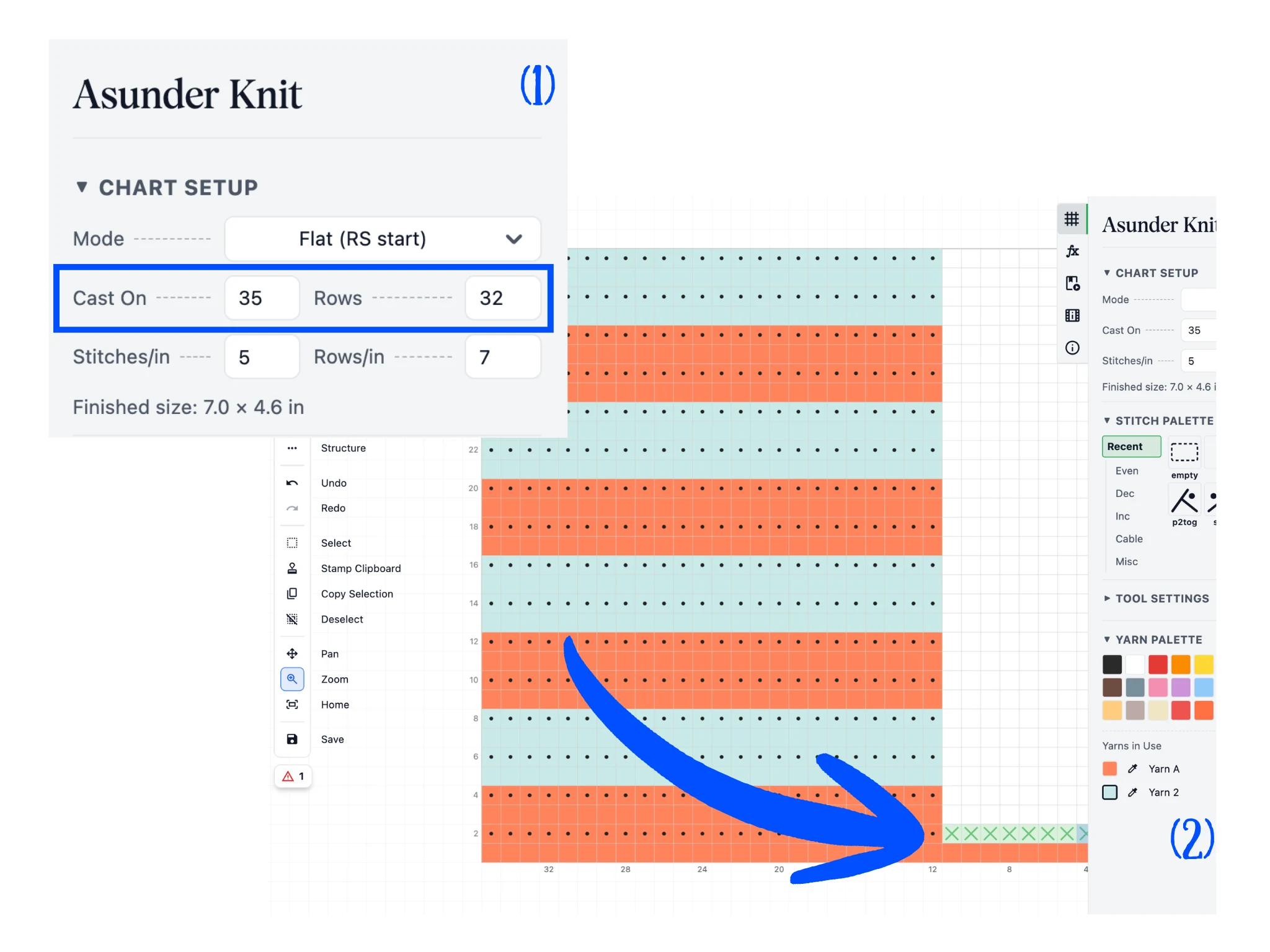
والآن، لننتقل إلى قسم "إعداد الرسم" في أعلى يمين لوحة الخصائص. هنا تضبط الرسم ليناسب ما تريده لمشروعك.
يمكننا تعديل حجم المشروع بتغيير عدد غرز البداية وعدد الأسطر. وفي هذا الدرس جعلت عدد غرز البداية 35 وعدد الأسطر 32. ويمكنك هنا أيضًا تغيير العينة و"الوضع" (نشرحه في الدروس المتقدمة).
تغيير حجم الرسم يضيف غرز البداية تلقائيًا، لكنه لا يملأ المساحة الجديدة بالغرز. وقد يخرج الرسم أيضًا عن حدود الشاشة.
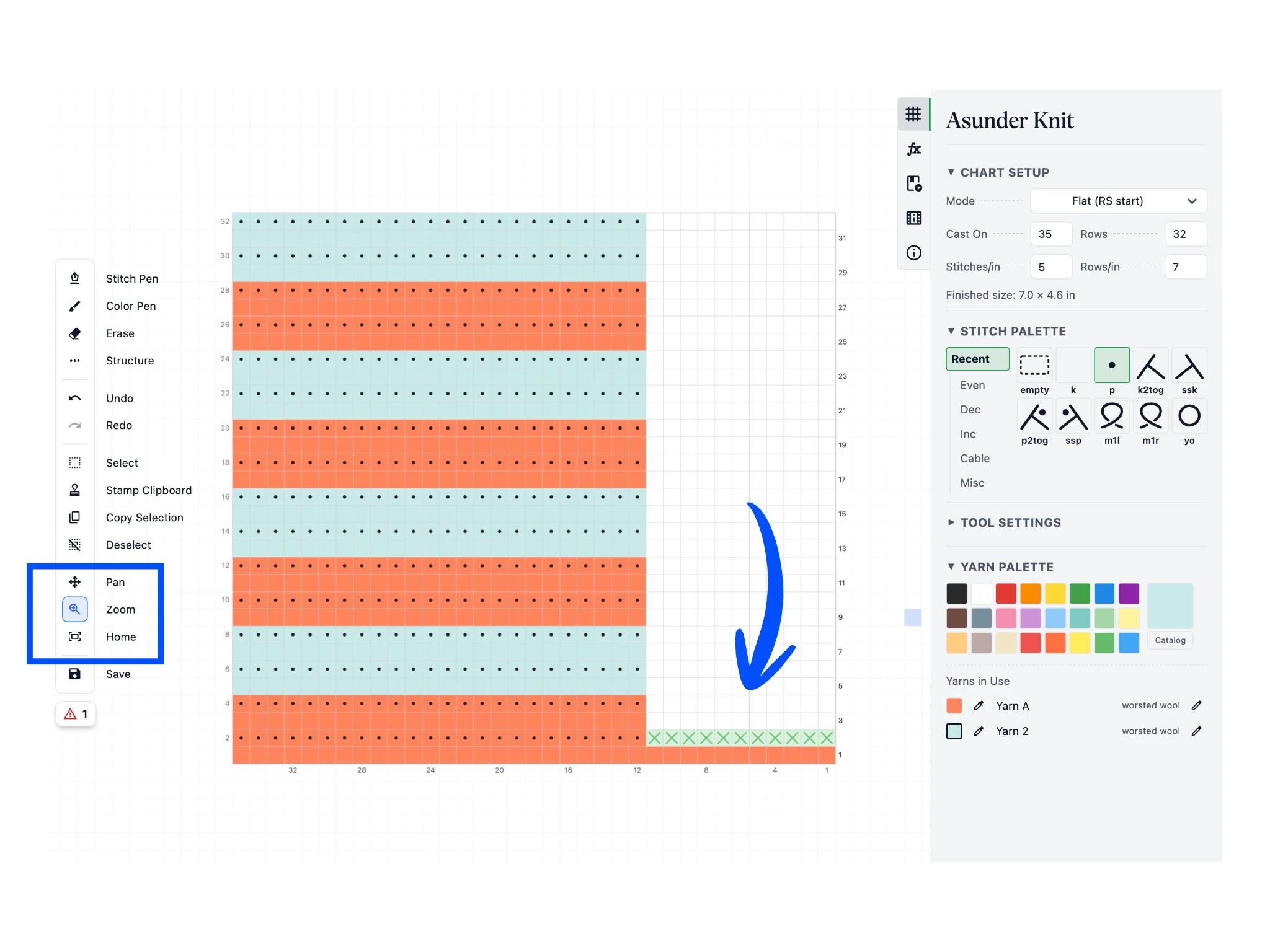
في شريط الأدوات، يمكنك استخدام أداتي "تحريك" و"تكبير/تصغير" للتنقل في محرر الرسم بالضغط بزر الماوس الأيسر والسحب. أما زر "إعادة تعيين العرض" فهو اختصار لعرض الرسم كله على الشاشة.
اضغط باستمرار على مفتاح المسافة للتحريك مؤقتًا. ويمكنك أيضًا التكبير والتصغير بعجلة التمرير في الماوس.
تظهر على الرسم علامات "X" — وهي تدل على وجود مشكلة. يتحقق Asunder Knit من الرسم تلقائيًا ويبحث عن الأخطاء. وتعني علامات "X" الخضراء والحمراء وجود خطأ في عدد الغرز (غرز أقل أو أكثر من اللازم في السطر). وهنا يخبرنا أننا بحاجة إلى إضافة غرز أخرى لتطابق العدد الجديد لغرز البداية.
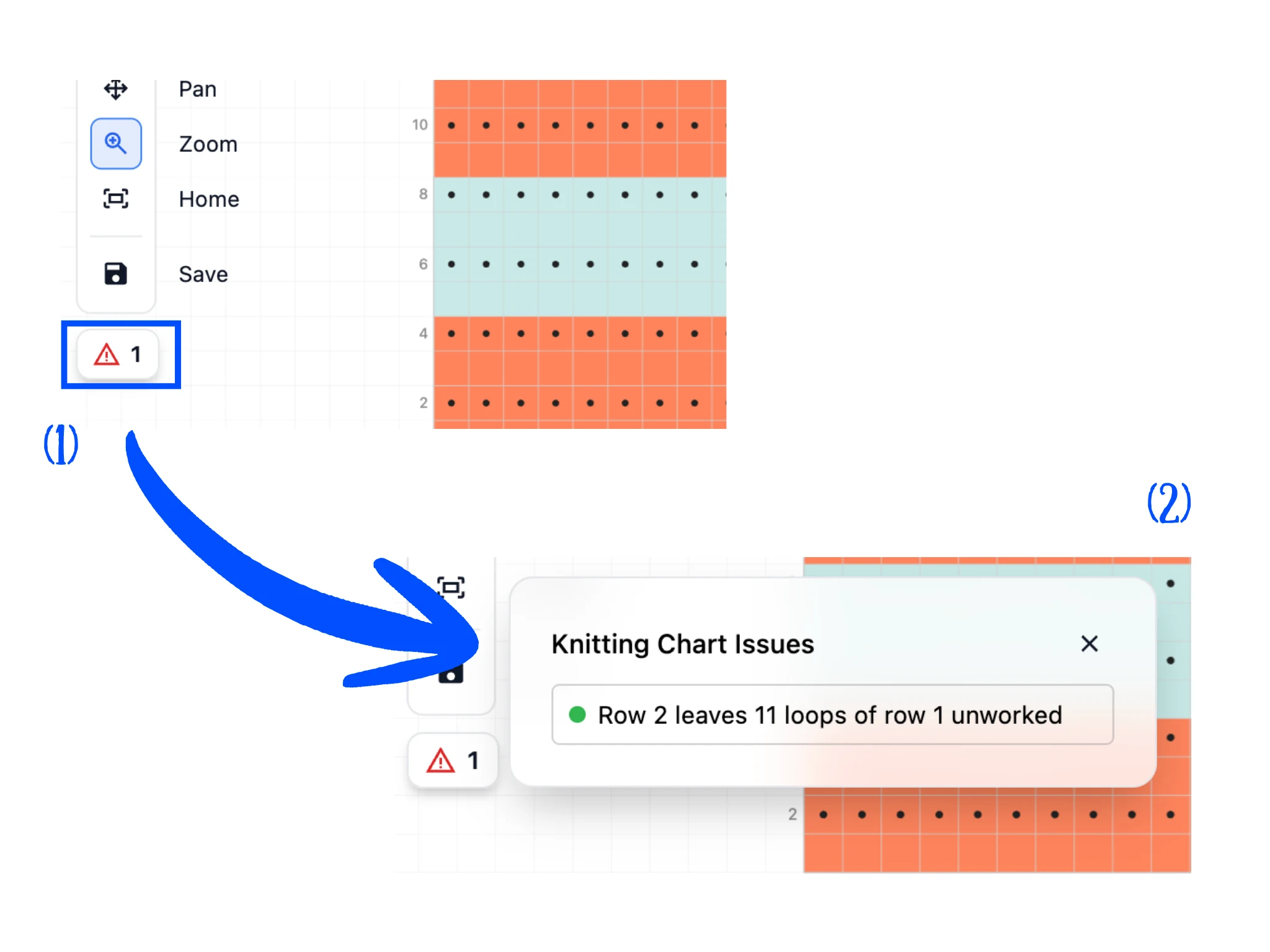
أثناء العمل على الرسم، قد تواجه مشكلات كثيرة تدل عليها علامات "X" الخضراء والحمراء. وقد تظهر أيضًا علامات "X" صفراء تدل على أخطاء من نوع آخر. وكل هذه الأخطاء موصوفة بالتفصيل في نافذة "مشكلات رسم التريكو".
عند وجود أخطاء، تظهر تحت شريط الأدوات أيقونة تبين عدد الأسطر التي تحتاج إلى مراجعة (1). اضغط عليها لفتح نافذة صغيرة تصف كل مشكلة بدقة.
يساعدك التحقق التلقائي من الرسم في Asunder Knit على اكتشاف الأخطاء قبل أن تبدأ الشغل.
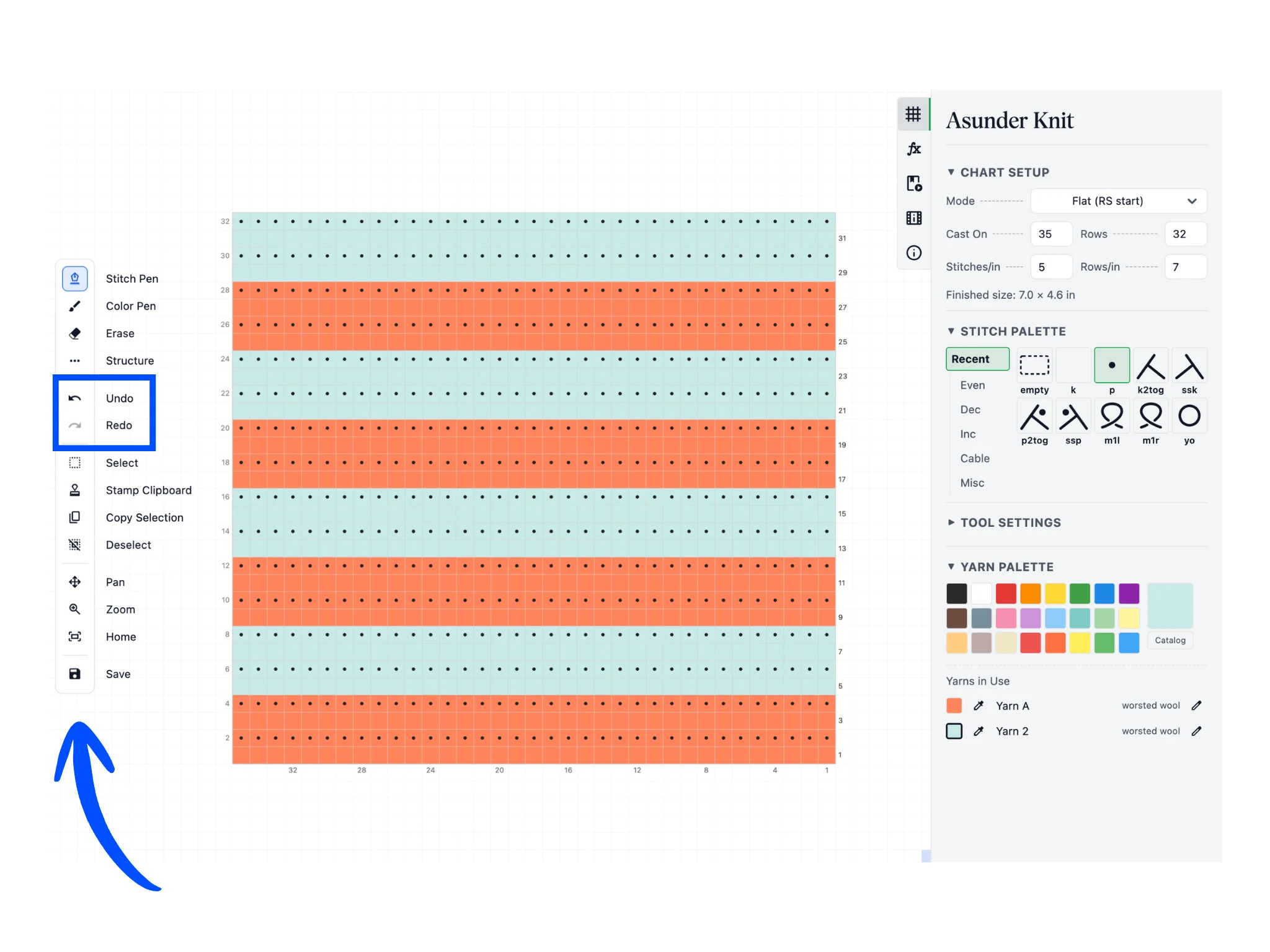
والآن استخدم "قلم الغرز" و"قلم الألوان" كما تعلمت لملء بقية الرسم. وبعد ذلك لا يبقى في الرسم أي خطأ.
ويوجد في شريط الأدوات أيضًا زرا "تراجع" و"إعادة". ويمكنك استخدام اختصاري لوحة المفاتيح Ctrl+Z للتراجع وCtrl+Shift+Z للإعادة. وعلى Mac، استخدم Cmd بدلًا من Ctrl.
هنا، غيّرت الغرز في الوسط إلى نقشة المكعبات، وأضفت حافة بالغرزة المرنة حول الرسم كله. ووضعت أيضًا حافة ملونة مكان الخطوط الملونة في الخطوة السابقة. وأنت الآن تعرف كل ما تحتاج إليه لتبدأ رسم التريكو.
وفي الدروس التالية تتعرّف إلى أدوات وعمليات أخرى في Asunder Knit تسرّع تصميم التريكو.
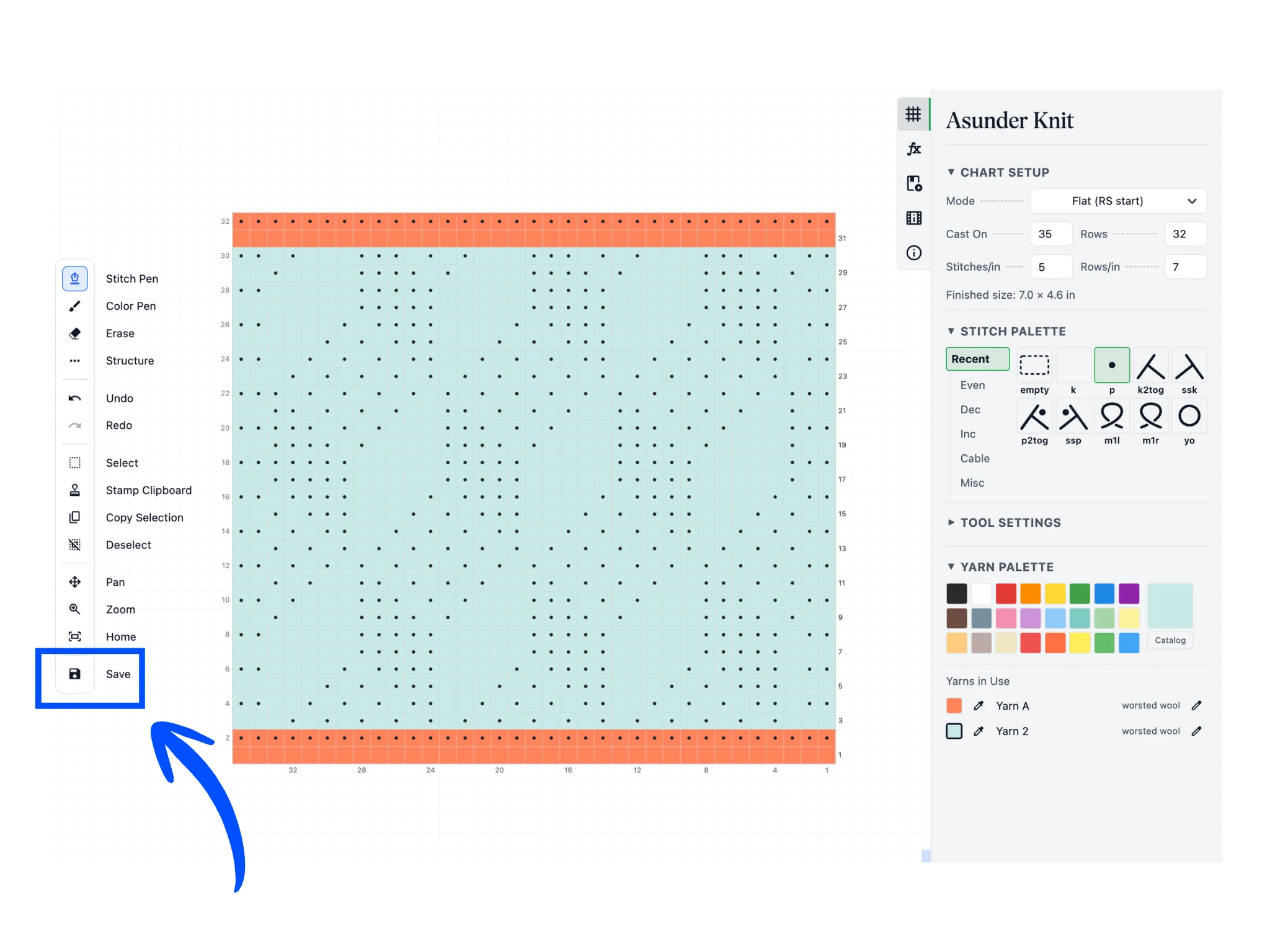
قبل أن ننتهي، لنتذكر أن علينا حفظ المشروع. اضغط على زر "حفظ" في أسفل شريط الأدوات.
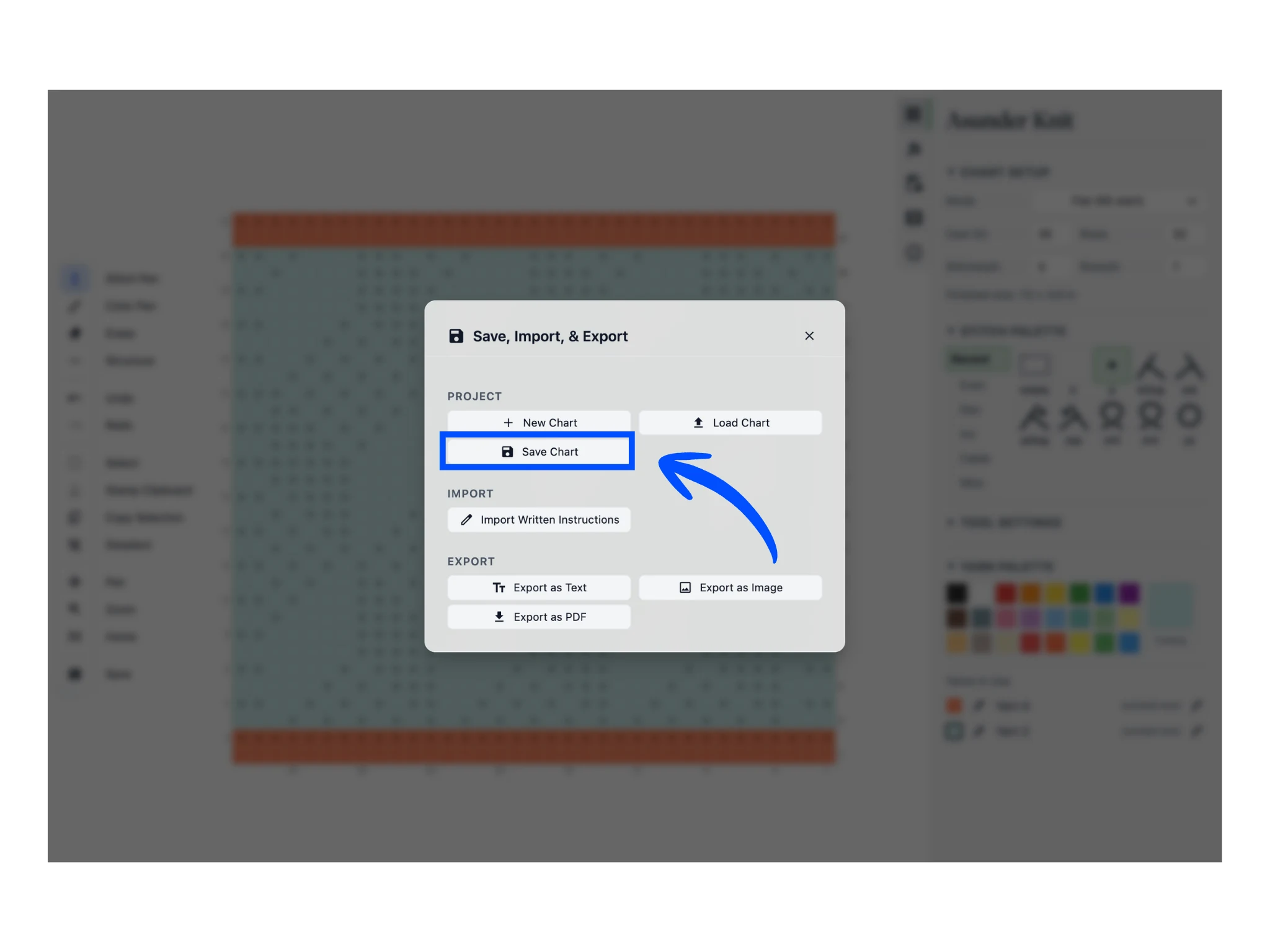
اضغط على زر "حفظ الرسم" لتنزيل ملف .KNIT إلى الكمبيوتر. وهذه هي الصيغة التي يحفظ بها Asunder Knit كل المشاريع. ويمكنك فتح هذه المشاريع مرة أخرى في Asunder Knit باستخدام زر "فتح الرسم".
ويمكنك أيضًا تصدير ملفات PNG وPDF وملفات نصية من Asunder Knit، وينزّل كل منها مشروعك إلى الكمبيوتر بالصيغة المختارة.
تهانينا على إنهاء درسك الأول في Asunder Knit. وهذه أولى خطواتك في تصميم التريكو بالبرامج.