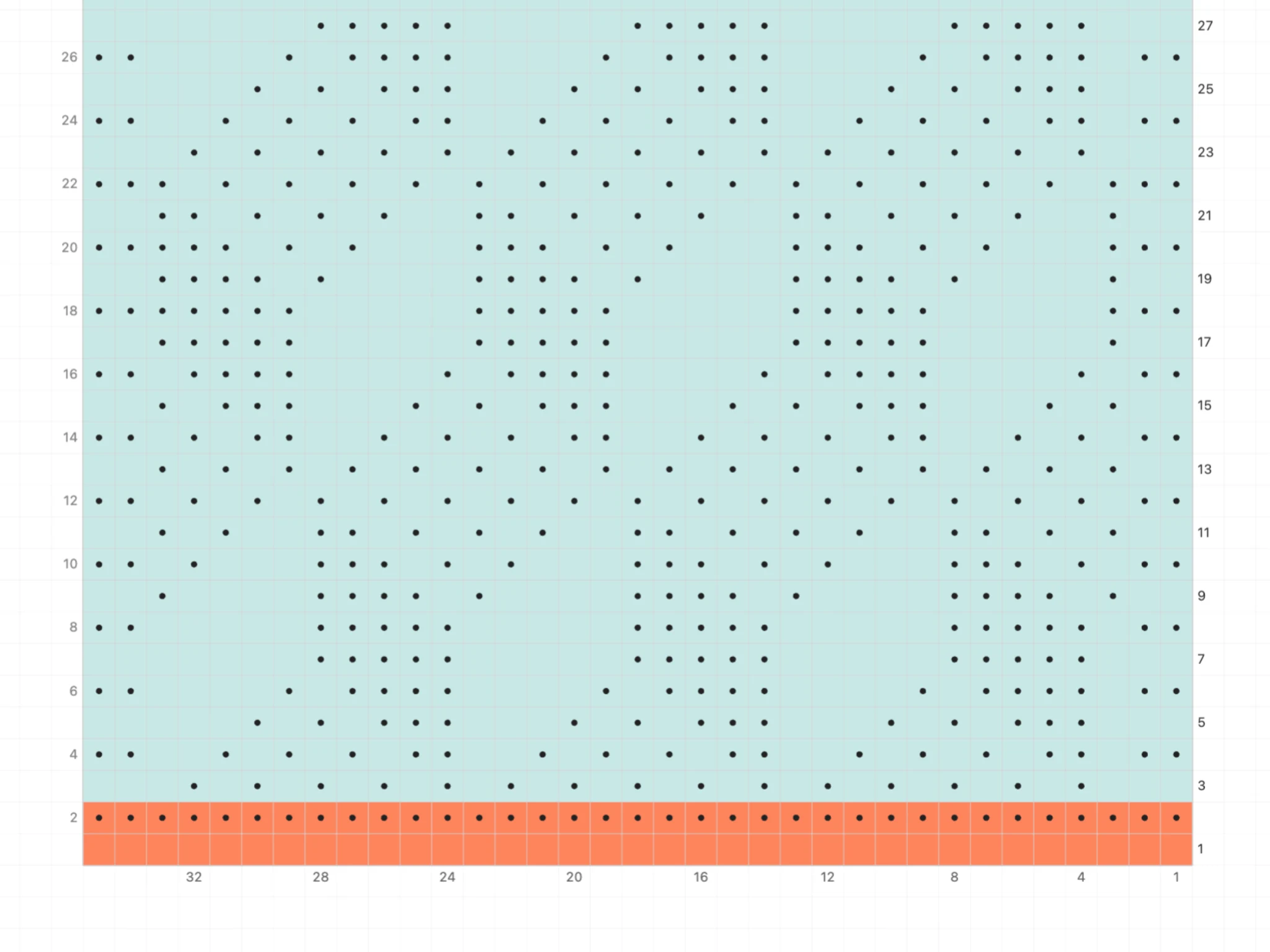
Asunder Knit에 오신 것을 환영합니다. 이 튜토리얼에서는 Asunder Knit로 뜨개 기호도안을 그리는 데 필요한 기본 사용법을 배웁니다.
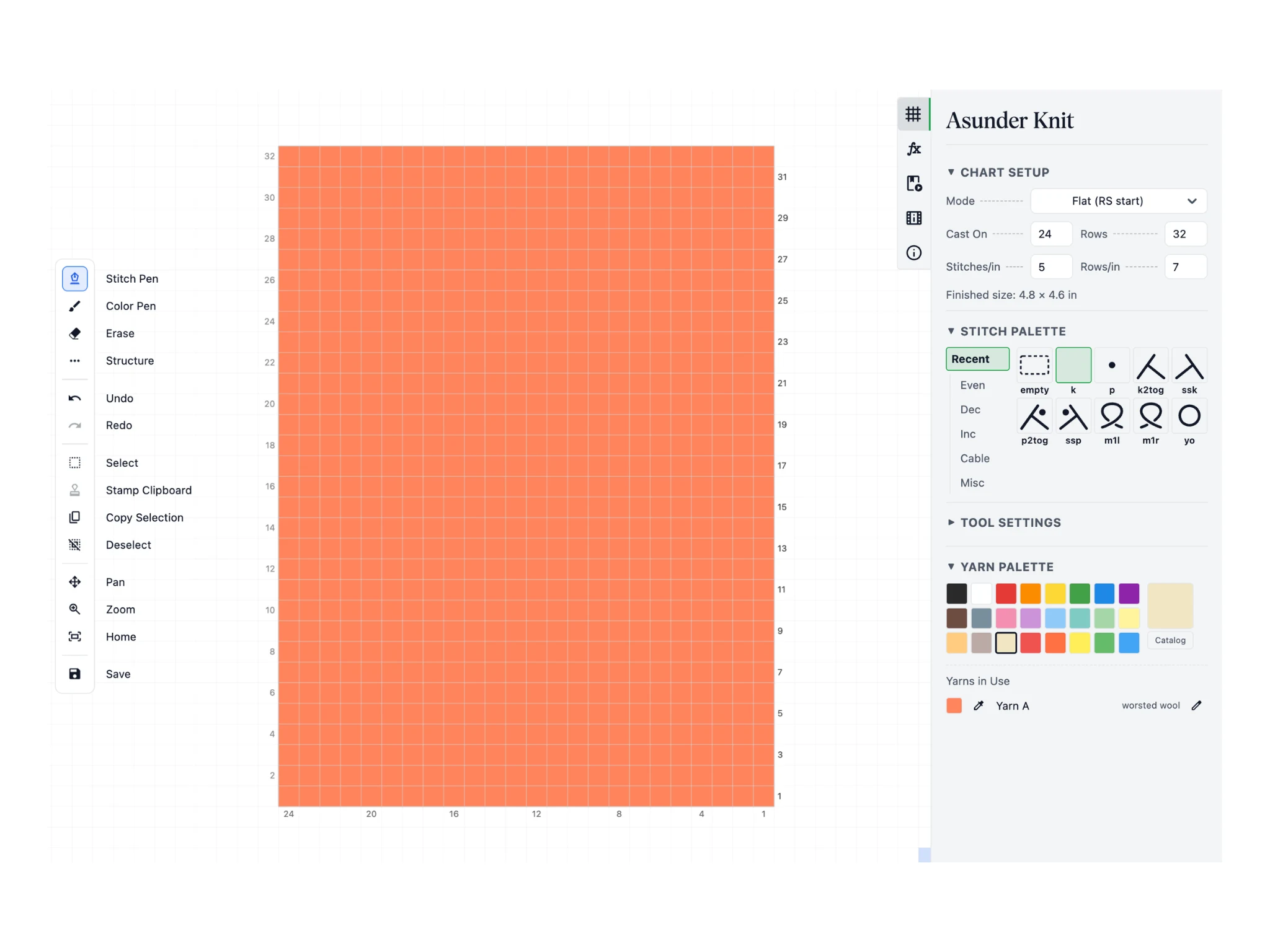
Asunder Knit를 시작하면 이와 같은 기본 화면이 나타납니다. 왼쪽에는 도구 모음, 가운데에는 편집 화면, 오른쪽에는 속성 패널이 있습니다.
도구 모음에는 기호도안을 편집하는 여러 가지 도구가 있습니다. 이 도구는 화면 가운데의 편집 화면에서 사용하며, 편집 화면에는 모눈 배경 위에 기호도안이 놓여 있습니다. 오른쪽 속성 패널에서는 도구와 기호도안을 설정하고, 기호도안을 그리는 데 필요한 그 밖의 기능도 사용할 수 있습니다.
볼 것이 많아 복잡해 보일 수 있지만, Asunder Knit는 처음 사용하는 분도 쉽게 시작할 수 있습니다. 튜토리얼을 차례로 따라 하다 보면 고급 기능까지 자연스럽게 익힐 수 있습니다.
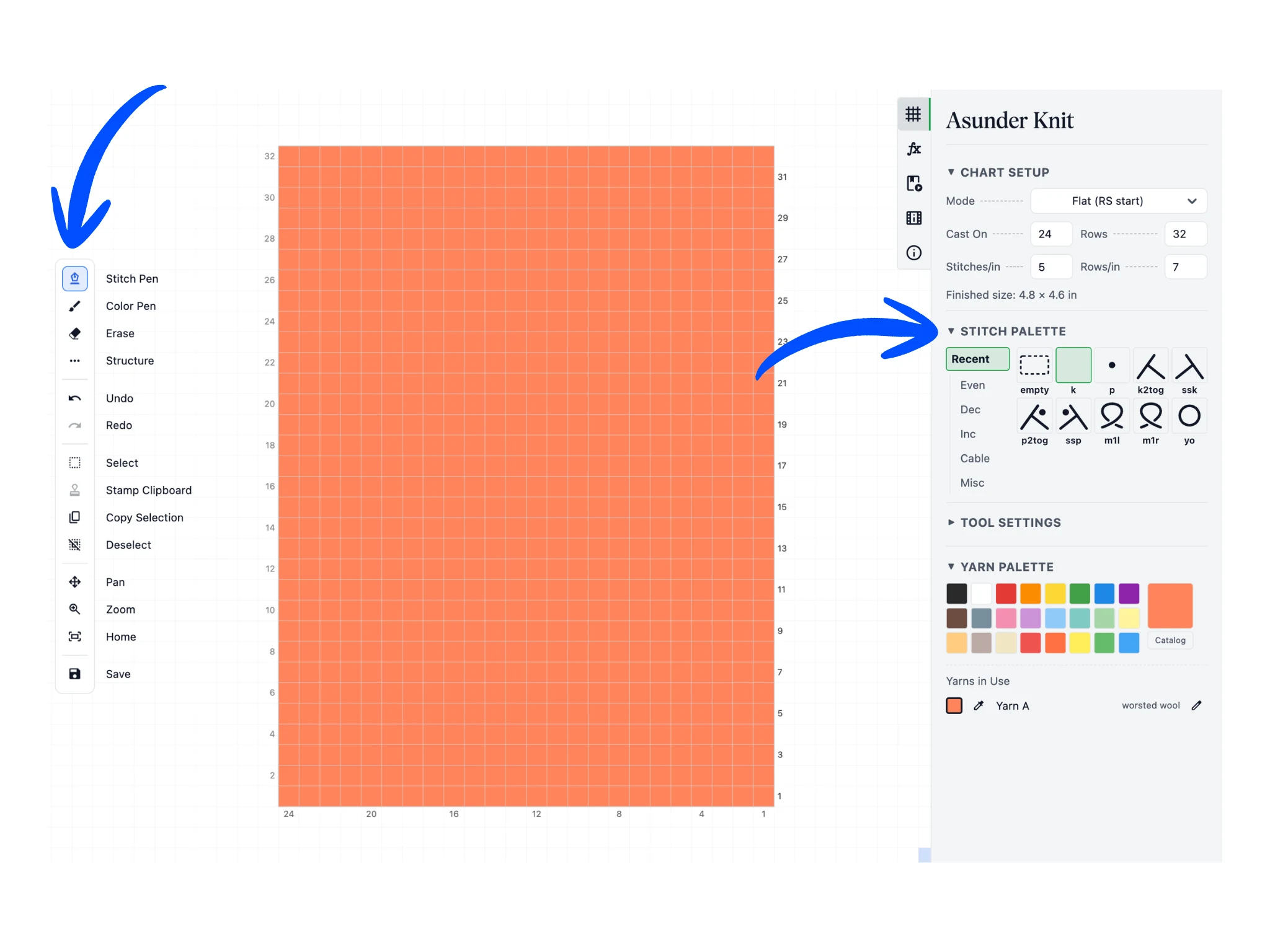
Asunder Knit를 처음 시작하면 도구 모음에서 [기호 펜] 도구가 기본으로 선택되어 있습니다. [기호 펜]으로 기호도안의 칸에 기호를 그려 넣을 수 있으며, 처음 선택되어 있는 기호는 겉뜨기입니다.
새 문서를 만들 때 시작 화면의 [겉뜨기·안뜨기 표기]에서 겉뜨기와 안뜨기를 [세로줄·가로줄]로 나타낼지, [빈칸·점]으로 나타낼지 고를 수 있습니다.
그릴 기호는 속성 패널의 [기호 팔레트]에서 고릅니다. 처음에는 자주 쓰는 기호가 미리 들어 있는 [최근 사용] 분류가 열려 있습니다. [기본 기호], [코줄이기], [코늘리기] 같은 다른 분류에서 더 많은 기호를 찾을 수 있습니다.
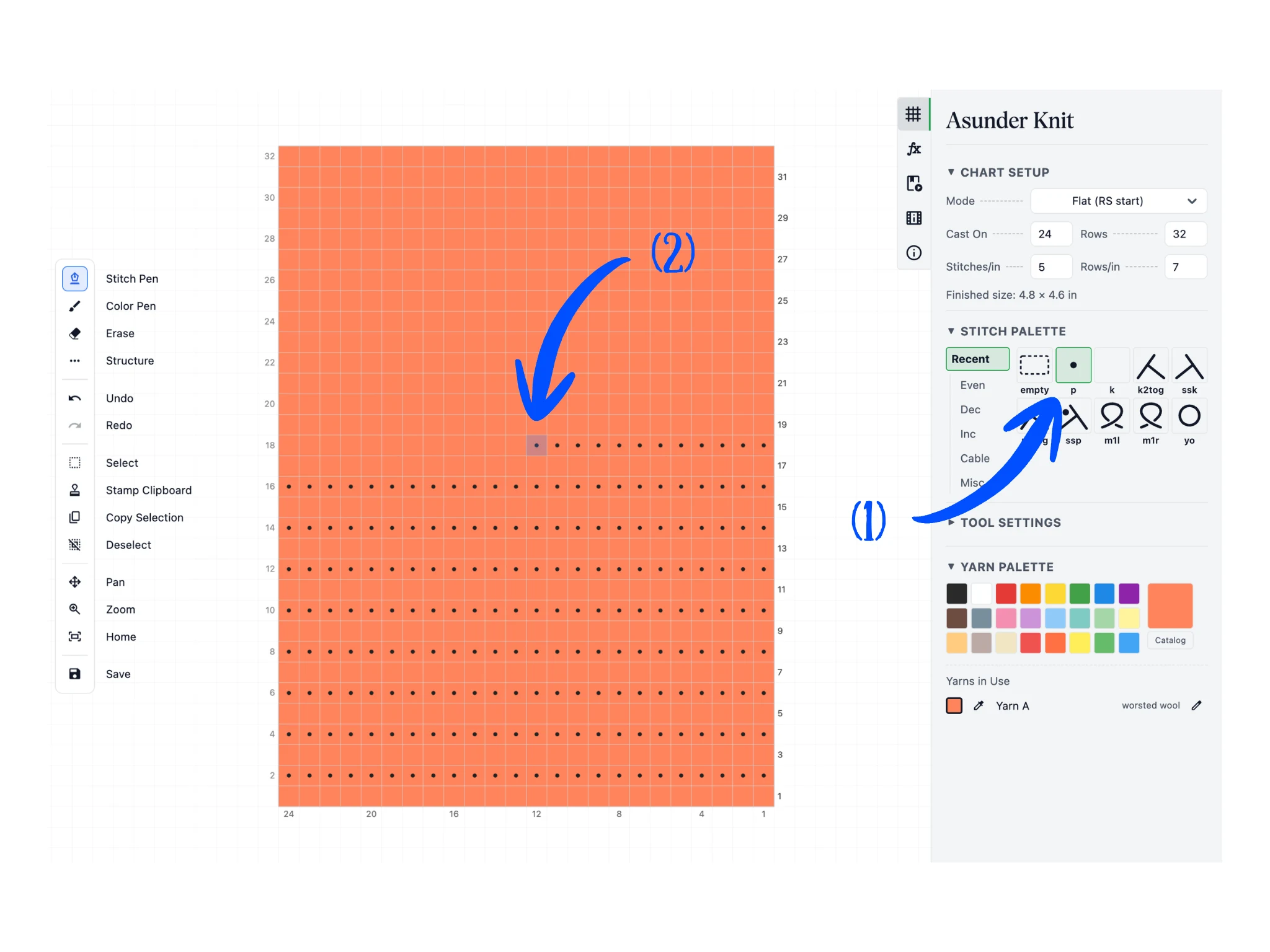
[기호 팔레트]에서 안뜨기 아이콘(1)을 클릭해 그릴 기호를 안뜨기로 바꾸세요.
그런 다음 기호도안의 칸(2)을 마우스 왼쪽 버튼으로 클릭해 기호를 넣습니다. 이 단계에서는 처음에 채워져 있는 메리야스뜨기(모두 겉뜨기)를 가터뜨기로 바꿔 보겠습니다. 마우스 왼쪽 버튼을 누른 상태에서 드래그하면 그림을 그리듯이 기호를 이어서 넣을 수 있습니다.
기호도안은 겉면 단이든 안면 단이든 늘 겉면에서 본 모양으로 나타냅니다. 예를 들어 메리야스뜨기의 안면 단은 손으로 뜰 때 안뜨기로 뜨지만, 겉면에서 보면 이 단도 겉뜨기로 보입니다. 그래서 기호도안에서는 메리야스뜨기의 모든 칸을 겉뜨기로 나타냅니다.
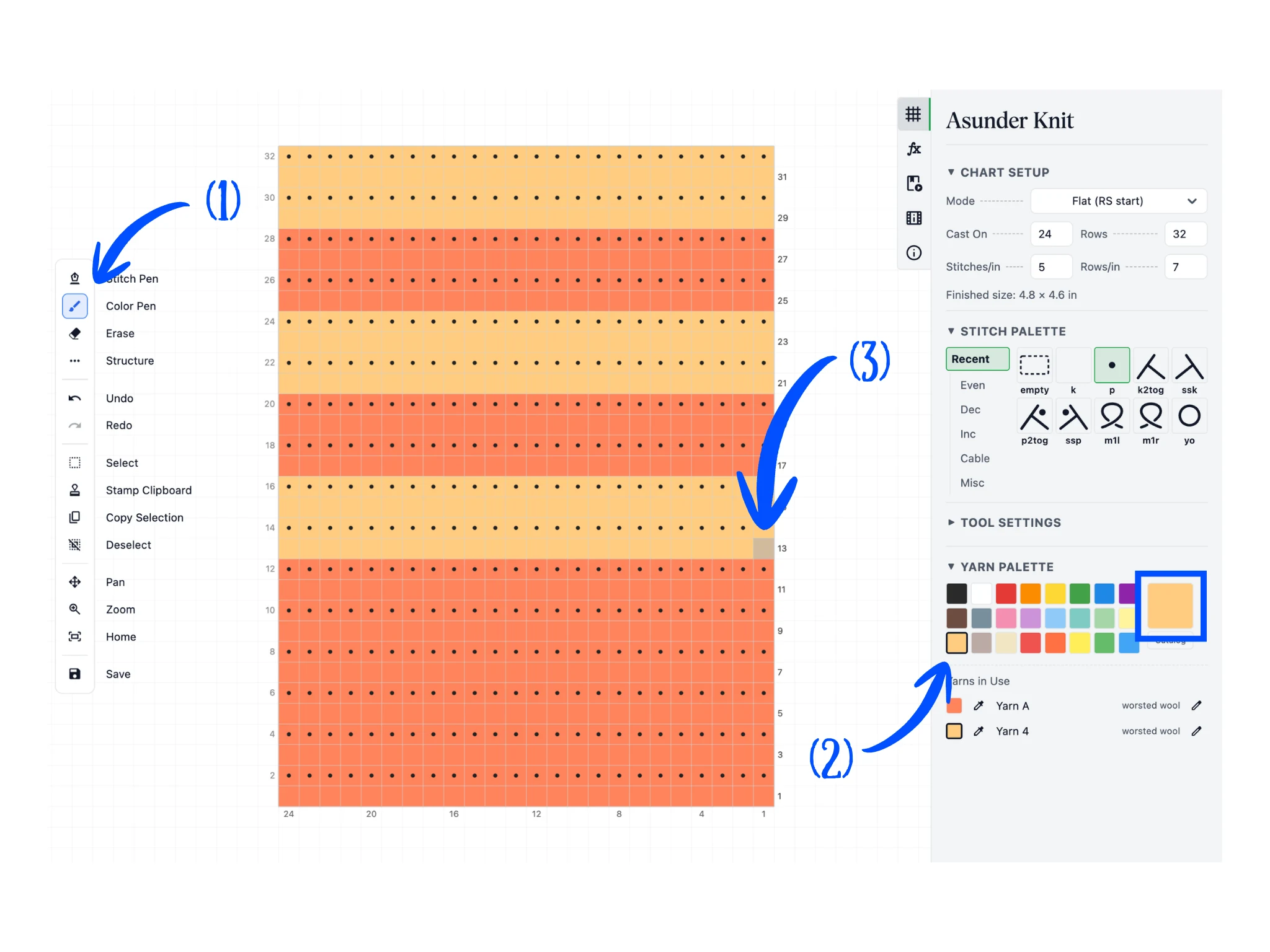
다음으로 배색뜨기처럼 코마다 색상을 바꾸려면 도구 모음의 [색상 펜] 도구(1)를 사용합니다. [색상 펜]은 현재 선택된 색상을 기호도안의 칸에 칠합니다.
속성 패널 아래쪽에는 [실 팔레트]가 있습니다. 현재 선택된 색상은 큰 색상 사각형에 표시됩니다. 여기서 기본 제공 색상(2)을 클릭하면 현재 색상을 바꿀 수 있습니다.
마음에 드는 색상(여기서는 노란색)을 고른 다음 [기호 펜]을 쓸 때처럼 [색상 펜]으로 기호도안(3)을 칠합니다. 이번에는 기호는 그대로이고 각 칸의 배경색만 바뀝니다.
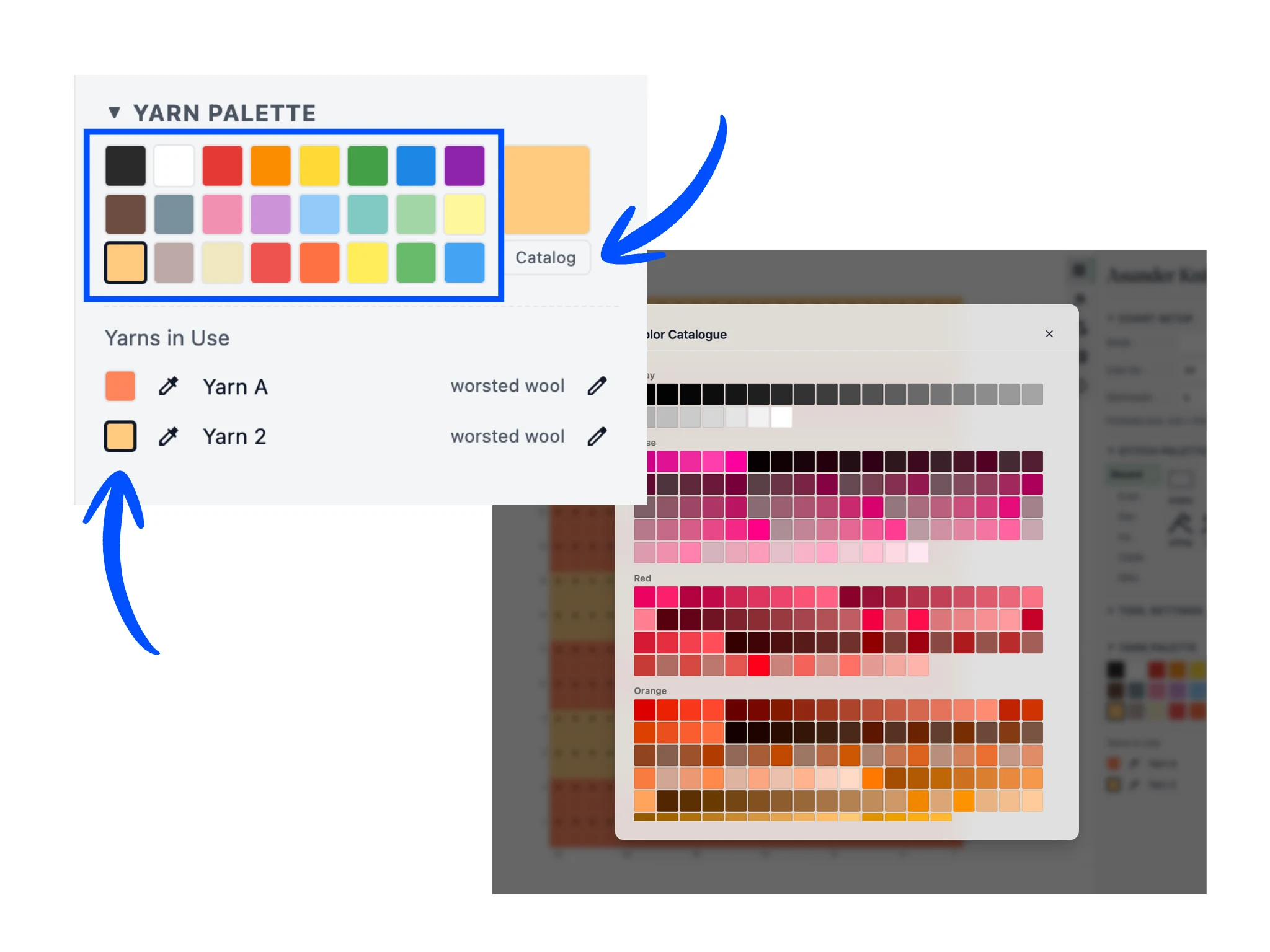
[실 팔레트]에 있는 24가지 기본 제공 색상 중 하나를 골라 현재 색상을 바꿀 수 있습니다. 튜토리얼 이미지에서는 이 부분을 파란색 테두리로 표시했습니다.
현재 색상 사각형 아래의 [카탈로그] 버튼을 누르면 [실 색상 카탈로그]가 열립니다. 이곳에서 1,000가지가 넘는 색상을 스크롤하며 고를 수도 있습니다.
마지막으로 [사용 중인 실] 아래의 작은 색상 사각형을 클릭하면 작품에 쓰는 색상 중 하나로 현재 색상을 빠르게 바꿀 수 있습니다. 이 목록에는 기호도안에 실제로 쓰인 색상만 나타납니다.
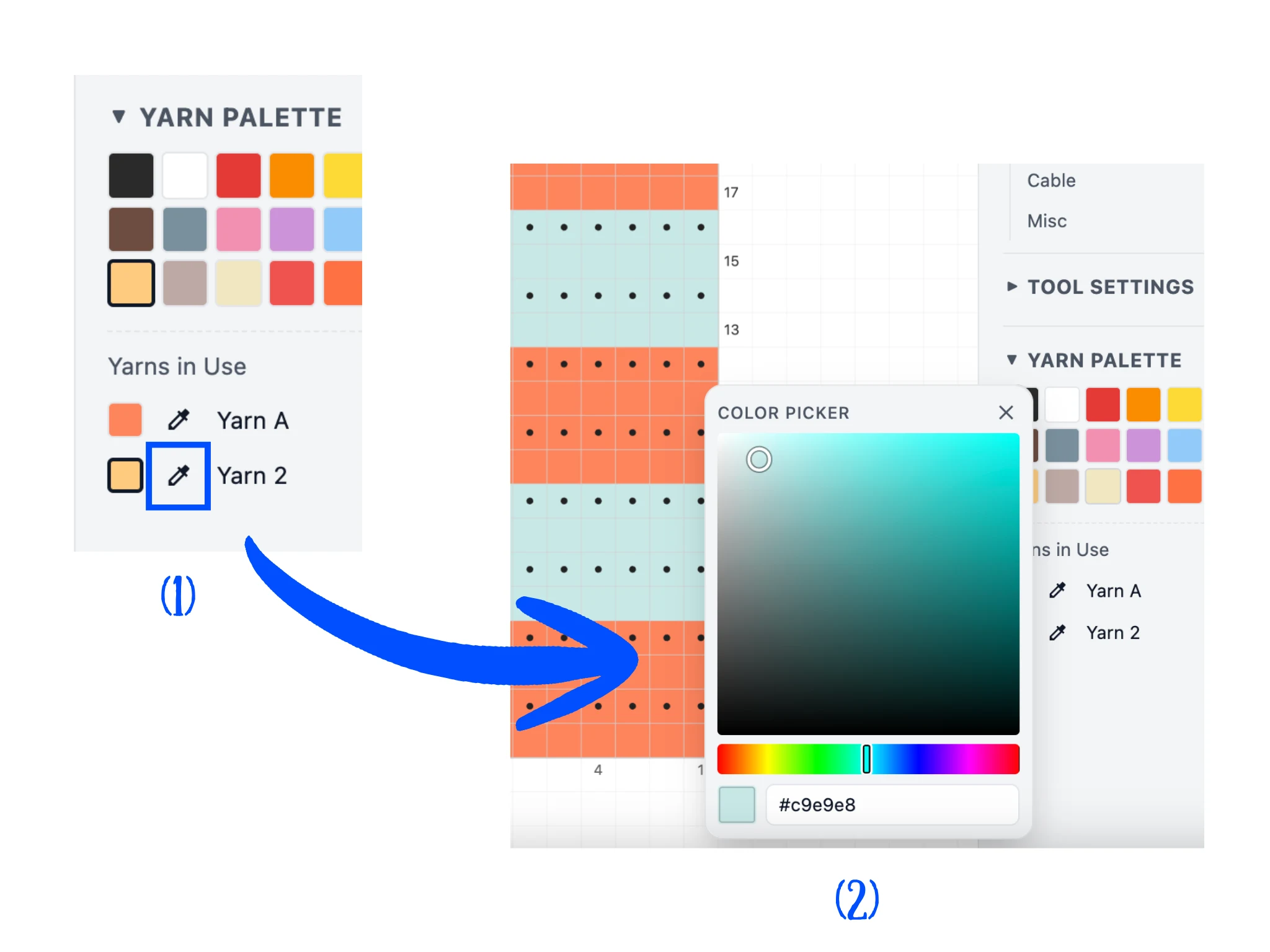
기호도안에 이미 쓴 실의 색상을 바꿀 수도 있습니다. [사용 중인 실] 아래의 각 색상 사각형 오른쪽에는 스포이트 모양의 [색상 변경] 버튼(1)이 있습니다.
이 버튼을 클릭하면 [색상 선택] 창이 열립니다. 색상, 채도, 명도를 조절하면 기호도안의 색도 그에 맞춰 바로 바뀝니다(2).
이 기능으로 뜨개 디자인의 색상을 원하는 대로 다듬어 보세요.
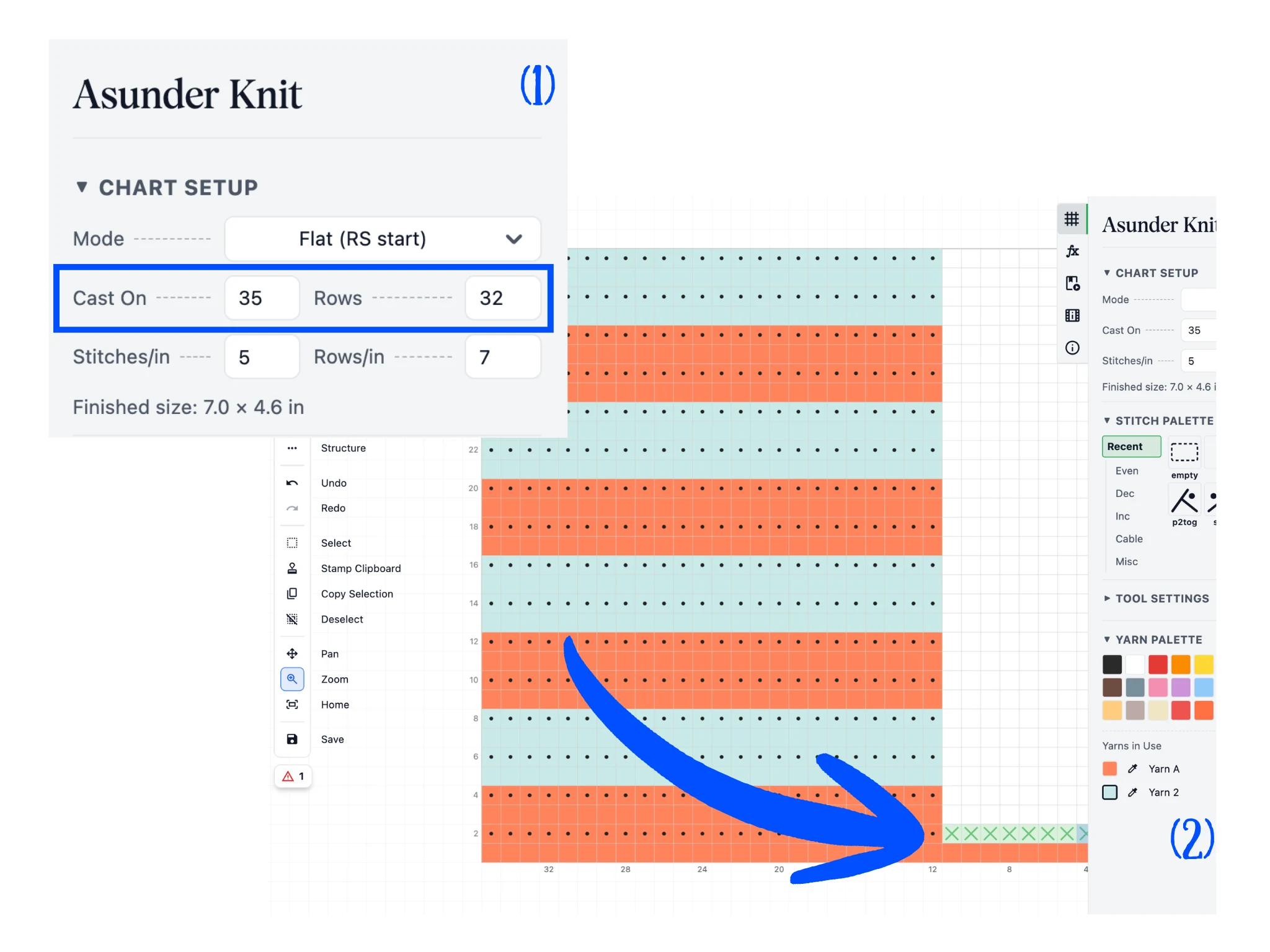
다음으로 오른쪽 위에 있는 속성 패널의 [기호도안 설정]을 살펴보겠습니다. 이곳에서 만들려는 작품에 맞게 기호도안을 설정합니다.
[시작 콧수]와 [단수]를 바꾸면 기호도안의 크기를 조절할 수 있습니다. 이 튜토리얼에서는 시작 콧수를 35코, 단수를 32단으로 설정했습니다. 여기서 게이지를 바꾸거나 [모드]에서 뜨는 방식을 바꿀 수도 있습니다(고급 튜토리얼에서 다룹니다).
기호도안의 크기를 바꾸면 늘어난 만큼 코잡기 단에 코가 자동으로 추가되지만, 새로 생긴 부분에는 기호가 채워지지 않습니다. 기호도안이 화면 밖으로 벗어날 수도 있습니다.
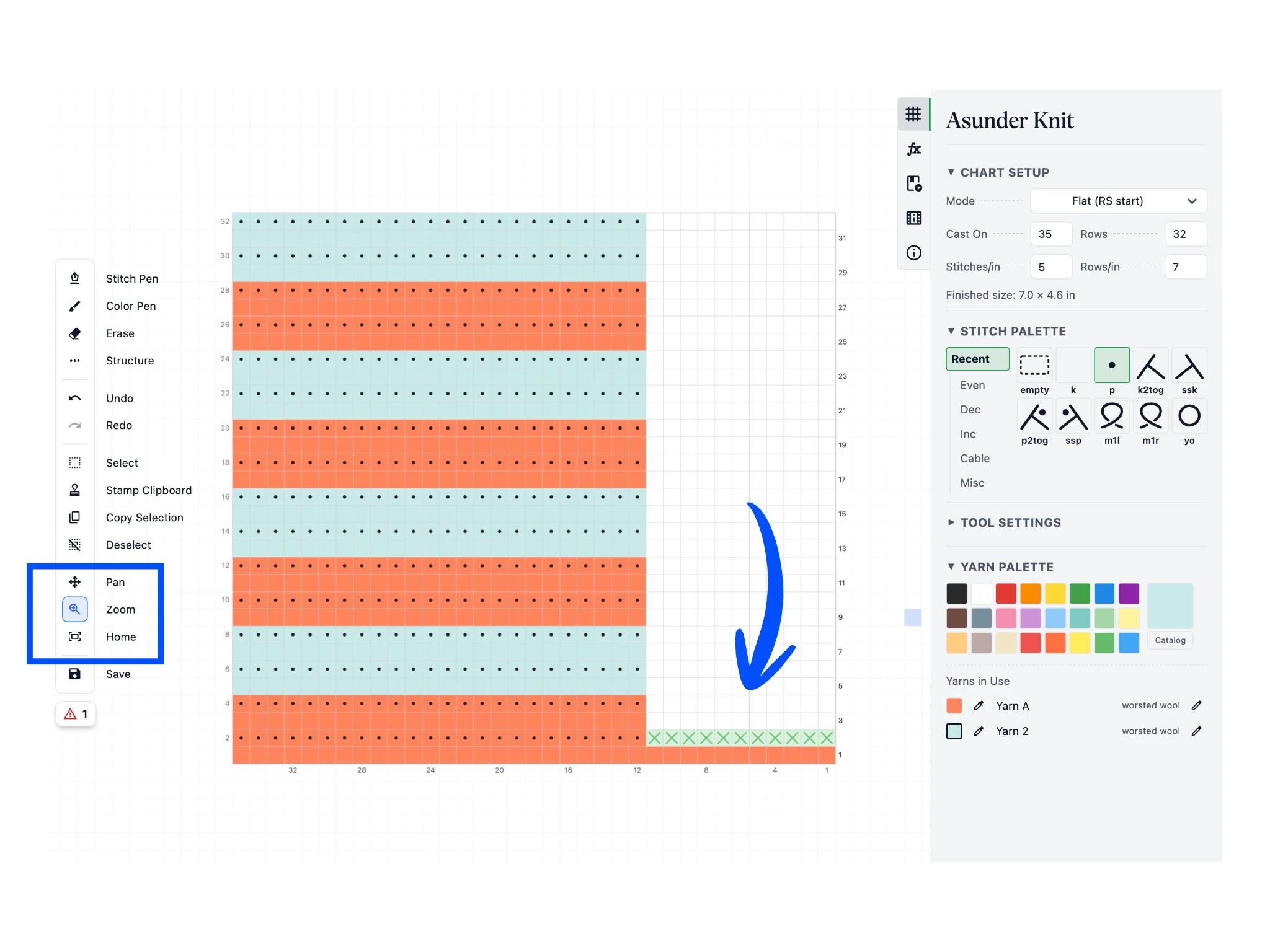
도구 모음의 [손 도구]나 [확대/축소] 도구를 선택하고 마우스 왼쪽 버튼으로 드래그하면 편집 화면을 이동하거나 확대·축소할 수 있습니다. [보기 초기화] 버튼을 누르면 기호도안 전체를 한 화면에서 볼 수 있습니다.
Space 키를 누른 채 드래그하면 다른 도구를 쓰는 중에도 화면을 이동할 수 있습니다. 마우스 휠로 확대하거나 축소할 수도 있습니다.
기호도안에 나타난 ‘X’ 표시는 문제가 있다는 뜻입니다. Asunder Knit는 기호도안을 자동으로 검사해 오류를 찾아냅니다. 초록색과 빨간색 ‘X’는 한 단의 콧수가 모자라거나 너무 많다는 표시입니다. 이 그림의 ‘X’는 늘어난 시작 콧수에 맞게 코를 더 넣어야 한다는 뜻입니다.
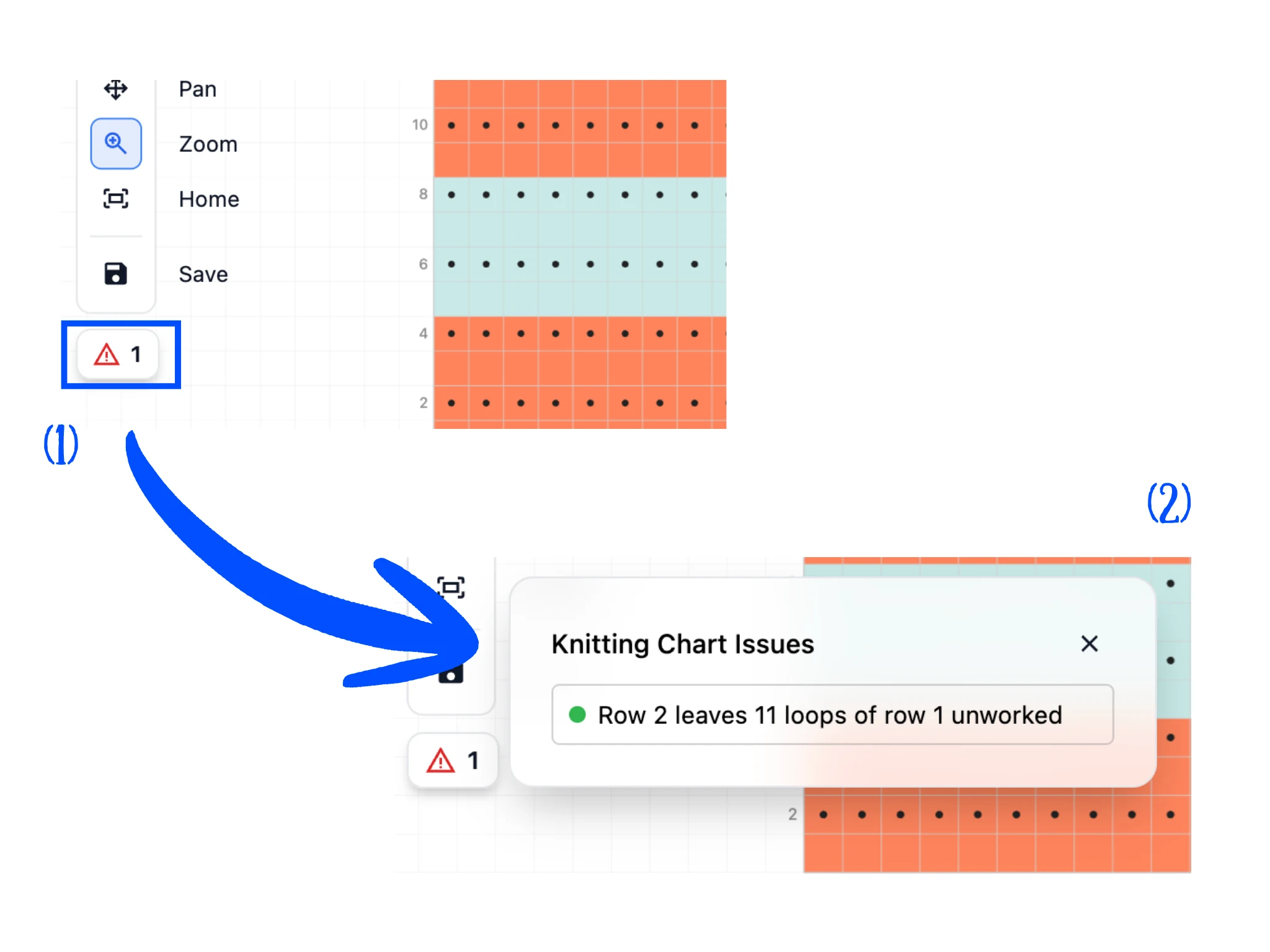
기호도안을 그리다 보면 초록색과 빨간색 ‘X’로 표시되는 여러 문제가 생길 수 있습니다. 다른 종류의 문제는 노란색 ‘X’로 표시됩니다. 이런 문제는 모두 [기호도안 문제] 창에 자세히 설명되어 있습니다.
문제가 있으면 도구 모음 아래에 확인이 필요한 단의 수를 보여 주는 아이콘(1)이 나타납니다. 이 아이콘을 클릭하면 작은 창이 열리고 각 문제를 자세히 설명합니다.
Asunder Knit가 기호도안을 자동으로 검사하므로 뜨기 전에 문제를 미리 찾을 수 있습니다.
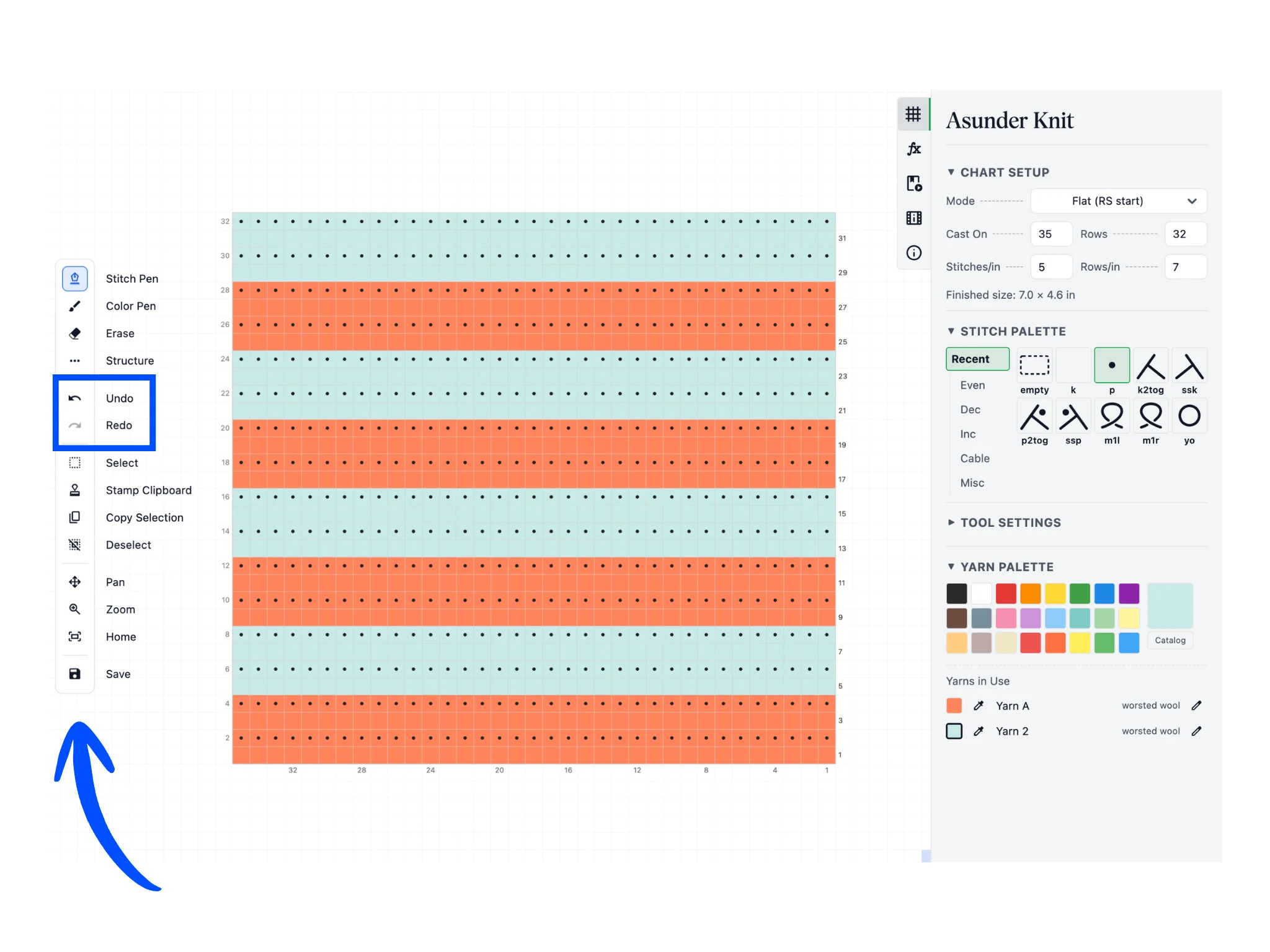
이제 배운 내용을 활용해 [기호 펜]과 [색상 펜]으로 기호도안의 나머지 부분을 채워 보세요. 다 채우고 나면 오류가 모두 사라집니다.
도구 모음에는 [실행 취소]와 [다시 실행] 버튼도 있습니다. 단축키는 실행 취소가 Ctrl+Z, 다시 실행이 Ctrl+Shift+Z입니다. Mac에서는 Ctrl 대신 ⌘ 키를 사용합니다(⌘Z, ⇧⌘Z).
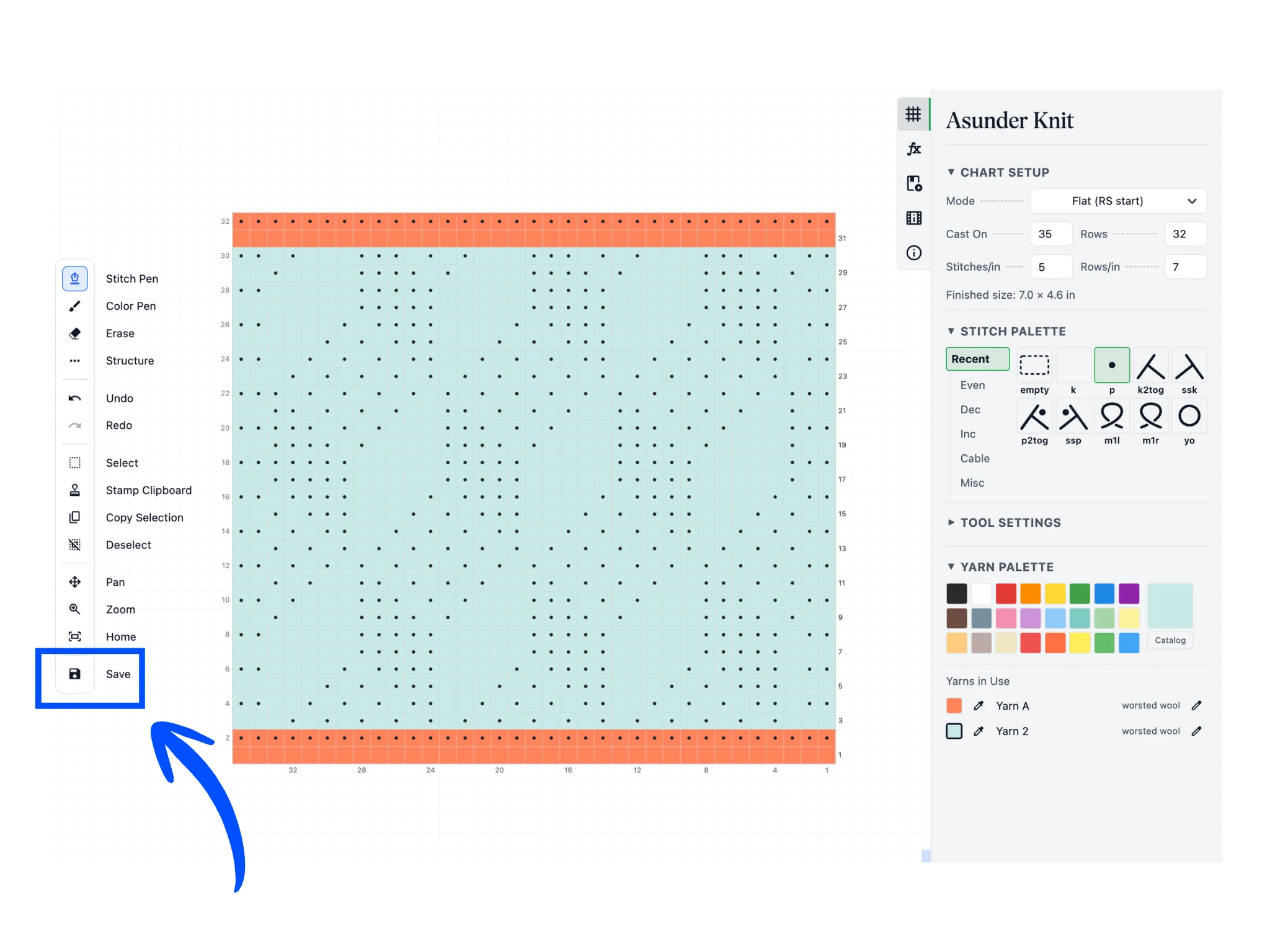
여기서는 가운데를 입체 상자 무늬로 바꾸고, 둘레에는 가터뜨기 테두리를 둘렀습니다. 이전 단계에서 넣었던 줄무늬도 배색 테두리로 바꾸었습니다. 이제 기호도안을 그리는 데 필요한 기본 내용은 모두 익히셨습니다.
다음 튜토리얼에서는 뜨개 디자인을 더 빠르게 진행할 수 있도록 돕는 Asunder Knit의 다른 도구와 [작업] 탭의 기능을 배웁니다.
마치기 전에 작업한 문서를 꼭 저장해 두세요. 도구 모음 맨 아래에 있는 [저장] 버튼을 클릭하세요.
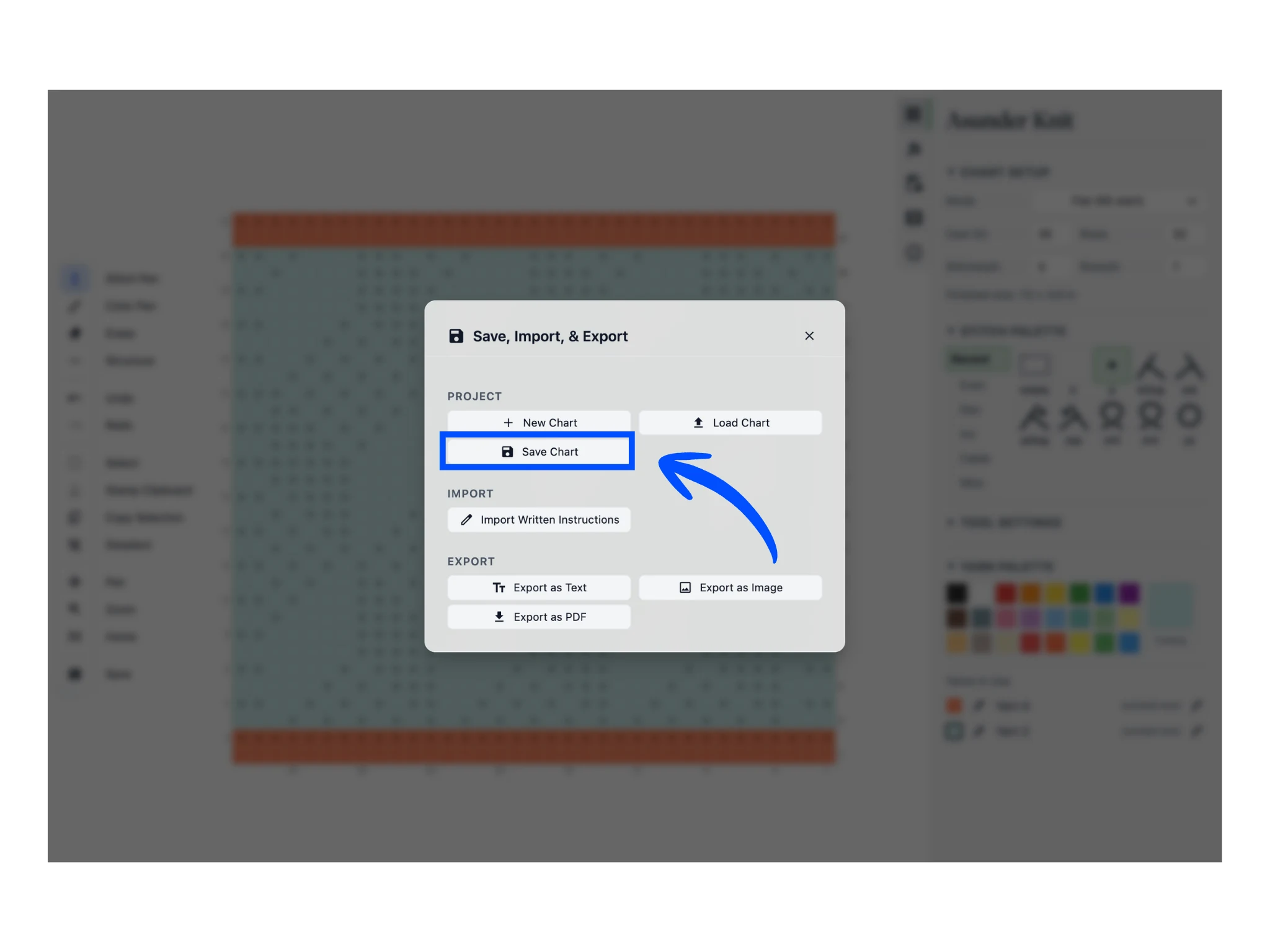
[문서 저장] 버튼을 클릭하면 .knit 파일이 컴퓨터에 다운로드됩니다. Asunder Knit의 모든 문서는 이 파일 형식으로 저장됩니다. 저장한 문서는 [문서 열기] 버튼으로 Asunder Knit에서 다시 열 수 있습니다.
[이미지로 저장](PNG), [PDF로 저장], [영문 서술형 도안으로 저장](.txt)을 누르면 기호도안을 각각 해당 형식의 파일로 컴퓨터에 다운로드할 수도 있습니다.
첫 튜토리얼을 모두 마치셨습니다. 이제 Asunder Knit로 나만의 기호도안을 그려 보세요.