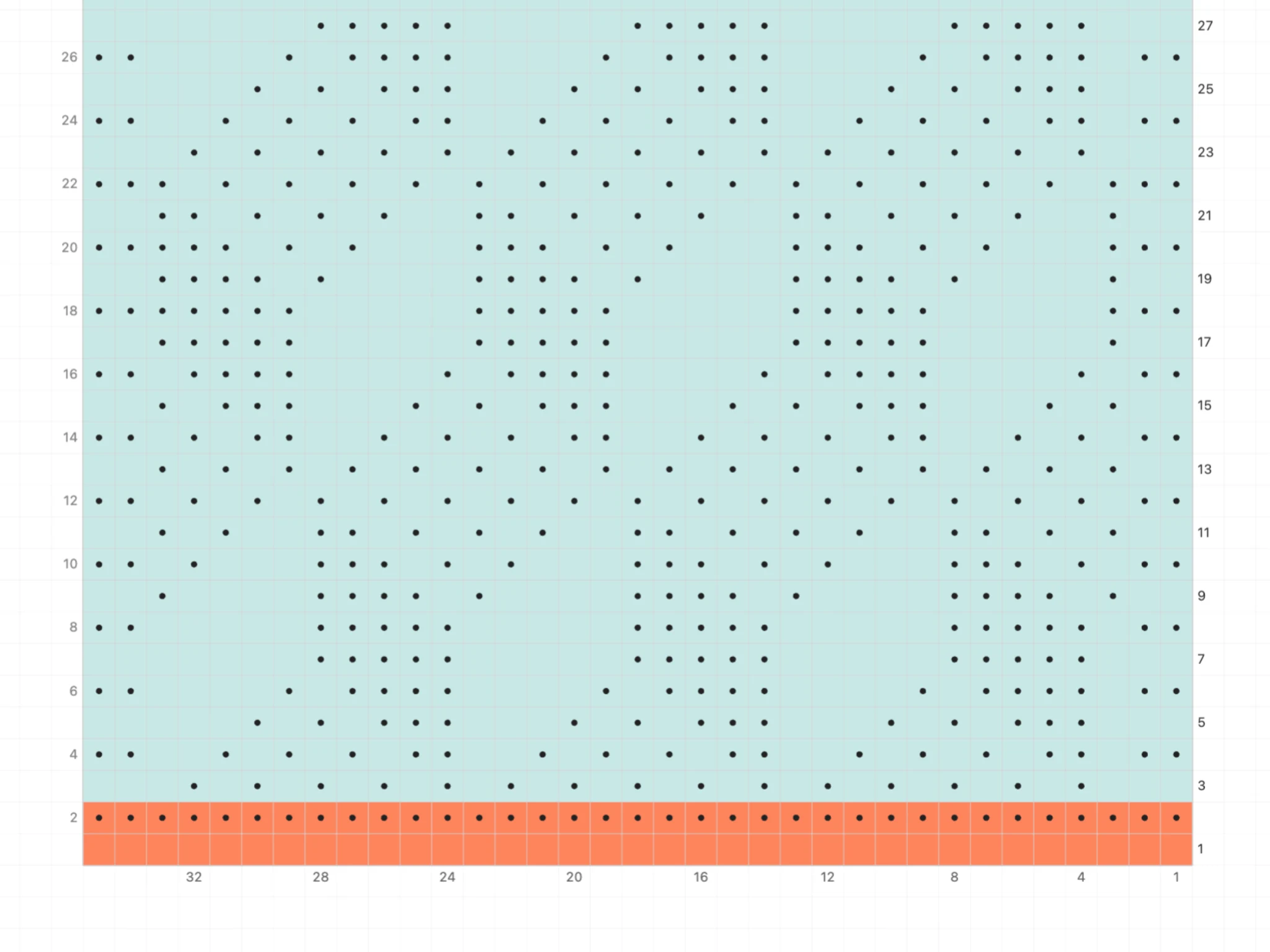
欢迎使用 Asunder Knit!这篇教程介绍用软件设计编织作品的基本操作,学完就可以开始动手了。
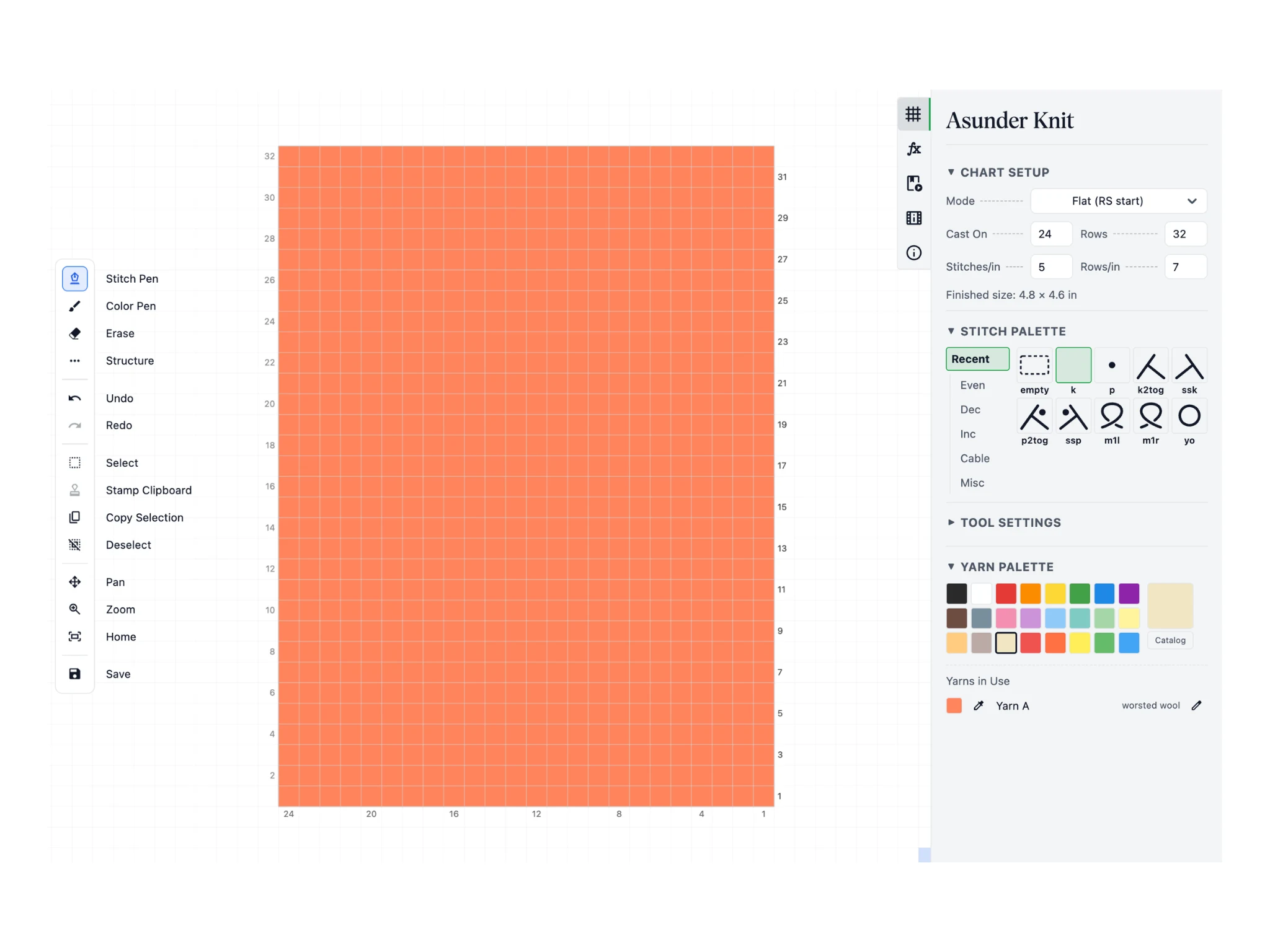
这是初始界面。Asunder Knit 的界面分为三部分:左侧是工具栏,中间是编辑区,右侧是属性面板。
工具栏里是编辑编织图用的各种工具,这些工具在编辑区中使用;编辑区显示编织图和底下的网格。属性面板里有设置工具和编织图的选项,还有制图用的其他操作。
内容不少,但不用担心。Asunder Knit 很容易上手,跟着教程一步步学,就能逐渐用上更高级的功能。
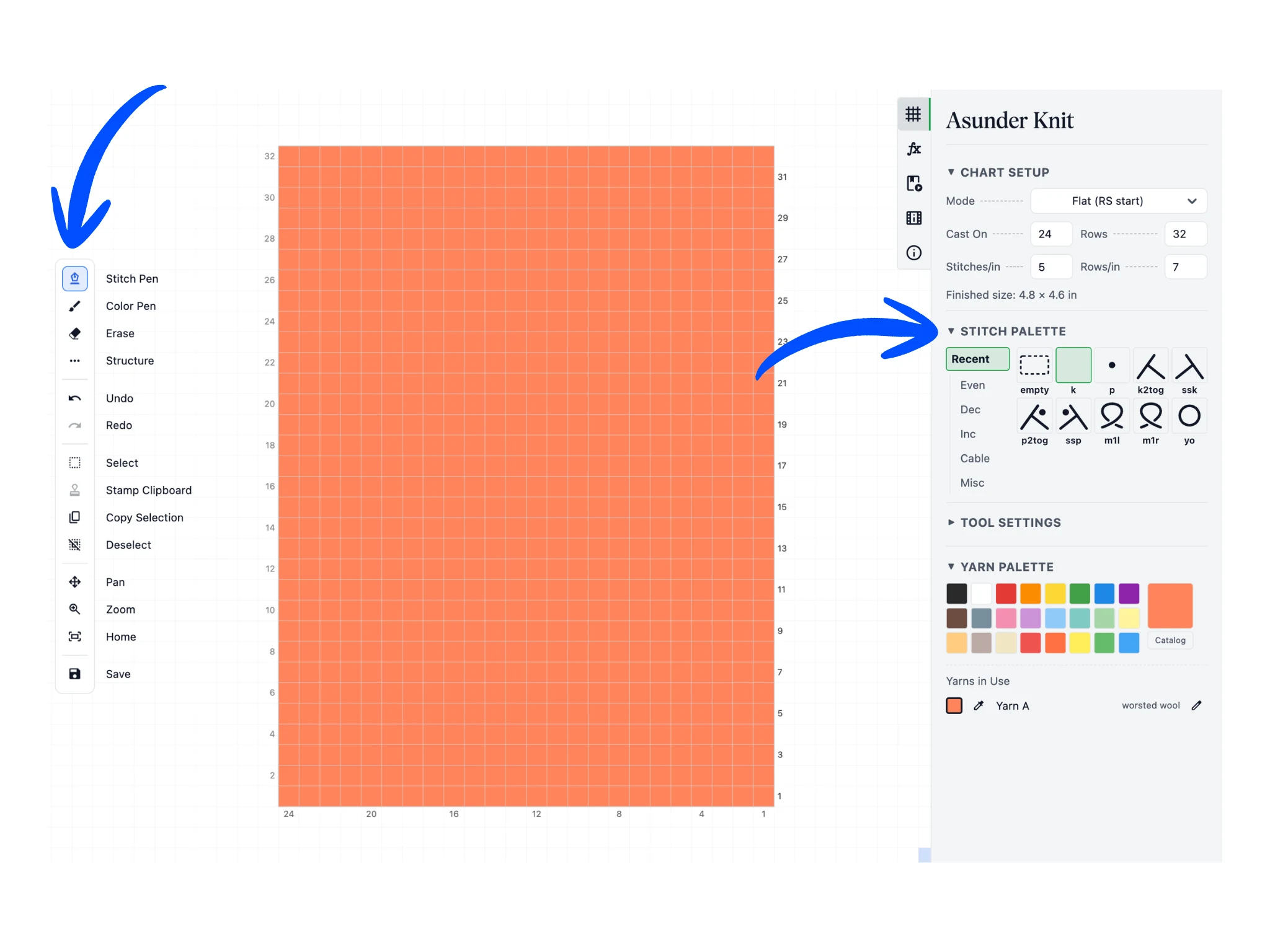
刚打开 Asunder Knit 时,工具栏中默认选中的是「针法画笔」工具,用它可以在编织图中绘制针法。默认针法是下针。
注:新建文件时,可以在「下针和上针的符号」中选择「竖线加短横」或「空格加点」。
在属性面板的「针法面板」中选择要用的针法。面板默认显示「最近使用」分类,里面预置了常用针法。其他分类中还有更多针法,比如「基础针法」「减针」「加针」等。
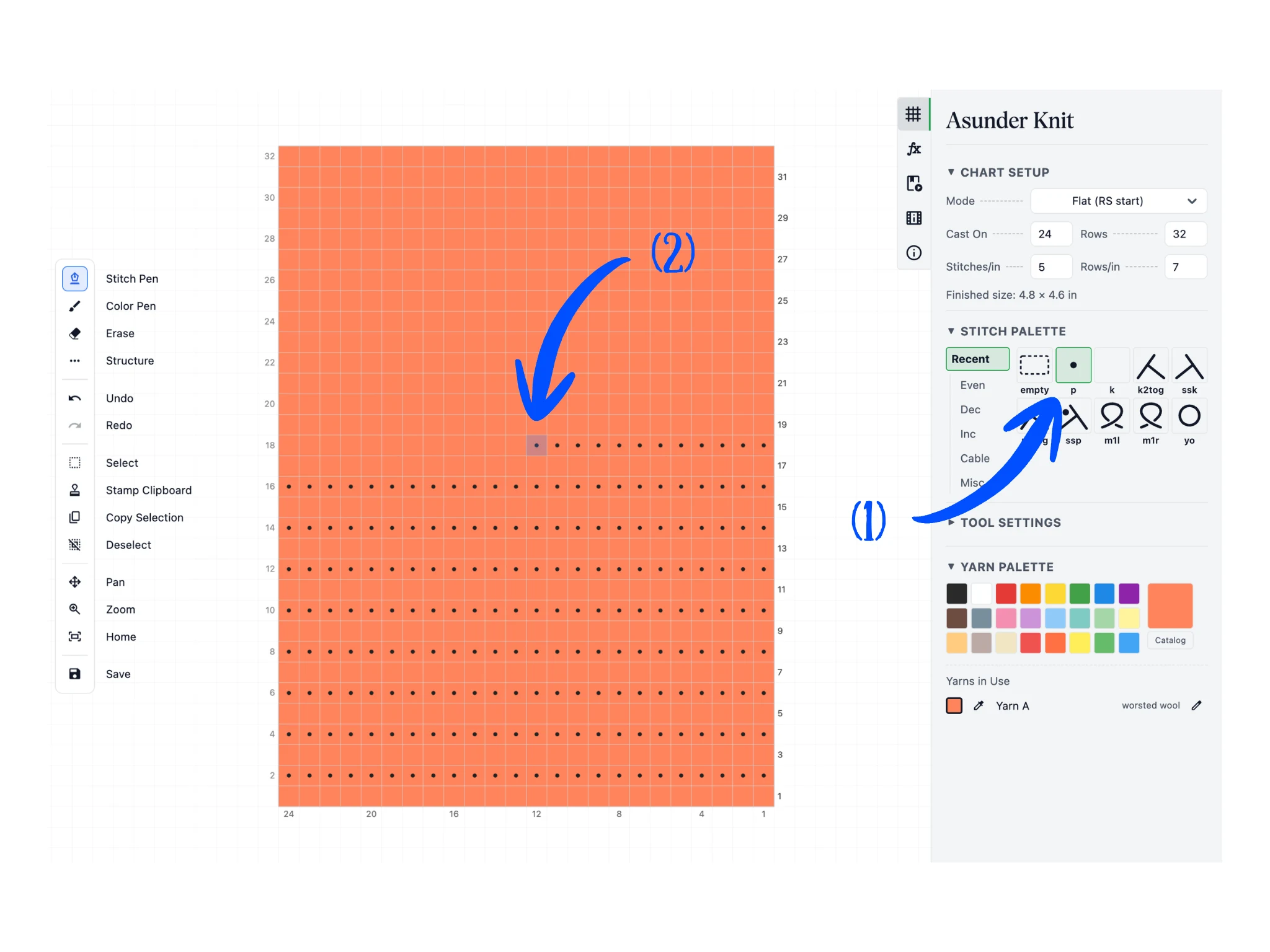
在「针法面板」中点击上针图标(1),把当前针法换成上针。
然后,左键点击编织图的格子,开始放置针法(2)。在这一步里,我把默认的平针(全下针)改成了搓板针。按住左键拖动,就能像画画一样连续放置针法。
注意,无论是正面行还是反面行,编织图默认都显示从正面看到的针目。比如手织反面行时织的是上针,但从正面(即反面行的背面)看,这些针目仍是下针。因此,平针在编织图中每一格都标为下针。
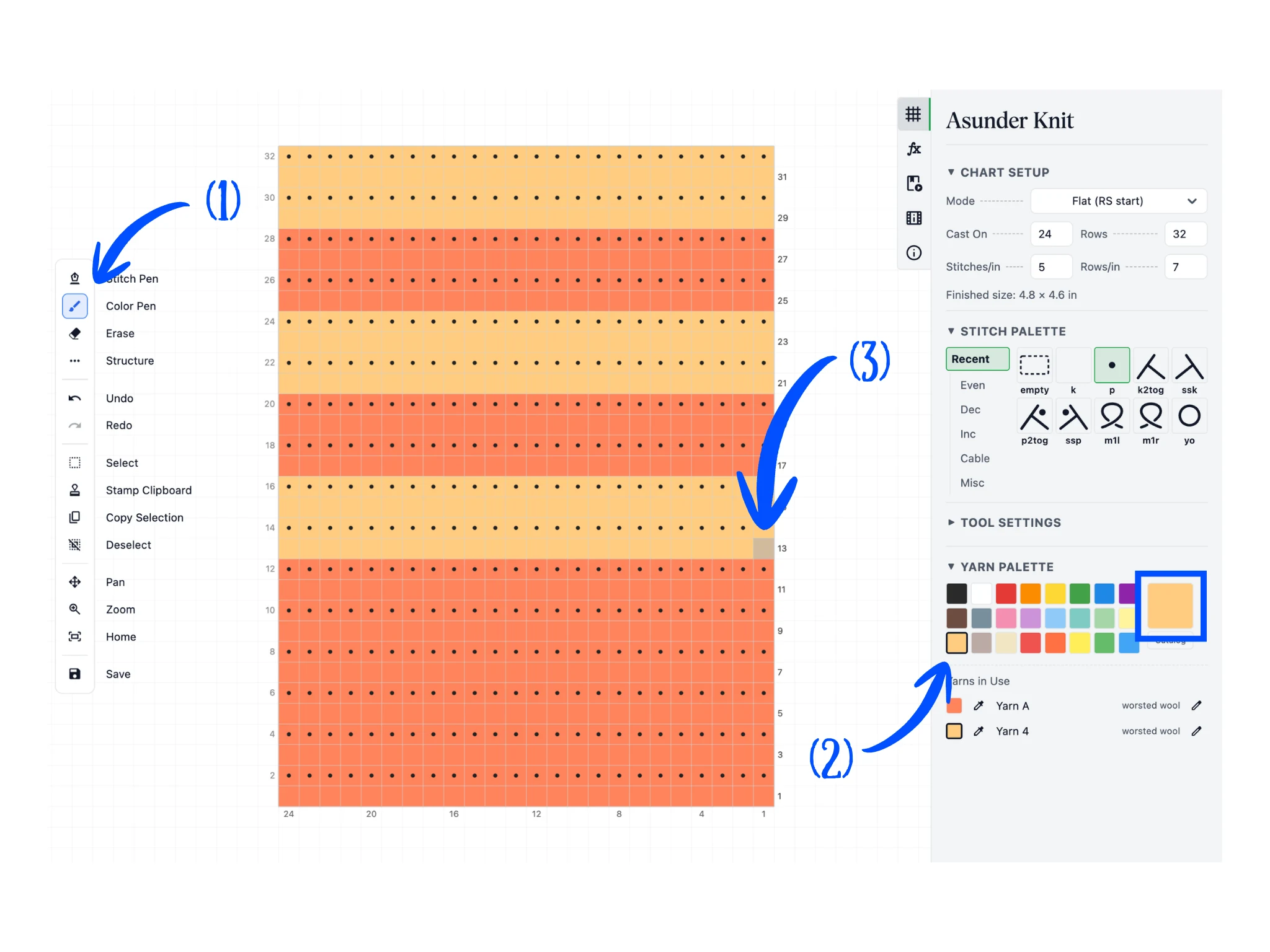
接下来,用工具栏中的「颜色画笔」工具(1)更改每个针目的颜色(例如用于配色编织)。「颜色画笔」会把当前颜色画进编织图的格子里。
属性面板靠下的位置是「毛线色板」部分,大色块显示的是当前颜色。在这里点击某个预设颜色(2),就能更换当前颜色。
选好喜欢的颜色后(这里我选了黄色),就可以像使用「针法画笔」那样,在编织图中使用「颜色画笔」(3)。这次只会改变每个针目的底色。
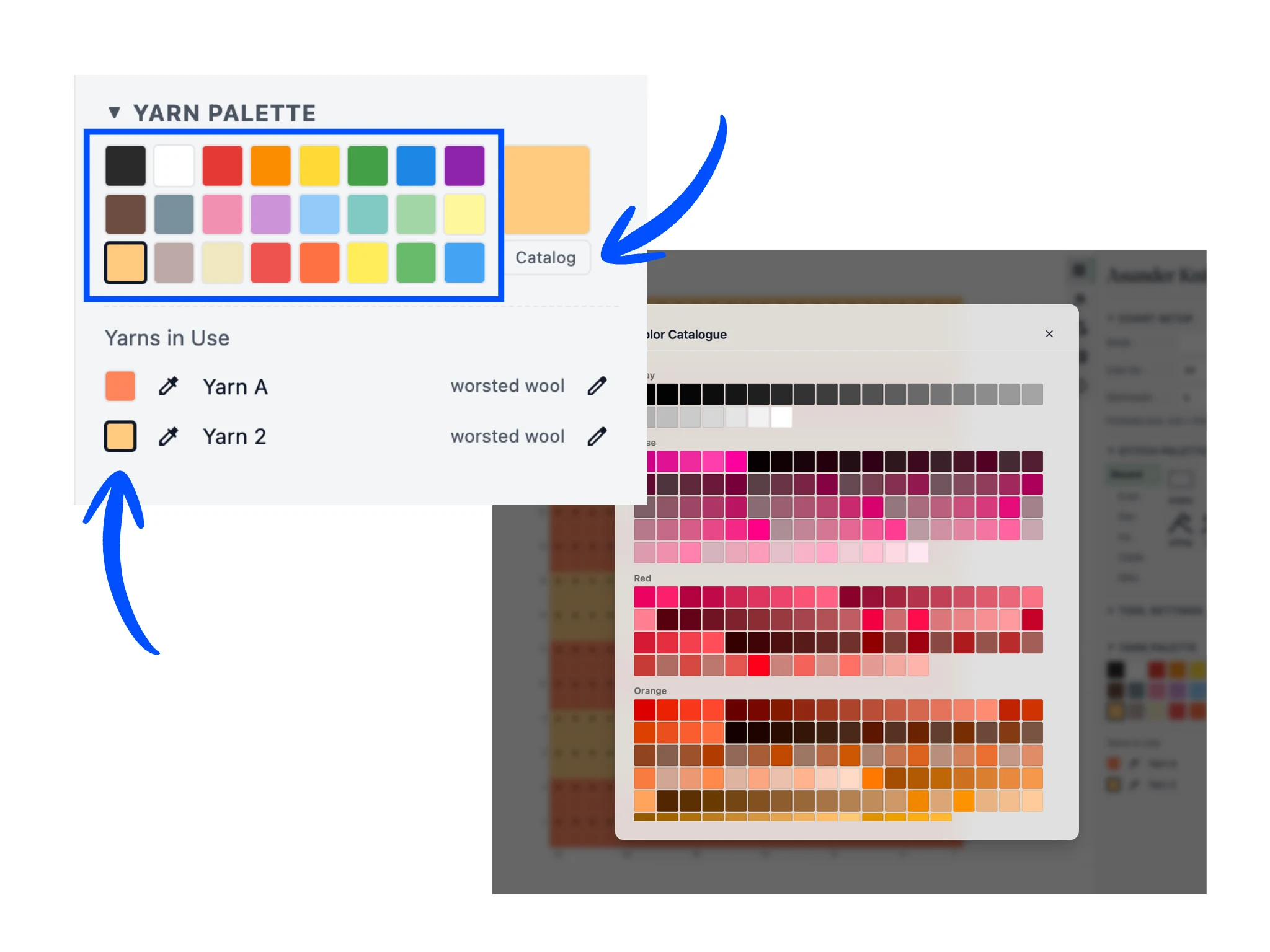
在「毛线色板」中,可以从 24 种预设颜色里选一种作为当前颜色。这些预设颜色在教程图中用蓝框圈出。
也可以点击当前颜色大色块下方的「色卡」按钮,打开色卡,从 1000 多种颜色中挑选(可上下滚动)。
最后,点击「使用中的毛线」下方的小色块,可以在作品用到的颜色之间快速切换。只有编织图中出现的颜色才会加入这一栏。
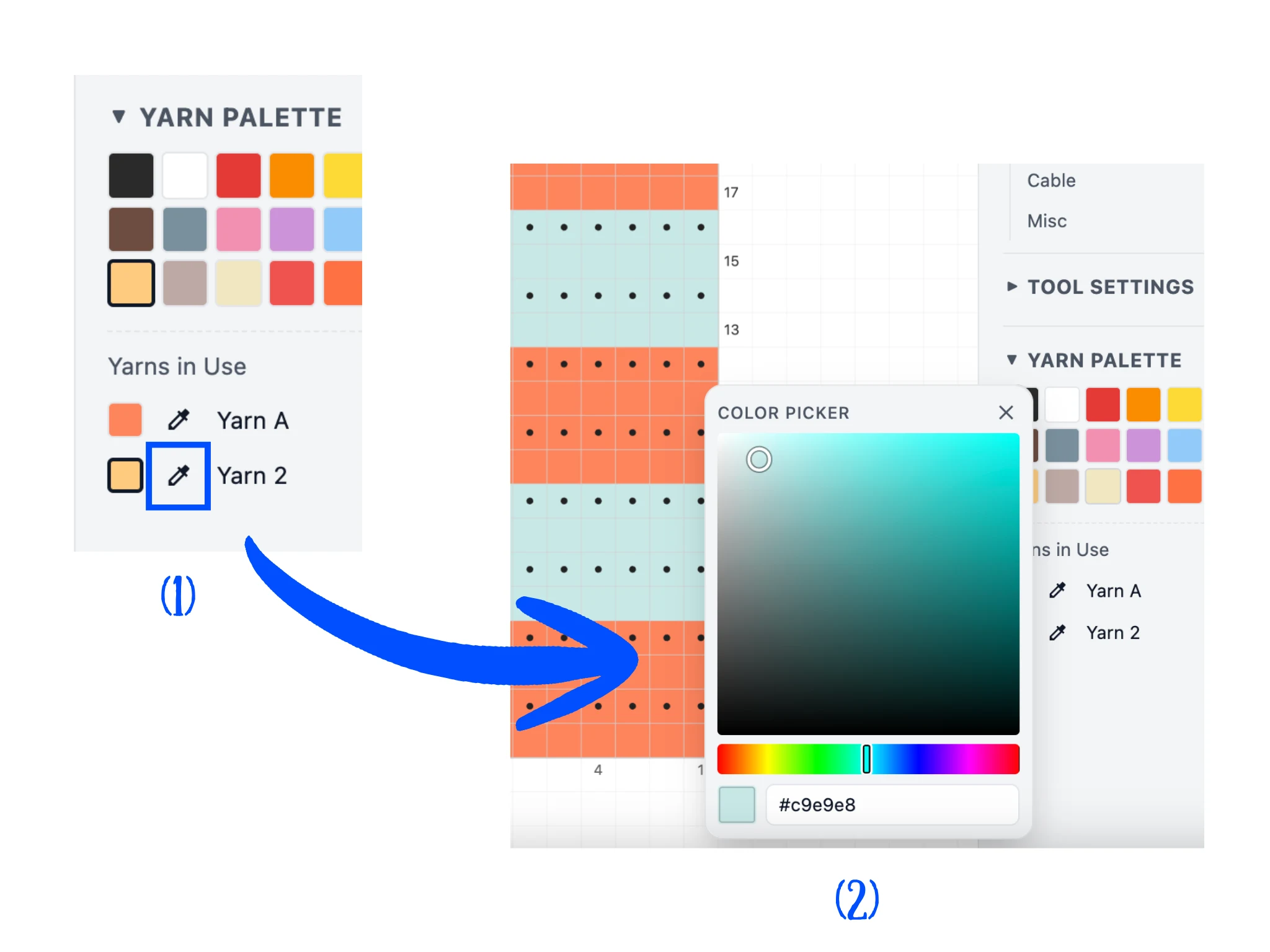
还可以修改正在使用的颜色。「使用中的毛线」下的每个方形色块右侧,都有一个吸管图标的「更改颜色」按钮(1)。
点击这个吸管按钮,会弹出取色器。可以调整颜色的色相、饱和度和明度,编织图会随之重新着色(2)。
可以用这个功能微调编织设计的配色。
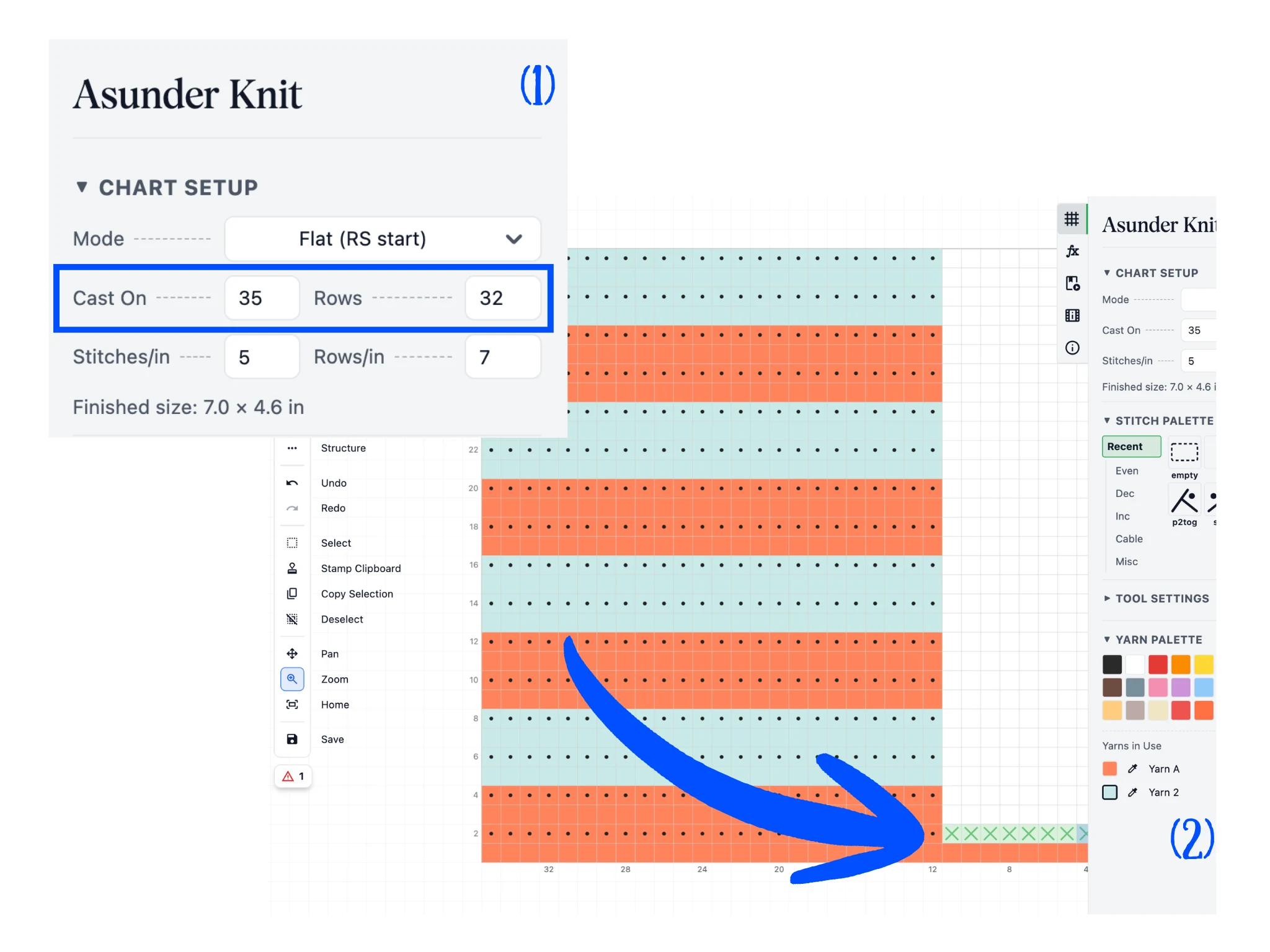
接下来,看看右上方属性面板中的「编织图设置」部分。在这里可以按作品的需要设置编织图。
修改「起针数」和「行数」可以调整编织图的大小。本教程中,我把它们分别设为35针和32行。这里还可以修改编织密度,并切换「模式」(进阶教程中会介绍)。
注意,调整编织图大小时,会自动增加起针,但不会在新增区域填入针目。编织图也可能超出屏幕范围。
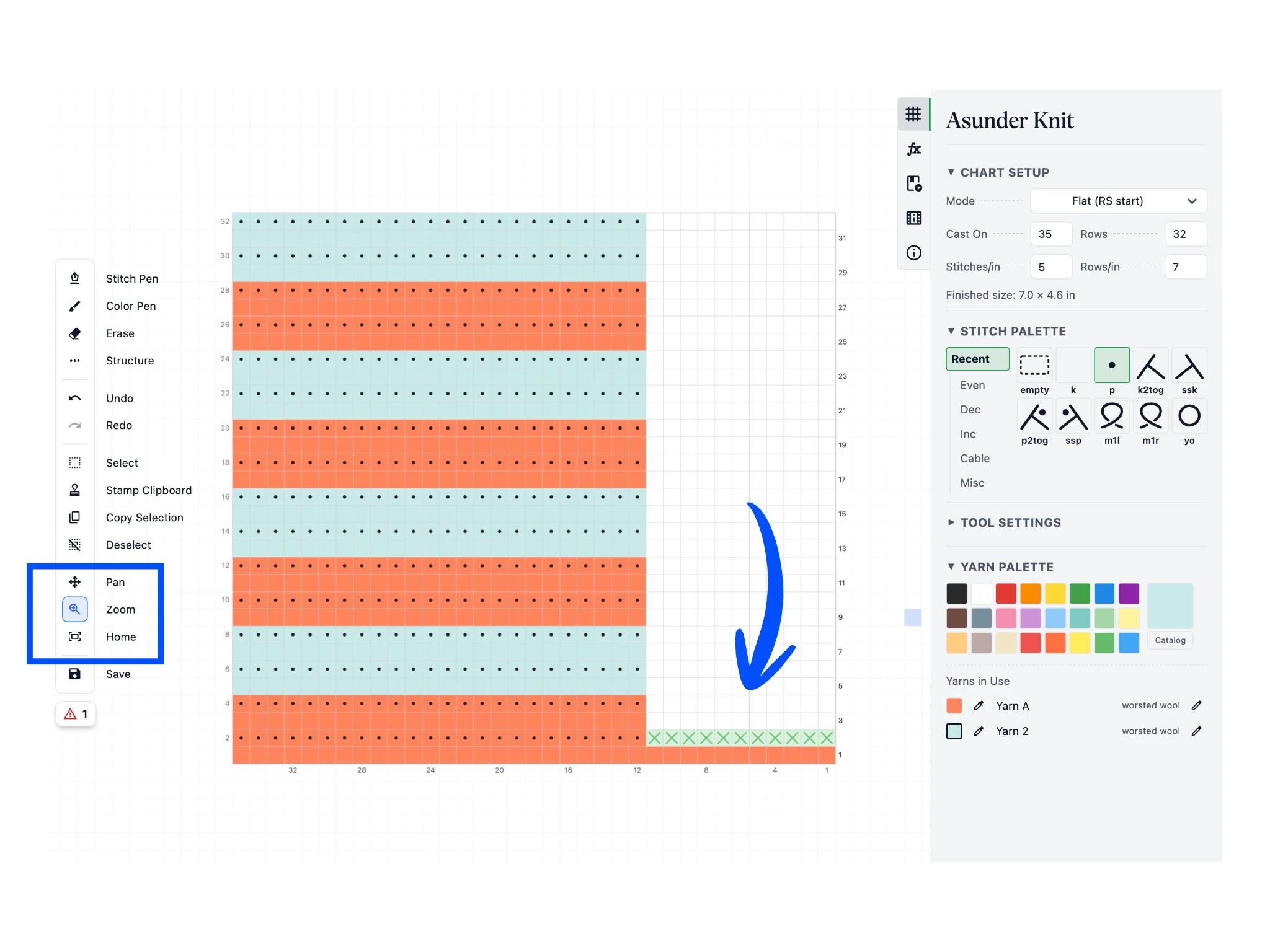
选中工具栏中的「平移」或「缩放」工具后,按住左键拖动,就能在编辑区中移动或缩放视图。点击「重置视图」工具按钮,可以快速让整个编织图显示在屏幕上。
按住 Space 键可以临时平移视图。滚动鼠标滚轮也能放大和缩小。
编织图上出现的“X”表示有问题。Asunder Knit 会自动检查编织图,找出其中的问题。绿色和红色的“X”表示针数错误(某一行针数不足或过多)。这里的标记说明需要补上针目,才能和新的起针数对上。
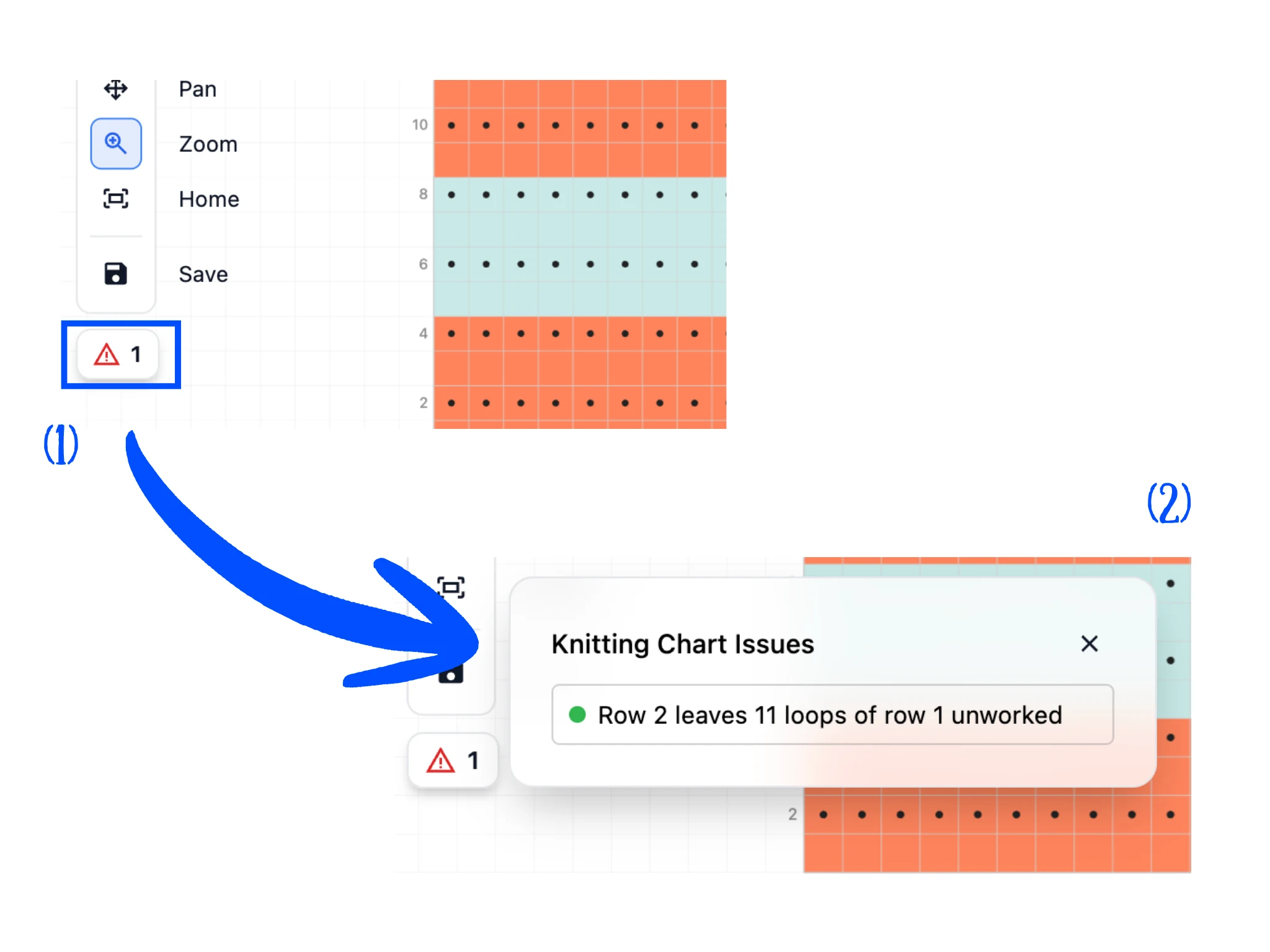
制图时,可能会遇到许多用绿色和红色“X”标出的问题,也可能遇到表示特殊错误的黄色“X”。这些问题都会在「编织图问题」窗口中详细说明。
有问题时,工具栏下方会显示一个图标,标明有多少行需要处理(1)。点击它会打开一个小窗口,用文字逐条说明每个问题。
Asunder Knit 会自动检查编织图,帮你在开始编织前发现错误。
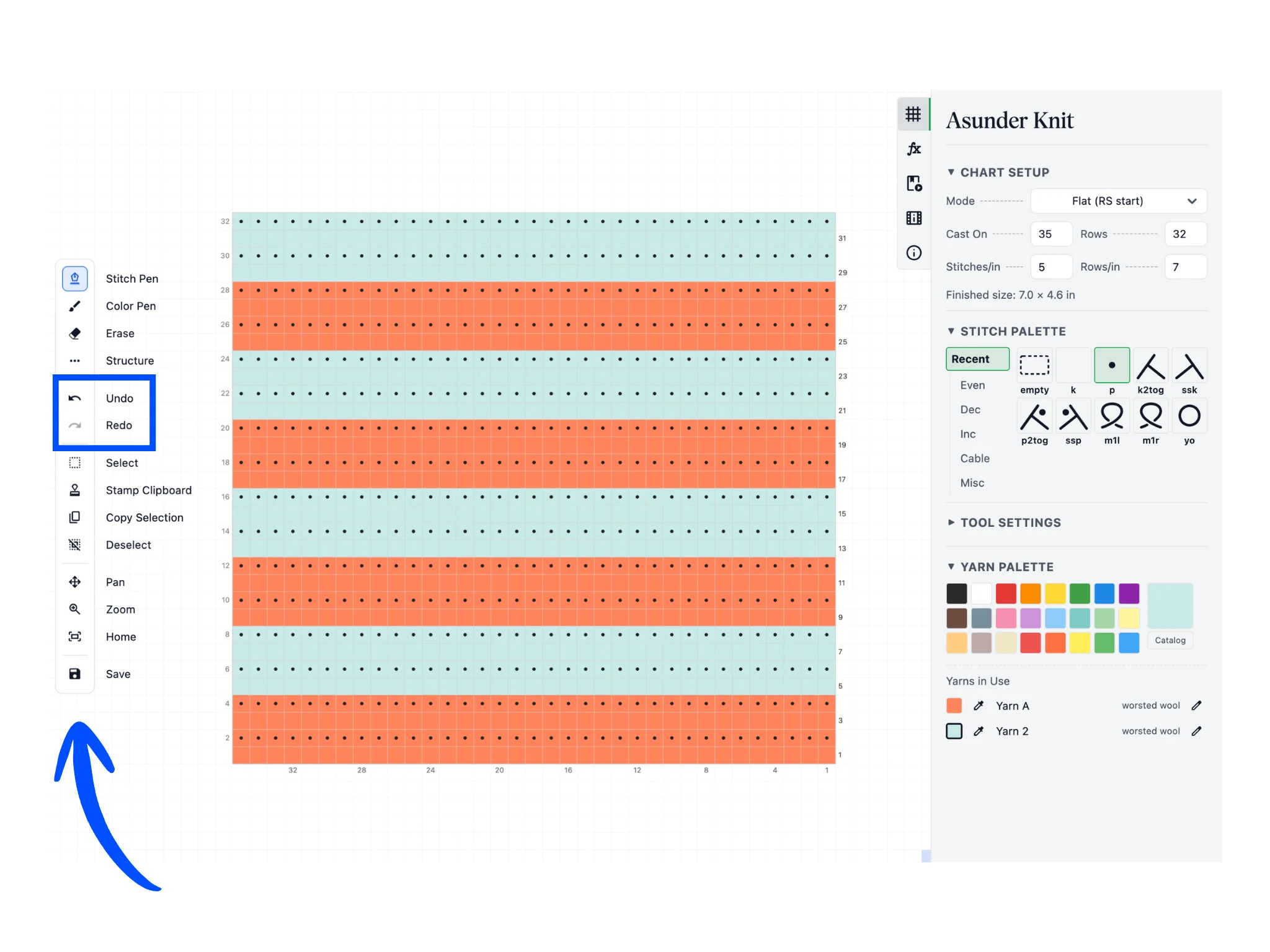
现在,用刚学会的「针法画笔」和「颜色画笔」把编织图的其余部分填完。填完之后,错误就都没有了。
工具栏中还有「撤销」和「重做」按钮,方便随时修改。撤销的快捷键是 Ctrl+Z,重做的快捷键是 Ctrl+Shift+Z。在 Mac 上,请用 Command 键代替 Ctrl 键。
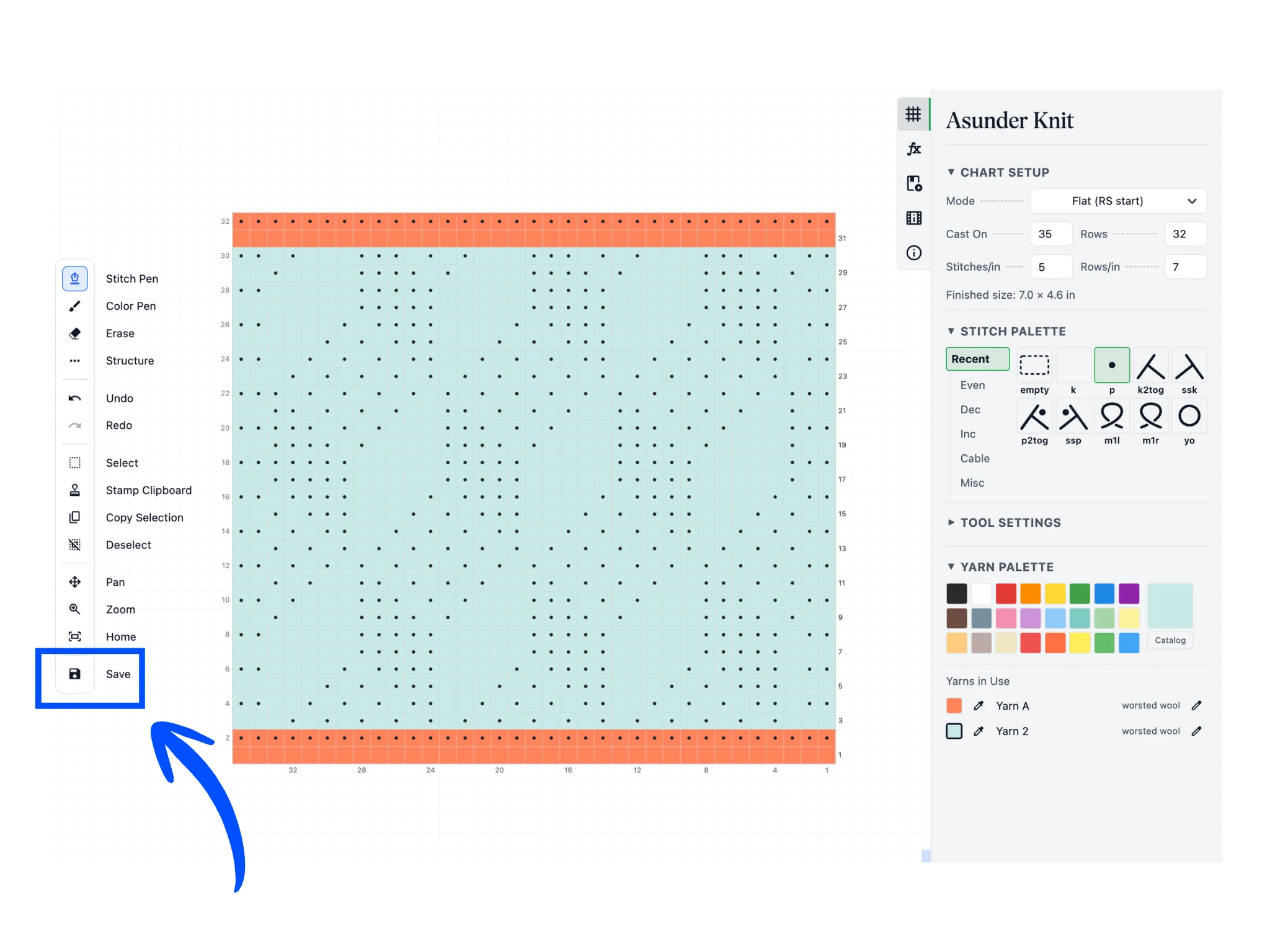
这里我把中间的针法改成了立体方块花样,四周改成一圈搓板针边。我还把上一步的条纹换成了一圈彩色边框。到这里,开始制图需要掌握的内容就全部学完了。
接下来的几篇教程会介绍 Asunder Knit 中更多的工具和操作,让编织设计更加快捷。
结束之前,别忘了保存文件。请点击工具栏底部的「保存」按钮。
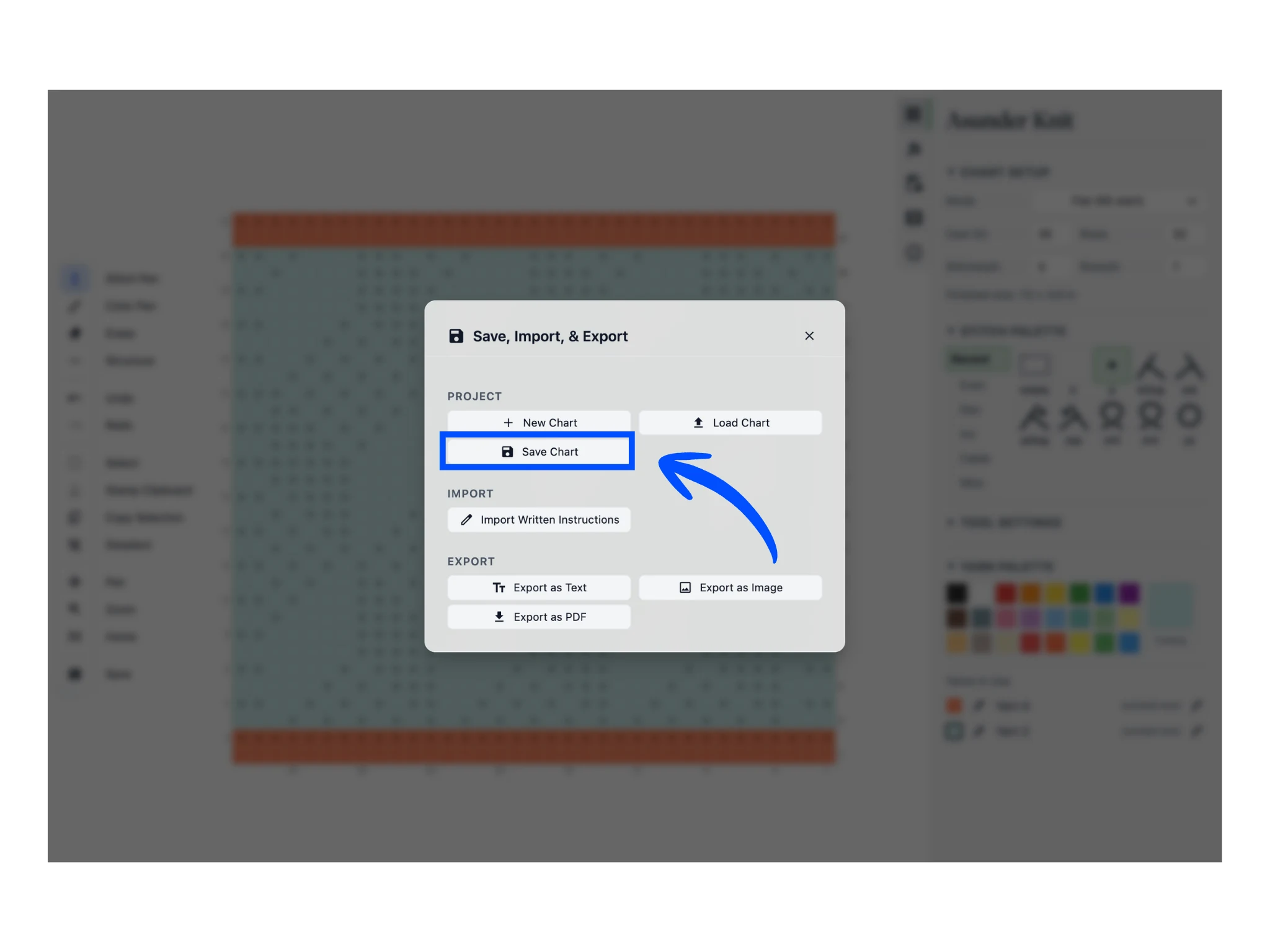
点击「保存文件」按钮,会把一个 .knit 文件下载到电脑上。Asunder Knit 的所有作品都以这种文件格式保存。之后可以用「打开文件」按钮把这些作品重新载入 Asunder Knit。
还可以从 Asunder Knit 把作品导出为 PNG、PDF 或文字说明,以相应的格式下载到电脑上。
恭喜你完成了第一篇 Asunder Knit 教程!编织设计之旅就从这里开始。