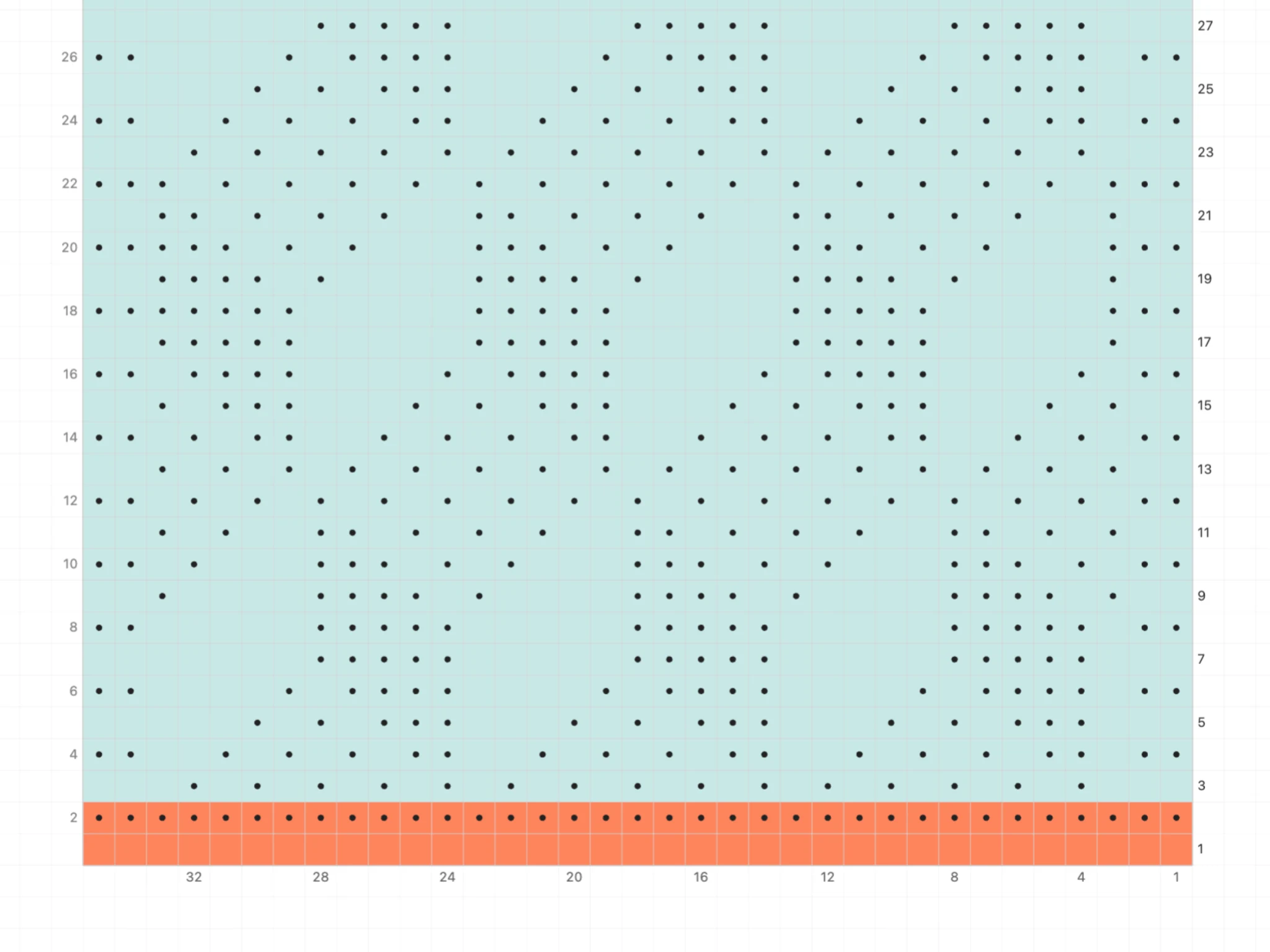
Boas-vindas ao Asunder Knit! Neste tutorial, vai aprender o essencial para começar a desenhar os seus projetos de tricot com um programa informático.
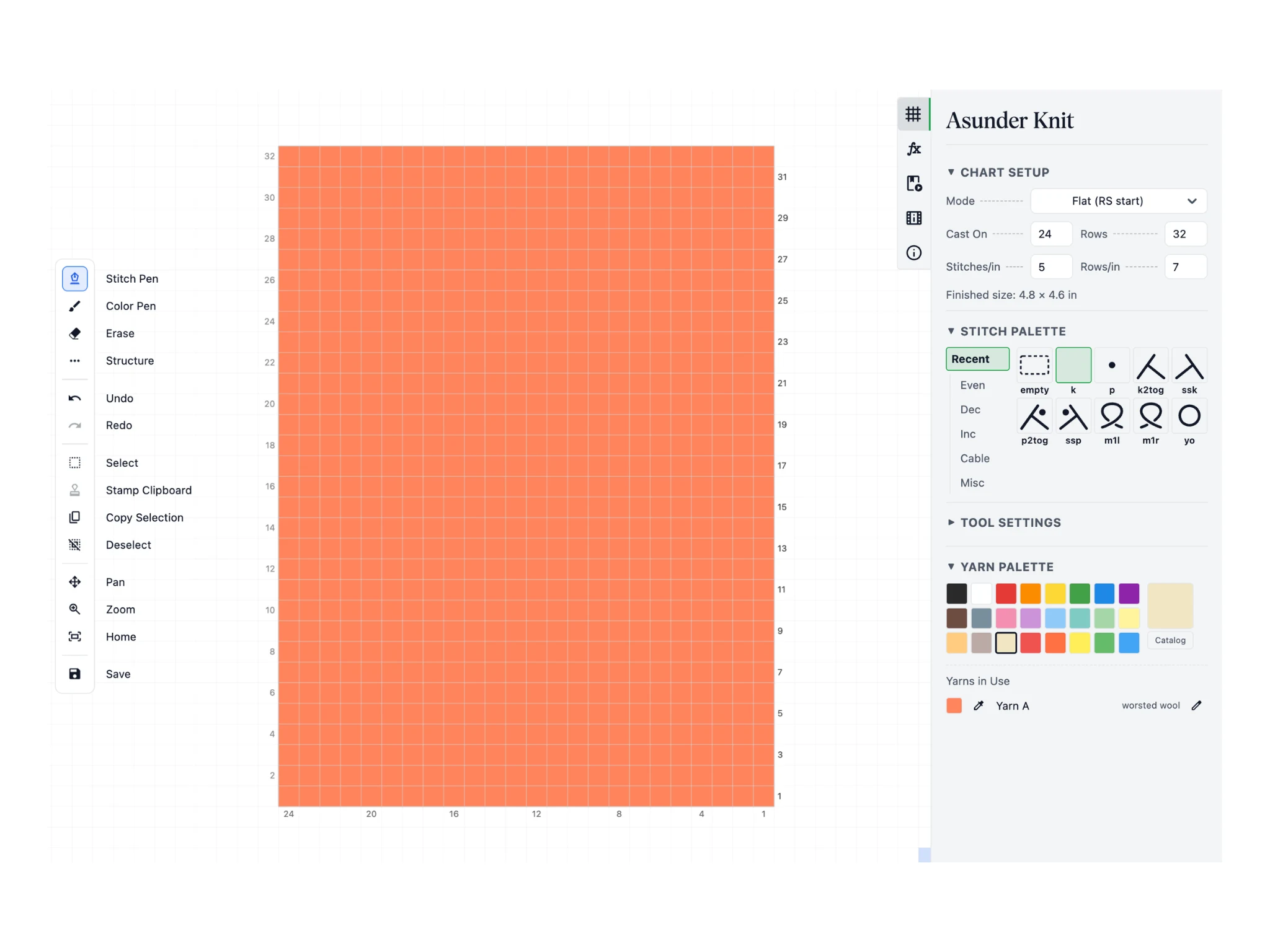
Este é o ecrã inicial. A interface do Asunder Knit tem três zonas: a barra de ferramentas à esquerda, o editor ao centro e o painel de propriedades à direita.
Na barra de ferramentas estão as várias ferramentas com que edita o gráfico. Estas ferramentas usam-se no editor, onde está o gráfico de tricot sobre um fundo em grelha. Por fim, o painel de propriedades tem opções para configurar as ferramentas e o gráfico, além de outras ações para desenhar o gráfico.
Parece muita coisa, mas não se preocupe. É fácil começar no Asunder Knit e, à medida que for seguindo os tutoriais, vai passando para as funcionalidades mais avançadas.
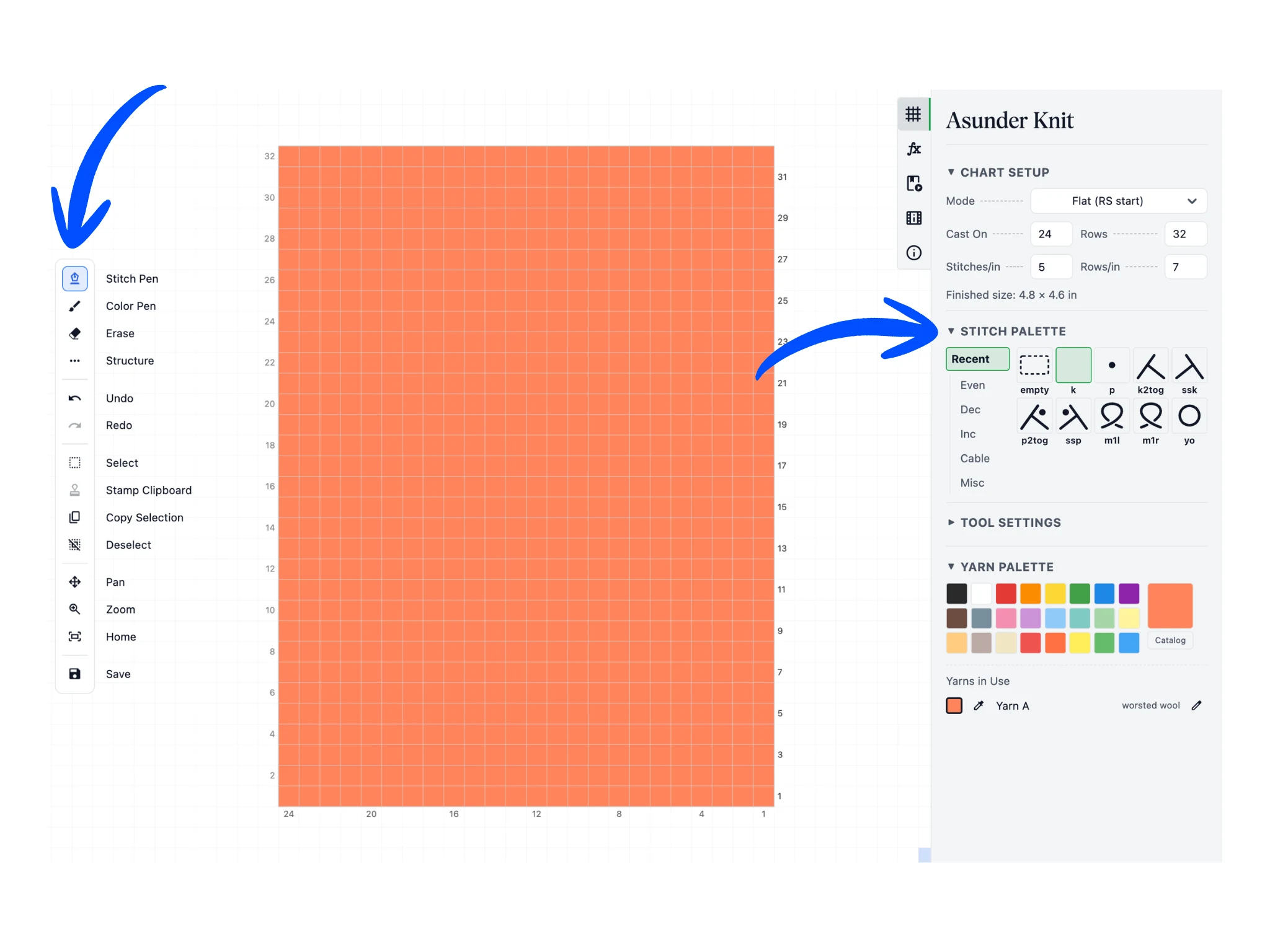
Ao abrir o Asunder Knit, a ferramenta “Caneta de malhas” já está selecionada na barra de ferramentas. Com ela, pode desenhar malhas no gráfico. A malha selecionada por predefinição é a meia.
Ao iniciar um gráfico, também pode escolher em “Símbolos de meia e liga” se a meia e a liga aparecem com “Barras” ou “Em branco com ponto”.
Pode escolher a malha que quer na paleta de malhas, no painel de propriedades. A paleta abre na categoria “Recentes”, que já traz as malhas mais usadas. Nas outras categorias encontra mais tipos de malha, como “Básicos”, “Dim.” (diminuições), “Aum.” (aumentos), etc.
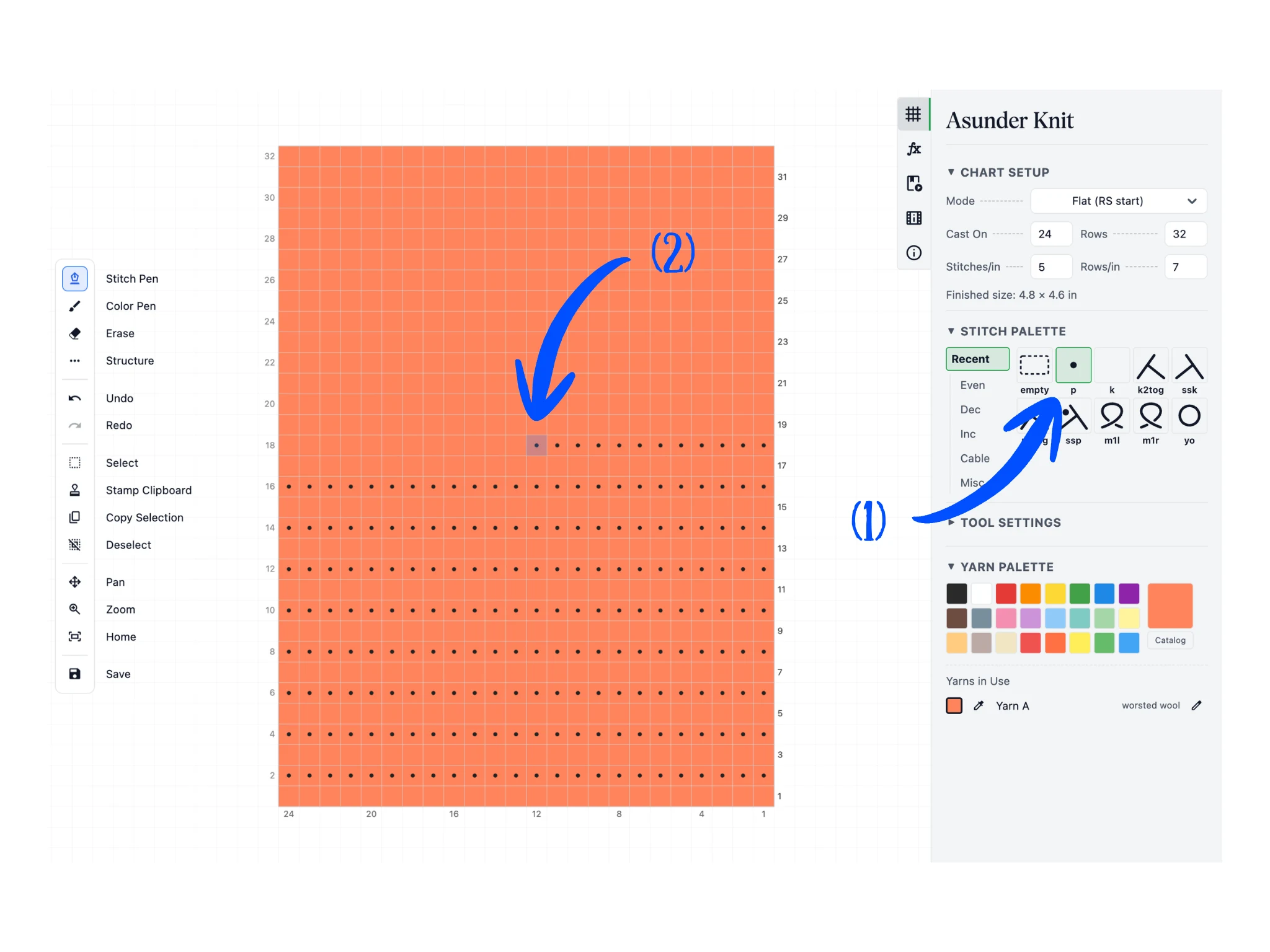
Na paleta de malhas, mude a malha ativa para liga clicando no ícone correspondente (1).
Depois, pode clicar com o botão esquerdo nas quadrículas do gráfico para começar a colocar malhas (2). Neste passo do tutorial, estou a mudar o ponto jersey predefinido (só meias) para ponto jarreteira. Se clicar com o botão esquerdo e arrastar, pode colocar as malhas como quem desenha.
Nos gráficos de tricot, as malhas são mostradas por norma como se veem do lado direito, quer a carreira seja do lado direito (LD) quer do lado avesso (LA). Por exemplo, nas carreiras do lado avesso, quando se tricota à mão, faz-se liga – mas, vista do lado direito do trabalho, essa malha é uma meia. Por isso, num gráfico de ponto jersey, todas as quadrículas indicam meia.
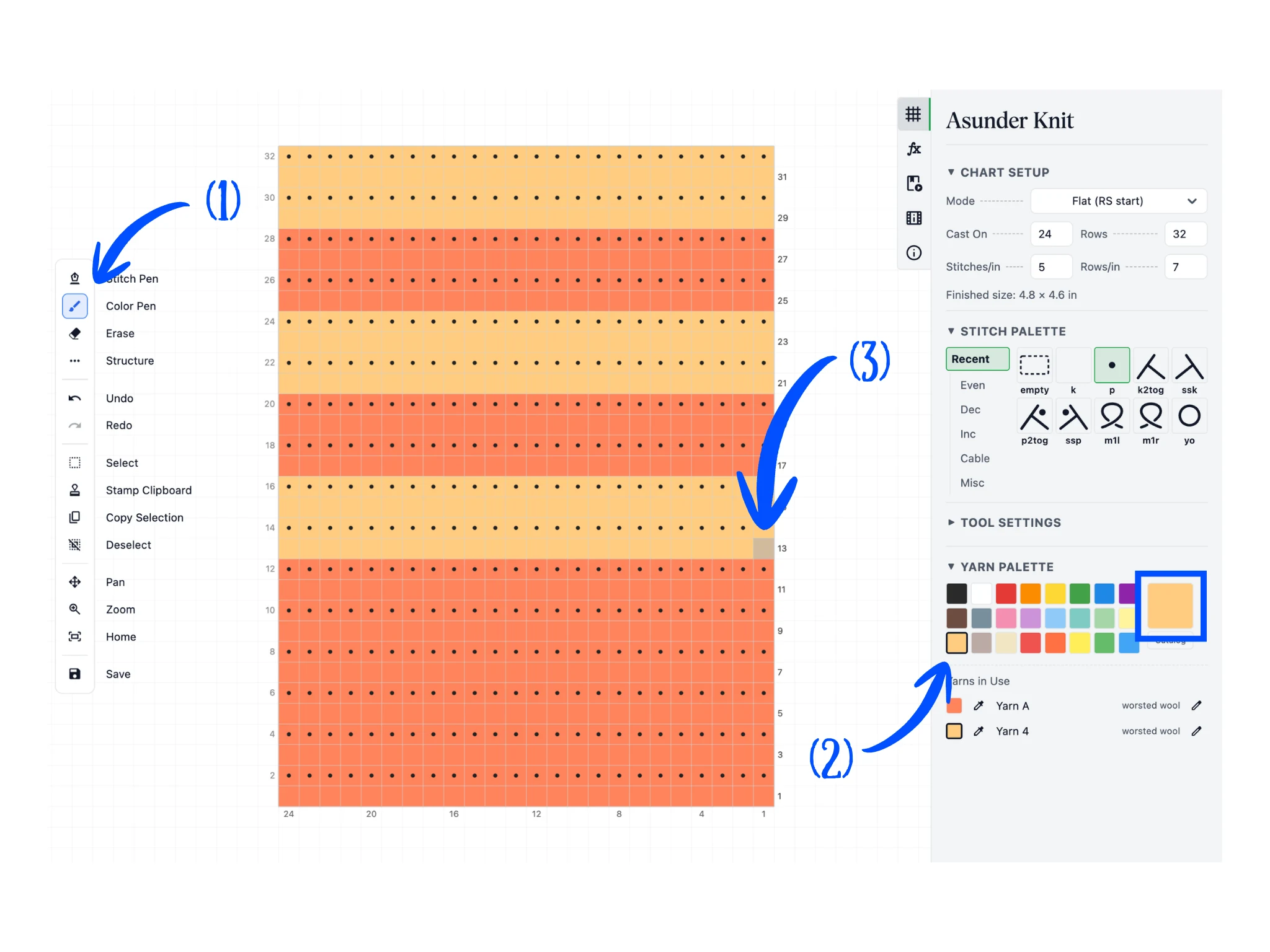
A seguir, pode mudar a cor de cada malha (por exemplo, para fazer jacquard) com a ferramenta “Caneta de cor” da barra de ferramentas (1). A “Caneta de cor” pinta as quadrículas do gráfico com a cor que estiver ativa na app.
No painel de propriedades, na parte de baixo, encontra a secção “Paleta de fios”. A cor ativa da app aparece no quadrado colorido grande. Aqui, pode clicar numa cor predefinida (2) para mudar a cor ativa.
Depois de escolher uma cor de que goste (neste caso, escolhi um amarelo), pode usar a “Caneta de cor” no gráfico (3), tal como fez com a “Caneta de malhas”. Desta vez, a caneta só muda a cor de fundo de cada malha.
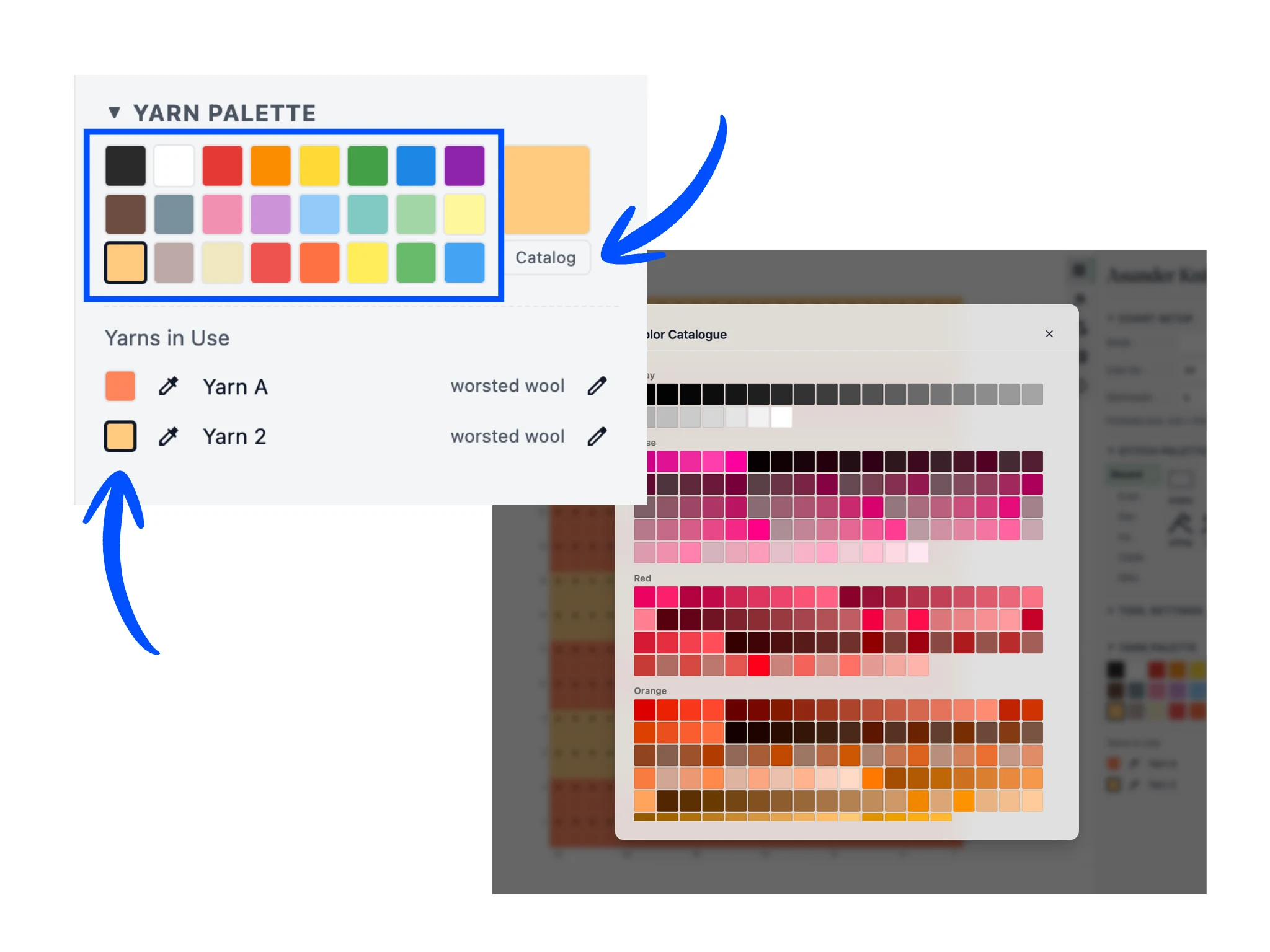
Pode mudar a cor ativa escolhendo uma das 24 cores predefinidas da “Paleta de fios”. Na imagem do tutorial, estão assinaladas a azul.
Também pode percorrer o nosso catálogo de mais de 1000 cores e escolher uma delas; o catálogo abre-se com o botão “Catálogo”, por baixo do quadrado da cor ativa.
Por fim, pode alternar rapidamente entre as cores do seu projeto clicando nos pequenos quadrados de cor da subsecção “Fios em uso”. Uma cor só é acrescentada a esta subsecção se estiver presente no gráfico.
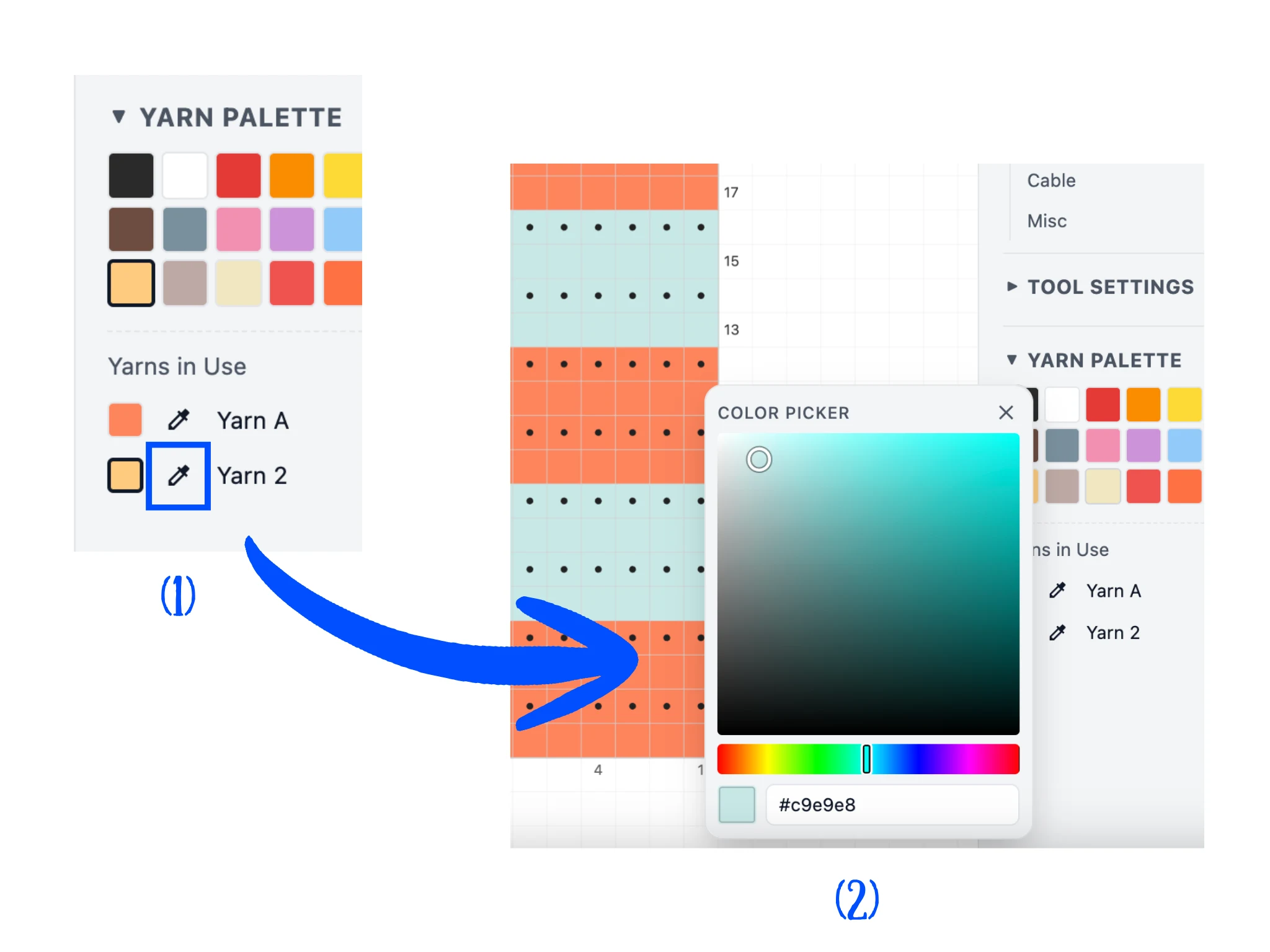
Também pode alterar uma das cores que estão em uso. Cada quadrado de cor da subsecção “Fios em uso” tem à direita um botão com um conta-gotas (1).
Ao clicar num destes botões, aparece um seletor de cores. Pode alterar o matiz, a saturação e o valor da cor e ver o gráfico ganhar a nova cor (2).
Use esta funcionalidade para afinar as cores do seu desenho de tricot.
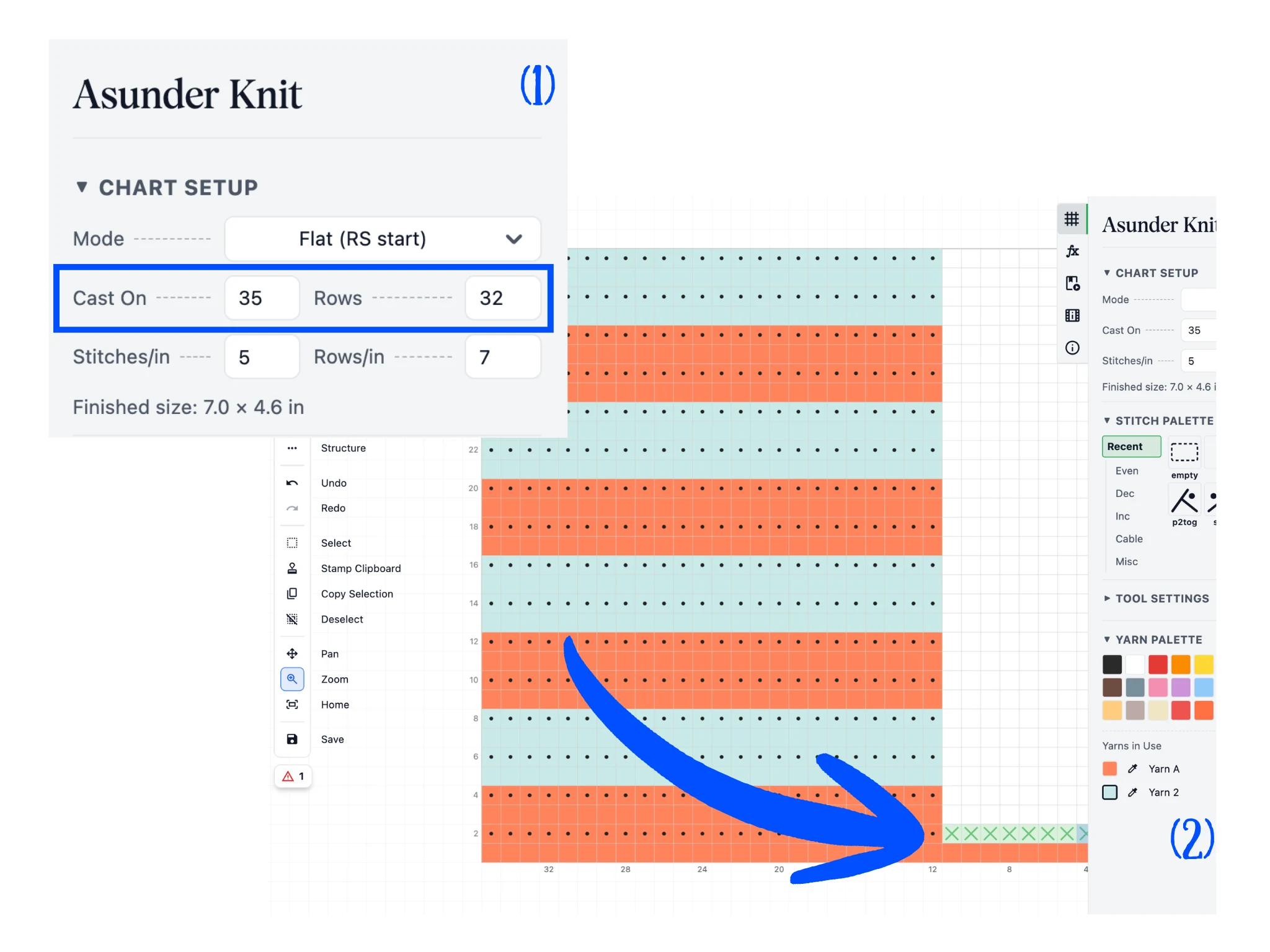
A seguir, vamos à secção “Definições do gráfico”, no painel de propriedades, em cima à direita. É aqui que se configura o gráfico de acordo com o que o seu projeto pede.
Pode ajustar o tamanho do gráfico alterando o número de malhas montadas (“Montagem”) e de carreiras. Para este tutorial, escolhi 35 malhas montadas e 32 carreiras. Aqui também pode alterar a amostra e mudar de modo de tricotar (assunto tratado nos tutoriais avançados).
Quando redimensiona o gráfico, as malhas montadas são acrescentadas automaticamente, mas a nova área não é preenchida com malhas. O gráfico também pode ficar fora do ecrã.
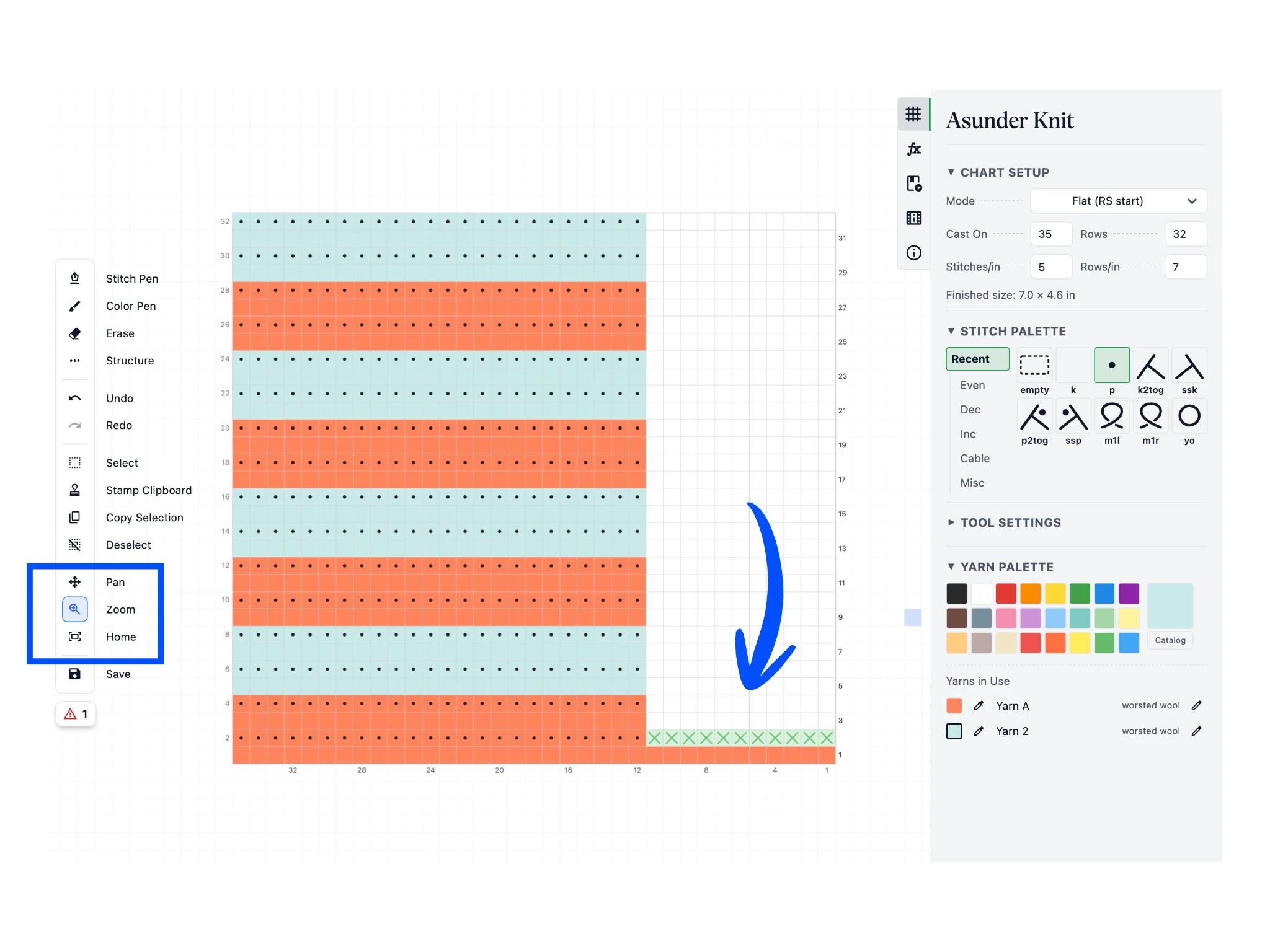
Na barra de ferramentas, pode usar as ferramentas “Deslocar” e “Zoom” para navegar no editor do gráfico, clicando com o botão esquerdo e arrastando. O botão “Repor vista” é um atalho para ver o gráfico inteiro no ecrã.
Para deslocar a vista temporariamente, mantenha premida a barra de espaço. Também pode usar a roda do rato para aproximar e afastar.
Repare nos “X” que aparecem no gráfico: indicam um problema. O Asunder Knit valida o gráfico automaticamente e procura erros. Os “X” verdes e vermelhos indicam um erro na contagem de malhas (malhas a menos ou a mais numa carreira). Aqui, indicam que é preciso acrescentar malhas até chegar ao novo número de malhas montadas.
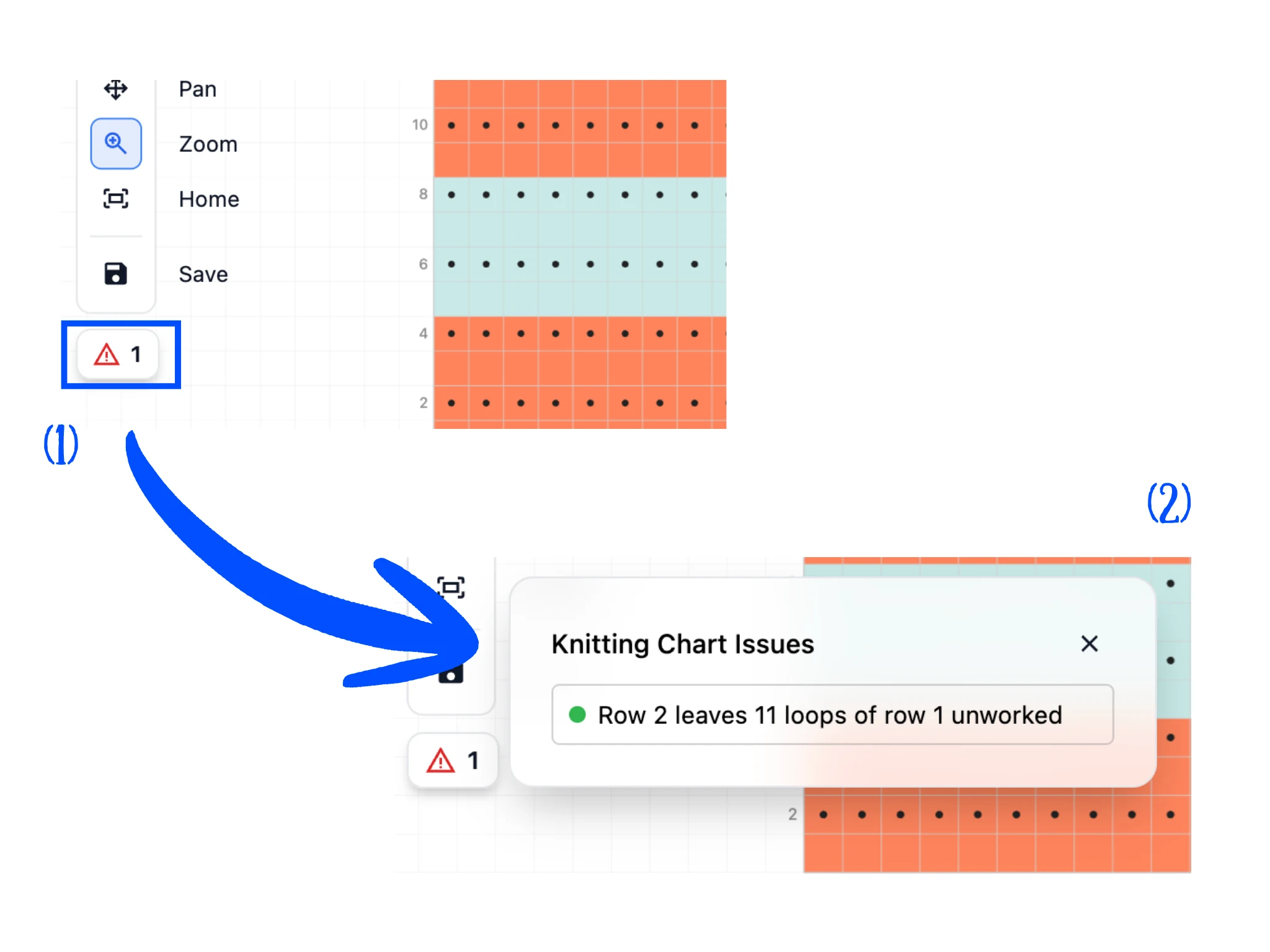
Enquanto desenha o gráfico, pode encontrar vários problemas assinalados com “X” verdes e vermelhos. Também pode encontrar “X” amarelos, que assinalam outros tipos de erro. Todos estes erros estão descritos em pormenor na janela “Problemas do gráfico”.
Quando há erros, aparece por baixo da barra de ferramentas um ícone que mostra quantas carreiras têm problemas (1). Clique nele para abrir uma pequena janela que explica cada problema com exatidão e por extenso.
A validação automática do gráfico do Asunder Knit ajuda a detetar erros antes de começar a tricotar.
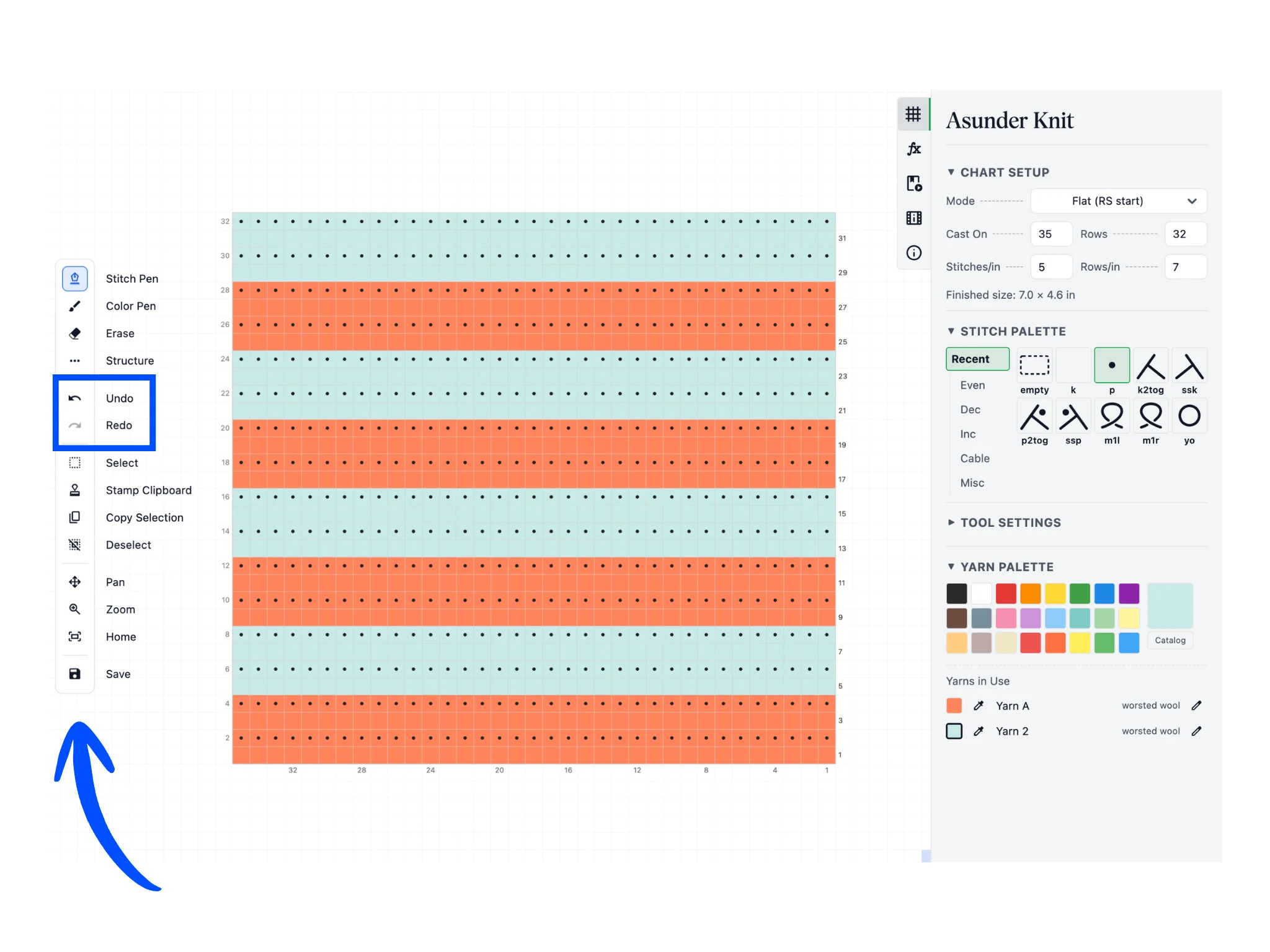
Agora, use o que aprendeu com a “Caneta de malhas” e a “Caneta de cor” para preencher o resto do gráfico. Depois de o fazer, deixa de haver erros.
A barra de ferramentas tem também os botões “Desfazer” e “Refazer”, que são úteis enquanto trabalha. Pode usar os atalhos de teclado Ctrl+Z para desfazer e Ctrl+Shift+Z para refazer. No Mac, use Comando em vez de Ctrl.
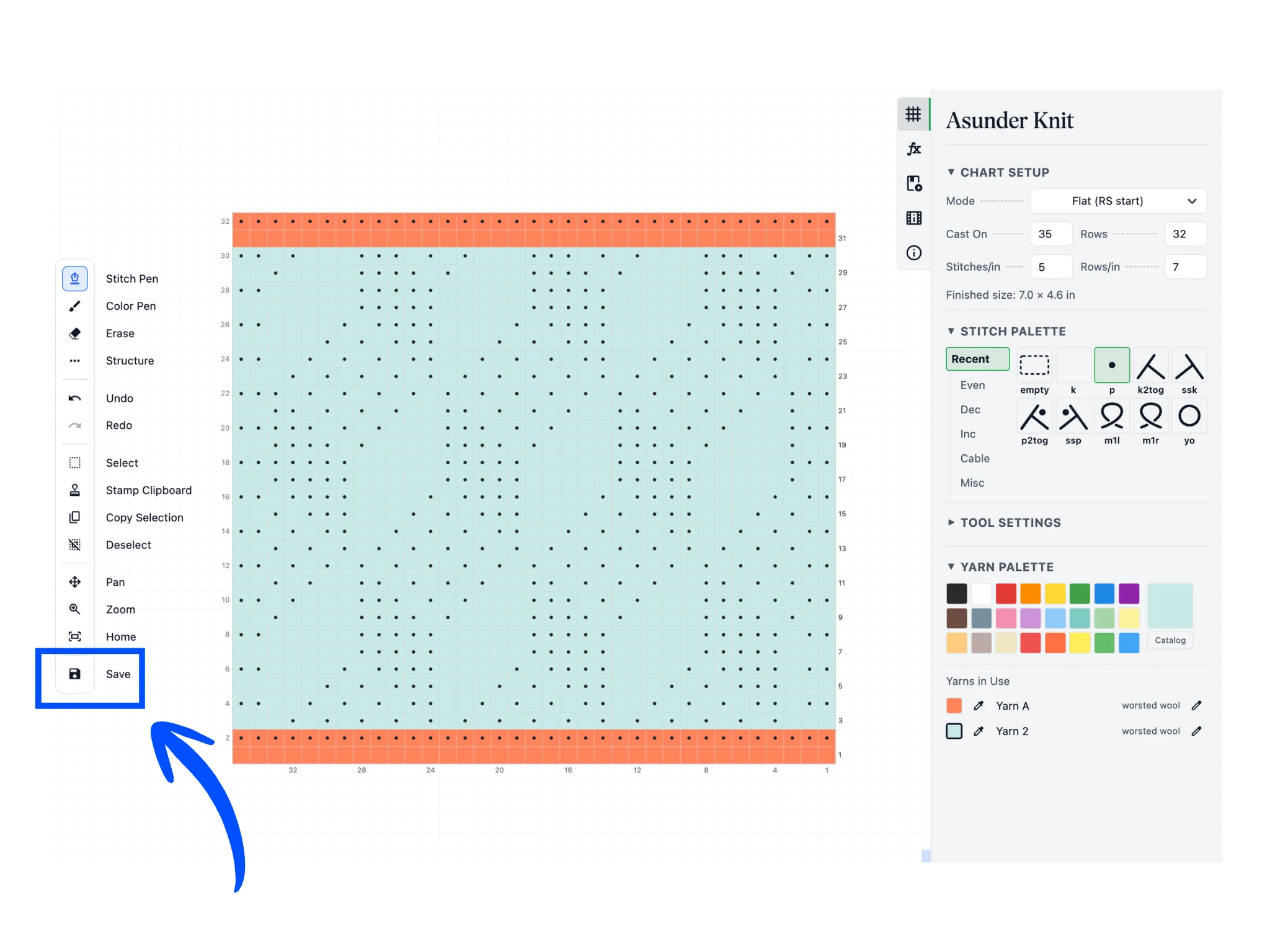
Aqui, mudei as malhas para fazer cubos ao centro e uma orla em ponto jarreteira à volta. Também substituí as riscas do passo anterior por uma orla de cor. Agora já sabe tudo o que precisa de saber para começar a desenhar gráficos.
Nos próximos tutoriais, vai conhecer mais ferramentas e operações do Asunder Knit para acelerar o desenho dos seus projetos de tricot.
Antes de terminar, não se esqueça de guardar o gráfico. Na parte de baixo da barra de ferramentas, clique no botão “Guardar”.
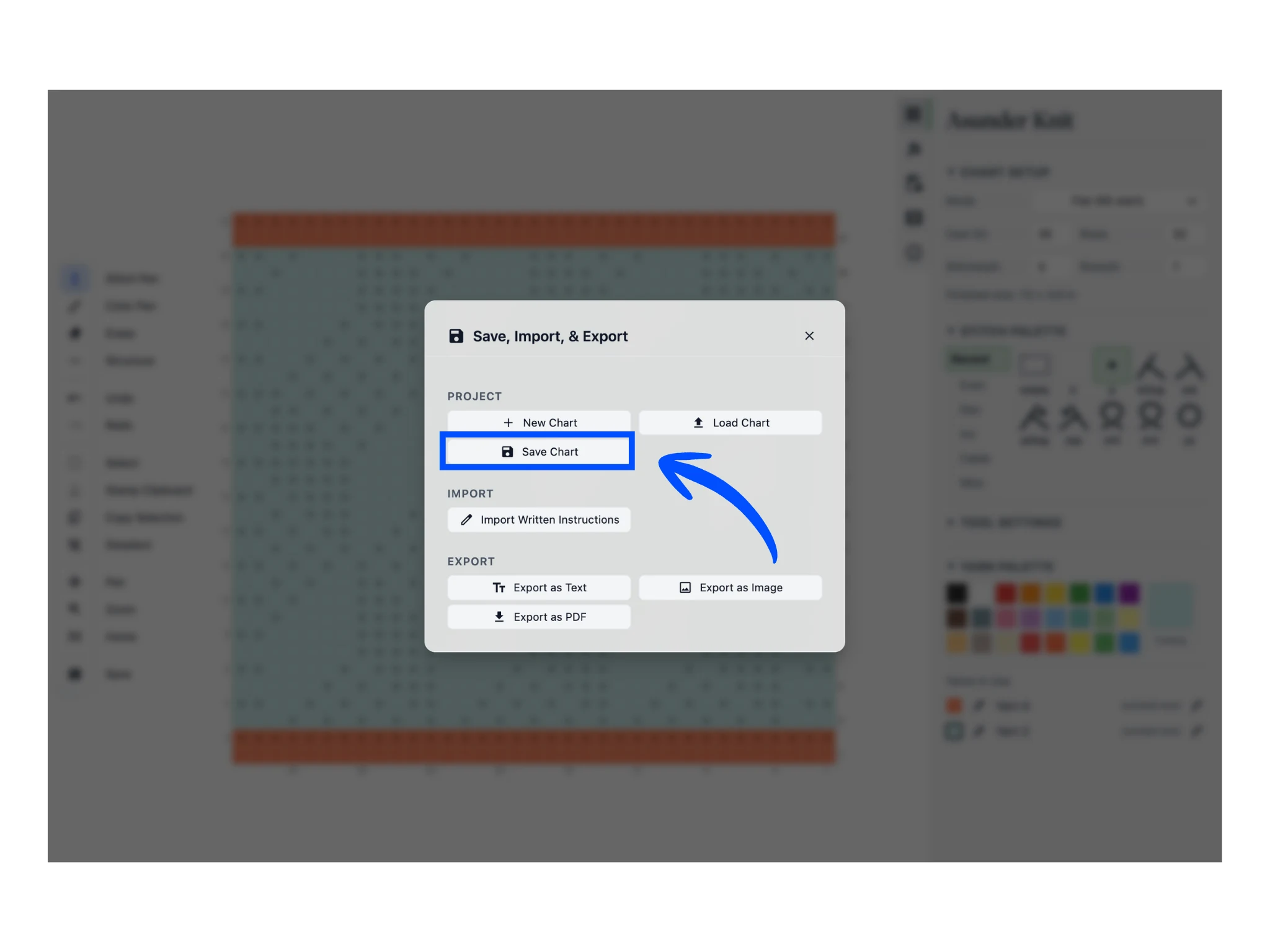
Clique no botão “Guardar gráfico”, que descarrega um ficheiro .KNIT para o computador. É neste formato que o Asunder Knit guarda todos os gráficos. Mais tarde, pode voltar a abri-los no Asunder Knit com o botão “Abrir gráfico”.
Também pode exportar ficheiros PNG, PDF e de texto a partir do Asunder Knit. Estas opções descarregam o gráfico para o computador no formato de ficheiro correspondente.
Parabéns por ter concluído o seu primeiro tutorial do Asunder Knit. Acabou de dar o primeiro passo no desenho de tricot com um programa informático.